
Erreur SSL 61 Citrix : comment la corriger sur Windows, Mac et Linux
L’erreur SSL 61 apparaît le plus souvent lorsque Citrix Workspace ou l’ancien Citrix Receiver ne fait pas confiance au certificat présenté par le serveur. Le message peut ressembler à : “You have not chosen to trust…” suivi du nom d’une autorité de certification ou d’un certificat. Citrix documente cette erreur comme un problème de confiance entre le client Citrix et le certificat utilisé pour lancer une application ou un bureau distant.
Concrètement, l’application Citrix essaie d’ouvrir une session sécurisée, mais elle ne parvient pas à vérifier toute la chaîne du certificat SSL/TLS. Le problème peut venir d’un certificat racine absent, d’un certificat intermédiaire manquant, d’une ancienne version de Citrix Receiver, d’un poste mal configuré ou d’une configuration serveur incomplète.
Dans ce guide, vous allez voir comment identifier la cause de l’erreur SSL 61, quoi vérifier en priorité, et quelles solutions appliquer selon votre situation. L’objectif est simple : restaurer une connexion Citrix sécurisée sans installer de certificat au hasard ni contourner les protections SSL.
Pour corriger une erreur SSL 61 sur Citrix, commencez par mettre à jour Citrix Workspace, vérifiez le nom du certificat mentionné dans le message d’erreur, puis installez uniquement le certificat racine ou intermédiaire fourni par votre administrateur, votre entreprise ou l’autorité de certification officielle. Si plusieurs utilisateurs sont touchés, la chaîne SSL doit aussi être vérifiée côté serveur.
Qu’est-ce que l’erreur SSL 61 dans Citrix ?

L’erreur SSL 61 signifie que Citrix Workspace ou Citrix Receiver ne parvient pas à faire confiance au certificat SSL/TLS utilisé par le serveur. Elle survient souvent au moment de lancer une application ou un bureau virtuel, avec un message indiquant qu’un certificat ou une autorité de certification n’a pas été approuvé.
Dans un environnement Citrix, les connexions entre votre ordinateur et le serveur distant doivent être sécurisées. Pour cela, Citrix utilise des certificats SSL/TLS. Ces certificats permettent de vérifier que vous vous connectez au bon serveur et que les données échangées ne sont pas lisibles par un tiers.
L’erreur SSL 61 apparaît lorsque cette vérification échoue. Le client Citrix reçoit bien un certificat, mais il ne parvient pas à remonter jusqu’à une autorité de certification reconnue comme fiable. Citrix explique notamment que l’erreur peut apparaître lorsque l’utilisateur n’a pas choisi de faire confiance au certificat ou à l’autorité de certification utilisée par le serveur.
Il ne faut donc pas réduire cette erreur à un simple problème de navigateur. Dans beaucoup de cas, le site ou le portail Citrix peut s’ouvrir correctement dans Chrome, Edge ou Firefox, mais l’application Citrix échoue au moment de lancer la session distante. Cela arrive parce que Citrix Workspace peut utiliser son propre mécanisme de validation des certificats, notamment sur Linux.
Pourquoi l’erreur SSL 61 apparaît-elle ?

L’erreur SSL 61 apparaît quand la chaîne de confiance SSL/TLS est incomplète ou non reconnue par Citrix. Les causes fréquentes sont un certificat racine absent, un certificat intermédiaire manquant, un client Citrix obsolète, une mauvaise configuration serveur, une date système incorrecte ou une inspection SSL par proxy/antivirus.
La cause la plus fréquente est un problème de chaîne de certificats. Un certificat SSL/TLS ne fonctionne pas seul : il est généralement relié à un ou plusieurs certificats intermédiaires, eux-mêmes reliés à un certificat racine. Si l’un de ces éléments manque, le client Citrix peut refuser la connexion.
Voici les causes les plus courantes :
| Cause probable | Ce que cela signifie | Solution prioritaire |
|---|---|---|
| Certificat racine absent | Le poste ne reconnaît pas l’autorité de certification principale | Mettre à jour le système ou installer le certificat fourni par l’IT |
| Certificat intermédiaire manquant | La chaîne entre le serveur et l’autorité racine est incomplète | Installer le certificat intermédiaire ou corriger le serveur |
| Citrix Receiver obsolète | L’ancien client ne reconnaît pas certains certificats récents | Passer à Citrix Workspace à jour |
| Mauvaise configuration serveur | Le serveur Citrix ne fournit pas toute la chaîne SSL | Vérification par l’administrateur Citrix |
| Date ou heure incorrecte | Le certificat paraît expiré ou pas encore valide | Corriger l’horloge système |
| Proxy ou antivirus avec inspection SSL | Un certificat interne remplace celui du serveur | Installer le certificat d’entreprise validé par l’IT |
Microsoft rappelle que le magasin Trusted Root Certification Authorities contient les certificats racine auxquels Windows fait confiance. Si le certificat racine nécessaire n’est pas présent ou reconnu, la vérification de confiance peut échouer.
Sur Linux, Citrix indique aussi que Citrix Workspace peut nécessiter l’ajout d’un certificat CA dans son propre dossier de certificats, ce qui explique pourquoi l’erreur SSL 61 est souvent rencontrée sur Ubuntu, Debian, Fedora ou d’autres distributions Linux.
Comment diagnostiquer rapidement l’erreur SSL 61 ?
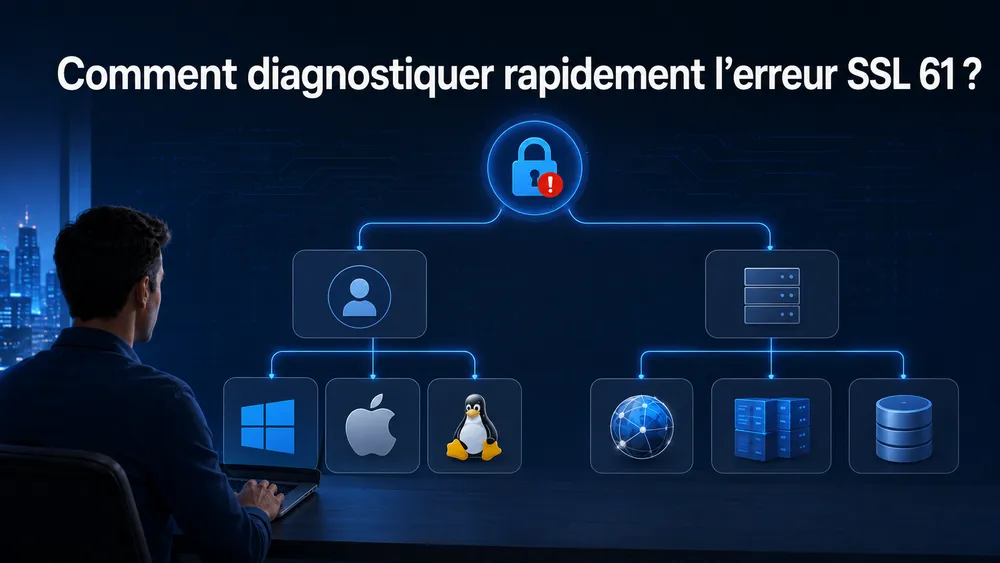
Pour diagnostiquer l’erreur SSL 61, notez d’abord le nom exact du certificat affiché dans le message d’erreur. Ensuite, vérifiez si le problème touche un seul poste ou plusieurs utilisateurs. Si un seul poste est concerné, regardez Citrix Workspace, les certificats locaux et l’horloge système. Si plusieurs utilisateurs sont concernés, vérifiez le serveur Citrix.
Avant d’installer quoi que ce soit, il faut identifier le scénario. C’est l’étape la plus importante, car une mauvaise correction peut créer un risque de sécurité.
Commencez par noter ces informations :
- Le message exact affiché par Citrix.
- Le nom du certificat ou de l’autorité de certification mentionnée.
- Votre système : Windows, macOS, Linux ou ChromeOS.
- La version de Citrix Workspace ou Citrix Receiver.
- Le moment où l’erreur apparaît : ouverture du portail, téléchargement du fichier ICA, lancement de l’application ou lancement du bureau virtuel.
- Le nombre d’utilisateurs concernés.
Si vous êtes le seul utilisateur touché, le problème vient probablement de votre poste : client Citrix trop ancien, certificat racine absent, certificat intermédiaire non installé, date incorrecte ou magasin de certificats Citrix incomplet.
Si plusieurs utilisateurs rencontrent la même erreur au même moment, la cause est probablement côté serveur : certificat renouvelé récemment, certificat intermédiaire oublié, mauvaise configuration StoreFront, Gateway, ADC ou NetScaler.
Diagnostic rapide
| Situation observée | Cause probable | Action recommandée |
|---|---|---|
| L’erreur apparaît sur un seul ordinateur | Problème local | Mettre à jour Citrix Workspace, vérifier les certificats et l’heure |
| L’erreur apparaît sur plusieurs postes | Problème serveur | Demander à l’administrateur de vérifier la chaîne SSL |
| Le navigateur ouvre le portail, mais Citrix échoue | Problème du client Citrix | Vérifier Citrix Workspace et son magasin de certificats |
| L’erreur mentionne une autorité inconnue | Certificat racine ou intermédiaire absent | Installer uniquement le certificat validé par l’IT |
| L’erreur apparaît après un renouvellement SSL | Chaîne serveur incomplète | Vérifier les certificats intermédiaires côté serveur |
| L’erreur apparaît surtout sur Linux | Magasin Citrix incomplet | Ajouter le certificat CA dans le dossier Citrix prévu |
Solution 1 : mettre à jour Citrix Workspace

La première solution consiste à mettre à jour Citrix Workspace. Les anciennes versions de Citrix Receiver peuvent mal gérer certains certificats ou ne pas reconnaître une chaîne SSL récente. Citrix recommande notamment de mettre à jour le client Receiver/Workspace lorsque l’erreur SSL 61 apparaît avec certains certificats.
Avant de modifier les certificats de votre système, commencez par mettre à jour Citrix. C’est la solution la moins risquée et souvent la plus rapide.
Citrix Receiver est l’ancien nom du client Citrix. Aujourd’hui, il faut privilégier Citrix Workspace app. Si votre ordinateur utilise encore Citrix Receiver ou une ancienne version de Citrix Workspace, désinstallez-la proprement puis installez la dernière version compatible avec votre système.
Procédure recommandée :
- Fermez toutes les fenêtres Citrix.
- Déconnectez-vous du portail Citrix.
- Désinstallez l’ancienne version de Citrix Receiver ou Citrix Workspace.
- Redémarrez l’ordinateur.
- Installez la dernière version de Citrix Workspace depuis le site officiel de Citrix.
- Relancez le portail Citrix.
- Essayez à nouveau d’ouvrir l’application ou le bureau distant.
Cette étape est particulièrement importante si l’erreur apparaît sur un ordinateur ancien, après une mise à jour de certificat côté entreprise, ou après une migration vers des certificats plus récents.
Conseil sécurité : ne téléchargez jamais Citrix Workspace depuis un site tiers. Utilisez toujours le site officiel de Citrix ou le portail fourni par votre entreprise.
Solution 2 : vérifier le certificat mentionné dans l’erreur

Si l’erreur SSL 61 affiche le nom d’un certificat ou d’une autorité de certification, ce nom est l’indice principal. Il permet de savoir quel certificat manque ou n’est pas reconnu. Il faut ensuite vérifier l’origine du certificat avant toute installation, surtout dans un environnement professionnel.
Le message d’erreur SSL 61 contient souvent le nom du certificat problématique. Par exemple, Citrix peut indiquer qu’il ne fait pas confiance à une autorité de certification précise. Ce nom doit être copié ou capturé avant toute manipulation.
Vous devez ensuite répondre à trois questions :
- Ce certificat vient-il d’une autorité de certification publique connue ?
- Ce certificat vient-il de votre entreprise, école, administration ou organisation ?
- Ce certificat a-t-il été fourni officiellement par votre support IT ?
Si la réponse est non ou si vous avez un doute, n’installez pas le certificat. Installer un certificat racine inconnu peut permettre à un tiers d’intercepter ou de falsifier des connexions chiffrées. C’est pourquoi la correction doit toujours passer par une source fiable : administrateur système, portail officiel de l’entreprise ou autorité de certification reconnue.
Sur Windows, les certificats racine de confiance sont stockés dans le magasin des autorités de certification racines approuvées. Microsoft précise que ce magasin contient les certificats racine des autorités auxquelles Windows fait confiance.
Sur macOS, Apple permet d’ajouter un certificat dans le Trousseau d’accès, notamment dans le trousseau “login” ou “System”, mais cette opération doit être faite uniquement avec un certificat dont l’origine est vérifiée.
Sur Linux, Citrix recommande une procédure spécifique pour faire reconnaître un certificat CA par Citrix Workspace, notamment via le dossier keystore/cacerts et la commande ctx_rehash. Cette procédure sera détaillée dans la deuxième partie.
Solution 3 : corriger l’erreur SSL 61 sur Windows

Sur Windows, l’erreur SSL 61 peut venir d’un certificat racine ou intermédiaire absent du magasin de certificats de confiance. Commencez par mettre à jour Windows et Citrix Workspace. Si votre entreprise fournit un certificat officiel, installez-le uniquement dans le magasin recommandé par votre administrateur IT.
Sur Windows, les certificats de confiance sont gérés par le système. Microsoft indique que le magasin Trusted Root Certification Authorities contient les certificats racine auxquels Windows fait confiance, et qu’il peut être consulté via la console MMC avec le composant logiciel enfichable “Certificates”.
Voici la procédure recommandée :
- Fermez Citrix Workspace.
- Ouvrez Paramètres > Windows Update.
- Installez les mises à jour disponibles.
- Redémarrez l’ordinateur.
- Relancez Citrix Workspace.
Si l’erreur continue et que votre support IT vous a fourni un certificat :
- Appuyez sur
Windows + R. - Tapez
mmc, puis validez. - Allez dans Fichier > Ajouter/Supprimer un composant logiciel enfichable.
- Sélectionnez Certificats.
- Choisissez Compte d’ordinateur, puis Ordinateur local.
- Importez le certificat dans le magasin indiqué par votre administrateur.
Dans la plupart des environnements professionnels, un certificat intermédiaire doit aller dans Autorités de certification intermédiaires, tandis qu’un certificat racine d’entreprise doit aller dans Autorités de certification racines de confiance. Ne faites pas ce choix au hasard : suivez la consigne de votre service informatique.
Après l’importation :
- Fermez Citrix Workspace.
- Redémarrez Windows.
- Retournez sur le portail Citrix.
- Relancez l’application ou le bureau virtuel.
Important : n’installez jamais un certificat récupéré depuis un forum, une capture d’écran ou un lien non officiel. Un certificat racine malveillant peut affaiblir la sécurité de toutes vos connexions chiffrées.
Solution 4 : corriger l’erreur SSL 61 sur macOS

Sur macOS, l’erreur SSL 61 peut être corrigée en ajoutant le certificat racine ou intermédiaire officiel dans le Trousseau d’accès. Apple permet d’ajouter un certificat dans un trousseau, mais cette action doit être réservée aux certificats fournis par une source fiable, comme votre service IT ou une autorité de certification reconnue.
Citrix documente l’erreur SSL 61 comme un cas où le client Mac ne dispose pas du certificat racine ou intermédiaire nécessaire pour établir la confiance avec le certificat du serveur Citrix.
Sur macOS, commencez par les actions simples :
- Fermez Citrix Workspace.
- Vérifiez les mises à jour macOS.
- Mettez à jour Citrix Workspace.
- Redémarrez le Mac.
- Relancez Citrix.
Si l’erreur continue, demandez le certificat officiel à votre administrateur. Ensuite :
- Ouvrez Trousseau d’accès.
- Sélectionnez le trousseau Système ou session, selon les consignes IT.
- Glissez le fichier de certificat dans Trousseau d’accès.
- Entrez le mot de passe administrateur si macOS le demande.
- Vérifiez que le certificat apparaît bien dans la liste.
Apple précise qu’un certificat peut être ajouté dans Trousseau d’accès en sélectionnant le trousseau puis en glissant le fichier de certificat dans l’application.
Après l’ajout :
- Fermez Citrix Workspace.
- Redémarrez le Mac.
- Ouvrez à nouveau le portail Citrix.
- Lancez l’application ou le bureau distant.
Si le certificat apparaît encore comme non fiable, ne forcez pas automatiquement l’option “Toujours approuver”. Cette action doit être validée par votre support IT, surtout dans un environnement d’entreprise.
Solution 5 : corriger l’erreur SSL 61 sur Linux

Sur Linux, Citrix Workspace peut utiliser son propre dossier de certificats. La solution consiste souvent à copier le certificat CA au format .crt dans /opt/Citrix/ICAClient/keystore/cacerts/, à vérifier les permissions, puis à exécuter ctx_rehash. Cette procédure doit être faite avec un certificat officiel.
Linux est l’un des cas les plus fréquents pour l’erreur SSL 61, car Citrix Workspace ne s’appuie pas toujours uniquement sur le magasin de certificats de la distribution. Citrix recommande de placer le certificat CA dans le dossier Citrix prévu, de vérifier les permissions et d’exécuter la commande ctx_rehash.
Avant de commencer, récupérez le certificat racine ou intermédiaire depuis une source fiable :
- votre administrateur IT ;
- le portail officiel de votre organisation ;
- l’autorité de certification officielle ;
- une documentation interne validée.
Le fichier doit être au format .crt. Si vous avez un fichier .cer ou .pem, demandez à votre support IT s’il doit être converti ou simplement renommé.
Procédure type :
sudo cp certificat-ca.crt /opt/Citrix/ICAClient/keystore/cacerts/
Vérifiez ensuite le propriétaire et les permissions :
sudo chown root:root /opt/Citrix/ICAClient/keystore/cacerts/certificat-ca.crt
sudo chmod 644 /opt/Citrix/ICAClient/keystore/cacerts/certificat-ca.crt
Puis exécutez :
sudo /opt/Citrix/ICAClient/util/ctx_rehash
Redémarrez Citrix Workspace, puis relancez votre application ou votre bureau distant.
Si le dossier /opt/Citrix/ICAClient/ n’existe pas, cela peut signifier que Citrix Workspace n’est pas installé au même emplacement, ou que l’installation est incomplète. Dans ce cas, vérifiez le chemin d’installation de votre client Citrix ou réinstallez Citrix Workspace depuis la source officielle.
Solution 6 : vérifier la configuration serveur Citrix

Si l’erreur SSL 61 touche plusieurs utilisateurs, la cause vient probablement du serveur Citrix, de Citrix Gateway, StoreFront ou ADC. L’administrateur doit vérifier que le certificat serveur, les certificats intermédiaires et la chaîne de confiance complète sont correctement installés.
Si vous êtes administrateur, ne vous limitez pas au poste utilisateur. Une erreur SSL 61 qui apparaît simultanément sur plusieurs ordinateurs indique souvent une configuration SSL incomplète côté infrastructure.
Vérifiez en priorité :
- Le certificat serveur utilisé par Citrix Gateway ou StoreFront.
- La présence des certificats intermédiaires.
- La correspondance entre le nom de domaine et le certificat.
- La date d’expiration du certificat.
- La chaîne complète jusqu’à une autorité racine reconnue.
- Le comportement après un renouvellement récent du certificat.
- Les changements de proxy, pare-feu ou inspection TLS.
Un test SSL externe peut aider à repérer une chaîne incomplète, un certificat expiré ou une configuration TLS faible. SSL Labs indique que son service gratuit effectue une analyse approfondie de la configuration SSL d’un serveur web public.
À vérifier aussi côté Citrix :
- Citrix Gateway / NetScaler ADC ;
- StoreFront ;
- certificats liés au Virtual Server ;
- certificats intermédiaires liés au bon certificat serveur ;
- profils SSL ;
- compatibilité TLS avec les clients utilisés ;
- erreurs dans les logs Citrix.
Si l’erreur apparaît juste après le renouvellement d’un certificat, le problème vient souvent d’un certificat intermédiaire oublié. Dans ce cas, le navigateur peut parfois fonctionner, mais Citrix Workspace refusera encore la connexion.
Que faire si l’erreur SSL 61 persiste ?

Si l’erreur SSL 61 persiste, rassemblez le message exact, le nom du certificat, le système utilisé, la version de Citrix Workspace et une capture d’écran. Ces informations permettent au support IT de savoir si le problème vient du poste, du client Citrix ou de la configuration serveur.
Si aucune solution ne fonctionne, évitez de multiplier les installations de certificats. Il vaut mieux documenter précisément le problème.
Préparez ces informations avant de contacter le support :
- message d’erreur complet ;
- nom exact du certificat affiché ;
- capture d’écran de l’erreur ;
- système utilisé : Windows, macOS ou Linux ;
- version de Citrix Workspace ;
- navigateur utilisé pour accéder au portail ;
- date et heure de l’erreur ;
- application ou bureau virtuel concerné ;
- indication si d’autres utilisateurs sont touchés.
Ces éléments accélèrent fortement le diagnostic. Ils permettent aussi d’éviter une erreur courante : corriger le poste utilisateur alors que le vrai problème vient du serveur Citrix.
Erreur SSL 61 : les mauvaises pratiques à éviter
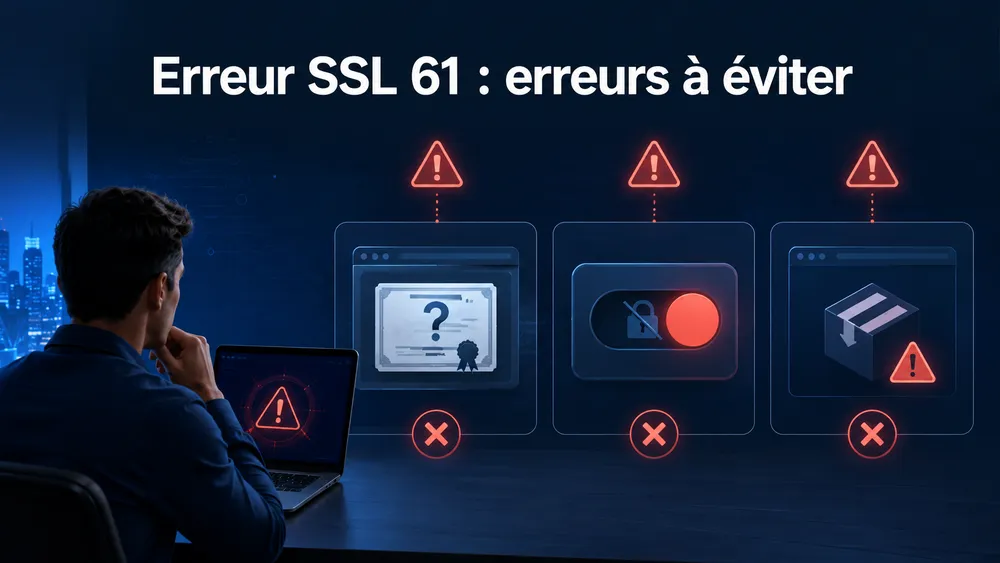
Pour corriger l’erreur SSL 61, il ne faut pas désactiver les contrôles SSL, installer un certificat inconnu ou suivre une commande trouvée sans vérification. La bonne approche consiste à identifier le certificat concerné, vérifier son origine, puis appliquer la procédure adaptée à Windows, macOS, Linux ou au serveur Citrix.
Voici les erreurs les plus risquées :
- installer un certificat téléchargé depuis un forum ;
- forcer la confiance d’un certificat sans validation ;
- désactiver les protections SSL/TLS ;
- ignorer le message exact de Citrix ;
- confondre certificat serveur, certificat intermédiaire et certificat racine ;
- réinstaller Citrix plusieurs fois sans vérifier les certificats ;
- oublier que Linux peut nécessiter une procédure spécifique à Citrix Workspace.
Une erreur SSL est un signal de sécurité. Elle doit être corrigée, mais pas contournée.
FAQ
L’erreur SSL 61 vient généralement de Citrix Workspace ou Citrix Receiver, pas seulement du navigateur. Le portail Citrix peut s’ouvrir dans Chrome, Edge ou Firefox, mais l’erreur peut apparaître au lancement de l’application distante, lorsque Citrix vérifie le certificat utilisé pour la session.
Pourquoi Citrix affiche “You have not chosen to trust…” ?
Ce message signifie que Citrix ne fait pas confiance au certificat ou à l’autorité de certification indiquée. Citrix documente ce cas comme un problème de certificat racine ou intermédiaire manquant sur le poste client, notamment sur Mac.
Faut-il installer un certificat pour corriger l’erreur SSL 61 ?
Oui, parfois. Mais il faut installer uniquement un certificat fourni par une source officielle : service IT, portail d’entreprise ou autorité de certification reconnue. Installer un certificat inconnu peut créer un risque de sécurité important.
Citrix Receiver et Citrix Workspace, est-ce la même chose ?
Citrix Receiver est l’ancien client Citrix. Aujourd’hui, il faut utiliser Citrix Workspace app. Dans un article SEO, il est utile de mentionner les deux noms, car beaucoup d’utilisateurs recherchent encore “Citrix Receiver SSL Error 61”.
Pourquoi l’erreur SSL 61 arrive souvent sur Linux ?
Sur Linux, Citrix Workspace peut nécessiter l’ajout du certificat CA dans son propre dossier de certificats. Citrix recommande notamment de copier le fichier .crt dans /opt/Citrix/ICAClient/keystore/cacerts/, puis d’exécuter ctx_rehash.
Est-ce dangereux de cliquer sur “faire confiance” ?
Cela dépend du certificat. Faire confiance à un certificat officiel validé par votre entreprise peut être normal. En revanche, faire confiance à un certificat inconnu peut exposer vos connexions à une interception. En cas de doute, demandez toujours à votre administrateur IT.
Que faire si toute l’entreprise est touchée ?
Si plusieurs utilisateurs rencontrent l’erreur SSL 61, le problème vient probablement de la configuration serveur. L’administrateur doit vérifier la chaîne de certificats sur Citrix Gateway, StoreFront ou ADC, surtout après un renouvellement SSL.
La mise à jour de Citrix Workspace suffit-elle ?
Elle peut suffire si le client Citrix était obsolète. Mais si le certificat racine ou intermédiaire manque, ou si le serveur ne présente pas une chaîne complète, il faudra corriger les certificats.
Lire aussi :
- Comment corriger l’erreur ERR_SSL_VERSION_INTERFERENCE ? 6 mesures efficaces
- Comment corriger l’erreur ERR_BAD_SSL_CLIENT_AUTH_CERT ? 7 solutions efficaces
- Comment réparer l’erreur SSL_CLIENT_AUTH_CERT_NO_PRIVATE_KEY ? 7 mesures efficaces + astuces pro
- Comment réparer l’erreur NET::ER_CERT_COMMON_NAME_INVALID ? 7 mesures efficaces
- Comment réparer l’erreur ERR_TOO_MANY_REDIRECTS ? 7 solutions efficaces + astuces
Conclusion
L’erreur SSL 61 Citrix indique presque toujours un problème de confiance autour d’un certificat SSL/TLS. Le plus souvent, Citrix Workspace ne reconnaît pas le certificat présenté par le serveur parce qu’un certificat racine ou intermédiaire manque, parce que le client Citrix est obsolète ou parce que la chaîne SSL côté serveur est incomplète.
La bonne méthode consiste à avancer dans l’ordre : mettre à jour Citrix Workspace, lire le nom du certificat indiqué dans l’erreur, vérifier si le problème touche un seul poste ou plusieurs utilisateurs, puis appliquer la solution adaptée à Windows, macOS ou Linux. Sur Linux, la procédure Citrix avec le dossier keystore/cacerts et la commande ctx_rehash est souvent décisive.
Enfin, ne contournez jamais l’erreur en installant un certificat inconnu ou en désactivant les contrôles SSL. Une erreur SSL est une protection. Elle doit être résolue proprement, avec un certificat fiable et une chaîne de confiance complète.
