
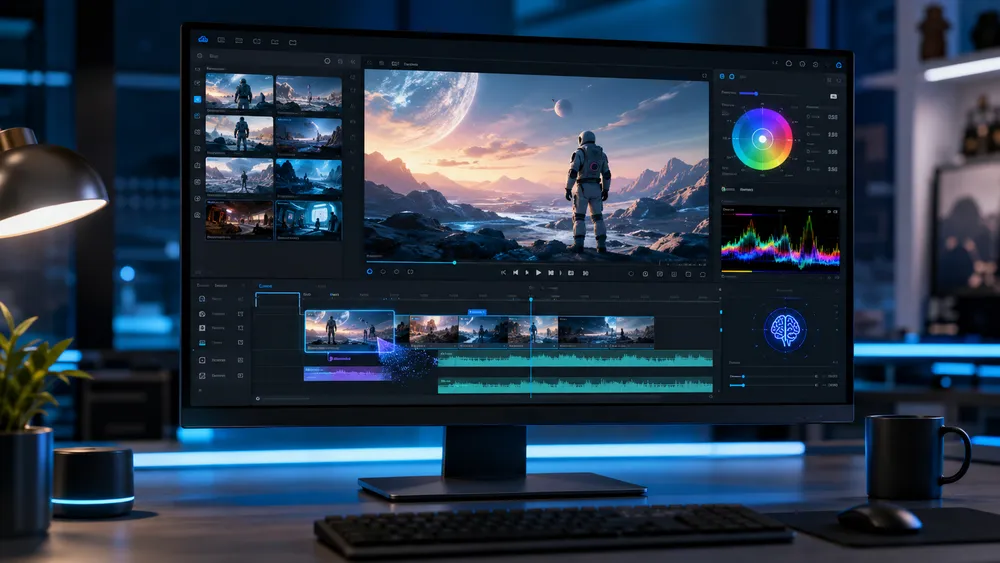
Créer des vidéos en ligne rapidement : nos 10 outils incontournables en 2026
Créer une vidéo professionnelle ne nécessite plus forcément d’installer un logiciel complexe comme Adobe Premiere Pro ou DaVinci Resolve. De nombreux éditeurs vidéo en ligne permettent aujourd’hui de couper des séquences, ajouter du texte, générer des sous-titres, intégrer une voix off, redimensionner une vidéo pour les réseaux sociaux et même utiliser des fonctions d’intelligence artificielle, directement depuis un navigateur.
Cette simplicité cache cependant de grandes différences entre les plateformes. Certaines proposent un véritable montage vidéo gratuit sans filigrane, tandis que d’autres limitent la résolution, la durée des vidéos, l’accès aux fonctions IA ou ajoutent leur logo lors de l’export. Les tarifs peuvent également évoluer rapidement et, dans le cas de CapCut, varier selon la région, la plateforme, les taxes ou les promotions affichées au moment de l’abonnement.
Pour ce comparatif 2026, nous avons retenu dix solutions accessibles principalement en ligne : Canva, CapCut Web, Microsoft Clipchamp, Adobe Express, VEED, Kapwing, InVideo, FlexClip, WeVideo et Biteable. L’objectif n’est pas de désigner artificiellement un vainqueur universel, mais de déterminer quel outil choisir selon votre niveau, votre budget et le type de vidéo que vous souhaitez produire.
Dans ce guide, nous allons comparer leur facilité d’utilisation, leurs fonctions de montage, leurs outils IA, les limitations des offres gratuites, les filigranes, la qualité d’export, les avantages, les inconvénients et les tarifs. Les prix étant susceptibles d’évoluer, ils seront vérifiés et datés dans la fiche consacrée à chaque plateforme.
Quel est le meilleur outil pour créer une vidéo en ligne en 2026 ?
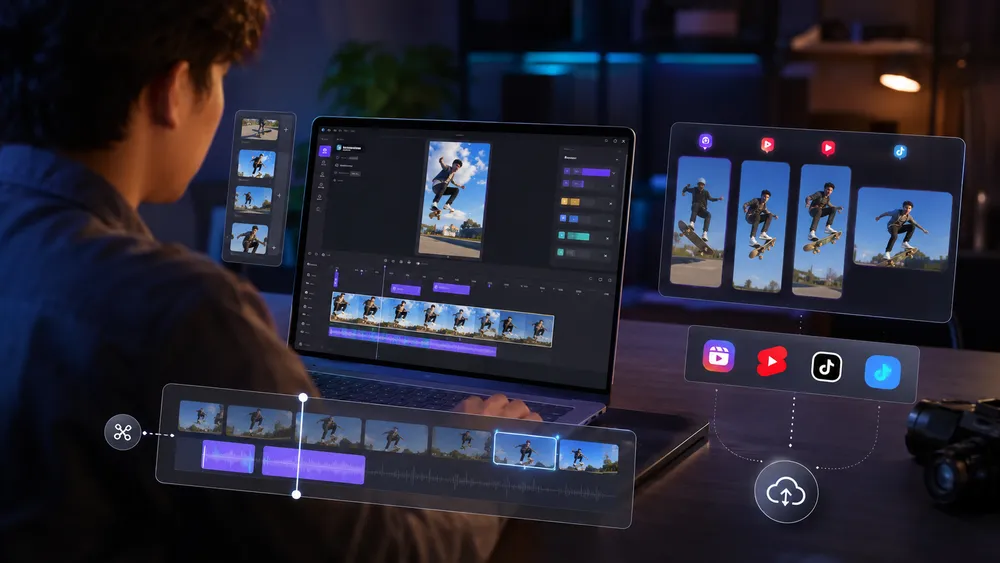
Il n’existe pas un seul meilleur outil pour créer une vidéo en ligne. Canva convient particulièrement aux débutants et aux contenus visuels, CapCut Web est très orienté réseaux sociaux et IA, Clipchamp se distingue par son offre gratuite avec export 1080p sans filigrane, tandis qu’Adobe Express, FlexClip est une alternative à Canva pensée spécialement pour la création vidéo, avec montage, modèles prêts à l’emploi et outils IA accessibles directement en ligne, VEED et Kapwing répondent davantage à des workflows de création, de marque ou de collaboration spécifiques.
Le premier piège consiste à chercher un outil qui serait « le meilleur » dans toutes les situations. Si vous êtes un créateur qui souhaite produire quotidiennement des Reels Instagram ou des vidéos TikTok, vous n’avez pas les mêmes priorités qu’une entreprise qui crée des tutoriels, ou un YouTubeur qui monte des vidéos longues ou qu’un débutant qui veut simplement assembler quelques clips.
Pour un utilisateur qui souhaite effectuer un montage classique gratuitement dans le navigateur, Microsoft Clipchamp possède actuellement l’une des offres les plus intéressantes. Microsoft indique que sa formule gratuite permet d’exporter autant de vidéos que souhaité jusqu’en 1080p Full HD, sans filigrane, tout en donnant accès aux outils fondamentaux de montage ainsi qu’à plusieurs fonctions IA, notamment les sous-titres automatiques, la voix off et la suppression des silences.
La 4K et certaines ressources premium sont réservées à l’offre Premium intégrée aux abonnements Microsoft 365 concernés.
Canva adopte une philosophie différente. Son éditeur vidéo est utilisable gratuitement et son principal avantage réside dans son environnement de création extrêmement large : modèles, éléments graphiques, médias de stock et formats adaptés aux réseaux sociaux. Canva précise qu’une vidéo créée avec des éléments gratuits peut être exportée sans filigrane.
En revanche, un utilisateur de Canva Free qui ajoute du contenu Pro à son projet verra un filigrane sur ces ressources tant qu’il ne dispose pas de la licence correspondante.
Adobe Express mérite également une place importante pour les utilisateurs qui veulent créer rapidement du contenu marketing, des vidéos sociales ou des supports cohérents avec leur identité graphique. Adobe propose un éditeur vidéo gratuit dans le navigateur et indique que les vidéos réalisées dans Express peuvent être exportées en MP4 sans filigrane. Certaines fonctions avancées, ressources premium et capacités d’IA générative nécessitent néanmoins l’offre Premium.
À l’inverse, des outils comme VEED, Kapwing ou FlexClip permettent de commencer gratuitement mais appliquent actuellement un filigrane sur les exports gratuits. Cette différence est essentielle : un éditeur peut sembler gratuit au moment du montage, puis devenir beaucoup moins intéressant si la vidéo finale porte le logo du service. VEED limite par exemple l’export gratuit à 720p avec filigrane ; Kapwing applique également son filigrane et limite actuellement les vidéos gratuites à une minute et 720p.
Le meilleur outil dépend donc de vos priorités :
- pour commencer gratuitement sans filigrane : Microsoft Clipchamp est particulièrement intéressant ;
- pour les débutants et la création visuelle : Canva constitue une solution très accessible ;
- pour les réseaux sociaux et les workflows centrés sur l’IA : CapCut Web mérite une attention particulière ;
- pour les contenus marketing et l’écosystème Adobe : Adobe Express est très pertinent ;
- pour les sous-titres, le repurposing et les outils IA : VEED et Kapwing sont à considérer ;
- pour générer davantage de contenu à partir d’instructions textuelles : InVideo adopte une approche beaucoup plus orientée IA.
Nous reviendrons sur ces différences outil par outil, avec leurs avantages, leurs inconvénients et leurs tarifs réellement vérifiés.
Quel éditeur vidéo en ligne choisir en un coup d’œil ?
Avant de choisir un éditeur vidéo en ligne, comparez au minimum la présence d’une offre gratuite, le filigrane, la résolution d’export, les outils IA et le type de vidéos ciblé. Une offre gratuite n’est pas automatiquement la plus économique : certaines plateformes permettent de monter gratuitement mais imposent des restrictions importantes au moment de télécharger le résultat final.
Voici une première comparaison des dix outils que nous avons retenus.
| Outil | Offre gratuite ou essai | Filigrane sur l’offre gratuite | Export gratuit / essai | IA | Idéal pour |
|---|---|---|---|---|---|
| Canva | Oui | Non avec les éléments gratuits ; contenu Pro filigrané pour un compte Free | Export vidéo disponible | Oui | Débutants, réseaux sociaux, marketing visuel |
| CapCut Web | Oui | Certaines ressources/fonctions dépendent du plan ; Pro permet l’export sans filigrane | Export web disponible | Oui, très présent | TikTok, Reels, Shorts, création sociale |
| Microsoft Clipchamp | Oui | Non | Jusqu’à 1080p gratuitement | Oui | Montage classique, débutants, YouTube |
| Adobe Express | Oui | Non sur les créations exportables avec les ressources disponibles | MP4 gratuit | Oui | Marketing, marque, contenus sociaux |
| VEED | Oui | Oui | 720p | Oui | Sous-titres, vidéo parlée, repurposing |
| Kapwing | Oui | Oui | 720p, vidéo jusqu’à 1 minute | Oui | Collaboration, sous-titres, réseaux sociaux |
| InVideo | Oui, avec crédits limités | Offre payante nécessaire pour les exports sans filigrane | Limites basées notamment sur les crédits | Oui, cœur du produit | Génération vidéo IA, scripts, marketing |
| FlexClip | Oui | Oui | 720p, jusqu’à 10 minutes | Oui | Débutants, marketing, modèles |
| WeVideo | Essai ; ancienne offre gratuite en cours de retrait | Oui pendant l’essai | Dépend du plan | Oui | Créateurs, équipes, éducation |
| Biteable | Essai gratuit de 7 jours | Dépend de l’offre testée | Essai puis abonnement | Oui | Présentations, animations, vidéos business |
Données vérifiées sur les documentations officielles disponibles au 5 août 2026. Les conditions et prix pouvant changer, chaque fiche détaillée précise les limites et tarifs de la plateforme concernée.
Pour WeVideo, l’ancien compte gratuit est en cours de suppression depuis avril 2026, tandis que la plateforme met désormais en avant ses essais et formules payantes.
Quel outil est le plus intéressant pour créer une vidéo gratuitement ?
Si votre priorité absolue est de monter puis exporter une vidéo gratuitement sans filigrane, Clipchamp est aujourd’hui particulièrement bien placé. La documentation officielle Microsoft confirme l’export gratuit jusqu’en 1080p, sans watermark, avec plusieurs fonctions IA également accessibles gratuitement.
Canva peut également être utilisé gratuitement sans filigrane à condition de rester sur les ressources gratuites. Le problème apparaît lorsqu’un élément Pro — vidéo, image ou autre contenu premium — est utilisé avec un compte Free : Canva applique alors un filigrane sur ce contenu tant que la licence correspondante n’est pas acquise.
Adobe Express constitue une autre option solide : Adobe indique explicitement que son éditeur vidéo gratuit fonctionne dans le navigateur et permet d’exporter les créations en MP4 sans watermark.
En revanche, VEED, Kapwing et FlexClip imposent actuellement un filigrane dans leurs formules gratuites. Ils restent utilisables pour tester leurs interfaces et certaines fonctionnalités, mais leur intérêt est plus limité si votre objectif est de publier gratuitement une vidéo finalisée sans marque tierce.
Quel outil est le plus intéressant pour utiliser l’intelligence artificielle ?
L’IA vidéo est désormais présente dans presque toutes les plateformes du comparatif, mais sous des formes très différentes.
Clipchamp utilise notamment l’IA pour la composition automatique, les sous-titres, les voix off, la suppression des silences et certaines améliorations audio. Microsoft indique actuellement que ses outils de montage vidéo IA sont accessibles aux utilisateurs gratuits.
VEED va plus loin avec une approche intégrant édition par commandes textuelles, génération de contenu, sous-titrage, doublage et traitement audio. Certaines fonctions IA peuvent être essayées gratuitement, mais les capacités avancées sont davantage liées aux offres payantes et aux limites propres à chaque plan.
InVideo est encore différent : la plateforme fonctionne désormais largement autour de crédits utilisés pour la génération et les modèles IA. Son offre gratuite fournit un nombre limité de crédits renouvelés, tandis que les abonnements payants augmentent les capacités disponibles. La plateforme donne également accès à plusieurs modèles génératifs externes, dont certains de dernière génération.
Il faut donc distinguer deux familles de fonctionnalités : l’IA qui accélère le montage d’une vidéo existante : sous-titres, suppression des silences, redimensionnement, nettoyage audio et l’IA générative, capable de produire de nouvelles séquences ou une vidéo à partir d’un prompt. Cette différence sera essentielle lorsque nous comparerons précisément les dix outils.
Comment avons-nous comparé les meilleurs outils pour créer une vidéo en ligne ?

Notre comparaison repose sur des critères directement utiles lors de la création d’une vidéo :
- facilité d’utilisation,
- fonctions de montage,
- qualité d’export,
- limitations gratuites,
- filigrane,
- intelligence artificielle,
- ressources disponibles,
- collaboration et prix.
Les informations variables comme les tarifs et quotas sont vérifiées en priorité sur les pages officielles plutôt que sur des comparateurs tiers.
Nous avons donc structuré ce comparatif autour de critères correspondant à des situations concrètes.
Pourquoi vérifions-nous séparément les tarifs et les limitations gratuites ?
Les tarifs des logiciels SaaS et des outils IA évoluent rapidement. Ils peuvent aussi être différents selon le pays, la devise, le mode de facturation ou les promotions.
CapCut en est un exemple particulièrement clair : l’entreprise précise elle-même que le prix affiché peut varier selon la région, l’appareil, la plateforme, les promotions et les taxes applicables. CapCut a également fait évoluer en 2026 la structure de ses offres Standard et Pro ainsi que ses capacités de stockage et crédits IA.
Nous éviterons donc les affirmations du type « cet outil coûte toujours X euros ». Chaque fiche indiquera plutôt le tarif observé au moment de notre vérification, le type de facturation et la source officielle.
Cette méthode vaut également pour les offres gratuites. WeVideo, par exemple, possède encore des informations relatives à une ancienne formule gratuite dans certaines pages, mais ses conditions d’utilisation indiquent que cette offre est progressivement supprimée depuis avril 2026.
Comment faut-il interpréter notre sélection des 10 outils ?
Cette liste ne signifie pas que chaque outil convient à tous les utilisateurs. Elle réunit des solutions suffisamment différentes pour créer une vidéo en ligne.
Nous avons volontairement privilégié les outils utilisables directement ou principalement depuis le navigateur, plutôt que les logiciels desktop traditionnels. L’objectif est de comparer des solutions permettant de commencer rapidement sans mettre en place un workflow de montage professionnel complexe.
Dans les sections suivantes, chaque outil sera donc présenté selon la même structure :
- qu’est-ce que l’outil et à qui s’adresse-t-il ?
- quels sont ses principaux avantages ?
- quels sont ses inconvénients et ses limites ?
- combien coûte-t-il réellement en 2026 ?
Cette approche permettra de comparer les plateformes sur des critères identiques et surtout de choisir un outil en fonction de votre usage réel, plutôt qu’en fonction de sa popularité ou de ses promesses marketing.
Quels sont les meilleurs outils pour créer des vidéos en ligne en 2026 ?

Parmi les éditeurs vidéo en ligne les plus intéressants en 2026, Canva se distingue par sa simplicité et son immense écosystème de modèles, CapCut Web par ses fonctions sociales et IA, Microsoft Clipchamp par une formule gratuite très généreuse, Adobe Express par son environnement créatif et marketing, et VEED par ses fonctions de sous-titrage, de repurposing et d’édition assistée par IA.
Ces cinq plateformes permettent toutes de créer une vidéo depuis un navigateur, mais leur philosophie est différente. Canva cherche à rendre la création visuelle accessible au plus grand nombre. CapCut s’adresse très directement aux créateurs de contenus courts.
Clipchamp privilégie un montage relativement traditionnel et simple. Adobe Express combine vidéo, graphisme et outils de marque. VEED, enfin, pousse beaucoup plus loin l’automatisation, la transcription et l’édition basée sur l’intelligence artificielle.
Il est donc plus pertinent de comparer leurs usages, limites et modèles tarifaires que de chercher à établir un classement uniquement sur le nombre de fonctionnalités.
1. Canva
Canva est particulièrement adapté aux débutants, aux indépendants, aux équipes marketing et aux créateurs qui souhaitent produire rapidement des vidéos visuellement soignées. Son principal avantage réside dans ses modèles et son écosystème graphique. Il permet également de couper des séquences, ajouter de la musique et des sous-titres, utiliser des outils IA et exporter le projet au format MP4 directement depuis le navigateur.
Présentation de Canva
Canva est avant tout une plateforme de communication visuelle, et non un logiciel de montage vidéo traditionnel conçu uniquement autour d’une timeline. Cette différence explique en grande partie son succès auprès des utilisateurs qui n’ont pas d’expérience en postproduction.
L’éditeur vidéo permet d’importer ses propres séquences, de les couper et les assembler, d’ajouter du texte, des transitions, de la musique et des éléments graphiques. Canva propose également un grand nombre de formats préconfigurés pour YouTube, TikTok, Instagram ou d’autres réseaux sociaux. Sa page officielle met en avant plus d’un million de modèles et plusieurs outils assistés par IA.
L’intelligence artificielle prend désormais une place importante dans la plateforme. Design magique vidéo peut notamment générer une composition vidéo à partir d’instructions, tandis que Canva propose également des sous-titres automatiques, un générateur de voix IA et différentes fonctions du Studio magique. Certaines restent gratuites et d’autres nécessitent Canva Pro.
Pour un créateur qui produit essentiellement des vidéos marketing, des présentations, des tutoriels simples, des Reels ou des Shorts, cette approche peut être beaucoup plus rapide que l’utilisation d’un logiciel professionnel.
Quels sont les avantages de Canva ?
Le premier avantage est sa facilité de prise en main. L’interface par glisser-déposer réduit fortement la courbe d’apprentissage. Le second est l’intégration de la vidéo dans un environnement beaucoup plus large :
- un même utilisateur peut créer une miniature YouTube,
- une publication Instagram,
- une présentation et la vidéo associée sans changer de plateforme.
Canva propose aussi des sous-titres automatiques gratuits, modifiables directement dans l’éditeur avant export au format MP4. La présence de modèles, de médias, de pistes audio et d’outils IA accélère également la production de contenus lorsque l’on part de zéro.
Autre avantage important : un compte gratuit n’entraîne pas systématiquement un filigrane. Canva distingue le contenu Free du contenu Pro. Les ressources gratuites peuvent être utilisées sans coût de licence supplémentaire, tandis qu’un utilisateur Canva Free voit un filigrane lorsqu’il utilise du contenu Pro sans acheter la licence correspondante ou sans s’abonner à Canva Pro.
Quels sont les inconvénients de Canva ?
Sa simplicité devient aussi sa principale limite. Canva est particulièrement efficace pour assembler rapidement des scènes et créer du contenu visuel, mais son positionnement reste différent de celui d’un véritable logiciel de postproduction professionnelle. Les monteurs recherchant un contrôle très avancé sur la timeline, l’étalonnage, le mixage ou des workflows vidéo complexes pourront donc atteindre plus rapidement les limites de l’outil.
Une autre contrainte concerne la frontière entre Free et Pro. Certaines fonctions mises en avant dans l’éditeur sont payantes. Canva indique par exemple que la synchronisation automatique avec la musique, certaines animations avancées ou la suppression de l’arrière-plan d’une vidéo sont réservées à Canva Pro.
Il faut également être attentif aux éléments premium ajoutés dans un projet. Un utilisateur gratuit peut très facilement sélectionner une ressource Pro au milieu d’un grand catalogue puis découvrir au moment de finaliser son design qu’une licence est nécessaire.
Combien coûte Canva en 2026 ?
Canva conserve une formule gratuite à 0 € et plusieurs offres payantes, dont Canva Pro. En revanche, nous ne publions pas ici un faux « prix France universel ». Selon les conditions de Canva entrées en vigueur en juin 2026, les tarifs peuvent varier selon la localisation et les informations de facturation.
Notre verdict : Canva est l’un des choix les plus intéressants pour créer rapidement des vidéos visuelles sans maîtriser le montage professionnel. Il est particulièrement pertinent pour les entrepreneurs, créateurs et équipes marketing déjà présents dans l’écosystème Canva. Sa principale faiblesse est que certaines fonctions réellement différenciantes restent enfermées derrière Canva Pro.
2. CapCut Web
CapCut Web est un éditeur vidéo en ligne particulièrement orienté vers les contenus courts, les réseaux sociaux et l’intelligence artificielle. Il combine montage classique, sous-titrage automatique, automatisation, stockage cloud et outils génératifs. CapCut permet généralement des exports sans filigrane dans son mode de montage standard, mais certains modèles, ressources premium et fonctions avancées peuvent entraîner des restrictions.
Présentation de CapCut Web
CapCut est disponible sur mobile, ordinateur et navigateur. Sa version Web permet d’importer ses médias, de travailler dans le cloud et d’utiliser une interface de montage sans installer obligatoirement l’application desktop. La plateforme met directement en avant des usages comme TikTok, Instagram, YouTube, Facebook et les vidéos promotionnelles.
L’un de ses principaux éléments différenciants est l’intégration de l’IA. CapCut propose notamment :
- la détection automatique de scènes,
- le découpage automatique,
- les sous-titres,
- la synthèse vocale,
- la stabilisation et différentes fonctions de génération ou d’automatisation.
Certaines fonctionnalités et certains modèles sont néanmoins soumis à des restrictions géographiques ou tarifaires.
CapCut est donc particulièrement cohérent pour un utilisateur qui veut transformer rapidement des rushs en vidéos verticales ou produire régulièrement du contenu destiné aux plateformes sociales.
Quels sont les avantages de CapCut Web ?
Sa première force est son association entre montage traditionnel et automatisation IA. On peut effectuer des opérations classiques sur une timeline, mais également accélérer certaines tâches répétitives comme le découpage, le sous-titrage ou le traitement d’un contenu long.
CapCut propose aussi un véritable environnement cloud. Selon la documentation officielle, vous bénéficiez du stockage des projets, sauvegarde des fichiers et des fonctions de collaboration. Il est ainsi possible de commencer un projet en ligne et de l’intégrer dans un workflow utilisant plusieurs appareils.
Le filigrane mérite également d’être nuancé. Contrairement à une idée répandue, CapCut indique qu’il est généralement possible d’exporter sans watermark. Dans le mode d’édition standard, le logo n’est pas automatiquement incrusté dans toutes les vidéos. Il peut toutefois apparaître lorsqu’un modèle intègre une outro CapCut ou lorsqu’une ressource utilisée impose une contrainte particulière.
Quels sont les inconvénients de CapCut Web ?
Le principal problème en 2026 est devenu la complexité de son modèle freemium. Certaines fonctionnalités autrefois accessibles gratuitement peuvent passer dans le niveau payant après une période d’essai. CapCut le confirme lui-même dans son centre d’aide.
Le système de crédits IA ajoute également une couche de complexité. Les crédits ne remplacent pas l’abonnement Pro : ils servent à payer certaines fonctions IA avancées, tandis que Pro constitue un abonnement distinct. Un utilisateur intensif doit donc surveiller à la fois son plan et sa consommation de crédits.
Autre limite : les fonctionnalités et tarifs peuvent varier selon la plateforme, la région et parfois le compte utilisateur. Cela complique les comparatifs très rigides entre CapCut et ses concurrents.
Enfin, certaines pages officielles de CapCut ne sont pas parfaitement cohérentes entre elles sur les quotas de stockage associés à Pro. Nous préférons donc ne pas annoncer une capacité précise sans la vérifier dans le compte utilisé pour le test final.
Combien coûte CapCut en 2026 ?
CapCut dispose toujours d’un accès gratuit et d’une offre CapCut Pro, disponible avec facturation mensuelle ou annuelle. CapCut indique que Pro débloque notamment des ressources premium, des fonctions de montage avancées et l’export 4K/60 fps. Certains utilisateurs éligibles peuvent obtenir un essai Pro de sept jours.
Nous ne donnons toutefois volontairement aucun prix fixe en euros ici. Le centre d’aide officiel précise depuis avril 2026 que le prix final est affiché sur la page de paiement et peut varier selon la région, la plateforme et les taxes applicables. CapCut indique également que différents comptes peuvent voir des prix différents.
Notre verdict : CapCut Web fait partie des solutions les plus intéressantes pour TikTok, Instagram Reels et YouTube Shorts, notamment grâce à ses automatisations et outils IA. En revanche, son modèle tarifaire et ses crédits sont devenus suffisamment complexes pour imposer une vérification au moment de l’abonnement.
3. Microsoft Clipchamp
Microsoft Clipchamp possède l’une des offres gratuites les plus claires de ce comparatif. Le plan gratuit permet actuellement de créer autant de vidéos que souhaité, de les exporter jusqu’en 1080p Full HD sans filigrane et d’utiliser plusieurs fonctions IA. La 4K, le kit de marque et les ressources premium sont notamment accessibles via Microsoft 365 Personnel et Famille.
Présentation de Microsoft Clipchamp
Clipchamp est l’éditeur vidéo de Microsoft destiné aux utilisateurs qui recherchent une solution relativement simple pour effectuer un montage directement dans leur navigateur ou depuis Windows.
L’interface reprend plusieurs principes familiers d’un logiciel de montage traditionnel :
- importation de fichiers,
- timeline,
- découpage,
- texte,
- audio,
- transitions,
- effets et export.
La plateforme vise clairement les utilisateurs qui ne souhaitent pas maîtriser un outil complexe avant de pouvoir produire une vidéo.
Clipchamp fonctionne notamment dans Microsoft Edge et Google Chrome, et Microsoft propose également l’application Clipchamp sous Windows 10 et Windows 11.
L’intelligence artificielle est désormais intégrée à plusieurs étapes du montage. Microsoft cite notamment la composition automatique, les voix off IA, les sous-titres automatiques et la suppression des silences. Selon la documentation actuelle, les outils de montage IA présentés dans Clipchamp sont gratuits pour tous les utilisateurs.
Quels sont les avantages de Microsoft Clipchamp ?
Son plus grand avantage est sans doute son offre gratuite particulièrement lisible. Microsoft indique que l’utilisateur peut travailler sur autant de vidéos qu’il le souhaite et les exporter jusqu’en 1080p Full HD sans filigrane.
C’est un élément important face à VEED ou Kapwing, dont les plans gratuits imposent actuellement un watermark.
Les principales opérations de montage sont également accessibles gratuitement : découpage, recadrage, rotation, redimensionnement et utilisation de ses propres fichiers. Clipchamp met aussi à disposition une bibliothèque de contenus libres de droits gratuits.
Enfin, les fonctions IA actuellement décrites par Microsoft ne nécessitent pas automatiquement un abonnement Premium. Les sous-titres, voix off et certains outils d’automatisation peuvent donc offrir une valeur intéressante dès le niveau gratuit.
Quels sont les inconvénients de Microsoft Clipchamp ?
La première limite est claire : l’export 4K n’est pas inclus dans la formule gratuite. Pour bénéficier de l’Ultra HD, des ressources premium, du kit de marque et d’autres fonctions supérieures, il faut passer par une offre Microsoft 365 compatible.
Clipchamp cherche par ailleurs davantage à rendre le montage accessible qu’à remplacer les logiciels professionnels de postproduction. Cette simplicité conviendra à beaucoup d’utilisateurs, mais les professionnels ayant besoin de workflows complexes, d’un étalonnage très précis ou de fonctions spécialisées devront probablement se tourner vers une solution plus avancée.
Il faut également considérer l’écosystème Microsoft. Le passage au niveau Premium est particulièrement logique si l’utilisateur possède déjà Microsoft 365, mais il peut sembler moins naturel à une personne qui cherche uniquement un éditeur vidéo indépendant.
Combien coûte Microsoft Clipchamp en 2026 ?
Le plan Clipchamp Gratuit coûte 0 € et permet les exports jusqu’en 1080p sans watermark.
Microsoft ne commercialise plus simplement Clipchamp Premium comme un petit abonnement vidéo isolé pour le grand public : les fonctionnalités premium sont intégrées notamment à Microsoft 365 Personnel et Microsoft 365 Famille.
Au 5 août 2026, Microsoft affiche en France Microsoft 365 Personnel à 10 € par mois ou 99 € par an. Microsoft 365 Famille est affiché à 13 € par mois ou 129 € par an. Ces offres incluent notamment Clipchamp avec l’export 4K, le kit de marque, les filtres et effets premium, en plus des autres services Microsoft 365.
Pour quelqu’un qui n’a besoin que d’un montage basique en Full HD, la version gratuite de Clipchamp est donc souvent suffisante.
Notre verdict : Clipchamp constitue l’une des recommandations les plus solides pour monter gratuitement une vidéo en ligne sans filigrane. Il n’est pas le plus spectaculaire sur le plan des effets ou de l’IA générative, mais son offre gratuite, son export 1080p et son interface relativement simple représentent de vrais arguments.
4. Adobe Express
Adobe Express est un éditeur de création en ligne particulièrement adapté aux indépendants, entreprises et créateurs qui souhaitent combiner vidéo, design graphique et identité de marque. Une formule gratuite permet de créer et d’exporter des vidéos en MP4 sans filigrane, tandis qu’Adobe Express Premium ajoute davantage de ressources, de fonctions d’édition et de capacités IA.
Présentation d’Adobe Express
Adobe Express est l’héritier de l’ancien environnement Adobe Spark, mais il ne faut plus employer « Adobe Spark » comme nom actuel du produit. Express est aujourd’hui une plateforme beaucoup plus large combinant images, documents, publications sociales, vidéo et intelligence artificielle.
L’éditeur vidéo fonctionne directement dans le navigateur et utilise une approche relativement accessible par glisser-déposer. Il permet notamment de créer des vidéos pour Instagram, TikTok, YouTube, Facebook ou des formats publicitaires à partir de modèles ou de ses propres fichiers.
Adobe propose également des ressources de stock, des outils de conversion, des fonctions de sous-titrage et plusieurs fonctionnalités basées sur Adobe Firefly et l’IA générative. Les capacités exactes dépendent cependant du niveau d’abonnement.
Quels sont les avantages d’Adobe Express ?
Le premier est son accessibilité. La version gratuite peut être utilisée sans carte bancaire pour commencer à créer une vidéo, puis exporter celle-ci en MP4. Adobe indique également que les vidéos peuvent être enregistrées sans filigrane.
Le deuxième avantage est l’intégration avec l’écosystème Adobe. Pour un utilisateur qui crée également des visuels, des publicités ou des contenus de marque, Express peut centraliser de nombreuses opérations simples.
L’offre Premium ajoute notamment des modèles vidéo premium, des outils d’édition supplémentaires, des ressources Adobe Stock et 250 crédits génératifs mensuels selon la tarification française actuellement affichée. Elle offre aussi 100 Go de stockage et l’accès à la collection complète d’Adobe Fonts.
Cette association entre vidéo, graphisme, ressources premium et IA rend Adobe Express particulièrement intéressant pour les petites entreprises et équipes marketing qui produisent différents formats de contenu.
Quels sont les inconvénients d’Adobe Express ?
La version gratuite possède plusieurs limites significatives. La page de comparaison officielle indique notamment une durée maximale de vidéo de 30 minutes, contre deux heures sur Premium.
Des fonctions plus avancées, comme la suppression de l’arrière-plan vidéo, les animations supplémentaires et certains outils de redimensionnement, sont également rattachées aux offres supérieures.
Comme Canva, Adobe Express reste davantage un outil de création de contenu tout-en-un qu’un remplaçant direct d’un logiciel de montage professionnel comme Premiere Pro. Cette approche est excellente pour produire vite, mais devient moins adaptée lorsqu’un projet demande un contrôle extrêmement fin de la postproduction.
L’écosystème Adobe comporte aussi plusieurs niveaux d’abonnement — Express, Firefly et Creative Cloud — ce qui peut compliquer le choix pour les utilisateurs qui cherchent simplement à savoir quelle formule débloque une fonction précise.
Combien coûte Adobe Express en 2026 ?
Adobe propose une version gratuite à 0 €.
Au 5 août 2026, la page française officielle affiche Adobe Express Premium à 11,99 € TTC par mois, sans engagement annuel et avec facturation mensuelle. Cette formule inclut les outils gratuits et ajoute notamment 250 crédits d’IA générative par mois, davantage de modèles et ressources premium, des outils vidéo supplémentaires, 100 Go de stockage ainsi que la collection complète Adobe Fonts.
Adobe propose également Express au sein d’offres Creative Cloud plus larges, mais leur achat n’est pas nécessaire si l’objectif est simplement d’accéder aux fonctions Premium d’Express.
Notre verdict : Adobe Express est particulièrement pertinent pour créer rapidement des vidéos marketing et sociales dans un environnement de marque cohérent. Sa formule gratuite est déjà exploitable, tandis que Premium devient intéressante pour les utilisateurs qui ont besoin des ressources Adobe, d’outils avancés et d’un quota supérieur de fonctions créatives.
5. VEED
VEED est un éditeur vidéo en ligne fortement orienté vers l’IA, les sous-titres, la transcription, le repurposing et les contenus parlés. Sa formule gratuite permet de tester le montage et certaines fonctions IA, mais les exports gratuits sont actuellement limités à 720p avec filigrane. Les offres payantes suppriment le watermark et débloquent de meilleures résolutions ainsi que davantage de capacités IA.
Présentation de VEED
VEED a progressivement évolué d’un simple éditeur vidéo en ligne vers une plateforme beaucoup plus large de création et d’édition vidéo assistée par intelligence artificielle.
L’outil permet toujours les opérations de base :
- couper,
- recadrer,
- redimensionner,
- ajouter du texte, de la musique ou des sous-titres.
Mais son positionnement actuel repose fortement sur des fonctions comme l’édition à partir de la transcription, la suppression automatique de mots de remplissage, le nettoyage audio, la génération de B-roll, le doublage, les voix IA et la création de vidéos à partir de prompts.
VEED permet également de transformer des contenus longs en clips courts pour TikTok, Instagram Reels ou YouTube Shorts, ce qui en fait une solution particulièrement intéressante pour les podcasts, interviews, webinaires ou vidéos face caméra.
La plateforme propose même désormais un système d’édition reposant sur des commandes textuelles en langage naturel. L’utilisateur peut demander certaines modifications à l’agent IA au lieu d’effectuer chaque opération manuellement.
Quels sont les avantages de VEED ?
Le premier avantage est la concentration d’un grand nombre d’outils autour du traitement de la parole. Sous-titres automatiques, transcription, traduction, nettoyage audio, text-to-speech et doublage sont intégrés à la même plateforme.
VEED est donc particulièrement intéressant pour un créateur qui produit beaucoup de contenu parlé et souhaite le décliner rapidement dans plusieurs formats.
La plateforme met également l’accent sur l’IA générative. Son éditeur permet actuellement d’utiliser différents modèles pour générer ou améliorer du contenu, tandis que les outils de repurposing peuvent extraire automatiquement des clips courts d’une vidéo plus longue.
Enfin, VEED reste entièrement orienté cloud et navigateur, ce qui simplifie le partage et la collaboration sans nécessiter l’installation d’un environnement de montage lourd.
Quels sont les inconvénients de VEED ?
Le principal défaut est très clair pour les utilisateurs gratuits : les exports gratuits portent un filigrane et sont limités à 720p.
C’est une limitation importante en 2026, alors que Clipchamp propose par exemple du 1080p sans watermark au niveau gratuit.
Plusieurs outils IA ne sont également disponibles qu’en essai limité avec le plan gratuit. Pour exploiter régulièrement l’automatisation, les générations et les fonctions professionnelles, l’abonnement payant devient rapidement nécessaire.
Le fonctionnement par crédits IA et limites par plan peut également rendre le coût réel plus difficile à anticiper pour un utilisateur qui génère beaucoup de contenu. La page de tarifs de VEED comporte d’ailleurs une FAQ spécifique au fonctionnement et à l’achat de crédits IA.
Enfin, les nombreuses fonctions de VEED constituent un avantage, mais peuvent aussi donner une impression de densité supérieure à celle d’outils plus simples comme Clipchamp.
Combien coûte VEED en 2026 ?
VEED propose une formule gratuite, mais celle-ci exporte actuellement en 720p avec filigrane.
Les offres payantes commencent à 9 dollars par mois avec facturation annuelle, ou 19 dollars par mois avec facturation mensuelle. Les plans payants permettent notamment de supprimer le watermark et d’accéder à des exports en 1080p jusqu’à 4K selon l’offre.
Parce que VEED localise sa tarification, le prix exact en euros pour la France devra être vérifié au moment du paiement.
Notre verdict : VEED est particulièrement convaincant pour les créateurs, podcasteurs, équipes marketing et entreprises qui travaillent avec des sous-titres, des interviews et le repurposing de contenu vidéo. Ses capacités IA sont plus ambitieuses que celles de nombreux éditeurs classiques, mais son offre gratuite est nettement moins généreuse que Clipchamp à cause du 720p et du filigrane.
6. Kapwing
Kapwing est un éditeur vidéo entièrement accessible dans le navigateur, particulièrement intéressant pour les créateurs de contenu et les petites équipes. Il combine montage, sous-titres, doublage, repurposing et nombreux outils IA dans la même interface. Sa formule gratuite permet de tester la plateforme, mais les exports sont limités à 720p, une minute et comportent un filigrane.
Présentation de Kapwing
Kapwing s’est progressivement transformé en une plateforme de création vidéo collaborative centrée sur le navigateur. Il permet de couper et assembler des séquences, ajouter du texte, des images, de la musique, créer des sous-titres et travailler à plusieurs sur les mêmes projets.
L’intelligence artificielle occupe désormais une place importante dans l’offre. Kapwing regroupe plus de 30 outils IA autour de son éditeur, avec notamment génération vidéo, doublage, sous-titrage automatique, voix off, synchronisation labiale et génération d’images. La plateforme donne également accès à plusieurs modèles génératifs tiers pour certains workflows vidéo.
Quels sont les avantages de Kapwing ?
Son premier point fort est la concentration de nombreux outils dans une seule interface. Un créateur peut par exemple importer une interview, générer automatiquement les sous-titres, traduire ou doubler le contenu puis l’adapter à plusieurs plateformes sans changer de service.
Kapwing est également intéressant pour le repurposing de contenu et la collaboration. Le plan Pro inclut un espace partagé, un Brand Kit, des polices personnalisées et 100 Go de stockage cloud.
L’autre avantage est la transparence de ses limitations. Kapwing documente clairement son système de crédits : le plan gratuit comprend actuellement 10 crédits à vie, Pro 1 000 crédits par mois et Business 4 000 crédits.
Quels sont les inconvénients de Kapwing ?
Son plan gratuit convient surtout à l’évaluation du service. Kapwing applique depuis sa politique mise à jour le 21 mai 2026 un filigrane sur tous les exports effectués avec un compte Free. Les vidéos gratuites sont également limitées à une minute et à 720p.
Les utilisateurs intensifs de fonctions IA devront également surveiller leur consommation de crédits. Certaines opérations, comme le doublage ou la synchronisation labiale, peuvent consommer davantage de crédits qu’un simple sous-titrage.
Combien coûte Kapwing en 2026 ?
La formule Free coûte 0 $. Au 5 août 2026, Kapwing Pro coûte 16 $ par membre et par mois avec facturation annuelle, soit 192 $ par an, ou 24 $ avec facturation mensuelle. Pro supprime le filigrane, permet l’export jusqu’en 4K, les projets allant jusqu’à deux heures et fournit 1 000 crédits mensuels.
Le plan Business coûte 50 $ par membre et par mois en annuel, ou 64 $ en mensuel, avec 4 000 crédits, 500 Go de stockage, clonage vocal et fonctions IA supplémentaires. Les tarifs officiels sont indiqués en dollars américains.
Notre verdict : Kapwing est particulièrement pertinent pour les équipes éditoriales, créateurs de contenus parlés et professionnels qui déclinent une même vidéo en plusieurs formats. La formule gratuite est en revanche trop limitée pour une utilisation régulière destinée à la publication.
7. InVideo
InVideo est désormais beaucoup plus qu’un éditeur vidéo en ligne classique. La plateforme s’oriente fortement vers la génération de vidéos avec l’intelligence artificielle, en donnant accès à des workflows automatiques et à de nombreux modèles de génération d’images, de vidéos, de voix et de musique. Une formule gratuite existe, mais les capacités sont limitées et les exports sans filigrane nécessitent un abonnement payant.
Présentation d’InVideo
Il faut aujourd’hui distinguer InVideo AI de l’ancien environnement InVideo Studio. Studio conserve une logique plus traditionnelle de montage, tandis qu’InVideo AI permet de partir d’une instruction pour générer une vidéo, un script, des images, une voix ou différents éléments audiovisuels.
La plateforme annonce actuellement l’accès, dans ses plans payants, à plus de 200 modèles d’image, vidéo, audio et musique, avec notamment Veo 3.1, Kling 3.0 et Seedance 2.0 parmi les modèles disponibles. Les modèles proposés et leur coût en crédits peuvent évoluer.
Cette orientation rend InVideo particulièrement intéressant pour produire des publicités, vidéos sociales, vidéos explicatives ou séquences générées à partir d’un prompt.
Quels sont les avantages d’InVideo ?
Sa force principale est son écosystème IA très large. L’utilisateur peut générer des images, créer des clips vidéo, utiliser différents modèles génératifs, travailler avec des avatars ou cloner une voix dans certains plans.
InVideo intègre également des médias provenant de bibliothèques de stock comme iStock et Storyblocks, ce qui permet de combiner génération IA et contenus existants.
La formule gratuite peut être utilisée sans saisir de carte bancaire et fournit un nombre limité de crédits qui se renouvelle chaque semaine. Elle permet donc de tester concrètement le fonctionnement général de la plateforme avant de s’abonner.
Quels sont les inconvénients d’InVideo ?
Sa richesse introduit une vraie complexité tarifaire. InVideo fonctionne désormais largement avec des crédits dont la consommation dépend du modèle, de la résolution, de la durée et des options de génération. Un clip produit avec un modèle avancé peut donc consommer beaucoup plus qu’une génération basique.
Les crédits inclus dans un abonnement ne sont pas reportés d’un mois sur l’autre. Ils sont réinitialisés à la date de renouvellement et les crédits non utilisés sont perdus.
Les utilisateurs gratuits doivent également garder à l’esprit que l’accès sans abonnement sert surtout à découvrir le service. Pour télécharger des créations sans filigrane, un plan payant est nécessaire.
Combien coûte InVideo en 2026 ?
Les prix du site sont indiqués en dollars américains, quel que soit le pays ; la conversion finale dépend de la banque ou du prestataire de paiement.
Au 05/08/2026, le plan Plus débute à 17 $ par mois équivalent avec facturation annuelle de 200 $ et fournit 75 crédits par mois. Max est affiché à 85 $ par mois équivalent, avec facturation annuelle de 1 000 $ et 390 crédits mensuels. Les plans payants donnent accès aux modèles IA proposés par la plateforme et permettent des exports illimités sans filigrane.
Notre verdict : InVideo est particulièrement adapté aux utilisateurs qui veulent générer une partie importante de leur vidéo avec l’IA, plutôt qu’effectuer uniquement du montage manuel. Son principal défaut réside dans un modèle de crédits plus difficile à anticiper qu’un abonnement vidéo classique.
8. FlexClip
FlexClip est un éditeur vidéo en ligne conçu pour rester accessible aux débutants tout en proposant désormais de nombreuses fonctions IA allant de simples aux plus avancées. Sa formule gratuite permet d’exporter en 720p jusqu’à 10 minutes, mais certaines ressources ou fonctions peuvent provoquer l’ajout d’un filigrane. Les plans Plus et Business suppriment le watermark dans les limites prévues et débloquent respectivement le 1080p et la 4K.
Présentation de FlexClip
FlexClip associe un éditeur vidéo traditionnel relativement simple à une bibliothèque de modèles, des médias de stock et un ensemble croissant d’outils d’intelligence artificielle.
Les fonctions classiques comprennent notamment la découpe, l’assemblage, le texte, la musique, la voix off, les changements de ratio et les différentes résolutions d’export.
En parallèle, FlexClip propose désormais la génération texte-vers-vidéo, image-vers-vidéo, sous-titres automatiques, génération de scripts, suppression d’arrière-plan, voix IA et génération d’images ou d’avatars. L’utilisateur peut donc rester dans le même environnement pour du montage manuel et plusieurs workflows automatisés.
Quels sont les avantages de FlexClip ?
Le premier avantage est son accessibilité. L’interface vise les utilisateurs qui veulent produire une vidéo rapidement sans maîtriser un logiciel complexe.
FlexClip permet également d’utiliser plusieurs ratios, notamment 16:9, 9:16, 1:1 et 4:5, ce qui facilite la déclinaison de contenus pour YouTube et les réseaux sociaux.
Sa formule gratuite est relativement exploitable pour tester le montage : elle autorise actuellement les téléchargements en 720p, les vidéos pouvant atteindre 10 minutes, douze projets sauvegardés en ligne et un essai limité de certaines fonctions IA.
Quels sont les inconvénients de FlexClip ?
Les restrictions du plan gratuit deviennent rapidement visibles. Il est limité à un média vidéo de stock et une piste audio de stock par projet, ainsi qu’à douze projets enregistrés.
Le fonctionnement du watermark demande aussi une explication. Le plan Free n’accorde pas la garantie « No FlexClip watermark » des abonnements payants. FlexClip précise notamment que lorsqu’un utilisateur dépasse les ressources autorisées par son plan, un filigrane FlexClip est ajouté à l’export.
Les outils IA utilisent par ailleurs un système de crédits, ce qui nécessite de surveiller sa consommation sur les plans payants.
Combien coûte FlexClip en 2026 ?
La formule Free coûte 0 $.
Avec une facturation annuelle, FlexClip Plus est affiché à 11,99 $ par mois, soit 143,88 $ par an. Il permet l’export en 1080p Full HD, supprime le filigrane dans les limites du plan, offre 30 Go de stockage cloud et 3 600 crédits IA par an.
Le plan Business coûte 19,99 $ par mois en annuel, soit 239,88 $ par an, et ajoute notamment l’export 4K, 100 Go de stockage cloud et 9 600 crédits IA annuels. En facturation mensuelle, la page officielle affiche actuellement 19,99 $ pour Plus et 29,99 $ pour Business.
Notre verdict : FlexClip constitue une bonne option pour les débutants, petites entreprises et créateurs recherchant un éditeur simple avec des fonctions IA intégrées. Pour publier régulièrement, Plus est nettement plus intéressant que la formule gratuite grâce au 1080p et à la suppression du filigrane.
9. WeVideo
WeVideo est une plateforme de création vidéo cloud qui se distingue par ses outils de montage, d’enregistrement, de collaboration et son implantation dans le secteur éducatif. En 2026, l’offre grand public met davantage en avant des essais gratuits temporaires et des abonnements payants qu’un véritable plan gratuit durable. L’essai Creator dure sept jours et ajoute un filigrane aux exports.
Présentation de WeVideo
WeVideo est un environnement de création basé sur le cloud qui permet de produire des vidéos, enregistrer l’écran ou la webcam, créer des podcasts, des GIF et travailler sur des storyboards.
La plateforme propose deux modes de montage principaux : un éditeur complet et un mode Storyboard simplifié pour les utilisateurs qui veulent une expérience plus accessible.
WeVideo est aussi fortement positionné sur l’éducation. Plusieurs de ses fonctions IA récentes concernent le sous-titrage, la réduction du bruit, la génération d’interactions pédagogiques et le text-to-speech.
Quels sont les avantages de WeVideo ?
Sa principale force est la combinaison entre montage cloud et collaboration. Le plan Creator inclut notamment du stockage et de la publication illimités, l’enregistrement d’écran, une bibliothèque de plus d’un million de ressources de stock et l’export jusqu’en 4K.
WeVideo accepte également plus de trente formats de fichiers et permet d’importer images, vidéos et pistes audio dans son éditeur.
La plateforme continue enfin d’enrichir ses fonctions d’accessibilité et d’IA : sous-titres générés automatiquement, réduction du bruit et text-to-speech font partie des usages documentés en 2026.
Quels sont les inconvénients de WeVideo ?
Le principal problème pour ce comparatif est son positionnement tarifaire moins favorable aux utilisateurs occasionnels.
L’essai du plan Creator dure actuellement sept jours. Une vidéo exportée pendant cette période contient le filigrane WeVideo, qui ne disparaît qu’après passage à un abonnement payant et nouvel export.
WeVideo est donc moins convaincant que Clipchamp pour quelqu’un qui cherche seulement un outil gratuit et sans watermark.
Combien coûte WeVideo en 2026 ?
La tarification actuelle est assez particulière, car la page officielle présente plusieurs gammes.
Le nouveau plan Creator est affiché à 240 $ par an. Le plan Teams coûte 624 $ par an et inclut trois licences ainsi que des fonctions collaboratives supplémentaires.
La même page affiche également des offres historiques plus accessibles, dont Power à 4,99 $/mois avec facturation annuelle de 59,88 $, Unlimited à 7,99 $/mois, Professional à 19,99 $/mois et Business à 36,99 $/mois, également facturées annuellement. La coexistence de ces deux grilles justifie de vérifier le plan effectivement proposé au compte utilisé avant achat.
Notre verdict : WeVideo reste solide pour les équipes, enseignants et utilisateurs recherchant collaboration, stockage cloud et outils pédagogiques, mais son positionnement est moins intéressant pour un débutant qui cherche uniquement un éditeur vidéo gratuit.
10. Biteable
Biteable est particulièrement orienté vers la création rapide de vidéos d’entreprise, publicités, présentations, annonces et contenus explicatifs. Plutôt que de proposer un véritable plan gratuit destiné à publier durablement, Biteable offre actuellement un essai gratuit de sept jours. Cet essai comporte un filigrane et ne permet pas de télécharger les vidéos en MP4.
Présentation de Biteable
Biteable mise depuis longtemps sur les modèles, animations, médias de stock et vidéos marketing faciles à personnaliser. La plateforme cherche moins à concurrencer directement un logiciel professionnel de montage qu’à permettre à une entreprise de fabriquer rapidement une vidéo de communication.
L’intelligence artificielle a renforcé cette orientation. AVA, l’assistant vidéo de Biteable, peut générer un script et un storyboard à partir d’informations fournies par l’utilisateur. Le projet reste ensuite modifiable dans l’environnement de création.
Biteable propose également des avatars IA, voix synthétiques, sous-titres automatiques, traduction et remplacement de texte par IA selon le plan utilisé.
Quels sont les avantages de Biteable ?
Son principal avantage est la rapidité de création. Une PME, un service RH ou une équipe marketing peut partir d’un modèle ou de l’assistant IA plutôt que construire chaque scène depuis zéro.
La bibliothèque de médias et d’animations est également très adaptée aux présentations, vidéos explicatives, annonces internes, publicités et contenus de marque.
Biteable ajoute désormais des outils particulièrement intéressants pour les entreprises, comme les avatars IA, les profils de marque, l’enregistrement d’écran et les analytics vidéo.
Quels sont les inconvénients de Biteable ?
Biteable est moins adapté aux utilisateurs qui cherchent avant tout un éditeur vidéo gratuit.
Le nouvel utilisateur bénéficie d’un essai de sept jours sans carte bancaire, mais les vidéos publiées pendant cet essai portent un filigrane Biteable et les téléchargements MP4 sont désactivés. Il est seulement possible de publier et partager le résultat par lien ou intégration pendant la période d’essai.
Son positionnement très axé communication d’entreprise conviendra également moins à un monteur qui souhaite gérer précisément de longs rushs ou effectuer une postproduction complexe.
Combien coûte Biteable en 2026 ?
Après l’essai gratuit de sept jours, Biteable propose notamment deux offres grand public principales.
Le plan Pro coûte 15 $ par mois avec facturation annuelle, soit 180 $ par an, ou 29 $ en facturation mensuelle. Il inclut un utilisateur, des exports HD illimités, 20 clips d’avatars par mois, un profil de marque et l’enregistrement vidéo et écran illimité.
Le plan Premium coûte 49 $ par mois avec facturation annuelle, soit 588 $ par an, ou 99 $ en mensuel. Il comprend trois utilisateurs, les exports jusqu’en 4K, davantage de clips avatar, plus de 40 voix text-to-speech, la traduction IA et les sous-titres automatiques. Une offre Business sur devis est également proposée aux organisations ayant des besoins plus importants.
Notre verdict : Biteable est particulièrement intéressant pour les entreprises, RH et équipes marketing qui privilégient la vitesse, les modèles et les vidéos explicatives. En revanche, son absence de véritable formule gratuite exportable en MP4 le rend beaucoup moins pertinent pour un utilisateur au budget nul.
Quel outil de création vidéo choisir selon votre besoin ?
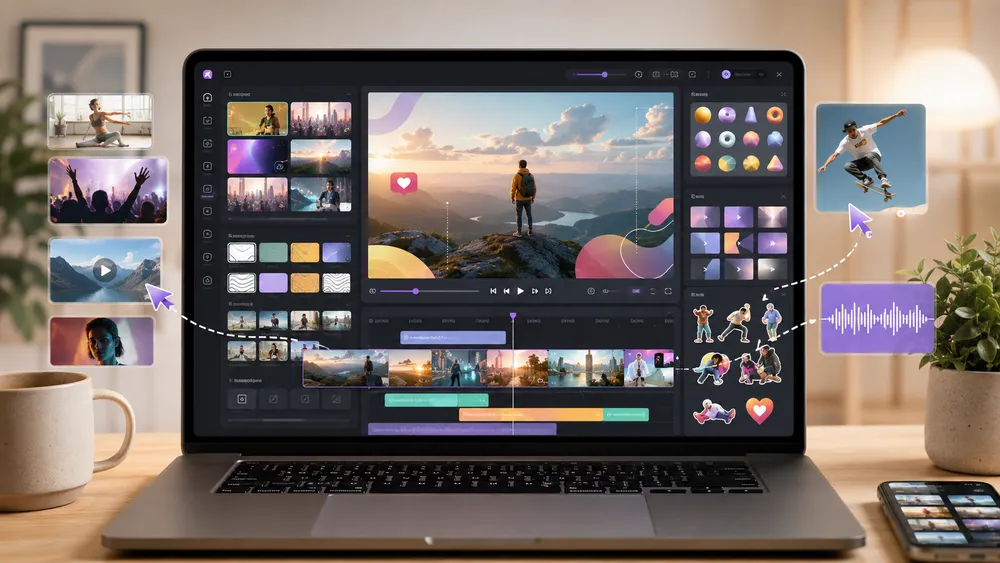
Le meilleur éditeur vidéo en ligne dépend avant tout de votre usage. Clipchamp est particulièrement intéressant pour monter gratuitement en 1080p sans filigrane, Canva pour les débutants et la communication visuelle, CapCut Web pour les formats sociaux, Adobe Express pour les contenus de marque, VEED pour les sous-titres et InVideo pour une production davantage centrée sur l’IA.
Comparer uniquement les tarifs ou le nombre de fonctions peut conduire à choisir un outil mal adapté. Un créateur TikTok n’a pas les mêmes attentes qu’une entreprise qui réalise des vidéos de formation ou qu’un utilisateur souhaitant générer une publicité entièrement avec l’intelligence artificielle.
La bonne méthode consiste donc à partir du résultat attendu, puis à vérifier si le plan gratuit ou payant couvre réellement ce besoin.
Quel outil choisir pour un débutant en montage vidéo ?
Pour un débutant, Canva, Clipchamp et Adobe Express sont les trois options que nous privilégierions en priorité.
Canva est particulièrement accessible grâce à ses modèles et à son fonctionnement par glisser-déposer. Il permet également de générer automatiquement des sous-titres, de les modifier puis d’exporter la vidéo directement depuis la plateforme. Canva présente son outil de sous-titrage comme accessible gratuitement.
Clipchamp est plus proche d’un véritable éditeur de montage avec une timeline, tout en restant relativement simple. Son avantage majeur est son offre gratuite : Microsoft confirme des exports allant jusqu’en 1080p sans filigrane, avec les outils de montage essentiels et plusieurs fonctions IA.
Adobe Express conviendra davantage aux utilisateurs qui veulent combiner vidéo, graphisme, modèles et contenus pour les réseaux sociaux. Adobe met notamment à disposition des modèles vidéo gratuits et des fonctions simples pour couper, recadrer, modifier la vitesse et redimensionner les créations.
Pour apprendre les principes classiques du montage tout en restant dans le navigateur, Clipchamp constitue probablement le meilleur point de départ. Pour créer rapidement des contenus visuellement travaillés à partir de modèles, Canva est généralement plus intuitif.
Quel outil choisir pour TikTok, Instagram Reels et YouTube Shorts ?
Pour les vidéos verticales et les contenus courts, CapCut Web est l’un des outils les plus cohérents de cette sélection.
CapCut positionne explicitement son éditeur en ligne sur les Reels, vidéos promotionnelles et contenus sociaux. La version Web prend également en charge les sous-titres automatiques avec édition manuelle, et l’éditeur propose des outils IA comme la suppression d’arrière-plan, la transcription ou la synthèse vocale.
Son intérêt est particulièrement fort lorsqu’il faut produire régulièrement :
- des TikTok ;
- des Instagram Reels ;
- des YouTube Shorts ;
- des extraits verticaux issus d’une vidéo plus longue ;
- des vidéos sous-titrées destinées à une consultation sans son.
Adobe Express constitue une alternative intéressante pour les marques. Adobe propose des formats prévus pour TikTok, Instagram et d’autres plateformes, ainsi qu’un outil permettant de redimensionner une vidéo selon différents ratios sociaux.
VEED est particulièrement pertinent lorsqu’un contenu long doit être retranscrit, sous-titré puis décliné. La plateforme combine notamment montage dans le navigateur, sous-titres automatiques, doublage, clips IA et transcription.
Quel outil choisir pour créer des vidéos YouTube ?
Pour une chaîne YouTube qui réalise principalement du montage classique, Clipchamp est un choix intéressant grâce à son export gratuit jusqu’en 1080p et à l’absence de filigrane sur les exports du plan gratuit.
Pour des vidéos très graphiques : tutoriels simples, listes, contenus éducatifs, intros ou vidéos reposant fortement sur des modèles Canva et Adobe Express peuvent être plus rapides.
Adobe Express permet notamment de couper des scènes, modifier leur vitesse, ajouter des ressources puis télécharger le résultat. Sa documentation prévoit directement des formats pour les vidéos et clips YouTube.
Pour une chaîne reposant fortement sur les interviews, podcasts et contenus parlés, VEED devient particulièrement pertinent grâce à ses outils de transcription et de sous-titrage.
Enfin, si votre objectif consiste plutôt à générer des séquences avec l’IA qu’à monter uniquement des images existantes, InVideo ou CapCut peuvent répondre à un workflow différent.
Quel outil choisir pour une entreprise ou une équipe marketing ?
Pour les entreprises, le critère principal n’est pas seulement la puissance de l’éditeur. Il faut également considérer la cohérence graphique, les modèles, la collaboration et la rapidité de production.
Adobe Express est particulièrement adapté à cette logique. Adobe permet de produire des contenus de marque, d’utiliser des ressources Adobe Stock, de partager un lien modifiable avec des collaborateurs et de décliner une création pour plusieurs réseaux sociaux.
Canva est également très pertinent lorsque l’organisation utilise déjà la plateforme pour ses présentations, publications sociales et autres supports graphiques.
Pour les équipes qui produisent surtout de la vidéo parlée ou réutilisent régulièrement des webinaires, podcasts et interviews, VEED ou Kapwing peuvent être plus adaptés.
Le meilleur choix dépend donc du workflow existant : il est souvent préférable d’adopter un outil légèrement moins puissant mais déjà intégré aux habitudes de l’équipe plutôt que d’ajouter une nouvelle plateforme pour quelques fonctionnalités marginales.
Quel outil choisir pour créer une vidéo avec l’intelligence artificielle ?
Il faut d’abord préciser ce que signifie « créer une vidéo avec l’IA ».
Si l’intelligence artificielle doit simplement vous aider à monter plus vite, Clipchamp, FlexClip, CapCut, Canva ou VEED suffisent souvent. L’IA peut servir à générer des sous-titres, produire une voix, supprimer des silences ou automatiser certaines opérations.
Si votre objectif est de générer de nouvelles séquences à partir d’un texte ou d’une image, une plateforme orientée génération devient plus pertinente.
InVideo adopte désormais une logique fortement basée sur des crédits IA. Les crédits servent à créer des médias, exécuter des modèles génératifs et produire des vidéos ; leur consommation varie selon le modèle et la qualité sélectionnés.
La plateforme donne notamment accès à des modèles vidéo comme Veo 3.1, capable d’y générer des clips à partir de texte ou d’une image, avec plusieurs résolutions et formats disponibles.
CapCut intègre également la génération vidéo IA et documente l’utilisation de modèles génératifs dans son environnement de création.
Pour un utilisateur qui génère beaucoup de vidéo, il faut toutefois surveiller attentivement les crédits. Chez InVideo, les crédits du plan sont renouvelés selon le cycle prévu et ceux qui ne sont pas utilisés ne sont pas reportés indéfiniment.
Quel outil choisir pour créer gratuitement une vidéo sans filigrane ?
Si l’absence de filigrane est votre priorité, ne vous contentez jamais de vérifier qu’un outil possède une offre gratuite.
Le choix le plus simple de notre comparatif est actuellement Microsoft Clipchamp : Microsoft confirme que son offre gratuite permet des exports jusqu’en 1080p Full HD sans filigrane.
Adobe Express permet également d’enregistrer des vidéos créées dans son éditeur sans filigrane.
Canva peut produire des vidéos sans watermark lorsque le projet utilise des éléments auxquels le compte dispose effectivement des droits nécessaires ; il faut donc rester attentif aux ressources premium.
CapCut annonce également son éditeur vidéo en ligne sans filigrane, mais certaines ressources, modèles ou fonctions peuvent relever de conditions différentes.
Le point essentiel consiste donc à contrôler le projet final, et pas uniquement la page d’accueil de l’outil.
Comment créer une vidéo en ligne gratuitement en cinq étapes ?
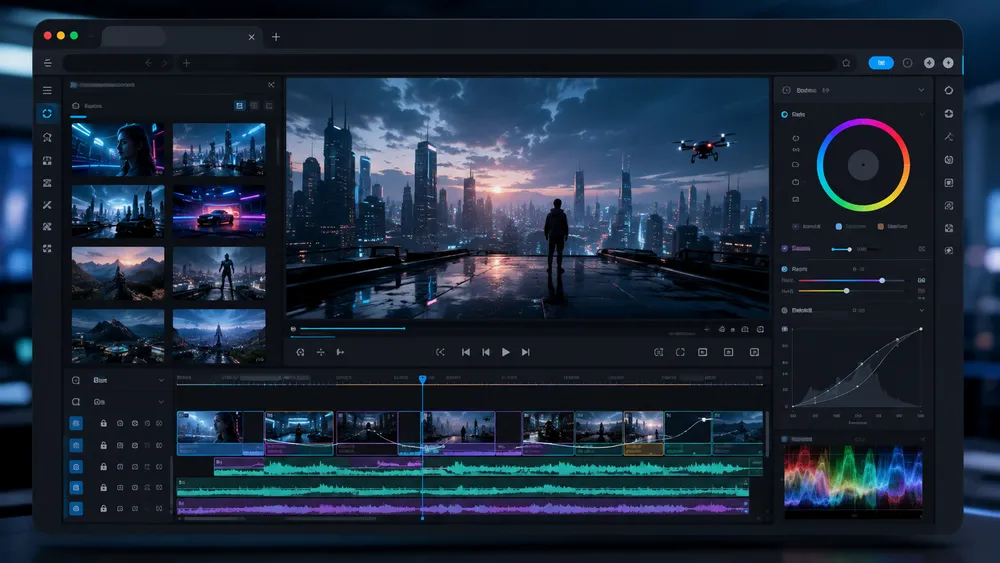
Pour créer une vidéo en ligne, choisissez d’abord le format de destination, importez vos médias, effectuez le montage, ajoutez les éléments utiles comme le texte et les sous-titres, puis contrôlez les conditions d’export avant de télécharger le fichier.
Vérifiez notamment la résolution, le filigrane, les éléments premium et les éventuelles limites du plan gratuit avant de finaliser un projet important.
Comment choisir le bon format avant de commencer le montage ?
Commencez par déterminer où la vidéo sera diffusée.
Une vidéo YouTube classique est généralement pensée en format horizontal, alors que TikTok, Instagram Reels et YouTube Shorts utilisent principalement un affichage vertical.
Choisir le ratio au début évite de placer des textes, visages ou éléments graphiques à des endroits qui devront ensuite être recadrés.
Plusieurs éditeurs simplifient cette étape. Adobe Express propose par exemple des formats spécifiques pour les réseaux sociaux ainsi qu’un outil de redimensionnement.
Comment importer les vidéos, images et fichiers audio ?
Créez ensuite un nouveau projet et importez vos séquences.
Évitez de charger immédiatement des dizaines de fichiers inutiles. Organisez d’abord les rushs, les images, les logos et les pistes audio réellement nécessaires.
Si vous manquez de contenu, plusieurs plateformes proposent des bibliothèques de médias de stock. Vérifiez néanmoins si les ressources sélectionnées sont gratuites ou premium avant de construire tout le montage autour d’elles.
Comment monter les séquences sans rendre la vidéo trop complexe ?
Commencez par le montage essentiel :
- supprimez les passages inutiles ;
- replacez les plans dans le bon ordre ;
- raccourcissez les temps morts ;
- ajustez le son ;
- ajoutez les transitions uniquement lorsqu’elles apportent quelque chose.
La multiplication des animations et effets n’améliore pas automatiquement une vidéo. Pour un tutoriel ou une présentation, la clarté et le rythme sont généralement plus utiles qu’un grand nombre de transitions.
Des outils comme Clipchamp permettent déjà gratuitement de couper, recadrer, redimensionner et faire pivoter les éléments.
Comment ajouter des sous-titres et des éléments visuels ?
Les sous-titres sont particulièrement utiles pour les contenus sociaux et les vidéos consultées sans son.
Ils peuvent désormais être générés automatiquement dans plusieurs plateformes. Canva permet de créer puis modifier automatiquement les sous-titres, tandis que CapCut Web prend en charge leur reconnaissance et leur édition manuelle.
Relisez toutefois toujours le résultat.
Les outils automatiques peuvent mal retranscrire :
- des noms propres ;
- des termes techniques ;
- des marques ;
- des acronymes ;
- des mots prononcés avec un accent particulier.
L’IA doit donc être utilisée comme accélérateur, pas comme substitut à la vérification humaine.
Comment vérifier la vidéo avant de l’exporter ?
Avant de cliquer sur Télécharger, contrôlez :
- le format ;
- la résolution ;
- le volume de la musique ;
- les sous-titres ;
- les fautes ;
- le cadrage ;
- les ressources premium ;
- le filigrane éventuel.
Il est également recommandé de visionner la vidéo une fois en plein écran et, pour un contenu vertical, de la contrôler sur smartphone.
Cette dernière vérification évite de découvrir après publication qu’un texte est trop petit, qu’un sous-titre masque un élément important ou que la formule gratuite applique une restriction inattendue.
Quelle différence existe-t-il entre un éditeur vidéo en ligne et un générateur vidéo IA ?

Un éditeur vidéo sert principalement à modifier et assembler des contenus existants, tandis qu’un générateur vidéo IA crée de nouvelles séquences à partir d’instructions, d’images ou d’autres médias. Les frontières deviennent cependant de plus en plus floues : CapCut, VEED et InVideo combinent désormais montage traditionnel, automatisation et génération IA dans une seule plateforme.
Un éditeur vidéo classique part généralement de fichiers que vous possédez déjà :
- rushs filmés ;
- captures d’écran ;
- images ;
- pistes audio ;
- voix off.
L’utilisateur contrôle alors la timeline, les coupes, les transitions et l’organisation du projet.
Un générateur vidéo IA peut au contraire partir d’un prompt comme :
« Créer une courte scène cinématographique montrant une ville futuriste sous la pluie. »
Le modèle produit ensuite de nouvelles images animées.
InVideo illustre cette évolution. Son système peut utiliser différents niveaux de génération dont le coût en crédits varie fortement. Sa documentation distingue notamment un mode basé sur des médias de stock et des niveaux génératifs utilisant des modèles vidéo.
Ces deux approches ne s’excluent pas. Un créateur peut générer une séquence avec l’IA, puis l’importer dans un éditeur pour ajouter narration, sous-titres et musique.
Pour une comparaison détaillée des modèles génératifs, il est donc préférable de consulter notre guide consacré aux générateurs de vidéos par intelligence artificielle, plutôt que de transformer ce comparatif d’éditeurs en classement de modèles IA.
Quels sont les avantages et les limites du montage vidéo en ligne ?
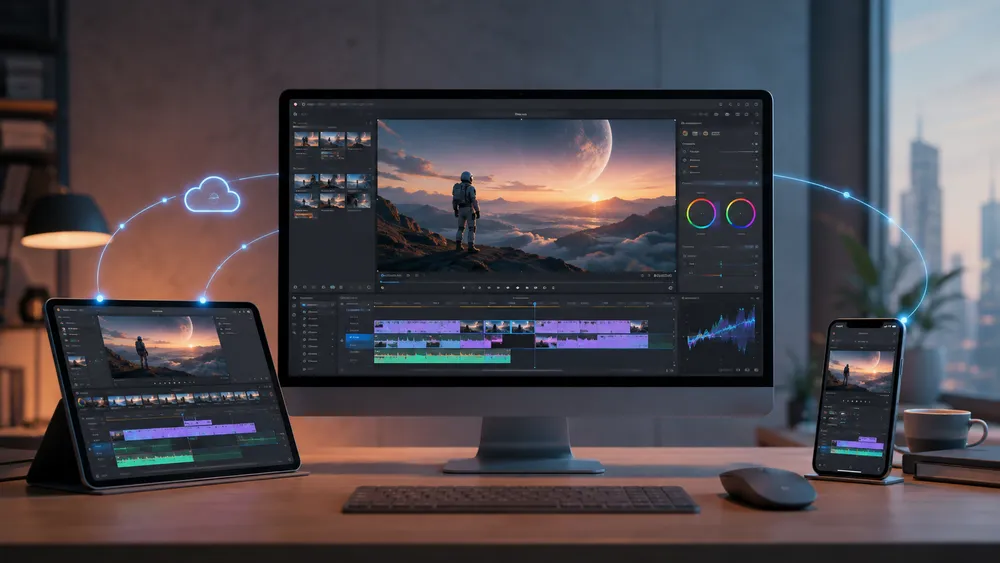
Le montage vidéo en ligne simplifie fortement la création grâce à l’absence d’installation, au stockage cloud et à l’accès depuis plusieurs appareils. En contrepartie, il dépend davantage du navigateur, de la connexion internet et des limites du service utilisé. Pour les projets lourds ou professionnels, un logiciel installé localement peut rester plus adapté.
Quels sont les principaux avantages d’un éditeur vidéo en ligne ?
Le premier avantage est la simplicité d’accès. Il suffit généralement d’ouvrir un navigateur et de se connecter.
Le deuxième est la collaboration. Les plateformes cloud facilitent le partage de projets sans envoyer constamment des fichiers vidéo lourds.
Le troisième est l’intégration de services auparavant séparés : stockage, médias de stock, sous-titres, synthèse vocale, traduction et IA générative peuvent désormais cohabiter dans une même interface.
Enfin, les éditeurs en ligne réduisent fortement la barrière technique pour les débutants.
Quelles sont les principales limites du montage vidéo dans un navigateur ?
Un navigateur n’élimine pas les contraintes matérielles.
Un projet comportant de nombreux rushs haute résolution, plusieurs pistes, des effets lourds ou de longues vidéos peut demander davantage de ressources qu’un montage social de trente secondes.
La dépendance au cloud implique également qu’une connexion instable peut ralentir les imports, la synchronisation ou certaines opérations.
Les limites tarifaires représentent l’autre problème majeur. Selon le service, la formule gratuite peut restreindre :
- la résolution ;
- la durée ;
- le stockage ;
- les exports ;
- les fonctions IA ;
- les médias premium ;
- l’absence de filigrane.
Enfin, pour un travail avancé nécessitant un contrôle précis de l’étalonnage, de l’audio, des effets complexes ou de workflows professionnels, un logiciel desktop spécialisé reste généralement plus approprié.
FAQ
Quel est le meilleur site pour créer une vidéo gratuitement ?
Microsoft Clipchamp est l’une des options gratuites les plus intéressantes si vous recherchez un éditeur classique : son plan gratuit permet actuellement d’exporter jusqu’en 1080p Full HD sans filigrane. Canva et Adobe Express sont particulièrement pratiques pour créer rapidement des contenus visuels et sociaux. Le meilleur choix dépend néanmoins du type de vidéo et des fonctions dont vous avez besoin.
Peut-on faire du montage vidéo en ligne sans télécharger de logiciel ?
Oui. Des plateformes comme Canva, CapCut Web, Clipchamp, Adobe Express et VEED permettent de réaliser une grande partie du montage depuis un navigateur. VEED se présente notamment comme une plateforme permettant de créer, collaborer et partager des vidéos directement en ligne.
Un téléchargement peut toutefois être nécessaire si vous choisissez ensuite l’application desktop d’un service ou si certaines fonctions sont réservées à celle-ci.
Quel éditeur vidéo gratuit permet d’exporter sans filigrane ?
Clipchamp autorise officiellement les exports gratuits jusqu’en 1080p sans filigrane. Adobe Express indique également que ses vidéos peuvent être enregistrées sans watermark.
Pour Canva et CapCut, il faut aussi vérifier la nature des ressources utilisées dans le projet afin de ne pas confondre éditeur gratuit et contenu premium.
Quel outil choisir pour ajouter automatiquement des sous-titres ?
Plusieurs solutions du comparatif disposent de sous-titres automatiques.
Canva permet de générer automatiquement des sous-titres puis de modifier leur texte et leur apparence. CapCut Web prend en charge la reconnaissance automatique des paroles avec édition manuelle. VEED dispose également d’outils spécifiquement centrés sur la transcription et les sous-titres.
Le choix dépend ensuite du besoin de traduction, de personnalisation et des limites du plan utilisé.
Peut-on utiliser un éditeur vidéo en ligne pour YouTube ?
Oui. Les éditeurs en ligne sont suffisamment performants pour de nombreuses vidéos YouTube classiques, particulièrement les tutoriels, contenus face caméra, présentations et montages simples.
Clipchamp propose gratuitement du 1080p, tandis qu’Adobe Express propose directement des formats pour YouTube et permet de couper et redimensionner les vidéos.
Pour des projets très longs ou comportant une postproduction avancée, un logiciel desktop professionnel peut toutefois offrir davantage de contrôle.
Peut-on créer une vidéo entièrement avec l’intelligence artificielle ?
Oui. Les outils actuels peuvent générer des images, séquences vidéo, voix, avatars, scripts et autres éléments à partir d’instructions.
InVideo permet par exemple d’utiliser des crédits avec différents modèles de génération, tandis que CapCut propose également un environnement de création vidéo IA.
Une vérification humaine reste néanmoins indispensable : la génération peut produire des incohérences visuelles, factuelles ou narratives.
Les éditeurs vidéo en ligne sont-ils vraiment gratuits ?
Certains le sont réellement pour un usage limité, tandis que d’autres utilisent le mot « gratuit » pour désigner un plan freemium ou un essai.
La différence se voit souvent au moment de l’export : résolution réduite, filigrane, durée maximale ou fonctions premium.
C’est pourquoi nous recommandons de vérifier les conditions d’export avant de réaliser un projet complet.
Faut-il choisir un éditeur vidéo ou un logiciel installé sur ordinateur ?
Choisissez un éditeur en ligne si vous privilégiez simplicité, rapidité, collaboration et absence d’installation.
Un logiciel desktop devient plus intéressant pour les montages complexes, les gros volumes de fichiers, les effets avancés, le travail professionnel de la couleur ou de l’audio et les projets nécessitant un contrôle particulièrement fin.
Les deux approches peuvent également être complémentaires.
Quel éditeur vidéo en ligne choisir finalement en 2026 ?
Pour la plupart des débutants, Canva, FlexClip et Clipchamp constituent d’excellents points de départ ; CapCut Web est particulièrement adapté aux contenus sociaux ; Adobe Express convient très bien aux marques ; VEED et Kapwing excellent sur les workflows de sous-titrage et de repurposing ; InVideo est plus pertinent lorsque la génération IA occupe une place centrale dans le projet.
Il serait trompeur de désigner un seul gagnant parmi ces dix outils.
Notre sélection finale dépend donc du besoin :
| Besoin | Notre choix à privilégier |
|---|---|
| Montage gratuit sans filigrane | Microsoft Clipchamp |
| Débutant / simplicité | Canva |
| TikTok, Reels et Shorts | CapCut Web |
| Communication de marque | Adobe Express |
| Sous-titres et contenu parlé | VEED |
| Collaboration et repurposing | Kapwing |
| Génération vidéo IA | InVideo |
| Montage simple et rapide avec IA | FlexClip |
| Éducation et travail en équipe | WeVideo |
| Vidéos d’entreprise et présentations | Biteable |
Pour quelqu’un qui veut simplement créer gratuitement une vidéo dans son navigateur, Clipchamp possède actuellement l’un des rapports entre fonctionnalités et restrictions les plus convaincants grâce à l’export Full HD sans watermark.
Canva reste cependant plus facile à recommander à un utilisateur qui crée déjà des visuels, présentations et contenus sociaux et souhaite ajouter la vidéo à son workflow.
Pour les créateurs qui vivent principalement sur TikTok, Instagram et YouTube Shorts, CapCut Web apporte une combinaison particulièrement cohérente entre montage social, sous-titrage et outils IA.
Enfin, InVideo appartient progressivement à une autre catégorie : celle des plateformes capables non seulement d’aider au montage, mais aussi de générer une partie importante des médias avec des modèles d’intelligence artificielle. Son système de crédits demande cependant davantage de vigilance sur le coût réel d’une production régulière.
Le meilleur éditeur vidéo en ligne n’est donc pas nécessairement celui qui possède le plus de fonctions. C’est celui qui permet de produire le type de vidéo dont vous avez réellement besoin, avec le moins de contraintes possible sur l’export, le filigrane, les crédits IA et le budget.
Si vous avez trouvé cet article intéressant, ou si vous pensez qu’il pourrait profiter à d’autres, n’hésitez pas à le partager sur vos réseaux sociaux. Que ce soit sur Facebook, Twitter, LinkedIn, ou tout autre réseau, chaque partage aide à diffuser ces informations utiles et à soutenir notre travail.
Laissez-nous également un commentaire ci-dessous pour partager vos pensées et vos expériences !
