

Comment corriger l’erreur DNS_PROBE_FINISHED_NO_INTERNET sur Chrome ?
L’erreur DNS_PROBE_FINISHED_NO_INTERNET apparaît dans Google Chrome lorsque votre navigateur n’arrive plus à établir une connexion Internet correcte ou à résoudre l’adresse DNS du site que vous essayez d’ouvrir. Concrètement, votre Wi-Fi peut sembler connecté, mais Chrome reste incapable de charger les pages web.
Dans la plupart des cas, le problème vient d’un cache DNS corrompu, d’un serveur DNS indisponible, d’une mauvaise configuration IP, d’un VPN, d’un proxy, d’un antivirus ou d’un blocage temporaire de votre box Internet. L’erreur peut donc venir de Chrome, de Windows, de votre routeur ou de votre fournisseur d’accès.
La bonne méthode consiste à ne pas tester les solutions au hasard. Commencez par vérifier si l’erreur touche seulement Chrome, tout l’ordinateur ou tous les appareils du réseau. Ensuite, appliquez les corrections dans l’ordre : redémarrage de la box, vidage du cache DNS, renouvellement de l’adresse IP, changement des serveurs DNS, puis réinitialisation des paramètres réseau si nécessaire.
Dans ce guide, vous allez voir 12 solutions classées du plus simple au plus avancé pour corriger l’erreur DNS_PROBE_FINISHED_NO_INTERNET sur Chrome, Windows, Mac, Android et iPhone, sans modifier inutilement vos paramètres réseau.
DNS_PROBE_FINISHED_NO_INTERNET : que signifie cette erreur ?
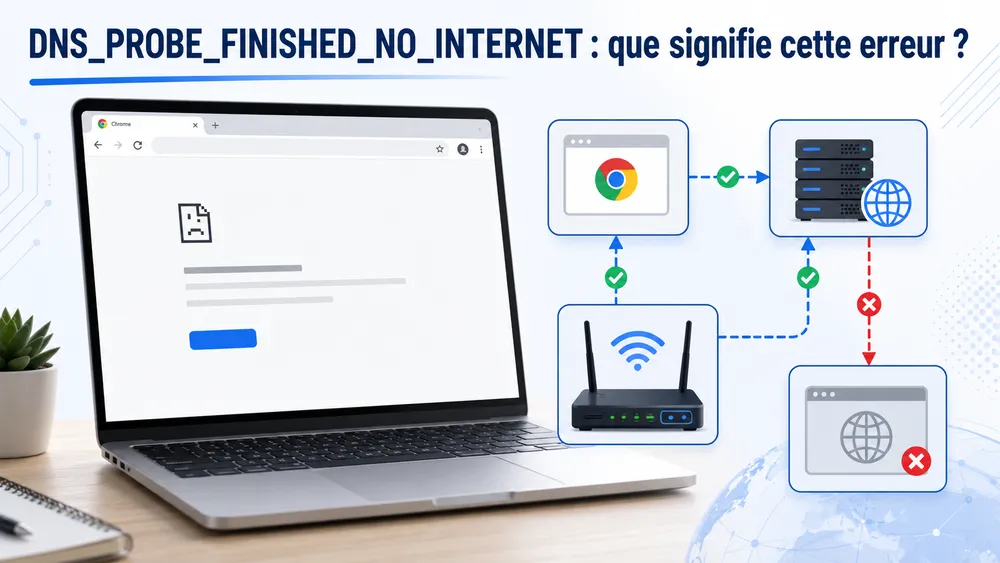
DNS_PROBE_FINISHED_NO_INTERNET signifie que Chrome n’arrive pas à accéder à Internet ou à résoudre correctement le nom du site demandé. Le problème peut venir du Wi-Fi, du routeur, du DNS, de l’adresse IP, d’un VPN, d’un proxy, d’un antivirus ou de Chrome lui-même.
Le DNS, ou Domain Name System, sert à traduire un nom de domaine lisible, comme critiqueplus.com, en adresse IP compréhensible par les machines. L’ICANN explique que le DNS permet aux internautes d’utiliser des noms de domaine au lieu de retenir des adresses IP numériques.
Quand Chrome affiche DNS_PROBE_FINISHED_NO_INTERNET, cela ne veut donc pas toujours dire que votre connexion Internet est totalement coupée. Cela peut aussi vouloir dire que votre appareil est connecté au réseau, mais qu’il ne parvient pas à trouver l’adresse IP du site demandé.
Diagnostic rapide avant de corriger l’erreur
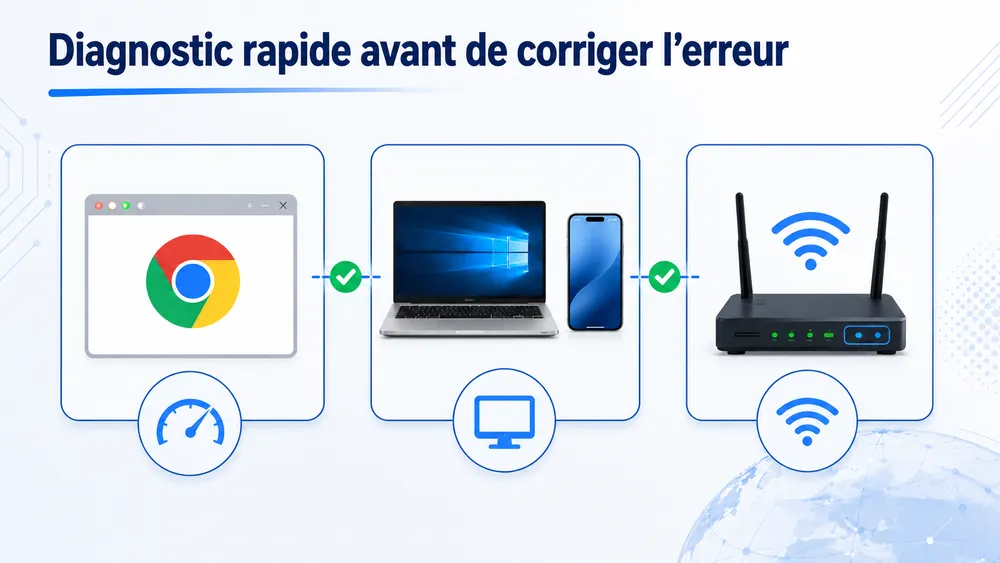
Avant de modifier vos paramètres, vérifiez si l’erreur touche seulement Chrome, tout l’ordinateur ou tous les appareils du réseau. Ce diagnostic permet de choisir la bonne solution et d’éviter les manipulations inutiles.
| Symptôme | Cause probable | Solution à tester |
|---|---|---|
| Chrome affiche l’erreur, mais Edge ou Firefox fonctionne | Problème Chrome, extension ou cache navigateur | Solution 3, puis solution 8 |
| Aucun navigateur ne fonctionne | Problème DNS, IP, réseau ou box | Solutions 1, 2, 4, 5 et 6 |
| Le Wi-Fi est connecté, mais Internet ne marche pas | Box, fournisseur Internet ou configuration IP | Solutions 1, 2, 5 et 10 |
| L’erreur apparaît après l’installation d’un VPN | VPN ou DNS privé mal configuré | Solution 9 |
| L’erreur apparaît après une modification DNS | DNS incorrect ou serveur DNS indisponible | Solution 7 |
| Tous les appareils sont touchés | Box, ligne Internet ou fournisseur d’accès | Solutions 2 et 10 |
Solution 1 : vérifier si le problème vient de Chrome, du PC ou du réseau
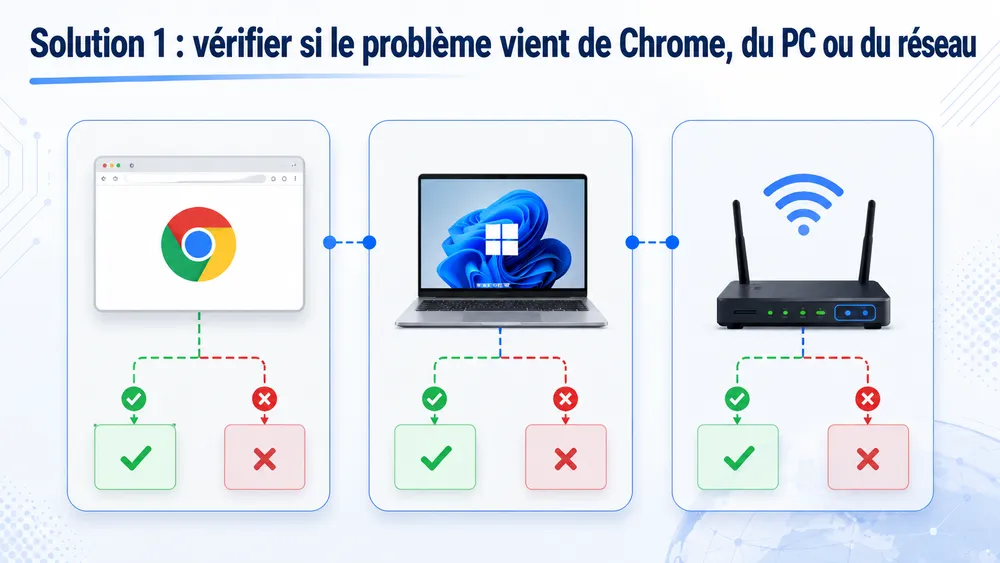
Testez d’abord plusieurs sites, un autre navigateur et un autre appareil connecté au même Wi-Fi. Si un seul navigateur est touché, le problème vient probablement de Chrome. Si tous les appareils sont touchés, le problème vient plutôt de la box, du réseau ou du fournisseur d’accès.
Commencez par ouvrir plusieurs sites web. Si un seul site ne fonctionne pas, le problème peut venir du site lui-même. Si aucun site ne s’ouvre, continuez le diagnostic.
Ouvrez ensuite un autre navigateur, comme Microsoft Edge, Firefox, Brave ou Safari. Si Internet fonctionne dans un autre navigateur, Chrome est probablement en cause. Dans ce cas, il faudra vérifier les extensions, le cache, les paramètres ou la version du navigateur.
Testez enfin un autre appareil connecté au même Wi-Fi. Si votre téléphone ou un autre ordinateur accède normalement à Internet, le problème vient probablement de votre ordinateur. Si tous les appareils sont bloqués, la box Internet, le routeur ou le fournisseur d’accès sont les pistes prioritaires.
Solution 2 : redémarrer la box Internet ou le routeur
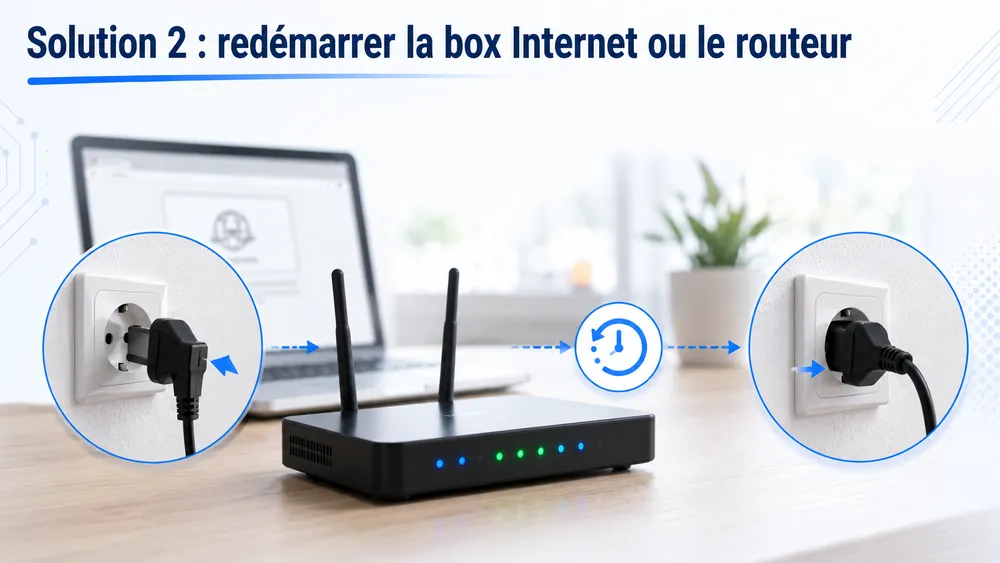
Redémarrer la box Internet permet souvent de corriger une erreur DNS temporaire. Débranchez la box pendant environ 30 secondes, rallumez-la, attendez que les voyants se stabilisent, puis testez Chrome à nouveau.
Une box peut rester connectée au Wi-Fi tout en ayant perdu l’accès réel à Internet. Dans ce cas, votre ordinateur affiche une connexion active, mais Chrome ne parvient pas à charger les sites.
Pour redémarrer correctement la box :
- Débranchez l’alimentation de la box ou du routeur.
- Attendez environ 30 secondes.
- Rebranchez l’appareil.
- Patientez jusqu’à ce que les voyants Internet et Wi-Fi soient stables.
- Relancez Chrome et testez plusieurs sites.
Si l’erreur disparaît, il s’agissait probablement d’un blocage temporaire du routeur, de la box ou de la connexion DNS fournie par votre fournisseur d’accès.
Solution 3 : vérifier et mettre à jour Google Chrome

Si Internet fonctionne dans un autre navigateur, vérifiez Chrome en priorité. Mettez-le à jour, testez la navigation privée, désactivez les extensions suspectes, puis réinitialisez les paramètres si l’erreur persiste.
Chrome peut afficher DNS_PROBE_FINISHED_NO_INTERNET à cause d’une extension, d’un cache corrompu, d’un paramètre modifié ou d’une version obsolète. Google indique que la mise à jour de Chrome se fait depuis le menu « Aide > À propos de Google Chrome« , avec un bouton de relance lorsqu’une mise à jour est disponible.
Pour vérifier Chrome :
- Ouvrez Chrome.
- Cliquez sur les trois points en haut à droite.
- Allez dans Aide.
- Cliquez sur À propos de Google Chrome.
- Installez la mise à jour si elle est proposée.
- Relancez le navigateur.
Testez ensuite le site en navigation privée. Si le site fonctionne en navigation privée, une extension peut être responsable. Désactivez les extensions une par une pour identifier celle qui bloque la connexion.
Solution 4 : vider le cache DNS sur Windows

Pour vider le cache DNS sur Windows, ouvrez l’invite de commandes en administrateur, tapez ipconfig /flushdns, puis appuyez sur Entrée. Cette commande force Windows à oublier les anciennes résolutions DNS et à redemander les adresses IP des sites.
Windows conserve certaines résolutions DNS en mémoire pour accélérer la navigation. Ce cache est utile, mais il peut parfois stocker une information incorrecte. Microsoft documente ipconfig /flushdns comme une commande utilisée pour vider le cache du résolveur DNS lors du dépannage de problèmes de résolution DNS.
Pour vider le cache DNS :
- Cliquez sur le menu Démarrer.
- Tapez cmd.
- Faites un clic droit sur Invite de commandes.
- Cliquez sur Exécuter en tant qu’administrateur.
- Tapez la commande suivante :
ipconfig /flushdns
- Appuyez sur Entrée.
- Fermez l’invite de commandes.
- Relancez Chrome.
Cette solution est à tester rapidement lorsque l’erreur apparaît soudainement, lorsque certains sites fonctionnent et d’autres non, ou après un changement de DNS, de VPN ou de proxy.
Solution 5 : renouveler l’adresse IP avec ipconfig

Si vider le cache DNS ne suffit pas, renouvelez l’adresse IP avec ipconfig /release, puis ipconfig /renew. Cette manipulation force Windows à abandonner l’ancienne configuration réseau et à en demander une nouvelle à la box ou au routeur.
Une mauvaise configuration IP peut empêcher votre ordinateur de communiquer correctement avec la box. Dans ce cas, le Wi-Fi peut sembler connecté, mais Chrome continue d’afficher une erreur DNS ou Internet.
Microsoft indique que la commande ipconfig /renew permet de renouveler une configuration d’adresse IP attribuée par DHCP.
Pour renouveler l’adresse IP :
- Ouvrez l’invite de commandes en administrateur.
- Tapez cette commande :
ipconfig /release
- Appuyez sur Entrée.
- Tapez ensuite :
ipconfig /renew
- Appuyez sur Entrée.
- Relancez Chrome.
Si la commande /renew échoue avec un message indiquant que le média est déconnecté, vérifiez que le Wi-Fi est bien activé ou que le câble Ethernet est correctement branché.
Solution 6 : réinitialiser TCP/IP et Winsock

Si l’erreur persiste, réinitialisez TCP/IP avec netsh int ip reset, puis Winsock avec netsh winsock reset. Ces commandes corrigent certaines configurations réseau corrompues. Redémarrez toujours le PC après leur exécution.
TCP/IP permet à Windows de communiquer avec les autres appareils du réseau et avec Internet. Si cette configuration est corrompue, le navigateur peut ne plus accéder correctement aux sites, même si le Wi-Fi semble actif.
Dans l’invite de commandes ouverte en administrateur, tapez :
netsh int ip reset
Appuyez sur Entrée, puis tapez :
netsh winsock reset
Microsoft précise que netsh winsock reset réinitialise le catalogue Winsock dans un état propre afin de résoudre certains problèmes réseau causés par des paramètres Winsock corrompus.
Redémarrez ensuite l’ordinateur. Cette étape est importante, car plusieurs modifications réseau ne sont appliquées correctement qu’après redémarrage.
Pour aller plus vite, vous pouvez exécuter ce bloc complet dans l’invite de commandes en administrateur :
ipconfig /flushdnsipconfig /releaseipconfig /renewnetsh int ip resetnetsh winsock reset
Redémarrez le PC, puis ouvrez Chrome et testez plusieurs sites.
Solution 7 : changer les serveurs DNS
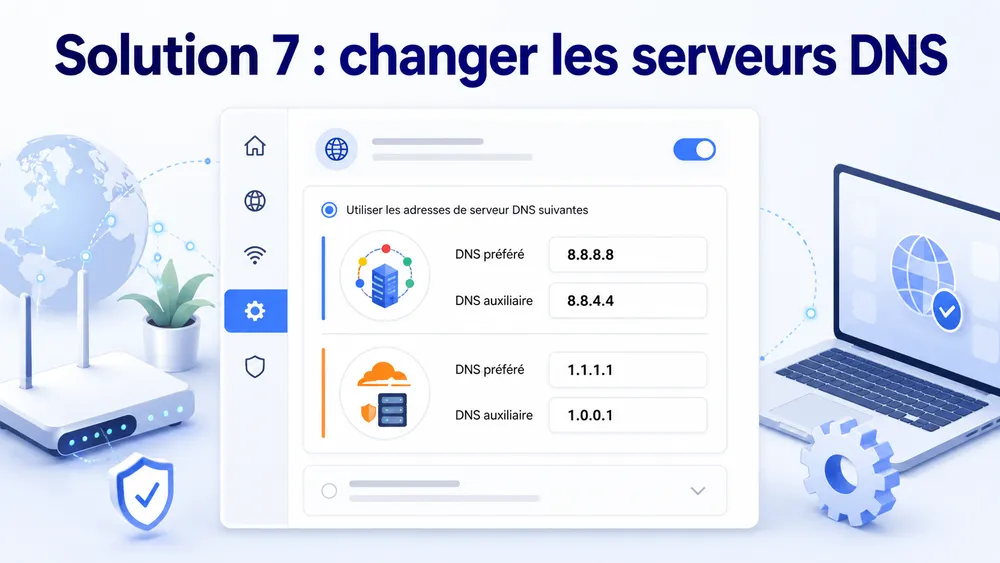
Changer de DNS peut corriger DNS_PROBE_FINISHED_NO_INTERNET si les serveurs DNS de votre fournisseur Internet sont lents, indisponibles ou mal configurés. Les DNS publics les plus utilisés sont Google Public DNS et Cloudflare 1.1.1.1.
Par défaut, votre ordinateur utilise souvent les serveurs DNS fournis automatiquement par votre box ou votre fournisseur d’accès Internet. Ces serveurs fonctionnent généralement bien, mais ils peuvent parfois rencontrer des pannes ou des lenteurs.
Google Public DNS utilise les adresses IPv4 8.8.8.8 et 8.8.4.4. Cloudflare indique que son résolveur standard utilise les adresses IPv4 1.1.1.1 et 1.0.0.1.
| Service DNS | DNS préféré | DNS auxiliaire |
|---|---|---|
| Google Public DNS | 8.8.8.8 | 8.8.4.4 |
| Cloudflare DNS | 1.1.1.1 | 1.0.0.1 |
| OpenDNS | 208.67.222.222 | 208.67.220.220 |
| Quad9 | 9.9.9.9 | 149.112.112.112 |
Pour changer les DNS sur Windows 11 :
- Ouvrez Paramètres.
- Allez dans Réseau et Internet.
- Cliquez sur Wi-Fi ou Ethernet.
- Ouvrez les propriétés de votre connexion.
- Cherchez Attribution du serveur DNS.
- Cliquez sur Modifier.
- Sélectionnez Manuel.
- Activez IPv4.
- Entrez les DNS souhaités.
- Enregistrez les modifications.
Pour Google Public DNS :
DNS préféré : 8.8.8.8
DNS auxiliaire : 8.8.4.4
Pour Cloudflare :
DNS préféré : 1.1.1.1
DNS auxiliaire : 1.0.0.1
Après le changement, ouvrez l’invite de commandes en administrateur et tapez :
ipconfig /flushdns
Relancez ensuite Chrome.
Si le changement de DNS crée d’autres problèmes, revenez simplement à l’attribution DNS automatique dans les paramètres réseau de Windows.
Solution 8 : réinitialiser les paramètres de Chrome

Si l’erreur touche uniquement Chrome, réinitialisez les paramètres du navigateur. Cette action peut corriger un problème causé par une extension, un paramètre modifié ou une configuration corrompue, sans réinstaller complètement Chrome.
Google indique que la réinitialisation de Chrome se fait depuis Paramètres > Réinitialiser les paramètres > Restaurer les paramètres par défaut. Cette opération ne constitue pas une remise à zéro complète de tout le profil, mais elle permet de corriger de nombreux problèmes de configuration.
Pour réinitialiser Chrome :
- Ouvrez Chrome.
- Cliquez sur les trois points en haut à droite.
- Allez dans Paramètres.
- Cliquez sur Réinitialiser les paramètres.
- Sélectionnez Restaurer les paramètres par défaut.
- Confirmez avec Réinitialiser les paramètres.
- Redémarrez Chrome.
Avant cette étape, pensez à désactiver les extensions une par une. Une extension de sécurité, de proxy, de VPN ou de blocage publicitaire peut parfois perturber la connexion ou la résolution DNS.
Solution 9 : vérifier le VPN, le proxy, le pare-feu et l’antivirus

Un VPN, un proxy, un pare-feu ou un antivirus peut bloquer Chrome ou perturber la résolution DNS. Désactivez-les temporairement pour tester, puis réactivez-les immédiatement. Si l’erreur disparaît, le problème vient probablement d’une règle de filtrage, d’un DNS privé ou d’un proxy mal configuré.
Les logiciels de sécurité et les outils réseau peuvent modifier la façon dont votre ordinateur accède à Internet. Un VPN peut imposer ses propres DNS. Un proxy peut rediriger le trafic vers un serveur indisponible. Un antivirus ou un pare-feu peut bloquer Chrome après une mise à jour ou une règle trop stricte.
Désactiver temporairement le VPN
Si l’erreur DNS_PROBE_FINISHED_NO_INTERNET apparaît après l’activation d’un VPN, commencez par le désactiver.
- Ouvrez votre application VPN.
- Cliquez sur Déconnecter.
- Fermez complètement l’application.
- Relancez Chrome.
- Testez plusieurs sites web.
Si Internet fonctionne sans VPN, le problème vient probablement du serveur VPN, de son DNS privé ou de sa configuration réseau. Dans ce cas, changez de serveur VPN, désactivez l’option DNS privé du VPN ou réinstallez l’application.
Vérifier les paramètres proxy sur Windows
Un proxy mal configuré peut empêcher Chrome d’accéder au web. Microsoft indique que les paramètres proxy se trouvent dans Paramètres > Réseau et Internet > Proxy sur Windows.
Pour vérifier le proxy :
- Ouvrez les Paramètres de Windows.
- Cliquez sur Réseau et Internet.
- Ouvrez Proxy.
- Activez Détecter automatiquement les paramètres.
- Désactivez Utiliser un serveur proxy si vous n’en avez pas besoin.
- Fermez les paramètres.
- Relancez Chrome.
Si vous utilisez un proxy dans une entreprise, une école ou une organisation, ne le désactivez pas définitivement sans demander à l’administrateur réseau.
Tester le pare-feu et l’antivirus avec prudence
Un antivirus ou un pare-feu peut bloquer Chrome, le DNS ou certaines connexions HTTPS. Pour tester, désactivez la protection réseau pendant quelques minutes seulement, puis vérifiez si Chrome fonctionne.
Si l’erreur disparaît après la désactivation de l’antivirus, ne laissez pas votre ordinateur sans protection. Ouvrez plutôt les paramètres du logiciel de sécurité et vérifiez :
- si Chrome est autorisé à accéder à Internet ;
- si le filtrage web bloque certains sites ;
- si le module VPN ou protection DNS est activé ;
- si une règle de pare-feu bloque le navigateur ;
- si une mise à jour récente a modifié les réglages réseau.
Réactivez toujours la protection après le test. L’objectif n’est pas de supprimer la sécurité, mais d’identifier le blocage.
Solution 10 : corriger l’erreur sur Mac, Android et iPhone

Sur Mac, Android ou iPhone, l’erreur peut venir du DNS, du Wi-Fi, d’un VPN ou des paramètres réseau. Sur Mac, vérifiez les DNS dans les réglages réseau. Sur Android, contrôlez le DNS privé. Sur iPhone, modifiez les DNS du Wi-Fi ou réinitialisez les paramètres réseau si nécessaire.
Même si DNS_PROBE_FINISHED_NO_INTERNET est souvent associée à Chrome sur Windows, elle peut aussi apparaître sur macOS, Android ou iOS. La logique reste la même : il faut vérifier la connexion, le DNS, le navigateur, le VPN et les paramètres réseau.
Corriger l’erreur sur Mac
Sur Mac, commencez par tester Safari ou Firefox. Si Chrome est le seul navigateur touché, réinitialisez Chrome ou désactivez ses extensions. Si tous les navigateurs sont touchés, vérifiez les DNS de macOS.
Apple indique que les réglages DNS se trouvent dans Réglages Système > Réseau > service réseau > Détails > DNS.
Pour changer les DNS sur Mac :
- Cliquez sur le menu Apple.
- Ouvrez Réglages Système.
- Cliquez sur Réseau.
- Sélectionnez votre connexion Wi-Fi ou Ethernet.
- Cliquez sur Détails.
- Ouvrez l’onglet DNS.
- Ajoutez un serveur DNS, par exemple
8.8.8.8ou1.1.1.1. - Validez les changements.
- Relancez Chrome.
Si le problème est apparu après l’installation d’un VPN, désactivez-le temporairement et testez à nouveau.
Corriger l’erreur sur Android
Sur Android, le problème peut venir du Wi-Fi, de Chrome, d’un VPN ou du DNS privé. Google indique que le réglage DNS privé se trouve dans Paramètres > Réseau et Internet > DNS privé, avec la possibilité de le rechercher dans les paramètres si l’option n’est pas visible.
Pour tester :
- Ouvrez les Paramètres Android.
- Allez dans Réseau et Internet.
- Cherchez DNS privé.
- Si un DNS privé est configuré, désactivez-le temporairement.
- Redémarrez Chrome.
- Testez plusieurs sites.
Si l’erreur disparaît, le DNS privé utilisé était probablement indisponible ou mal configuré. Vous pouvez ensuite revenir au DNS automatique ou configurer un fournisseur fiable.
Vous pouvez aussi oublier le réseau Wi-Fi, puis vous reconnecter :
- Ouvrez les paramètres Wi-Fi.
- Sélectionnez le réseau utilisé.
- Appuyez sur Oublier.
- Reconnectez-vous avec le mot de passe Wi-Fi.
- Relancez Chrome.
Corriger l’erreur sur iPhone ou iPad
Sur iPhone, Chrome utilise les réglages réseau d’iOS. Si l’erreur apparaît uniquement sur un réseau Wi-Fi, vous pouvez modifier les DNS de ce réseau.
Google Public DNS indique que, sur iPhone ou iPad, les DNS se changent depuis Réglages > Wi-Fi > icône d’information > Configurer le DNS, puis en passant en mode manuel.
Pour changer les DNS sur iPhone :
- Ouvrez Réglages.
- Appuyez sur Wi-Fi.
- Touchez l’icône i à côté du réseau utilisé.
- Appuyez sur Configurer le DNS.
- Choisissez Manuel.
- Ajoutez
8.8.8.8et8.8.4.4, ou1.1.1.1et1.0.0.1. - Enregistrez.
- Relancez Chrome.
Si le problème persiste, vous pouvez réinitialiser les réglages réseau. Apple précise que cette opération supprime notamment les réseaux Wi-Fi enregistrés, les mots de passe Wi-Fi, les réglages cellulaires, VPN et APN.
Pour réinitialiser les réglages réseau sur iPhone :
- Ouvrez Réglages.
- Allez dans Général.
- Appuyez sur Transférer ou réinitialiser l’iPhone.
- Appuyez sur Réinitialiser.
- Choisissez Réinitialiser les réglages réseau.
- Reconnectez-vous ensuite au Wi-Fi.
Utilisez cette solution seulement après les vérifications simples, car vous devrez saisir à nouveau vos mots de passe Wi-Fi.
Solution 11 : réinitialiser le réseau Windows

La réinitialisation réseau Windows est une solution de dernier recours lorsque les commandes DNS, IP, TCP/IP et Winsock n’ont pas suffi. Elle supprime puis réinstalle les cartes réseau et remet plusieurs paramètres réseau à leur état par défaut.
Windows propose une fonction de réinitialisation réseau intégrée. Microsoft indique que, sur Windows 11, elle se trouve dans Paramètres > Réseau et Internet > Paramètres réseau avancés > Réinitialisation du réseau. Sur Windows 10, elle se trouve dans Paramètres > Réseau et Internet > État > Réinitialisation du réseau.
Cette solution peut corriger des problèmes profonds de configuration réseau, mais elle peut aussi supprimer certains réglages personnalisés. Utilisez-la après avoir testé les solutions précédentes.
Réinitialiser le réseau sur Windows 11
- Ouvrez les Paramètres.
- Cliquez sur Réseau et Internet.
- Ouvrez Paramètres réseau avancés.
- Cliquez sur Réinitialisation du réseau.
- Cliquez sur Réinitialiser maintenant.
- Confirmez.
- Redémarrez l’ordinateur si Windows ne le fait pas automatiquement.
- Reconnectez-vous au Wi-Fi.
- Testez Chrome.
Réinitialiser le réseau sur Windows 10
- Ouvrez les Paramètres.
- Cliquez sur Réseau et Internet.
- Ouvrez l’onglet État.
- Cliquez sur Réinitialisation du réseau.
- Cliquez sur Réinitialiser maintenant.
- Confirmez.
- Redémarrez l’ordinateur.
- Reconnectez-vous à votre réseau Wi-Fi.
Après cette opération, Windows peut oublier certains réseaux Wi-Fi, VPN, adaptateurs virtuels ou paramètres personnalisés. Si vous utilisez un VPN professionnel, un proxy d’entreprise ou une configuration réseau spécifique, notez vos paramètres avant de réinitialiser.
Solution 12 : contacter le fournisseur d’accès Internet

Contactez votre fournisseur d’accès si plusieurs appareils affichent la même erreur, si la box ne récupère pas Internet après redémarrage ou si les voyants indiquent une panne. Dans ce cas, l’erreur Chrome est probablement la conséquence d’un problème réseau plus large.
Si toutes les solutions précédentes échouent et que plusieurs appareils sont touchés, le problème ne vient probablement pas de Chrome. Il peut s’agir d’une panne locale, d’un problème DNS chez le fournisseur d’accès, d’une box défectueuse ou d’un incident sur la ligne.
Avant d’appeler le support, préparez ces informations :
- le modèle de votre box ;
- les voyants allumés ou rouges ;
- l’heure d’apparition du problème ;
- les appareils touchés ;
- les tests déjà effectués ;
- les messages d’erreur affichés ;
- le résultat après redémarrage de la box ;
- le résultat avec un autre navigateur.
Ces informations aideront le support à distinguer une panne de ligne, un problème de box ou une mauvaise configuration locale.
DNS_PROBE_FINISHED_NO_INTERNET vs autres erreurs DNS courantes
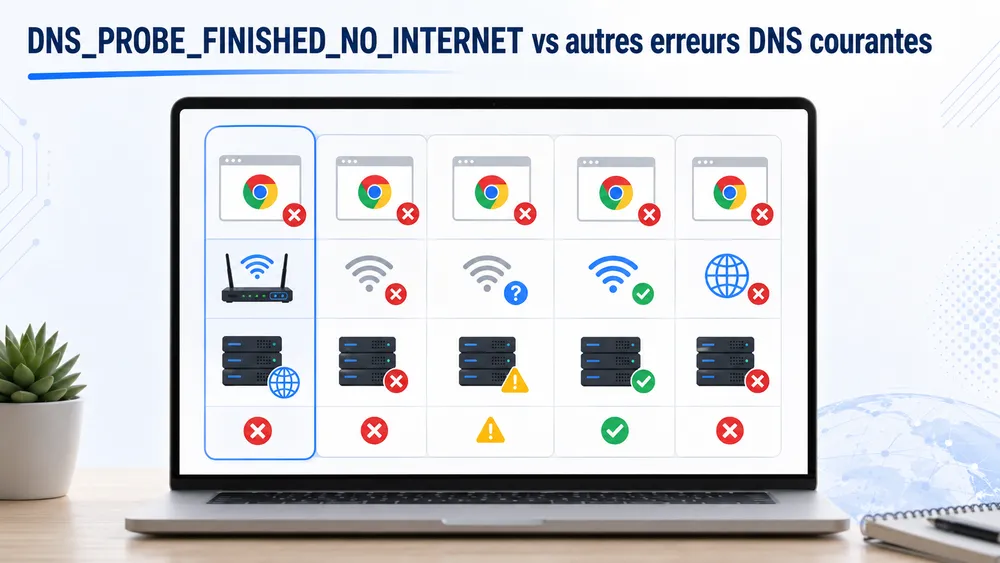
DNS_PROBE_FINISHED_NO_INTERNET indique généralement que Chrome ne parvient pas à accéder à Internet ou à résoudre correctement un nom de domaine. Elle ressemble à d’autres erreurs Chrome comme DNS_PROBE_STARTED, DNS_PROBE_FINISHED_NXDOMAIN, ERR_NAME_NOT_RESOLVED, ERR_INTERNET_DISCONNECTED ou ERR_NETWORK_CHANGED, mais chaque message pointe vers une cause légèrement différente.
Chrome peut afficher plusieurs erreurs liées au DNS, au réseau ou à la connexion Internet. Elles se ressemblent, mais elles ne signifient pas toujours la même chose. Bien les distinguer permet d’appliquer la bonne solution plus rapidement.
| Erreur Chrome | Signification probable | Cause fréquente | Solution prioritaire |
|---|---|---|---|
| DNS_PROBE_FINISHED_NO_INTERNET | Chrome ne trouve pas Internet ou ne résout pas correctement le DNS | Connexion inactive, DNS indisponible, IP incorrecte, box bloquée | Tester le réseau, redémarrer la box, vider le cache DNS, changer les DNS |
| DNS_PROBE_STARTED | Chrome commence une requête DNS, mais celle-ci reste bloquée | DNS lent, instable ou temporairement inaccessible | Vider le cache DNS, changer de DNS, redémarrer le routeur |
| DNS_PROBE_FINISHED_NXDOMAIN | Le nom de domaine demandé n’existe pas ou n’est pas résolu | URL incorrecte, domaine expiré, DNS mal configuré | Vérifier l’URL, tester un autre DNS, contrôler le domaine |
| ERR_NAME_NOT_RESOLVED | Chrome ne parvient pas à transformer le nom de domaine en adresse IP | Problème DNS local, fichier hosts, DNS du FAI ou cache corrompu | Vider le cache DNS, vérifier le fichier hosts, changer les DNS |
| ERR_INTERNET_DISCONNECTED | Chrome détecte une absence de connexion Internet | Wi-Fi coupé, câble débranché, box hors ligne, mode avion | Vérifier Wi-Fi/Ethernet, redémarrer la box, tester un autre appareil |
| ERR_NETWORK_CHANGED | La connexion réseau a changé pendant le chargement | Passage Wi-Fi/Ethernet, VPN, proxy, changement d’adresse IP | Désactiver VPN/proxy, reconnecter le réseau, renouveler l’adresse IP |
Quelle est la différence avec DNS_PROBE_STARTED ?
DNS_PROBE_STARTED apparaît lorsque Chrome lance une requête DNS, mais que le processus ne se termine pas correctement. Cette erreur indique souvent un DNS lent, instable ou bloqué. À l’inverse, DNS_PROBE_FINISHED_NO_INTERNET signale plutôt que Chrome n’a pas réussi à accéder à Internet ou à finaliser la résolution DNS.
Si vous voyez DNS_PROBE_STARTED, commencez par vider le cache DNS, redémarrer la box et changer temporairement de DNS. Si l’erreur devient DNS_PROBE_FINISHED_NO_INTERNET, le problème touche probablement la connexion réseau plus largement.
Quelle est la différence avec DNS_PROBE_FINISHED_NXDOMAIN ?
DNS_PROBE_FINISHED_NXDOMAIN signifie généralement que le domaine demandé n’existe pas ou que le DNS ne trouve aucune adresse associée à ce nom de domaine. Cela peut arriver si l’URL est mal saisie, si le nom de domaine a expiré ou si une configuration DNS est incorrecte.
Avec DNS_PROBE_FINISHED_NO_INTERNET, le problème est plus large : Chrome ne parvient pas correctement à accéder à Internet ou à utiliser le DNS. Si plusieurs sites affichent l’erreur, traitez d’abord votre connexion, votre DNS local et votre routeur.
Quelle est la différence avec ERR_NAME_NOT_RESOLVED ?
ERR_NAME_NOT_RESOLVED indique que Chrome n’arrive pas à convertir le nom de domaine en adresse IP. C’est donc une erreur très proche d’un problème DNS pur. Elle peut venir du cache DNS, du fichier hosts, d’un DNS indisponible ou d’une mauvaise configuration réseau.
La différence principale est que DNS_PROBE_FINISHED_NO_INTERNET peut aussi indiquer une absence de connexion Internet plus générale. Si seulement un site est touché, pensez à ERR_NAME_NOT_RESOLVED ou NXDOMAIN. Si tous les sites sont touchés, pensez plutôt au réseau, au DNS ou à la box.
Quelle est la différence avec ERR_INTERNET_DISCONNECTED ?
ERR_INTERNET_DISCONNECTED est plus direct : Chrome considère que votre appareil n’est pas connecté à Internet. La cause est souvent simple : Wi-Fi désactivé, câble Ethernet débranché, mode avion actif, box hors ligne ou réseau non disponible.
Avec DNS_PROBE_FINISHED_NO_INTERNET, l’appareil peut sembler connecté au Wi-Fi, mais Chrome ne parvient toujours pas à charger les pages. Dans ce cas, il faut vérifier à la fois la connexion réelle, le DNS, l’adresse IP et la box.
Quelle est la différence avec ERR_NETWORK_CHANGED ?
ERR_NETWORK_CHANGED apparaît lorsque Chrome détecte un changement de réseau pendant le chargement d’une page. Cela peut arriver si votre ordinateur passe du Wi-Fi à l’Ethernet, change de point d’accès, active un VPN ou reçoit une nouvelle adresse IP.
Cette erreur est moins liée au DNS pur qu’à la stabilité de la connexion. Pour la corriger, désactivez temporairement le VPN ou le proxy, reconnectez-vous au Wi-Fi, puis renouvelez l’adresse IP si le problème continue.
Comment savoir quelle erreur traiter en priorité ?
Si Chrome affiche plusieurs erreurs différentes, commencez par vérifier la connexion globale. Testez un autre site, un autre navigateur et un autre appareil connecté au même réseau. Si tout le réseau est touché, redémarrez la box.
Si seul votre ordinateur est touché, videz le cache DNS, renouvelez l’adresse IP et changez les serveurs DNS. Si seul Chrome est touché, vérifiez les extensions, le cache et les paramètres du navigateur.
Comment éviter que l’erreur DNS_PROBE_FINISHED_NO_INTERNET revienne ?
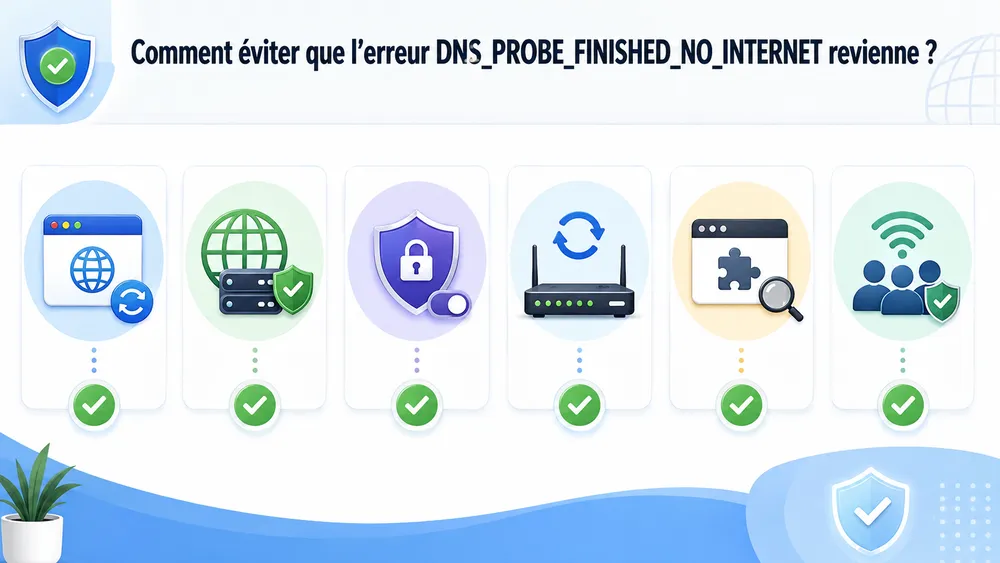
Pour éviter que l’erreur revienne, gardez Chrome et Windows à jour, utilisez des DNS fiables, évitez les VPN ou proxys mal configurés, surveillez les extensions Chrome et redémarrez la box en cas de connexion instable.
L’erreur peut revenir si la configuration réseau reste fragile. Quelques bonnes pratiques permettent de réduire les risques.
Gardez Chrome à jour. Une version obsolète peut provoquer des bugs de connexion, surtout après des changements de sécurité ou de certificat.
Évitez d’installer trop d’extensions réseau dans Chrome. Les extensions VPN, proxy, blocage publicitaire ou filtrage de sécurité peuvent parfois modifier la façon dont le navigateur accède aux sites.
Utilisez des DNS stables. Les DNS de votre fournisseur d’accès suffisent souvent, mais Google Public DNS, Cloudflare, OpenDNS ou Quad9 peuvent être utiles si les DNS automatiques posent problème.
Vérifiez régulièrement les VPN et proxys. Si vous n’en avez pas besoin, désactivez-les. S’ils sont nécessaires, utilisez un fournisseur fiable et évitez les configurations inconnues.
Redémarrez la box en cas de lenteurs répétées. Une box qui reste allumée pendant des semaines peut parfois accumuler des erreurs temporaires de connexion.
FAQ
Que veut dire DNS_PROBE_FINISHED_NO_INTERNET ?
DNS_PROBE_FINISHED_NO_INTERNET signifie que Chrome n’arrive pas à accéder correctement à Internet ou à résoudre le nom de domaine du site demandé. Le problème peut venir du DNS, du Wi-Fi, de la box, de Windows, de Chrome, d’un VPN, d’un proxy ou d’un antivirus.
Est-ce une erreur Chrome ou une panne Internet ?
Cela dépend du diagnostic. Si l’erreur apparaît seulement dans Chrome, le navigateur est probablement en cause. Si aucun navigateur ne fonctionne, le problème vient plutôt du réseau ou de l’ordinateur. Si tous les appareils sont touchés, la box ou le fournisseur d’accès sont les causes les plus probables.
Quelle est la première solution à tester ?
La première solution consiste à tester un autre site, un autre navigateur et un autre appareil. Ensuite, redémarrez la box. Ces vérifications simples permettent de savoir si le problème vient de Chrome, de l’ordinateur ou de toute la connexion Internet.
Quelle commande utiliser pour vider le cache DNS ?
Sur Windows, ouvrez l’invite de commandes en administrateur et tapez :
ipconfig /flushdns
Cette commande vide le cache DNS de Windows et force l’ordinateur à récupérer de nouvelles informations DNS lors de la prochaine connexion.
Quels DNS utiliser pour corriger l’erreur ?
Vous pouvez tester Google Public DNS avec 8.8.8.8 et 8.8.4.4, ou Cloudflare DNS avec 1.1.1.1 et 1.0.0.1. Si l’erreur disparaît après ce changement, les DNS précédents étaient probablement indisponibles, lents ou mal configurés.
Faut-il réinitialiser Chrome ?
Réinitialisez Chrome si l’erreur apparaît uniquement dans ce navigateur. Avant cela, testez la navigation privée, désactivez les extensions et mettez Chrome à jour. La réinitialisation est utile si un paramètre, une extension ou un cache corrompu bloque la connexion.
Faut-il désactiver l’antivirus ?
Vous pouvez désactiver l’antivirus temporairement pour tester, mais il faut le réactiver immédiatement après. Si l’erreur disparaît, modifiez les règles de filtrage de l’antivirus ou du pare-feu au lieu de laisser votre ordinateur sans protection.
Pourquoi le Wi-Fi est connecté mais Internet ne fonctionne pas ?
Le Wi-Fi peut être connecté à la box sans que la box ait accès à Internet. Dans ce cas, l’ordinateur voit bien le réseau local, mais Chrome ne peut pas accéder aux sites web. Redémarrez la box, testez un autre appareil et contactez le fournisseur d’accès si tous les appareils sont touchés.
Comment corriger DNS_PROBE_FINISHED_NO_INTERNET sur Windows 11 ?
Sur Windows 11, commencez par redémarrer la box, puis exécutez ipconfig /flushdns, ipconfig /release, ipconfig /renew, netsh int ip reset et netsh winsock reset. Si rien ne fonctionne, utilisez la réinitialisation réseau depuis les paramètres Windows.
Quand faut-il contacter le fournisseur Internet ?
Contactez le fournisseur d’accès si plusieurs appareils sont touchés, si la box ne retrouve pas Internet après redémarrage, si les voyants indiquent une panne ou si le problème revient malgré le changement de DNS et la réinitialisation réseau.
Conclusion
L’erreur DNS_PROBE_FINISHED_NO_INTERNET peut sembler technique, mais elle se corrige souvent avec une méthode simple : identifier d’abord l’origine du problème, puis appliquer les solutions dans le bon ordre.
Commencez par vérifier Chrome, tester un autre appareil et redémarrer la box. Si le problème vient de l’ordinateur, videz le cache DNS, renouvelez l’adresse IP, réinitialisez TCP/IP et Winsock, puis changez les serveurs DNS si nécessaire. Si l’erreur touche seulement Chrome, mettez le navigateur à jour, désactivez les extensions et réinitialisez ses paramètres.
Si tous les appareils du réseau sont touchés malgré ces manipulations, le problème vient probablement de la box, du fournisseur d’accès ou de la ligne Internet. Dans ce cas, contactez le support avec les tests déjà effectués pour accélérer le diagnostic.
Si vous avez trouvé cet article intéressant, ou si vous pensez qu’il pourrait profiter à d’autres, n’hésitez pas à le partager sur vos réseaux sociaux. Que ce soit sur Facebook, Twitter, LinkedIn, ou tout autre réseau, chaque partage aide à diffuser ces informations utiles et à soutenir notre travail.
Laissez-nous également un commentaire ci-dessous pour partager vos pensées et vos expériences !
