
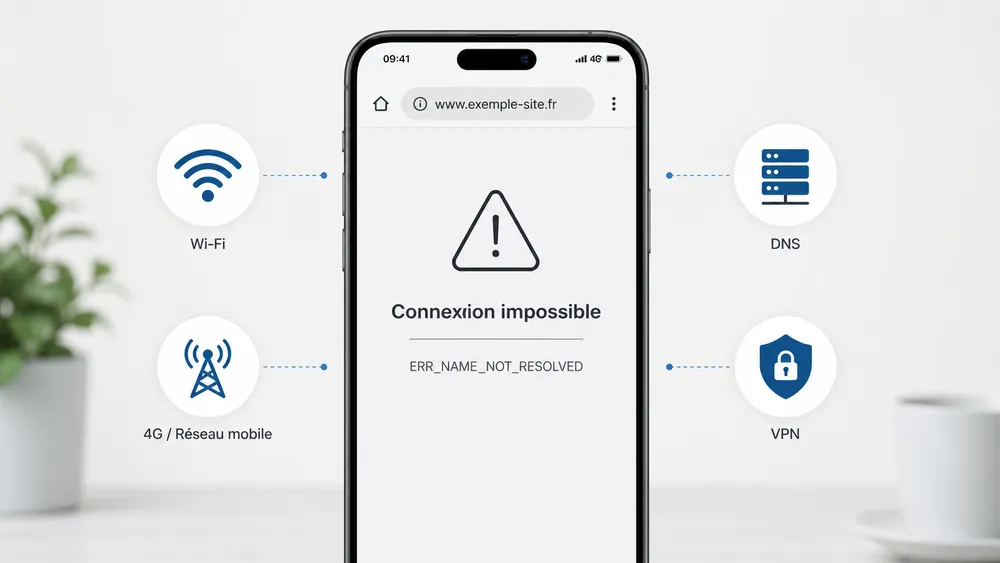
ERR_NAME_NOT_RESOLVED : comment corriger cette erreur DNS sur Chrome ?
L’erreur ERR_NAME_NOT_RESOLVED apparaît lorsque Chrome ne parvient pas à convertir l’adresse d’un site en adresse IP. Elle vient souvent d’une URL incorrecte, d’un cache DNS obsolète, d’un serveur DNS défaillant, d’un VPN, d’un pare-feu ou d’un fichier hosts modifié. Commencez par vérifier l’adresse, tester un autre réseau, vider le cache DNS, puis changer de serveur DNS si nécessaire.
L’erreur ERR_NAME_NOT_RESOLVED fait partie des messages les plus fréquents lorsque Google Chrome affiche “Ce site est inaccessible”. Elle survient lorsque le navigateur n’arrive pas à résoudre le nom de domaine du site que vous tentez de visiter.
En clair, Chrome reçoit une adresse comme exemple.fr, mais il ne parvient pas à trouver l’adresse IP correspondante. Sans cette adresse IP, le navigateur ne sait pas vers quel serveur envoyer la requête. Résultat : la page ne charge pas.
Ce problème est généralement lié au DNS, pour Domain Name System. Le DNS agit comme un annuaire d’Internet : il traduit les noms de domaine lisibles par l’humain en adresses IP exploitables par les machines. Google indique que l’erreur ERR_NAME_NOT_RESOLVED signifie que le nom d’hôte, c’est-à-dire l’adresse web, n’existe pas ou possède désormais une adresse IP différente.
L’erreur peut venir de plusieurs endroits : votre navigateur, votre ordinateur, votre connexion Wi-Fi, votre box Internet, un serveur DNS, un VPN, un pare-feu, ou encore le nom de domaine du site lui-même. La bonne méthode consiste donc à ne pas appliquer toutes les solutions au hasard. Il faut d’abord déterminer si le problème touche un seul site ou plusieurs, puis avancer étape par étape.
Qu’est-ce que l’erreur ERR_NAME_NOT_RESOLVED ?

ERR_NAME_NOT_RESOLVED signifie que Chrome n’arrive pas à résoudre le nom de domaine du site demandé. Le navigateur ne reçoit pas l’adresse IP nécessaire pour joindre le serveur. L’erreur peut venir d’une adresse incorrecte, d’un cache DNS obsolète, d’un serveur DNS indisponible, d’un blocage réseau ou d’un problème côté domaine.
Quand vous entrez une adresse web dans Chrome, le navigateur ne contacte pas directement le site par son nom. Il demande d’abord à un résolveur DNS quelle adresse IP correspond au domaine.
Par exemple :
critiqueplus.com → adresse IP du serveur
Si la résolution DNS échoue, Chrome ne peut pas localiser le serveur. Il affiche alors un message de type :
Ce site est inaccessible
L'adresse DNS du serveur est introuvable.
ERR_NAME_NOT_RESOLVED
Le problème peut être temporaire ou persistant. Il peut aussi être localisé ou généralisé.
Si un seul site est touché, l’erreur peut venir de l’adresse saisie, d’un cache DNS obsolète, d’une entrée dans le fichier hosts ou d’un problème côté domaine. Si plusieurs sites sont touchés, le problème vient plus probablement de la connexion Internet, du serveur DNS utilisé, de la box ou d’un logiciel de sécurité.
Sur Windows, Microsoft explique que la résolution de nom peut passer par plusieurs éléments, dont le cache DNS local, le fichier hosts et les serveurs DNS configurés. Une anomalie dans l’un de ces éléments peut donc empêcher l’accès à un site pourtant fonctionnel.
Les causes les plus fréquentes de ERR_NAME_NOT_RESOLVED
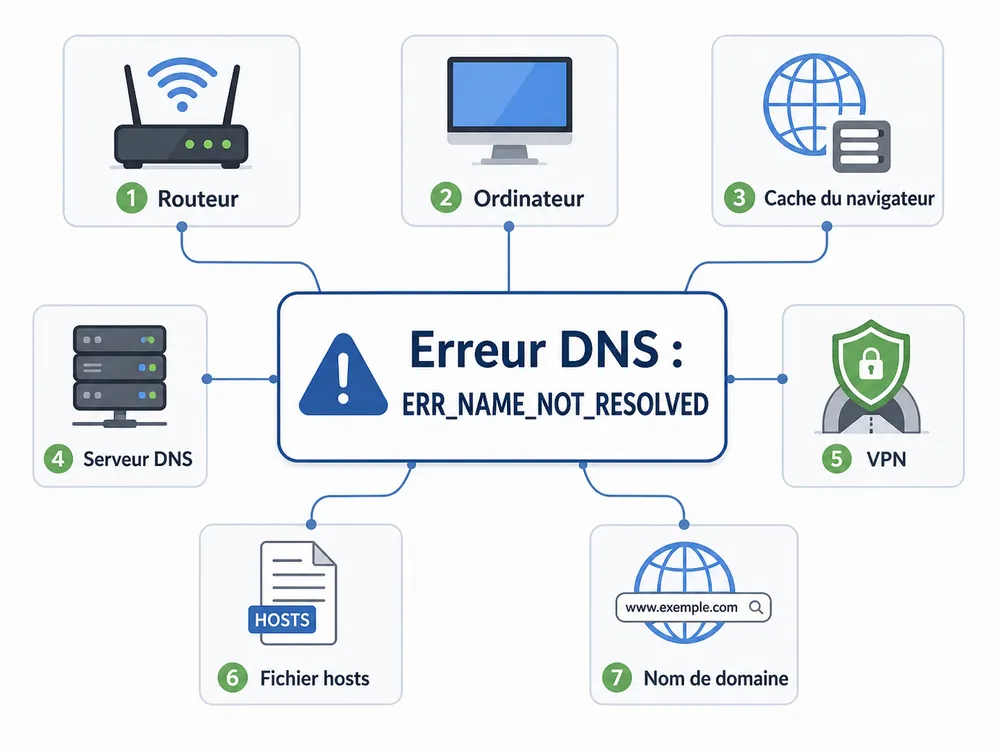
Les causes les plus fréquentes de ERR_NAME_NOT_RESOLVED sont une adresse mal saisie, un cache DNS obsolète, un serveur DNS défaillant, une configuration réseau incorrecte, un VPN ou un pare-feu trop strict, une entrée erronée dans le fichier hosts, ou un problème côté domaine comme un nom expiré ou des DNS mal configurés.
Voici les causes à vérifier en priorité.
| Cause probable | Symptôme courant | Correction prioritaire |
|---|---|---|
| Adresse mal saisie | Un seul site ne s’ouvre pas | Vérifier l’URL, le domaine et l’extension |
| Cache navigateur corrompu | Le site fonctionne en navigation privée | Vider le cache et les cookies |
| Cache DNS obsolète | Le site fonctionne sur un autre appareil | Vider le cache DNS du système |
| Cache DNS Chrome bloqué | Le problème reste limité à Chrome | Vider le cache DNS interne de Chrome |
| Serveur DNS défaillant | Plusieurs sites ne chargent plus | Passer à un DNS public fiable |
| VPN, proxy ou pare-feu | Le site fonctionne après désactivation | Ajuster la configuration de sécurité |
| Fichier hosts modifié | Un domaine précis reste inaccessible | Nettoyer l’entrée concernée |
| Domaine expiré ou DNS incorrect | Le site ne fonctionne nulle part | Vérifier le registrar, les DNS et la zone DNS |
Deux situations reviennent souvent.
La première : le site fonctionne en 4G, mais pas en Wi-Fi. Dans ce cas, le problème vient probablement de la box, du routeur, du DNS configuré sur le réseau local ou du fournisseur d’accès.
La seconde : le site fonctionne dans Firefox, Edge ou Safari, mais pas dans Chrome. Ici, il faut plutôt regarder le cache Chrome, les extensions, la navigation privée, le DNS sécurisé de Chrome ou le profil utilisateur.
Diagnostic rapide : que faire en premier ?
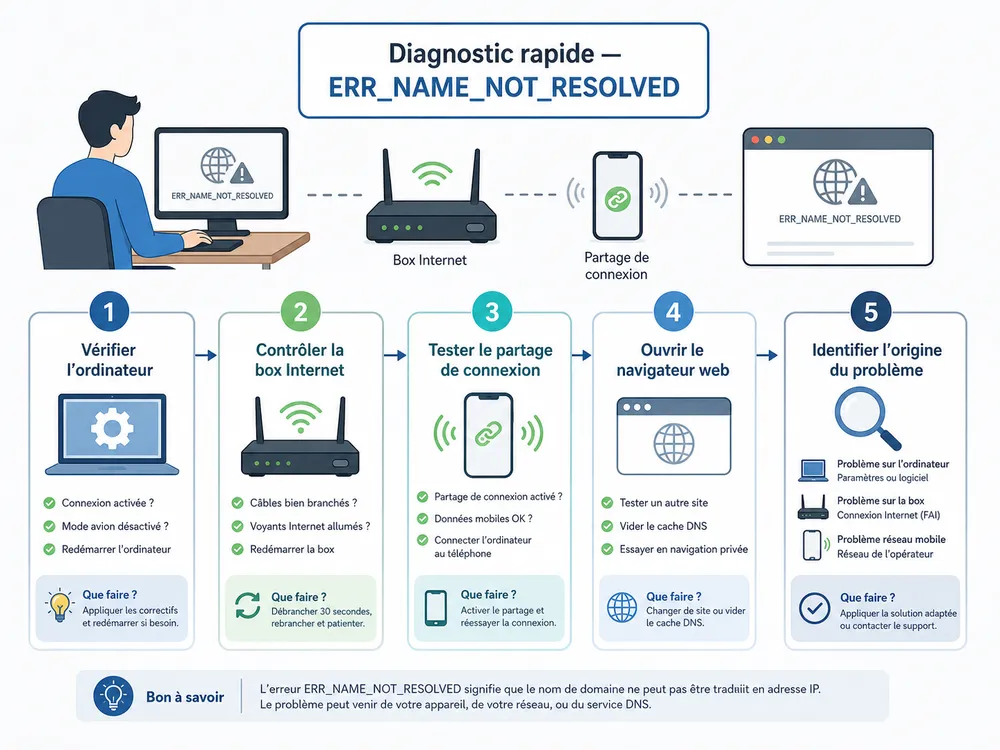
Avant de modifier les paramètres réseau, vérifiez si l’erreur touche un seul site ou plusieurs. Testez ensuite le même site sur un autre navigateur, un autre appareil et un autre réseau. Ce diagnostic simple permet de savoir si le problème vient de Chrome, de votre ordinateur, du Wi-Fi ou du domaine lui-même.
Commencez par ces vérifications rapides :
- Retapez l’adresse du site manuellement.
- Essayez d’ouvrir deux ou trois autres sites connus.
- Testez le même site dans un autre navigateur.
- Ouvrez une fenêtre de navigation privée.
- Essayez avec un autre réseau, comme la 4G ou la 5G.
- Redémarrez la box Internet.
- Si vous gérez le site, vérifiez le domaine, les serveurs DNS et les enregistrements DNS.
Schéma de diagnostic
ERR_NAME_NOT_RESOLVED
        |
        v
L'erreur touche-t-elle un seul site ?
        |
   +----+----+
   |         |
  Oui       Non
   |         |
   v         v
Vérifier    Tester la connexion,
l'URL,      la box, le DNS,
le domaine  le pare-feu et le VPN
et le DNS
   |
   v
Le site fonctionne-t-il ailleurs ?
   |
+--+--+
|     |
Oui   Non
|     |
v     v
Vider cache     Vérifier domaine,
Chrome + DNS    DNS, registrar,
hosts, VPN      DNSSEC, hébergeur
Ce tri évite de perdre du temps. Par exemple, changer les DNS de votre ordinateur ne servira à rien si le domaine du site a expiré. À l’inverse, contacter l’administrateur du site est inutile si le problème disparaît dès que vous utilisez un autre réseau.
Comment corriger ERR_NAME_NOT_RESOLVED : 11 solutions efficaces
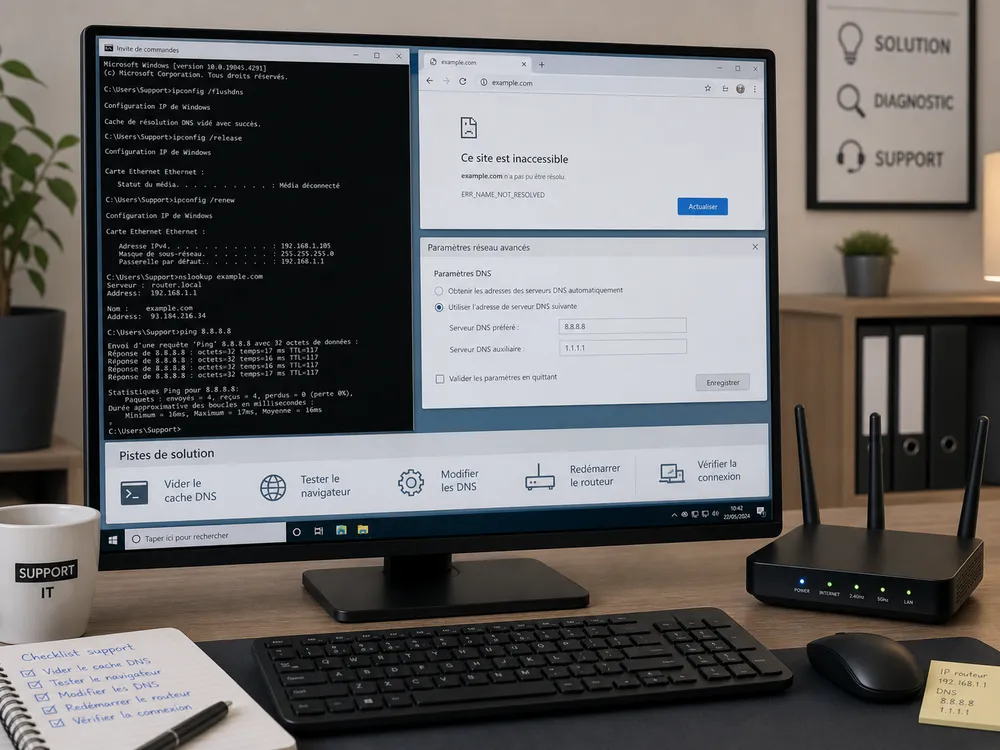
Pour corriger ERR_NAME_NOT_RESOLVED, il faut d’abord identifier si l’erreur vient de Chrome, de l’ordinateur, du réseau Wi-Fi, du serveur DNS ou du site lui-même. Commencez par vérifier l’adresse du site, tester la connexion et redémarrer la box.
Si l’erreur persiste, videz le cache du navigateur, le cache DNS de Chrome, puis le cache DNS du système. En dernier recours, changez de serveur DNS, vérifiez VPN, pare-feu, fichier hosts et paramètres réseau.
1. Vérifier l’adresse du site web
La première vérification consiste à contrôler l’adresse exacte du site. L’erreur ERR_NAME_NOT_RESOLVED apparaît lorsque Chrome ne parvient pas à résoudre le nom d’hôte. Google précise que ce code peut signifier que l’adresse web n’existe pas ou qu’elle pointe désormais vers une adresse IP différente.
Même si cela paraît évident, une faute de frappe suffit à provoquer l’erreur. Une lettre oubliée dans le nom de domaine, une extension incorrecte ou un sous-domaine mal écrit peut empêcher Chrome de trouver le serveur.
Vérifiez attentivement :
- l’orthographe du nom de domaine ;
- l’extension utilisée :
.fr,.com,.net,.org, etc. ; - la présence ou l’absence de
www; - les tirets dans le domaine ;
- les caractères spéciaux ;
- les espaces invisibles après un copier-coller ;
- le protocole
http://ouhttps://.
Une bonne méthode consiste à retaper l’adresse manuellement dans la barre de navigation au lieu de cliquer sur un lien reçu par courriel, messagerie ou document partagé. Si le lien provient d’une source externe, il peut contenir une erreur, une redirection morte ou une ancienne URL.
Autre test simple : cherchez le nom du site dans Google, puis cliquez sur le résultat officiel. Si le site s’ouvre depuis le moteur de recherche, mais pas depuis le lien initial, l’URL que vous utilisiez était probablement incorrecte.
Dans le cas d’un site qui vient de changer de nom de domaine ou de structure d’URL, l’erreur peut aussi apparaître si une ancienne adresse circule encore. C’est fréquent après une migration, une refonte ou un changement d’hébergeur.
2. Tester la connexion Internet
Si l’adresse est correcte, vérifiez ensuite si votre connexion fonctionne normalement. L’erreur ERR_NAME_NOT_RESOLVED peut être confondue avec un simple problème d’accès Internet, surtout lorsque plusieurs sites refusent de charger.
Commencez par ouvrir trois sites connus dans Chrome. Par exemple, essayez un moteur de recherche, un site d’actualité et un service en ligne que vous utilisez souvent. Si aucun ne s’ouvre, le problème ne concerne probablement pas un domaine précis. Il vient plutôt de la connexion, de la box, du Wi-Fi ou des paramètres réseau.
Faites ensuite le même test dans un autre navigateur, comme Firefox, Edge ou Safari. Si tout fonctionne ailleurs, Chrome est probablement en cause. Si l’erreur apparaît dans tous les navigateurs, le problème est plus global.
Testez aussi avec un autre appareil connecté au même Wi-Fi. Si votre téléphone, votre tablette ou un autre ordinateur rencontre la même erreur, le problème vient probablement du réseau local. En revanche, si un seul appareil est touché, il faut concentrer le diagnostic sur cet appareil.
Un autre test très utile consiste à passer temporairement sur un autre réseau. Sur mobile, désactivez le Wi-Fi et utilisez la 4G ou la 5G. Sur ordinateur, vous pouvez tester avec le partage de connexion de votre téléphone. Si le site fonctionne sur un autre réseau, l’erreur vient probablement de votre box, de votre fournisseur d’accès, du DNS utilisé ou d’un filtrage réseau local.
Google mentionne aussi que certaines erreurs de chargement peuvent être liées à une connexion instable, à un VPN ou à un logiciel de sécurité qui bloque la page.
3. Redémarrer la box, le modem ou le routeur
Le redémarrage de la box Internet est une solution simple, mais souvent efficace. Une box peut conserver temporairement des informations DNS obsolètes, rencontrer une instabilité réseau ou mal distribuer les paramètres IP aux appareils connectés.
La bonne méthode consiste à effectuer un vrai redémarrage électrique :
- Éteignez la box ou débranchez son câble d’alimentation.
- Attendez environ une minute.
- Rebranchez la box.
- Patientez jusqu’au retour complet d’Internet.
- Redémarrez Chrome.
- Testez de nouveau le site.
Il ne faut pas seulement désactiver puis réactiver le Wi-Fi depuis l’ordinateur. Cette action reconnecte l’appareil au réseau, mais ne réinitialise pas forcément la box ni les services internes du routeur.
Si vous utilisez un routeur personnel en plus de la box de votre fournisseur d’accès, redémarrez les deux appareils. Commencez par la box, puis le routeur. Cela permet de réinitialiser la chaîne réseau complète.
Ce test est particulièrement pertinent lorsque l’erreur apparaît sur plusieurs appareils connectés au même Wi-Fi. Si tous les appareils affichent ERR_NAME_NOT_RESOLVED, mais que le site fonctionne en 4G, la box ou le DNS du réseau local devient un suspect prioritaire.
Dans un environnement professionnel, évitez de redémarrer un routeur sans autorisation. Le problème peut venir d’un DNS interne, d’un proxy, d’un filtrage ou d’une politique réseau définie par l’administrateur.
4. Ouvrir Chrome en navigation privée et désactiver les extensions
La navigation privée permet de vérifier si le problème vient d’une extension, d’une session corrompue ou de certaines données stockées par Chrome. Google recommande d’ouvrir une page en navigation privée dans plusieurs scénarios de dépannage Chrome.
Pour ouvrir une fenêtre de navigation privée :
Windows / Linux : Ctrl + Maj + N
macOS : Cmd + Maj + N
Essayez ensuite d’ouvrir le site qui affichait ERR_NAME_NOT_RESOLVED.
Si le site fonctionne en navigation privée, le problème peut venir :
- d’une extension Chrome ;
- de cookies corrompus ;
- d’un cache obsolète ;
- d’un profil Chrome endommagé ;
- d’un réglage de confidentialité trop strict ;
- d’un outil de sécurité ajouté au navigateur.
Les extensions à vérifier en priorité sont celles qui modifient le trafic web :
- VPN de navigateur ;
- bloqueurs de publicité ;
- extensions de confidentialité ;
- extensions proxy ;
- extensions antivirus ;
- outils de filtrage DNS ;
- extensions de contrôle parental.
Pour les désactiver, entrez cette adresse dans Chrome :
chrome://extensions/
Désactivez les extensions une par une, puis rechargez le site après chaque désactivation. Cette méthode permet d’identifier précisément l’extension responsable.
Si vous avez beaucoup d’extensions, commencez par toutes les désactiver, puis réactivez-les progressivement. C’est plus rapide lorsque le navigateur est très chargé.
5. Vider le cache et les cookies du navigateur
Chrome conserve des fichiers temporaires pour accélérer le chargement des sites. Ces données sont utiles au quotidien, mais elles peuvent parfois devenir obsolètes ou provoquer des erreurs de chargement.
Pour vider le cache dans Chrome :
- Ouvrez Chrome.
- Cliquez sur les trois points en haut à droite.
- Sélectionnez Supprimer les données de navigation.
- Choisissez une période.
- Sélectionnez Images et fichiers en cache.
- Cochez aussi Cookies et autres données des sites si le problème persiste.
- Cliquez sur Supprimer les données.
- Fermez Chrome, puis relancez-le.
Pour aller plus vite, utilisez le raccourci :
Windows / Linux : Ctrl + Maj + Suppr
macOS : Cmd + Maj + Retour arrière
Il est préférable de commencer par supprimer uniquement le cache. Si cela ne suffit pas, supprimez ensuite les cookies. Les cookies peuvent vous déconnecter de certains comptes, ce qui peut être gênant si vous avez des sessions ouvertes.
Lorsque l’erreur touche un seul site, vous pouvez aussi supprimer les données de ce site uniquement. Cette approche est plus propre que de vider toutes les données du navigateur. Elle permet de conserver vos sessions actives sur les autres sites.
Après suppression du cache, rechargez la page avec un rechargement complet :
Windows / Linux : Ctrl + F5
macOS : Cmd + Maj + R
Cela force Chrome à récupérer une nouvelle version de la page au lieu de réutiliser des fichiers locaux.
6. Vider le cache DNS interne de Chrome
Chrome possède son propre cache DNS. Il peut donc conserver une ancienne correspondance entre un nom de domaine et une adresse IP, même si le système d’exploitation utilise déjà une information plus récente.
Cette situation arrive souvent après :
- une migration de site ;
- un changement d’hébergeur ;
- une modification des enregistrements DNS ;
- une propagation DNS récente ;
- un changement de serveur DNS ;
- une erreur temporaire de résolution.
Pour vider le cache DNS interne de Chrome :
- Ouvrez un nouvel onglet.
- Entrez cette adresse dans la barre Chrome :
chrome://net-internals/#dns
- Cliquez sur Clear host cache.
- Fermez Chrome.
- Rouvrez le navigateur.
- Testez de nouveau le site.
Vous pouvez aussi vider les connexions réseau ouvertes par Chrome. Pour cela, entrez :
chrome://net-internals/#sockets
Puis cliquez sur Flush socket pools.
Cette étape est utile lorsque le site fonctionne dans un autre navigateur, mais pas dans Chrome. Elle est aussi pertinente lorsque vous venez de changer de DNS et que Chrome continue d’afficher la même erreur.
Il ne faut pas confondre le cache DNS de Chrome avec le cache classique du navigateur. Le cache classique stocke des fichiers comme des images, scripts et feuilles CSS. Le cache DNS, lui, stocke des informations de résolution de noms de domaine.
7. Vider le cache DNS de l’ordinateur
Si Chrome n’est pas le seul navigateur touché, il faut vider le cache DNS du système d’exploitation. Ce cache conserve localement des réponses DNS afin d’accélérer la navigation. Lorsqu’il contient une information périmée, l’ordinateur peut continuer à chercher un site au mauvais endroit.
Sur Windows, ouvrez l’Invite de commandes en administrateur, puis exécutez :
ipconfig /flushdns
Vous pouvez aussi utiliser PowerShell :
Clear-DnsClientCache
Microsoft précise que Clear-DnsClientCache supprime le contenu du cache client DNS et que cette commande est équivalente à ipconfig /flushdns.
Sur macOS, ouvrez Terminal, puis utilisez :
sudo dscacheutil -flushcache; sudo killall -HUP mDNSResponder
Le mot de passe administrateur peut être demandé. Il est normal que rien ne s’affiche pendant la saisie.
Sur Linux avec systemd-resolved, utilisez :
sudo resolvectl flush-caches
Après avoir vidé le cache DNS, redémarrez le navigateur. Si le problème persiste, redémarrez aussi l’ordinateur. Cela permet de fermer les connexions réseau actives et de repartir sur une résolution DNS propre.
Cette solution est particulièrement efficace lorsque le site fonctionne sur un autre appareil, mais pas sur votre ordinateur.
8. Changer de serveur DNS
Si le cache DNS n’est pas en cause, le problème peut venir du serveur DNS utilisé par votre appareil ou votre box. Par défaut, votre connexion utilise souvent les DNS de votre fournisseur d’accès Internet. Ces DNS fonctionnent généralement bien, mais ils peuvent être temporairement indisponibles, lents ou mal répondre pour certains domaines.
Changer de serveur DNS permet de tester rapidement si l’erreur vient de là.
Voici des DNS publics couramment utilisés.
| Fournisseur DNS | IPv4 primaire | IPv4 secondaire | Usage |
|---|---|---|---|
| Google Public DNS | 8.8.8.8 | 8.8.4.4 | DNS généraliste |
| Cloudflare DNS | 1.1.1.1 | 1.0.0.1 | DNS public sans filtrage |
| Cloudflare Families malware | 1.1.1.2 | 1.0.0.2 | Blocage de domaines malveillants |
| Cloudflare Families malware + adulte | 1.1.1.3 | 1.0.0.3 | Filtrage renforcé |
Google documente les adresses 8.8.8.8 et 8.8.4.4 pour son service Google Public DNS. Cloudflare documente les adresses 1.1.1.1 et 1.0.0.1 pour son résolveur standard, ainsi que les variantes de filtrage Families.
Sur Windows :
- Ouvrez les Paramètres.
- Allez dans Réseau et Internet.
- Sélectionnez votre connexion Wi-Fi ou Ethernet.
- Ouvrez les paramètres DNS.
- Passez en configuration manuelle.
- Entrez les DNS choisis.
- Enregistrez.
- Redémarrez Chrome.
Sur macOS :
- Ouvrez Réglages Système.
- Allez dans Réseau.
- Sélectionnez votre connexion active.
- Ouvrez les détails de la connexion.
- Allez dans l’onglet DNS.
- Ajoutez les serveurs DNS souhaités.
- Validez.
Apple indique qu’il est possible d’ajouter ou de supprimer des serveurs DNS depuis les réglages réseau du Mac.
Vous pouvez aussi modifier les DNS directement sur la box ou le routeur. Cette option applique le changement à tous les appareils du réseau. Elle est utile si plusieurs ordinateurs ou téléphones rencontrent la même erreur.
Avant de modifier les DNS, notez la configuration actuelle. Si le changement ne résout rien, vous pourrez revenir aux paramètres automatiques.
9. Désactiver temporairement VPN, proxy, antivirus ou pare-feu
Un VPN, un proxy, un antivirus ou un pare-feu peut modifier la façon dont Chrome accède au web. Ces outils peuvent filtrer les requêtes DNS, inspecter les connexions HTTPS ou rediriger le trafic vers un serveur intermédiaire.
Si la configuration est incorrecte, ERR_NAME_NOT_RESOLVED peut apparaître même si votre connexion Internet fonctionne.
Procédez dans cet ordre :
- Désactivez temporairement le VPN.
- Fermez Chrome.
- Rouvrez Chrome.
- Testez le site.
- Désactivez ensuite le proxy si vous en utilisez un.
- Testez à nouveau.
- Désactivez temporairement l’analyse HTTPS de l’antivirus.
- Testez encore une fois.
- Réactivez les protections après le diagnostic.
Google mentionne que certaines erreurs de connexion peuvent être liées à un VPN, à un navigateur obsolète ou à un logiciel de sécurité qui bloque la page.
Sur Windows, vérifiez aussi les paramètres proxy :
Paramètres > Réseau et Internet > Proxy
Désactivez les options qui ne sont pas nécessaires, surtout si vous n’utilisez pas volontairement de proxy.
Sur Chrome, vous pouvez également vérifier les paramètres liés au DNS sécurisé. Selon la configuration, Chrome peut utiliser un fournisseur DNS différent de celui du système. Si le fournisseur choisi ne répond pas correctement, cela peut entraîner des erreurs de résolution.
L’objectif n’est pas de naviguer durablement sans protection. Il s’agit seulement d’isoler la cause. Si le site fonctionne après désactivation d’un VPN ou d’un antivirus, il faudra ajuster les règles de l’outil concerné au lieu de le laisser désactivé.
10. Vérifier le fichier hosts
Le fichier hosts est un fichier système qui peut associer manuellement un nom de domaine à une adresse IP. Une ligne incorrecte peut empêcher un site de se charger normalement.
Ce fichier est souvent utilisé pour :
- tester un site avant migration ;
- bloquer certains domaines ;
- rediriger un domaine vers un serveur de développement ;
- configurer un environnement local ;
- appliquer certaines règles réseau internes.
Le problème survient lorsqu’une ancienne entrée reste dans le fichier. Par exemple, si un domaine a changé d’adresse IP, mais que le fichier hosts force encore l’ancienne adresse, Chrome peut afficher une erreur.
Emplacements du fichier hosts :
Windows : C:\Windows\System32\drivers\etc\hosts
macOS : /etc/hosts
Linux : /etc/hosts
Sur Windows :
- Ouvrez le Bloc-notes en tant qu’administrateur.
- Ouvrez le fichier hosts depuis le chemin indiqué.
- Recherchez le domaine qui pose problème.
- Sauvegardez le fichier avant modification.
- Supprimez ou commentez la ligne suspecte.
- Enregistrez.
- Redémarrez Chrome.
Pour commenter une ligne, ajoutez # au début :
# 192.0.2.10 exemple.fr
# 192.0.2.10 www.exemple.fr
Sur macOS ou Linux, ouvrez le fichier avec un éditeur en mode administrateur :
sudo nano /etc/hosts
Après modification, videz le cache DNS du système pour éviter que l’ancienne information reste en mémoire.
Cette étape est importante si l’erreur concerne toujours le même domaine, surtout sur un ordinateur utilisé pour du développement web, de l’administration serveur ou des tests de migration.
11. Réinitialiser les paramètres réseau
Si aucune solution précédente ne fonctionne, il peut être nécessaire de réinitialiser les paramètres réseau. Cette opération remet à zéro plusieurs composants liés à la connexion, notamment la pile TCP/IP, Winsock, l’attribution IP et le cache DNS.
Sur Windows, ouvrez l’Invite de commandes en administrateur, puis exécutez ces commandes une par une :
ipconfig /flushdns
ipconfig /release
ipconfig /renew
netsh winsock reset
netsh int ip reset
Redémarrez ensuite l’ordinateur.
Ces commandes permettent de :
- vider le cache DNS ;
- libérer l’adresse IP actuelle ;
- demander une nouvelle adresse IP au routeur ;
- réinitialiser Winsock ;
- réinitialiser la configuration TCP/IP.
Cette solution est utile lorsque l’erreur touche plusieurs sites, plusieurs navigateurs ou lorsque Windows affiche aussi des problèmes réseau dans son outil de diagnostic.
Sur macOS, vous pouvez supprimer puis recréer le service réseau actif :
- Ouvrez Réglages Système.
- Allez dans Réseau.
- Sélectionnez le Wi-Fi ou l’Ethernet.
- Supprimez le service si nécessaire.
- Recréez-le.
- Reconnectez-vous au réseau.
- Ajoutez de nouveau les DNS si vous en utilisiez.
Sur mobile, la réinitialisation réseau peut aussi être utile.
Sur Android, cherchez généralement :
Paramètres > Système > Options de réinitialisation > Réinitialiser Wi-Fi, mobile et Bluetooth
Sur iPhone :
Réglages > Général > Transférer ou réinitialiser l’iPhone > Réinitialiser > Réinitialiser les réglages réseau
Cette opération peut supprimer les réseaux Wi-Fi enregistrés, les mots de passe Wi-Fi, les configurations VPN et certains réglages mobiles. Il vaut donc mieux l’utiliser après les solutions plus simples.
Après la réinitialisation, reconnectez-vous au Wi-Fi, ouvrez Chrome et testez le site à nouveau. Si ERR_NAME_NOT_RESOLVED persiste malgré tout sur plusieurs réseaux et plusieurs appareils, le problème vient probablement du site ou de son nom de domaine, et non de votre appareil.
Corriger ERR_NAME_NOT_RESOLVED sur mobile
Sur Android ou iPhone, ERR_NAME_NOT_RESOLVED se corrige souvent en changeant de réseau, en vidant les données de Chrome, en désactivant le VPN, en redémarrant l’appareil ou en changeant le DNS privé. Si le site fonctionne en 4G mais pas en Wi-Fi, vérifiez d’abord la box et les DNS du réseau domestique.
Sur smartphone, le diagnostic doit rester simple. L’objectif est de savoir si le problème vient du téléphone, du navigateur ou du réseau utilisé.
Sur Android
Commencez par passer du Wi-Fi aux données mobiles. Si le site s’ouvre immédiatement en 4G ou en 5G, le téléphone n’est probablement pas en cause. Le problème vient plutôt du Wi-Fi, de la box ou du DNS utilisé sur le réseau domestique.
Essayez ensuite ces actions :
- Fermez Chrome complètement.
- Redémarrez le téléphone.
- Ouvrez Chrome en navigation privée.
- Videz le cache de Chrome depuis les paramètres Android.
- Désactivez temporairement le VPN.
- Désactivez le DNS privé si vous en utilisez un.
- Oubliez le réseau Wi-Fi, puis reconnectez-vous.
Si vous utilisez un DNS privé Android, testez temporairement la configuration automatique. Une mauvaise adresse de DNS privé peut empêcher la résolution de nombreux domaines.
Sur iPhone
Sur iPhone, commencez aussi par passer du Wi-Fi aux données mobiles. Si le site fonctionne en données mobiles, mais échoue en Wi-Fi, la cause est probablement liée au réseau local.
Essayez ensuite :
- Redémarrer l’iPhone.
- Désactiver temporairement le VPN.
- Tester le site dans Safari et Chrome.
- Oublier le réseau Wi-Fi, puis s’y reconnecter.
- Réinitialiser les réglages réseau si le problème persiste.
La réinitialisation réseau supprime les réseaux Wi-Fi enregistrés et certains paramètres VPN. Il faut donc garder le mot de passe Wi-Fi à portée de main avant de lancer l’opération.
Si vous êtes propriétaire du site : les vérifications à faire côté domaine
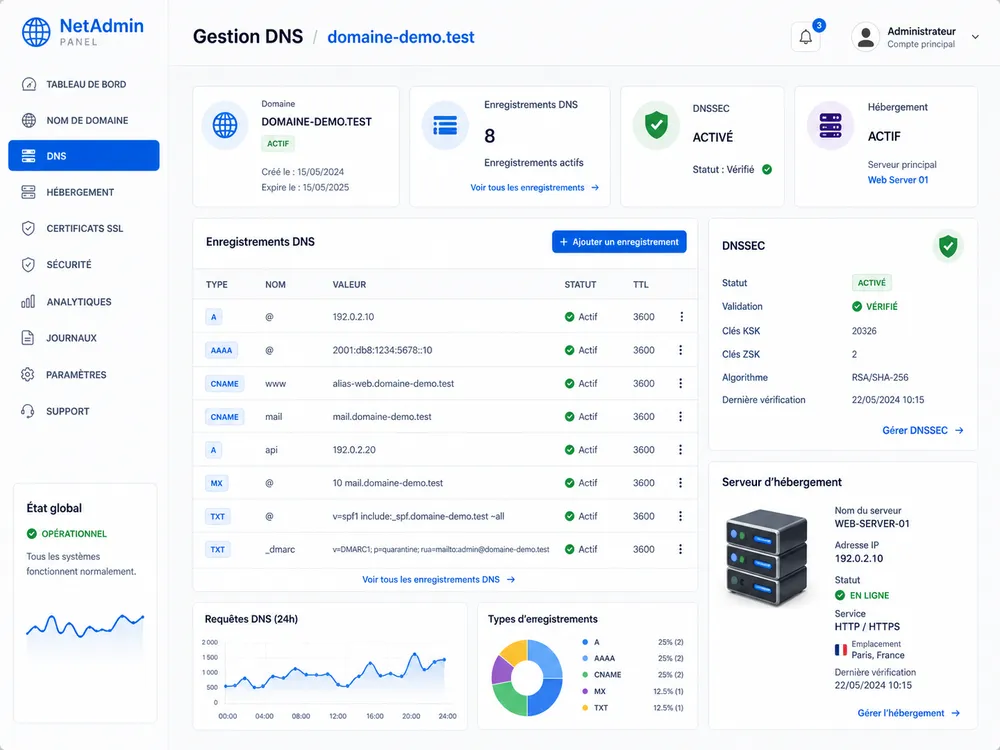
Si ERR_NAME_NOT_RESOLVED touche votre propre site, vérifiez d’abord que le domaine n’a pas expiré, que les serveurs DNS sont corrects, que les enregistrements A, AAAA ou CNAME pointent vers la bonne destination et que DNSSEC n’est pas mal configuré. Un problème côté domaine peut rendre le site inaccessible même si l’hébergement fonctionne.
Pour un visiteur, ERR_NAME_NOT_RESOLVED ressemble à un problème de navigateur. Pour un propriétaire de site, c’est parfois le signe d’un incident DNS.
Vérifiez en priorité :
- la date d’expiration du nom de domaine ;
- le statut du domaine chez le registrar ;
- les nameservers configurés ;
- les enregistrements A et AAAA ;
- les enregistrements CNAME ;
- la cohérence entre DNS de l’hébergeur et DNS du registrar ;
- la propagation DNS ;
- la configuration DNSSEC.
Voici un tableau de vérification.
| Élément à vérifier | Risque possible | Action recommandée |
|---|---|---|
| Domaine | Domaine expiré ou suspendu | Vérifier le statut chez le registrar |
| Nameservers | Le domaine pointe vers les mauvais DNS | Comparer registrar et hébergeur |
| Enregistrement A | Mauvaise adresse IPv4 | Corriger l’IP du serveur |
| Enregistrement AAAA | Mauvaise adresse IPv6 | Corriger ou supprimer si inutile |
| CNAME | Alias incorrect | Vérifier la cible canonique |
| DNSSEC | Chaîne de confiance cassée | Corriger les clés DS ou désactiver temporairement |
| Propagation DNS | Changement récent non propagé | Attendre et vérifier depuis plusieurs résolveurs |
DNSSEC mérite une attention particulière. ICANN explique que DNSSEC renforce l’authentification DNS avec des signatures numériques basées sur la cryptographie à clé publique. Si une signature ne peut pas être validée, le résolveur peut rejeter la réponse DNS et retourner une erreur.
Cas fréquent : un site vient d’être migré vers un nouvel hébergeur. Les fichiers sont bien en ligne, le serveur fonctionne, mais les DNS pointent encore vers l’ancienne IP ou les nameservers ne sont pas cohérents. Dans ce cas, l’erreur ne se règle pas dans Chrome. Il faut corriger la zone DNS.
Autre cas courant : le domaine a expiré ou a été suspendu. Le serveur peut être parfaitement opérationnel, mais le nom de domaine n’est plus correctement résolu. Le renouvellement du domaine et la restauration DNS sont alors prioritaires.
Comment éviter que l’erreur revienne ?

Pour éviter ERR_NAME_NOT_RESOLVED, gardez votre navigateur et votre système à jour, évitez de multiplier les VPN ou DNS personnalisés, notez vos paramètres réseau avant modification, surveillez les extensions Chrome et vérifiez régulièrement vos DNS si vous gérez un site web.
Quelques bonnes pratiques réduisent fortement les risques :
- garder Chrome à jour ;
- redémarrer régulièrement la box si elle devient instable ;
- utiliser des DNS fiables ;
- éviter les extensions réseau inutiles ;
- supprimer les anciennes règles proxy ;
- garder une copie propre du fichier hosts ;
- surveiller l’expiration des domaines ;
- documenter les changements DNS lors d’une migration ;
- vérifier les réglages DNS après changement d’hébergeur ;
- éviter d’activer DNSSEC sans maîtriser les clés DS.
Pour un usage personnel, le meilleur réflexe est de tester rapidement avec un autre réseau. Cela permet de savoir si l’erreur vient de votre appareil ou de votre connexion.
Pour un site professionnel, surveillez les DNS comme un élément critique. Une erreur d’enregistrement A, CNAME, AAAA ou DNSSEC peut rendre un site inaccessible sans que le serveur d’hébergement soit réellement en panne.
FAQ
Que signifie ERR_NAME_NOT_RESOLVED ?
ERR_NAME_NOT_RESOLVED signifie que Chrome ne parvient pas à résoudre le nom de domaine demandé. Le navigateur ne reçoit pas l’adresse IP du serveur et ne peut donc pas charger le site. Google indique que cette erreur peut apparaître lorsque le nom d’hôte n’existe pas ou pointe vers une adresse IP différente.
Comment corriger ERR_NAME_NOT_RESOLVED rapidement ?
Commencez par vérifier l’URL, tester un autre site, redémarrer la box, ouvrir Chrome en navigation privée et vider le cache DNS. Si le problème continue, changez temporairement de serveur DNS, désactivez VPN ou proxy, puis vérifiez le fichier hosts.
Pourquoi ERR_NAME_NOT_RESOLVED apparaît seulement sur un site ?
Si l’erreur touche un seul site, la cause peut être une URL incorrecte, une ancienne entrée DNS en cache, un fichier hosts modifié ou un problème côté domaine. Le site peut aussi avoir changé d’adresse IP, expiré ou rencontré une erreur de configuration DNS.
Quelle différence entre ERR_NAME_NOT_RESOLVED et DNS_PROBE_FINISHED_NXDOMAIN ?
Les deux erreurs sont liées à la résolution DNS, mais elles ne décrivent pas toujours le même contexte. ERR_NAME_NOT_RESOLVED indique que Chrome n’a pas réussi à résoudre le nom d’hôte. DNS_PROBE_FINISHED_NXDOMAIN signale généralement qu’aucun domaine correspondant n’a été trouvé dans la réponse DNS.
Conclusion
L’erreur ERR_NAME_NOT_RESOLVED peut sembler technique, mais elle suit presque toujours la même logique : Chrome n’arrive pas à transformer un nom de domaine en adresse IP. Le problème peut être local, lié au navigateur, au cache DNS, au réseau, au serveur DNS utilisé ou au domaine lui-même.
La meilleure méthode consiste à avancer dans l’ordre : vérifier l’adresse, tester un autre réseau, vider le cache de Chrome, vider le cache DNS du système, changer de DNS, puis contrôler VPN, pare-feu et fichier hosts.
Si le site vous appartient, les vérifications doivent aussi inclure le domaine, les nameservers, les enregistrements DNS et DNSSEC. Dans la majorité des cas, l’erreur disparaît après un nettoyage du cache DNS ou un changement de serveur DNS. Si elle persiste sur tous les appareils et tous les réseaux, le problème vient probablement du site ou de son nom de domaine.
Si vous avez trouvé cet article intéressant, ou si vous pensez qu’il pourrait profiter à d’autres, n’hésitez pas à le partager sur vos réseaux sociaux. Que ce soit sur Facebook, Twitter, LinkedIn, ou tout autre réseau, chaque partage aide à diffuser ces informations utiles et à soutenir notre travail.
Laissez-nous également un commentaire ci-dessous pour partager vos pensées et vos expériences !
Lecture associée :
