
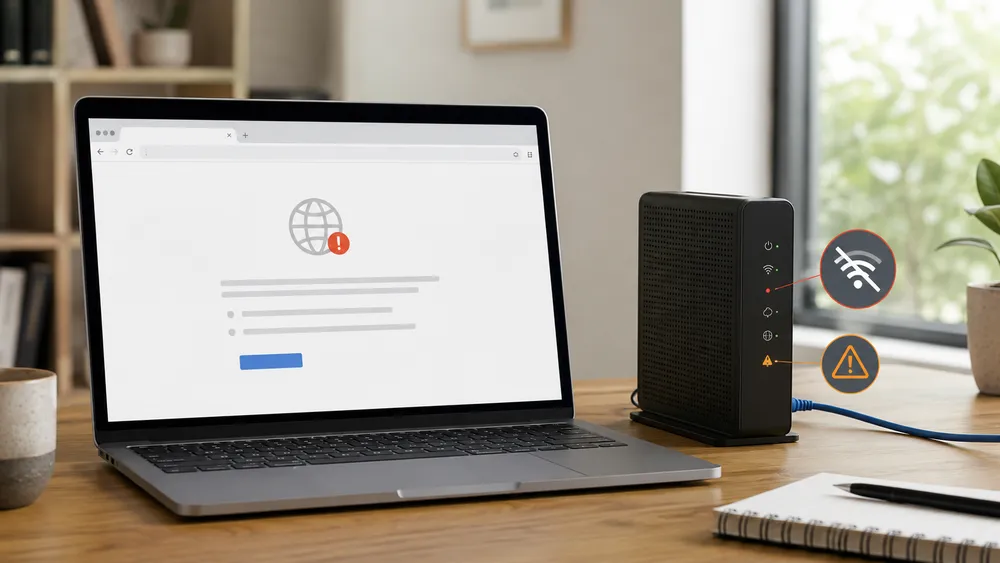
Comment réparer l’erreur ERR_INTERNET_DISCONNECTED sur Chrome ?
L’erreur ERR_INTERNET_DISCONNECTED signifie que Chrome ne détecte plus de connexion Internet active. Pour la corriger, commencez par vérifier le Wi-Fi ou le câble Ethernet, redémarrez Chrome, puis redémarrez votre box Internet. Si le problème persiste, contrôlez ensuite le proxy, le VPN, les extensions Chrome, le cache, les cookies, le pare-feu, l’antivirus, les DNS ou les paramètres réseau de votre appareil.
Cette erreur apparaît généralement lorsque Chrome tente d’ouvrir une page web, mais n’arrive pas à établir une connexion avec Internet. Google indique officiellement que le code ERR_INTERNET_DISCONNECTED signifie que l’appareil n’est pas connecté à Internet.
Dans la majorité des cas, le site que vous essayez de consulter n’est donc pas directement responsable. Le problème vient plutôt de votre connexion Wi-Fi, de votre câble Ethernet, de votre modem, de votre routeur, d’un réglage Chrome ou d’un logiciel qui bloque l’accès au réseau.
Avant de modifier des paramètres avancés, il faut avancer dans le bon ordre : vérifier la connexion, tester Chrome, éliminer les causes simples, puis passer aux corrections réseau plus techniques. Cette méthode évite de réinitialiser inutilement votre configuration alors qu’un simple redémarrage de la box ou une extension Chrome désactivée peut suffire.
Dans ce guide, vous allez voir comment corriger ERR_INTERNET_DISCONNECTED sur Chrome, d’abord avec les solutions rapides, puis avec les réglages du navigateur. Dans la seconde partie, nous verrons les solutions Windows, Mac, DNS, TCP/IP, pare-feu, antivirus et les derniers recours.
Que signifie l’erreur ERR_INTERNET_DISCONNECTED ?
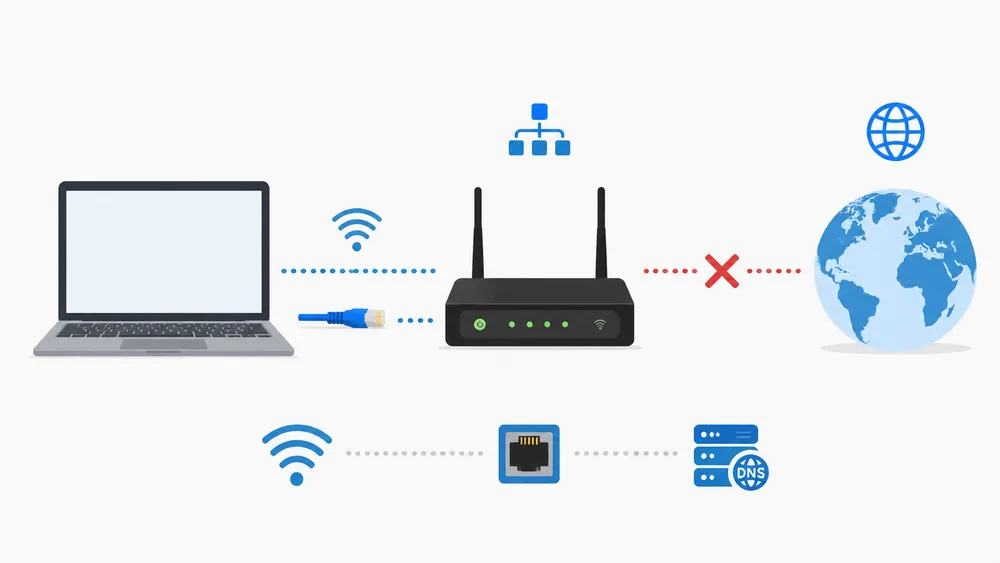
L’erreur ERR_INTERNET_DISCONNECTED indique que Chrome n’arrive pas à accéder à Internet depuis votre appareil. Elle peut apparaître sur ordinateur, smartphone ou tablette, dès que le navigateur ne parvient plus à joindre le réseau.
Le message est souvent visible avec une page de type “Ce site est inaccessible”, “Pas de connexion Internet” ou un code d’erreur affiché en bas de la page. Chrome classe cette erreur parmi les erreurs de chargement liées à l’ouverture d’une page web.
Il est important de comprendre une chose : une icône Wi-Fi active ne signifie pas toujours que l’accès à Internet fonctionne. Votre appareil peut être connecté à votre routeur, mais votre routeur peut ne plus recevoir Internet. C’est fréquent après une coupure, une panne de box, un problème DNS ou une mauvaise attribution d’adresse IP.
Les causes les plus fréquentes sont les suivantes :
| Cause possible | Exemple concret | Solution rapide |
|---|---|---|
| Wi-Fi désactivé ou instable | L’appareil n’est plus connecté au bon réseau | Reconnecter le Wi-Fi |
| Câble Ethernet débranché | Le câble réseau est mal branché ou abîmé | Vérifier ou remplacer le câble |
| Box ou routeur bloqué | Tous les appareils perdent Internet | Redémarrer la box |
| Proxy ou VPN mal configuré | Chrome passe par une connexion bloquée | Désactiver temporairement le proxy ou le VPN |
| Extension Chrome problématique | Une extension filtre le trafic | Tester en navigation privée |
| Cache ou cookies corrompus | Chrome conserve d’anciennes données | Supprimer les données de navigation |
| Pare-feu ou antivirus trop strict | Le navigateur est bloqué | Vérifier les exceptions |
| Problème DNS ou IP | Les sites ne se résolvent plus correctement | Réinitialiser DNS/TCP-IP |
Cette erreur est différente de ERR_CONNECTION_TIMED_OUT, qui indique plutôt qu’une page met trop de temps à répondre, ou de ERR_NETWORK_CHANGED, qui apparaît quand l’appareil change de réseau pendant le chargement. Google distingue bien ces erreurs dans sa documentation des codes Chrome.
Comment réparer une erreur ERR_INTERNET_DISCONNECTED ?
Vérifier si le problème vient de Chrome ou de votre connexion Internet
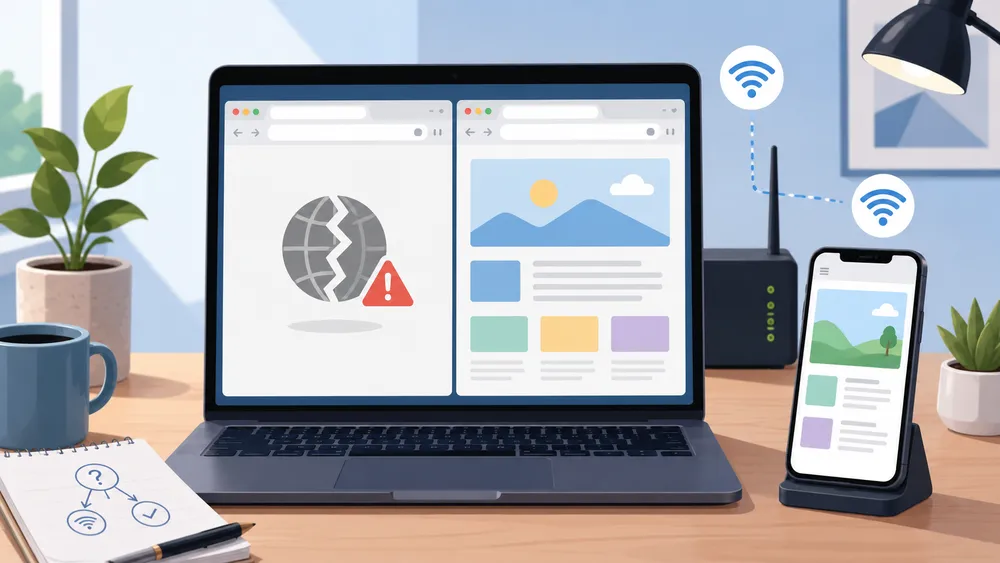
Avant d’appliquer plusieurs solutions, commencez par identifier l’origine du problème. C’est l’étape la plus importante, car elle permet d’éviter les mauvaises manipulations.
Ouvrez d’abord un autre site dans Chrome. Si un seul site ne fonctionne pas, le problème peut venir du site lui-même. Si tous les sites affichent ERR_INTERNET_DISCONNECTED, le problème vient plus probablement de votre connexion ou de votre appareil.
Google recommande justement de vérifier si le problème touche un seul site ou plusieurs sites. Si plusieurs sites sont touchés, il faut contrôler la connexion Internet, le modem et le routeur.
Faites ensuite ces tests simples :
- Essayez d’ouvrir un autre site dans Chrome.
- Essayez le même site dans un autre navigateur comme Edge, Firefox ou Safari.
- Testez Internet sur un autre appareil connecté au même Wi-Fi.
- Désactivez puis réactivez le Wi-Fi.
- Redémarrez Chrome.
- Redémarrez votre box Internet si plusieurs appareils sont touchés.
Si Internet fonctionne dans un autre navigateur mais pas dans Chrome, concentrez-vous sur Chrome : extensions, cache, cookies, paramètres ou mise à jour. Si Internet ne fonctionne nulle part, passez plutôt aux solutions réseau.
Vérifier le Wi-Fi, l’Ethernet et le mode avion
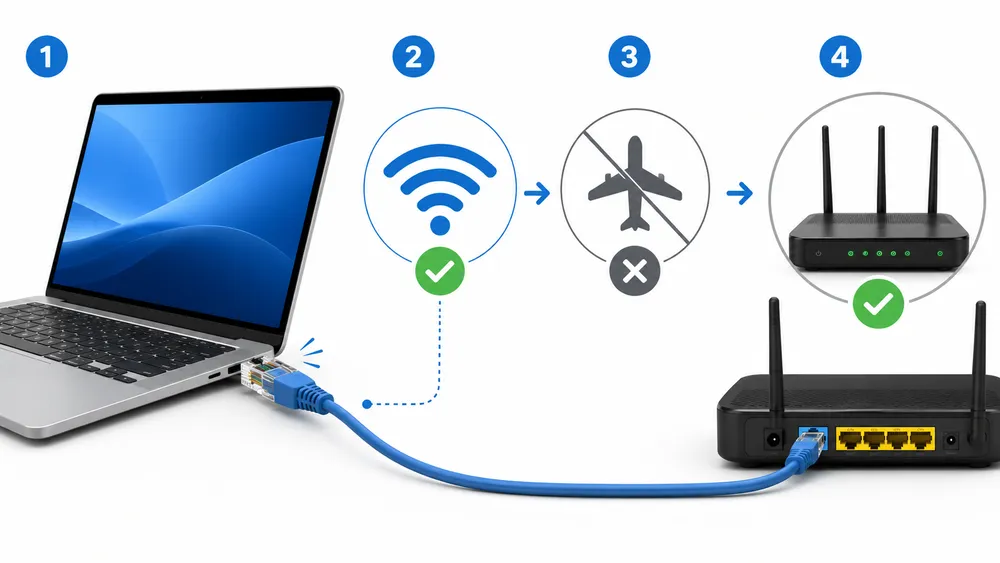
La première cause de l’erreur ERR_INTERNET_DISCONNECTED reste une connexion réellement coupée. Cela peut sembler évident, mais c’est aussi la vérification la plus souvent oubliée.
Si vous êtes en Wi-Fi, cliquez sur l’icône réseau de votre appareil et vérifiez que vous êtes connecté au bon réseau. Sur un ordinateur portable, il peut arriver que l’appareil se connecte automatiquement à un ancien réseau, à un répéteur Wi-Fi trop faible ou à un réseau public qui nécessite une validation.
Si vous êtes dans un hôtel, un café, une gare, un aéroport ou une école, une page de connexion peut être nécessaire avant d’accéder à Internet. Chrome peut parfois détecter ce type de portail captif et inviter l’utilisateur à se connecter.
Si vous utilisez un câble Ethernet, vérifiez :
- que le câble est bien branché à l’ordinateur ;
- que l’autre extrémité est bien branchée à la box ou au routeur ;
- que le câble n’est pas abîmé ;
- que le port Ethernet fonctionne ;
- que les voyants réseau sont allumés.
Pensez aussi au mode avion. Sur Windows, Mac ou mobile, il peut désactiver les connexions sans fil. Si l’erreur apparaît soudainement après un déplacement, une mise en veille ou une mauvaise manipulation, vérifiez que le mode avion est désactivé.
Redémarrer Chrome, la box Internet et l’appareil
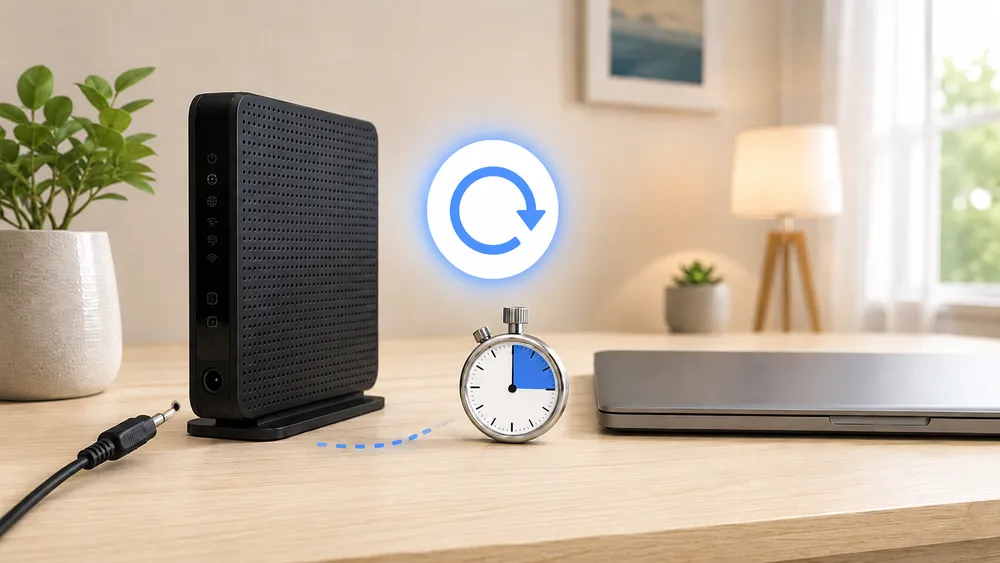
Un simple redémarrage peut corriger une erreur temporaire entre Chrome, votre appareil et le réseau. C’est une solution basique, mais elle est souvent efficace lorsque la connexion a été interrompue ou que le navigateur a conservé un mauvais état réseau.
Commencez par fermer complètement Chrome. Sur Windows, fermez toutes les fenêtres du navigateur. Sur Mac, utilisez Chrome > Quitter Google Chrome, puis relancez-le depuis le dossier Applications ou le Dock. Google recommande de redémarrer Chrome lorsque le navigateur rencontre des erreurs de connexion ou de chargement.
Si l’erreur continue, redémarrez votre ordinateur, smartphone ou tablette. Cela permet de relancer les services réseau de l’appareil.
Si plusieurs appareils connectés au même réseau affichent aussi des problèmes Internet, redémarrez ensuite votre modem ou votre routeur :
- Débranchez l’alimentation de la box Internet.
- Attendez quelques secondes.
- Rebranchez la box.
- Patientez jusqu’à ce que les voyants Internet et Wi-Fi soient stables.
- Relancez Chrome et testez une page web.
Si la connexion revient après cette étape, le problème venait probablement de la box, du routeur ou d’une interruption temporaire du réseau local.
Tester Chrome en navigation privée
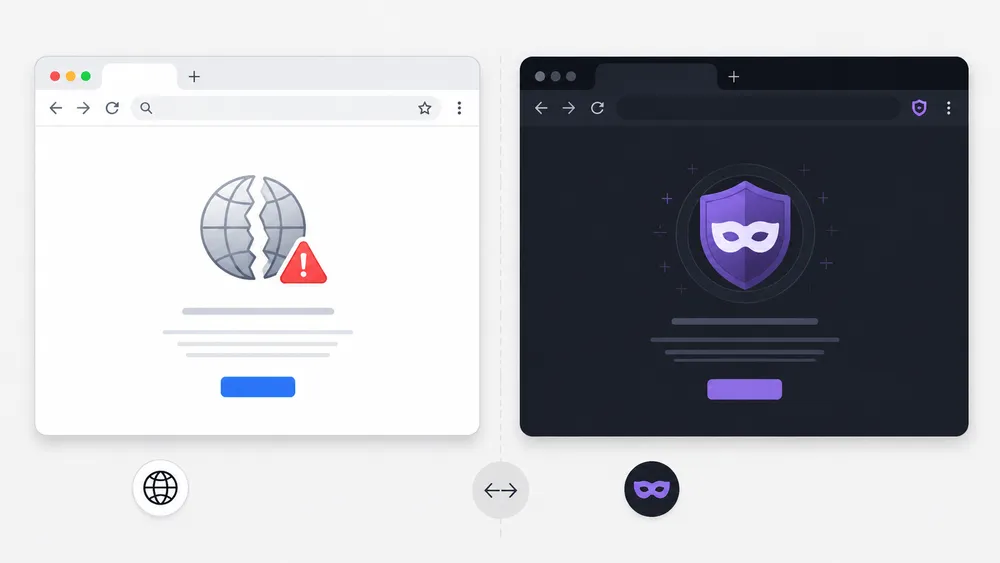
Si votre connexion fonctionne ailleurs mais que Chrome affiche toujours ERR_INTERNET_DISCONNECTED, testez la navigation privée. Cette étape permet de savoir si le problème vient d’une extension, d’un cookie ou d’une donnée de navigation.
Pour ouvrir une fenêtre de navigation privée :
- Ouvrez Chrome.
- Cliquez sur les trois points en haut à droite.
- Cliquez sur Nouvelle fenêtre de navigation privée.
- Essayez d’ouvrir le site qui posait problème.
Si le site fonctionne en navigation privée, cela signifie souvent qu’une extension, un cookie ou une donnée stockée dans Chrome perturbe le chargement. Google recommande d’utiliser la navigation privée comme étape de diagnostic lorsque Chrome rencontre un problème de connexion ou de chargement.
Dans ce cas, ne réinstallez pas Chrome tout de suite. Commencez plutôt par désactiver les extensions et supprimer les données de navigation.
Désactiver les extensions Chrome
Certaines extensions peuvent modifier la manière dont Chrome se connecte aux sites web. C’est notamment le cas des bloqueurs de publicité, extensions VPN, extensions proxy, outils de sécurité, extensions de confidentialité ou modules qui filtrent les scripts.
Pour vérifier si une extension est responsable :
- Ouvrez Chrome.
- Tapez
chrome://extensions/dans la barre d’adresse. - Désactivez toutes les extensions.
- Rechargez le site.
- Si la page fonctionne, réactivez les extensions une par une.
- Supprimez ou remplacez l’extension qui provoque l’erreur.
Google recommande de désactiver les extensions lorsqu’une erreur de connexion ou de chargement persiste. Si la désactivation règle le problème, il faut ensuite les réactiver une par une pour identifier celle qui bloque Chrome.
Cette méthode est particulièrement utile si l’erreur est apparue juste après l’installation d’une nouvelle extension.
Vider le cache et les cookies de Chrome
Le cache et les cookies aident Chrome à charger les pages plus vite, mais ils peuvent aussi provoquer des erreurs si certaines données sont corrompues ou obsolètes. Une ancienne session, un cookie défectueux ou une donnée locale mal enregistrée peut empêcher une page de se charger correctement.
Pour supprimer les données de navigation :
- Ouvrez Chrome.
- Cliquez sur les trois points en haut à droite.
- Allez dans Supprimer les données de navigation.
- Cochez Cookies et autres données des sites.
- Cochez Images et fichiers en cache.
- Cliquez sur Supprimer les données.
- Fermez puis relancez Chrome.
Google recommande de supprimer l’historique, les cookies et le cache dans ses étapes de résolution des erreurs de connexion et de chargement.
Attention : supprimer les cookies peut vous déconnecter de certains sites. Avant de le faire, vérifiez que vous connaissez vos mots de passe ou qu’ils sont enregistrés dans un gestionnaire fiable.
Mettre Chrome à jour
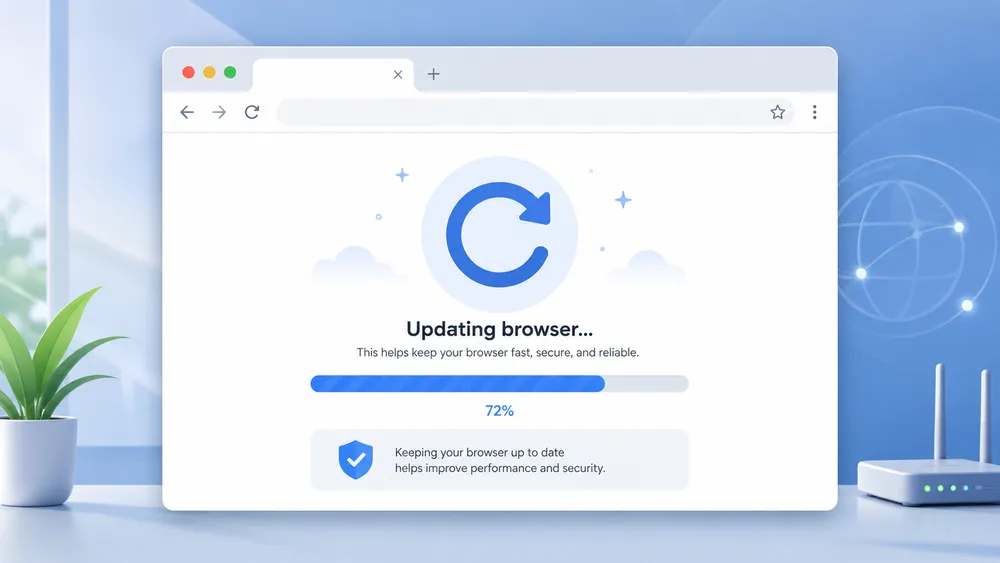
Une version ancienne de Chrome peut provoquer des problèmes de chargement, surtout après une mise à jour du système, un changement de réseau ou l’installation d’une extension récente.
Pour vérifier les mises à jour :
- Ouvrez Chrome.
- Cliquez sur les trois points en haut à droite.
- Allez dans Aide.
- Cliquez sur À propos de Google Chrome.
- Attendez que Chrome recherche les mises à jour.
- Redémarrez le navigateur si une mise à jour est installée.
Google recommande de vérifier que Chrome est à jour lorsque le navigateur rencontre des erreurs de connexion.
Après la mise à jour, rechargez le site qui affichait ERR_INTERNET_DISCONNECTED. Si l’erreur disparaît, le problème venait probablement d’un bug ou d’un composant obsolète du navigateur.
Vérifier le pare-feu ou l’antivirus sans désactiver la sécurité inutilement

Un pare-feu ou un antivirus peut parfois bloquer Chrome, surtout après une mise à jour de sécurité, l’installation d’un VPN, un changement de réseau ou une règle trop stricte. Google recommande de vérifier que le pare-feu ou l’antivirus ne bloque pas la connexion lorsque Chrome rencontre une erreur de chargement.
La bonne approche consiste à tester prudemment, sans laisser votre appareil sans protection.
Commencez par vérifier si Chrome est autorisé dans votre logiciel de sécurité. Cherchez une section comme Applications autorisées, Contrôle des programmes, Pare-feu, Protection web ou Exceptions.
Si vous devez désactiver temporairement une protection pour tester, faites-le uniquement pendant quelques minutes, sur un site fiable, puis réactivez-la immédiatement. L’objectif n’est pas de naviguer sans protection, mais de savoir si le logiciel de sécurité bloque la connexion.
Si l’erreur disparaît lorsque l’antivirus ou le pare-feu est désactivé, ne laissez pas la protection coupée. Ajoutez plutôt Chrome à la liste des applications autorisées ou réinitialisez les règles réseau du logiciel de sécurité.
Réinitialiser les paramètres de Chrome
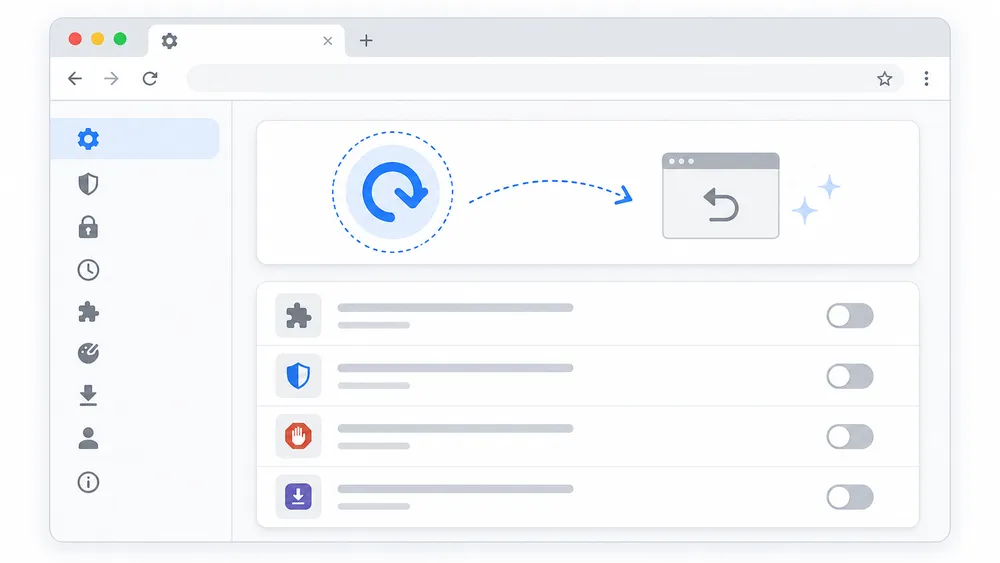
Si toutes les étapes précédentes échouent et que le problème concerne uniquement Chrome, vous pouvez réinitialiser les paramètres du navigateur. Cette action restaure les réglages par défaut, désactive les extensions et peut supprimer des paramètres qui perturbent la connexion.
Pour réinitialiser Chrome :
- Ouvrez Chrome.
- Cliquez sur les trois points en haut à droite.
- Allez dans Paramètres.
- Ouvrez Réinitialiser les paramètres.
- Cliquez sur Restaurer les paramètres par défaut.
- Confirmez l’opération.
- Redémarrez Chrome.
Google propose la réinitialisation de Chrome comme l’une des dernières étapes lorsque les erreurs de connexion ou de chargement persistent.
Utilisez cette solution si l’erreur est apparue après une extension, une modification des paramètres Chrome, l’installation d’un outil de sécurité ou une configuration proxy/VPN.
D’autres méthodes à tester pour corriger l’erreur
À ce niveau, vous avez déjà vérifié les causes les plus courantes de ERR_INTERNET_DISCONNECTED :
- connexion Wi-Fi ou Ethernet ;
- mode avion ;
- box Internet ou routeur ;
- redémarrage de Chrome ;
- navigation privée ;
- extensions ;
- cache et cookies ;
- mise à jour de Chrome ;
- pare-feu ou antivirus ;
- réinitialisation du navigateur.
Si l’erreur continue malgré ces étapes, le problème vient probablement d’un réglage réseau plus profond : proxy, VPN, DNS, TCP/IP, pilote réseau, profil Wi-Fi, DHCP, pare-feu système ou configuration Windows/macOS.
Désactiver temporairement le VPN ou le proxy
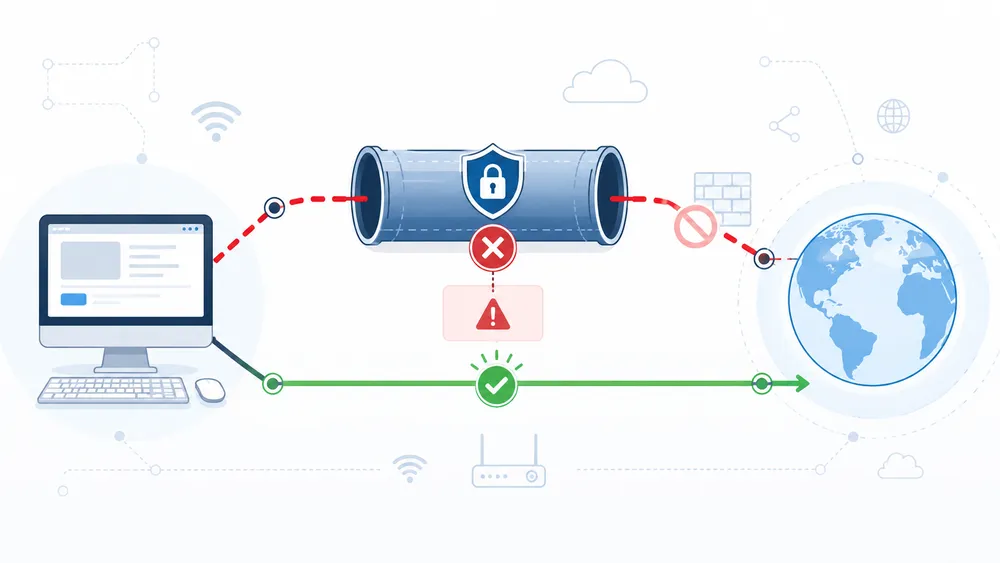
Un VPN ou un proxy mal configuré peut empêcher Chrome d’accéder correctement à Internet. Dans ce cas, Chrome peut afficher ERR_INTERNET_DISCONNECTED, même si votre connexion Wi-Fi semble active.
Commencez par désactiver temporairement votre VPN, puis rechargez la page. Si le site fonctionne à nouveau, le problème vient probablement du serveur VPN, de l’application VPN ou d’un réglage de tunnel réseau.
Vérifiez ensuite les paramètres proxy de votre appareil. Sur Windows, Microsoft recommande de contrôler les paramètres proxy lorsque l’appareil est connecté au Wi-Fi mais n’a pas d’accès Internet, puis de désactiver les paramètres proxy manuels si nécessaire.
Sur Windows :
- Ouvrez Paramètres.
- Allez dans Réseau et Internet.
- Ouvrez Proxy.
- Désactivez le proxy manuel si vous n’en utilisez pas.
- Redémarrez Chrome.
Sur Mac :
- Ouvrez Réglages Système.
- Allez dans Réseau.
- Sélectionnez votre connexion Wi-Fi ou Ethernet.
- Ouvrez les détails de la connexion.
- Vérifiez les réglages proxy.
- Désactivez les proxys inconnus ou inutiles.
Si votre proxy est imposé par une entreprise, une école ou une administration, ne le supprimez pas sans demander au responsable informatique.
Réinitialiser DNS et TCP/IP sur Windows
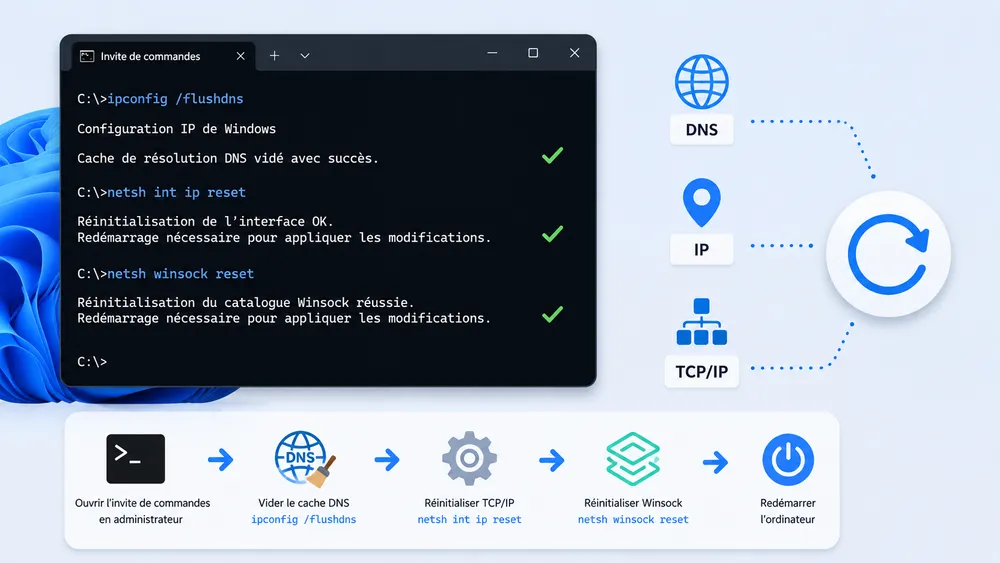
Si Chrome affiche toujours ERR_INTERNET_DISCONNECTED, le problème peut venir de la configuration réseau de Windows. Une adresse IP bloquée, un cache DNS corrompu ou une pile TCP/IP instable peut empêcher l’ordinateur de communiquer correctement avec Internet.
Microsoft recommande plusieurs commandes réseau pour réinitialiser la pile TCP/IP, libérer et renouveler l’adresse IP, puis vider le cache DNS.
Pour les exécuter :
- Cliquez sur le menu Démarrer.
- Tapez Invite de commandes.
- Cliquez sur Exécuter en tant qu’administrateur.
- Saisissez les commandes suivantes une par une.
- Appuyez sur Entrée après chaque commande.
netsh winsock reset
netsh int ip reset
ipconfig /release
ipconfig /renew
ipconfig /flushdns
Redémarrez ensuite votre ordinateur, puis ouvrez Chrome et testez une page web.
Ces commandes permettent de repartir sur une configuration réseau plus propre. Elles sont particulièrement utiles si l’erreur est apparue après une mise à jour Windows, l’installation d’un VPN, un changement de DNS ou une coupure réseau.
Vérifier les paramètres DNS
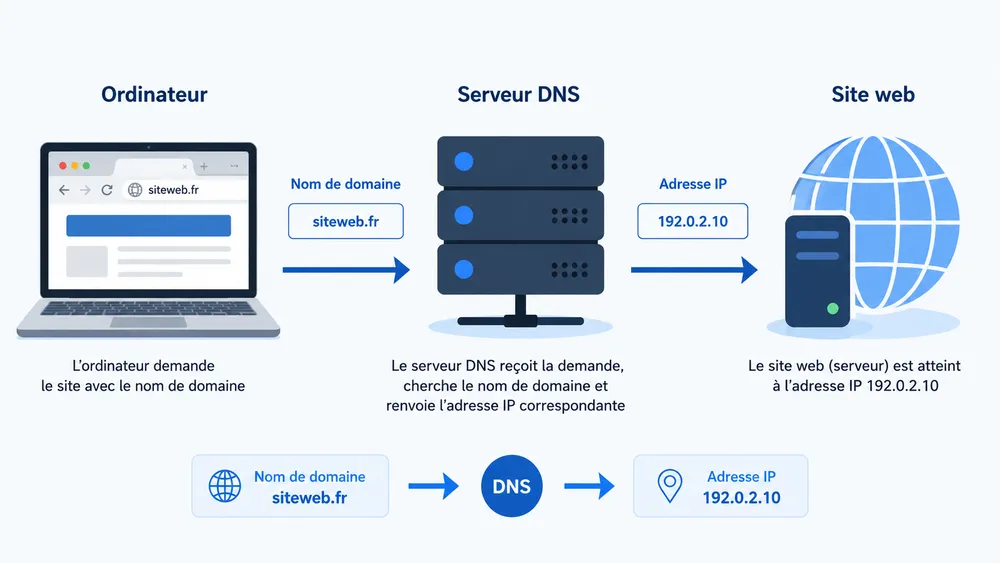
Les DNS servent à convertir un nom de domaine, comme critiqueplus.com, en adresse IP compréhensible par votre appareil. Si le serveur DNS ne répond plus correctement, Chrome peut avoir du mal à charger les sites web.
Sur Windows, Microsoft recommande notamment de vider le cache DNS avec la commande ipconfig /flushdns et de vérifier le serveur DNS si la connexion Wi-Fi semble active mais qu’Internet ne fonctionne pas.
Vous pouvez commencer par vider le cache DNS avec cette commande :
ipconfig /flushdns
Si le problème continue, vérifiez si un DNS personnalisé a été configuré récemment. Cela peut arriver après l’installation d’un VPN, d’un antivirus, d’un contrôle parental ou d’un logiciel de sécurité.
Évitez de modifier les DNS au hasard. Si vous êtes sur un réseau d’entreprise, d’école ou d’université, demandez d’abord au responsable informatique. Sur un réseau personnel, vous pouvez revenir aux paramètres automatiques si vous ne savez pas quel DNS utiliser.
Réinitialiser le réseau sur Windows
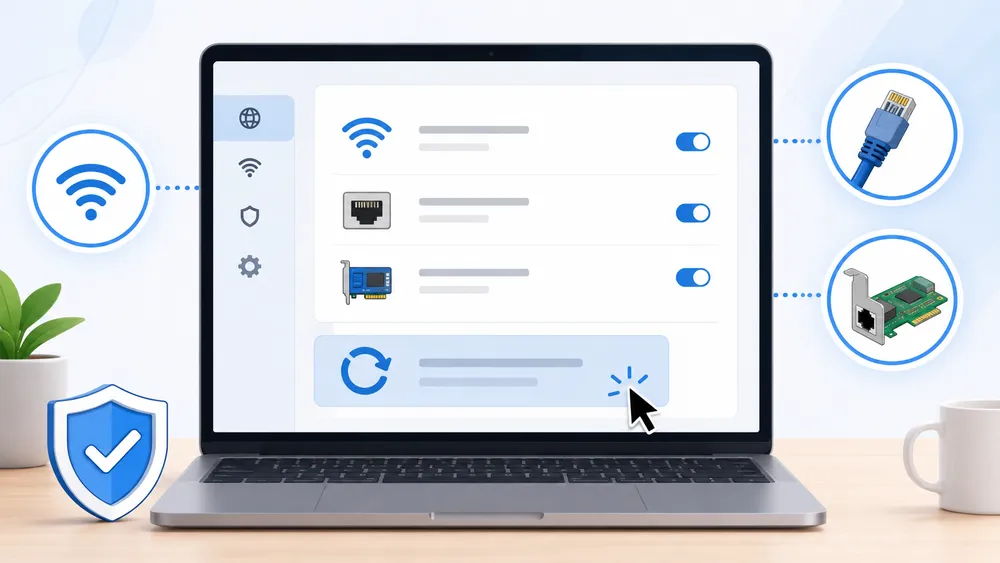
Si les commandes DNS et TCP/IP ne suffisent pas, vous pouvez utiliser la réinitialisation réseau de Windows. Cette option doit être considérée comme un dernier recours, car elle supprime puis réinstalle les adaptateurs réseau et remet plusieurs paramètres réseau à zéro.
Utilisez cette solution si :
- Chrome affiche toujours ERR_INTERNET_DISCONNECTED ;
- Internet ne fonctionne pas non plus dans d’autres navigateurs ;
- le problème concerne tout l’ordinateur ;
- le redémarrage de la box n’a rien changé ;
- les commandes réseau n’ont pas corrigé l’erreur.
Pour réinitialiser le réseau sur Windows :
- Ouvrez Paramètres.
- Allez dans Réseau et Internet.
- Ouvrez Paramètres réseau avancés.
- Cliquez sur Réinitialisation du réseau.
- Confirmez l’opération.
- Redémarrez l’ordinateur.
Après le redémarrage, vous devrez peut-être reconnecter votre Wi-Fi et ressaisir le mot de passe du réseau.
Mettre à jour ou réinstaller le pilote réseau Windows
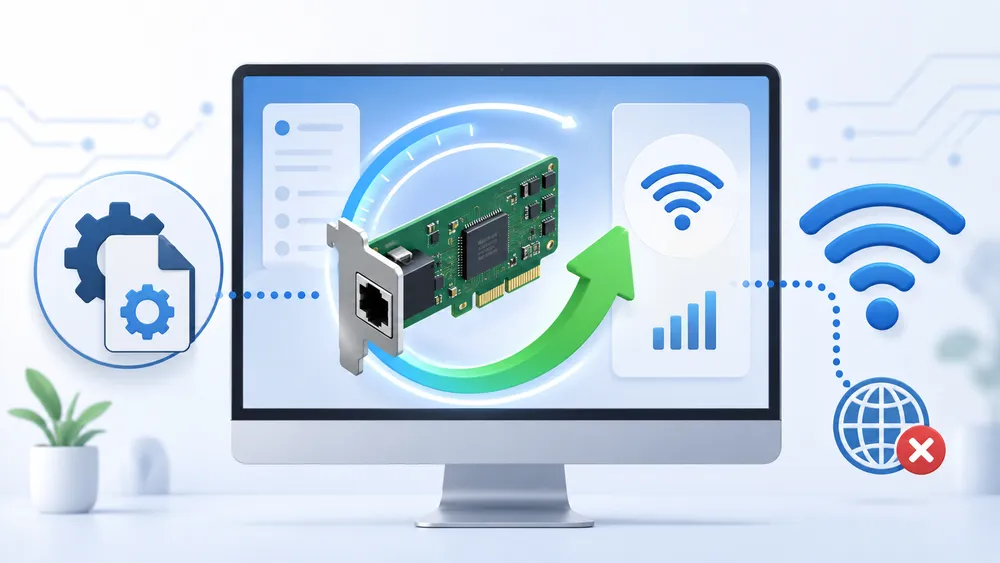
Un pilote réseau obsolète, corrompu ou mal installé peut aussi provoquer l’erreur ERR_INTERNET_DISCONNECTED. C’est surtout probable si le problème est apparu après une mise à jour Windows, un changement de carte Wi-Fi, l’installation d’un logiciel réseau ou une panne soudaine de l’adaptateur.
Microsoft indique que si les étapes précédentes ne fonctionnent pas, il est possible de désinstaller le pilote de la carte réseau, puis de redémarrer l’ordinateur afin que Windows installe automatiquement un pilote. Microsoft recommande aussi d’avoir une copie du pilote du fabricant si le PC ne peut plus se connecter à Internet.
Pour vérifier le pilote :
- Faites un clic droit sur le menu Démarrer.
- Ouvrez Gestionnaire de périphériques.
- Dépliez Cartes réseau.
- Faites un clic droit sur votre carte Wi-Fi ou Ethernet.
- Cliquez sur Mettre à jour le pilote.
- Redémarrez l’ordinateur.
Si cela ne fonctionne pas, vous pouvez désinstaller le périphérique, puis redémarrer le PC. Mais avant de le faire, assurez-vous d’avoir accès au pilote du fabricant, surtout si votre ordinateur ne dispose plus d’aucune connexion Internet.
Oublier puis reconnecter le Wi-Fi sur Mac
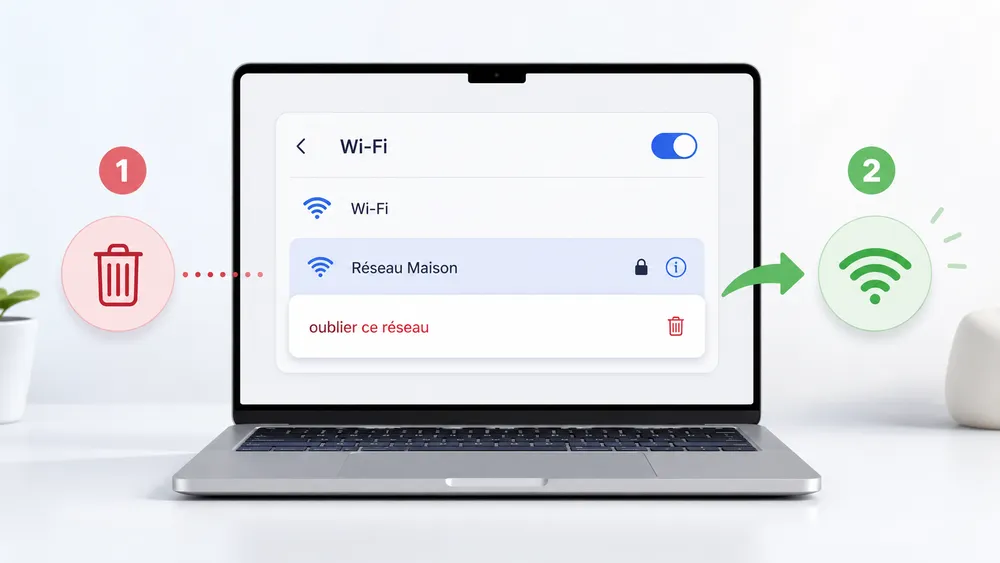
Sur Mac, un profil Wi-Fi corrompu ou une ancienne configuration réseau peut empêcher la connexion de fonctionner normalement. Dans ce cas, oublier le réseau puis le rejoindre à nouveau peut corriger l’erreur.
Apple indique qu’il est possible de réinitialiser un réseau Wi-Fi sur Mac en supprimant le réseau, puis en le rejoignant à nouveau.
Pour oublier un réseau Wi-Fi sur Mac :
- Ouvrez le menu Apple.
- Cliquez sur Réglages Système.
- Allez dans Wi-Fi.
- Cliquez sur Détails à côté du réseau utilisé.
- Cliquez sur Oublier ce réseau.
- Confirmez.
- Reconnectez-vous au Wi-Fi avec le mot de passe.
Cette méthode est utile si le Mac se connecte au Wi-Fi mais ne parvient pas à accéder à Internet, ou si le problème apparaît uniquement sur ce réseau.
Renouveler le bail DHCP sur Mac
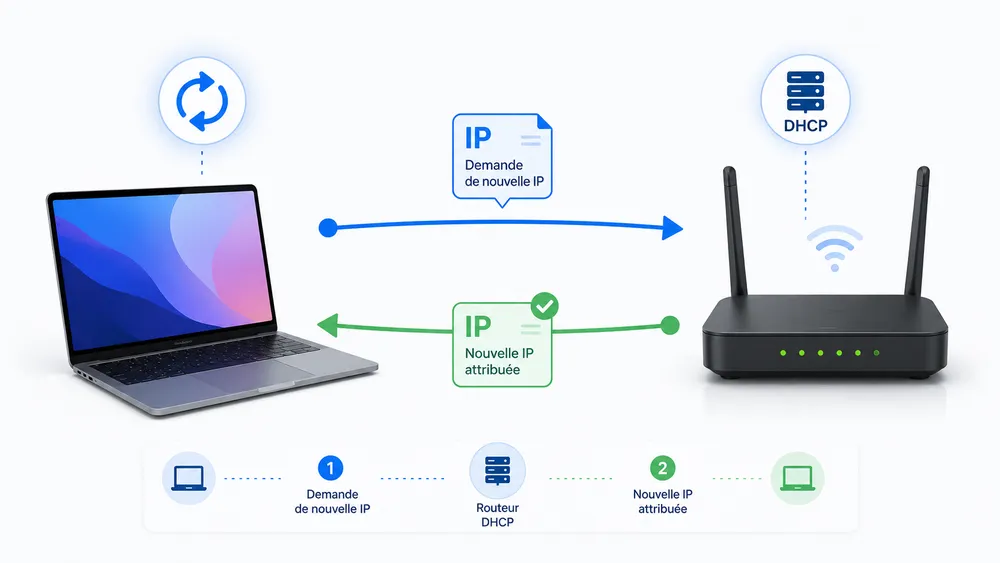
Le DHCP attribue automatiquement une adresse IP à votre Mac. Si cette adresse est incorrecte, expirée ou en conflit avec un autre appareil, Chrome peut afficher une erreur de connexion.
Apple précise que le renouvellement de l’adresse IP depuis le serveur DHCP peut, dans certains cas, résoudre des problèmes de connexion.
Pour renouveler le bail DHCP sur Mac :
- Ouvrez Réglages Système.
- Cliquez sur Réseau.
- Sélectionnez votre connexion Wi-Fi ou Ethernet.
- Cliquez sur Détails.
- Ouvrez l’onglet TCP/IP.
- Cliquez sur Renouveler le bail DHCP.
- Cliquez sur OK.
- Relancez Chrome.
Cette étape est particulièrement utile si votre Mac est bien connecté au Wi-Fi, mais que les sites web ne se chargent pas.
Corriger ERR_INTERNET_DISCONNECTED sur Android
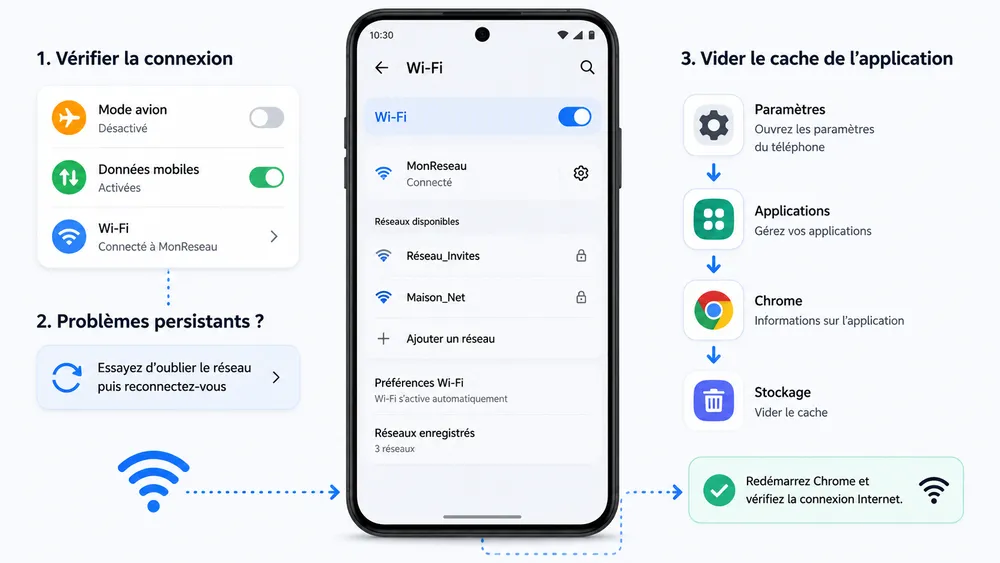
Sur Android, l’erreur peut venir de Chrome, du Wi-Fi, des données mobiles, du mode avion ou d’un réglage réseau. Google recommande d’abord de vérifier que le Wi-Fi est activé, que l’appareil est bien connecté, puis de se rapprocher du routeur si le signal est faible.
Commencez par ces étapes :
- Désactivez puis réactivez le Wi-Fi.
- Activez le mode avion pendant quelques secondes, puis désactivez-le.
- Redémarrez le smartphone.
- Testez les données mobiles.
- Testez un autre navigateur.
- Mettez Chrome à jour depuis le Play Store.
- Oubliez le réseau Wi-Fi, puis reconnectez-vous.
Si l’erreur apparaît uniquement dans Chrome, videz le cache de l’application :
- Ouvrez Paramètres.
- Allez dans Applications.
- Sélectionnez Chrome.
- Ouvrez Stockage.
- Appuyez sur Vider le cache.
- Relancez Chrome.
Si tout le téléphone n’a plus Internet, le problème vient probablement du Wi-Fi, du routeur, de la carte SIM, des données mobiles ou des paramètres réseau Android.
Corriger ERR_INTERNET_DISCONNECTED sur iPhone ou iPad
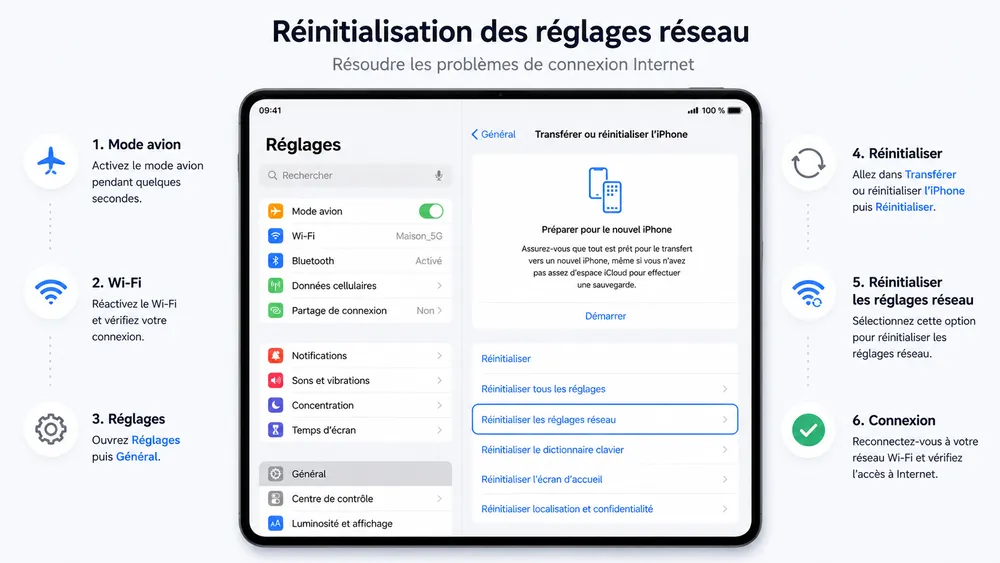
Sur iPhone ou iPad, commencez par vérifier si le problème touche seulement Chrome ou toute la connexion Internet. Ouvrez Safari, l’App Store ou une autre application connectée. Si rien ne fonctionne, le problème vient probablement du Wi-Fi, des données mobiles ou des paramètres réseau.
Essayez d’abord ces actions :
- Désactivez puis réactivez le Wi-Fi.
- Activez puis désactivez le mode avion.
- Redémarrez l’iPhone ou l’iPad.
- Oubliez le réseau Wi-Fi, puis reconnectez-vous.
- Mettez Chrome à jour depuis l’App Store.
- Testez les données mobiles.
Si aucune solution ne fonctionne, vous pouvez réinitialiser les réglages réseau. Apple précise que cette action supprime les réseaux Wi-Fi, les mots de passe Wi-Fi, les réglages cellulaires, ainsi que les paramètres VPN et APN. Apple recommande de n’utiliser cette option que si les autres solutions échouent.
Pour réinitialiser les réglages réseau sur iPhone :
- Ouvrez Réglages.
- Allez dans Général.
- Touchez Transférer ou réinitialiser l’iPhone.
- Touchez Réinitialiser.
- Sélectionnez Réinitialiser les réglages réseau.
- Reconnectez-vous ensuite au Wi-Fi.
Que faire si l’erreur ERR_INTERNET_DISCONNECTED persiste ?

Si l’erreur continue après toutes les étapes précédentes, il faut déterminer si le problème vient de votre appareil, de votre box ou de votre fournisseur d’accès Internet.
Faites ce test simple :
| Situation | Cause probable | Action recommandée |
|---|---|---|
| L’erreur apparaît seulement dans Chrome | Problème Chrome | Réinitialiser Chrome ou le réinstaller |
| L’erreur apparaît dans tous les navigateurs | Problème système ou réseau | Réinitialiser DNS, TCP/IP ou réseau |
| Tous les appareils sont touchés | Box, routeur ou FAI | Redémarrer la box, puis contacter le fournisseur |
| Un seul appareil est touché | Paramètre local ou pilote | Vérifier Wi-Fi, pilote, DNS, proxy, VPN |
| L’erreur apparaît seulement sur un réseau public | Portail captif ou restriction réseau | Ouvrir une page HTTP ou demander l’accès |
| L’erreur apparaît après un VPN | Mauvaise configuration VPN/proxy | Désactiver ou réinstaller le VPN |
Google recommande de contacter le fournisseur d’accès Internet si le modem ou le routeur ne fonctionne pas correctement après les vérifications de base.
Contactez votre fournisseur Internet si :
- tous les appareils sont touchés ;
- la box ne retrouve pas Internet après redémarrage ;
- les voyants Internet restent rouges, orange ou éteints ;
- la connexion coupe régulièrement ;
- vous avez aussi des problèmes avec la télévision ou le téléphone fixe de la box ;
- votre espace client indique une panne dans votre zone.
FAQ
Pourquoi Chrome affiche ERR_INTERNET_DISCONNECTED alors que le Wi-Fi est connecté ?
Parce qu’un appareil peut être connecté au Wi-Fi sans avoir réellement accès à Internet. Le Wi-Fi relie votre appareil au routeur, mais si le routeur n’a plus d’accès Internet, Chrome affichera toujours une erreur. Le problème peut aussi venir du DNS, d’un proxy, d’un VPN ou du pare-feu.
ERR_INTERNET_DISCONNECTED vient-il du site web ?
Le plus souvent, non. Google définit ERR_INTERNET_DISCONNECTED comme une erreur indiquant que l’appareil n’est pas connecté à Internet. Si tous les sites affichent la même erreur, la cause est probablement locale : connexion, box, navigateur ou réglage réseau.
Quelle est la solution la plus rapide ?
La solution la plus rapide consiste à vérifier le Wi-Fi ou l’Ethernet, désactiver le mode avion, redémarrer Chrome, puis redémarrer la box Internet. Si l’erreur persiste uniquement dans Chrome, testez la navigation privée, désactivez les extensions et videz le cache.
Faut-il désactiver l’antivirus ?
Il ne faut pas désactiver durablement l’antivirus. Vous pouvez le désactiver quelques minutes pour tester, mais uniquement sur un site fiable, puis le réactiver immédiatement. Si l’erreur disparaît, ajoutez Chrome aux applications autorisées ou corrigez la règle de pare-feu.
Quelles commandes utiliser sur Windows ?
Sur Windows, Microsoft recommande notamment ces commandes réseau : netsh winsock reset, netsh int ip reset, ipconfig /release, ipconfig /renew et ipconfig /flushdns. Elles servent à réinitialiser TCP/IP, renouveler l’adresse IP et vider le cache DNS.
Comment corriger l’erreur sur Mac ?
Sur Mac, commencez par oublier puis reconnecter le réseau Wi-Fi. Si le problème continue, renouvelez le bail DHCP dans Réglages Système > Réseau > Détails > TCP/IP. Apple indique que cette action peut résoudre certains problèmes de connexion.
Pourquoi l’erreur apparaît-elle après l’installation d’un VPN ?
Un VPN modifie la route utilisée par votre appareil pour accéder à Internet. Si le serveur VPN ne répond plus, si le tunnel est mal configuré ou si un proxy reste activé après la déconnexion, Chrome peut ne plus accéder correctement au Web.
Quand faut-il contacter son fournisseur Internet ?
Contactez votre fournisseur si tous les appareils du foyer sont touchés, si la box ne récupère pas Internet après redémarrage ou si les voyants de connexion restent anormaux. Dans ce cas, le problème peut venir de la ligne, du modem, du routeur ou d’une panne locale.
Conclusion
L’erreur ERR_INTERNET_DISCONNECTED indique que Chrome ne détecte plus de connexion Internet active. Dans la plupart des cas, elle se corrige avec des vérifications simples : reconnecter le Wi-Fi, vérifier le câble Ethernet, redémarrer Chrome, redémarrer la box, désactiver un VPN ou vider le cache du navigateur.
Si le problème persiste, il faut passer aux solutions plus avancées : vérifier le proxy, réinitialiser DNS et TCP/IP, renouveler l’adresse IP, mettre à jour le pilote réseau, oublier le réseau Wi-Fi ou réinitialiser les paramètres réseau de l’appareil.
La bonne méthode consiste à avancer progressivement. Commencez par Chrome et la connexion visible, puis passez au système seulement si les premières solutions échouent. Cela permet de résoudre l’erreur sans modifier inutilement des paramètres sensibles.
Si vous avez trouvé cet article intéressant, ou si vous pensez qu’il pourrait profiter à d’autres, n’hésitez pas à le partager sur vos réseaux sociaux. Que ce soit sur Facebook, Twitter, LinkedIn, ou tout autre réseau, chaque partage aide à diffuser ces informations utiles et à soutenir notre travail.
Laissez-nous également un commentaire ci-dessous pour partager vos pensées et vos expériences !
