
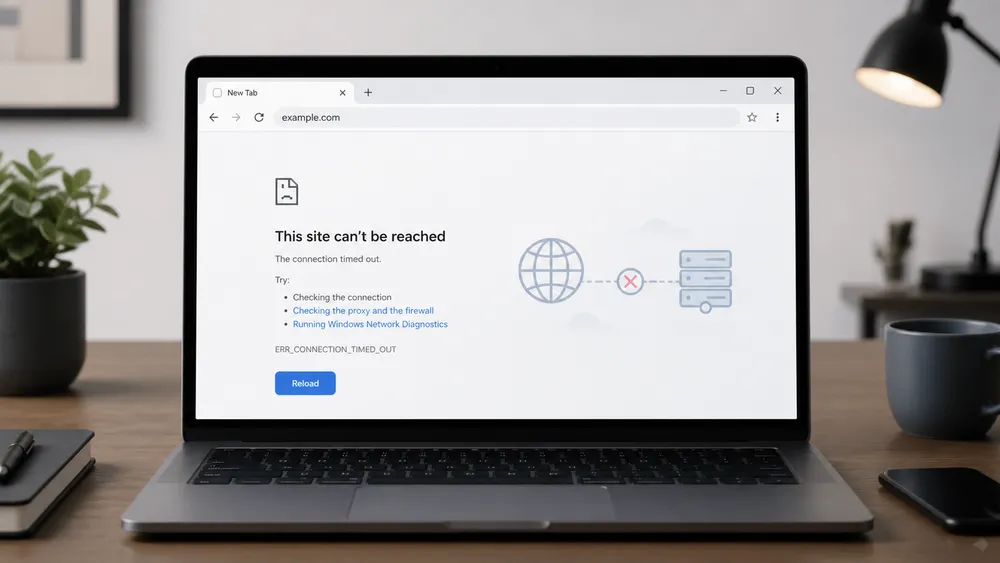
ERR_CONNECTION_TIMED_OUT : comment réparer l’erreur “ce site est inaccessible”
L’erreur ERR_CONNECTION_TIMED_OUT apparaît quand Chrome, Edge ou un autre navigateur n’arrive pas à joindre un site dans le délai prévu. Commencez par tester le site en 4G ou sur un autre appareil, redémarrez votre box, désactivez VPN/proxy, videz le cache DNS, changez de DNS, puis vérifiez pare-feu, antivirus et fichier hosts. Si vous gérez le site, contrôlez aussi WordPress, serveur et hébergement.
L’erreur ERR_CONNECTION_TIMED_OUT fait partie des messages les plus frustrants dans Chrome. Vous essayez d’ouvrir un site, mais le navigateur affiche : “Ce site est inaccessible”, “a mis trop de temps à répondre”, ERR_TIMED_OUT ou ERR_CONNECTION_TIMED_OUT.
Dans la majorité des cas, ce message indique que le navigateur a envoyé une demande au site, mais qu’aucune réponse complète n’est arrivée assez vite. Le problème peut venir de votre connexion Internet, de votre Wi-Fi, d’un DNS défaillant, d’un VPN, d’un proxy, d’un pare-feu, d’un cache corrompu ou du serveur du site.
Chrome mérite une attention particulière en France : selon StatCounter, il représentait 63,35 % du marché des navigateurs en France en avril 2026, devant Safari, Firefox et Edge. Optimiser ce guide autour de Chrome, tout en couvrant Windows, Mac, Android, iPhone et WordPress, répond donc mieux aux recherches réelles des internautes français.
Que signifie l’erreur ERR_CONNECTION_TIMED_OUT ?
ERR_CONNECTION_TIMED_OUT signifie que votre navigateur n’a pas reçu de réponse du site dans le délai prévu. Le site n’est pas forcément supprimé ou piraté : la cause peut être locale, réseau, DNS, VPN, pare-feu, navigateur ou serveur.
Quand Chrome affiche ERR_CONNECTION_TIMED_OUT, il indique simplement que la connexion a expiré. Autrement dit, le navigateur a tenté de contacter le serveur du site, mais l’attente a dépassé le délai autorisé.
Vous pouvez voir plusieurs variantes du même problème :
ERR_CONNECTION_TIMED_OUTERR_TIMED_OUT- “Ce site est inaccessible”
- “Ce site a mis trop de temps à répondre”
- “Impossible d’accéder à ce site”
- “La connexion a expiré”
- “Délai d’attente dépassé”
Google regroupe ERR_CONNECTION_TIMED_OUT et ERR_TIMED_OUT dans les erreurs Chrome liées à une page qui prend trop de temps à charger.
ERR_CONNECTION_TIMED_OUT ou ERR_TIMED_OUT : quelle différence ?
Dans l’usage courant, ERR_CONNECTION_TIMED_OUT et ERR_TIMED_OUT renvoient au même problème : la tentative de connexion prend trop de temps et le navigateur abandonne.
La différence est surtout une question d’affichage selon le navigateur, la version de Chrome, le système d’exploitation ou le contexte réseau. Pour l’utilisateur, la méthode de dépannage reste la même : déterminer si le blocage vient de l’appareil, du réseau, du DNS, du navigateur ou du site.
Diagnostic rapide : le problème vient-il de vous ou du site ?
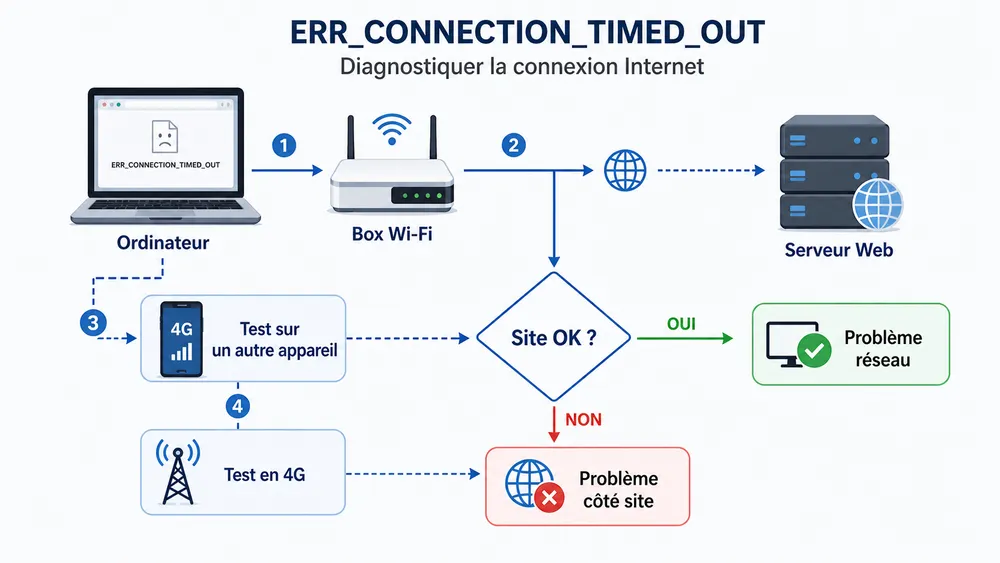
Avant de modifier vos paramètres, testez le site sur un autre appareil, un autre navigateur et un autre réseau. Si le site fonctionne ailleurs, le problème vient probablement de votre appareil, de votre navigateur ou de votre connexion. S’il échoue partout, le serveur du site est probablement en cause.
Le piège classique consiste à appliquer des solutions avancées trop tôt. Avant de changer vos DNS ou de modifier le fichier hosts, faites ce diagnostic en moins de deux minutes.
| Test | Résultat | Interprétation probable |
|---|---|---|
| Le site fonctionne en 4G mais pas en Wi-Fi | Oui | Problème de box, DNS, FAI, routeur ou Wi-Fi |
| Le site fonctionne sur Firefox mais pas sur Chrome | Oui | Cache Chrome, cookies, extension ou profil Chrome |
| Le site ne fonctionne sur aucun appareil | Oui | Problème côté site ou hébergeur |
| Tous les sites sont lents ou inaccessibles | Oui | Problème de connexion Internet ou de routeur |
Un seul site affiche ERR_CONNECTION_TIMED_OUT | Oui | DNS, pare-feu, fichier hosts, serveur ou blocage réseau |
| Le site fonctionne avec VPN mais pas sans VPN | Oui | Routage FAI, géoblocage, DNS ou blocage local |
| Le site fonctionne sans VPN mais pas avec VPN | Oui | Serveur VPN lent, IP bloquée ou routage VPN instable |
Schéma de diagnostic
Erreur ERR_CONNECTION_TIMED_OUT
        |
        v
Le site fonctionne-t-il sur un autre appareil ?
        |
   +----+----+
   |         |
  Oui       Non
   |         |
   v         v
Tester Chrome, cache,        Tester 4G / autre réseau
extensions, DNS local        |
                             v
                      Fonctionne en 4G ?
                             |
                       +-----+-----+
                       |           |
                      Oui         Non
                       |           |
                       v           v
             Problème box, DNS,   Problème probable
             FAI, Wi-Fi, proxy    côté site/serveur
Les causes les plus fréquentes de ERR_CONNECTION_TIMED_OUT
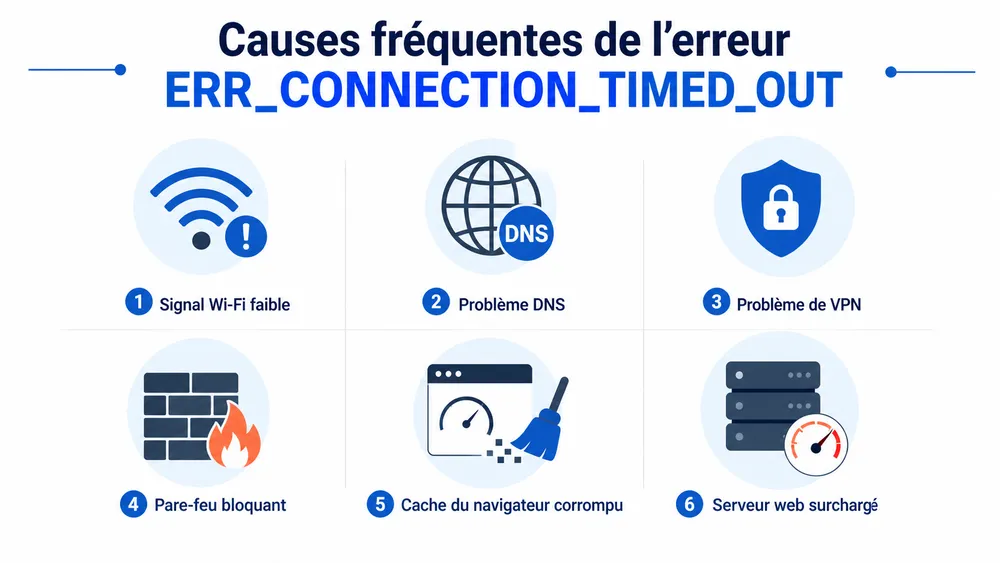
Les causes les plus courantes sont une connexion instable, un cache navigateur corrompu, un DNS lent, un VPN ou proxy défaillant, un pare-feu trop strict, une mauvaise entrée dans le fichier hosts ou un serveur Web surchargé.
Voici les causes à envisager, de la plus simple à la plus technique.
| Cause | Symptôme typique | Solution prioritaire |
|---|---|---|
| Connexion Internet lente | Plusieurs sites chargent mal | Redémarrer box et appareil |
| Wi-Fi instable | Fonctionne mieux en 4G | Se rapprocher de la box ou tester Ethernet |
| Cache Chrome corrompu | Un site bloque seulement sur Chrome | Vider cache et cookies |
| Extension Chrome | Fonctionne en navigation privée | Désactiver les extensions |
| DNS défaillant | Site inaccessible sur un réseau précis | Vider cache DNS ou changer de DNS |
| VPN/proxy | Erreur seulement avec VPN activé | Désactiver ou changer de serveur VPN |
| Pare-feu/antivirus | Blocage de certains sites | Tester temporairement puis ajuster les règles |
| Fichier hosts | Un domaine précis ne charge jamais | Vérifier les entrées hosts |
| Serveur du site | Le site ne fonctionne nulle part | Attendre ou contacter l’administrateur |
| WordPress/hébergement | Votre propre site tombe en erreur | Vérifier plugins, thème, PHP, serveur |
12 solutions pour corriger ERR_CONNECTION_TIMED_OUT

La bonne méthode consiste à avancer du plus simple au plus technique : tester le site ailleurs, redémarrer la connexion, désactiver VPN/proxy, vider le cache, vider le DNS, changer les DNS, contrôler le pare-feu, puis vérifier TCP/IP, fichier hosts et serveur.
1. Tester le site sur un autre appareil ou en 4G
Si le site fonctionne en 4G ou sur un autre appareil, l’erreur vient probablement de votre réseau local, de votre navigateur ou de votre configuration DNS.
Commencez par ouvrir le même site :
- sur votre smartphone en 4G ou 5G ;
- sur un autre ordinateur ;
- dans un autre navigateur ;
- depuis un autre réseau Wi-Fi.
Si le site fonctionne ailleurs, ne perdez pas de temps à soupçonner immédiatement le serveur. Le problème est probablement local : box, DNS, cache, proxy, VPN, antivirus ou Chrome.
2. Redémarrer la box Internet et l’appareil
Un redémarrage de la box peut corriger une session réseau instable, une attribution IP défaillante ou un problème temporaire de routage.
Débranchez votre box ou routeur pendant 30 secondes, puis rebranchez-le. Redémarrez ensuite votre ordinateur ou votre téléphone. Cette solution paraît basique, mais elle règle de nombreux cas où Chrome affiche “Ce site a mis trop de temps à répondre”.
À tester surtout si :
- plusieurs sites sont lents ;
- le Wi-Fi décroche ;
- l’erreur apparaît sur plusieurs navigateurs ;
- la connexion fonctionne par moments puis échoue.
3. Désactiver temporairement le VPN ou le proxy
Un VPN ou un proxy peut provoquer ERR_CONNECTION_TIMED_OUT si le serveur utilisé est lent, saturé, bloqué par le site ou mal configuré.
Désactivez votre VPN, rechargez le site, puis testez un autre serveur VPN si nécessaire. Faites la même chose avec un proxy configuré dans Windows, macOS, Chrome ou votre antivirus.
Cette solution est particulièrement importante si :
- l’erreur apparaît seulement avec le VPN activé ;
- certains sites fonctionnent et d’autres non ;
- le site se charge très lentement avant d’échouer ;
- vous utilisez une extension VPN dans Chrome.
4. Vider le cache et les cookies du navigateur
Un cache corrompu ou des cookies obsolètes peuvent empêcher un site de charger correctement, surtout si le problème touche un seul navigateur.
Dans Chrome :
- cliquez sur les trois points en haut à droite ;
- ouvrez Paramètres ;
- allez dans Confidentialité et sécurité ;
- cliquez sur Supprimer les données de navigation ;
- cochez Images et fichiers en cache et, si nécessaire, Cookies et autres données de site ;
- relancez Chrome.
Google fournit une aide officielle pour vider le cache et supprimer les cookies dans Chrome.
Attention : supprimer les cookies peut vous déconnecter de certains sites. Commencez par le cache seul si vous voulez éviter de perdre vos sessions.
5. Tester en navigation privée
La navigation privée permet de vérifier rapidement si l’erreur vient d’une extension, d’un cookie ou d’une donnée stockée dans le profil Chrome.
Ouvrez une fenêtre de navigation privée :
Ctrl + Maj + N sur Windows
Cmd + Maj + N sur Mac
Puis testez le site.
Si le site fonctionne en navigation privée, le problème vient probablement :
- d’une extension ;
- d’un cookie ;
- d’un cache local ;
- d’un réglage spécifique à votre profil Chrome.
6. Désactiver les extensions Chrome
Les extensions de sécurité, VPN, proxy, bloqueurs de publicité ou outils de confidentialité peuvent interférer avec la connexion à certains sites.
Ouvrez :
chrome://extensions/
Désactivez temporairement les extensions, puis rechargez le site. Réactivez-les une par une pour identifier celle qui cause le blocage.
Google recommande de n’approuver que les extensions de confiance, car certaines demandent des autorisations sensibles.
Extensions à surveiller en priorité :
- VPN intégrés au navigateur ;
- bloqueurs de scripts ;
- bloqueurs de publicités ;
- extensions antivirus ;
- extensions proxy ;
- outils de confidentialité trop stricts ;
- extensions anciennes ou non maintenues.
7. Vider le cache DNS
Si votre ordinateur garde une mauvaise réponse DNS en mémoire, vider le cache DNS peut rétablir l’accès au site.
Sur Windows, ouvrez l’Invite de commandes en administrateur, puis tapez :
ipconfig /flushdns
Microsoft indique que ipconfig permet d’afficher les paramètres TCP/IP et d’actualiser les paramètres DHCP et DNS. Microsoft recommande aussi ipconfig /flushdns pour vider le cache lorsqu’une résolution de nom échoue.
Vous pouvez ensuite tester :
ipconfig /release
ipconfig /renew
Puis relancer Chrome.
8. Changer de serveur DNS
Un DNS lent ou défaillant peut provoquer une erreur de délai d’attente. Tester Google Public DNS ou Cloudflare DNS permet souvent de savoir si le problème vient du résolveur DNS de votre fournisseur d’accès.
Essayez temporairement l’un de ces DNS publics :
| Fournisseur DNS | DNS primaire | DNS secondaire |
|---|---|---|
| Google Public DNS | 8.8.8.8 | 8.8.4.4 |
| Cloudflare DNS | 1.1.1.1 | 1.0.0.1 |
Google présente Public DNS comme un service gratuit et mondial pouvant remplacer le DNS actuel de votre fournisseur. Cloudflare présente 1.1.1.1 comme un résolveur DNS public axé sur la rapidité et la confidentialité.
Sur Windows 11 :
- ouvrez Paramètres ;
- allez dans Réseau et Internet ;
- sélectionnez votre connexion Wi-Fi ou Ethernet ;
- ouvrez les paramètres DNS ;
- choisissez Manuel ;
- entrez les DNS souhaités ;
- enregistrez et relancez le navigateur.
9. Vérifier le pare-feu et l’antivirus
Un pare-feu ou antivirus peut bloquer certains sites, ports, scripts ou connexions chiffrées, ce qui peut provoquer une erreur ERR_CONNECTION_TIMED_OUT.
Ne désactivez jamais votre sécurité de façon permanente. Faites plutôt un test temporaire :
- désactivez brièvement la protection Web ou le pare-feu ;
- rechargez le site ;
- réactivez immédiatement la protection ;
- si le site fonctionne, ajoutez une exception propre ou ajustez la règle concernée.
À vérifier :
- filtrage HTTPS ;
- protection Web ;
- contrôle parental ;
- pare-feu Windows ;
- antivirus tiers ;
- extension antivirus dans Chrome ;
- filtrage DNS familial ou professionnel.
10. Réinitialiser TCP/IP sous Windows
Si la pile réseau Windows est corrompue ou mal configurée, une réinitialisation TCP/IP peut corriger des erreurs persistantes de connexion.
Ouvrez l’Invite de commandes en administrateur, puis tapez :
netsh int ip reset
Redémarrez l’ordinateur.
Microsoft documente la réinitialisation TCP/IP avec l’utilitaire NetShell et précise qu’elle peut être utilisée en cas de problème de connexion Internet.
Vous pouvez aussi utiliser la variante avec fichier journal :
netsh int ip reset resetlog.txt
11. Vérifier le fichier hosts
Une mauvaise entrée dans le fichier hosts peut bloquer ou rediriger un domaine, ce qui peut produire une erreur de type “site inaccessible”.
Sur Windows, le fichier se trouve ici :
C:\Windows\System32\drivers\etc\hosts
Ouvrez-le avec le Bloc-notes en administrateur. Cherchez une ligne contenant le nom du site qui ne charge pas. Si vous voyez une redirection suspecte vers 127.0.0.1, 0.0.0.0 ou une adresse IP inconnue, commentez la ligne avec # ou supprimez-la si vous êtes sûr qu’elle n’a rien à faire là.
12. Mettre à jour le pilote de la carte réseau
Un pilote réseau obsolète ou instable peut causer des pertes de connexion, des délais d’attente et des erreurs Chrome récurrentes.
Sur Windows :
- cliquez droit sur le menu Démarrer ;
- ouvrez Gestionnaire de périphériques ;
- développez Cartes réseau ;
- cliquez droit sur votre carte Wi-Fi ou Ethernet ;
- choisissez Mettre à jour le pilote ;
- redémarrez l’ordinateur.
Cette solution est surtout pertinente si :
- l’erreur touche plusieurs sites ;
- le Wi-Fi décroche souvent ;
- Windows a été mis à jour récemment ;
- l’erreur est apparue après un changement de matériel ou de pilote.
Corriger ERR_CONNECTION_TIMED_OUT selon votre appareil

La solution dépend du système utilisé. Sur Windows, testez DNS, cache DNS, proxy et TCP/IP. Sur Mac, vérifiez DNS, proxy et réseau. Sur Android ou iPhone, comparez Wi-Fi et données mobiles, puis vérifiez VPN, DNS privé et navigateur.
Sur Windows 10 ou Windows 11
Priorité :
- tester un autre navigateur ;
- désactiver VPN/proxy ;
- vider le cache Chrome ;
- exécuter
ipconfig /flushdns; - changer les DNS ;
- réinitialiser TCP/IP ;
- mettre à jour le pilote réseau.
Commandes utiles :
ipconfig /flushdns
ipconfig /release
ipconfig /renew
netsh int ip reset
Sur Mac
Priorité :
- tester Safari et Chrome ;
- désactiver VPN/proxy ;
- changer de DNS ;
- redémarrer le Mac et la box ;
- supprimer les données du site dans Chrome ;
- renouveler le bail DHCP.
Pour changer de DNS sur Mac :
Réglages Système > Réseau > Wi-Fi > Détails > DNS
Ajoutez par exemple :
1.1.1.1
1.0.0.1
ou :
8.8.8.8
8.8.4.4
Sur Android
Priorité :
- passer du Wi-Fi à la 4G/5G ;
- désactiver VPN ;
- vider le cache de Chrome ;
- vérifier le DNS privé ;
- redémarrer le téléphone ;
- oublier puis reconnecter le réseau Wi-Fi.
Chemin fréquent :
Paramètres > Réseau et Internet > DNS privé
Selon la marque du téléphone, les menus peuvent varier.
Sur iPhone
Priorité :
- tester Safari puis Chrome ;
- passer du Wi-Fi aux données mobiles ;
- désactiver VPN/iCloud Private Relay si utilisé ;
- redémarrer l’iPhone ;
- oublier le réseau Wi-Fi ;
- modifier les DNS de la connexion Wi-Fi.
Chemin fréquent :
Paramètres > Réseau et Internet > DNS privé
ERR_CONNECTION_TIMED_OUT sur WordPress : que faire si c’est votre site ?
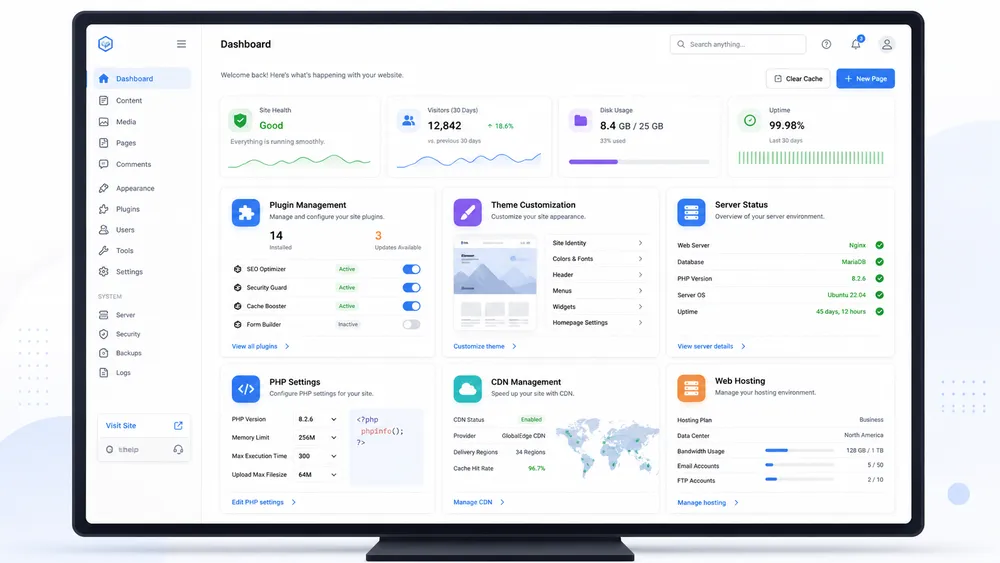
Si l’erreur touche votre propre site WordPress, le problème peut venir d’un plugin, d’un thème, d’une limite PHP, d’un serveur saturé, d’un CDN, d’un pare-feu applicatif ou d’un incident d’hébergement.
Si vous êtes visiteur, vous ne pouvez pas corriger le serveur du site. Mais si vous êtes propriétaire du site, l’erreur ERR_CONNECTION_TIMED_OUT peut signaler un problème plus sérieux côté hébergement.
Désactiver les plugins récents
Un plugin de cache, sécurité, redirection, optimisation ou pare-feu peut bloquer certaines requêtes.
Méthode :
- connectez-vous au tableau de bord WordPress ;
- désactivez les plugins installés ou mis à jour récemment ;
- testez le site ;
- réactivez les plugins un par un.
Si vous n’avez plus accès à WordPress, utilisez FTP ou le gestionnaire de fichiers de l’hébergeur et renommez le dossier :
/wp-content/plugins/
en :
/plugins-disabled/
Tester le thème WordPress
Un thème mal codé peut générer des requêtes trop lentes, surtout après une mise à jour PHP ou WordPress.
Testez temporairement un thème natif :
- Twenty Twenty-Four ;
- Twenty Twenty-Five ;
- autre thème officiel léger.
Vérifier les limites PHP
Une limite de mémoire PHP trop basse peut ralentir ou interrompre certaines pages.
Points à vérifier :
memory_limitmax_execution_timemax_input_time- version PHP
- erreurs dans les logs
Contrôler CDN, Cloudflare et pare-feu applicatif
Si vous utilisez Cloudflare, un CDN ou un WAF, testez :
- purge du cache CDN ;
- désactivation temporaire d’une règle de pare-feu ;
- mode développement ;
- vérification des règles de sécurité ;
- contrôle des IP bloquées.
Contacter l’hébergeur
Si le site ne répond nulle part, contactez l’hébergeur avec ces informations :
- URL touchée ;
- heure de l’erreur ;
- navigateur utilisé ;
- IP publique si nécessaire ;
- capture du message ;
- tests déjà réalisés ;
- logs serveur si disponibles.
Différence entre ERR_CONNECTION_TIMED_OUT et les autres erreurs Chrome
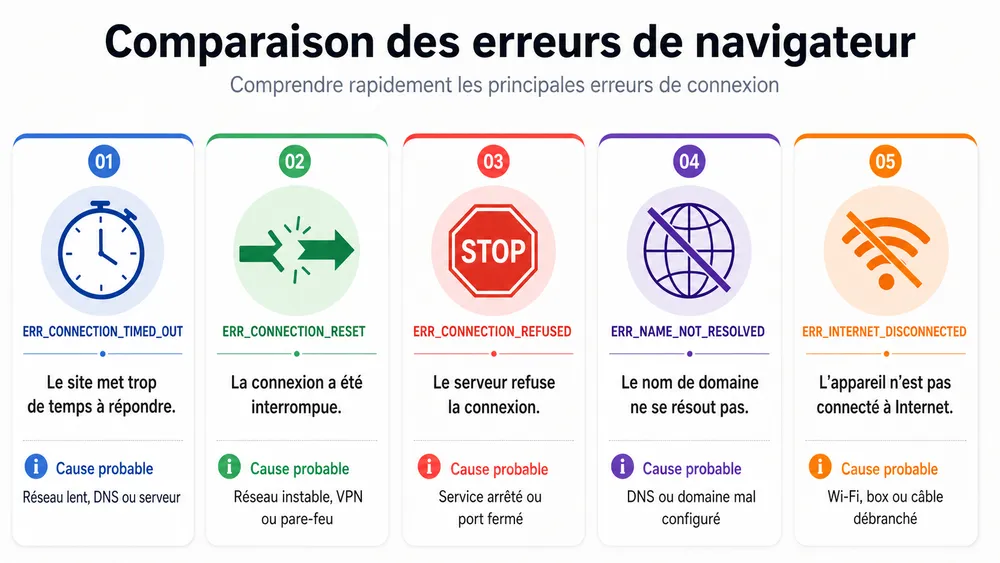
ERR_CONNECTION_TIMED_OUT indique une réponse trop lente ou absente. D’autres erreurs Chrome signalent plutôt un nom de domaine introuvable, une connexion refusée, une connexion interrompue ou une absence totale d’Internet.
| Erreur Chrome | Signification simple | Cause probable |
|---|---|---|
ERR_CONNECTION_TIMED_OUT | Le site met trop longtemps à répondre | DNS, réseau, VPN, serveur |
ERR_TIMED_OUT | Variante de délai dépassé | Même logique que timeout |
ERR_CONNECTION_RESET | La connexion a été interrompue | Réseau instable, VPN, pare-feu |
ERR_CONNECTION_REFUSED | Le serveur refuse la connexion | Port fermé, service arrêté, pare-feu |
ERR_NAME_NOT_RESOLVED | Le nom de domaine ne se résout pas | DNS ou domaine mal configuré |
ERR_INTERNET_DISCONNECTED | L’appareil n’est pas connecté | Wi-Fi, câble, box, réseau |
Google liste plusieurs de ces erreurs Chrome courantes, notamment ERR_NAME_NOT_RESOLVED, ERR_INTERNET_DISCONNECTED, ERR_CONNECTION_TIMED_OUT, ERR_TIMED_OUT, ERR_CONNECTION_RESET et ERR_CONNECTION_REFUSED.
Comment éviter que l’erreur revienne ?

Pour éviter le retour de ERR_CONNECTION_TIMED_OUT, gardez votre navigateur à jour, limitez les extensions, utilisez des DNS fiables, surveillez VPN/proxy, entretenez votre réseau Wi-Fi et contrôlez régulièrement l’état de votre site si vous êtes propriétaire.
Voici les bonnes pratiques à appliquer :
- mettez Chrome, Edge, Firefox, Windows, macOS, Android ou iOS à jour ;
- évitez d’installer trop d’extensions réseau dans Chrome ;
- supprimez les extensions inutilisées ;
- redémarrez votre box si votre connexion devient instable ;
- utilisez un DNS fiable si celui de votre FAI pose problème ;
- surveillez votre VPN ou changez de serveur en cas de lenteur ;
- vérifiez régulièrement le fichier hosts si vous manipulez des environnements de développement ;
- utilisez un service de monitoring si vous gérez un site professionnel ;
- maintenez WordPress, plugins et thème à jour ;
- choisissez un hébergement capable d’absorber le trafic réel de votre site.
Pour les propriétaires de sites, l’objectif n’est pas seulement de corriger l’erreur, mais d’empêcher qu’elle nuise à l’expérience utilisateur, aux conversions et au référencement naturel.
FAQ
Pourquoi Chrome affiche-t-il ERR_CONNECTION_TIMED_OUT ?
Chrome affiche ERR_CONNECTION_TIMED_OUT lorsque la page demandée prend trop de temps à répondre. Le problème peut venir de votre connexion, de votre DNS, de votre navigateur, d’un VPN, d’un proxy, d’un pare-feu ou du serveur du site.
Comment savoir si ERR_CONNECTION_TIMED_OUT vient de mon ordinateur ou du site ?
Testez le site sur un autre appareil, un autre navigateur et un autre réseau, par exemple en 4G. Si le site fonctionne ailleurs, le problème vient probablement de votre ordinateur, de Chrome, du Wi-Fi ou du DNS. S’il échoue partout, le site ou son serveur est probablement en cause.
Quel DNS utiliser pour corriger ERR_CONNECTION_TIMED_OUT ?
Vous pouvez tester Google Public DNS avec 8.8.8.8 et 8.8.4.4, ou Cloudflare DNS avec 1.1.1.1 et 1.0.0.1. Notez vos anciens DNS avant modification pour pouvoir revenir en arrière.
Un VPN peut-il causer l’erreur ERR_CONNECTION_TIMED_OUT ?
Oui. Un VPN peut ralentir la connexion, utiliser une IP bloquée par le site ou passer par un serveur saturé. Désactivez-le temporairement pour tester, puis changez de serveur VPN si le site fonctionne sans VPN.
Pourquoi l’erreur apparaît-elle sur un seul site ?
Si un seul site affiche ERR_CONNECTION_TIMED_OUT, le problème peut venir du serveur du site, d’un blocage DNS, d’une règle de pare-feu, d’une entrée dans le fichier hosts, d’un CDN ou d’un routage spécifique de votre fournisseur d’accès.
Comment corriger ERR_CONNECTION_TIMED_OUT sur WordPress ?
Désactivez les plugins récents, testez un thème par défaut, augmentez les limites PHP si nécessaire, vérifiez les logs serveur, purgez le cache CDN et contactez l’hébergeur si le serveur ne répond pas correctement.
Conclusion
L’erreur ERR_CONNECTION_TIMED_OUT n’a pas une seule cause. Elle peut venir d’un simple problème de Wi-Fi, d’un cache Chrome corrompu, d’un DNS lent, d’un VPN instable, d’un pare-feu trop strict ou d’un serveur Web qui ne répond plus.
La meilleure méthode est de procéder dans l’ordre : tester le site ailleurs, comparer Wi-Fi et 4G, redémarrer la box, désactiver VPN/proxy, vider le cache navigateur, vider le cache DNS, changer de DNS, puis vérifier les réglages avancés comme TCP/IP, fichier hosts, antivirus et pilote réseau.
Si vous êtes propriétaire du site, ne vous limitez pas au navigateur : vérifiez aussi WordPress, les plugins, le thème, les limites PHP, le CDN, les logs et l’hébergement. Une page qui affiche régulièrement ERR_CONNECTION_TIMED_OUT peut dégrader l’expérience utilisateur, la confiance et les performances SEO.
Si vous avez trouvé cet article intéressant, ou si vous pensez qu’il pourrait profiter à d’autres, n’hésitez pas à le partager sur vos réseaux sociaux. Que ce soit sur Facebook, Twitter, LinkedIn, ou tout autre réseau, chaque partage aide à diffuser ces informations utiles et à soutenir notre travail.
Laissez-nous également un commentaire ci-dessous pour partager vos pensées et vos expériences !
