

ERR_ADDRESS_UNREACHABLE : comment corriger cette erreur Chrome ?
L’erreur ERR_ADDRESS_UNREACHABLE apparaît généralement dans Google Chrome lorsque le navigateur n’arrive pas à joindre l’adresse du site ou du service demandé. En clair, Chrome tente d’accéder à une page web, une adresse IP, une box, un NAS ou un serveur, mais la connexion n’aboutit pas.
Dans la plupart des cas, le problème vient d’un élément local : connexion Wi-Fi instable, routeur bloqué, cache DNS corrompu, VPN actif, proxy mal configuré, pare-feu trop strict ou extension Chrome qui interfère avec la navigation. Mais l’erreur peut aussi venir du site lui-même, notamment si son serveur est indisponible ou si son adresse IP n’est plus correctement joignable.
La bonne nouvelle, c’est que cette erreur se corrige souvent en quelques minutes. Avant de modifier vos paramètres réseau, il faut surtout identifier où se situe le blocage : dans Chrome, dans votre appareil, dans votre réseau local, dans vos DNS ou du côté du site web.
Google recommande d’abord de vérifier l’URL, de recharger la page et de voir si le problème touche un seul site ou plusieurs sites, car cela permet déjà de distinguer un problème isolé d’un souci de connexion plus général.
Que signifie ERR_ADDRESS_UNREACHABLE ?
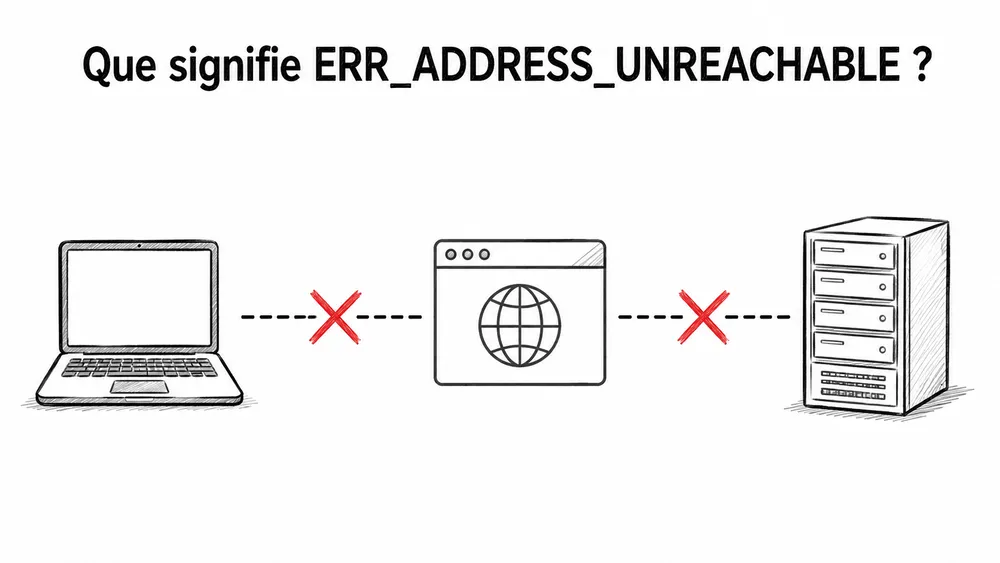
ERR_ADDRESS_UNREACHABLE signifie que Chrome n’arrive pas à atteindre l’adresse demandée. Le navigateur peut connaître l’adresse du site, mais ne pas réussir à établir la connexion avec le serveur, l’adresse IP ou l’appareil ciblé. Cela peut concerner un site public, une adresse locale comme 192.168.1.1, un routeur, un NAS, une imprimante réseau ou une interface d’administration.
Cette erreur ne veut pas toujours dire que le site est supprimé ou que votre connexion Internet est totalement coupée. Elle indique plutôt qu’à un moment du trajet entre votre navigateur et la destination, quelque chose empêche la communication.
Par exemple, l’erreur peut apparaître lorsque :
| Situation | Interprétation probable |
|---|---|
| Un seul site ne s’ouvre pas | Le site, son serveur ou son DNS peut être en cause |
| Tous les sites échouent | Votre connexion Internet, votre routeur ou votre DNS est probablement en cause |
| Le site fonctionne sur mobile mais pas sur PC | Le problème vient probablement de Chrome, Windows, du cache DNS, du pare-feu ou d’une extension |
L’erreur apparaît sur une adresse 192.168.x.x | Le problème concerne probablement le réseau local |
| L’erreur disparaît avec les données mobiles | Votre Wi-Fi, votre box, votre DNS ou votre réseau domestique est suspect |
Chrome affiche plusieurs erreurs proches lorsqu’une page ne se charge pas. Google liste par exemple des erreurs comme ERR_CONNECTION_RESET, ERR_NETWORK_CHANGED, ERR_CONNECTION_REFUSED ou ERR_CACHE_MISS, chacune indiquant un type de problème différent lié à la connexion, au réseau, au cache ou au serveur.
ERR_ADDRESS_UNREACHABLE est-elle une erreur DNS ?
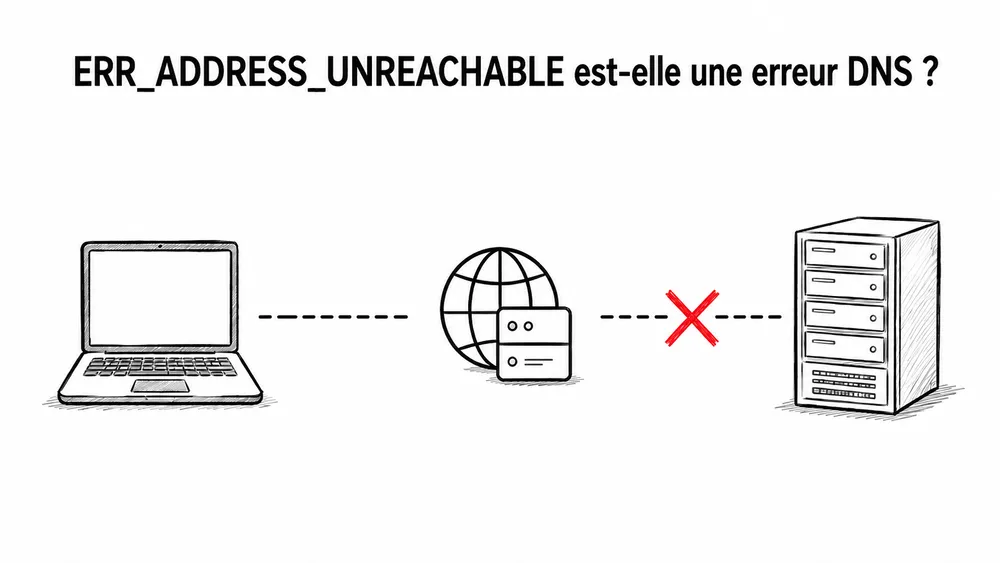
Pas toujours.
L’erreur ERR_ADDRESS_UNREACHABLE peut être liée au DNS, mais elle n’est pas uniquement une erreur DNS. Le DNS sert à traduire un nom de domaine comme exemple.com en adresse IP. Si cette traduction échoue complètement, Chrome affiche plutôt des erreurs comme DNS_PROBE_FINISHED_NXDOMAIN ou ERR_NAME_NOT_RESOLVED.
Avec ERR_ADDRESS_UNREACHABLE, le navigateur peut aussi être confronté à un autre problème : l’adresse existe peut-être, mais elle n’est pas joignable depuis votre appareil ou votre réseau.
C’est pourquoi il faut raisonner en trois niveaux :
| Niveau | Question à se poser |
|---|---|
| Navigateur | Chrome est-il le seul navigateur touché ? |
| Appareil | Le problème existe-t-il uniquement sur cet ordinateur ou ce téléphone ? |
| Réseau | Le site est-il inaccessible sur tous les appareils connectés au même Wi-Fi ? |
Si le problème disparaît sur un autre réseau, par exemple en passant du Wi-Fi aux données mobiles, le DNS, la box, le routeur ou le pare-feu local deviennent les pistes les plus probables.
Diagnostic rapide : que vérifier avant de modifier vos paramètres ?

Avant de vider le cache DNS, changer de serveurs DNS ou réinitialiser les paramètres réseau, commencez par ces vérifications simples. Elles évitent de perdre du temps sur une solution technique alors que le problème vient parfois d’une faute de frappe ou d’un site momentanément indisponible.
1. Vérifiez l’adresse du site
Assurez-vous que l’URL ne contient pas d’erreur : faute de frappe, espace, mauvais domaine, mauvais protocole ou chemin incorrect. Google conseille de commencer par vérifier l’adresse web lorsque Chrome n’arrive pas à charger une page.
Exemples d’erreurs fréquentes :
| Mauvais exemple | Problème possible |
|---|---|
htps://exemple.com | Protocole mal écrit |
exemple..com | Point en trop |
192.168.1.500 | Adresse IP invalide |
http://site.com/admin | Page privée ou bloquée |
192.168.0.1 | Mauvaise adresse de box selon le réseau |
2. Rechargez la page
Cliquez sur le bouton de rechargement ou utilisez le raccourci :
- Windows / Linux :
Ctrl + R - Mac :
Cmd + R
Une erreur temporaire peut disparaître après un simple rechargement, surtout si votre connexion a changé de réseau ou si la page a été chargée pendant une microcoupure.
3. Testez le site dans un autre navigateur
Ouvrez le même site dans Firefox, Edge, Safari ou Brave.
Si le site fonctionne ailleurs, le problème vient probablement de Chrome : cache, cookies, extension, profil utilisateur, DNS interne ou paramètre de navigateur.
Si le site ne fonctionne dans aucun navigateur, le problème vient plutôt de la connexion, du DNS, de la box, du pare-feu ou du site web lui-même.
Google recommande aussi de tester une page dans un autre navigateur pour déterminer si le problème vient de Chrome, du réseau ou du site.
4. Testez un autre appareil
Essayez d’ouvrir le site depuis un smartphone, une tablette ou un autre ordinateur connecté au même réseau Wi-Fi.
| Résultat du test | Conclusion probable |
|---|---|
| Le site fonctionne sur l’autre appareil | Le problème vient de votre appareil principal |
| Le site ne fonctionne sur aucun appareil en Wi-Fi | Le problème vient probablement de la box, du routeur, du DNS ou du fournisseur d’accès |
| Le site fonctionne en 4G/5G mais pas en Wi-Fi | Le réseau local ou le DNS de la box est suspect |
| Le site ne fonctionne nulle part | Le site ou son serveur peut être indisponible |
5. Désactivez temporairement le VPN ou le proxy
Un VPN ou un proxy peut modifier le chemin emprunté par votre connexion. Dans certains cas, il peut empêcher l’accès à une adresse locale, à un site spécifique ou à une ressource d’entreprise.
Ce test est particulièrement important si l’erreur apparaît :
- après l’activation d’un VPN ;
- sur un réseau d’entreprise ;
- sur une adresse locale comme
192.168.1.1; - sur un site qui fonctionne normalement depuis un autre réseau.
Quelles sont les causes les plus fréquentes de ERR_ADDRESS_UNREACHABLE ?
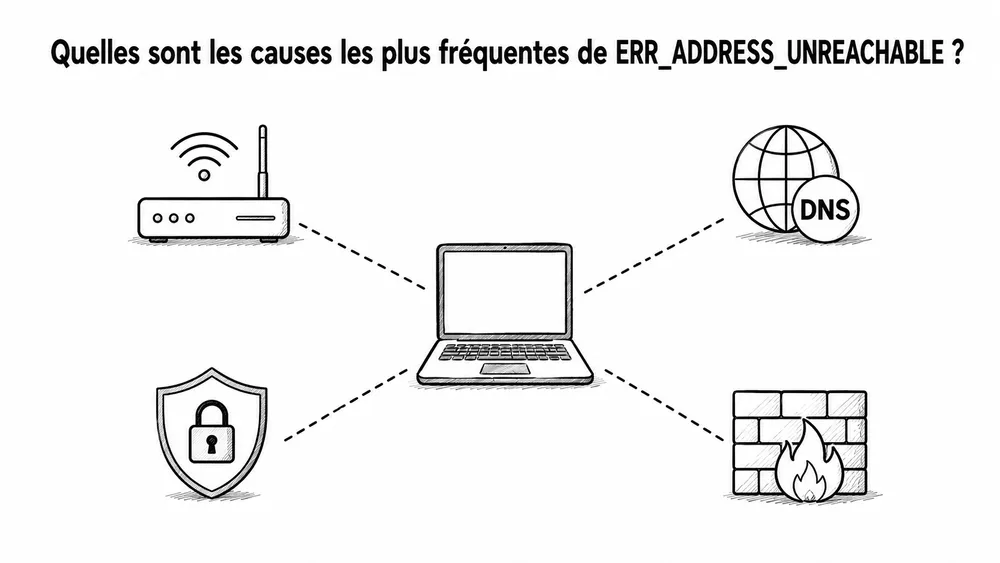
Les causes les plus fréquentes sont un problème de réseau local, un cache DNS obsolète, un routeur bloqué, un serveur DNS défaillant, une extension Chrome, un VPN, un proxy, un pare-feu ou une adresse IP inaccessible. L’erreur peut donc venir de Chrome, de l’appareil, du réseau ou du site web.
Voici les principales causes à connaître.
1. Une connexion Internet instable
Une connexion Wi-Fi faible, une microcoupure ou un routeur saturé peut empêcher Chrome de joindre correctement une adresse. Dans ce cas, l’erreur peut apparaître de manière intermittente : le site fonctionne parfois, puis se bloque sans raison apparente.
Les signes typiques :
- les pages chargent lentement ;
- plusieurs sites échouent ;
- le Wi-Fi se déconnecte puis revient ;
- les autres appareils du réseau ont aussi des problèmes ;
- le problème disparaît après redémarrage de la box.
2. Un routeur ou une box bloqué
La box Internet ou le routeur peut conserver de mauvaises informations réseau, bloquer certaines connexions ou ne plus attribuer correctement les adresses IP locales. C’est une cause fréquente lorsque l’erreur touche plusieurs appareils connectés au même réseau.
Dans ce cas, redémarrer la box est souvent l’une des premières solutions à tester. Google recommande d’ailleurs de redémarrer le modem et le routeur lorsque la page ne se charge pas non plus dans un autre navigateur.
3. Un cache navigateur ou DNS corrompu
Chrome, Windows, macOS et votre routeur peuvent conserver temporairement des informations DNS. Ce cache accélère la navigation, mais il peut aussi garder une ancienne adresse IP ou une information incorrecte.
Sur Windows, Microsoft précise que la commande ipconfig sert à afficher et actualiser les paramètres TCP/IP, DHCP et DNS. La commande ipconfig /flushdns permet notamment de vider le cache du résolveur DNS lors du dépannage de problèmes de résolution de nom.
4. Des serveurs DNS indisponibles ou lents
Votre fournisseur d’accès Internet attribue généralement des serveurs DNS automatiquement via DHCP. Si ces serveurs répondent mal, sont ralentis ou renvoient une mauvaise information, certains sites peuvent devenir inaccessibles.
Dans ce cas, tester un DNS public peut aider. Google Public DNS utilise notamment les adresses IPv4 8.8.8.8 et 8.8.4.4, que Google documente comme adresses à configurer manuellement si l’on souhaite utiliser son service DNS public.
5. Une extension Chrome conflictuelle
Certaines extensions peuvent filtrer les requêtes, bloquer des scripts, modifier les en-têtes, forcer un proxy ou interférer avec des sites. Les bloqueurs de publicité, extensions VPN, extensions de sécurité ou outils de confidentialité sont parfois en cause.
Un bon test consiste à ouvrir le site en navigation privée, puis à désactiver les extensions une par une si l’erreur disparaît.
6. Un VPN ou un proxy mal configuré
Un VPN peut empêcher l’accès à certaines adresses locales ou à certains sites. C’est fréquent lorsqu’un VPN force tout le trafic à passer par un serveur distant, bloque les réseaux privés ou applique des règles de sécurité strictes.
Un proxy mal configuré peut produire le même effet : Chrome tente de passer par un serveur intermédiaire qui ne répond pas ou qui refuse la connexion.
7. Un pare-feu ou un antivirus trop restrictif
Un pare-feu, un antivirus ou une suite de sécurité peut bloquer une adresse IP, un domaine, un port ou une application. Cela peut arriver après une mise à jour de sécurité, l’installation d’un nouvel antivirus ou une modification des règles réseau.
Si l’erreur apparaît soudainement sur un site précis, il faut vérifier si le logiciel de sécurité n’a pas ajouté une règle de blocage.
8. Une adresse IP locale inaccessible
L’erreur ERR_ADDRESS_UNREACHABLE apparaît souvent avec des adresses locales comme :
192.168.1.1192.168.0.110.0.0.1192.168.1.100
Ces adresses peuvent correspondre à une box, un routeur, une caméra IP, une imprimante, un NAS ou une interface d’administration. Si vous n’êtes pas connecté au bon réseau Wi-Fi, ou si l’appareil local est éteint, l’adresse devient inaccessible.
Sur Mac, il faut aussi penser aux autorisations de réseau local : Apple documente un réglage permettant d’autoriser ou de refuser l’accès des applications aux appareils présents sur le réseau local.
9. Un problème côté serveur ou hébergement
Enfin, l’erreur peut venir du site web lui-même. Le serveur peut être hors ligne, mal configuré, bloqué par un pare-feu, déconnecté du CDN ou associé à une mauvaise adresse IP.
C’est particulièrement probable si :
- le site ne fonctionne sur aucun appareil ;
- le site ne fonctionne sur aucun réseau ;
- d’autres utilisateurs signalent le même problème ;
- l’erreur concerne uniquement un domaine précis ;
- le site a récemment changé d’hébergement, de DNS ou de CDN.
Comment corriger ERR_ADDRESS_UNREACHABLE ? Les 12 solutions à tester dans l’ordre
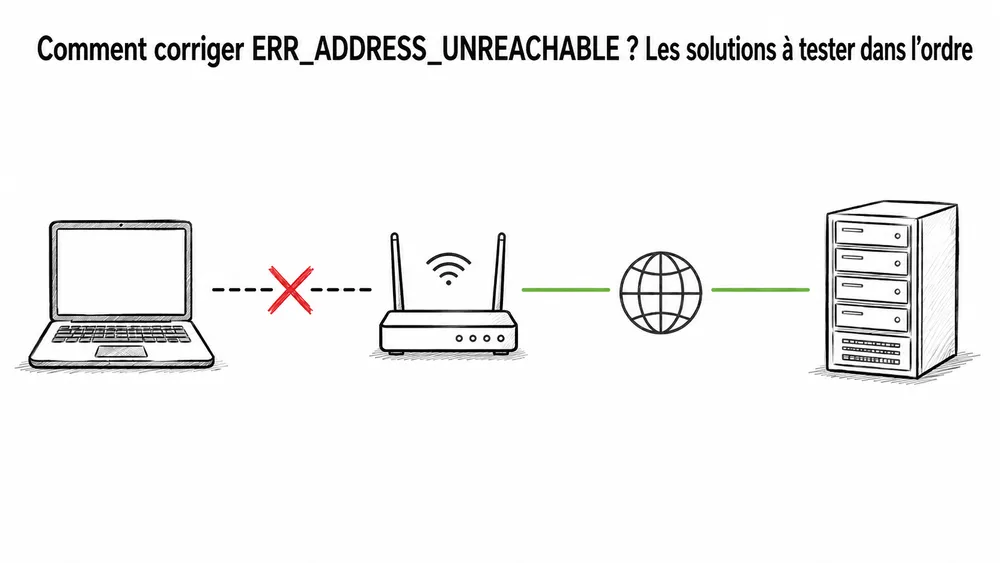
Pour corriger ERR_ADDRESS_UNREACHABLE, commencez par les vérifications simples : recharger la page, tester un autre navigateur, redémarrer la box, puis vider le cache. Si l’erreur persiste, passez aux solutions réseau : cache DNS, changement de DNS, désactivation du VPN/proxy, pare-feu, réinitialisation TCP/IP ou vérification du réseau local.
L’objectif est de ne pas modifier trop vite des paramètres sensibles. Testez les solutions une par une, puis rechargez le site après chaque étape. Cela permet d’identifier précisément ce qui a résolu l’erreur.
1. Vérifier l’URL et recharger la page
La première chose à faire est de vérifier l’adresse saisie dans Chrome. Une simple faute dans l’URL peut provoquer une erreur de connexion, surtout si vous essayez d’ouvrir une adresse locale, une interface d’administration ou une page privée.
Vérifiez notamment :
- le nom de domaine ;
- l’extension du domaine ;
- le protocole
http://ouhttps://; - l’absence d’espace dans l’adresse ;
- l’adresse IP si vous ouvrez une page locale ;
- le chemin de la page après le nom de domaine.
Exemples :
| Adresse à vérifier | Problème possible |
|---|---|
https://exemple.com | Adresse correcte si le domaine existe |
htps://exemple.com | Protocole mal écrit |
https://exemple..com | Point en trop |
192.168.1.1 | Adresse locale possible d’une box |
192.168.1.500 | Adresse IP invalide |
Après vérification, rechargez la page avec Ctrl + R sur Windows ou Cmd + R sur Mac. Si l’erreur était temporaire, la page peut se charger normalement.
2. Tester le site dans un autre navigateur
Ouvrez le même site dans Firefox, Microsoft Edge, Safari ou Brave.
Si le site fonctionne dans un autre navigateur, le problème vient probablement de Chrome. Dans ce cas, les pistes les plus probables sont le cache, les cookies, une extension, le profil Chrome ou un réglage propre au navigateur.
Si le site ne fonctionne dans aucun navigateur, le problème vient plus probablement de la connexion, du DNS, du routeur, du pare-feu ou du site lui-même.
Ce test est simple, mais très utile : il évite de réinitialiser tout le réseau alors que seule une extension Chrome ou un cache corrompu est responsable.
3. Redémarrer la box Internet ou le routeur
Si l’erreur touche plusieurs sites ou plusieurs appareils, redémarrez votre box Internet ou votre routeur.
Pour le faire correctement :
- Éteignez la box ou débranchez son alimentation.
- Attendez environ 30 secondes.
- Rebranchez la box.
- Attendez que les voyants Internet, Wi-Fi et téléphone soient stables.
- Rechargez le site dans Chrome.
Un redémarrage peut corriger une attribution IP bloquée, un Wi-Fi instable, une table réseau saturée ou un problème temporaire de DNS fourni par la box.
Ce test est particulièrement recommandé si l’erreur apparaît sur plusieurs appareils connectés au même Wi-Fi.
4. Vider le cache et les cookies de Chrome
Le cache et les cookies permettent à Chrome de charger plus rapidement les sites déjà visités. Mais lorsqu’une donnée locale est obsolète ou corrompue, Chrome peut tenter d’ouvrir une ancienne version d’une page ou conserver une information réseau incorrecte.
Pour vider le cache dans Chrome sur ordinateur :
- Ouvrez Chrome.
- Cliquez sur les trois points en haut à droite.
- Allez dans Supprimer les données de navigation.
- Choisissez une période, par exemple Toutes les périodes.
- Cochez Cookies et autres données des sites et Images et fichiers en cache.
- Cliquez sur Supprimer les données.
Google documente officiellement cette procédure pour supprimer les données de navigation, avec le choix d’une période et des types de données à effacer.
Après suppression, fermez Chrome, rouvrez-le, puis testez à nouveau le site.
5. Tester Chrome en navigation privée
La navigation privée permet de tester Chrome avec un environnement plus léger. Les extensions ne sont généralement pas actives par défaut en navigation privée, sauf si vous les avez autorisées manuellement.
Pour ouvrir une fenêtre privée :
- sur Windows ou Linux :
Ctrl + Maj + N; - sur Mac :
Cmd + Maj + N.
Si le site fonctionne en navigation privée, le problème vient probablement :
- d’une extension ;
- d’un cookie ;
- d’une donnée de site ;
- d’un paramètre lié à votre profil Chrome.
Dans ce cas, commencez par désactiver les extensions récemment installées, puis supprimez les données du site concerné.
6. Désactiver les extensions Chrome
Certaines extensions peuvent bloquer ou modifier la connexion à un site. C’est souvent le cas des extensions VPN, proxy, sécurité, confidentialité, filtrage DNS, bloqueurs de publicité ou outils de protection anti-tracking.
Pour les désactiver :
- Ouvrez Chrome.
- Cliquez sur les trois points en haut à droite.
- Allez dans Extensions.
- Ouvrez Gérer les extensions.
- Désactivez toutes les extensions non essentielles.
- Rechargez le site.
Si l’erreur disparaît, réactivez les extensions une par une pour identifier celle qui bloque la connexion.
Priorisez la vérification des extensions installées juste avant l’apparition de l’erreur. Une mise à jour automatique d’extension peut aussi provoquer un conflit, même si vous n’avez rien installé récemment.
7. Vider le cache DNS de Windows
Si Chrome tente de joindre une ancienne adresse IP, le cache DNS de Windows peut être en cause. Le DNS sert à traduire un nom de domaine en adresse IP. Lorsque le cache contient une mauvaise information, le navigateur peut échouer même si le site fonctionne normalement ailleurs.
Sur Windows :
- Ouvrez le menu Démarrer.
- Tapez cmd.
- Faites un clic droit sur Invite de commandes.
- Cliquez sur Exécuter en tant qu’administrateur.
- Entrez cette commande :
ipconfig /flushdns
Microsoft indique que ipconfig affiche et actualise les paramètres TCP/IP, DHCP et DNS. La commande ipconfig /flushdns sert à vider le cache du résolveur DNS lors du dépannage de problèmes de résolution de nom.
Après l’exécution de la commande, redémarrez Chrome et rechargez le site.
8. Renouveler l’adresse IP sur Windows
Si le problème vient de l’adresse IP attribuée à votre ordinateur, vous pouvez demander à Windows de libérer puis renouveler la configuration réseau.
Ouvrez l’invite de commandes en administrateur, puis exécutez :
ipconfig /release
ipconfig /renew
La commande ipconfig /renew permet de renouveler une configuration IP attribuée par DHCP, ce qui peut aider lorsque l’ordinateur conserve une mauvaise adresse IP ou une passerelle incorrecte.
Vous pouvez ensuite compléter avec :
ipconfig /flushdns
Puis testez à nouveau le site dans Chrome.
9. Réinitialiser Winsock et la pile réseau sur Windows
Si les commandes précédentes ne suffisent pas, vous pouvez réinitialiser Winsock. Winsock est un composant Windows qui permet aux applications d’utiliser le réseau. Lorsqu’il est corrompu ou mal configuré, des erreurs de connexion peuvent apparaître dans Chrome et d’autres logiciels.
Ouvrez l’invite de commandes en administrateur et tapez :
netsh winsock reset
Puis redémarrez l’ordinateur.
Vous pouvez aussi exécuter cette suite complète si le problème réseau semble plus profond :
ipconfig /release
ipconfig /renew
ipconfig /flushdns
netsh winsock reset
Après redémarrage, reconnectez-vous au Wi-Fi ou au câble Ethernet, puis ouvrez le site dans Chrome.
Cette solution est utile si l’erreur est apparue après l’installation d’un VPN, d’un antivirus, d’un pare-feu, d’un proxy ou d’un logiciel qui modifie les paramètres réseau.
10. Changer de serveurs DNS
Si vos serveurs DNS actuels ne répondent pas correctement, certains sites peuvent devenir inaccessibles. Dans ce cas, vous pouvez tester temporairement des DNS publics.
Google Public DNS utilise notamment :
| Type | Adresse DNS |
|---|---|
| DNS principal IPv4 | 8.8.8.8 |
| DNS secondaire IPv4 | 8.8.4.4 |
Google précise que pour utiliser Google Public DNS, il faut modifier explicitement les paramètres DNS de l’appareil, car le DHCP configure généralement les DNS du fournisseur d’accès automatiquement.
Sur Windows 11 :
- Ouvrez Paramètres.
- Allez dans Réseau et Internet.
- Sélectionnez Wi-Fi ou Ethernet.
- Ouvrez les propriétés de la connexion.
- Modifiez l’attribution du serveur DNS.
- Choisissez Manuel.
- Activez IPv4.
- Entrez
8.8.8.8et8.8.4.4. - Enregistrez.
Sur Mac :
- Ouvrez Réglages Système.
- Allez dans Réseau.
- Sélectionnez votre connexion Wi-Fi ou Ethernet.
- Cliquez sur Détails.
- Ouvrez l’onglet DNS.
- Ajoutez
8.8.8.8et8.8.4.4. - Validez.
Après le changement, redémarrez Chrome et testez à nouveau le site.
11. Désactiver temporairement VPN, proxy et DNS privé
Un VPN, un proxy ou un DNS privé peut modifier le chemin emprunté par votre connexion. Si ce chemin est bloqué, saturé ou mal configuré, Chrome peut afficher ERR_ADDRESS_UNREACHABLE.
Commencez par désactiver temporairement :
- votre VPN ;
- votre proxy ;
- votre DNS privé ;
- les extensions VPN dans Chrome ;
- les outils de filtrage réseau ;
- les logiciels de sécurité qui interceptent le trafic web.
Sur Windows, vérifiez aussi :
- Paramètres ;
- Réseau et Internet ;
- Proxy ;
- désactivez les réglages proxy non nécessaires.
Sur Mac :
- ouvrez Réglages Système ;
- allez dans Réseau ;
- sélectionnez votre connexion ;
- ouvrez les détails ;
- vérifiez les réglages Proxy.
Si le site fonctionne après désactivation du VPN ou du proxy, le problème vient probablement de la route réseau utilisée par cet outil. Vous pouvez alors changer de serveur VPN, désactiver le split tunneling, réinitialiser le proxy ou contacter l’administrateur réseau si vous êtes en entreprise.
12. Vérifier le pare-feu et l’antivirus
Un pare-feu ou un antivirus peut bloquer Chrome, un domaine, une adresse IP ou un port spécifique. C’est plus fréquent après une mise à jour de sécurité, l’installation d’un nouveau logiciel ou l’activation d’un mode de protection renforcée.
À vérifier :
| Élément | Action recommandée |
|---|---|
| Chrome bloqué | Autoriser Chrome dans le pare-feu |
| Site bloqué | Vérifier les listes de blocage |
| Adresse IP bloquée | Supprimer la règle ou créer une exception |
| VPN bloqué | Autoriser le client VPN |
| Réseau public | Passer le réseau en privé si c’est votre réseau domestique |
| Antivirus web | Désactiver temporairement le filtrage web pour tester |
Ne désactivez pas définitivement votre antivirus. L’objectif est seulement de faire un test temporaire pour comprendre si le logiciel de sécurité est responsable.
Si l’erreur disparaît lorsque le filtrage web est désactivé, créez une exception propre pour le site ou l’application concernée au lieu de laisser la protection coupée.
Comment corriger ERR_ADDRESS_UNREACHABLE sur Windows ?
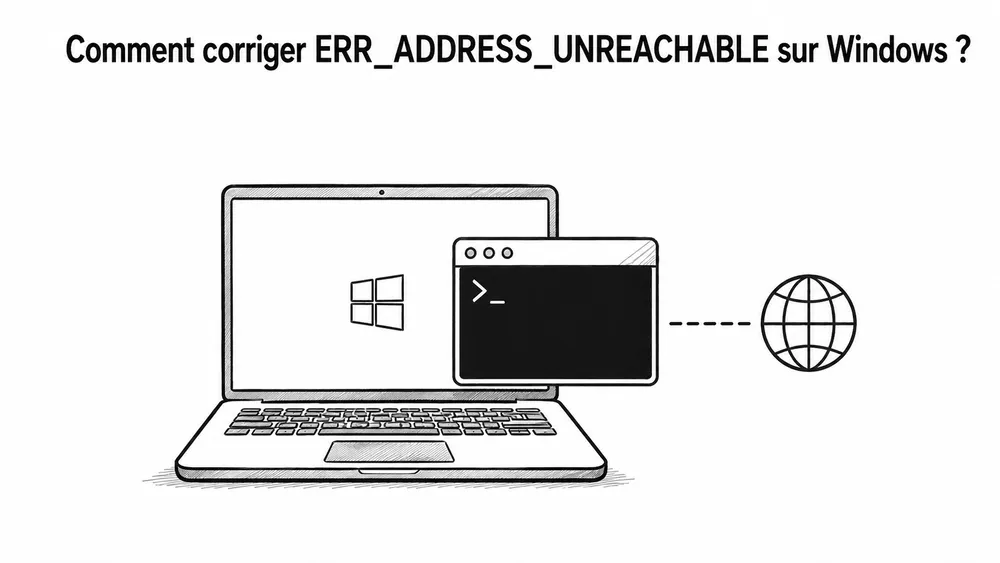
Sur Windows, les solutions les plus efficaces sont le vidage du cache DNS, le renouvellement de l’adresse IP, la désactivation du proxy, la vérification du pare-feu et la réinitialisation Winsock. Ces actions permettent de corriger une grande partie des erreurs Chrome liées à une configuration réseau locale.
Voici l’ordre recommandé :
- Redémarrer Chrome.
- Tester Edge ou Firefox.
- Redémarrer la box.
- Vider le cache Chrome.
- Ouvrir l’invite de commandes en administrateur.
- Exécuter :
ipconfig /flushdns
- Si l’erreur continue, exécuter :
ipconfig /release
ipconfig /renew
- Si le problème persiste encore :
netsh winsock reset
- Redémarrer le PC.
- Vérifier le proxy et le pare-feu.
Microsoft documente ipconfig comme un outil permettant d’afficher et d’actualiser les paramètres TCP/IP, DHCP et DNS, ce qui en fait une commande pertinente pour diagnostiquer ce type de problème réseau.
Comment corriger ERR_ADDRESS_UNREACHABLE sur Mac ?
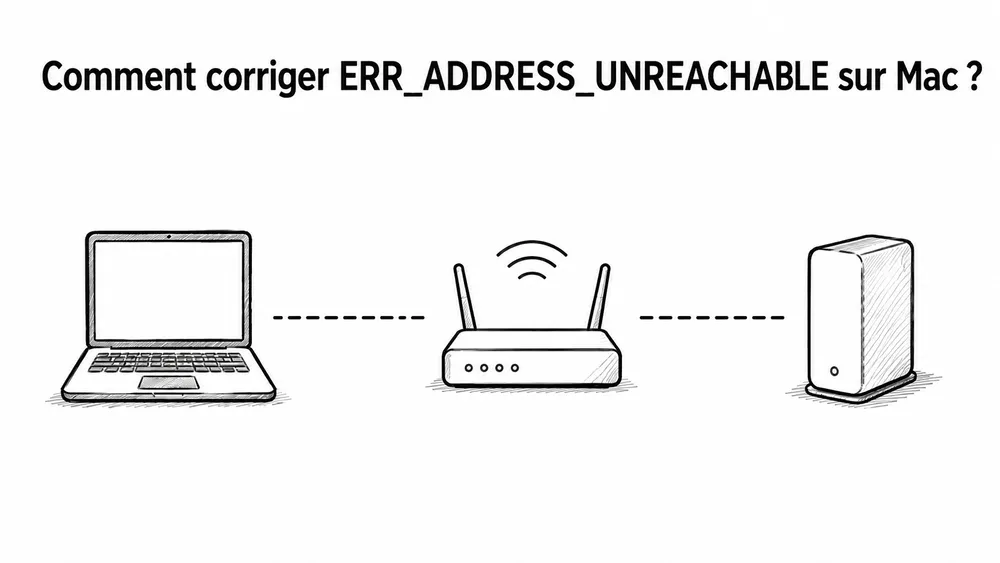
Sur Mac, l’erreur ERR_ADDRESS_UNREACHABLE peut venir du cache DNS, d’un proxy, d’un VPN, du Wi-Fi ou des autorisations de réseau local. Le cas du réseau local est important si vous tentez d’accéder à une box, un NAS, une imprimante, une caméra IP ou une adresse en 192.168.x.x.
Commencez par ces vérifications :
- Testez Safari en plus de Chrome.
- Désactivez le VPN.
- Vérifiez les réglages proxy.
- Redémarrez le Mac.
- Redémarrez la box.
- Testez un autre réseau.
Si l’erreur concerne une adresse locale, vérifiez les autorisations réseau local :
- Ouvrez Réglages Système.
- Allez dans Confidentialité et sécurité.
- Ouvrez Réseau local.
- Vérifiez si Chrome est autorisé à accéder au réseau local.
Apple indique que l’accès au réseau local peut être activé ou désactivé pour chaque application listée dans les réglages du Mac.
Cette vérification est particulièrement utile si vous essayez d’ouvrir :
- l’interface de votre box ;
- une imprimante réseau ;
- un NAS ;
- une caméra IP ;
- une application locale ;
- un serveur de développement sur le réseau.
Comment corriger ERR_ADDRESS_UNREACHABLE sur Android ?
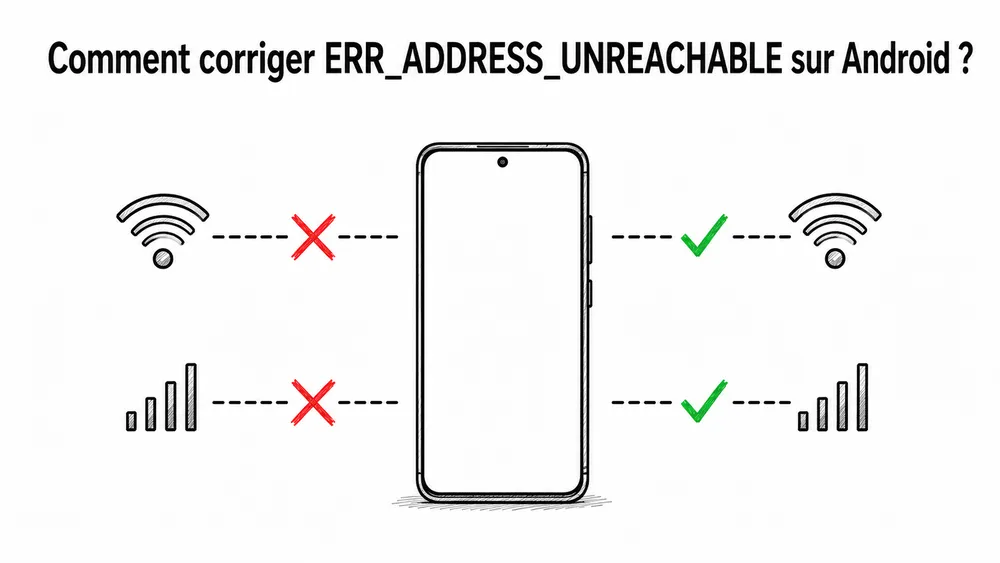
Sur Android, ERR_ADDRESS_UNREACHABLE vient souvent du Wi-Fi, du DNS privé, du VPN, du cache Chrome ou d’un problème de réseau local. Le test le plus simple consiste à passer du Wi-Fi aux données mobiles pour voir si l’erreur disparaît.
Procédez dans cet ordre :
- Activez puis désactivez le mode avion.
- Passez du Wi-Fi aux données mobiles.
- Redémarrez Chrome.
- Redémarrez le téléphone.
- Oubliez le réseau Wi-Fi puis reconnectez-vous.
- Désactivez le VPN.
- Vérifiez le DNS privé.
- Effacez le cache de Chrome.
Pour supprimer les données de navigation dans Chrome sur Android, Google indique qu’il faut ouvrir Chrome, toucher le menu à droite de la barre d’adresse, puis choisir Supprimer les données de navigation.
Vous pouvez aussi vider le cache de l’application :
- Ouvrez Paramètres.
- Allez dans Applications.
- Sélectionnez Chrome.
- Ouvrez Stockage.
- Touchez Vider le cache.
Si le site fonctionne en 4G/5G mais pas en Wi-Fi, le problème vient probablement de votre box, de votre DNS ou du réseau local.
Comment corriger ERR_ADDRESS_UNREACHABLE sur iPhone ou iPad ?
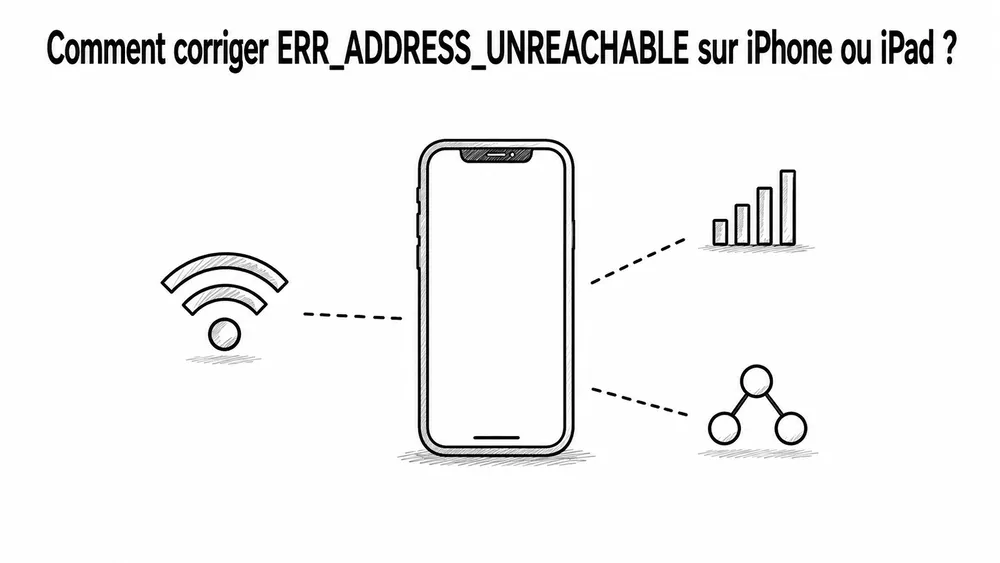
Sur iPhone ou iPad, commencez par comparer Wi-Fi et données mobiles. Si l’erreur apparaît seulement en Wi-Fi, le problème vient probablement du réseau local, du DNS ou de la box. Si elle apparaît partout, vérifiez Chrome, Safari, le VPN, les réglages réseau et les autorisations locales.
À tester :
- Ouvrez le site dans Safari.
- Passez du Wi-Fi aux données mobiles.
- Redémarrez l’iPhone.
- Désactivez le VPN.
- Oubliez puis reconnectez le réseau Wi-Fi.
- Réinitialisez les réglages réseau si le problème persiste.
Si l’erreur concerne une adresse locale ou un appareil du réseau domestique, vérifiez les autorisations de réseau local. Apple explique qu’une application peut demander l’autorisation de trouver et de se connecter aux appareils du réseau local, et que cette autorisation peut être modifiée dans les réglages de confidentialité.
Chemin à vérifier :
- Ouvrez Réglages.
- Allez dans Confidentialité et sécurité.
- Ouvrez Réseau local.
- Vérifiez l’autorisation de Chrome ou de l’application concernée.
Que faire si l’erreur concerne une adresse locale 192.168.x.x ?
Si ERR_ADDRESS_UNREACHABLE apparaît sur une adresse comme 192.168.1.1, 192.168.0.1 ou 10.0.0.1, le problème concerne probablement votre réseau local. Vous n’êtes peut-être pas connecté au bon Wi-Fi, l’appareil cible est éteint, son adresse IP a changé ou un pare-feu bloque l’accès.
Ce cas est fréquent avec :
- une box Internet ;
- un routeur ;
- un répéteur Wi-Fi ;
- une imprimante ;
- une caméra IP ;
- un NAS ;
- un serveur local ;
- une interface domotique.
À vérifier :
| Vérification | Pourquoi c’est important |
|---|---|
| Êtes-vous sur le bon Wi-Fi ? | Une adresse locale n’est accessible que depuis le même réseau |
| L’appareil cible est-il allumé ? | Un NAS ou une imprimante éteinte ne répondra pas |
| L’adresse IP a-t-elle changé ? | Le DHCP peut attribuer une nouvelle adresse |
| Le VPN est-il actif ? | Certains VPN bloquent les réseaux locaux |
| Le pare-feu bloque-t-il l’accès ? | Windows, macOS ou l’appareil cible peuvent filtrer les connexions |
| Chrome a-t-il accès au réseau local ? | Sur Mac/iOS, l’autorisation locale peut être nécessaire |
Essayez aussi d’ouvrir l’adresse depuis un autre appareil connecté au même Wi-Fi. Si l’adresse fonctionne ailleurs, le problème vient de votre appareil. Si elle ne fonctionne nulle part, l’appareil local ou sa configuration réseau est probablement en cause.
Que faire si vous êtes propriétaire du site ?
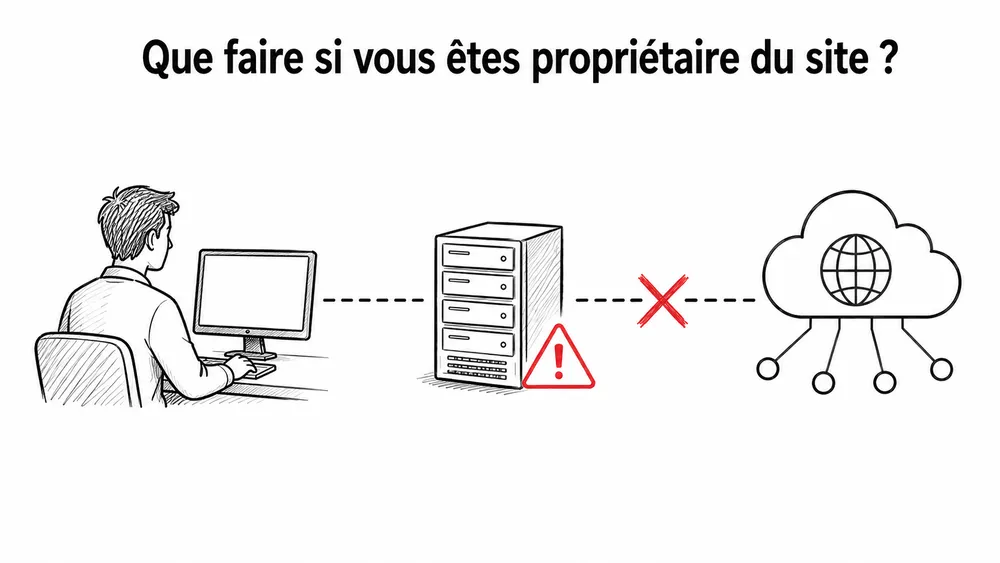
Si vos visiteurs voient ERR_ADDRESS_UNREACHABLE sur votre site, vérifiez d’abord le DNS, l’hébergement, le pare-feu, le CDN et la disponibilité du serveur. L’erreur peut venir d’un domaine qui pointe vers une mauvaise adresse IP, d’un serveur hors ligne ou d’un blocage réseau côté hébergeur.
Voici la checklist prioritaire :
| Élément à vérifier | Action recommandée |
|---|---|
| DNS A / AAAA | Vérifier que le domaine pointe vers la bonne IP |
| CNAME | Vérifier les alias, surtout avec un CDN |
| Hébergement | Contrôler l’état du serveur |
| CDN | Vérifier les règles de sécurité et le proxy |
| Pare-feu serveur | Vérifier les blocages IP ou pays |
| Certificat SSL | Vérifier qu’il n’y a pas une erreur HTTPS séparée |
| Propagation DNS | Tester depuis plusieurs réseaux |
| Logs serveur | Rechercher les refus ou erreurs réseau |
Testez aussi le site :
- depuis votre réseau Wi-Fi ;
- depuis un réseau mobile ;
- depuis un autre pays si vous avez un outil de monitoring ;
- depuis un navigateur différent ;
- avec et sans CDN si vous utilisez Cloudflare ou un service similaire.
Si le problème apparaît uniquement sur certains réseaux, il peut s’agir d’un blocage géographique, d’un problème de routage ou d’une règle de sécurité trop stricte.
Résumé des solutions à tester
| Ordre | Solution | Niveau |
|---|---|---|
| 1 | Vérifier l’URL | Simple |
| 2 | Recharger la page | Simple |
| 3 | Tester un autre navigateur | Simple |
| 4 | Redémarrer la box | Simple |
| 5 | Vider cache et cookies Chrome | Simple |
| 6 | Tester en navigation privée | Simple |
| 7 | Désactiver les extensions | Simple |
| 8 | Vider le cache DNS | Intermédiaire |
| 9 | Renouveler l’adresse IP | Intermédiaire |
| 10 | Changer de serveurs DNS | Intermédiaire |
| 11 | Désactiver VPN, proxy, pare-feu | Intermédiaire |
| 12 | Réinitialiser Winsock / réseau | Avancé |
Comment éviter que l’erreur ERR_ADDRESS_UNREACHABLE revienne ?
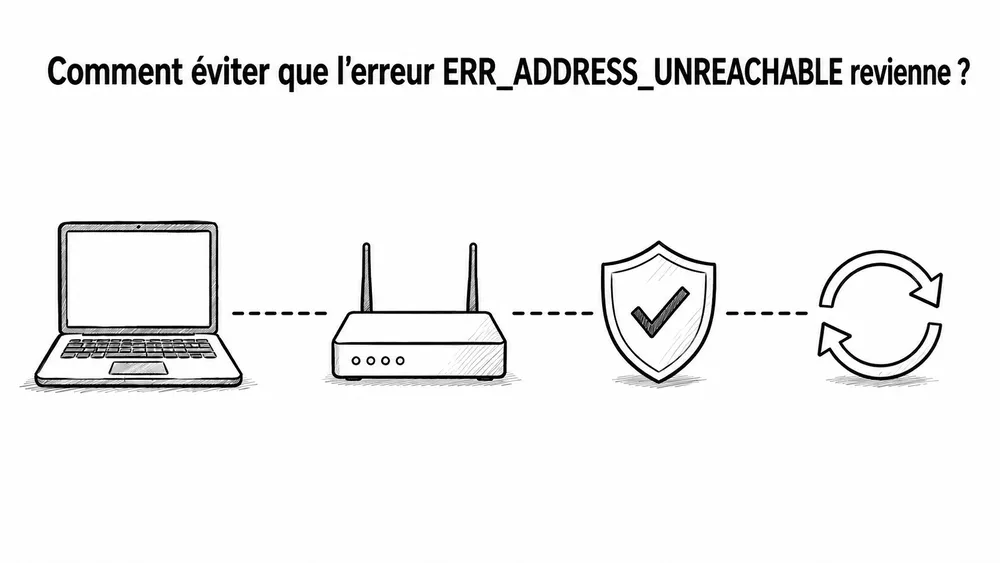
Pour éviter que ERR_ADDRESS_UNREACHABLE revienne, maintenez Chrome, votre système, votre box et vos extensions à jour. Surveillez aussi les changements de DNS, de VPN, de proxy et de pare-feu, car ces paramètres modifient directement la manière dont votre appareil atteint les sites web et les adresses locales.
Une fois l’erreur corrigée, l’objectif est d’éviter qu’elle réapparaisse au prochain redémarrage, après une mise à jour ou lors d’un changement de réseau. Voici les bonnes pratiques à appliquer.
Garder Chrome à jour
Chrome reçoit régulièrement des mises à jour de sécurité, de stabilité et de compatibilité. Si votre navigateur est obsolète, certains sites peuvent mal se charger ou produire des erreurs de connexion.
Pour vérifier la version de Chrome :
- Ouvrez Chrome.
- Cliquez sur les trois points en haut à droite.
- Allez dans Aide.
- Cliquez sur À propos de Google Chrome.
- Installez la mise à jour si elle est disponible.
- Redémarrez le navigateur.
Google recommande de mettre à jour et redémarrer Chrome dans ses étapes de dépannage des erreurs de chargement ou de connexion.
Mettre à jour Windows, macOS, Android ou iOS
Le système d’exploitation gère une grande partie de la connexion : Wi-Fi, DNS, pare-feu, VPN, proxy, certificats, autorisations réseau et pilotes. Une mise à jour système peut corriger un bug réseau ou un problème de compatibilité avec Chrome.
Sur Windows, vérifiez Windows Update.
Sur Mac, ouvrez Réglages Système > Général > Mise à jour de logiciels.
Sur Android ou iPhone, vérifiez les mises à jour depuis les réglages du téléphone.
Redémarrer régulièrement la box ou le routeur
Une box Internet peut accumuler des erreurs temporaires : mauvaise attribution IP, DNS instable, table réseau saturée ou Wi-Fi qui répond mal. Un redémarrage propre suffit parfois à éviter le retour de l’erreur.
Il est conseillé de redémarrer la box lorsque plusieurs appareils rencontrent des erreurs de connexion ou lorsque le problème touche plusieurs sites à la fois. Google conseille aussi de vérifier le modem et le routeur lorsque Chrome rencontre des problèmes de chargement.
Limiter les extensions Chrome sensibles
Toutes les extensions ne posent pas problème, mais certaines peuvent modifier la navigation : VPN, proxy, bloqueur de publicité, bloqueur de scripts, antivirus web, extension DNS ou outil de confidentialité.
Gardez uniquement les extensions utiles et supprimez celles que vous n’utilisez plus. Si l’erreur revient après l’installation d’une extension, désactivez-la immédiatement pour tester.
Documenter vos changements DNS, VPN et proxy
Si vous modifiez vos DNS, activez un VPN ou configurez un proxy, notez le changement effectué. Cela vous permettra de revenir rapidement à la configuration précédente si Chrome affiche à nouveau ERR_ADDRESS_UNREACHABLE.
Google Public DNS utilise par exemple les adresses IPv4 8.8.8.8 et 8.8.4.4, mais il est préférable de conserver les anciens DNS avant de les remplacer afin de pouvoir revenir en arrière si nécessaire.
Vérifier les autorisations réseau local sur Mac, iPhone et iPad
Si l’erreur concerne une adresse locale, une box, un NAS, une imprimante ou une caméra IP, vérifiez les autorisations de réseau local. Apple indique que certaines applications peuvent rechercher et communiquer avec des appareils du réseau local, et que l’utilisateur peut autoriser ou refuser cet accès.
Sur Mac :
- Ouvrez Réglages Système.
- Allez dans Confidentialité et sécurité.
- Cliquez sur Réseau local.
- Vérifiez si Chrome est autorisé.
Sur iPhone ou iPad :
- Ouvrez Réglages.
- Allez dans Confidentialité et sécurité.
- Touchez Réseau local.
- Activez l’accès pour l’application concernée.
ERR_ADDRESS_UNREACHABLE, ERR_NAME_NOT_RESOLVED, ERR_CONNECTION_TIMED_OUT : quelle différence ?

ERR_ADDRESS_UNREACHABLE signifie que l’adresse demandée n’est pas joignable depuis votre appareil ou votre réseau. ERR_NAME_NOT_RESOLVED indique plutôt un problème de résolution DNS. ERR_CONNECTION_TIMED_OUT signifie que la connexion a attendu trop longtemps sans réponse, tandis que ERR_CONNECTION_REFUSED indique souvent qu’un serveur a refusé la connexion.
Ces erreurs se ressemblent, mais elles ne se corrigent pas toujours de la même manière.
| Erreur Chrome | Signification probable | Première piste |
|---|---|---|
ERR_ADDRESS_UNREACHABLE | Adresse IP, site ou appareil local inaccessible | Réseau, routeur, DNS, VPN, pare-feu |
ERR_NAME_NOT_RESOLVED | Le nom de domaine ne se résout pas | DNS, domaine, cache DNS |
ERR_CONNECTION_TIMED_OUT | Le serveur ne répond pas assez vite | Connexion, serveur, pare-feu, routage |
ERR_CONNECTION_REFUSED | Le serveur refuse la connexion | Service arrêté, port fermé, pare-feu |
ERR_TOO_MANY_REDIRECTS | Trop de redirections | Cookies, configuration du site |
ERR_SSL_VERSION_OR_CIPHER_MISMATCH | Problème de protocole SSL/TLS | Certificat, serveur, navigateur |
Google documente plusieurs messages d’erreur Chrome liés aux pages qui ne se chargent pas, aux redirections, aux cookies et aux connexions sécurisées. Cela confirme l’intérêt de bien distinguer le type exact d’erreur avant d’appliquer une solution.
Quand faut-il contacter votre fournisseur d’accès, votre administrateur ou l’hébergeur ?

Contactez votre fournisseur d’accès si plusieurs sites sont inaccessibles sur tous vos appareils. Contactez l’administrateur réseau si l’erreur apparaît sur un réseau d’entreprise. Contactez l’hébergeur si vous êtes propriétaire du site et que plusieurs utilisateurs voient ERR_ADDRESS_UNREACHABLE.
Vous pouvez contacter votre fournisseur d’accès Internet si :
- l’erreur touche plusieurs sites ;
- tous les appareils du foyer sont concernés ;
- le redémarrage de la box ne change rien ;
- le problème disparaît en données mobiles ;
- les DNS automatiques du fournisseur semblent instables.
Vous pouvez contacter l’administrateur réseau si :
- vous êtes sur un réseau d’entreprise, d’école ou d’hôtel ;
- un proxy est obligatoire ;
- un VPN professionnel est utilisé ;
- certaines catégories de sites sont bloquées ;
- l’erreur concerne une application interne.
Vous pouvez contacter votre hébergeur si :
- votre propre site est inaccessible ;
- le domaine pointe vers une mauvaise IP ;
- un CDN ou un pare-feu bloque les visiteurs ;
- les logs serveur montrent des refus de connexion ;
- l’erreur apparaît depuis plusieurs pays ou réseaux.
FAQ
Que veut dire ERR_ADDRESS_UNREACHABLE ?
ERR_ADDRESS_UNREACHABLE veut dire que Chrome ne parvient pas à atteindre l’adresse demandée. Cette adresse peut être un site web, une adresse IP, une box, un NAS, une imprimante ou un serveur local. Le problème peut venir du navigateur, de l’appareil, du réseau, du DNS, d’un VPN, d’un pare-feu ou du site lui-même.
Pourquoi Chrome affiche ERR_ADDRESS_UNREACHABLE ?
Chrome affiche cette erreur lorsqu’il ne peut pas établir une connexion avec l’adresse cible. Cela arrive souvent après un problème de Wi-Fi, un cache DNS obsolète, un routeur bloqué, un serveur DNS lent, une extension conflictuelle, un VPN actif, un proxy mal configuré ou une adresse locale inaccessible.
Comment corriger rapidement ERR_ADDRESS_UNREACHABLE ?
Commencez par vérifier l’URL, recharger la page, tester un autre navigateur, redémarrer la box, vider le cache Chrome et désactiver temporairement le VPN. Si l’erreur continue, videz le cache DNS, changez de DNS, vérifiez le pare-feu et testez le site depuis un autre réseau.
L’erreur vient-elle de Chrome ou de ma connexion Internet ?
Testez le site dans un autre navigateur. Si le site fonctionne dans Firefox, Edge ou Safari, le problème vient probablement de Chrome. Si le site ne fonctionne dans aucun navigateur, le problème vient plutôt de votre connexion, de votre DNS, de votre routeur, du pare-feu ou du site web.
Pourquoi ERR_ADDRESS_UNREACHABLE apparaît sur une adresse 192.168.x.x ?
Une adresse 192.168.x.x est généralement une adresse de réseau local. Si elle est inaccessible, vous n’êtes peut-être pas connecté au bon Wi-Fi, l’appareil cible est éteint, son adresse IP a changé, un VPN bloque le réseau local ou une autorisation réseau local manque sur Mac, iPhone ou iPad.
Faut-il changer de DNS pour résoudre l’erreur ?
Changer de DNS peut aider si le serveur DNS actuel répond mal ou renvoie une mauvaise information. Vous pouvez tester temporairement des DNS publics comme Google Public DNS, qui documente les adresses IPv4 8.8.8.8 et 8.8.4.4.
Un VPN peut-il provoquer ERR_ADDRESS_UNREACHABLE ?
Oui. Un VPN peut modifier la route réseau, bloquer les adresses locales ou empêcher l’accès à certains sites. Si l’erreur apparaît après l’activation d’un VPN, désactivez-le temporairement, changez de serveur VPN ou vérifiez les options liées à l’accès au réseau local.
Pourquoi le site fonctionne en 4G/5G mais pas en Wi-Fi ?
Si le site fonctionne en données mobiles mais pas en Wi-Fi, le problème vient probablement de votre box, de votre routeur, du DNS utilisé par le réseau domestique, du pare-feu local ou d’un réglage Wi-Fi. Redémarrez la box, testez d’autres DNS et vérifiez les appareils connectés au même réseau.
Que faire si l’erreur revient régulièrement ?
Si l’erreur revient souvent, vérifiez les extensions Chrome, les paramètres DNS, le VPN, le proxy, l’antivirus et la box. Mettez aussi Chrome et le système à jour. Si plusieurs appareils sont touchés régulièrement, contactez votre fournisseur d’accès ou vérifiez la configuration du routeur.
ERR_ADDRESS_UNREACHABLE est-elle une erreur grave ?
Non, ce n’est généralement pas une erreur grave. Elle indique surtout qu’une adresse n’est pas joignable à un instant donné. Dans la majorité des cas, elle se corrige avec un redémarrage de la box, un nettoyage du cache, une correction DNS ou la désactivation d’un VPN, proxy ou pare-feu.
À lire également :
- Comment réparer l’erreur ERR_TOO_MANY_REDIRECTS ? 7 solutions efficaces + astuces
- Comment réparer l’erreur ERR_SSL_KEY_USAGE_INCOMPATIBLE : 7 solutions efficaces
- Comment réparer l’erreur ERR_SSL_VERSION_OR_CIPHER_MISMATCH ? 7 solutions efficaces
- Comment réparer l’erreur NET::ERR_CERT_AUTHORITY_INVALID ?
Conclusion
L’erreur ERR_ADDRESS_UNREACHABLE peut sembler technique, mais elle se résout souvent avec une méthode simple : identifier si le blocage vient de Chrome, de l’appareil, du réseau, du DNS, du VPN, du pare-feu ou du site web.
Commencez toujours par les actions les plus rapides : vérifier l’URL, recharger la page, tester un autre navigateur, redémarrer la box, vider le cache Chrome et essayer un autre réseau. Si l’erreur persiste, passez aux solutions réseau : vider le cache DNS, renouveler l’adresse IP, changer de DNS, désactiver le VPN/proxy, vérifier le pare-feu ou réinitialiser Winsock sur Windows.
Si l’erreur concerne une adresse locale comme 192.168.1.1, concentrez-vous sur le réseau domestique : bon Wi-Fi, appareil allumé, adresse IP correcte, VPN désactivé et autorisations réseau local vérifiées. Sur Mac, iPhone et iPad, les réglages de confidentialité peuvent aussi limiter l’accès aux appareils du réseau local.
Enfin, si vous êtes propriétaire du site concerné, vérifiez le DNS, l’hébergement, le CDN, le pare-feu et la disponibilité du serveur. Une mauvaise IP, une règle de sécurité trop stricte ou un serveur indisponible peut empêcher certains visiteurs d’accéder à votre site.
Si vous avez trouvé cet article intéressant, ou si vous pensez qu’il pourrait profiter à d’autres, n’hésitez pas à le partager sur vos réseaux sociaux. Que ce soit sur Facebook, Twitter, LinkedIn, ou tout autre réseau, chaque partage aide à diffuser ces informations utiles et à soutenir notre travail.
Laissez-nous également un commentaire ci-dessous pour partager vos pensées et vos expériences !
