
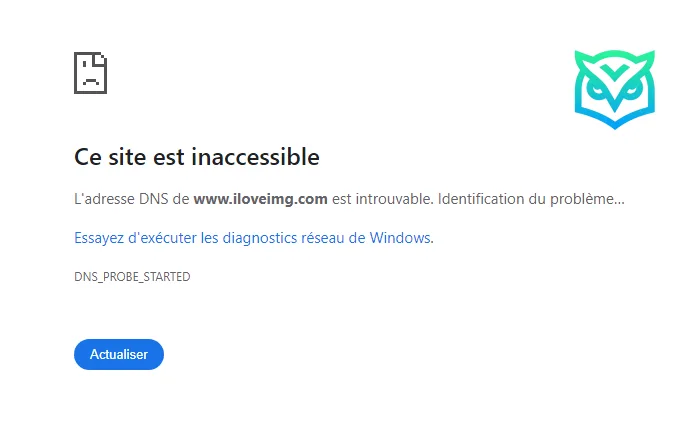
DNS_PROBE_STARTED : 12 solutions pour corriger l’erreur sur Chrome, Windows, Android et macOS
L’erreur DNS_PROBE_STARTED apparaît quand Chrome ou un autre navigateur Chromium commence une recherche DNS sans obtenir de réponse fiable. Pour la corriger, commencez par redémarrer Chrome, vider le cache DNS Chrome, flusher les sockets, redémarrer la box, puis vider le cache DNS système. Si l’erreur revient, changez les serveurs DNS, désactivez VPN/pare-feu et réinitialisez Winsock, TCP/IP ou le pilote réseau, selon votre appareil et le réseau utilisé localement.
L’erreur DNS_PROBE_STARTED apparaît généralement dans Google Chrome, Microsoft Edge, Brave ou un autre navigateur basé sur Chromium lorsque le navigateur n’arrive pas à terminer correctement une résolution DNS. En clair, le navigateur essaie de transformer un nom de domaine, comme exemple.com, en adresse IP, mais la recherche reste bloquée ou n’obtient pas de réponse exploitable.
Le DNS sert précisément à faire cette traduction entre noms de domaine lisibles et adresses IP utilisées par les appareils connectés à Internet.
En France, Chrome représente plus de 63 % de part de marché navigateur en avril 2026, tandis que Windows domine encore les systèmes d’exploitation desktop avec plus de 64 % de part de marché ; il est donc logique de traiter en priorité Chrome, Windows 10/11 et Android.
Que signifie l’erreur DNS_PROBE_STARTED ?
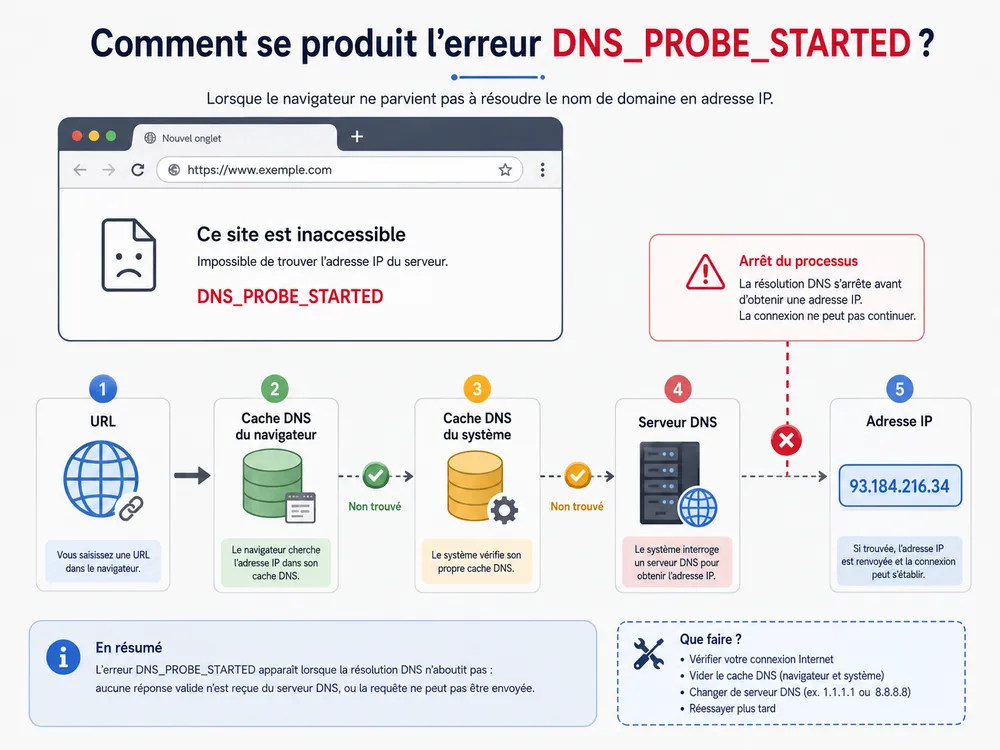
DNS_PROBE_STARTED signifie que le navigateur a commencé une recherche DNS, mais que cette recherche ne s’est pas terminée correctement. Le problème peut venir du cache DNS de Chrome, du cache réseau de Windows, d’un DNS FAI indisponible, d’un VPN, d’un pare-feu, d’un routeur ou d’un pilote réseau.
Le DNS, pour Domain Name System, agit comme un annuaire technique d’Internet : il associe les noms de domaine faciles à retenir aux adresses IP que les ordinateurs utilisent pour joindre les serveurs. Sans résolution DNS fonctionnelle, le navigateur ne sait pas quel serveur contacter, même si la connexion Internet semble active.
L’erreur DNS_PROBE_STARTED ne veut pas forcément dire que le site web est hors ligne. Elle indique plutôt que la “sonde DNS” du navigateur a démarré, mais qu’elle ne va pas au bout. Contrairement à DNS_PROBE_FINISHED_NXDOMAIN, où la recherche DNS se termine en indiquant que le domaine est introuvable, DNS_PROBE_STARTED correspond à une requête qui se bloque avant d’obtenir une réponse.
Cette distinction est importante pour le dépannage. Si vous voyez DNS_PROBE_FINISHED_NXDOMAIN, il faut d’abord vérifier l’adresse du site, le nom de domaine ou les DNS du domaine. Si vous voyez DNS_PROBE_STARTED, il faut plutôt chercher du côté du navigateur, du réseau local, du résolveur DNS, du VPN, du proxy ou du service DNS de l’appareil.
Schéma simple du fonctionnement DNS
Vous tapez une URL dans Chrome
        ↓
Chrome vérifie son cache DNS interne
        ↓
Le système vérifie son cache DNS local
        ↓
Le serveur DNS configuré répond avec une adresse IP
        ↓
Le navigateur contacte le serveur du site
        ↓
Le site s’affiche

Blocage au niveau Chrome, système ou serveur DNS = DNS_PROBE_STARTED
Diagnostic rapide : d’où vient DNS_PROBE_STARTED ?
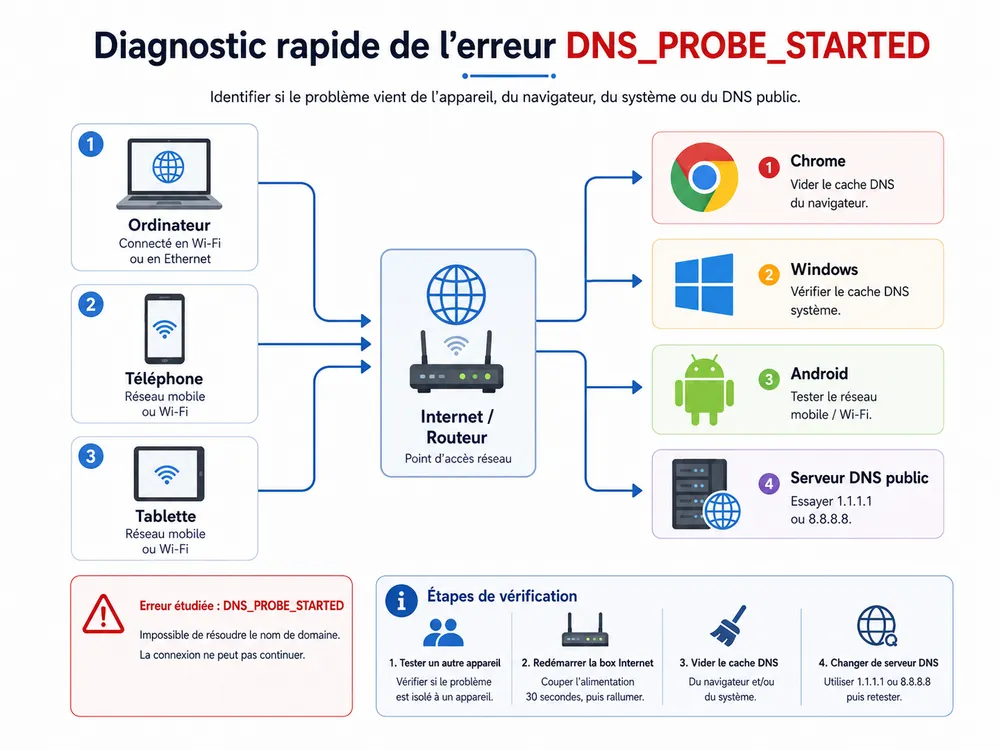
Si l’erreur touche seulement Chrome, commencez par le cache DNS Chrome. Si elle touche tous les navigateurs, vérifiez le DNS système. Si elle touche tous les appareils connectés au même Wi-Fi, redémarrez la box ou changez les DNS. Si elle apparaît seulement avec un VPN, proxy ou antivirus, testez sans ce logiciel.
Avant d’appliquer les 12 solutions, faites un diagnostic en une minute. Ouvrez le même site dans Firefox, Edge ou Safari. Testez ensuite un autre site. Puis essayez sur un autre appareil connecté au même réseau Wi-Fi. Cette méthode permet d’éviter de réinitialiser Windows alors que le problème vient simplement de Chrome, ou de modifier Chrome alors que la box Internet bloque toutes les résolutions DNS.
| Symptôme observé | Cause probable | Solution prioritaire |
|---|---|---|
| L’erreur apparaît seulement dans Chrome | Cache DNS Chrome, sockets, extension, DNS sécurisé | Solutions 1 à 3 |
| L’erreur apparaît dans Chrome, Edge et Firefox | Cache DNS système ou configuration IP | Solutions 5 à 8 |
| L’erreur apparaît sur un seul PC Windows 11 | Pilote Wi-Fi, Winsock, VPN, proxy | Solutions 8 à 11 |
| L’erreur apparaît sur tous les appareils du logement | Box, routeur, DNS FAI, panne réseau locale | Solutions 4 et 7 |
| L’erreur apparaît seulement avec un VPN | DNS du VPN, proxy, filtrage sécurité | Solution 11 |
| L’erreur apparaît sur Android uniquement | DNS privé, Wi-Fi, VPN mobile | Solution 12 |
Dans la majorité des dépannages, le bon réflexe est de déterminer le périmètre du problème. Un DNS_PROBE_STARTED uniquement sur Chrome se traite rarement comme un DNS_PROBE_STARTED sur tous les appareils. Le premier cas pointe souvent vers le navigateur ; le second vers la box, le DNS du fournisseur d’accès ou le réseau local.
Solutions rapides à essayer en premier
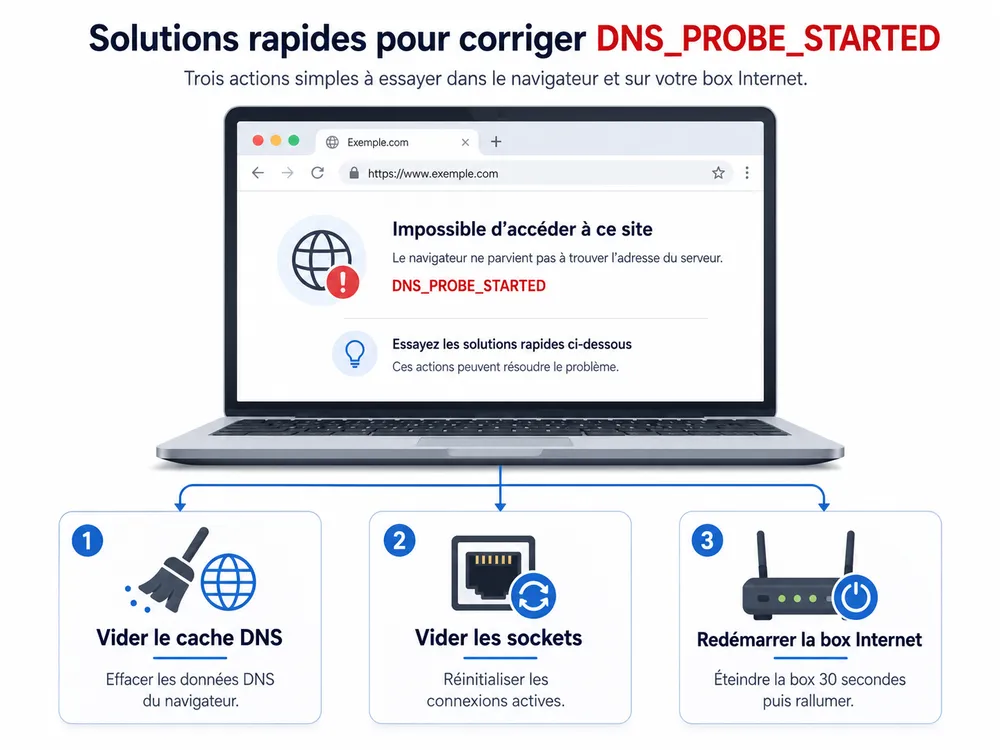
Pour corriger rapidement DNS_PROBE_STARTED Chrome, commencez par redémarrer le navigateur, tester la navigation privée, vider le cache DNS Chrome, vider les sockets, puis redémarrer la box Internet. Ces actions sont rapides, réversibles et ne modifient pas en profondeur la configuration réseau.
Solution 1 : Redémarrer Chrome et tester en navigation privée
Fermez entièrement Chrome, y compris les fenêtres en arrière-plan, puis relancez le navigateur. Testez ensuite le site concerné dans une fenêtre de navigation privée. Cette étape permet de vérifier si le problème vient d’une session temporaire, d’une extension, d’un cookie ou d’un conflit de cache.
Dans Chrome, la suppression des données de navigation peut se faire depuis le menu en haut à droite, puis via les options de suppression du cache et des cookies. Google documente cette procédure dans son centre d’aide Chrome.
Si le site fonctionne en navigation privée, mais pas en navigation normale, suspectez une extension, un cache corrompu ou des données de site. Dans ce cas, inutile de réinitialiser immédiatement toute la configuration réseau Windows.
Solution 2 : Vider le cache DNS de Chrome
Tapez cette adresse dans la barre de Chrome :
chrome://net-internals/#dns
Cliquez ensuite sur Clear host cache. Cette action vide le cache DNS interne de Chrome. Elle est particulièrement utile quand la requête “vider cache DNS Chrome DNS_PROBE_STARTED” correspond exactement au problème rencontré.
Chrome peut conserver son propre cache DNS, distinct du cache DNS du système.
Cette solution est souvent efficace lorsque l’erreur apparaît dans Chrome, mais pas dans Firefox. Elle ne supprime pas vos fichiers personnels et ne change pas les paramètres réseau de Windows.
Solution 3 : Vider les sockets Chrome
Tapez ensuite :
chrome://net-internals/#sockets
Cliquez sur Flush socket pools. Cette action réinitialise les connexions réseau persistantes du navigateur. Elle peut interrompre temporairement les connexions ouvertes dans Chrome, mais elle reste une action de dépannage légère.
Utilisez cette étape juste après le cache DNS Chrome. Le duo Clear host cache + Flush socket pools corrige souvent les erreurs DNS temporaires sur Chrome, Edge ou Brave lorsque le reste de la connexion Internet fonctionne.
Solution 4 : Redémarrer la box Internet ou le routeur
Éteignez la box Internet ou le routeur, attendez 30 à 60 secondes, puis rallumez l’appareil. Attendez que le Wi-Fi et Internet soient complètement rétablis avant de tester Chrome à nouveau.
Cette solution est prioritaire si DNS_PROBE_STARTED apparaît sur plusieurs appareils : PC, téléphone, tablette, console ou TV connectée. Dans ce cas, le problème ne vient probablement pas d’un seul navigateur, mais du réseau local, de la box, du DHCP ou du DNS utilisé par le routeur.
Si tous les appareils du foyer affichent des erreurs DNS, ne commencez pas par modifier Windows. Redémarrer la box permet souvent de renouveler la configuration réseau locale et de relancer les services DNS/DHCP du routeur.
Corriger DNS_PROBE_STARTED côté DNS système
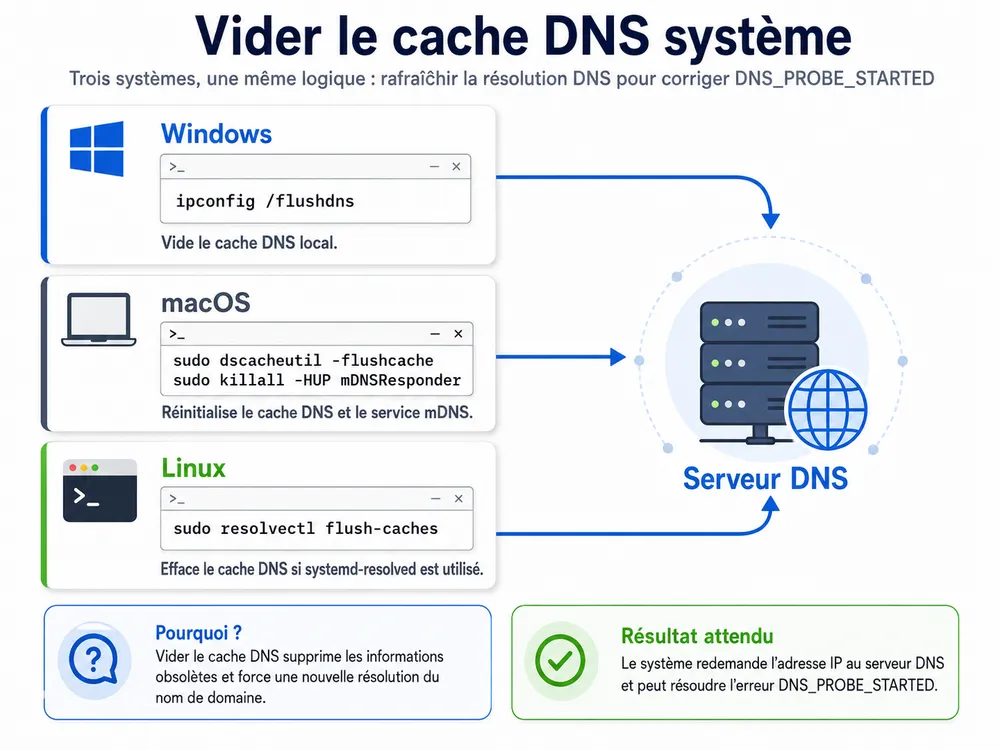
Si l’erreur touche plusieurs navigateurs sur le même appareil, videz le cache DNS du système, renouvelez l’adresse IP locale, puis changez les serveurs DNS vers Cloudflare, Google Public DNS ou Quad9.
Solution 5 : Vider le cache DNS du système
Sur Windows, ouvrez l’Invite de commandes en administrateur et tapez :
ipconfig /flushdns
Microsoft indique que la commande ipconfig /flushdns sert à vider le cache du résolveur DNS lors du dépannage des problèmes de résolution de noms.
Sur macOS, ouvrez Terminal et tapez :
sudo dscacheutil -flushcache
sudo killall -HUP mDNSResponder
Apple décrit mDNSResponder comme un composant impliqué dans la traduction entre noms d’hôte et adresses IP pour les applications qui utilisent son API de résolution DNS.
Sur Linux avec systemd-resolved, utilisez :
sudo resolvectl flush-caches
La documentation Linux de resolvectl précise que l’option flush-caches vide les caches DNS maintenus localement par le service.
Le flush DNS système est une étape centrale si la recherche “DNS_PROBE_STARTED Windows 11” ou “DNS_PROBE_STARTED tous les navigateurs” correspond à votre cas. Après la commande, fermez puis rouvrez le navigateur.
Solution 6 : Renouveler l’adresse IP locale
Sur Windows, dans une Invite de commandes administrateur, tapez :
ipconfig /release
ipconfig /renew
La commande ipconfig /renew renouvelle une configuration IP attribuée par DHCP, selon la documentation Microsoft.
Cette solution est utile si votre PC a récupéré une configuration réseau incorrecte, si le Wi-Fi a changé, si vous avez basculé entre Ethernet et Wi-Fi, ou si l’erreur apparaît après une sortie de veille.
Si ipconfig /renew affiche un message du type “media disconnected”, vérifiez d’abord que l’interface Wi-Fi ou Ethernet est active. Ce message ne signifie pas forcément que la commande est inutile ; il indique souvent qu’un adaptateur réseau virtuel ou inactif ne peut pas être renouvelé.
Solution 7 : Changer les serveurs DNS vers Cloudflare, Google ou Quad9
Si le DNS de votre fournisseur d’accès répond mal, changer de DNS peut corriger DNS_PROBE_STARTED, serveur DNS ne répond pas, ou des chargements de sites très irréguliers.
| Fournisseur DNS | DNS primaire | DNS secondaire | Usage recommandé |
|---|---|---|---|
| Cloudflare | 1.1.1.1 | 1.0.0.1 | Rapidité, confidentialité, usage général |
| Google Public DNS | 8.8.8.8 | 8.8.4.4 | Compatibilité, fiabilité, dépannage |
| Quad9 | 9.9.9.9 | 149.112.112.112 | Sécurité, blocage de domaines malveillants |
Cloudflare documente les adresses IPv4 1.1.1.1 et 1.0.0.1 pour son résolveur standard. Google Public DNS documente les adresses 8.8.8.8 et 8.8.4.4. Quad9 se présente comme un service DNS public gratuit orienté sécurité, destiné à remplacer le DNS par défaut du FAI ou de l’entreprise.
Si l’erreur disparaît après passage à Cloudflare, Google ou Quad9, le problème venait probablement du DNS précédemment utilisé. Notez les anciens DNS avant modification pour pouvoir revenir en arrière.
Corriger DNS_PROBE_STARTED sur Windows 10 et Windows 11
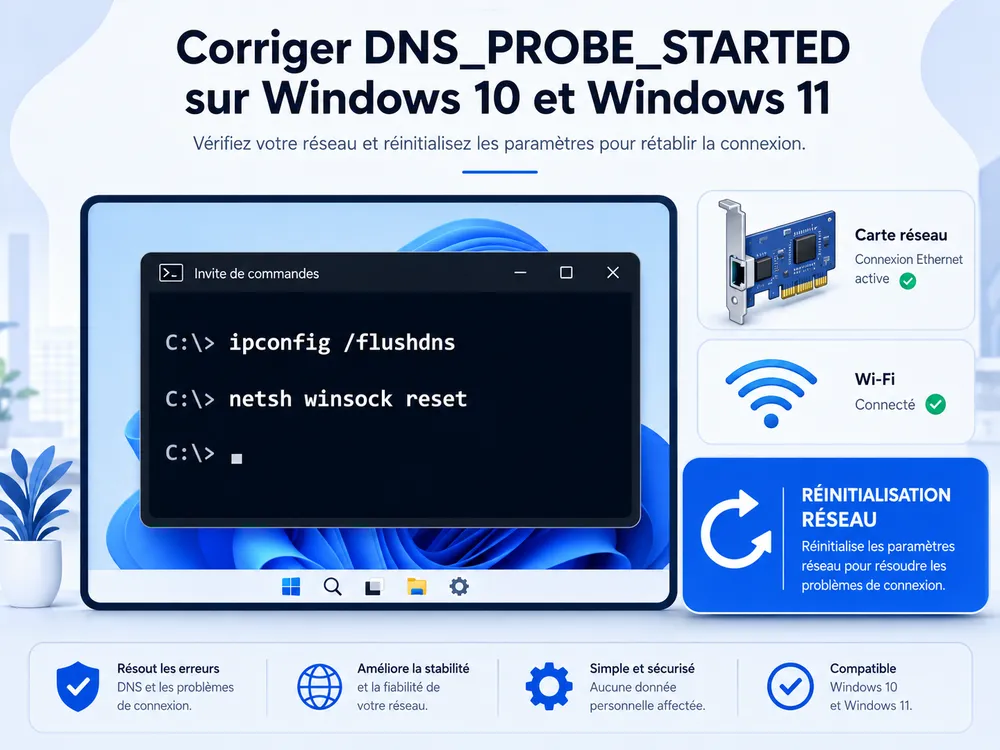
Sur Windows 10 et Windows 11, DNS_PROBE_STARTED peut venir d’un cache DNS, d’une pile réseau Winsock corrompue, d’un mauvais paramètre TCP/IP, d’un pilote Wi-Fi instable ou d’un service réseau bloqué.
Solution 8 : Réinitialiser Winsock et TCP/IP
Ouvrez l’Invite de commandes en administrateur, puis tapez :
netsh winsock reset
netsh int ip reset
Redémarrez ensuite le PC. Microsoft précise que netsh winsock reset remet le catalogue Winsock dans un état propre, notamment pour résoudre des problèmes réseau causés par des paramètres Winsock corrompus.
Cette solution est particulièrement pertinente si l’erreur est apparue après l’installation d’un VPN, d’un proxy, d’un antivirus réseau, d’un outil de filtrage ou d’un logiciel qui modifie la pile réseau.
Solution 9 : Redémarrer le service DNS Client Windows
Appuyez sur Windows + R, tapez :
services.msc
Cherchez Client DNS. Vérifiez que le service est actif. Selon la configuration Windows, le bouton de redémarrage peut être grisé ; dans ce cas, redémarrez simplement le PC.
Lorsque DNS_PROBE_STARTED revient sans cesse sur Windows, le redémarrage du service DNS ou du PC permet parfois de débloquer un cache local figé. Cette étape est moins invasive qu’une réinitialisation complète du réseau.
Solution 10 : Mettre à jour ou restaurer le pilote de la carte réseau
Ouvrez le Gestionnaire de périphériques, développez Cartes réseau, puis faites un clic droit sur votre carte Wi-Fi ou Ethernet. Choisissez Mettre à jour le pilote. Si le problème est apparu après une mise à jour Windows, testez aussi Restaurer le pilote si l’option est disponible.
Microsoft Q&A recommande ce chemin classique pour mettre à jour un pilote réseau : ouvrir le Gestionnaire de périphériques, localiser les adaptateurs réseau, sélectionner l’adaptateur concerné, puis choisir la mise à jour du pilote.
Si le Wi-Fi coupe régulièrement, si le DNS fonctionne en Ethernet mais pas en Wi-Fi, ou si l’erreur est apparue après une mise à jour, le pilote réseau devient une piste prioritaire.
Corriger DNS_PROBE_STARTED lié à Chrome, VPN, pare-feu ou Android
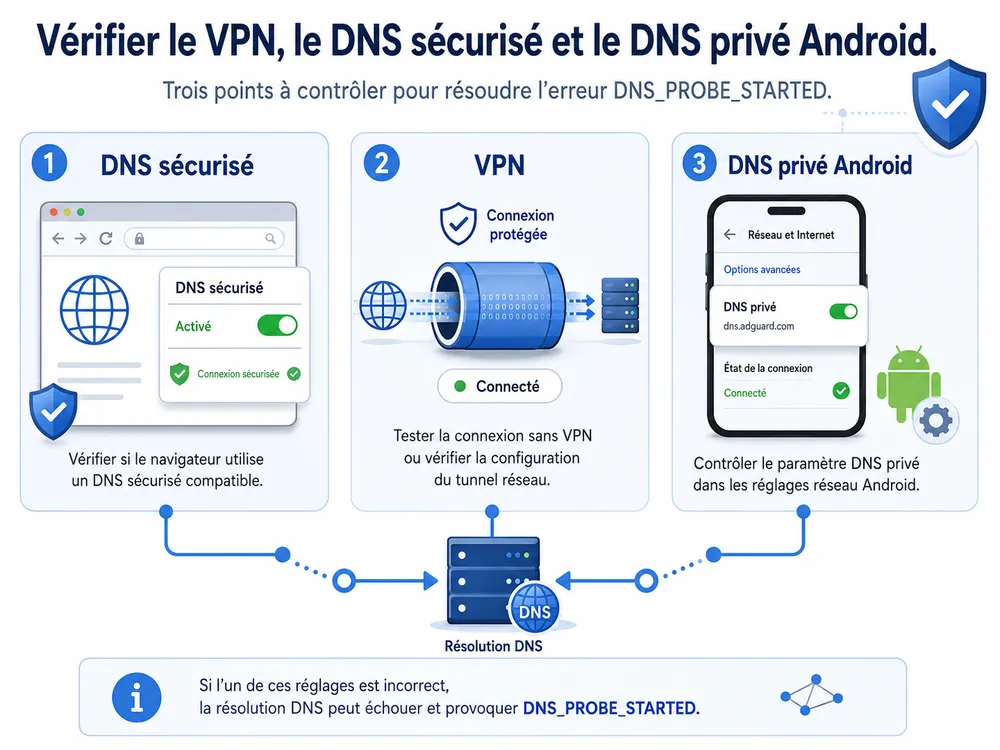
Si DNS_PROBE_STARTED apparaît après l’activation d’un VPN, d’un proxy, d’un antivirus, d’un pare-feu, du DNS sécurisé Chrome ou du DNS privé Android, le problème vient peut-être d’un conflit entre plusieurs couches de résolution DNS.
Solution 11 : Désactiver temporairement VPN, proxy, antivirus ou pare-feu
Désactivez temporairement le VPN, le proxy, l’extension réseau ou le module de filtrage web de votre antivirus, puis testez le site dans Chrome. Réactivez ensuite votre protection. L’objectif n’est pas de naviguer sans sécurité, mais d’identifier le logiciel responsable du blocage.
Si l’erreur disparaît sans VPN, vérifiez les DNS configurés par le VPN. Certains VPN imposent leurs propres résolveurs DNS ; un conflit avec le DNS sécurisé de Chrome ou le DNS privé Android peut provoquer des erreurs intermittentes.
Solution 12 : Vérifier le DNS privé, le DNS sécurisé ou les réglages réseau Android/macOS/Linux
Sur Android, allez dans les paramètres réseau, puis cherchez DNS privé. Selon le modèle, le chemin peut varier. Désactivez temporairement le DNS privé ou choisissez un fournisseur valide, puis testez à nouveau. Android 9 a introduit le DNS privé avec DNS over TLS, comme l’a rappelé Wired dans son article sur les outils de chiffrement DNS pour Android.
Dans Chrome, vérifiez aussi le DNS sécurisé. Google indique que Chrome peut chiffrer la recherche DNS lorsque la fonction DNS sécurisé est activée, et basculer en mode non chiffré si Chrome rencontre un problème en mode automatique.
Sur Chrome ou Edge, vous pouvez aussi configurer le DNS over HTTPS via les réglages de sécurité. Cloudflare documente la configuration de DNS over HTTPS dans Chrome et Microsoft Edge, notamment via l’option Use secure DNS.
Si vous utilisez à la fois un VPN, un DNS privé Android, un DNS sécurisé Chrome et un antivirus web, simplifiez la chaîne de résolution DNS. Testez d’abord avec un seul mécanisme actif, puis réactivez les autres un par un.
Comparatif des erreurs DNS proches
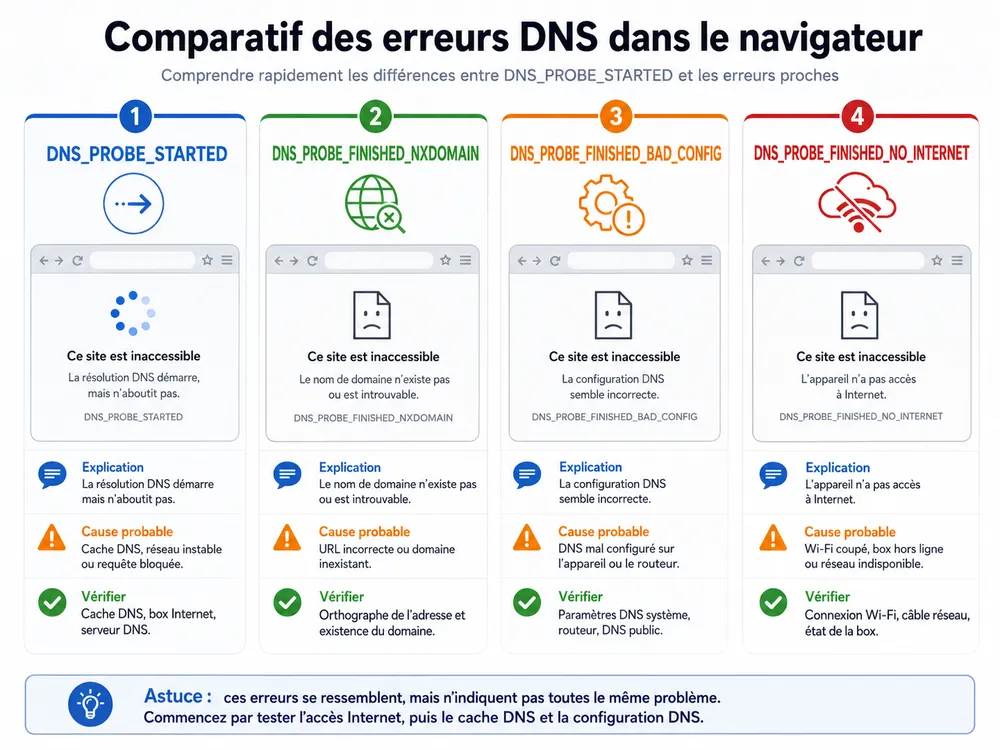
DNS_PROBE_STARTED signifie que la requête DNS ne se termine pas correctement. DNS_PROBE_FINISHED_NXDOMAIN indique plutôt que le domaine demandé est introuvable. Les deux erreurs se ressemblent à l’écran, mais elles ne se corrigent pas toujours de la même façon.
Si un seul site affiche l’erreur, testez le domaine depuis un autre réseau mobile. Si plusieurs sites échouent, le problème vient beaucoup plus probablement de votre appareil, de votre DNS ou de votre réseau local.
| Erreur Chrome | Signification | Cause fréquente | Solution prioritaire |
|---|---|---|---|
| DNS_PROBE_STARTED | Recherche DNS commencée, mais bloquée | Cache DNS, serveur DNS injoignable, VPN, routeur | Vider cache DNS, changer DNS |
| DNS_PROBE_FINISHED_NXDOMAIN | Domaine introuvable | Faute dans l’URL, domaine expiré, DNS du domaine | Vérifier l’adresse ou le domaine |
| DNS_PROBE_FINISHED_BAD_CONFIG | Mauvaise configuration DNS | DNS, VPN, proxy, IPv6, routeur | Réinitialiser réseau |
| DNS_PROBE_FINISHED_NO_INTERNET | Pas d’accès Internet exploitable | Wi-Fi, box, FAI, panne réseau | Redémarrer box, tester réseau |
Comment éviter que DNS_PROBE_STARTED revienne ?
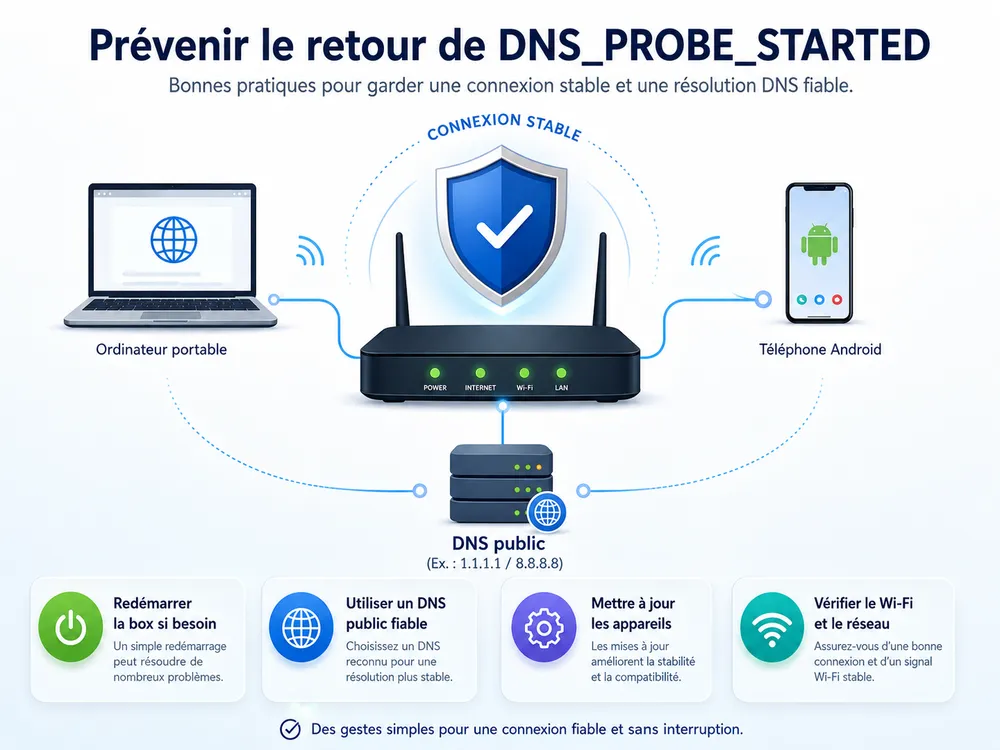
Pour éviter que DNS_PROBE_STARTED revienne souvent, utilisez des DNS fiables, gardez Chrome et votre système à jour, limitez les conflits VPN/proxy/DNS sécurisé, surveillez les extensions réseau et redémarrez votre box lorsque plusieurs appareils sont touchés.
La prévention repose surtout sur la stabilité de la chaîne DNS. Un navigateur à jour, un système propre, des pilotes réseau maintenus, des DNS cohérents et une box correctement redémarrée réduisent le risque d’erreurs répétées.
Voici les bonnes pratiques à appliquer :
| Bonne pratique | Pourquoi c’est utile |
|---|---|
| Garder Chrome, Edge ou Brave à jour | Réduit les bugs navigateur et améliore la compatibilité DNS |
| Éviter de cumuler VPN, proxy et DNS sécurisé | Limite les conflits de résolution DNS |
| Utiliser des DNS publics fiables si le DNS FAI est instable | Réduit les pannes liées au résolveur par défaut |
| Mettre à jour les pilotes Wi-Fi/Ethernet | Évite les coupures réseau après mises à jour Windows |
| Redémarrer la box en cas d’erreurs sur tous les appareils | Relance DHCP, Wi-Fi et résolution locale |
| Supprimer les extensions Chrome réseau inutiles | Réduit les interférences dans Chrome |
En France, l’enjeu est concret : DataReportal indiquait 63,4 millions d’internautes en France en janvier 2025, soit 95,2 % de pénétration Internet. Une erreur DNS qui bloque Chrome, Windows ou Android touche donc des usages quotidiens : travail, démarches administratives, streaming, messagerie et achats en ligne.
FAQ
DNS_PROBE_STARTED est-il dangereux ?
Non, DNS_PROBE_STARTED n’est pas un virus en soi. C’est un message d’erreur réseau affiché par Chrome ou un navigateur Chromium quand une résolution DNS ne se termine pas correctement. En revanche, si l’erreur apparaît après l’installation d’un VPN, d’une extension inconnue, d’un proxy ou d’un logiciel douteux, il faut vérifier ces éléments.
Pourquoi DNS_PROBE_STARTED apparaît seulement sur Chrome ?
Si DNS_PROBE_STARTED apparaît seulement sur Chrome, le problème vient souvent du cache DNS interne de Chrome, des sockets, d’une extension, du profil utilisateur ou du DNS sécurisé. Dans ce cas, commencez par chrome://net-internals/#dns, puis chrome://net-internals/#sockets, avant de modifier Windows ou la box.
Quelle est la meilleure solution si DNS_PROBE_STARTED revient souvent ?
La meilleure solution dépend du périmètre. Si l’erreur revient uniquement dans Chrome, videz le cache DNS Chrome et testez sans extension. Si elle revient sur tout Windows, flushez le DNS système et réinitialisez Winsock/TCP-IP. Si elle revient sur tous les appareils, changez les DNS au niveau de la box ou contactez votre fournisseur d’accès.
Faut-il choisir Google DNS, Cloudflare ou Quad9 ?
Cloudflare est un bon choix général avec 1.1.1.1 et 1.0.0.1, Google Public DNS est très compatible avec 8.8.8.8 et 8.8.4.4, tandis que Quad9 met davantage l’accent sur le blocage de domaines malveillants. Le bon choix dépend de votre priorité : rapidité, compatibilité ou sécurité.
Pourquoi DNS_PROBE_STARTED apparaît après une mise à jour Windows ?
Après une mise à jour Windows, un pilote Wi-Fi, une configuration IP, un VPN ou un composant réseau peut devenir instable. Commencez par ipconfig /flushdns, ipconfig /release, ipconfig /renew, puis mettez à jour ou restaurez le pilote de la carte réseau.
DNS_PROBE_STARTED peut-il venir du site web visité ?
Oui, mais ce n’est pas le scénario le plus fréquent si plusieurs sites échouent. Si un seul site pose problème, vérifiez l’URL, testez avec un autre réseau et comparez avec un autre appareil. Si tous les sites affichent DNS_PROBE_STARTED, cherchez plutôt du côté du navigateur, du système, du DNS ou du routeur.
Conclusion
L’erreur DNS_PROBE_STARTED est frustrante, mais elle se corrige souvent sans intervention technique lourde. La bonne méthode consiste à avancer par périmètre : Chrome d’abord si l’erreur est limitée au navigateur, Windows/macOS/Linux si tous les navigateurs sont touchés, puis box ou DNS publics si tous les appareils du réseau rencontrent le problème.
Pour aller vite, suivez cet ordre : redémarrer Chrome, vider le cache DNS Chrome, flusher les sockets, redémarrer la box, vider le cache DNS système, renouveler l’adresse IP, changer les serveurs DNS, puis réinitialiser Winsock/TCP-IP ou le pilote réseau si nécessaire.
Lecture associée :
