
Lire, modifier ou signer un PDF : quel outil gratuit ne vous coûtera aucun filigrane ?
Imaginez un abonnement souscrit un mardi soir, après une réunion où quelqu’un aurait dit « il te faut un vrai outil PDF ». Huit euros par mois, engagement annuel, carte bancaire enregistrée. Six mois plus tard, le même utilisateur fait le compte dans son historique : sur les dix derniers fichiers ouverts, neuf l’ont été pour lire.
Un devis reçu par mail, une notice de machine à laver, un contrat de location, deux factures, un ticket de caisse scanné. Aucun de ces fichiers n’a été modifié. Et pendant ces six mois, un lecteur gratuit installé avec le système depuis des années — ou simplement le navigateur — aurait ouvert chacun d’eux sans broncher.
L’argent n’aurait pas été perdu par négligence. Il l’aurait été parce que la question posée au départ était la mauvaise. « Quel logiciel PDF ? » n’a pas de réponse utile, parce que le PDF est un format qui contient des documents qu’on lit, des documents qu’on corrige et des documents qu’on engage juridiquement. Trois gestes, trois outils, trois modèles économiques.
Car il faut poser la règle tout de suite : en PDF, « gratuit » ne veut pas forcément dire « sans limite ». Chaque éditeur choisit ce qu’il concède. Certains limitent les fonctionnalités, d’autres le nombre de fichiers ou ajoutent un filigrane. iLovePDF n’appose aucun filigrane sur ses outils standards mais plafonne chaque tâche.
PDF-XChange laisse plus de 70 % de ses fonctions libres mais marque le document dès qu’on utilise une fonction sous licence. PDF24 ne facture pas ses outils et se finance notamment par la publicité. Stirling PDF permet de supprimer les quotas du service hébergé en installant sa version libre sur son propre serveur.
Dix outils ont été retenus, comparés à partir de leurs pages officielles et de leurs documentations, entre le 15 et le 19 novembre 2026. Les prix sont ceux affichés lors du relevé, en euros quand l’éditeur publie en euros, en dollars quand il publie en dollars. Aucune conversion n’a été faite. Les modalités de relevé et de notation sont détaillées dans notre méthodologie de test..
En bref
En PDF, « gratuit » ne veut pas forcément dire « sans limite » : cela signifie que l’éditeur choisit les fonctionnalités et les conditions d’utilisation offertes. Certains outils imposent des plafonds, d’autres un filigrane, tandis que plusieurs logiciels libres n’appliquent aucune limite commerciale.
- Pour lire : SumatraPDF, 0 € et aucune limite, sur Windows uniquement — un lecteur, pas un éditeur. Okular, sous licence libre, ajoute l’annotation et la signature numérique sur Windows, macOS et Linux.
- Pour modifier sans filigrane : PDF-XChange Editor, plus de 70 % des fonctions utilisables gratuitement. Les fonctions sous licence apposent un filigrane tant qu’une licence adaptée n’est pas activée.
- Pour fusionner et convertir : PDF24, 0 €, sans plafond commercial annoncé, financé par la publicité en ligne. iLovePDF n’ajoute aucun filigrane mais bloque la fusion gratuite à 25 fichiers et 100 Mo, et réserve certaines conversions OCR au Premium.
- Pour signer : Okular permet d’apposer gratuitement une signature numérique avec un certificat adapté. Stirling PDF propose également des outils de signature et de gestion documentaire en auto-hébergement.
- À éviter : payer un abonnement annuel pour lire des fichiers, ou croire que l’essai de 14 jours d’un éditeur commercial règle la question du sixième mois.
Quel meilleur logiciel PDF gratuit choisir selon la tâche : lire, modifier ou signer ?
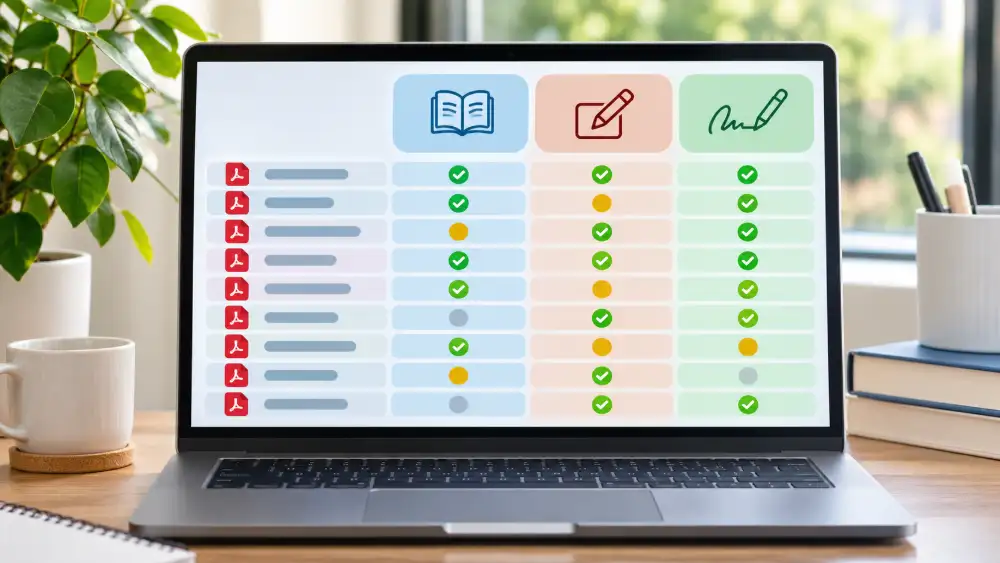
Trois tâches, trois familles d’outils : la lecture se règle avec un lecteur gratuit et aucun compte, la modification avec un éditeur de bureau ou un service en ligne plafonné, la signature avec un logiciel adapté au niveau de preuve recherché.
Le tableau ci-dessous croise les dix outils retenus sur les critères qui décident réellement d’un choix : la tâche couverte, le prix d’entrée, le caractère gratuit ou payant de l’offre, la présence d’un filigrane, le plafond du gratuit, le lieu de traitement du fichier et les plateformes.
| Outil | Tâche couverte | Prix d’entrée | Gratuit ou payant | Filigrane sur le gratuit | Plafond du gratuit | Traitement | Plateformes | Cible |
|---|---|---|---|---|---|---|---|---|
| SumatraPDF | Lecture (PDF, EPUB, MOBI, CBZ, DjVu, XPS, CHM) | 0 € | Gratuit et libre | Aucun | Aucun | Local | Windows, ARM64 inclus | Lire vite, sous Windows |
| Okular | Lecture, annotation, signature numérique | 0 € | Libre (GPL v2 ou ultérieure) | Aucun | Aucun | Local | Windows, macOS, Linux | Lire et annoter, tous systèmes |
| PDF-XChange Editor | Édition, formulaires, OCR | Version gratuite ; licence dès 62 $ sur la grille internationale | Plus de 70 % des fonctions gratuites | Oui, sur les fonctions sous licence | Fonctionnalités limitées, pas le nombre de fichiers | Local | Windows | Édition fine, poste Windows |
| Foxit PDF Editor | Édition, signature, formulaires | 129,99 $ par utilisateur et par an sur la grille internationale | Payant (essai de 14 jours) | Selon les conditions de l’essai | Essai de 14 jours | Local et cloud selon l’offre | Windows, macOS, web | Équipes déjà équipées |
| iLovePDF | Fusion, découpe, compression, conversion, signature | 5 €/mois en annuel au relevé | Freemium | Aucun sur les outils standards | Plafonds par tâche (fusion : 100 Mo et 25 fichiers) | En ligne | Web, bureau et mobile selon l’offre | Grand public, tâches rapides |
| Sejda | Édition, fusion, conversion, OCR | 5,50 € le Week Pass | Freemium | Aucun sur les outils gratuits standards | 200 pages ou 50 Mo, 3 tâches/heure ; autres limites selon l’outil | En ligne ou bureau | Web, Windows, macOS, Linux | Documents courts |
| PDF24 Tools | Fusion, découpe, compression, conversion, OCR | 0 € | Gratuit | Aucun | Aucun quota commercial annoncé | En ligne ou local avec PDF24 Creator | Web ; Creator sur Windows | Volume, sans budget |
| Smallpdf | Fusion, conversion, signature, OCR selon l’offre | Prix selon pays et formule | Freemium | Aucun annoncé sur les outils standards | Utilisation gratuite limitée | En ligne | Web, bureau, mobile | Usage ponctuel |
| Stirling PDF | Plus de 60 outils, dont signature et conversion | 0 € en auto-hébergement libre | Version libre et offres payantes | Aucun | Pas de quota commercial dans la version libre auto-hébergée | Local ou serveur | Web, bureau, Docker | Profils techniques, équipes |
| Nitro PDF Standard | Édition, signature, conversion | 15 $ par utilisateur et par mois au relevé | Payant (essai de 14 jours) | Selon les conditions de l’essai | Essai de 14 jours | Local et cloud | Windows, macOS, web selon l’offre | PME structurées |
Les devises ne sont pas mélangées. Nitro affiche notamment des offres en dollars : Standard à 15 $ par mois et Classic à 270 $ pour une licence de trois ans au relevé. Foxit publie sur sa grille internationale 129,99 $ pour PDF Editor, 159,99 $ pour Editor+ et 209,99 $ pour sa licence perpétuelle.
Les anciens montants en euros affichés localement ne doivent pas être assimilés à ces prix en dollars. Vérifiez toujours la devise et les taxes avant de commander.
Reste un constat de marché qui explique la forme de ce comparatif. iLovePDF, Smallpdf, Sejda et PDF24 sont devenus des noms qu’on tape directement, pas des outils qu’on cherche. Leur notoriété ne suffit pourtant pas à déterminer le meilleur choix : il faut les comparer par tâche. C’est pourquoi la lecture ouvre le détail ci-dessous, avant tout outil payant.
Un mot sur la lecture du tableau. La colonne « Tâche couverte » indique ce que l’outil fait réellement, pas ce que sa page d’accueil promet : un lecteur n’est pas un éditeur, et un service de fusion n’est pas une suite bureautique.
La colonne « Filigrane sur le gratuit » répond à la question qui fâche au moment de l’envoi : le document produit sera-t-il utilisable ? La colonne « Plafond du gratuit » distingue enfin les limites chiffrées des restrictions fonctionnelles. Ces dernières doivent être vérifiées avant de traiter un document important.
Quel lecteur PDF gratuit ouvre tous vos documents sans compte ni abonnement ?
Un lecteur gratuit suffit pour l’immense majorité des usages : SumatraPDF ouvre les formats courants sous Windows sans compte ni publicité, Okular fait de même sur plusieurs systèmes et y ajoute l’annotation. Et dans la plupart des cas, le lecteur est déjà là, installé avec le système ou intégré au navigateur.
C’est le premier constat de cet article, et il mérite d’être dit sans détour : la demande majoritaire en matière de PDF est une demande de lecture. Or la réponse à cette demande est gratuite, ne nécessite aucune installation supplémentaire, et se trouve souvent déjà sur l’ordinateur. Payer un abonnement d’édition pour lire des devis est une dépense généralement inutile.
Ce que fait un lecteur : afficher, zoomer, chercher un mot, imprimer, parfois annoter. Ce qu’il ne fait pas nécessairement : modifier le texte existant, réorganiser les pages ou fusionner deux fichiers. C’est la frontière entre les deux premières familles d’outils, et elle justifie de ne pas payer pour la première.
Le lecteur déjà installé mérite d’être nommé : Edge, Chrome et Firefox ouvrent nativement un PDF, sans extension, sans compte et sans quota. Pour consulter un devis ou une notice, cela suffit dans la grande majorité des cas. Les limites apparaissent avec les formulaires complexes, la comparaison de versions et les fonctions avancées d’édition.
Certains navigateurs permettent toutefois d’annoter, de remplir des champs et d’enregistrer les modifications. C’est cette zone grise qui pousse à installer un lecteur dédié — et non l’envie de payer un éditeur.
SumatraPDF : le lecteur qui ne fait qu’une chose
Positionnement
SumatraPDF est un lecteur gratuit et libre, sans publicité, sans logiciel tiers embarqué et sans abonnement, dans sa version 3.6.1 au moment du relevé. Il ne prétend pas être un éditeur, et c’est précisément ce qui le rend rapide.
Avantages
- Ouverture rapide, y compris sur des documents lourds, avec une consommation de ressources généralement réduite.
- Lecture des PDF, mais aussi des EPUB, MOBI, CBZ, DjVu, XPS et CHM : un seul outil pour les notices, les bandes dessinées numérisées et les archives techniques.
- Aucun compte, aucune fenêtre d’essai, aucune relance commerciale.
- Disponible en versions 32 bits, 64 bits et ARM64 pour Windows.
Limites
- Windows uniquement : aucune version officielle macOS ni Linux, ce qui exclut les postes mixtes.
- C’est un lecteur, pas un éditeur : pas de modification du contenu, pas de réorganisation des pages, pas de fusion.
- L’interface reste spartiate, sans les aides à la lecture des suites commerciales.
Prix
0 €. Aucune version payante, aucune fonction déblocable par licence : le modèle est intégralement gratuit, et rien dans l’outil ne renvoie vers une offre commerciale.
Okular : le lecteur libre qui signe aussi
Positionnement
Okular est un logiciel entièrement libre, distribué sous licence GPL version 2 ou ultérieure, multiplateforme. C’est le lecteur de référence des environnements KDE, disponible aussi sous Windows et macOS.
Avantages
- Lecture des PDF, mais également des EPUB, DjVu, Markdown et images : un seul lecteur pour les documents et les pièces jointes visuelles.
- Annotation des documents, apposition de signatures numériques et vérification des signatures existantes, avec un certificat adapté.
- Interface disponible en français, donc sans détour de traduction sur les menus d’annotation.
- Aucune limite de fichiers, de pages ou de sessions.
Limites
- Ce n’est pas un éditeur de contenu : on annote, on signe, on ne réécrit pas directement un paragraphe existant.
- L’installation passe par un gestionnaire de paquets ou un installeur selon la plateforme, ce qui demande plus de doigté qu’un simple téléchargement.
- La gestion des certificats de signature reste à votre charge, avec les autorités de certification que vous choisissez.
Prix
0 €. Logiciel libre sous GPL, sans offre commerciale et sans plafond d’usage.
Quel éditeur PDF gratuit modifie un document sans y laisser de filigrane ?
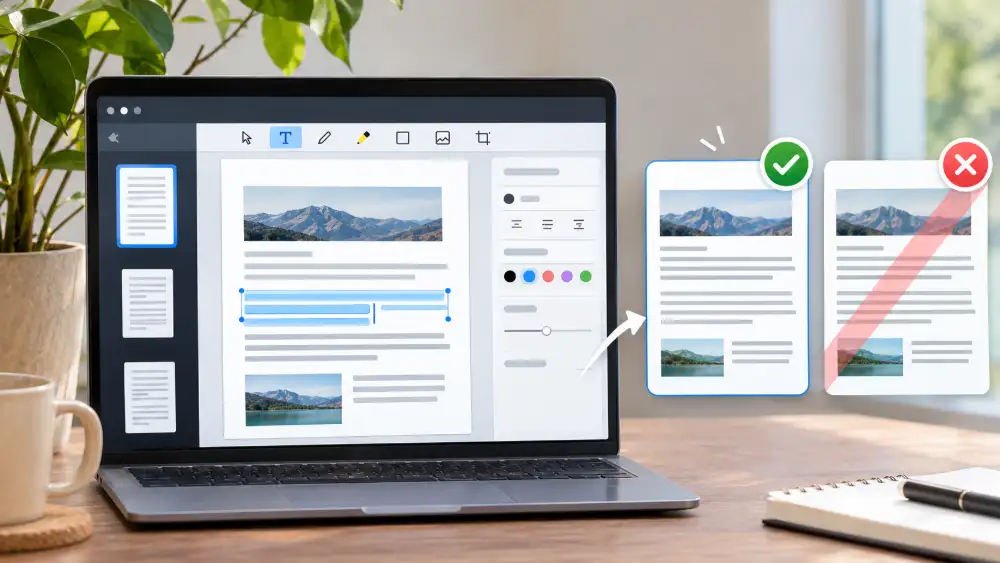
PDF-XChange Editor permet de modifier gratuitement certains éléments d’un PDF, mais ses fonctions sous licence ajoutent un filigrane. Foxit PDF Editor propose une édition plus complète dans une offre commerciale avec un essai de 14 jours. Le choix dépend donc des fonctions réellement nécessaires.
Un filigrane n’est pas un accident technique. C’est une frontière commerciale : l’éditeur vous laisse essayer la fonction, puis marque le résultat pour signaler qu’une licence est nécessaire. PDF-XChange en fait une démonstration nette avec ses fonctionnalités sous licence, utilisables en version d’évaluation mais accompagnées d’un filigrane. Foxit a choisi l’autre voie : une suite d’édition payante, avec une période d’essai limitée.
Autrement dit : si votre besoin est de corriger un devis, d’ajouter une mention ou de remplir un formulaire, vous avez le choix entre les fonctions gratuites d’un éditeur, une licence ou un abonnement annuel. Si votre besoin est de lire et d’imprimer, vous n’avez rien à faire ici — et la section précédente vous suffira.
PDF-XChange Editor : plus de 70 % du logiciel, gratuitement
Positionnement
PDF-XChange Editor est une application Windows, sans version officielle macOS ni service web équivalent. L’éditeur assume le poste de travail. Sa particularité est de laisser plus de 70 % du produit accessible sans rien payer, et d’autoriser cet usage en entreprise.
Avantages
- Plus de 70 % des fonctionnalités sont gratuites, sans limite de durée ni de nombre de documents : annotations, formulaires et diverses opérations sur les pages.
- L’usage gratuit est explicitement autorisé en contexte professionnel, ce qui mérite d’être souligné.
- Licence payante à partir de 62 $ pour PDF-XChange Editor et 79 $ pour Editor Plus sur la grille internationale consultée.
- L’édition Plus ajoute notamment des fonctions avancées d’OCR, de formulaires et de tampons dynamiques.
Limites
- Les fonctions sous licence restent accessibles en évaluation, mais elles peuvent apposer un filigrane sur le document produit : une licence adaptée est nécessaire pour les utiliser sans restriction.
- Windows uniquement, sans version Mac ni service en ligne : moins pratique sur un parc hétérogène.
- L’interface est dense, avec des dizaines de barres d’outils à découvrir avant d’être productif.
- Les mises à jour après la période de maintenance incluse peuvent nécessiter un renouvellement payant.
Prix
0 € pour les fonctionnalités gratuites, sans plafond de durée. Licences payantes à partir de 62 $ pour Editor et 79 $ pour Editor Plus sur la grille internationale. La licence est perpétuelle pour la version acquise, avec une période de maintenance incluse. Les prix et taxes applicables en euros doivent être vérifiés au paiement.
Foxit PDF Editor : l’éditeur complet, sans filigrane parce que payant
Positionnement
Foxit PDF Editor est une suite commerciale avec interface en français, positionnée sur l’édition professionnelle et la signature. L’offre PDF Editor est affichée à 129,99 $ par utilisateur et par an sur la grille internationale consultée. Elle s’adresse aux organisations qui ont besoin d’un outil homogène sur plusieurs postes.
Avantages
- Documents produits sans filigrane de démonstration avec une licence active.
- L’offre Editor+ à 159,99 $ par utilisateur et par an ajoute les applications mobiles, le caviardage intelligent et 150 enveloppes de signature par an.
- Licence perpétuelle Foxit PDF Editor 14 à 209,99 $ en achat unique, pour Windows ou macOS.
- Essai de 14 jours sans carte bancaire, remises de volume jusqu’à 30 % dès 30 licences.
- Interface en français, ce qui reste un argument sur les déploiements de plusieurs dizaines de postes.
Limites
- Aucune offre gratuite durable pour l’éditeur complet : l’essai de 14 jours passé, il faut acquérir une licence.
- La licence perpétuelle ne comprend pas nécessairement les mêmes fonctions cloud, IA et services connectés que les abonnements.
- Les tarifs varient selon les marchés : les montants en euros et en dollars ne doivent pas être comparés sans vérifier les conditions régionales.
Prix
129,99 $ par utilisateur et par an pour PDF Editor, 159,99 $ pour PDF Editor+ et 209,99 $ en licence perpétuelle PDF Editor 14, selon la grille internationale consultée. Les prix locaux et taxes applicables sont à vérifier au moment de l’achat.
Quel outil PDF gratuit fusionne, compresse et convertit sans plafond caché ?
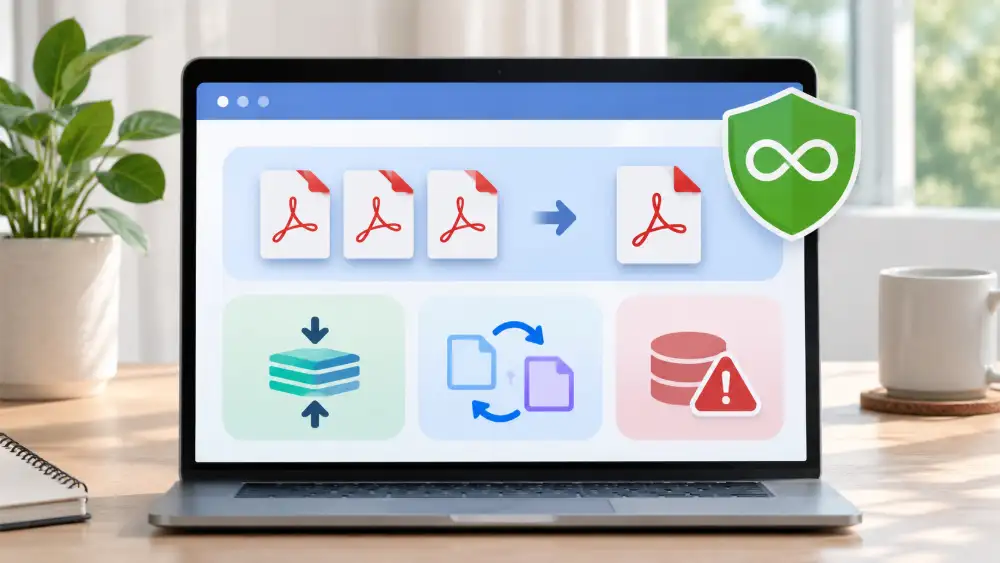
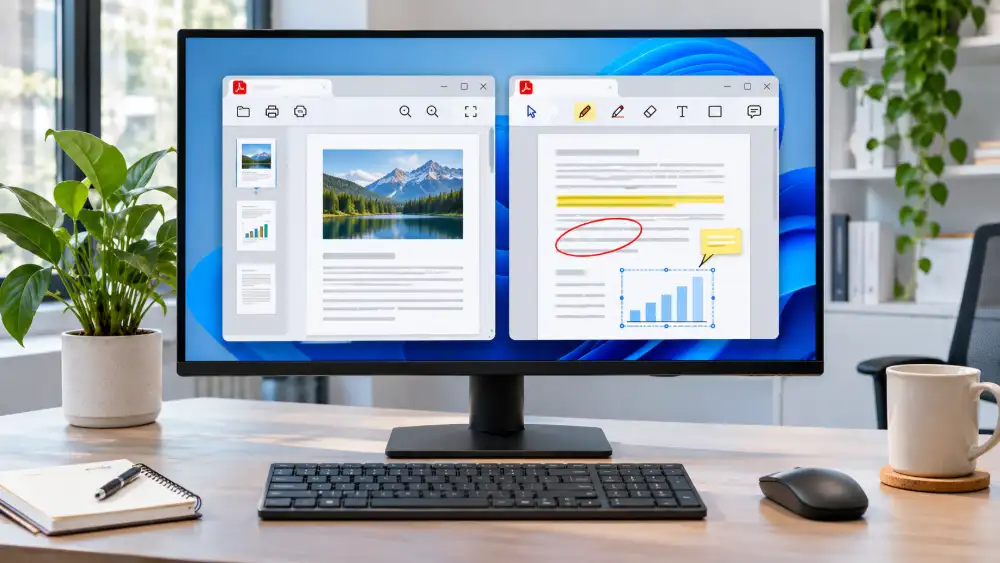
Pour fusionner, compresser et convertir sans filigrane, trois services en ligne suffisent — iLovePDF, Sejda et PDF24 — mais aucun ne concède exactement la même chose : iLovePDF applique des limites par tâche, Sejda limite notamment les pages et les traitements horaires, tandis que PDF24 propose des outils gratuits financés par la publicité.
C’est ici que le mot « gratuit » devient le plus trompeur, parce que les plafonds ne sont pas tous écrits au même endroit. iLovePDF publie des limites par tâche, ce qui permet de savoir avant d’envoyer un fichier. Sejda annonce notamment 200 pages ou 50 Mo et trois tâches par heure pour son service gratuit, avec des limites propres à certains outils. PDF24 n’affiche pas de quota commercial comparable et assume un financement publicitaire.
La compression vaut qu’on s’y arrête, parce que c’est une tâche gratuite fréquente et souvent mal comprise. La plupart des messageries limitent la taille des pièces jointes, et un dossier de vingt pages scannées en couleur peut rapidement dépasser ce seuil. Compresser est donc un besoin réel, et gratuit chez tous les outils cités. Mais une compression agressive transforme un texte net en grisaille et un scan de facture en tache. Le bon réflexe : compresser, vérifier le rendu à l’écran, puis envoyer — et non l’inverse.
Un point de méthode avant d’entrer dans le détail : l’OCR n’est pas le sujet principal de cet article. C’est une fonction présente ou absente, mentionnée comme telle dans les tableaux, jamais traitée comme un comparatif dans le comparatif. Un document scanné qui doit redevenir du texte relève d’un autre besoin, avec d’autres critères.
iLovePDF : aucun filigrane, beaucoup de plafonds
Positionnement
iLovePDF est une plateforme en ligne organisée autour d’une offre gratuite et d’un abonnement Premium, avec des services destinés aux entreprises. Au relevé initial, le Premium était proposé à 5 € par mois en facturation annuelle, soit 60 € par an, ou 9 € au mois, prix TTC selon l’éditeur. Les tarifs doivent être vérifiés selon le pays et la formule.
Avantages
- Aucun filigrane n’est ajouté par les outils standards : un PDF fusionné ou compressé gratuitement reste propre.
- Les outils principaux sont accessibles sans compte, ce qui règle une fusion ponctuelle en quelques secondes.
- Les plafonds de taille et de nombre de fichiers sont documentés par tâche.
- Un seul onglet suffit pour fusionner, découper, compresser, convertir et signer, sans installation.
Limites
- Chaque tâche a son plafond : fusion 100 Mo et 25 fichiers, compression 200 Mo et 2 fichiers, conversion PDF vers Word ou Excel 15 Mo, signature 50 Mo et 3 fichiers, organisation 5 fichiers, rotation 20 fichiers, image vers PDF 40 Mo, PDF vers JPG 25 Mo et 2 fichiers, selon les limites publiées au relevé.
- Les conversions utilisant l’OCR sur des PDF scannés, ainsi que certaines opérations avancées comme le PDF/A, sont réservées au Premium.
- Les restrictions d’utilisation peuvent également dépendre de la fréquence des traitements.
- Les fonctions Premium, les crédits IA et certaines possibilités des applications de bureau ne sont pas inclus dans l’offre gratuite.
Prix
Gratuit dans les limites ci-dessus. Premium affiché à 5 € par mois en annuel, soit 60 € par an, ou 9 € au mois au relevé du 19 novembre 2026, taxes comprises selon l’éditeur. Les offres Entreprise sont soumises à des conditions spécifiques.
Sejda : pas de filigrane, mais une horloge
Positionnement
Sejda est un éditeur PDF en ligne dont l’offre gratuite est accessible sans inscription, avec des limites de pages, de taille et de fréquence. Le modèle est celui du passage : on peut payer une semaine lorsqu’un dossier se présente.
Avantages
- Aucun filigrane ajouté par les outils gratuits standards : les limites portent sur les pages et les traitements, pas sur le rendu du document.
- Le Week Pass à 5,50 € couvre 7 jours, avec paiement unique et sans renouvellement automatique.
- L’offre Web mensuelle à 8,50 € supprime les principales limites de pages et d’horaires, ouvre l’OCR jusqu’à 100 pages et les envois jusqu’à 500 Mo.
- L’offre Desktop et Web à 71 € par an convient à qui traite des dossiers de façon irrégulière mais fréquente.
Limites
- L’offre gratuite est généralement limitée à 200 pages ou 50 Mo et à trois tâches par heure, avec d’autres restrictions selon les fonctions.
- Les limites horaires obligent à attendre lorsque le quota est atteint.
- Les taxes sont calculées au paiement par le marchand : le montant final peut varier.
- Pas d’offre gratuite réellement adaptée à un traitement intensif et régulier.
Prix
Gratuit jusqu’à 200 pages ou 50 Mo et trois tâches par heure pour les outils concernés. Week Pass à 5,50 € les 7 jours, Web à 8,50 € par mois, Desktop et Web à 71 € par an. Prix en euros, taxes calculées au paiement.
PDF24 Tools : gratuit sans plafond commercial, financé par la publicité
Positionnement
PDF24 Tools est édité par l’allemand geek software GmbH. Le service en ligne est gratuit, sans filigrane et sans abonnement, financé notamment par la publicité. Aucune inscription n’est nécessaire, et les fichiers déposés sont automatiquement supprimés au bout d’une heure. L’éditeur propose aussi PDF24 Creator, une application gratuite pour Windows utilisable hors ligne.
Avantages
- Aucun quota commercial annoncé : fusion, découpe, compression, conversion et OCR sont accessibles sans compte.
- Aucun filigrane sur les outils standards.
- Suppression automatique des fichiers déposés après une heure, avec possibilité de suppression manuelle.
- PDF24 Creator permet de traiter localement des fichiers sur Windows, sans les envoyer au service web.
Limites
- Le modèle publicitaire implique la présence d’annonces sur le service en ligne.
- Les fichiers déposés sur PDF24 Tools sont transmis au serveur pendant le traitement.
- Les limites techniques de taille et de ressources peuvent dépendre du type de fichier.
- PDF24 Creator est réservé à Windows ; les utilisateurs de macOS et Linux doivent recourir aux outils web ou à une autre solution locale.
Prix
0 €. Aucune offre Premium obligatoire pour les fonctions standards de PDF24 Tools ou PDF24 Creator. Le service en ligne est financé par la publicité, tandis que Creator fonctionne localement sur Windows.
Comment signer un PDF gratuitement sans que la signature perde sa valeur ?
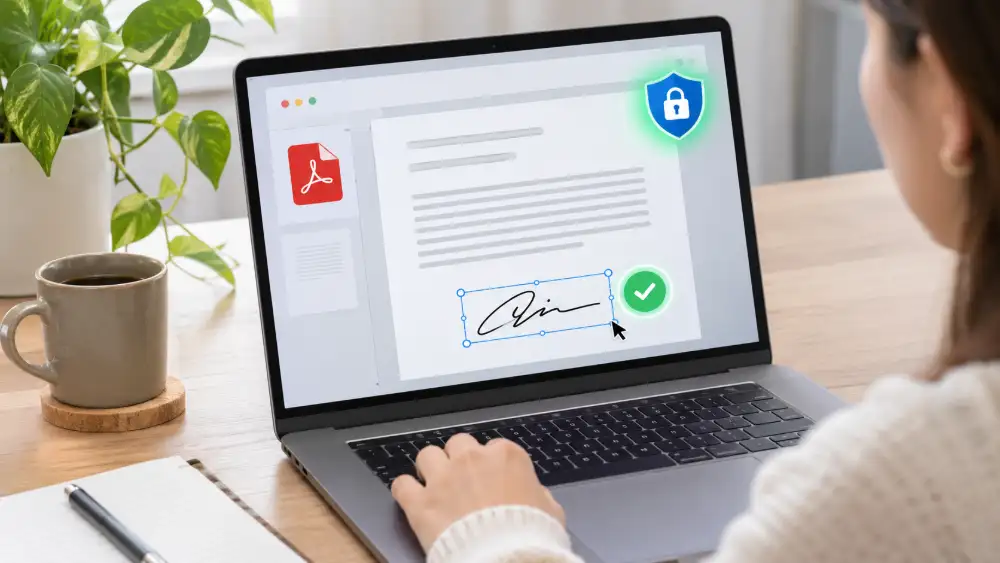
Signer un PDF sans payer est possible : certains outils permettent d’ajouter une signature visuelle, d’autres utilisent des certificats numériques. Mais il faut distinguer trois gestes que le mot « signature » confond : apposer une image, produire une signature électronique vérifiable et faire intervenir un prestataire de confiance qualifié.
Le premier geste est généralement gratuit : une image collée dans un PDF peut matérialiser une intention de signer, sans prouver à elle seule l’identité de son auteur. Le deuxième repose sur des données de signature et éventuellement un certificat que le logiciel peut vérifier — Okular prend en charge les signatures numériques.
Le troisième peut nécessiter un prestataire qualifié et une vérification d’identité renforcée. Pour un contrat à fort enjeu, un simple dessin de signature ne remplace pas ces garanties ; pour une autorisation interne, une signature simple peut suffire.
C’est la même logique de concession que partout ailleurs. Smallpdf limite les possibilités de son offre gratuite, tandis que Stirling PDF propose des outils locaux et une version auto-hébergée. Et quand un dossier d’impayé doit être constitué pièce par pièce, la signature n’est qu’un maillon : un logiciel de recouvrement s’occupe du reste.
Smallpdf : plus de 30 outils, un usage gratuit limité
Positionnement
Smallpdf est édité par la société suisse Smallpdf AG, à Zurich, et propose plus de 30 outils PDF avec une offre gratuite limitée et des abonnements. L’éditeur annonce une certification ISO 27001 ainsi que sa conformité au RGPD, au CCPA et à la nouvelle législation suisse sur la protection des données.
Avantages
- Plus de 30 outils PDF proposés, dont la fusion, la conversion, la compression et la signature, avec des possibilités gratuites selon l’outil.
- Essai gratuit de 7 jours sur l’offre Pro, qui inclut davantage de traitements et les fonctions OCR.
- Certifications et engagements affichés — ISO 27001, RGPD, CCPA, nFADP — donnant un cadre de sécurité documenté.
- Interface soignée et parcours guidé, sans jargon, adapté à des utilisateurs non techniques.
Limites
- L’utilisation gratuite est limitée : le nombre exact de tâches dépend de l’outil et des conditions en vigueur.
- Les prix des offres Pro peuvent varier selon le pays et la devise ; ils doivent être vérifiés avant souscription.
- Smallpdf est une société suisse, mais cela ne suffit pas à établir la localisation de tous ses traitements et sous-traitants.
- L’essai de 7 jours reste court pour évaluer un usage mensuel.
Prix
Offre gratuite avec restrictions. Offre Pro et formules d’équipe payantes, avec essai de 7 jours. Les montants varient selon la localisation et la formule ; aucun prix universel en euros n’est retenu ici.
Stirling PDF : supprimer les quotas avec l’auto-hébergement
Positionnement
Stirling PDF est un logiciel de traitement PDF proposant plus de 60 outils, accessible depuis le navigateur, le bureau ou en auto-hébergement. Son projet combine des composants libres sous licence MIT et des fonctions commerciales soumises à d’autres conditions de licence.
Avantages
- L’auto-hébergement de la version libre évite les quotas commerciaux du service cloud : le logiciel fonctionne sur votre infrastructure.
- Plus de 60 outils, dont signature, fusion, découpe, compression, conversion et formulaires, dans une seule interface.
- Des options gratuites existent sur le web, le bureau et en auto-hébergement, avec des conditions différentes.
- Des offres payantes destinées aux équipes et aux entreprises ajoutent des services et des fonctions de gestion.
Limites
- L’auto-hébergement vous transfère l’exploitation : serveur, mises à jour, sauvegardes et sécurité deviennent votre affaire.
- Les fonctionnalités commerciales ne sont pas nécessairement incluses dans la version libre.
- Les quotas et tarifs du service hébergé doivent être vérifiés dans la grille actuelle.
- Interface et documentation davantage adaptées aux profils techniques pour les déploiements sur serveur.
Prix
Version libre auto-hébergeable gratuite, sans quota commercial de pages. Offres hébergées et professionnelles payantes selon la formule et les ressources utilisées. Les fonctionnalités commerciales et leurs conditions de licence doivent être vérifiées séparément.
Quelle alternative gratuite à Adobe Acrobat tient sur un poste de travail en 2026 ?
Plusieurs alternatives gratuites à Adobe Acrobat existent, mais leur couverture varie : PDF-XChange Editor propose une partie importante de ses fonctions gratuitement, Okular convient à la lecture et à l’annotation, tandis que PDF24 Creator permet de gérer les opérations PDF courantes sous Windows. Nitro PDF Standard constitue une alternative commerciale plus complète, à partir de 15 $ par utilisateur et par mois au relevé.
Ce que la comparaison montre malgré tout : une suite comme Acrobat propose un écosystème — édition avancée, formulaires, signature, cloud, mobile. Si vous n’utilisez que deux de ces briques, une solution plus légère peut suffire. C’est exactement le raisonnement de l’abonnement oublié de l’introduction.
Nitro PDF Standard : la conversion la plus directe
Positionnement
Nitro se positionne comme une suite bureautique PDF complète, avec interface en français, à 15 $ par utilisateur et par mois dans son offre Standard au relevé, soit 180 $ sur douze mois. Les offres Plus et Enterprise relèvent de conditions commerciales spécifiques.
Avantages
- Essai de 14 jours permettant d’évaluer les fonctionnalités sur ses propres documents.
- Nitro Sign propose des fonctions de signature électronique dans le même écosystème, avec une tarification distincte selon l’offre.
- Plateformes Windows, Mac et services cloud selon la formule, ce qui couvre un parc mixte.
- Licence Nitro PDF Classic à 270 $ au relevé, avec une durée de trois ans, pour qui préfère un paiement unique à un abonnement récurrent.
- Interface disponible en français.
Limites
- Prix affichés en dollars sur la grille consultée : les taxes et devises locales doivent être vérifiées au paiement.
- La licence Classic est limitée à Windows de bureau, ce qui exclut les postes Mac et mobiles.
- Les offres destinées aux grandes équipes nécessitent souvent un devis.
- La licence Classic ne doit pas être confondue avec une licence perpétuelle : sa durée est de trois ans.
Prix
Nitro PDF Standard à 15 $ par utilisateur et par mois, soit 180 $ sur douze mois au relevé. Nitro PDF Classic à 270 $ en paiement unique pour une licence de trois ans sur Windows. Offres Plus et Enterprise selon les conditions commerciales de l’éditeur.
Faut-il installer un logiciel PDF ou passer par un outil en ligne gratuit ?
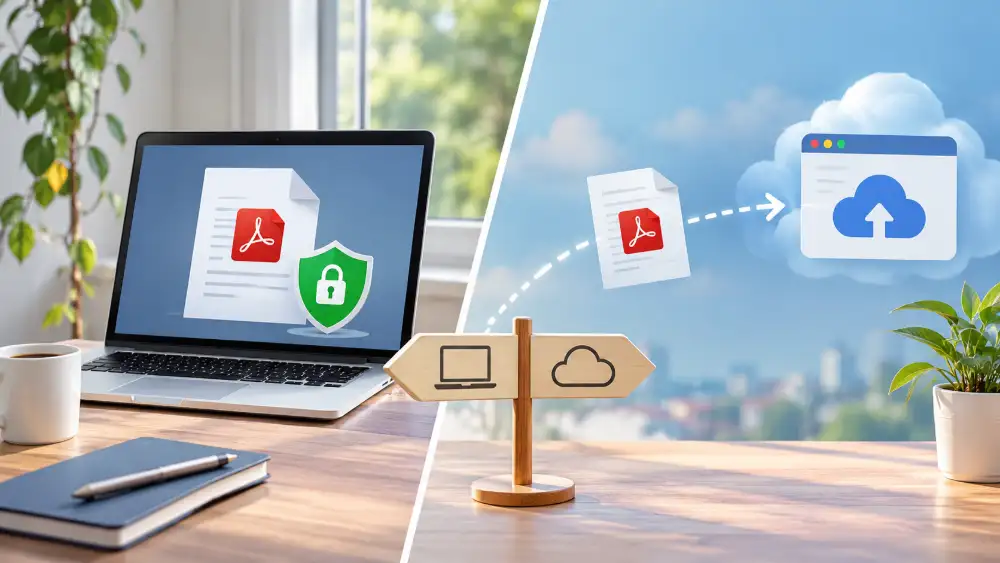
Installez un logiciel quand les fichiers ne doivent pas quitter votre poste ou quand vous travaillez hors connexion ; passez par un outil en ligne quand la tâche est ponctuelle, le document peu sensible et le besoin immédiat. Le critère n’est ni le prix ni la modernité : c’est le trajet du fichier.
Un PDF de paie, un bilan, un contrat de travail, une pièce d’identité scannée ne montent pas sur un serveur tiers sans raison. À l’inverse, fusionner deux plaquettes commerciales pour un salon n’exige pas d’installer quoi que ce soit. Cette différence explique pourquoi les deux familles d’outils coexistent, et pourquoi certains éditeurs en ligne proposent eux-mêmes des applications de bureau.
Quatre questions suffisent à trancher. Le document contient-il des données personnelles ou financières ? Le traitement est-il récurrent ou unique ? Travaillez-vous sur un poste unique ou sur un parc hétérogène ? Acceptez-vous d’administrer un serveur ? La sensibilité des documents et la fréquence des traitements orientent souvent vers le local ; une tâche ponctuelle sur un document public se prête davantage au navigateur.
Le local a un coût caché, souvent sous-estimé : mises à jour, compatibilité, sauvegardes. Le serveur auto-hébergé de Stirling PDF ne déroge pas à la règle, il la déplace. À l’inverse, le service en ligne a un coût différé : le jour où le plafond tombe au milieu d’un dossier urgent, vous risquez de devoir souscrire un abonnement non prévu.
La même logique vaut pour les documents qui accompagnent vos flux métier. Une facture électronique et son archivage ne se traitent pas dans un lecteur PDF : cela relève d’un logiciel de facturation.
Les pièces justificatives dématérialisées d’un dossier comptable, elles, se rangent avec un logiciel comptable gratuit une fois converties. Et les bons de livraison qui circulent en PDF dans un entrepôt se suivent avec un logiciel de gestion de stock. Le PDF reste le contenant ; l’outil métier reste le classeur.
Note de transparence éditoriale — CritiquePlus finance notamment ses activités par des prestations d’audit, de visibilité et d’accompagnement vendues à des éditeurs de logiciels. Aucun des dix outils cités ici n’a payé pour figurer dans ce comparatif.
FAQ
Peut-on télécharger un logiciel PDF gratuit sans risque d’adware ?
Oui, à condition de télécharger le logiciel depuis le site officiel de l’éditeur. SumatraPDF, Okular et PDF24 Creator sont des solutions gratuites sans publicité intégrée. Évitez les plateformes de téléchargement tierces qui peuvent proposer des installateurs modifiés ou des logiciels indésirables.
Peut-on convertir un PDF en Word gratuitement ?
Oui. PDF24, iLovePDF et Sejda permettent de convertir gratuitement des PDF en Word, dans les limites de leurs offres. Si le document est scanné, une reconnaissance OCR peut être nécessaire. Vérifiez toujours les tableaux, les images et la mise en page après conversion.
Peut-on protéger un PDF avec un mot de passe gratuitement ?
Oui. PDF24 et certains éditeurs gratuits permettent de protéger un document PDF avec un mot de passe. Vous pouvez restreindre son ouverture ou certaines opérations, comme l’impression et la modification. Utilisez un mot de passe robuste et transmettez-le séparément du document.
Comment réduire la taille d’un PDF sans perdre sa qualité ?
Utilisez une compression modérée avec PDF24, iLovePDF ou Sejda. Pour un document contenant du texte, privilégiez les réglages qui préservent la netteté des caractères. Les PDF composés d’images peuvent perdre en qualité si la résolution est trop réduite. Comparez toujours le fichier original et le résultat avant l’envoi.
Sources officielles
- iLovePDF — page tarifaire française et limites : https://www.ilovepdf.com/fr/prix
- Sejda — offres et tarifs : https://www.sejda.com/fr/upgrade et https://www.sejda.com/fr/help
- Stirling PDF — tarifs : https://www.stirling.com/pricing ; dépôt : https://github.com/Stirling-Tools/Stirling-PDF
- PDF24 Tools — https://tools.pdf24.org/fr/ ; version de bureau : https://tools.pdf24.org/fr/creator
- Smallpdf — tarifs : https://smallpdf.com/pricing
- Foxit — tarifs PDF Editor : https://www.foxit.com/pdf-editor/pricing/
- Nitro — tarifs : https://www.gonitro.com/fr/pricing
- PDF-XChange — https://www.pdf-xchange.com/product/pdf-xchange-editor
- SumatraPDF — https://www.sumatrapdfreader.org
- Okular — https://okular.kde.org
