

Google Slides : guide d’utilisation complet pour débutants en 2026
Google Slides est l’application de présentation en ligne de Google : elle permet de créer, modifier, partager et présenter des diapositives depuis un navigateur ou une application mobile. Pour débuter, ouvrez slides.google.com, choisissez une présentation vide ou un modèle, nommez le fichier, puis ajoutez des diapositives adaptées à votre message.
Les modifications sont enregistrées dans Google Drive, ce qui réduit le risque de perdre manuellement une version et facilite l’accès depuis plusieurs appareils.
Son principal avantage réside dans la collaboration : plusieurs personnes peuvent modifier le même fichier, commenter un élément et suivre les changements selon leurs autorisations.
Un bon diaporama ne commence toutefois pas par les couleurs ou les animations, mais par un objectif, un public et une progression logique.
Chaque diapositive doit porter une idée principale, avec un titre utile, peu de texte et un visuel qui aide réellement à comprendre.
Google Slides permet d’insérer des images, vidéos, tableaux, diagrammes et graphiques liés à Google Sheets, puis de les mettre à jour lorsque les données évoluent. Les thèmes et mises en page servent à maintenir une identité cohérente ; le générateur de thèmes centralise les polices, couleurs, arrière-plans et emplacements récurrents.
Pour présenter, les notes du présentateur, l’affichage présentateur, le pointeur et les sous-titres peuvent améliorer la fluidité et l’accessibilité selon l’appareil et les fonctions disponibles.
Slides accepte aussi l’import de fichiers PowerPoint et l’export vers plusieurs formats, mais une vérification visuelle reste indispensable après conversion. Le mode hors connexion doit être activé à l’avance sur un appareil compatible ; il ne faut pas attendre une coupure réseau pour découvrir qu’un fichier n’est pas disponible.
Qu’est-ce que Google Slides et à qui s’adresse-t-il ?

Google Slides est un éditeur de présentations intégré à Google Workspace. Il fonctionne principalement dans le navigateur, avec des applications mobiles, et stocke les fichiers natifs dans Drive. Un compte Google permet d’accéder à l’usage grand public ; les organisations peuvent disposer de fonctions et règles supplémentaires selon leur édition.
L’outil convient aux étudiants, enseignants, associations, indépendants et équipes qui veulent produire ensemble un support sans échanger une succession de pièces jointes. Il est particulièrement pratique lorsque Docs, Sheets, Drive et Meet font déjà partie du travail quotidien.
Slides ne remplace pas automatiquement chaque fonction avancée de PowerPoint ou d’un outil de design. Son intérêt principal est un flux simple, collaboratif et accessible. Pour un support très animé, une identité complexe ou une diffusion sans connexion garantie, il faut tester le résultat attendu.
Une présentation Slides peut servir à un cours, un rapport, une proposition, un webinaire ou une réunion. Le format ne décide pas de la qualité : un fichier collaboratif reste confus si l’objectif, la hiérarchie et les sources ne sont pas maîtrisés.
Dans un environnement scolaire, Slides facilite la préparation collective et la remise d’un lien unique. En entreprise, il peut centraliser une proposition ou un compte rendu. Dans les deux cas, la personne propriétaire du fichier doit connaître les destinataires, le niveau de confidentialité et la durée pendant laquelle l’accès restera utile.
Le choix de Slides est pertinent lorsque la vitesse de collaboration et la simplicité priment. Comparez toutefois les contraintes de marque, la fidélité des fichiers échangés, le travail hors connexion et les politiques de stockage. Le meilleur outil est celui que l’équipe peut réellement utiliser et contrôler.
Pour comparer les outils de travail partagé, consultez notre sélection des meilleures plateformes collaboratives.
Comment accéder à Google Slides et créer une présentation ?

Accédez à slides.google.com, connectez-vous, puis choisissez Présentation vide ou un modèle. L’adresse slides.google.com/create ouvre directement un nouveau fichier. Vous pouvez aussi créer une présentation depuis Google Drive et la ranger immédiatement dans le bon dossier.
Renommez le document dès le départ avec un titre compréhensible, une date ou une version si votre organisation l’exige. Un nom précis facilite la recherche et évite les doublons tels que Présentation sans titre, Copie ou Version finale finale.
Choisissez ensuite une mise en page correspondant au rôle de la diapositive : titre, section, contenu, comparaison ou visuel. Ajoutez et réorganisez les diapositives dans la colonne de gauche. Dupliquer une diapositive cohérente est souvent plus sûr que reconstruire sa mise en forme.
Avant d’inviter d’autres personnes, créez deux ou trois diapositives représentatives et définissez les règles de nommage. Vérifiez également l’emplacement Drive et le compte utilisé, surtout si vous alternez entre compte personnel et professionnel.
Après la création, renseignez éventuellement les détails du fichier dans Drive et ajoutez-le aux emplacements partagés autorisés. Évitez de multiplier les copies locales : une source clairement identifiée limite les corrections divergentes. Si un modèle officiel existe, partez de celui-ci au lieu d’imiter visuellement une ancienne présentation.
Apprenez quelques raccourcis essentiels pour dupliquer, annuler, rechercher ou lancer la présentation, mais gardez l’interface accessible aux débutants. Les menus contextuels et la recherche dans les menus aident lorsqu’une commande change de place. La documentation officielle des raccourcis précise les combinaisons selon le système.
Comment structurer une présentation claire avant de la mettre en forme ?
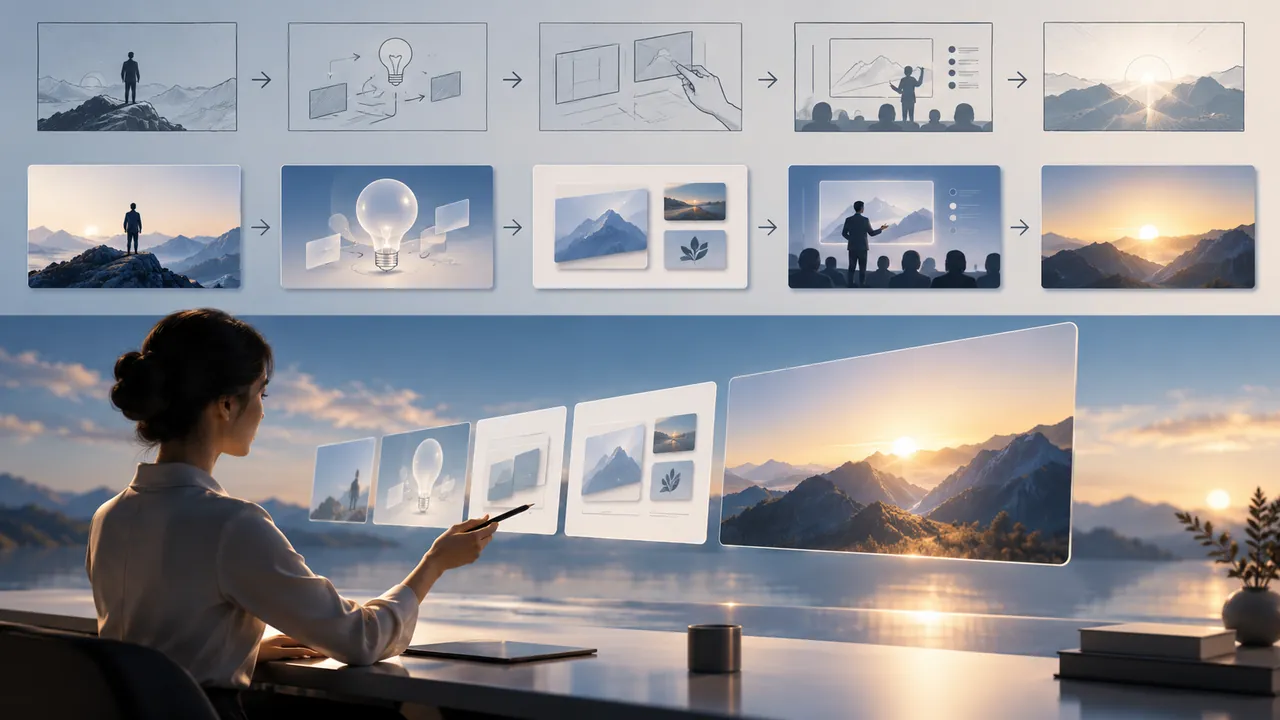
Écrivez d’abord la phrase que le public doit retenir. Définissez ensuite l’action attendue : comprendre, choisir, approuver, apprendre ou acheter. Chaque partie du diaporama doit contribuer à cet objectif et toute information secondaire doit être déplacée en annexe ou dans un document complémentaire.
Construisez une progression simple : situation, problème, preuve, solution et prochaine étape. Pour un cours, préférez objectif, explication, exemple, exercice et synthèse. Un storyboard sous forme de titres suffit souvent pour détecter les répétitions avant la mise en forme.
Une diapositive doit porter une idée dominante. Le titre peut exprimer la conclusion plutôt qu’un thème vague : « Les délais ont diminué » informe mieux que « Résultats ». Le corps apporte la preuve avec quelques points, un graphique ou une image.
Estimez le temps réel. Dix diapositives ne garantissent pas dix minutes si certaines demandent une démonstration ou des questions. Répétez à voix haute et retirez plutôt que d’accélérer. Le support accompagne le discours ; il ne doit pas reproduire chaque phrase prononcée.
Pour une présentation de décision, placez les éléments les plus importants avant les détails méthodologiques. Le public doit comprendre rapidement ce qui est demandé et sur quelles preuves la recommandation repose. Une annexe peut conserver les calculs, sources et variantes sans alourdir le fil principal.
Relisez uniquement les titres de vos diapositives. S’ils racontent déjà une histoire cohérente, la structure est solide. Si deux titres disent la même chose ou si une conclusion arrive sans preuve, réorganisez le storyboard. Ce contrôle simple améliore souvent davantage le résultat qu’un nouveau modèle graphique.
Comment ajouter du texte, des images, des graphiques et des vidéos ?

Utilisez les zones de texte avec une hiérarchie stable : titre, message principal, détail éventuel et source. Évitez les paragraphes longs. Si le public doit lire un texte complet, partagez un document et gardez dans Slides la synthèse nécessaire à la discussion.
Insérez des images dont vous possédez les droits et ajoutez un texte alternatif lorsque le contexte l’exige. Recadrez sans déformer, conservez une résolution suffisante et vérifiez le contraste. Un visuel décoratif ne doit pas concurrencer l’information principale.
Les graphiques peuvent provenir de Google Sheets. Lorsqu’ils restent liés, Slides peut proposer leur mise à jour après une modification des données. Vérifiez néanmoins les axes, unités, dates et sources : une synchronisation correcte ne garantit pas une interprétation correcte.
Les vidéos et diagrammes doivent servir une intention précise. Testez la lecture, le son, les permissions et la connexion depuis le compte qui présentera. Préparez une capture ou une solution de secours lorsqu’une ressource distante est essentielle.
Compressez les images avant l’insertion et utilisez un format adapté. Une photo nécessite généralement une compression différente d’un schéma. Ne transformez pas un petit visuel en plein écran au risque de révéler les pixels. Conservez les originaux dans un dossier séparé si une nouvelle exportation devient nécessaire.
Pour les données, affichez la période, l’unité et la source à proximité du graphique. Supprimez les éléments décoratifs inutiles et mettez en évidence la comparaison qui soutient le message. Si le graphique est lié à Sheets, actualisez-le puis contrôlez que la plage de données et les libellés restent corrects.
Pour préparer des visuels légers, les outils d’images CritiquePlus permettent de redimensionner et convertir des fichiers directement dans le navigateur.
Comment utiliser les thèmes, les mises en page et le générateur de thèmes ?

Un thème définit l’apparence générale, tandis qu’une mise en page organise les emplacements d’une diapositive. Le générateur de thèmes, anciennement masque, permet de modifier les dispositions récurrentes afin que les nouvelles diapositives héritent d’une structure cohérente.
Commencez avec une police lisible, une palette courte et des marges constantes. Réservez une couleur d’accent aux informations importantes. Une identité professionnelle vient davantage de la régularité que d’effets nombreux.
Modifiez le générateur de thèmes avant de produire cinquante diapositives. Placez les éléments récurrents, styles de titres et zones de contenu dans les dispositions. Évitez cependant d’ajouter dans le thème des informations qui doivent changer à chaque page.
Contrôlez le résultat en mode présentation et sur un écran différent. Une police fine ou une couleur discrète sur un ordinateur peut devenir illisible dans une salle lumineuse. Réduisez les animations et transitions aux moments où elles expliquent une progression.
Créez quelques dispositions correspondant aux usages réels : ouverture, séparation de partie, contenu simple, comparaison et conclusion. Trop de variantes rendent le choix difficile et favorisent les incohérences. Donnez aux collaborateurs une courte règle expliquant quand employer chaque disposition et quels éléments ne doivent pas être déplacés.
Les animations doivent révéler une information au bon moment ou expliquer un changement. Évitez les mouvements qui retardent la lecture et les transitions différentes sur chaque page. Testez toujours l’enchaînement complet : un effet discret isolément peut devenir fatigant lorsqu’il se répète pendant toute la présentation.
Comment collaborer, commenter et restaurer une ancienne version ?

Le partage distingue généralement les rôles de lecteur, commentateur et éditeur. Accordez le niveau minimal nécessaire et vérifiez si le lien est limité à des personnes précises, à l’organisation ou à un public plus large. Les options exactes dépendent du compte et des règles administratives.
Les commentaires servent à demander une modification sans altérer directement le contenu. Mentionnez une personne lorsque son action est nécessaire, résolvez la discussion après traitement et évitez de disperser une décision importante entre commentaire, email et messagerie.
L’historique des versions permet de consulter des états antérieurs et, selon les droits, de restaurer une version. Nommez les jalons importants avant une révision majeure. Une restauration affecte le document partagé : vérifiez avec l’équipe avant de remplacer le travail récent.
Pour éviter les conflits, attribuez les sections, convenez d’une date de gel et désignez une personne responsable de la cohérence finale. La collaboration simultanée accélère la production, mais ne remplace pas une validation éditoriale unique.
Avant un partage externe, ouvrez le lien dans une fenêtre privée ou demandez un test à une personne ayant le même type d’accès que le destinataire. Cette vérification détecte les demandes de connexion imprévues, les fichiers liés non accessibles et les vidéos réservées à votre organisation.
Lorsque plusieurs personnes révisent le contenu, définissez qui valide les chiffres, qui contrôle la langue et qui autorise la publication. Les commentaires doivent aboutir à une décision traçable. Une fois la version finale approuvée, limitez les modifications tardives et nommez clairement le jalon dans l’historique.
La collaboration dépend aussi du compte utilisé : notre comparaison adresse e-mail personnelle ou professionnelle aide à choisir le bon cadre.
Comment présenter efficacement avec Google Slides ?

Ouvrez le mode présentation et testez le diaporama du début à la fin. L’affichage présentateur peut montrer les notes et aider à naviguer sans projeter l’interface de préparation. Familiarisez-vous avec ces commandes avant la réunion.
Les notes du présentateur doivent contenir des repères, chiffres sources et transitions, pas un manuscrit illisible. Utilisez une phrase d’ouverture, un message par diapositive et une conclusion qui précise la décision ou l’action attendue.
Vérifiez les sous-titres, le pointeur et les fonctions d’accessibilité disponibles dans votre contexte. Décrivez oralement les graphiques importants, utilisez un contraste suffisant et ne transmettez pas l’information uniquement par la couleur.
Préparez le dispositif : écran, adaptateur, son, navigateur, notifications, permissions et connexion. Exportez une copie PDF de secours lorsque les animations ne sont pas essentielles. Arrivez avec le fichier ouvert et fermez les onglets confidentiels.
Répétez dans les conditions les plus proches possible du direct. Chronométrez chaque partie, testez les questions probables et entraînez-vous à reprendre après une interruption. Une répétition révèle les titres ambigus, les graphiques trop denses et les transitions orales absentes bien mieux qu’une simple relecture silencieuse.
Prévoyez aussi la diffusion après la séance. Une version PDF peut convenir si les notes ou animations ne sont pas nécessaires. Retirez les commentaires internes, données confidentielles et diapositives masquées avant tout partage public. Vérifiez enfin que les liens transmis pointent vers la bonne version et disposent des bonnes autorisations.
Comment importer, exporter et utiliser Google Slides hors connexion ?

Google Slides peut ouvrir ou importer des présentations PowerPoint, mais les polices, transitions, vidéos, graphiques et dispositions complexes peuvent changer. Comparez chaque diapositive après conversion et demandez à une autre personne de contrôler le rendu sur l’appareil final.
L’export permet notamment de télécharger une copie PowerPoint ou PDF. Choisissez PDF pour une lecture stable et PowerPoint lorsque le destinataire doit continuer l’édition. Une exportation peut perdre certaines interactions ; conservez le fichier Slides original comme source.
Le mode hors connexion nécessite une préparation préalable et un environnement pris en charge. Activez-le dans les paramètres appropriés, rendez les fichiers nécessaires disponibles hors connexion et testez en coupant réellement le réseau avant le déplacement.
Sur mobile, privilégiez les corrections courtes, commentaires et vérifications. Une mise en page précise reste plus confortable sur grand écran. Après une modification mobile, relisez les coupures de lignes, images et notes avant de présenter.
Lors d’un échange avec PowerPoint, demandez quelles polices et fonctions sont indispensables. Remplacez les typographies indisponibles et aplatissez certains éléments seulement si l’édition ultérieure n’est pas requise. Comparez le nombre de diapositives, les notes et l’ordre après import comme après export.
Pour un déplacement, préparez trois niveaux de secours : fichier Slides accessible hors connexion, export PDF local et copie sur un support autorisé. Testez les vidéos séparément, car leur lecture peut dépendre d’une permission ou du réseau même si les diapositives sont disponibles. Cette redondance réduit les surprises sans complexifier la présentation.
Pour les fichiers volumineux, notre guide des meilleurs stockages cloud gratuits détaille les compromis de synchronisation et de partage.
FAQ
Google Slides est-il gratuit ?
Un compte Google donne accès aux fonctions grand public. Les éditions Google Workspace payantes peuvent ajouter des fonctions et contrôles destinés aux organisations.
Faut-il installer Google Slides ?
Non sur ordinateur : un navigateur compatible suffit. Des applications existent pour Android et iOS.
Les modifications sont-elles enregistrées automatiquement ?
Dans un fichier natif connecté, les modifications sont enregistrées dans Drive. Vérifiez toutefois l’état de synchronisation, surtout hors connexion.
Peut-on ouvrir un PowerPoint ?
Oui, mais contrôlez polices, animations, vidéos, graphiques et mises en page après import.
Comment partager sans autoriser la modification ?
Choisissez le rôle lecteur ou commentateur plutôt qu’éditeur, puis vérifiez la portée du lien.
Comment restaurer une version ?
Consultez l’historique des versions avec les droits appropriés, identifiez l’état voulu et coordonnez la restauration avec les collaborateurs.
Peut-on travailler sans Internet ?
Oui dans certains environnements après activation préalable du mode hors connexion et sélection des fichiers nécessaires.
Comment rendre une présentation accessible ?
Utilisez contraste, texte lisible, titres explicites, alternatives textuelles et description orale des éléments visuels importants.
Combien de texte mettre sur une diapositive ?
Le minimum nécessaire au message. Préférez une idée principale et placez les détails dans les notes ou un document.
Comment éviter une présentation monotone ?
Variez les preuves et exemples, pas les effets. Alternez explication, visuel, donnée et question tout en conservant un thème cohérent.
Sources officielles
- Utiliser Google Slides
- Formation Google Slides
- Raccourcis clavier Slides
- Partager des fichiers Google Drive
- Consulter l’historique des modifications
- Travailler hors connexion
- Importer et convertir des fichiers
- Ajouter des vidéos
- Présenter des diapositives
- Accessibilité dans Slides
Conclusion
Google Slides permet de créer et présenter rapidement un diaporama, mais sa vraie force est un flux partagé : fichier central, commentaires, historique et accès multiplateforme. Pour réussir, définissez le message avant le design, limitez chaque diapositive à une idée et utilisez le thème pour garantir la cohérence.
Avant la diffusion, contrôlez les autorisations, liens, médias, graphiques, contraste, notes et rendu sur l’appareil final. Testez l’import, l’export et le mode hors connexion au lieu de les supposer fiables. Un support simple, vérifié et bien raconté sera toujours plus efficace qu’une présentation chargée d’effets.
