

Google Sheets : guide d’utilisation complet pour débutants en 2026
Google Sheets est le tableur en ligne de Google : il permet de saisir, calculer, analyser et partager des données depuis un navigateur ou une application mobile. Pour commencer, ouvrez sheets.google.com, créez une feuille vierge ou choisissez un modèle, puis donnez immédiatement un nom clair au fichier.
Un classeur contient une ou plusieurs feuilles ; chaque cellule se situe à l’intersection d’une colonne identifiée par une lettre et d’une ligne identifiée par un nombre. Une formule commence par le signe égal et peut utiliser des valeurs, des références de cellules, des opérateurs ou des fonctions comme SOMME, MOYENNE et SI.
La mise en forme sert à rendre les informations lisibles, tandis que la validation des données limite les erreurs grâce aux menus déroulants, règles et cases à cocher. Les tris, filtres et tableaux permettent d’explorer une liste sans déplacer ou supprimer accidentellement les données dont les autres utilisateurs ont besoin.
Les graphiques et tableaux croisés dynamiques transforment ensuite un tableau propre en synthèse compréhensible, à condition de vérifier les plages, unités et agrégations.
Le partage offre des rôles de lecteur, commentateur ou éditeur ; les plages protégées et l’historique des versions complètent ce travail collaboratif.
Sheets peut importer et exporter des fichiers Excel, CSV et PDF, mais il faut contrôler la fidélité des formules, polices, graphiques et formats après conversion.
Le mode hors connexion doit être activé avant la coupure réseau et testé sur l’appareil réellement utilisé. Gemini peut assister certaines tâches dans Sheets avec un abonnement éligible, mais ses propositions doivent être vérifiées comme toute formule ou analyse automatisée.
Qu’est-ce que Google Sheets et comment y accéder ?

Google Sheets est un tableur cloud intégré à Google Workspace. Les fichiers natifs sont enregistrés dans Google Drive et peuvent être ouverts depuis plusieurs appareils. Un compte Google suffit pour les fonctions grand public ; les organisations disposent de règles et fonctions variables selon leur offre.
Accédez à sheets.google.com, sélectionnez Feuille de calcul vierge ou un modèle, puis renommez le fichier. Vous pouvez aussi partir de Drive avec Nouveau puis Google Sheets. Rangez le document dans le bon dossier avant d’inviter des collaborateurs.
L’interface comprend la barre de menus, la barre d’outils, la zone de nom, la barre de formule, la grille et les onglets de feuilles. La zone de nom affiche par exemple A1 ; la barre de formule montre la valeur ou la formule de la cellule active.
Une cellule peut contenir du texte, un nombre, une date, une heure, une case à cocher ou une formule. L’apparence n’est pas toujours la valeur réelle : une date est stockée comme un nombre et un pourcentage comme une proportion. Le format d’affichage doit donc être choisi consciemment.
Avant toute saisie importante, définissez le but de la feuille, les personnes qui l’utiliseront et la fréquence de mise à jour. Une feuille destinée au suivi hebdomadaire n’a pas la même structure qu’un calcul ponctuel ou qu’un tableau de bord public.
Pour comprendre l’écosystème de travail partagé, consultez notre guide des meilleures plateformes collaboratives.
Comment organiser un classeur, ses feuilles, lignes et colonnes ?
Utilisez une ligne d’en-tête unique avec un nom explicite par colonne. Chaque ligne suivante doit représenter un même type d’objet :
- une commande,
- une personne,
- une date ou une mesure
Évitez les titres décoratifs au milieu des données et les cellules fusionnées dans une table de travail.
Créez des onglets séparés lorsque leurs rôles diffèrent :
- données brutes,
- référentiels,
- calculs,
- synthèse et documentation.
N’éparpillez pas une même table sur douze onglets mensuels si une colonne Date permet de la filtrer plus facilement.
Figez la ligne d’en-tête et, si nécessaire, les premières colonnes d’identification. Le gel maintient les repères visibles pendant le défilement. Masquer une ligne n’est pas la supprimer : indiquez à l’équipe quand une vue repose sur des éléments masqués.
Nommez les feuilles sans ambiguïté et évitez les doublons tels que Copie de Feuille 1. Pour une équipe, ajoutez un onglet Lisez-moi contenant l’objectif, le propriétaire, la source des données, la fréquence d’actualisation et les règles de modification.
Conservez une seule source de vérité. Les copies envoyées par e-mail deviennent rapidement divergentes. Si une extraction est nécessaire, datez-la et précisez qu’elle est figée. Pour les données sensibles, appliquez aussi la politique de conservation de l’organisation.
Comment créer des formules et utiliser les fonctions essentielles ?

Une formule commence par =. Écrivez par exemple =A2+B2 pour additionner deux cellules ou utilisez une fonction adaptée. Les séparateurs et noms de fonctions peuvent varier selon les paramètres régionaux ; fiez-vous à l’aide affichée dans votre propre fichier.
Les fonctions de base couvrent de nombreux besoins : SOMME additionne, MOYENNE calcule une moyenne, MIN et MAX trouvent des bornes, NB compte des nombres, NBVAL compte les cellules non vides et SI renvoie un résultat selon une condition.
Une référence relative comme A2 se déplace lorsque la formule est copiée. Une référence absolue comme $A$2 reste fixe. Les formes A$2 et $A2 ne bloquent qu’une dimension. Vérifiez ce comportement avant de recopier une formule sur des centaines de lignes.
Les erreurs donnent un indice :
- division par zéro,
- référence invalide,
- nom inconnu ou valeur d’un type inattendu
Ne les masquez pas immédiatement avec une fonction de gestion d’erreur ; identifiez d’abord la cause, puis affichez un message utile si l’absence de résultat est prévue.
Testez les formules sur quelques cas simples dont vous connaissez le résultat, puis contrôlez les extrêmes, cellules vides et valeurs négatives. Documentez les hypothèses importantes dans une note ou un onglet dédié afin qu’un autre utilisateur puisse auditer le calcul.
Comment mettre en forme, valider et fiabiliser les données ?

Appliquez un format cohérent aux nombres, devises, pourcentages et dates. Deux colonnes visuellement proches peuvent utiliser des valeurs incompatibles. Alignez le format sur les paramètres régionaux du fichier et évitez de saisir manuellement un symbole monétaire dans la cellule.
La mise en forme conditionnelle met en évidence une règle, par exemple une échéance dépassée ou un doublon. Utilisez une palette courte et ajoutez une explication : la couleur seule ne doit pas porter une information essentielle, notamment pour l’accessibilité.
La validation des données peut proposer un menu déroulant, limiter les valeurs acceptées ou afficher un avertissement. Définissez clairement les options et décidez si une valeur invalide doit être refusée. Une liste de référence centralisée facilite les mises à jour.
Les cases à cocher conviennent à un état binaire comme terminé ou non terminé. Elles peuvent participer à des formules, filtres et graphiques. Ne les utilisez pas si trois états sont nécessaires : un menu déroulant sera alors plus fidèle au processus.
Nettoyez les doublons et espaces superflus sur une copie ou une plage précisément sélectionnée. Avant une correction massive, vérifiez l’en-tête, le nombre de lignes et quelques exemples. Une opération techniquement réussie peut modifier des identifiants valides si la règle était mal définie.
Pour préparer des visuels légers avant de les insérer, utilisez les outils d’images CritiquePlus directement dans le navigateur.
Comment trier, filtrer et convertir une plage en tableau ?
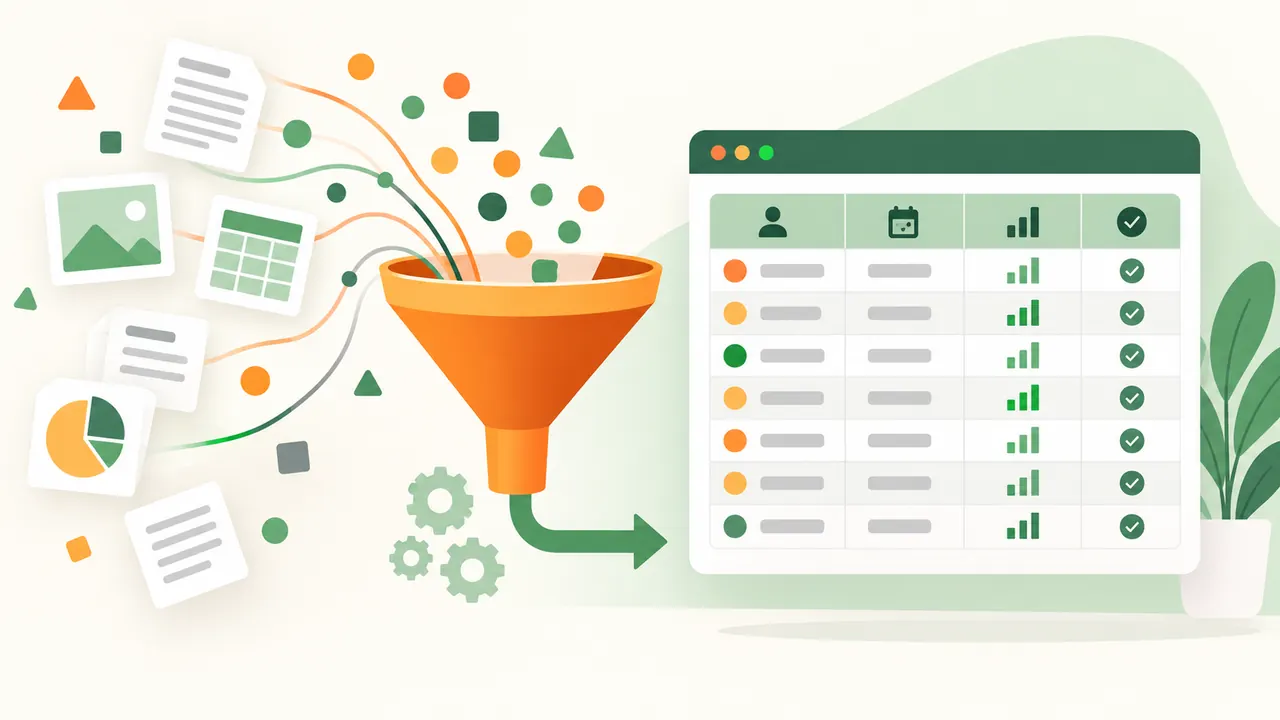
Trier change l’ordre des lignes ; filtrer masque temporairement celles qui ne répondent pas aux critères. Sélectionnez toute la table et indiquez qu’elle possède une ligne d’en-tête. Trier une seule colonne peut désolidariser les valeurs et corrompre les enregistrements.
Un filtre standard influence la vue partagée. Une vue filtrée permet à plusieurs utilisateurs d’examiner des sous-ensembles différents sans se gêner. Nommez les vues utiles et partagez leur lien lorsque l’analyse doit être reproductible.
Les tableaux de Google Sheets structurent une plage, attribuent des types de colonnes et proposent des vues ou références adaptées. Pour convertir des données existantes, sélectionnez la plage puis utilisez Format et Convertir en tableau, lorsque cette fonction est disponible.
Les références à un tableau utilisent son nom et ses en-têtes plutôt que des coordonnées figées. Elles peuvent s’actualiser lorsque des lignes sont ajoutées ou supprimées. Donnez donc des noms de colonnes uniques, courts et compréhensibles.
Après un tri ou un filtre, contrôlez le nombre de lignes visibles et les totaux. Une synthèse construite sur les seules lignes affichées peut différer d’une formule qui continue à traiter l’ensemble de la plage. Précisez toujours le périmètre de l’analyse.
Comment analyser les données avec des graphiques et tableaux croisés dynamiques ?

Un graphique doit répondre à une question. Les courbes montrent une évolution, les barres comparent des catégories et les secteurs conviennent seulement à une composition simple. Évitez les effets 3D et les couleurs multiples qui n’ajoutent aucune information.
Sélectionnez une plage propre, insérez le graphique puis vérifiez l’axe horizontal, les séries, l’unité, la période et les cellules vides. Un joli graphique reste faux si une date est interprétée comme du texte ou si une ligne de total est comptée deux fois.
Un tableau croisé dynamique résume un ensemble de données en lignes, colonnes, valeurs et filtres. Placez-le généralement dans un nouvel onglet. Choisissez explicitement l’agrégation : somme, moyenne ou nombre ne répondent pas à la même question.
Actualisez la plage source quand de nouvelles lignes arrivent, ou utilisez une structure qui s’étend correctement. Comparez le total du tableau croisé avec une valeur de contrôle. Si les résultats diffèrent, recherchez les cellules vides, nombres stockés comme texte et catégories mal orthographiées.
Un tableau de bord utile combine quelques indicateurs définis, des graphiques lisibles et une date d’actualisation. Il ne remplace pas les données détaillées. Ajoutez les sources, la définition des KPI et les limites afin que le lecteur ne confonde pas corrélation, causalité et simple variation.
Comment collaborer, protéger les cellules et retrouver une version ?

Le partage distingue généralement lecteur, commentateur et éditeur. Accordez le droit minimal nécessaire et vérifiez si le lien est restreint à des personnes, à une organisation ou à un public plus large. Les règles exactes peuvent dépendre de l’administrateur Workspace.
Les commentaires conviennent aux demandes et validations. Mentionnez la personne responsable, répondez dans le même fil et résolvez seulement après traitement. Pour une décision durable, consignez aussi le résultat dans la feuille ou dans la documentation du projet.
La protection d’une plage ou d’une feuille réduit les modifications accidentelles, mais elle ne constitue pas toujours une mesure de sécurité complète. Un éditeur peut parfois copier ou exporter des données selon ses droits. Ne partagez pas une information sensible uniquement parce que certaines cellules sont protégées.
L’historique des versions aide à identifier les changements et à restaurer un état antérieur. Nommez les jalons avant une révision majeure. Une restauration concerne le fichier partagé : coordonnez-la afin de ne pas écraser le travail récent d’autres collaborateurs.
Testez le lien avec un compte comparable à celui du destinataire ou dans une fenêtre privée. Vérifiez les feuilles masquées, les plages protégées, les graphiques et les fichiers liés. Retirez les commentaires internes et informations confidentielles avant toute publication.
Le choix du bon compte est important : voyez les différences entre adresse e-mail professionnelle et personnelle.
Comment importer, exporter et utiliser Google Sheets hors connexion ?

Sheets peut importer des fichiers Excel et des données CSV. Après import, vérifiez les feuilles, formules, plages nommées, validations, graphiques, macros, polices et paramètres régionaux. Certaines fonctions propres à Excel n’ont pas d’équivalent exact.
Pour exporter, choisissez le format selon l’usage :
- Excel pour poursuivre l’édition,
- CSV pour une table simple,
- PDF pour une lecture stable
Un CSV ne conserve qu’une feuille et perd formules, styles, graphiques et plusieurs types de données.
Avant un export PDF, définissez la zone, l’orientation, l’échelle, les marges, les en-têtes et les sauts de page. Inspectez chaque page : un tableau trop large peut devenir illisible ou couper une colonne essentielle.
Le mode hors connexion doit être activé à l’avance dans un environnement compatible. Rendez les fichiers nécessaires disponibles hors connexion, puis testez en coupant réellement le réseau. À la reconnexion, vérifiez la synchronisation et les éventuels conflits.
Pour un déplacement important, conservez une copie de secours autorisée et documentez la dernière actualisation. Une feuille disponible hors connexion n’assure pas que ses données externes, images distantes ou connecteurs pourront s’actualiser sans réseau.
Pour comparer les solutions de sauvegarde, consultez notre sélection des meilleurs stockages cloud gratuits.
Comment utiliser Gemini dans Google Sheets avec discernement ?

Gemini dans Sheets peut, selon l’offre éligible, créer des tableaux ou formules, générer des analyses et graphiques, résumer certains contenus et effectuer des actions sur la feuille. La disponibilité dépend du compte, de la langue, de l’abonnement et des réglages administratifs.
Formulez une demande précise en indiquant l’onglet, la plage, le résultat attendu et les contraintes. Demandez une explication de la formule proposée. Insérez d’abord le résultat dans une zone de test et comparez-le à quelques cas calculés manuellement.
Une analyse générée peut sélectionner une mauvaise période, ignorer des valeurs manquantes ou attribuer une causalité injustifiée. Contrôlez les étapes, la plage source, les unités et la méthode. Gemini assiste l’analyse ; il n’endosse pas la responsabilité de la décision.
Les graphiques générés par Gemini peuvent ne pas rester associés aux données d’origine selon la fonction utilisée. Vérifiez explicitement la mise à jour attendue. Pour un rapport récurrent, préférez un graphique natif lié à une plage correctement structurée.
N’envoyez pas de données sensibles dans un flux non autorisé par votre organisation. Consultez les règles Workspace, les informations de confidentialité et les paramètres disponibles. Conservez un historique humain des changements importants produits avec l’aide de l’IA.
Pour replacer ces fonctions dans l’offre Google, lisez notre guide Google Gemini pour l’entreprise.
FAQ
Google Sheets est-il gratuit ?
Oui pour les usages grand public avec un compte Google. Des éditions Workspace payantes ajoutent des fonctions, capacités et contrôles administratifs.
Faut-il installer Google Sheets ?
Non sur ordinateur si un navigateur compatible est disponible. Des applications mobiles existent pour Android et iOS.
Comment additionner une colonne ?
Utilisez une formule SOMME sur la plage voulue et vérifiez que les cellules contiennent bien des nombres.
Pourquoi une formule affiche-t-elle une erreur ?
Contrôlez la syntaxe, le séparateur régional, les références, le type des valeurs et les cellules supprimées.
Peut-on ouvrir un fichier Excel ?
Oui, mais il faut vérifier la compatibilité des formules, macros, graphiques, validations et formats après import.
Comment empêcher la modification de cellules ?
Protégez la plage et limitez les éditeurs, tout en sachant que la protection ne remplace pas une politique de sécurité.
Quelle différence entre filtre et vue filtrée ?
Le filtre standard affecte la vue partagée ; une vue filtrée permet une analyse personnelle ou enregistrée sans gêner les autres.
Peut-on utiliser Sheets sans Internet ?
Oui dans certains environnements après activation et test préalable du mode hors connexion.
Gemini est-il disponible pour tous ?
Non. Sa disponibilité dépend notamment de l’abonnement, du compte, de la langue et des paramètres administratifs.
Comment éviter les erreurs dans un tableau ?
Utilisez des en-têtes uniques, des types cohérents, la validation, des formules testées et une vérification indépendante des totaux.
Sources officielles Consultées
- Centre de formation Google Sheets
- Aide officielle Google Sheets
- Trier et filtrer les données
- Créer des tableaux croisés dynamiques
- Utiliser des tableaux dans Sheets
- Références à un tableau
- Insérer des cases à cocher
- Collaborer dans Sheets
- Travailler hors connexion
- Collaborer avec Gemini dans Sheets
Conclusion
Google Sheets devient fiable lorsque la structure précède les formules : une ligne d’en-tête, un type d’enregistrement par ligne, des formats cohérents et des règles de validation. Les calculs, filtres et graphiques peuvent ensuite produire une synthèse utile sans masquer les données sources.
Mettez en place une routine de contrôle proportionnée au risque : vérification des cellules clés, comparaison avec la source, recherche des doublons, test des formules sur des cas connus et relecture par une seconde personne lorsque la feuille soutient une décision financière ou opérationnelle. Indiquez la date d’actualisation et le responsable des données afin que les destinataires sachent si la synthèse est encore valable.
Pour progresser, construisez d’abord un petit suivi réel plutôt qu’un exercice artificiel. Ajoutez ensuite une fonction, une validation, une vue filtrée, un graphique et enfin un tableau croisé dynamique. Cette progression permet de comprendre l’effet de chaque outil et de revenir facilement à une étape correcte en cas d’erreur.
Avant le partage, contrôlez les droits, protections, plages, totaux, conversions et conditions hors connexion. Utilisez Gemini comme assistant lorsque votre compte le permet, mais vérifiez toujours ses formules et conclusions. Une feuille simple, documentée et auditée vaut mieux qu’un tableau complexe que personne ne peut expliquer.
