

ChatGPT ne fonctionne plus : toutes les solutions pour résoudre les pannes et erreurs en 2026
Lorsque ChatGPT ne fonctionne plus, commencez par déterminer si l’incident est général ou local. Ouvrez la page OpenAI Status. Si un incident actif mentionne ChatGPT, Codex, les connexions, les fichiers ou le composant que vous utilisez, évitez de modifier tous vos réglages : le problème est probablement côté service. Attendez la mitigation annoncée et abonnez-vous aux mises à jour si l’usage est critique.
En l’absence d’incident officiel, effectuez un test croisé. Essayez ChatGPT dans une fenêtre privée, puis sur un autre navigateur et enfin sur le réseau mobile de votre téléphone. Si le service fonctionne en 4G/5G mais pas sur le Wi-Fi, cherchez du côté du routeur, du DNS, du VPN ou du filtrage réseau. S’il fonctionne dans le navigateur mais pas dans l’application, mettez l’application à jour, redémarrez-la et vérifiez ses autorisations.
S’il échoue partout avec le même compte mais fonctionne avec un autre compte autorisé, l’origine peut être l’authentification, le workspace, une restriction temporaire ou une limite d’usage.
Ce raisonnement évite l’erreur la plus fréquente : vider les caches ou réinstaller l’application pendant une panne générale. Il évite aussi l’attente inutile lorsqu’un bloqueur de contenu, un VPN ou un cookie corrompu est la vraie cause. La page officielle affiche des données agrégées ; OpenAI précise que la disponibilité individuelle peut varier selon le plan, le modèle et la fonction. Un statut global au vert n’exclut donc pas un incident limité.
Les pannes récentes de ChatGPT, Codex, Agent et Work Mode documentées par OpenAI
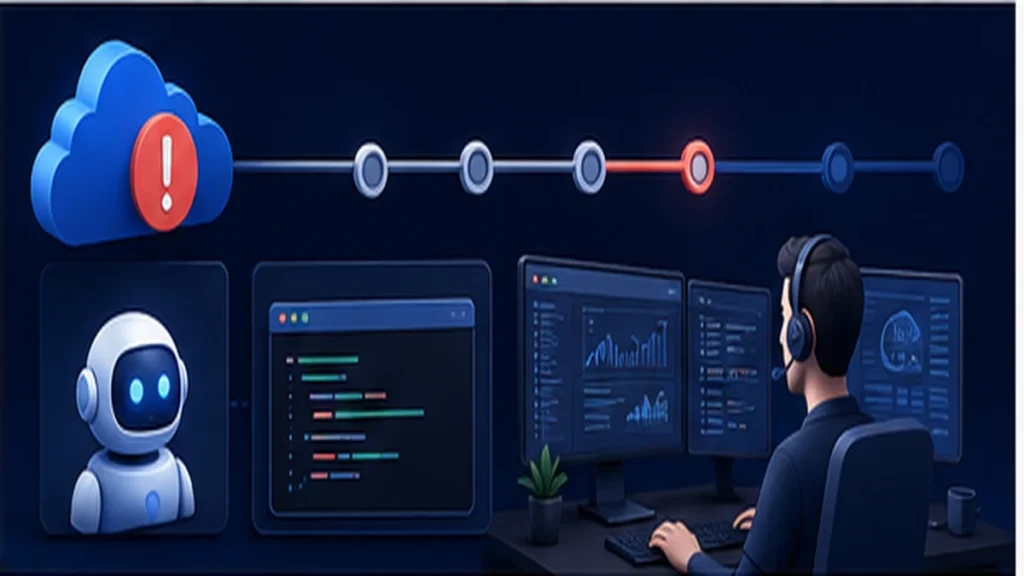
L’historique officiel d’OpenAI montre que les défaillances ne se présentent pas toutes comme une coupure totale. En juin 2026, OpenAI a notamment documenté un épisode où ChatGPT échouait à charger ou enregistrer, des erreurs sur Codex, ChatGPT et la Responses API, des problèmes de tâches Codex Cloud, un message « Selected Model is at Capacity », une consommation anormalement rapide des limites Codex, ainsi que des difficultés de connexion sur certaines applications. Ces événements ont ensuite été marqués comme résolus.
En juillet 2026, l’historique recense entre autres des erreurs élevées dans Codex Review, des erreurs pour Workspace Agent, des difficultés avec les conversations contenant des fichiers, l’image et certaines conversations ChatGPT.
Le 20 juillet, OpenAI a aussi signalé des erreurs touchant des workflows ChatGPT et Codex dépendants de GitHub. En août, l’historique mentionne une hausse d’erreurs sur l’API, Codex et Work Mode. Cette diversité explique pourquoi deux utilisateurs peuvent rencontrer des symptômes différents au même moment.
Ces incidents officiellement documentés servent de repères, pas de preuve qu’un événement ancien est encore actif. Vérifiez toujours la date, l’heure et l’état final sur OpenAI Status. Si un workflow Codex lié à GitHub échoue alors que la conversation ChatGPT ordinaire fonctionne, le problème peut se situer dans le connecteur ou la dépendance GitHub.
Si Work Mode ou Workspace Agent échoue mais que le chat répond, concentrez le diagnostic sur les outils, autorisations et connecteurs. Ne présentez pas un ralentissement local comme une panne OpenAI sans confirmation.
Diagnostic express : les vérifications à faire dans les cinq premières minutes

La méthode la plus rapide tient en huit tests. Premièrement, consultez OpenAI Status et l’historique récent. Deuxièmement, rechargez la page avec Ctrl+Maj+R sous Windows ou Cmd+Maj+R sur macOS. Troisièmement, arrêtez une génération bloquée et relancez-la dans une nouvelle conversation. Quatrièmement, ouvrez ChatGPT en navigation privée, ce qui neutralise la plupart des extensions et repart avec une session propre.
Cinquièmement, désactivez temporairement VPN, proxy et DNS sécurisé, puis réessayez. Sixièmement, changez de réseau : partage de connexion mobile au lieu du Wi-Fi, par exemple.
Septièmement, essayez un autre navigateur ou l’application officielle. Huitièmement, déconnectez-vous puis reconnectez-vous avec la méthode d’origine — Google, Apple, Microsoft, mot de passe ou SSO — plutôt qu’avec une méthode différente.
Notez le résultat de chaque test. « Fonctionne en privé » pointe vers les cookies ou une extension. « Fonctionne en 5G » pointe vers le réseau local. « Fonctionne dans un nouveau chat » indique souvent un fil trop long, un contexte lourd ou un fichier problématique.
« Échoue sur tous les appareils » rend une panne de service, un compte ou un workspace plus plausible. Pour une erreur de connexion générale dans le navigateur, le guide CritiquePlus sur ERR_CONNECTION_TIMED_OUT détaille également les tests réseau sans mélanger les causes propres à ChatGPT.
ChatGPT affiche une page blanche ou charge sans fin

Une page blanche ou un chargement infini provient souvent de données de site corrompues, d’un script bloqué, d’une extension ou d’une session expirée. Commencez par une actualisation forcée. Si le problème revient, ouvrez une fenêtre privée. Le fonctionnement en mode privé constitue un indice fort : supprimez alors uniquement les cookies et données du site ChatGPT/OpenAI avant de vider tout le navigateur.
Désactivez ensuite les extensions une par une, en priorité les bloqueurs de publicité, protections anti-tracking, gestionnaires de scripts, outils de traduction et extensions de sécurité.
Une erreur ERR_BLOCKED_BY_CLIENT peut précisément signaler qu’une ressource nécessaire a été bloquée ; le guide CritiquePlus consacré à ERR_BLOCKED_BY_CLIENT explique comment identifier l’extension responsable. Mettez également le navigateur à jour et testez un profil neuf si votre profil habituel contient de nombreux réglages synchronisés.
Sur l’application de bureau, quittez complètement le processus avant de la rouvrir. Sur un appareil géré par une entreprise, le cache n’est pas toujours responsable : une passerelle, un certificat d’inspection HTTPS ou une règle de filtrage peut empêcher le chargement de certains domaines.
Si la page reste vide sur plusieurs navigateurs, appareils et réseaux alors que le statut est vert, collectez les erreurs de la console et un fichier HAR avant de contacter l’assistance.
Impossible de se connecter à ChatGPT : résoudre les erreurs de compte
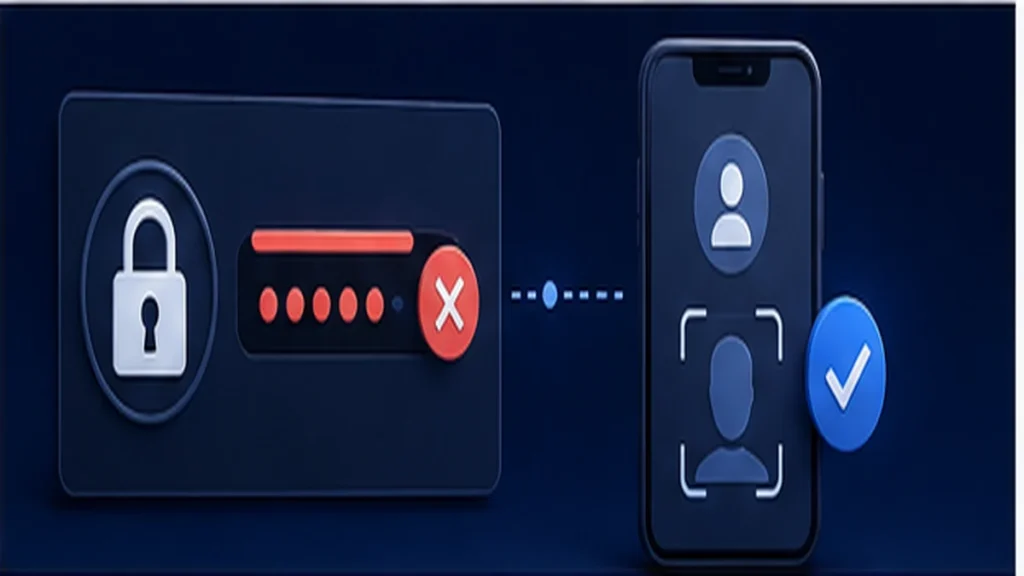
Pour une erreur de connexion, utilisez la même méthode que lors de la création du compte. Un compte ouvert avec Google ne doit pas être traité comme un compte à mot de passe classique. Dans un environnement Business, Enterprise ou Education, vérifiez aussi que vous choisissez le bon workspace et le fournisseur d’identité imposé par l’organisation. Une erreur identity_provider_mismatch indique généralement que la méthode sélectionnée ne correspond pas à celle associée au compte.
OpenAI recommande, pour les alertes de comportement de connexion suspect, d’effacer cache et cookies, de changer de réseau, de couper le VPN et d’attendre jusqu’à une heure avant de recommencer. Multiplier rapidement les essais peut prolonger une restriction temporaire. Vérifiez l’heure et la date de l’appareil, car une horloge incorrecte peut perturber l’authentification sécurisée.
Si les cookies sont bloqués, l’authentification Google peut échouer sur iOS. Autorisez-les le temps de la connexion, puis contrôlez vos réglages de confidentialité. En cas de SSO, un administrateur doit vérifier le domaine, le tenant, l’attribution de l’utilisateur et les politiques du fournisseur d’identité.
Ne transmettez jamais votre mot de passe, un code à usage unique ou un cookie de session à un prétendu dépanneur. Utilisez le centre d’aide officiel pour la récupération du compte.
« Something went wrong », « Network error » et réponses interrompues

Le message « Something went wrong » est générique : il peut apparaître après une erreur côté serveur, une session expirée, un filtre réseau ou une requête qui échoue. « Network error » indique que la communication a été interrompue, mais pas nécessairement que votre connexion Internet est totalement coupée. Une réponse peut être stoppée par un changement de réseau, un VPN instable, un délai d’attente, une extension ou un incident sur le flux de génération.
Attendez 30 à 60 secondes, arrêtez la génération, puis utilisez Regenerate. Si elle bloque encore, copiez votre demande et ouvrez une nouvelle conversation. Réduisez les pièces jointes et divisez les tâches très longues. Ne renvoyez pas dix fois la même requête : vous risquez de multiplier les traitements ou de consommer inutilement votre quota sans isoler la cause.
Testez ensuite sans VPN et sur un autre réseau. Si Chrome affiche aussi une erreur de protocole, consultez le guide CritiquePlus sur ERR_QUIC_PROTOCOL_ERROR : certains réseaux filtrent HTTP/3 ou UDP 443. Si le problème survient avec un seul modèle, choisissez temporairement un autre modèle disponible. S’il concerne toutes les conversations et tous les appareils, consultez l’état du service. Conservez l’heure exacte, le texte de l’erreur, le modèle et l’URL ou l’identifiant de conversation pour le support.
ChatGPT est lent, se fige ou ne termine plus ses réponses
Une conversation très longue, plusieurs fichiers volumineux ou une tâche complexe peuvent ralentir l’interface même sans panne générale. Commencez par un nouveau fil et reformulez la demande en étapes. Une demande précise, limitée à un résultat, facilite aussi le diagnostic : si une requête courte répond immédiatement mais qu’un long dossier bloque, le problème tient probablement à la charge du fil, au fichier ou aux limites de l’outil.
OpenAI conseille de patienter brièvement, d’arrêter puis régénérer, de redémarrer l’application, de procéder à une actualisation forcée et de tester une fenêtre privée. Fermez les onglets très lourds et vérifiez la mémoire disponible sur l’appareil. Sur mobile, forcez l’arrêt de l’application. Sur un réseau d’entreprise, comparez le comportement avec un partage de connexion autorisé.
Un ralentissement peut aussi correspondre à un modèle temporairement chargé ou à une fonction particulière. L’historique 2026 mentionne par exemple des erreurs de capacité de modèle dans Codex et des latences de compaction pour une partie des utilisateurs.
Ne concluez toutefois pas que votre lenteur actuelle a la même cause : vérifiez l’incident actif. Pour comprendre les différences de fonctions et choisir un modèle de repli, le guide CritiquePlus sur les modèles ChatGPT en 2026 apporte un complément utile.
ChatGPT ne fonctionne plus sur Android ou iPhone
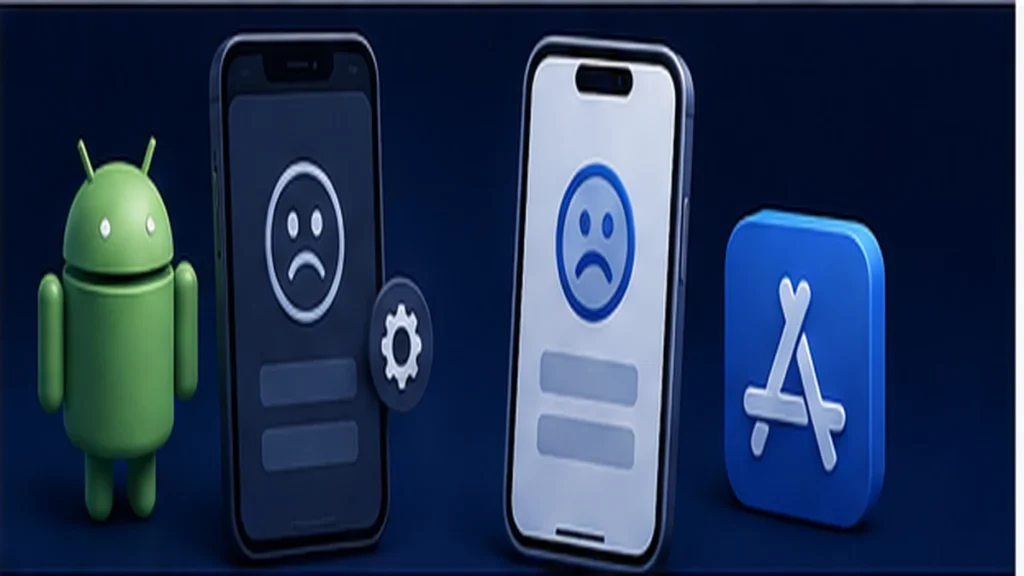
Si l’application mobile échoue, vérifiez d’abord si ChatGPT fonctionne dans le navigateur du même téléphone. Ce test sépare un problème d’application d’un problème de compte ou de service. Mettez l’application officielle à jour depuis Google Play ou l’App Store, forcez son arrêt, redémarrez le téléphone et contrôlez l’espace de stockage disponible.
Sur Android, videz d’abord le cache de l’application sans effacer toutes les données. Si cela ne suffit pas, reconnectez-vous, puis réinstallez l’application en dernier recours. Vérifiez les autorisations de microphone, caméra, photos et fichiers selon les fonctions utilisées.
Le guide CritiquePlus pour utiliser ChatGPT sur Android explique ces réglages plus en détail. Sur iPhone, contrôlez les données cellulaires, les autorisations et les restrictions de contenu ; l’authentification Google nécessite aussi que les cookies ne soient pas bloqués.
Essayez successivement le Wi-Fi et le réseau mobile. Si l’application fonctionne en 5G mais pas sur le Wi-Fi, examinez DNS, VPN, contrôle parental ou filtre d’entreprise. Si la voix seule échoue, testez le microphone dans une autre application, vérifiez le périphérique audio et l’autorisation. Une réinstallation ne corrigera pas une panne générale : consultez le statut avant de supprimer vos réglages.
Les fichiers, images, la voix ou l’historique ne fonctionnent plus
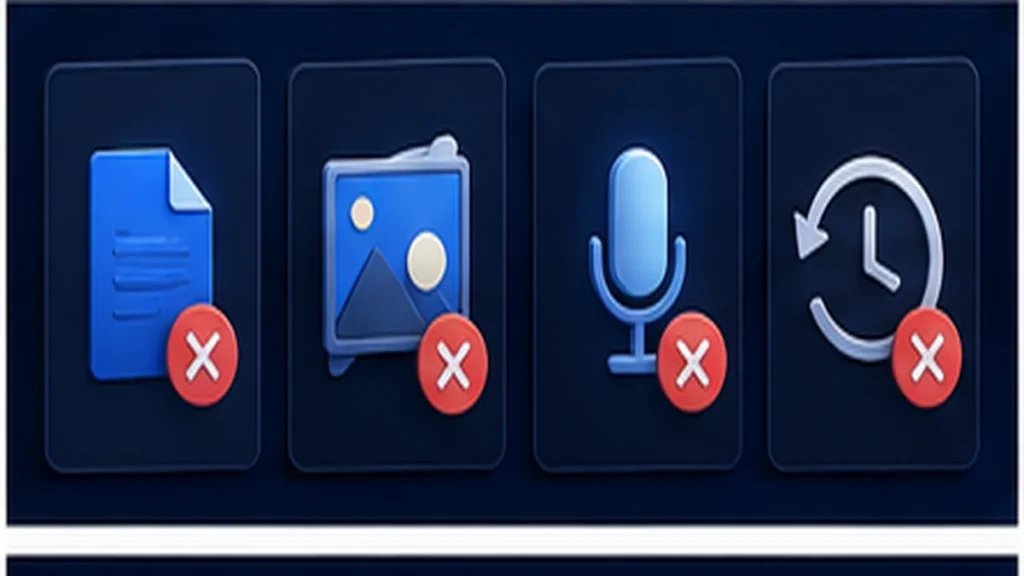
Une fonction peut tomber en panne alors que les messages texte continuent de fonctionner. Pour les fichiers, vérifiez le format, la taille, la connexion et les limites de votre plan. Renommez un fichier dont le nom contient des caractères inhabituels, essayez un document plus petit et ouvrez un nouveau chat.
Les liens de téléchargement générés par ChatGPT expirent rapidement ; régénérez le fichier si « File Not Found » apparaît. OpenAI mentionne une limite maximale de 512 Mo dans son guide d’erreurs, mais des limites plus basses ou propres au type de fichier peuvent s’appliquer.
Pour les images, testez une demande simple sans fichier source, puis contrôlez l’historique officiel : des incidents spécifiques à la génération d’images sont régulièrement distingués des conversations. Pour la voix, vérifiez microphone, sortie audio, Bluetooth, autorisations et version de l’application. Pour un historique manquant, confirmez que vous êtes connecté au bon compte et au bon workspace ; ne supposez pas immédiatement que les conversations ont été supprimées.
Les fonctions avancées peuvent dépendre du plan, du modèle, du déploiement progressif ou des politiques de l’organisation. Consultez le test complet de ChatGPT publié sur CritiquePlus pour distinguer disponibilité théorique et limites réelles. Si une fonction manque seulement dans un workspace professionnel, demandez à l’administrateur de vérifier les paramètres et permissions.
Codex ne fonctionne plus : accès, tâches cloud, GitHub et limites d’usage
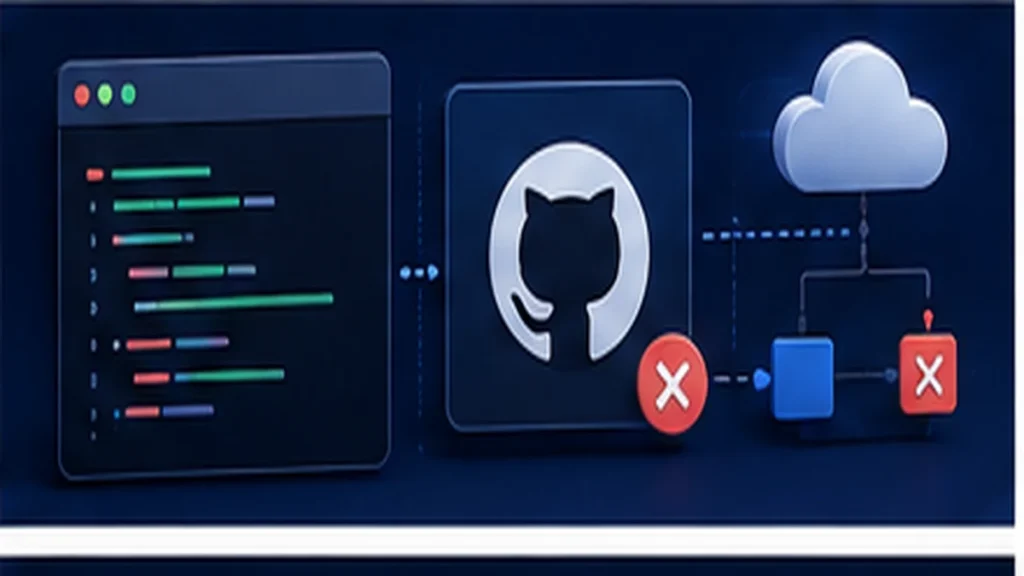
Codex ajoute plusieurs dépendances absentes d’un chat ordinaire : dépôt GitHub, branche, environnement d’exécution, autorisations, réseau, quotas et modèle. Commencez par déterminer si l’accès Codex lui-même échoue ou si une tâche précise échoue.
Testez une nouvelle tâche minimale dans un dépôt autorisé. Lisez les journaux : une erreur d’authentification GitHub, une commande de dépendance impossible, une limite atteinte et une surcharge serveur n’appellent pas la même solution.
OpenAI a documenté en 2026 plusieurs incidents Codex distincts : tâches Codex Cloud en erreur, modèle sélectionné à capacité, accès token défaillant, limites se vidant plus vite que prévu, erreurs dans Codex Review, indisponibilité pour certains utilisateurs et workflows dépendants de GitHub. Ces incidents étaient marqués résolus dans l’historique consulté le 30 août 2026.
Ils prouvent l’utilité de regarder le composant Codex, pas seulement l’indicateur ChatGPT.
Si GitHub est en cause, réautorisez uniquement via le flux officiel, confirmez l’accès au dépôt et vérifiez que l’organisation autorise l’application.
Si l’environnement ne peut pas installer une dépendance, examinez les restrictions réseau et les secrets disponibles sans les afficher dans les logs. Si les limites sont atteintes, attendez leur réinitialisation ou adaptez le plan, sans relancer en boucle. L’article CritiquePlus sur les agents IA et l’étude Codex aide à replacer ces contraintes dans un usage professionnel.
Agent et Work Mode ne fonctionnent plus : outils, connecteurs et autorisations
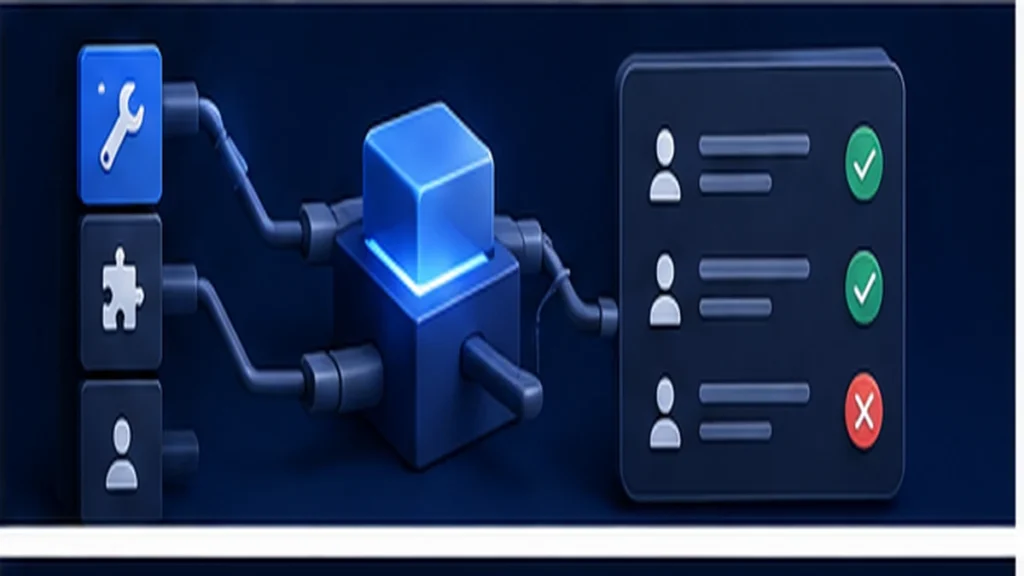
Un agent peut continuer à discuter tout en échouant lorsqu’il doit ouvrir un site, lire Drive, utiliser un connecteur ou modifier un fichier. Le premier test consiste donc à séparer raisonnement et action : demandez une réponse sans outil, puis testez un seul outil avec une opération non destructive. Si le chat fonctionne mais que l’action échoue, vérifiez la connexion de l’application, les permissions, le compte sélectionné et les politiques du workspace.
L’historique OpenAI de 2026 mentionne notamment des erreurs pour Workspace Agent et, plus récemment, une hausse d’erreurs sur l’API, Codex et Work Mode. Ces libellés désignent des composants précis de l’état OpenAI : un incident Workspace Agent ou Work Mode ne prouve pas à lui seul que le mode agent grand public de ChatGPT est indisponible.
Là encore, consultez l’état actuel : un incident résolu n’explique pas automatiquement un échec présent. Les connecteurs tiers peuvent aussi subir leur propre interruption, et une autorisation peut expirer même si OpenAI est opérationnel.
Ne contournez pas une demande d’autorisation et ne donnez pas un accès plus large que nécessaire. Pour un Drive professionnel, confirmez le bon compte Google et l’accès au dossier. Pour une action d’écriture, testez d’abord une lecture autorisée.
Les plugins et skills ont des capacités et des limites différentes ; le guide CritiquePlus sur les plugins ChatGPT détaille leur installation. Si l’outil renvoie une erreur, conservez son texte exact, l’heure et l’action demandée afin que le support puisse distinguer connecteur, permission et service.
VPN, proxy, DNS, pare-feu et réseau d’entreprise : que vérifier ?
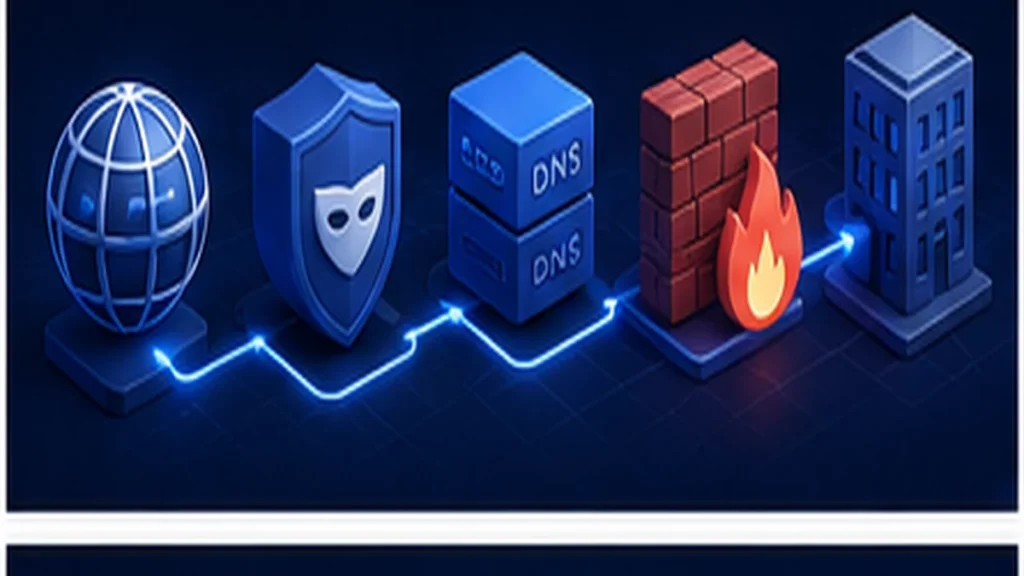
Les VPN, proxys, DNS sécurisés, antivirus et passerelles d’entreprise peuvent bloquer un domaine, interrompre un flux long ou modifier l’authentification. Désactivez temporairement le VPN pour un test si la politique de votre organisation l’autorise. Si ChatGPT fonctionne ensuite, changez de serveur VPN ou demandez au fournisseur pourquoi le trafic est filtré. N’abaissez pas durablement la sécurité de l’appareil pour contourner une erreur.
Comparez le Wi-Fi à un réseau mobile. Redémarrez le routeur, puis vérifiez la résolution DNS. Le guide CritiquePlus sur DNS_PROBE_STARTED décrit les étapes adaptées lorsque le navigateur signale une recherche DNS défaillante. Une erreur d’adresse inaccessible, de délai ou de handshake TLS doit être traitée selon son code, car elle peut venir du réseau local, d’un proxy ou d’une inspection HTTPS.
Pour une entreprise, OpenAI publie des recommandations réseau spécifiques. L’équipe IT doit vérifier les domaines requis, les filtres WebSocket/streaming, l’inspection SSL, le proxy et les règles de sécurité, puis comparer un appareil du réseau à un appareil extérieur.
Si plusieurs salariés sont touchés uniquement sur le réseau géré, rassemblez les heures, adresses de destination, codes HTTP et journaux du proxy. Une liste blanche trop large est risquée : appliquez les recommandations officielles et le principe du moindre privilège.
Tableau de diagnostic : symptôme, cause probable et solution
| Symptôme observé | Cause probable | Première solution à tester | Zone à vérifier |
|---|---|---|---|
| Page blanche | Cookies corrompus ou extension bloquante | Tester en navigation privée, puis effacer les données du site | Navigateur |
| Chargement infini partout | Incident OpenAI ou session défaillante | Consulter OpenAI Status, puis se reconnecter | Service/compte |
| Fonctionne en 5G, pas en Wi-Fi | DNS, routeur, VPN ou filtre réseau | Redémarrer le routeur et tester sans VPN | Réseau |
| Fonctionne dans un nouveau chat | Conversation trop longue ou fichier problématique | Fractionner la demande et ajouter les fichiers un par un | Conversation |
| Connexion refusée | Mauvaise méthode de connexion ou restriction temporaire | Reprendre la méthode d’origine et espacer les essais | Compte |
| « Network error » | Flux interrompu, VPN instable ou délai dépassé | Régénérer, puis changer de réseau | Réseau/service |
| Fichier introuvable | Lien expiré ou génération incomplète | Régénérer et télécharger immédiatement | Fichiers |
| Voix sans son | Autorisation, microphone ou Bluetooth | Contrôler l’entrée audio et les autorisations | Application |
| Historique absent | Mauvais compte, mauvais workspace ou incident | Vérifier l’identité et le workspace sélectionnés | Compte/workspace |
| Codex seul en échec | Dépôt, GitHub, environnement, modèle ou quota | Lire les logs et vérifier le composant Codex | Codex |
| Agent ou Work Mode seul en échec | Connecteur, permission ou outil indisponible | Tester une lecture simple avec un seul connecteur | Outils/workspace |
| Plusieurs collègues touchés | Incident OpenAI ou réseau d’entreprise | Comparer OpenAI Status et un réseau extérieur | Service/IT |
Lecture du tableau : commencez par la première solution, puis changez de zone de diagnostic uniquement si le test échoue.
Page blanche : données de site ou extension en cause ; testez la navigation privée, puis effacez les données du site. Chargement infini sur tous les appareils : incident de service possible ; consultez OpenAI Status. Fonctionnement en 5G mais pas en Wi-Fi : DNS, routeur, VPN ou filtre réseau ; redémarrez le routeur et comparez sans VPN. Fonctionnement dans un nouveau chat : conversation trop longue ou fichier problématique ; fractionnez la demande.
Connexion refusée : mauvaise méthode d’authentification, cookies bloqués ou restriction temporaire ; reprenez la méthode d’origine et attendez avant de multiplier les essais. « Network error » : flux interrompu ; régénérez, changez de réseau et désactivez le VPN pour un test. Fichier introuvable : lien expiré ou génération incomplète ; régénérez le fichier récent. Voix muette : autorisation, entrée audio ou Bluetooth ; testez le microphone ailleurs.
Codex seul en échec : dépôt, environnement, quota, modèle ou incident Codex ; lisez les logs et le statut du composant. Agent/Work seul en échec : connecteur, permission ou outil ; testez une lecture simple avec un seul connecteur. Historique absent : mauvais compte/workspace ou incident ; vérifiez l’identité avant de conclure à une suppression.
Plusieurs collègues touchés au même moment : panne OpenAI ou réseau d’entreprise ; comparez le statut et un réseau extérieur. Ce tableau ne remplace pas le message exact : il sert à choisir le premier test le plus discriminant.
Quand contacter l’assistance OpenAI et quelles preuves fournir ?
Contactez l’assistance lorsque l’erreur persiste sur plusieurs navigateurs, appareils et réseaux, lorsque le compte reste inaccessible après les délais recommandés, lorsqu’une facturation ou une restriction paraît incorrecte, ou lorsqu’un incident compromet un usage professionnel sans solution de repli. Passez par la bulle d’aide du centre officiel et ne publiez pas de données sensibles dans un forum public.
Préparez une description courte avec : date et heure accompagnées du fuseau, adresse e-mail du compte sans mot de passe, plan, workspace, appareil, système, navigateur ou version d’application, modèle, URL ou identifiant de conversation, étapes de reproduction et texte complet de l’erreur.
Ajoutez une capture masquant les informations confidentielles. Indiquez les tests déjà réalisés et leur résultat ; « fonctionne en 5G mais pas sur le Wi-Fi » est beaucoup plus utile que « rien ne marche ».
OpenAI recommande, pour les incidents persistants sur le Web, de recueillir un fichier HAR et les erreurs de console avec horodatage. Un HAR peut contenir des jetons, URL, cookies ou données échangées : suivez les consignes du support, nettoyez les informations sensibles et ne le partagez qu’avec le canal officiel. Pour Codex ou Work Mode, ajoutez l’identifiant de tâche, le dépôt concerné sans secret, l’outil ou connecteur et le dernier événement du journal.
Comment éviter qu’une panne de ChatGPT bloque votre travail ?

Pour un usage professionnel, considérez ChatGPT comme un service important mais non unique. Conservez vos sources, consignes, brouillons et livrables dans des outils que vous contrôlez. Exportez régulièrement les éléments nécessaires selon la politique de votre organisation. Une conversation ne doit pas être le seul emplacement d’un document critique, d’une décision ou d’une procédure.
Préparez un mode dégradé : modèle alternatif autorisé, outil local pour les tâches simples, procédure manuelle, sauvegarde des prompts structurants et responsable capable de décider quand suspendre une automatisation. Pour les agents, imposez des points de contrôle avant toute action irréversible. Si un connecteur tombe en panne, l’équipe doit pouvoir poursuivre par un export ou une validation manuelle sans élargir précipitamment les permissions.
Abonnez-vous aux notifications OpenAI Status si l’activité dépend du service. Documentez les incidents internes avec heure, impact, composant, solution temporaire et retour à la normale. Enfin, distinguez disponibilité et qualité : un service peut répondre mais produire une sortie incomplète. La vérification humaine, la sauvegarde et la traçabilité restent nécessaires, particulièrement pour le code, les publications, les données clients et les décisions à risque.
FAQ
ChatGPT est-il en panne aujourd’hui ? La seule réponse fiable au moment de la lecture se trouve sur OpenAI Status. Un historique ancien ne prouve pas une panne active.
Pourquoi ChatGPT fonctionne-t-il sur mon téléphone mais pas sur mon ordinateur ? Le navigateur, ses extensions, ses cookies, le VPN ou le réseau de l’ordinateur sont probablement en cause. Testez une fenêtre privée et un autre réseau.
Pourquoi ChatGPT reste-t-il bloqué sur une réponse ? Le fil peut être trop long, la demande trop lourde, le flux interrompu ou le modèle temporairement chargé. Arrêtez, régénérez, puis essayez un nouveau chat.
Faut-il supprimer l’application ? Non, pas en premier. Mettez-la à jour, forcez son arrêt, testez le navigateur et vérifiez le statut. Réinstallez seulement si l’échec reste limité à l’application.
Pourquoi Codex échoue alors que ChatGPT répond ? Codex dépend du dépôt, de GitHub, d’un environnement cloud, d’autorisations, de limites et de composants distincts. Consultez les logs et le statut Codex.
Pourquoi Agent ou Work Mode ne peut-il plus utiliser Drive ? La connexion peut avoir expiré, le mauvais compte peut être sélectionné, l’accès au fichier peut manquer ou un incident peut toucher l’outil. Testez une lecture simple et réautorisez uniquement par le flux officiel.
Vider le cache efface-t-il mes conversations ? Effacer les données locales vous déconnecte généralement ; les conversations synchronisées au compte ne dépendent pas du cache, mais vérifiez toujours le bon compte et les règles de conservation du workspace.
Combien de temps attendre ? Pour une réponse figée, OpenAI conseille d’attendre 30 à 60 secondes. Pour une alerte de connexion suspecte, l’attente peut aller jusqu’à une heure. Pour une panne, suivez les mises à jour officielles.
Sources officielles
OpenAI Status — historique des incidents
OpenAI Help Center — Troubleshooting ChatGPT Error Messages
OpenAI Help Center — Why can’t I log in to ChatGPT?
OpenAI Help Center — Network recommendations for ChatGPT errors on web and apps
OpenAI Help Center — Troubleshooting authentication, SSO, workspace access and domain verification
OpenAI Help Center — Why is my ChatGPT taking so long to respond?
