
Comment utiliser ChatGPT sur Android en 2026 ? Guide complet pour débutants
ChatGPT est disponible sur Android grâce à une application officielle publiée par OpenAI sur Google Play. Pour l’utiliser, il suffit d’installer l’application, de se connecter ou de créer un compte, puis de poser une question dans la zone de message. Sur mobile, ChatGPT peut servir à rédiger un texte, résumer un document, traduire une phrase, expliquer une image, préparer un email, trouver des idées ou discuter en mode vocal.
Le point le plus important est de télécharger la bonne application. OpenAI recommande de chercher “openai chatgpt” dans Google Play et de vérifier que l’application est bien publiée par OpenAI. L’application Android officielle nécessite un appareil avec Google Play et Android 7.0 ou une version plus récente.
Dans ce guide, vous allez voir comment installer ChatGPT sur Android, reconnaître l’application officielle, créer votre compte, comprendre l’interface, utiliser le texte, la voix, les photos, les fichiers et gagner du temps avec des prompts simples. L’objectif est de vous aider à utiliser ChatGPT correctement sur smartphone, sans confusion avec les fausses applications, les anciennes versions ou les options obsolètes.
Sur Android, plusieurs alternatives à ChatGPT gratuites proposent une application native plus légère.
Quelle configuration faut-il pour installer ChatGPT sur Android ?
Selon OpenAI, l’application ChatGPT pour Android fonctionne sur les appareils Android équipés de Google Play et utilisant Android 7.0 ou une version plus récente.
Cela signifie que la plupart des smartphones Android récents sont compatibles. En revanche, certains téléphones très anciens, certains appareils sans Google Play ou certains modèles vendus avec des restrictions particulières peuvent ne pas afficher l’application dans le Play Store.
Avant d’installer ChatGPT, vérifiez ces quatre points :
- Votre téléphone doit avoir accès à Google Play.
- Votre version Android doit être Android 7.0 ou plus récente.
- Votre connexion Internet doit être active.
- Votre compte Google doit pouvoir télécharger des applications depuis le Play Store.
Pour vérifier votre version Android, ouvrez les paramètres du téléphone, puis cherchez une section comme “À propos du téléphone”, “Informations sur le téléphone” ou “Version Android”. Le nom exact peut varier selon Samsung, Xiaomi, Oppo, Google Pixel, Honor, Motorola ou d’autres marques.
Télécharger l’application officielle ChatGPT sur Android
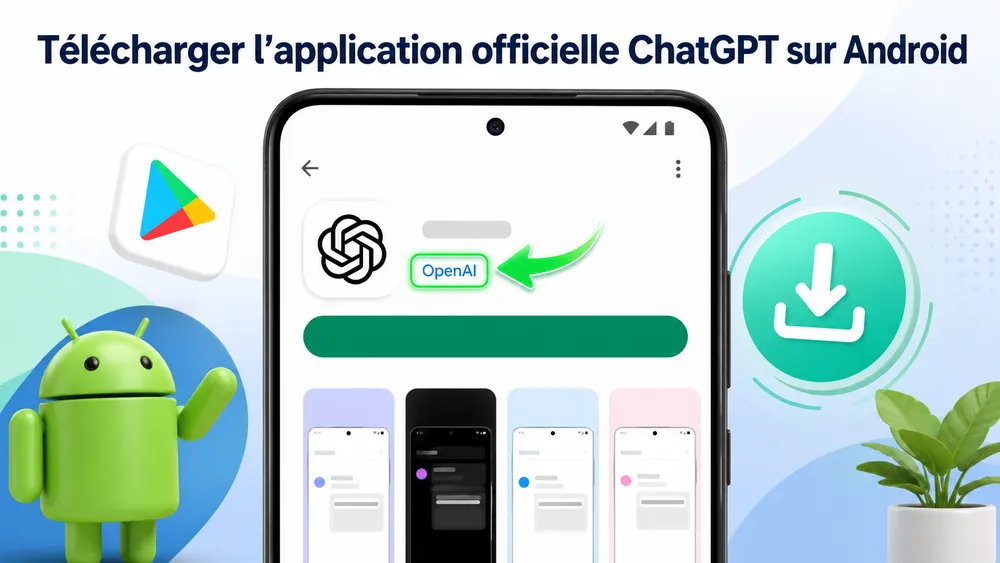
Pour installer ChatGPT sur Android, ouvrez Google Play, recherchez “openai chatgpt”, installez l’application publiée par OpenAI, puis connectez-vous avec un compte OpenAI, Google, Apple ou une autre méthode proposée. Une fois dans l’application, écrivez votre demande dans la zone de message ou utilisez le mode vocal si l’option est disponible. L’historique peut se synchroniser entre vos appareils.
L’application officielle ChatGPT sur Google Play est gratuite à télécharger, synchronise l’historique entre appareils et donne accès aux dernières améliorations proposées par OpenAI. La fiche Google Play met notamment en avant le mode vocal, les réponses instantanées, l’aide à l’apprentissage, les idées créatives et l’assistance professionnelle.
Voici en détail comment procéder :
- Ouvrez le Google Play Store : sur votre appareil Android, trouvez l’icône du Google Play Store et touchez-la pour ouvrir l’application. Le Play Store est le marché officiel pour les applications Android, offrant un large éventail d’applications, y compris ChatGPT.
- Recherchez ChatGPT : dans la barre de recherche en haut de l’écran du Play Store, tapez « ChatGPT » et lancez la recherche. Assurez-vous d’entrer correctement le nom pour trouver l’application officielle.
- Sélectionnez l’application ChatGPT : vous verrez une liste d’applications dans les résultats de recherche. Trouvez l’application ChatGPT officielle développée par OpenAI et sélectionnez-la. Faites attention aux imitations et assurez-vous de choisir l’application authentique en vérifiant le nom du développeur.

4. Installez l’application : une fois sur la page de l’application, vous trouverez un bouton « Installer« . Touchez ce bouton pour commencer le téléchargement et l’installation de l’application sur votre appareil. L’installation peut prendre quelques minutes, en fonction de votre connexion internet et de la vitesse de votre appareil.

5. Ouvrez ChatGPT : Après l’installation, un bouton « Ouvrir » apparaîtra à l’endroit du bouton « Installer« . Touchez-le pour lancer ChatGPT.

Vous pouvez également trouver l’icône de ChatGPT sur votre écran d’accueil ou dans votre tiroir d’applications pour l’ouvrir.
6. Connectez-vous ou créez un compte : Après l’installation, ouvrez l’application ChatGPT. Vous pouvez généralement vous connecter avec un compte existant ou créer un nouveau compte. Selon les options disponibles, l’application peut proposer une connexion par email, compte Google, compte Apple ou autre méthode d’authentification.
Si vous utilisez déjà ChatGPT sur ordinateur, connectez-vous avec le même compte. Cela permet de retrouver vos conversations, vos préférences et votre historique, lorsque la synchronisation est disponible. La fiche Google Play précise justement que l’application officielle synchronise l’historique entre les appareils.
Si vous créez un nouveau compte, utilisez une adresse email à laquelle vous avez accès. Vous pourriez en avoir besoin pour confirmer votre inscription, récupérer votre mot de passe ou sécuriser votre compte.
Une fois connecté, prenez quelques minutes pour vérifier les paramètres principaux. Ouvrez le menu latéral ou l’icône de profil, puis regardez les sections liées au compte, aux données, à la langue, aux notifications et aux fonctionnalités disponibles.
Les menus peuvent évoluer selon les mises à jour de l’application, mais l’idée reste la même : comprendre où se trouvent vos réglages avant d’utiliser ChatGPT régulièrement.

Félicitations, vous avez maintenant installé ChatGPT sur votre appareil Android! Vous êtes prêt à explorer ses nombreuses fonctionnalités et à commencer à interagir avec cette intelligence artificielle avancée.
Faut-il télécharger un fichier APK de ChatGPT ?
Il vaut mieux éviter les fichiers APK trouvés sur des sites non officiels. Même si certains sites de téléchargement sont connus, l’option la plus sûre reste Google Play, car vous pouvez vérifier l’éditeur, recevoir les mises à jour automatiquement et réduire le risque d’installer une version modifiée.
Télécharger un APK peut poser plusieurs problèmes : application obsolète, fichier modifié, permissions excessives, absence de mise à jour automatique, risque de vol de données ou difficulté à supprimer l’application. Pour un service qui peut contenir vos conversations, vos idées, vos textes ou parfois des informations professionnelles, il est préférable de rester sur la source officielle.
Si l’application n’apparaît pas dans Google Play, ne vous précipitez pas vers un APK. Vérifiez d’abord votre version Android, votre pays, l’état de Google Play, votre connexion et les mises à jour du Play Store. Nous verrons les solutions de dépannage dans la deuxième partie de ce guide.
Découverte de l’interface utilisateur de ChatGPT sur Android
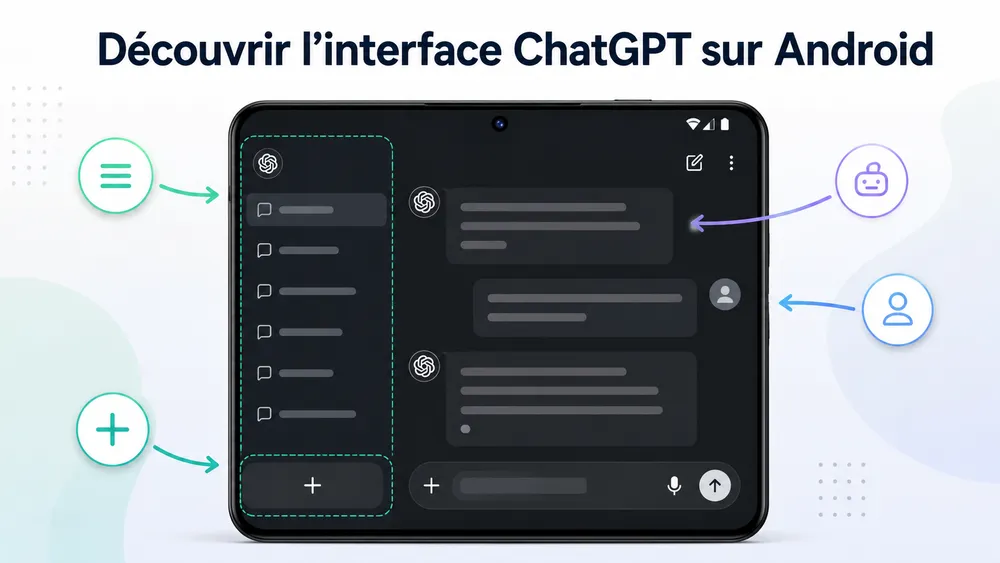
L’interface de ChatGPT sur Android est pensée comme une messagerie. Vous écrivez une demande, ChatGPT répond, puis vous pouvez continuer la conversation avec des précisions ou de nouvelles instructions. Cette logique est simple, mais elle devient beaucoup plus puissante si vous comprenez les zones principales de l’application.
- Écran d’accueil : l’écran d’accueil affiche une vue d’ensemble de vos conversations récentes avec ChatGPT. Vous pouvez facilement reprendre une conversation précédente ou en commencer une nouvelle en tapant sur le bouton de création.
- Bouton de création : le bouton de création, souvent représenté par un symbole « + » ou un crayon, vous permet de démarrer une nouvelle conversation avec ChatGPT. Un simple appui vous donne accès à un espace vierge où vous pouvez taper votre première question ou commentaire.
- Options de personnalisation : dans les réglages, accessible via le menu, vous trouverez des options pour personnaliser votre expérience, telles que les notifications, le thème de l’application, et les préférences linguistiques.
- Sélecteur de versions : vous disposez également d’un sélecteur de versions situé en haut de l’interface utilisateur, vous permettant de basculer de ChatGPT-5.5 à un autre modèle en un clic.
- Le menu latéral permet généralement de retrouver les anciennes conversations, de lancer une nouvelle discussion, d’accéder aux paramètres ou de gérer votre compte.
- Les options vocales, photo ou fichier peuvent apparaître autour de la zone de message, selon votre version de l’application, votre compte et les fonctionnalités déployées.
- L’historique vous aide à reprendre une conversation commencée sur mobile ou sur ordinateur.
OpenAI présente ChatGPT mobile comme un outil utilisable en déplacement, avec des conversations vocales, la possibilité de poser des questions sur des photos et même la gestion de Codex depuis le téléphone.
Il faut toutefois garder une règle en tête : l’interface peut changer. OpenAI déploie régulièrement des nouveautés. Les boutons, noms de modèles ou menus peuvent donc être différents selon la date, le pays, le type de compte et la version installée. C’est pour cette raison qu’il vaut mieux expliquer les fonctions plutôt que de mémoriser uniquement l’emplacement exact de chaque bouton.
Lancer une nouvelle conversation
Pour commencer une nouvelle conversation, ouvrez ChatGPT et appuyez sur le bouton permettant de créer un nouveau chat. Il peut apparaître sous forme d’icône, de bouton “Nouveau chat” ou d’option dans le menu latéral.
Une nouvelle conversation est utile lorsque vous changez complètement de sujet. Par exemple, évitez de mélanger dans le même fil une question sur un voyage à Paris, un email professionnel, un devoir de mathématiques et une demande de recette. ChatGPT risque de prendre en compte un contexte inutile et de produire une réponse moins précise.
Créez plutôt une conversation par thème :
- Une conversation pour vos emails.
- Une conversation pour vos études.
- Une conversation pour votre voyage.
- Une conversation pour vos idées de contenu.
- Une conversation pour vos problèmes techniques.
Cette organisation rend l’historique plus clair et vous permet de retrouver plus facilement les réponses importantes.
Retrouver une ancienne conversation
L’historique de ChatGPT sert à reprendre un échange sans tout recommencer. C’est particulièrement pratique sur Android, car vous pouvez commencer une discussion sur ordinateur, puis la continuer sur téléphone.
Par exemple, vous pouvez préparer un plan d’article sur votre PC, partir en déplacement, puis demander à ChatGPT sur Android de transformer ce plan en liste de tâches. Vous pouvez aussi commencer une liste de courses sur mobile, puis la compléter plus tard.
Pour retrouver une ancienne conversation, ouvrez le menu latéral et cherchez la liste des discussions. Le nom d’une conversation est souvent généré automatiquement à partir du sujet traité. Si l’application permet de renommer la conversation, donnez-lui un titre clair : “Voyage Bruxelles 2026”, “Prompts SEO”, “Lettre de motivation”, “Cours anglais”, “Idées vidéos YouTube”.
Cette petite habitude fait gagner beaucoup de temps, surtout si vous utilisez ChatGPT chaque semaine.
Comprendre le choix du modèle ou du mode
L’article existant ne doit plus expliquer ChatGPT comme un simple choix entre “ChatGPT-3” et “ChatGPT-4”. Cette présentation est trop ancienne et peut induire les lecteurs en erreur. En 2026, OpenAI fait évoluer l’interface vers des choix plus simples, notamment pour aider l’utilisateur à sélectionner un équilibre entre vitesse et raisonnement. Les notes de version d’OpenAI mentionnent par exemple des contrôles simplifiés dans le sélecteur de modèle, avec des options comme Instant, Medium et High, selon le contexte et l’offre disponible.
Pour un débutant, la bonne approche est simple :
- Choisissez le mode rapide pour les questions simples.
- Choisissez un mode plus avancé ou plus réfléchi pour les tâches complexes.
- Utilisez les options disponibles sans vous bloquer sur les noms techniques.
Pour une traduction courte, une reformulation ou une idée rapide, un mode instantané suffit souvent. Pour analyser un document, comparer plusieurs options, préparer une stratégie, résoudre un problème ou écrire un contenu long, un mode plus avancé peut être plus adapté.
L’important n’est pas seulement le modèle choisi. La qualité du prompt compte énormément. Une demande claire, contextualisée et structurée donne presque toujours de meilleurs résultats qu’une question vague.
Utiliser ChatGPT sur Android au quotidien
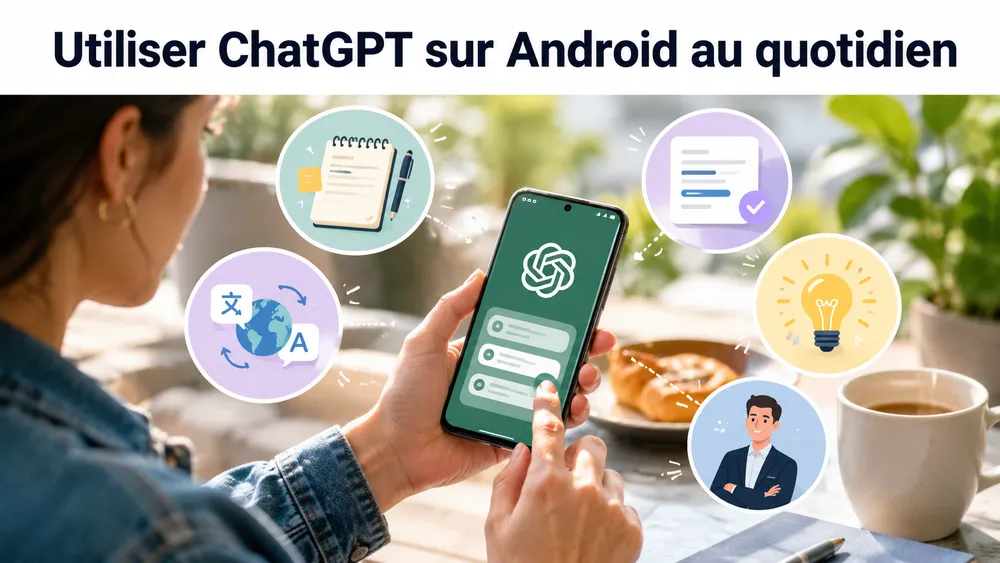
En pratique, ChatGPT fonctionne comme une conversation. Vous posez une question, vous ajoutez un contexte, puis vous demandez une réponse dans le format souhaité : liste, tableau, résumé, email, plan, explication simple, traduction ou étapes à suivre. Plus votre demande est précise, plus la réponse sera utile.
Exemple simple :
“Explique-moi comment fonctionne ChatGPT en 5 phrases simples, comme si j’étais débutant.”
Exemple plus efficace :
“Agis comme un formateur Android. Explique-moi comment utiliser ChatGPT sur mon téléphone, étape par étape, avec des mots simples et une liste des erreurs à éviter.”
La deuxième demande donne un rôle, un contexte, un format et un niveau de difficulté. C’est ce qui permet d’obtenir une réponse plus claire.
ChatGPT sur Android devient vraiment utile lorsqu’il s’intègre dans vos tâches quotidiennes. Sur smartphone, l’intérêt n’est pas seulement d’avoir accès à un chatbot. C’est de pouvoir demander de l’aide au moment où vous en avez besoin : dans les transports, au travail, en cours, dans un magasin, devant un document, en voyage ou pendant une conversation.
La page officielle de téléchargement de ChatGPT met en avant les usages mobiles : discuter en déplacement, avoir des conversations vocales, poser des questions sur des photos et utiliser certaines fonctions depuis son téléphone.
Voici les usages les plus utiles.
Poser une question écrite
L’usage le plus simple consiste à écrire une question. Vous pouvez demander une explication, une idée, un résumé, une traduction ou un plan.
Exemples :
- “Explique-moi la différence entre Wi-Fi et données mobiles.”
- “Résume ce texte en 5 points.”
- “Écris un message poli pour reporter un rendez-vous.”
- “Donne-moi 10 idées de repas simples avec du riz, des œufs et des tomates.”
- “Traduis cette phrase en anglais naturel.”
Pour obtenir une meilleure réponse, ajoutez toujours trois éléments : le contexte, l’objectif et le format.
Au lieu d’écrire :
“Fais-moi un email.”
Écrivez :
“Rédige un email professionnel pour demander un report de réunion. Le ton doit être poli, court et clair. Propose deux nouvelles dates et termine par une formule de remerciement.”
Cette méthode fonctionne très bien sur Android, car elle évite les allers-retours. Vous donnez une consigne complète dès le départ et ChatGPT peut produire une réponse plus directement utilisable.
Dicter un prompt avec le clavier Android
Même sans utiliser le mode vocal intégré de ChatGPT, vous pouvez dicter une demande grâce au micro du clavier Android. C’est souvent plus rapide que taper un long prompt sur un écran tactile.
Ouvrez la zone de message, appuyez sur l’icône micro de votre clavier, puis parlez naturellement. Ensuite, relisez le texte avant d’envoyer. Cette étape est importante, car la dictée peut mal comprendre un nom propre, une langue étrangère ou un terme technique.
La dictée est pratique pour les demandes longues :
- “Prépare-moi une liste de questions à poser à un propriétaire avant de louer un appartement.”
- “Aide-moi à expliquer à un client pourquoi son site web est lent, avec des mots simples.”
- “Transforme cette idée en plan d’article structuré pour un blog.”
Sur mobile, cette méthode permet d’utiliser ChatGPT comme un assistant de poche. Vous pensez à voix haute, vous corrigez rapidement le texte, puis vous envoyez.
Utiliser le mode vocal ChatGPT
Le mode vocal permet de parler avec ChatGPT de manière plus naturelle. Sur Google Play, OpenAI présente le mode vocal comme une fonction permettant de parler en marchant, au volant, en famille ou dans des situations du quotidien.
Selon votre version de l’application, l’icône du mode vocal peut apparaître dans l’interface de conversation. Appuyez dessus, autorisez l’accès au micro si Android le demande, puis commencez à parler. ChatGPT peut écouter votre demande et répondre oralement.
Le mode vocal est utile pour :
- S’entraîner à parler une langue étrangère.
- Demander une explication pendant que vous cuisinez.
- Préparer une conversation difficile.
- Réviser un cours sans regarder l’écran.
- Brainstormer des idées pendant une marche.
- Obtenir une réponse rapide quand taper serait trop long.
Évitez cependant d’utiliser le mode vocal pour partager des informations sensibles dans un lieu public. Les personnes autour de vous peuvent entendre votre demande ou une partie de la réponse. Pour les sujets personnels, médicaux, financiers, juridiques ou professionnels, privilégiez un environnement calme et privé.
Envoyer une photo ou une capture d’écran
Sur Android, ChatGPT peut aussi être utile avec des images, lorsque la fonctionnalité est disponible sur votre compte. La page officielle de téléchargement de ChatGPT mentionne la possibilité de poser des questions sur des photos depuis mobile.
Vous pouvez par exemple envoyer :
- Une photo d’un objet à identifier.
- Une capture d’écran d’un message d’erreur.
- Une image d’un menu dans une langue étrangère.
- Une photo d’un devoir ou d’un document imprimé.
- Une capture d’écran d’une interface que vous ne comprenez pas.
- Une photo d’un produit pour demander une comparaison ou une explication.
- Le bon réflexe consiste à accompagner l’image d’une consigne précise.
Mauvais prompt :
“Regarde ça.”
Meilleur prompt :
“Analyse cette capture d’écran. Explique-moi ce que signifie le message d’erreur, puis donne-moi 3 solutions simples à essayer sur Android.”
Autre exemple :
“Voici une photo d’un menu en italien. Traduis les plats principaux en français et indique lesquels sont végétariens si c’est possible.”
ChatGPT peut aider à comprendre une image, mais il peut aussi se tromper. Ne l’utilisez pas comme seule source pour identifier un médicament, diagnostiquer un problème de santé, vérifier un document légal ou prendre une décision importante. Dans ces cas, demandez une explication générale puis vérifiez auprès d’une source fiable ou d’un professionnel.
Importer ou analyser un fichier
Selon les fonctionnalités disponibles sur votre compte, ChatGPT peut permettre d’ajouter ou d’analyser certains fichiers. Sur mobile, cet usage est pratique pour résumer un document, extraire les points importants, préparer une réponse ou transformer un contenu en plan.
Exemples de demandes :
- “Résume ce document en 10 points clés.”
- “Liste les actions à faire après lecture de ce fichier.”
- “Transforme ce texte en email professionnel.”
- “Repère les fautes et propose une version corrigée.”
- “Explique ce document avec des mots simples.”
Avant d’envoyer un fichier, vérifiez qu’il ne contient pas de données sensibles inutiles : numéro d’identité, coordonnées bancaires, informations confidentielles d’un client, données médicales, mots de passe ou documents internes. Si vous avez seulement besoin d’une explication générale, supprimez ou masquez les informations personnelles avant de les partager.
Copier, partager ou réutiliser une réponse
Sur Android, une réponse ChatGPT peut être copiée et utilisée dans une autre application : Gmail, WhatsApp, Google Docs, Notion, WordPress, LinkedIn ou un gestionnaire de notes. C’est l’un des grands avantages du mobile.
Après avoir obtenu une réponse, relisez-la toujours avant de l’envoyer à quelqu’un. ChatGPT peut produire un texte fluide, mais pas toujours parfaitement exact ou adapté au contexte. Pour un email professionnel, vérifiez le ton. Pour une information technique, vérifiez les détails. Pour une traduction, assurez-vous que le sens correspond à votre intention.
Une bonne méthode consiste à demander une deuxième version :
- “Rends ce message plus court.”
- “Adapte le ton pour un client.”
- “Rends cette réponse plus chaleureuse.”
- “Transforme cette explication en message WhatsApp.”
- “Fais une version plus professionnelle.”
Cette capacité d’itération est l’un des meilleurs usages de ChatGPT sur Android. Vous n’avez pas besoin d’obtenir la réponse parfaite du premier coup. Vous pouvez améliorer progressivement le résultat.
Exemples de prompts utiles sur Android
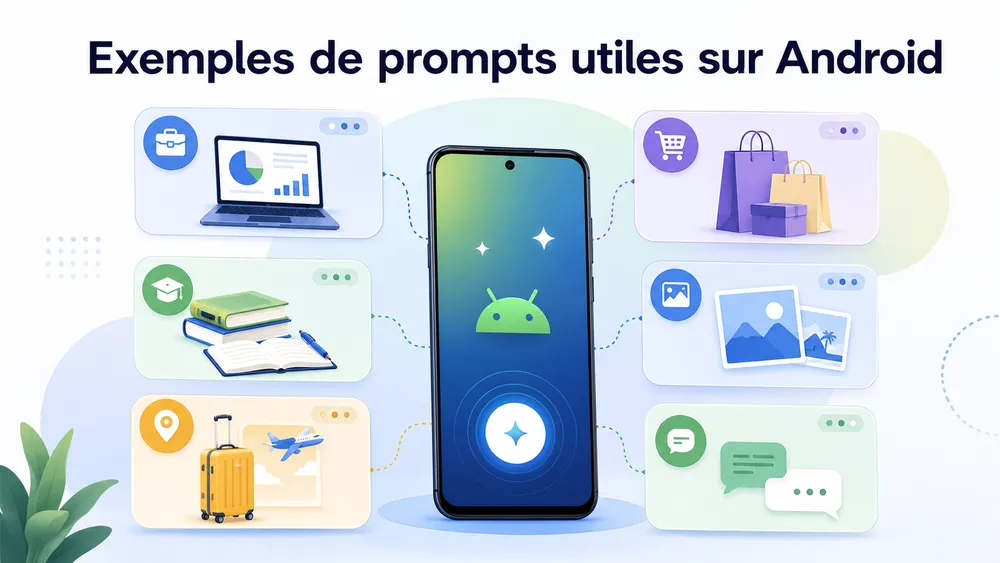
Un prompt est simplement la consigne que vous donnez à ChatGPT. Sur Android, les meilleurs prompts sont courts, clairs et faciles à adapter. Il n’est pas nécessaire d’écrire une phrase compliquée. Il faut surtout expliquer ce que vous voulez, pour qui, dans quel contexte et sous quelle forme.
Voici une formule simple :
“Agis comme [rôle]. Aide-moi à [objectif]. Voici le contexte : [contexte]. Donne-moi une réponse sous forme de [format].”
Exemple :
“Agis comme un conseiller en productivité. Aide-moi à organiser ma journée. Voici mes tâches : répondre à 10 emails, préparer une réunion, faire les courses et réviser un cours. Donne-moi un planning simple par créneaux horaires.”
Cette structure fonctionne pour presque tous les usages.
Prompts pour le travail
“Rédige un email professionnel pour relancer un client qui n’a pas répondu depuis 7 jours. Le ton doit être poli, court et sans pression.”
- “Résume ce compte rendu en 5 décisions, 5 actions à faire et 3 points à clarifier.”
- “Transforme mes notes en plan de présentation de 10 minutes.”
- “Explique ce problème technique à un client non spécialiste, avec des mots simples.”
- “Propose 5 titres LinkedIn pour annoncer une nouvelle offre, avec un ton professionnel.”
Prompts pour les études
- “Explique ce cours comme si j’avais 15 ans, puis donne-moi 5 questions pour vérifier si j’ai compris.”
- “Crée une fiche de révision sur ce sujet avec définitions, exemples et pièges à éviter.”
- “Pose-moi 10 questions de quiz sur ce texte, une par une, puis corrige mes réponses.”
- “Résume ce chapitre en plan détaillé.”
- “Explique la différence entre ces deux notions avec un tableau comparatif.”
Prompts pour la vie quotidienne
- “Donne-moi une recette simple avec les ingrédients suivants : riz, œufs, tomates, oignon et thon.”
- “Prépare une liste de courses pour 5 repas faciles et économiques.”
- “Aide-moi à répondre poliment à ce message sans paraître froid.”
- “Organise mon voyage de 2 jours à Lyon avec un budget limité.”
- “Compare ces deux produits à partir de leurs caractéristiques et dis-moi lequel choisir selon mon besoin.”
Prompts pour les photos et captures d’écran
- “Analyse cette capture d’écran et explique-moi le problème en langage simple.”
- “Traduis le texte visible sur cette image.”
- “Dis-moi ce que je dois vérifier avant d’acheter ce produit.”
- “Résume les informations importantes de cette affiche.”
- “Explique ce graphique comme si je découvrais le sujet.”
Ces exemples sont volontairement simples. Le but n’est pas de créer des prompts impressionnants, mais des demandes efficaces, utilisables rapidement sur un téléphone Android.
Bonnes pratiques pour obtenir de meilleures réponses
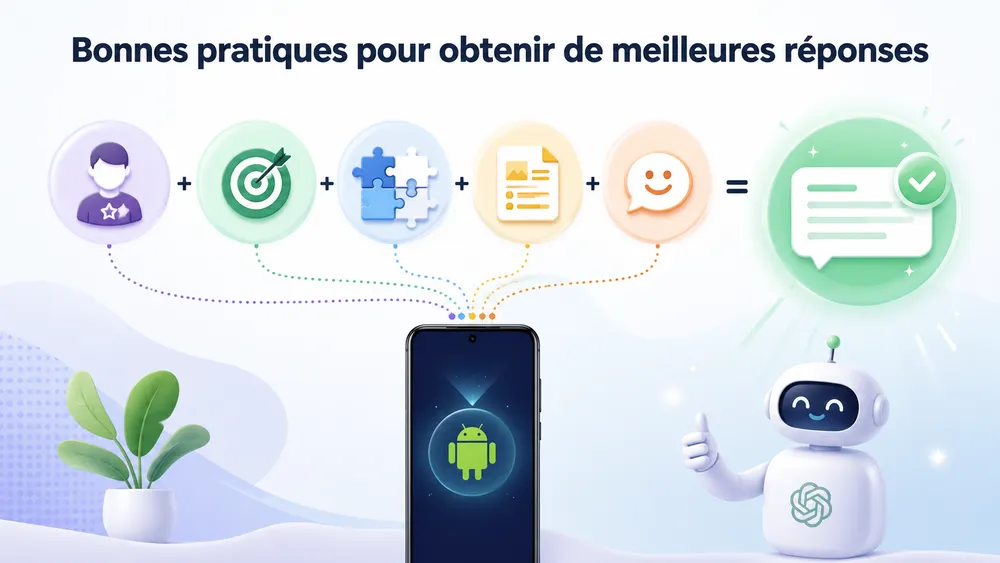
La qualité des réponses dépend beaucoup de votre manière de formuler la demande. ChatGPT peut comprendre une question courte, mais il donne de meilleurs résultats quand vous ajoutez du contexte.
Commencez par dire ce que vous voulez obtenir. Par exemple : “Je veux un email”, “Je veux une explication”, “Je veux un tableau”, “Je veux un résumé”, “Je veux une liste d’étapes”.
Ajoutez ensuite le contexte. Pour qui est la réponse ? Quel est le niveau du lecteur ? Quel est le problème ? Quelles informations doivent être prises en compte ?
Précisez le format. Un tableau, une liste numérotée, un texte court, un plan détaillé ou une version en 3 phrases ne donnent pas le même résultat.
Indiquez le ton. Professionnel, simple, amical, pédagogique, direct, rassurant ou commercial.
Demandez une amélioration si nécessaire. Vous pouvez écrire : “Rends la réponse plus courte”, “Ajoute des exemples”, “Explique plus simplement”, “Fais une version plus convaincante”, “Supprime le jargon”.
Voici un exemple complet :
“Agis comme un expert Android. Je veux comprendre pourquoi mon téléphone chauffe quand j’utilise certaines applications. Explique-moi les causes possibles, donne-moi une checklist simple et termine par les signes qui doivent m’inquiéter.”
ChatGPT sur Android est-il gratuit ?
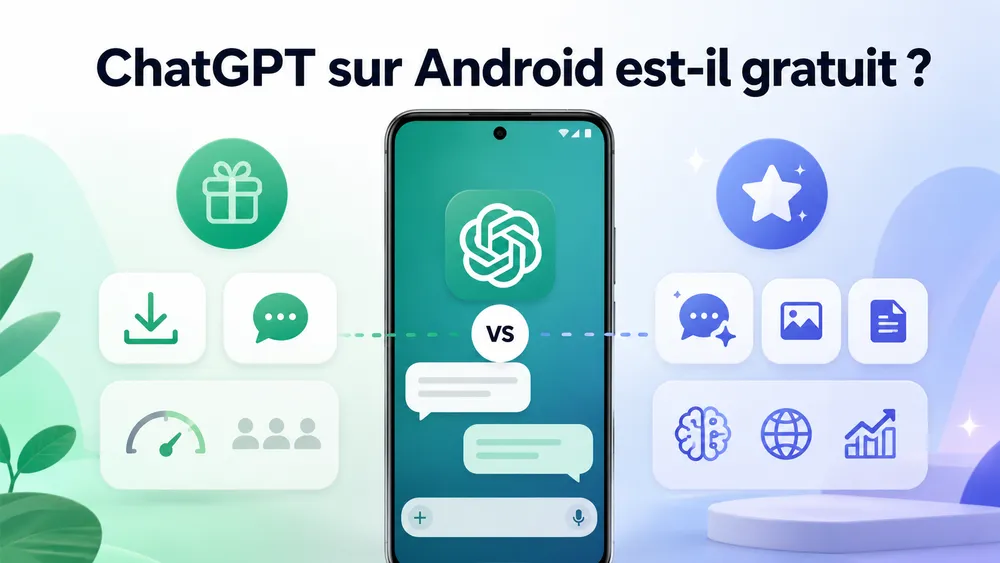
L’application officielle ChatGPT sur Android est gratuite à télécharger depuis Google Play. La fiche officielle indique que l’app est gratuite, qu’elle synchronise l’historique entre les appareils et qu’elle donne accès aux dernières nouveautés d’OpenAI, dont certaines fonctions liées aux images.
Cela ne veut pas dire que toutes les fonctionnalités sont illimitées ou disponibles pour tous les comptes. Comme beaucoup de services IA, ChatGPT peut proposer des limites différentes selon votre compte, votre pays, la version de l’application et l’offre utilisée. Pour un débutant, la règle simple est la suivante : vous pouvez installer l’application gratuitement, commencer à discuter avec ChatGPT, puis vérifier dans l’application si certaines fonctions avancées nécessitent un abonnement.
Il faut donc distinguer trois choses.
Le téléchargement de l’application est gratuit.
L’utilisation de base peut être accessible sans abonnement payant.
Certaines capacités avancées, limites plus élevées ou options professionnelles peuvent dépendre d’une offre payante.
Cette distinction est importante, car de nombreux utilisateurs confondent “application gratuite” et “usage illimité”. Une application peut être gratuite à installer tout en proposant des fonctionnalités premium. Avant de payer quoi que ce soit, vérifiez toujours que vous êtes dans l’application officielle publiée par OpenAI et lisez les informations affichées dans votre compte.
Si vous débutez, commencez avec l’offre gratuite. Testez ChatGPT pendant quelques jours sur des tâches simples : rédiger un email, résumer un texte, expliquer une notion, préparer une liste, traduire une phrase ou analyser une capture d’écran. Vous saurez ensuite si vous avez vraiment besoin d’une offre plus avancée.
Pour un usage occasionnel, l’accès gratuit peut suffire. Pour un usage professionnel, intensif ou avancé, un abonnement peut devenir intéressant si vous avez besoin de limites plus confortables, de modèles plus puissants ou de fonctions spécifiques. Le bon choix dépend donc de votre fréquence d’utilisation, du type de tâches et de la valeur que ChatGPT vous fait gagner.
Ce que vous pouvez faire gratuitement
L’usage gratuit permet généralement de découvrir ChatGPT et de l’utiliser pour des demandes courantes. Vous pouvez poser des questions, demander des explications, rédiger de courts textes, reformuler une phrase, chercher des idées, obtenir un plan ou préparer un message.
Voici des exemples d’usages simples :
- “Explique-moi cette notion en langage simple.”
- “Rédige un message court pour confirmer un rendez-vous.”
- “Donne-moi 10 idées de repas économiques.”
- “Traduis cette phrase en anglais.”
- “Résume ce texte en 5 points.”
- “Prépare une checklist avant un entretien.”
Ces usages sont suffisants pour comprendre la logique de ChatGPT. Le plus important n’est pas de commencer avec une offre payante, mais d’apprendre à poser de bonnes questions. Un bon prompt peut produire une réponse utile même avec un usage simple.
Quand une offre payante peut devenir utile
Une offre payante peut être intéressante si vous utilisez ChatGPT tous les jours, si vous travaillez avec des documents plus longs, si vous avez besoin de réponses plus avancées ou si vous voulez accéder plus régulièrement aux nouvelles fonctions.
Voici quelques situations où un abonnement peut se justifier :
- Vous utilisez ChatGPT pour votre travail.
- Vous préparez régulièrement des documents, emails, contenus ou analyses.
- Vous voulez réduire les limites d’usage.
- Vous avez besoin de fonctionnalités plus avancées.
- Vous utilisez ChatGPT pour apprendre, coder, organiser ou produire du contenu.
- Vous voulez un assistant IA plus fiable dans un cadre professionnel.
Avant de payer, posez-vous une question simple : “Combien de temps ChatGPT me fait-il gagner chaque semaine ?” Si la réponse est faible, restez sur l’offre gratuite. Si l’outil vous fait gagner plusieurs heures ou améliore votre productivité, une offre payante peut être rentable.
ChatGPT Android : gratuit ou payant ?
| Besoin | Offre gratuite | Offre payante |
|---|---|---|
| Découvrir ChatGPT | Suffisant | Pas nécessaire |
| Poser des questions simples | Suffisant | Pas nécessaire |
| Rédiger des emails courts | Suffisant | Utile si usage fréquent |
| Travailler tous les jours | Possible, mais limité | Plus confortable |
| Analyser souvent des fichiers | Selon limites disponibles | Plus adapté |
| Usage professionnel intensif | Limité | Recommandé |
| Accès aux fonctions avancées | Variable | Plus probable |
Ce tableau doit rester volontairement prudent, car les fonctionnalités, limites et noms des offres peuvent évoluer. Le plus sûr est de vérifier les informations directement dans l’application au moment de l’achat.
Confidentialité : que deviennent vos données sur ChatGPT Android ?

Quand vous utilisez ChatGPT sur Android, vous envoyez des messages, parfois des images, parfois des fichiers et parfois des informations personnelles. Il faut donc adopter de bonnes habitudes de confidentialité dès le départ. OpenAI explique que le contenu soumis à ses services grand public peut être utilisé pour améliorer les performances des modèles selon les réglages de l’utilisateur, et que cela peut inclure les prompts, les réponses, les images ou les fichiers.
La première règle est simple : ne partagez jamais une information sensible si elle n’est pas nécessaire. Évitez les mots de passe, numéros de carte bancaire, documents d’identité, dossiers médicaux, données clients confidentielles, contrats internes ou informations privées d’une autre personne.
ChatGPT peut être très utile pour reformuler, expliquer ou structurer une information. Mais vous n’êtes pas obligé de lui donner les données exactes. Vous pouvez anonymiser.
Au lieu d’écrire :
“Voici le dossier complet de mon client Jean Dupont, né le…, avec son adresse et ses revenus.”
Écrivez plutôt :
“Voici une situation anonymisée : un client veut comparer deux offres. Aide-moi à créer une grille de décision sans utiliser de données personnelles.”
Cette méthode permet de garder l’intérêt de ChatGPT tout en réduisant les risques.
Désactiver l’utilisation des conversations pour améliorer les modèles
OpenAI propose un réglage appelé “Improve the model for everyone”. Quand ce réglage est désactivé, les conversations restent visibles dans l’historique, mais OpenAI indique qu’elles ne sont pas utilisées pour entraîner ChatGPT.
Sur mobile, le chemin peut varier selon la version de l’application, mais la logique est généralement la suivante :
- Ouvrez ChatGPT sur Android.
- Ouvrez le menu latéral.
- Touchez votre profil ou les paramètres.
- Allez dans “Data Controls” ou “Contrôles des données”.
- Désactivez l’option liée à l’amélioration du modèle.
Après cette modification, vérifiez que le réglage est bien appliqué à votre compte. OpenAI précise que certains réglages de données peuvent se synchroniser avec votre compte, ce qui signifie qu’un choix fait sur mobile peut aussi concerner vos autres appareils connectés.
Utiliser les conversations temporaires
Selon les fonctions disponibles sur votre compte, ChatGPT peut proposer des conversations temporaires. Elles sont utiles lorsque vous voulez poser une question ponctuelle sans conserver le fil dans votre historique habituel.
Utilisez ce type de conversation pour :
- Une question ponctuelle.
- Une demande que vous ne voulez pas retrouver plus tard.
- Un brouillon sans importance.
- Une discussion que vous ne voulez pas mélanger avec vos projets principaux.
Même avec ce type de fonction, gardez une règle de prudence : temporaire ne veut pas dire que vous pouvez partager n’importe quoi. Pour les informations sensibles, le meilleur réflexe reste de ne pas les transmettre ou de les anonymiser.
Supprimer une conversation
Si vous voulez supprimer une conversation sur Android, ouvrez l’historique, sélectionnez la discussion concernée, puis cherchez l’option de suppression dans le menu. Le nom exact peut varier selon les versions : “Supprimer”, “Delete”, icône de corbeille ou menu à trois points.
Supprimer une conversation peut aider à garder un historique propre. C’est aussi utile si vous avez commencé un échange inutile, si vous avez créé plusieurs tests ou si vous ne voulez plus voir un sujet dans la liste.
Pour une organisation claire, vous pouvez aussi adopter cette méthode :
- Gardez les conversations utiles.
- Renommez les discussions importantes.
- Supprimez les tests.
- Créez une nouvelle conversation à chaque grand sujet.
- Évitez les fils trop longs qui mélangent plusieurs projets.
Ce qu’il ne faut jamais partager avec ChatGPT
Même si ChatGPT est pratique, vous devez rester prudent avec certaines informations. Ne partagez pas :
- Vos mots de passe.
- Vos codes de vérification.
- Vos numéros de carte bancaire.
- Des pièces d’identité complètes.
- Des données médicales identifiables.
- Des informations confidentielles d’un client.
- Des secrets d’entreprise.
- Des contrats non anonymisés.
- Des documents juridiques sensibles sans précaution.
- Des données personnelles appartenant à d’autres personnes.
Si vous voulez demander de l’aide sur un document sensible, retirez d’abord les noms, adresses, numéros, montants, identifiants et tout élément qui permet d’identifier une personne ou une entreprise.
Dépannage : que faire si ChatGPT ne fonctionne pas sur Android ?
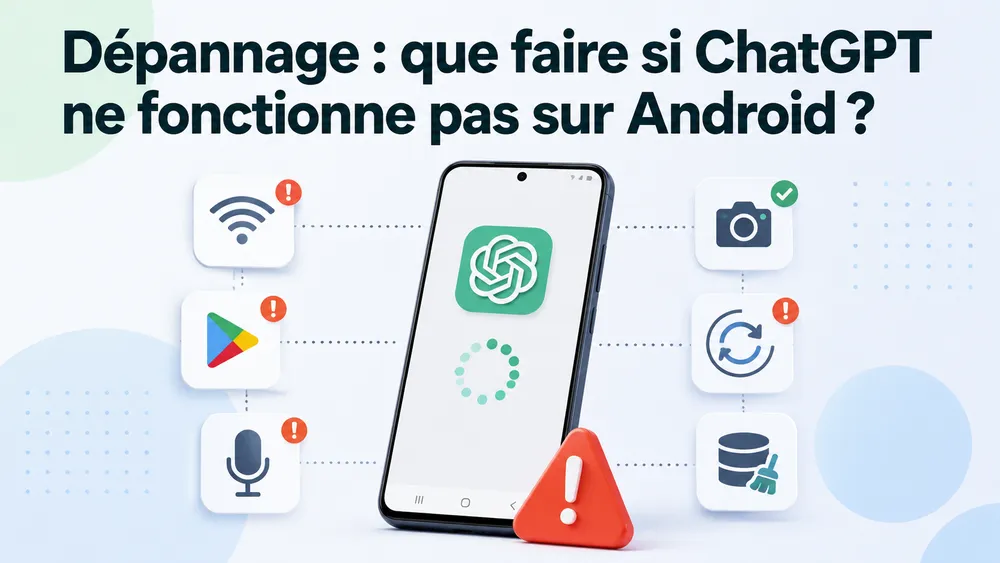
Si ChatGPT ne fonctionne pas sur Android, commencez par vérifier les causes les plus simples : connexion Internet, mise à jour de l’application, version Android, état de Google Play, autorisations du micro ou de l’appareil photo, puis redémarrage du téléphone. OpenAI indique que l’application Android nécessite un appareil avec Google Play et Android 7.0 ou une version plus récente.
Dans la plupart des cas, le problème vient d’un réglage local ou d’une application obsolète, pas de ChatGPT lui-même. Voici les solutions à tester dans l’ordre.
L’application ChatGPT n’apparaît pas dans Google Play
Si vous ne trouvez pas ChatGPT dans Google Play, vérifiez d’abord votre recherche. Tapez “openai chatgpt” plutôt que seulement “chatgpt”. OpenAI recommande cette recherche pour identifier plus facilement l’application officielle publiée par OpenAI.
Ensuite, vérifiez votre version Android. Si votre téléphone utilise une version trop ancienne, l’application peut ne pas apparaître ou ne pas être compatible. Vérifiez aussi que votre appareil dispose bien de Google Play. Certains téléphones Android sans services Google peuvent ne pas proposer l’application officielle dans les mêmes conditions.
À essayer :
- Mettre à jour Google Play Store.
- Mettre à jour les services Google Play.
- Vider le cache du Play Store.
- Redémarrer le téléphone.
- Vérifier la version Android.
- Chercher “OpenAI ChatGPT” au lieu de “ChatGPT”.
- Passer par la page officielle de téléchargement de ChatGPT.
La page officielle de téléchargement de ChatGPT propose un accès mobile et mentionne l’usage sur Android, avec la possibilité de discuter en déplacement, d’utiliser la voix et de poser des questions sur des photos.
L’application ne s’ouvre pas ou se ferme toute seule
Si ChatGPT se ferme au lancement, commencez par les actions classiques :
- Redémarrez votre téléphone.
- Mettez l’application à jour.
- Vérifiez l’espace de stockage disponible.
- Videz le cache de l’application.
- Désinstallez puis réinstallez l’application officielle.
- Vérifiez que votre connexion Internet est stable.
Si le problème continue, testez ChatGPT depuis un navigateur mobile en allant sur le site officiel. Cela permet de savoir si le problème vient de l’application Android ou de votre compte.
Si ChatGPT fonctionne dans le navigateur mais pas dans l’application, le problème est probablement lié à l’app, au cache, aux autorisations ou à la version installée. Si ChatGPT ne fonctionne nulle part, il peut s’agir d’un problème de compte, de connexion ou de service temporairement indisponible.
Impossible de se connecter
Un problème de connexion peut venir d’un mot de passe incorrect, d’un compte différent, d’une authentification bloquée, d’un navigateur par défaut, d’une connexion instable ou d’une version obsolète d’un composant Android.
Vérifiez d’abord que vous utilisez la bonne méthode de connexion. Si vous avez créé votre compte avec Google, utilisez “Continuer avec Google”. Si vous avez créé votre compte avec une adresse email, utilisez l’email correspondant. Beaucoup d’utilisateurs pensent avoir perdu leur compte alors qu’ils se connectent simplement avec une autre méthode.
À tester :
- Vérifiez votre email.
- Réinitialisez le mot de passe si nécessaire.
- Désactivez temporairement un VPN si la connexion échoue.
- Mettez Chrome à jour.
- Mettez Google Play Store à jour.
- Essayez une autre connexion Wi-Fi ou les données mobiles.
- Redémarrez le téléphone.
Si l’erreur persiste, essayez de vous connecter depuis le navigateur officiel. Si la connexion fonctionne sur le web, réinstallez l’application Android.
Le micro ne fonctionne pas
Si le mode vocal ne fonctionne pas, le problème vient souvent des autorisations. Android peut bloquer l’accès au micro si vous ne l’avez pas autorisé au premier lancement.
- Ouvrez les paramètres Android.
- Allez dans Applications.
- Sélectionnez ChatGPT.
- Ouvrez Autorisations.
- Autorisez le micro.
- Relancez l’application.
Vérifiez aussi que le micro fonctionne dans une autre application, par exemple l’enregistreur vocal ou WhatsApp. Si le micro ne fonctionne nulle part, le problème ne vient pas de ChatGPT.
Le mode vocal officiel permet de parler avec ChatGPT, de pratiquer des langues, de brainstormer des idées et d’obtenir des réponses sans taper, selon la page dédiée d’OpenAI.
L’appareil photo ou les images ne fonctionnent pas
Si vous ne pouvez pas envoyer de photo ou de capture d’écran, vérifiez les autorisations liées aux photos, vidéos, fichiers ou appareil photo. Selon votre version d’Android, les permissions peuvent être séparées.
À vérifier :
- Autorisation d’accès aux photos.
- Autorisation d’accès à l’appareil photo.
- Autorisation d’accès aux fichiers.
- Connexion Internet.
- Version à jour de l’application.
- Disponibilité de la fonction sur votre compte.
Si vous voulez analyser une capture d’écran, vous pouvez aussi l’enregistrer dans votre galerie, puis l’ajouter depuis l’application si l’option d’import est disponible.
Les réponses sont lentes ou incomplètes
Si ChatGPT répond lentement, plusieurs causes sont possibles : connexion faible, forte demande sur le service, prompt trop long, fichier lourd, image complexe ou mode plus avancé demandant plus de temps.
Essayez ces solutions :
- Passez du Wi-Fi aux données mobiles, ou inversement.
- Raccourcissez votre demande.
- Divisez un gros document en plusieurs parties.
- Fermez les applications inutiles.
- Relancez ChatGPT.
- Demandez une réponse en plusieurs étapes.
- Par exemple, au lieu de coller un très long texte et de demander une analyse complète, commencez par :
- “Lis ce texte et donne-moi seulement les 5 idées principales.”
- Ensuite, demandez :
- “Maintenant, transforme ces idées en plan détaillé.”
Cette méthode réduit les risques de réponse confuse et améliore la qualité du résultat.
ChatGPT Android ou Gemini : lequel utiliser sur un téléphone Android ?
Sur Android, ChatGPT et Gemini peuvent tous les deux servir d’assistants IA, mais ils ne répondent pas exactement au même besoin. ChatGPT est particulièrement utile pour discuter, rédiger, reformuler, analyser, créer des idées, travailler sur des documents et obtenir une aide structurée. Gemini peut être intéressant pour les utilisateurs très intégrés à l’écosystème Google et aux fonctions natives Android.
- Le bon choix dépend donc de votre usage.
- Utilisez ChatGPT si vous voulez :
- Rédiger des textes.
- Obtenir des explications claires.
- Résumer des documents.
- Créer des prompts.
- Analyser des idées.
- Préparer des emails.
- Travailler sur du contenu.
- Discuter en mode vocal.
- Poser des questions sur des images.
Utilisez plutôt Gemini si vous cherchez une intégration plus directe avec certains services Google ou certaines fonctions système de votre téléphone Android.
Dans la pratique, rien ne vous oblige à choisir un seul assistant. Vous pouvez utiliser ChatGPT pour la réflexion, la rédaction, l’analyse ou l’apprentissage, et Gemini pour certains usages intégrés à Android. L’important est de savoir quel outil répond le mieux à la tâche du moment.
Pour CritiquePlus, l’angle éditorial le plus utile consiste à ne pas présenter ChatGPT comme “meilleur en tout”, mais comme un assistant IA polyvalent, très fort pour transformer une demande en réponse structurée.
Limites de ChatGPT sur Android

ChatGPT est puissant, mais il n’est pas parfait. Il peut mal comprendre une demande, produire une réponse incomplète, inventer un détail, manquer de contexte ou donner une information qui doit être vérifiée. Sur Android, ces limites sont encore plus visibles, car les utilisateurs posent souvent des questions rapides, parfois sans contexte.
La première limite concerne l’exactitude. ChatGPT peut rédiger une réponse convaincante même lorsqu’il se trompe. Pour une décision importante, vérifiez toujours les informations auprès d’une source officielle, d’un professionnel ou d’un document fiable.
La deuxième limite concerne le contexte. Si vous posez une question trop vague, ChatGPT doit deviner. Or, une réponse devinée est rarement optimale.
Question vague :
“Fais-moi un plan.”
Question claire :
“Fais-moi un plan de présentation de 10 minutes sur les avantages de ChatGPT pour les étudiants, avec une introduction, 3 parties et une conclusion.”
La troisième limite concerne les données personnelles. ChatGPT n’a pas besoin de tout savoir pour vous aider. Plus vous anonymisez, mieux vous protégez votre confidentialité.
La quatrième limite concerne les fonctionnalités disponibles. Tous les comptes ne voient pas toujours les mêmes options au même moment. Certaines nouveautés peuvent être déployées progressivement. Si un bouton ou une fonction n’apparaît pas, cela ne signifie pas forcément que votre téléphone a un problème.
La cinquième limite concerne les usages sensibles. Évitez de demander à ChatGPT de remplacer un médecin, un avocat, un conseiller financier, un expert sécurité ou un professionnel qualifié. Il peut vous aider à comprendre un sujet, préparer des questions ou résumer un document, mais il ne doit pas être votre seule source de décision.
FAQ
Comment installer ChatGPT sur Android ?
Pour installer ChatGPT sur Android, ouvrez Google Play, recherchez “openai chatgpt”, puis installez l’application publiée par OpenAI. OpenAI recommande de vérifier l’éditeur pour s’assurer que vous téléchargez bien l’application officielle et sécurisée.
Quelle version Android faut-il pour utiliser ChatGPT ?
OpenAI indique que l’application ChatGPT pour Android fonctionne sur les appareils avec Google Play utilisant Android 7.0 ou une version plus récente. Si votre téléphone est plus ancien ou ne dispose pas de Google Play, l’application peut ne pas être disponible.
ChatGPT Android est-il gratuit ?
Oui, l’application officielle est gratuite à télécharger depuis Google Play. La fiche officielle précise aussi que l’app synchronise l’historique entre les appareils. Certaines fonctions ou limites peuvent toutefois dépendre de l’offre utilisée.
Peut-on utiliser ChatGPT hors ligne sur Android ?
Non, ChatGPT nécessite une connexion Internet pour générer des réponses. Si vous n’avez pas de Wi-Fi ou de données mobiles, l’application ne pourra pas traiter correctement vos demandes.
ChatGPT Android fonctionne-t-il avec la voix ?
Oui, ChatGPT propose un mode vocal permettant de parler avec l’assistant au lieu de taper. OpenAI présente le mode vocal comme une façon de pratiquer des langues, brainstormer des idées ou obtenir des réponses rapides sans les mains.
Peut-on envoyer une photo à ChatGPT sur Android ?
Oui, selon les fonctionnalités disponibles sur votre compte, vous pouvez poser des questions sur des photos depuis l’application mobile. La page officielle de téléchargement de ChatGPT mentionne explicitement les conversations en déplacement, la voix et les questions sur photos.
Pourquoi ChatGPT ne s’affiche pas dans le Play Store ?
Les causes possibles sont une recherche trop vague, un téléphone incompatible, l’absence de Google Play, une version Android trop ancienne ou un problème de Play Store. Recherchez “openai chatgpt”, vérifiez que l’éditeur est OpenAI et confirmez que votre appareil utilise Android 7.0 ou plus récent.
Comment supprimer une conversation ChatGPT sur Android ?
Ouvrez l’historique, sélectionnez la conversation, puis utilisez le menu de suppression. Selon la version de l’application, l’option peut apparaître sous forme de menu à trois points, de corbeille ou de bouton “Supprimer”.
Comment empêcher mes conversations d’être utilisées pour améliorer les modèles ?
Ouvrez les paramètres de ChatGPT, allez dans les contrôles de données, puis désactivez l’option “Improve the model for everyone”. OpenAI indique que les conversations restent alors dans l’historique, mais ne sont pas utilisées pour entraîner ChatGPT.
ChatGPT peut-il remplacer Google Assistant ou Gemini sur Android ?
Pas complètement. ChatGPT est très utile pour discuter, rédiger, expliquer, analyser et générer des idées. Gemini ou d’autres assistants Android peuvent être plus intégrés à certaines fonctions du téléphone. Le meilleur choix dépend donc de votre usage.
Conclusion
Utiliser ChatGPT sur Android est simple : installez l’application officielle depuis Google Play, vérifiez que l’éditeur est OpenAI, connectez-vous, puis commencez par une demande claire. Pour obtenir de bonnes réponses, donnez un contexte, précisez le format attendu et améliorez le résultat avec des demandes complémentaires.
L’application Android est surtout intéressante parce qu’elle rend ChatGPT disponible partout : dans les transports, au bureau, en cours, en voyage, devant un document ou face à un problème technique. Vous pouvez taper une question, dicter un prompt, utiliser le mode vocal, envoyer une image ou reprendre une conversation commencée sur un autre appareil.
Le bon réflexe consiste à utiliser ChatGPT comme un assistant, pas comme une autorité absolue. Il peut vous aider à comprendre, rédiger, organiser, traduire, résumer et réfléchir plus vite. Mais pour les informations importantes, vous devez toujours vérifier les réponses, protéger vos données personnelles et éviter de partager des informations sensibles.
Pour bien commencer, installez l’application officielle, testez quelques prompts simples, explorez les paramètres de confidentialité, puis créez une conversation par usage : travail, études, voyage, idées, documents ou dépannage. Avec cette méthode, ChatGPT devient rapidement un outil Android utile au quotidien, même pour un débutant.
