
ERR_BLOCKED_BY_CLIENT : que signifie cette erreur et comment la corriger sur Chrome, Edge, WordPress ?
L’erreur ERR_BLOCKED_BY_CLIENT signifie qu’une ressource d’une page web a été bloquée côté utilisateur. En clair, le problème vient souvent du navigateur, d’une extension, d’un bloqueur de publicité, d’un antivirus, d’un pare-feu, d’un VPN, d’un proxy ou d’un réglage local. Ce n’est donc pas forcément le site web qui est en panne.
Cette erreur apparaît fréquemment dans Google Chrome, Microsoft Edge, Brave, Opera ou d’autres navigateurs basés sur Chromium. Elle peut bloquer une image, une publicité, un script JavaScript, une feuille CSS, un bouton, un formulaire ou même une page complète. Dans certains cas, le site reste visible mais certaines parties ne se chargent pas. Dans d’autres cas, le navigateur affiche directement un message d’erreur.
La bonne nouvelle, c’est que cette erreur se corrige souvent en quelques minutes. Le plus important est de ne pas désactiver toute sa sécurité au hasard. Il faut d’abord identifier la cause exacte : extension, cache, navigateur, antivirus, pare-feu, VPN ou ressource du site mal nommée.
Dans ce guide, vous allez voir comment corriger ERR_BLOCKED_BY_CLIENT étape par étape, que vous soyez simple utilisateur, développeur, propriétaire de site WordPress ou webmaster.
Comment corriger ERR_BLOCKED_BY_CLIENT en 2 minutes ?
Pour corriger rapidement ERR_BLOCKED_BY_CLIENT, ouvrez la page en navigation privée, désactivez temporairement votre bloqueur de publicité, puis videz le cache du navigateur. Si la page fonctionne, réactivez vos extensions une par une pour trouver celle qui bloque la ressource. Évitez de désactiver durablement votre antivirus ou votre pare-feu sans diagnostic.
La méthode la plus rapide consiste à faire trois tests simples.
Commencez par ouvrir la page dans une fenêtre de navigation privée. Sur Chrome, utilisez le raccourci Ctrl + Maj + N sur Windows ou Cmd + Maj + N sur Mac. Sur Edge ou Brave, le raccourci est généralement le même. Si la page fonctionne en navigation privée, le problème vient probablement d’une extension, d’un cookie ou d’un cache local.
Ensuite, désactivez temporairement vos extensions de blocage. Les causes les plus courantes sont AdBlock, uBlock Origin, AdGuard, Ghostery, Privacy Badger, des extensions anti-tracking, des extensions de sécurité ou certains outils de protection de la vie privée. Google rappelle que les extensions Chrome peuvent demander des permissions et agir sur l’expérience de navigation ; il faut donc n’approuver que les extensions de confiance.
Enfin, videz le cache et les cookies du navigateur. Google explique que Chrome permet de supprimer les données de navigation depuis le menu “Delete browsing data”, avec le choix de la période et des types d’informations à effacer.
Si ces trois tests ne suffisent pas, passez aux solutions détaillées ci-dessous.
Que signifie ERR_BLOCKED_BY_CLIENT ?
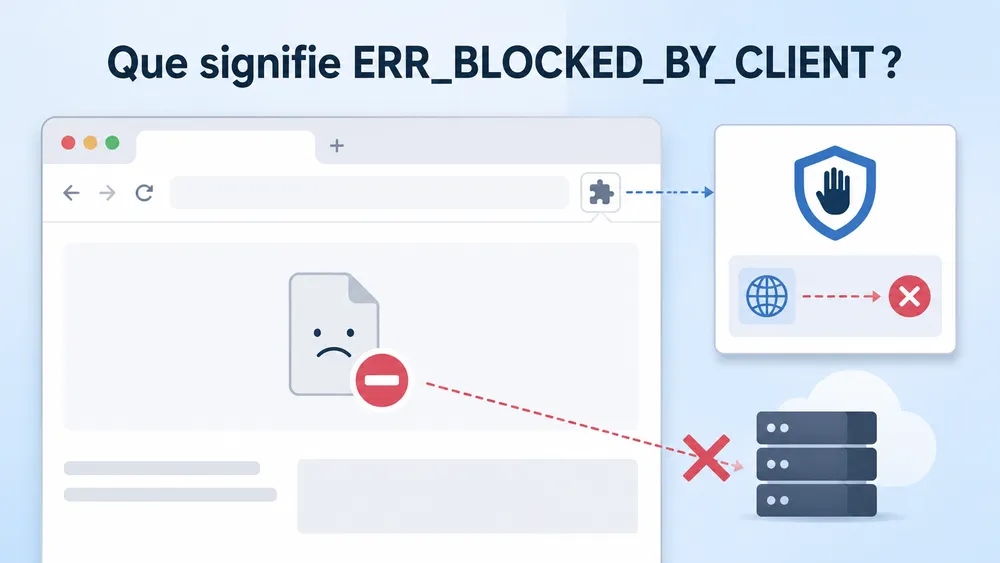
ERR_BLOCKED_BY_CLIENT veut dire qu’une requête web a été bloquée par le “client”, c’est-à-dire par votre navigateur, votre ordinateur, une extension ou un logiciel local. Le serveur peut fonctionner correctement, mais une règle locale empêche le chargement d’une image, d’un script, d’une publicité, d’un fichier CSS ou d’un autre élément de la page.
Le mot important dans cette erreur est client. Dans le fonctionnement du web, le client correspond à votre navigateur ou à votre appareil. Quand Chrome affiche net::ERR_BLOCKED_BY_CLIENT, il indique que la requête n’a pas été bloquée par le serveur, mais par quelque chose situé de votre côté.
Cela peut être volontaire. Par exemple :
- un bloqueur de publicité peut empêcher le chargement d’une bannière publicitaire
- Une extension de confidentialité peut bloquer un script de tracking
- Un antivirus peut bloquer un fichier jugé suspect
- Un pare-feu peut empêcher une connexion,
Dans ce cas, l’erreur n’est pas forcément grave : elle montre qu’un filtre a fait son travail.
Mais le blocage peut aussi être un faux positif. C’est le cas lorsqu’une image, un script ou un dossier porte un nom qui ressemble à une publicité. Par exemple, un fichier nommé ad-banner.jpg, un dossier /ads/, un script tracking.js ou une URL contenant sponsor peut être bloqué même si la ressource est utile au fonctionnement du site.
C’est pour cette raison qu’il faut distinguer deux situations :
- La première concerne l’utilisateur. Vous visitez un site, une page ne se charge pas correctement, et l’erreur vient probablement de votre navigateur ou de vos extensions.
- La deuxième concerne le propriétaire du site. Plusieurs visiteurs rencontrent la même erreur, ou vous voyez
ERR_BLOCKED_BY_CLIENTdans la console de développement. Dans ce cas, le site peut utiliser des noms de fichiers, scripts ou chemins qui déclenchent les filtres des bloqueurs de publicité.
Pourquoi cette erreur apparaît-elle sur Chrome, Edge, Brave ou Opera ?

ERR_BLOCKED_BY_CLIENT apparaît souvent sur Chrome, Edge, Brave ou Opera parce que ces navigateurs reposent sur une base technique proche, Chromium. Les extensions, les filtres de contenu, les réglages de confidentialité et les bloqueurs de publicité peuvent donc provoquer des comportements similaires sur ces navigateurs.
Chrome est le navigateur où cette erreur est le plus souvent recherchée, mais elle peut aussi apparaître dans Microsoft Edge, Brave, Opera ou Vivaldi. Ces navigateurs partagent une base Chromium, ce qui explique pourquoi certains messages et comportements se ressemblent.
Sur Chrome, le message peut apparaître dans la console de développement sous la forme net::ERR_BLOCKED_BY_CLIENT. Sur Edge ou Brave, l’utilisateur peut ne pas toujours voir exactement le même message à l’écran, mais le diagnostic reste proche : une ressource demandée par la page est bloquée avant son chargement.
Si vous utilisez Microsoft Edge et que vous rencontrez plusieurs erreurs de navigation, vous pouvez aussi consulter notre guide dédié à Microsoft Edge et ses fonctionnalités pour mieux comprendre ses réglages, ses extensions et ses paramètres de confidentialité.
Le point important est simple : changer de navigateur peut aider à diagnostiquer le problème, mais ce n’est pas toujours la solution finale. Si vous installez les mêmes extensions dans Chrome, Edge et Brave, vous pouvez retrouver la même erreur partout. C’est pourquoi il faut tester avec un navigateur propre, sans extension, ou avec un profil utilisateur neuf.
Les causes les plus fréquentes de ERR_BLOCKED_BY_CLIENT
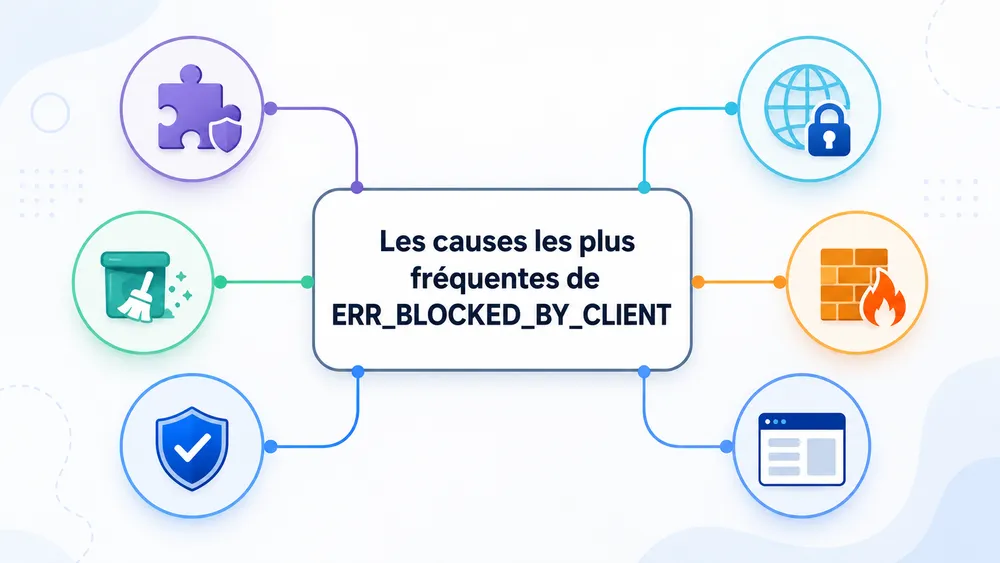
Les causes les plus fréquentes sont les bloqueurs de publicité, les extensions de confidentialité, les logiciels de sécurité, le cache du navigateur, les cookies, les VPN, les proxys, les paramètres réseau et les ressources web mal nommées. Une image ou un script contenant des mots comme “ad”, “ads”, “banner” ou “tracking” peut aussi être bloqué.
Un bloqueur de publicité
La cause numéro un reste le bloqueur de publicité. AdBlock, uBlock Origin, AdGuard ou Brave Shields peuvent bloquer des publicités, des scripts de mesure d’audience ou des éléments jugés intrusifs. C’est utile pour la confidentialité et le confort de navigation, mais cela peut aussi casser certaines pages.
Une extension de sécurité
La deuxième cause fréquente est une extension de sécurité ou de confidentialité. Certaines extensions bloquent les trackers, les cookies tiers, les scripts externes ou les domaines considérés comme risqués. Si une page dépend fortement de ces ressources, elle peut se charger partiellement.
Le cache
La troisième cause est le cache. Un fichier obsolète ou corrompu peut créer un conflit avec une version plus récente du site. Ce cas est fréquent après une mise à jour d’un site, d’un plugin WordPress, d’un thème, d’un CDN ou d’un script tiers.
Si vous avez déjà rencontré des problèmes de cache, notre guide pour réparer l’erreur ERR_CACHE_MISS complète bien cette démarche.
Un logiciel de sécurité
La quatrième cause est un logiciel de sécurité. Un antivirus, une suite Internet Security ou un pare-feu peut filtrer certaines connexions web. C’est particulièrement vrai si le logiciel inspecte le trafic HTTPS, bloque les scripts suspects ou applique des règles de protection web strictes.
Pour approfondir ce sujet, vous pouvez lire notre guide complet sur les antivirus ou notre sélection des antivirus les plus performants pour protéger votre ordinateur.
La panne du site
La cinquième cause concerne le site lui-même. Si vous êtes webmaster, développeur ou propriétaire d’un site WordPress, l’erreur peut venir d’un fichier ou d’un chemin qui ressemble à une publicité.
Un fichier ads.js, une image banner-ad.webp, un dossier /advertising/ ou un script tracking-pixel.js peut déclencher un filtre même si le fichier est légitime.
Tableau de diagnostic rapide
Le meilleur diagnostic consiste à comparer la page dans trois contextes : navigateur normal, navigation privée et navigateur sans extension. Si l’erreur disparaît sans extension, une extension est responsable. Si elle apparaît chez plusieurs utilisateurs, le site doit vérifier ses scripts, images, chemins, plugins, CDN ou fichiers publicitaires.
| Symptôme observé | Cause probable | Test rapide | Solution recommandée |
|---|---|---|---|
| La page fonctionne en navigation privée | Extension ou cookie | Ouvrir une fenêtre privée | Désactiver les extensions une par une |
| La page fonctionne dans un autre navigateur | Profil navigateur corrompu | Tester Chrome, Edge ou Brave | Réinitialiser le navigateur ou créer un nouveau profil |
| Une seule image ne s’affiche pas | Nom de fichier bloqué | Inspecter l’image dans DevTools | Renommer le fichier |
| Un script est bloqué dans la console | Filtre AdBlock/uBlock | Ouvrir l’onglet Network | Renommer le script ou changer son chemin |
| L’erreur touche plusieurs sites | Antivirus, pare-feu, VPN | Désactiver temporairement chaque filtre | Ajuster les règles sans supprimer la protection |
| L’erreur apparaît après une mise à jour | Cache ou CDN | Vider cache navigateur + cache site | Purger cache WordPress/CDN |
| L’erreur touche seulement un réseau | DNS, proxy ou filtrage local | Tester une autre connexion | Vérifier proxy, VPN et DNS |
Ce tableau doit être utilisé comme une checklist. Ne changez pas tous les paramètres en même temps. Testez une hypothèse, rechargez la page, notez le résultat, puis passez à la suivante.
9 solutions pour corriger l’erreur ERR_BLOCKED_BY_CLIENT
Solution 1 : ouvrir la page en navigation privée
La navigation privée permet de tester rapidement si l’erreur vient d’une extension, d’un cookie ou du cache. Si la page fonctionne en navigation privée, le problème vient très probablement de votre profil de navigateur, pas du site lui-même.
Ouvrez une fenêtre privée, puis chargez la page qui affiche l’erreur. Sur Chrome, Edge et Brave, utilisez Ctrl + Maj + N sur Windows ou Cmd + Maj + N sur Mac.
Si la page fonctionne correctement, vous avez un premier indice important : le site n’est probablement pas inaccessible. Le blocage vient plutôt d’un élément local, comme une extension, un cookie, un cache ou une configuration du navigateur.
Attention toutefois : certaines extensions peuvent être autorisées en navigation privée. Si vous avez activé manuellement AdBlock, uBlock ou une extension de sécurité en mode privé, le test peut être faussé. Dans ce cas, ouvrez la page dans un profil navigateur totalement vierge, ou désactivez explicitement toutes les extensions.
Si la page ne fonctionne toujours pas en navigation privée, le problème peut venir d’un logiciel de sécurité, d’un pare-feu, d’un VPN, d’un proxy, du réseau ou du site lui-même.
Solution 2 : désactiver les extensions une par une
Les extensions sont la cause la plus fréquente de ERR_BLOCKED_BY_CLIENT. Désactivez-les toutes, rechargez la page, puis réactivez-les une par une. Quand l’erreur revient, la dernière extension réactivée est probablement responsable.
Dans Chrome, tapez chrome://extensions/ dans la barre d’adresse. Dans Edge, tapez edge://extensions/. Dans Brave, tapez brave://extensions/.
Désactivez d’abord les extensions les plus susceptibles de bloquer du contenu :
- AdBlock
- uBlock Origin
- AdGuard
- Ghostery
- Privacy Badger
- Extensions anti-tracking
- Extensions antivirus
- Extensions VPN
- Extensions de proxy
- Extensions de blocage de scripts
- Extensions de sécurité bancaire
- Extensions de filtrage parental
Rechargez ensuite la page. Si l’erreur disparaît, réactivez les extensions une par une. Cette méthode prend quelques minutes, mais elle évite de supprimer toutes vos extensions inutilement.
Si vous utilisez beaucoup d’extensions et que votre navigateur devient difficile à gérer, consultez notre sélection des meilleures extensions Chrome à installer. L’idée n’est pas d’accumuler le plus d’extensions possible, mais de garder uniquement celles qui sont utiles, fiables et régulièrement mises à jour.
Quand vous avez trouvé l’extension responsable, trois choix sont possibles. Vous pouvez la désactiver uniquement pour le site concerné, ajouter le site à une liste blanche, modifier les filtres de l’extension, ou remplacer l’extension par une alternative moins agressive.
Solution 3 : ajouter le site en liste blanche dans AdBlock, uBlock ou AdGuard
Siun bloqueur de publicité bloque un site que vous jugez fiable, ajoutez uniquement ce site en liste blanche. Cette méthode est plus sûre que la désactivation globale du bloqueur, car elle limite l’exception à une page ou à un domaine précis.
Il ne faut pas forcément désinstaller AdBlock ou uBlock Origin. Ces extensions peuvent être utiles pour bloquer des publicités intrusives, des scripts de tracking et certains contenus abusifs. Le problème apparaît lorsqu’un filtre bloque aussi un élément nécessaire au fonctionnement normal d’un site.
Dans uBlock Origin, cliquez sur l’icône de l’extension, puis utilisez le bouton d’activation pour désactiver le blocage sur le site actuel. Rechargez ensuite la page. Dans AdBlock ou AdGuard, cherchez une option du type “Ne rien bloquer sur ce site”, “Autoriser ce site” ou “Ajouter à la liste blanche”.
Avant d’ajouter un site en liste blanche, vérifiez qu’il est légitime. Évitez d’autoriser un site inconnu, douteux ou rempli de pop-ups agressifs. Si l’erreur apparaît sur un site bancaire, administratif ou professionnel, privilégiez une vérification avec le support du service avant de modifier trop largement vos paramètres de sécurité.
La bonne pratique consiste à créer une exception ciblée, puis à vérifier si la page fonctionne. Si l’erreur disparaît, vous avez confirmé que le blocage venait du filtre publicitaire.
Solution 4 : vider le cache et les cookies du navigateur
Un cache corrompu ou obsolète peut provoquer ERR_BLOCKED_BY_CLIENT, surtout après une mise à jour du site, du navigateur ou d’une extension. Supprimez le cache et les cookies, puis rechargez la page. Sur Chrome, Google recommande de passer par le menu de suppression des données de navigation.
Le cache stocke temporairement des fichiers pour accélérer le chargement des sites. Les cookies conservent des préférences, des sessions ou des informations liées à votre navigation. Ces éléments sont utiles, mais ils peuvent parfois créer des conflits.
Dans Chrome, cliquez sur les trois points en haut à droite, allez dans “Paramètres”, puis “Confidentialité et sécurité”. Choisissez “Supprimer les données de navigation”. Sélectionnez le cache et les cookies, puis choisissez une période. Pour un test complet, vous pouvez sélectionner “Toutes les périodes”.
Dans Edge, allez dans “Paramètres”, puis “Confidentialité, recherche et services”, puis “Effacer les données de navigation”. Dans Brave, la logique est très proche.
Après suppression, fermez le navigateur, rouvrez-le, puis testez la page. Si vous étiez connecté à des sites, vous devrez peut-être vous reconnecter.
Cette solution est particulièrement utile si l’erreur apparaît après une mise à jour d’un site WordPress, d’un plugin de cache, d’un thème, d’un CDN ou d’un script externe.
Solution 5 : réinitialiser les paramètres du navigateur
Si l’erreur persiste après la désactivation des extensions et la suppression du cache, réinitialisez les paramètres du navigateur. Sur Chrome, Google indique que cette opération restaure les paramètres d’origine, sans supprimer tous les éléments du profil comme les polices ou certains réglages d’accessibilité.
La réinitialisation est utile lorsque vous avez modifié beaucoup de paramètres, installé plusieurs extensions ou accepté des changements sans vous en souvenir. Elle peut corriger des conflits invisibles dans les réglages du navigateur.
Dans Chrome, ouvrez les paramètres, allez dans “Réinitialiser les paramètres”, puis choisissez “Restaurer les paramètres par défaut”. Sur Edge, cherchez “Réinitialiser les paramètres” dans la barre de recherche des paramètres. Sur Brave, la même logique existe dans les réglages avancés.
Avant de réinitialiser, notez les paramètres importants : moteur de recherche par défaut, page d’accueil, extensions indispensables, règles de confidentialité, sites autorisés ou bloqués.
Après la réinitialisation, testez la page sans réinstaller toutes vos extensions. Si l’erreur disparaît, réinstallez uniquement les extensions nécessaires. Cela évite de recréer le même problème.
Solution 6 : mettre à jour Chrome, Edge, Brave ou Opera
Un navigateur obsolète peut mal gérer certaines ressources web, extensions ou politiques de sécurité. Mettez votre navigateur à jour, redémarrez-le, puis testez la page. Cette étape est simple, mais elle peut corriger des bugs liés aux extensions, au cache, au rendu ou aux scripts.
Dans Chrome, cliquez sur les trois points, puis “Aide” et “À propos de Google Chrome”. Le navigateur vérifie alors les mises à jour disponibles. Dans Edge, allez dans “Aide et commentaires”, puis “À propos de Microsoft Edge”. Dans Brave, ouvrez “À propos de Brave”.
Redémarrez toujours le navigateur après la mise à jour. Une mise à jour téléchargée mais non appliquée ne règle pas forcément le problème.
Cette solution est encore plus importante si l’erreur apparaît sur plusieurs sites. Un navigateur très ancien peut créer des conflits avec les extensions modernes, les scripts récents ou certaines politiques de sécurité.
Si l’erreur concerne plutôt un protocole, un certificat ou une connexion sécurisée, il peut être utile de consulter aussi nos guides sur l’erreur ERR_SSL_OBSOLETE_VERSION et sur l’erreur NET::ERR_CERT_REVOKED. Ces erreurs ne sont pas identiques à ERR_BLOCKED_BY_CLIENT, mais elles peuvent apparaître dans le même contexte de navigation sécurisée.
Solution 7 : vérifier antivirus, pare-feu, VPN et proxy
Un antivirus, un pare-feu, un VPN ou un proxy peut bloquer certaines ressources web. Testez-les un par un, temporairement, puis réactivez-les. L’objectif n’est pas de supprimer la sécurité, mais d’identifier le filtre responsable et d’ajouter une exception ciblée si nécessaire.
Les suites de sécurité modernes ne se limitent pas à détecter les virus. Elles peuvent filtrer les pages web, inspecter les connexions HTTPS, bloquer les scripts suspects, empêcher certains téléchargements ou analyser les domaines visités.
Commencez par désactiver temporairement le VPN, si vous en utilisez un. Rechargez la page. Si l’erreur disparaît, le problème peut venir du serveur VPN, d’un filtrage DNS intégré ou d’une règle de confidentialité.
Testez ensuite le proxy, si vous en avez configuré un. Sur Windows, vérifiez les paramètres réseau. Sur Mac, vérifiez les réglages réseau. Un proxy d’entreprise, d’école ou de réseau public peut bloquer certaines ressources.
Passez ensuite à l’antivirus. Ne le désinstallez pas. Désactivez seulement la protection web pendant un court test, puis réactivez-la immédiatement. Si l’erreur disparaît, cherchez une option d’exception pour le site concerné.
Enfin, vérifiez le pare-feu. Microsoft précise qu’autoriser une application ou ouvrir un port dans le pare-feu peut créer un risque, l’ouverture d’un port étant plus risquée que l’ajout d’une application autorisée. Sur Mac, Apple indique que les réglages de pare-feu se trouvent dans Réglages Système, puis Réseau, puis Pare-feu.
Pour approfondir cette partie sans faire d’erreur, lisez notre guide ultime sur le pare-feu. Il vous aidera à comprendre ce qu’il faut autoriser, bloquer ou éviter.
Solution 8 : tester un autre navigateur ou un nouveau profil utilisateur
Tester un autre navigateur permet de savoir si le problème vient du site ou de votre environnement local. Si la page fonctionne dans un navigateur propre, l’erreur vient probablement de votre profil, de vos extensions ou de vos paramètres. Si elle échoue partout, le problème peut venir du réseau ou du site.
Installez ou ouvrez un navigateur que vous utilisez rarement. L’idéal est de tester avec un profil sans extension. Si vous testez Chrome, Edge et Brave avec les mêmes extensions synchronisées, vous risquez de reproduire le même problème.
Un nouveau profil utilisateur est souvent plus utile qu’un autre navigateur. Dans Chrome, vous pouvez créer un nouveau profil, sans historique, sans extension et sans réglage personnalisé. Testez la page depuis ce profil propre.
Si la page fonctionne dans le profil neuf, le site n’est pas le problème principal. Vous devez alors revenir à votre profil principal et vérifier les extensions, le cache, les cookies ou les paramètres.
Si la page ne fonctionne dans aucun navigateur, testez une autre connexion : partage de connexion mobile, autre Wi-Fi ou autre réseau. Si le site fonctionne ailleurs, votre réseau actuel applique peut-être un filtrage.
Solution 9 : changer ou réinitialiser les DNS si le problème touche plusieurs sites
Les DNS sont rarement la première cause de ERR_BLOCKED_BY_CLIENT, mais ils peuvent intervenir si plusieurs sites ou ressources sont bloqués. Testez d’abord les extensions et le cache. Si le problème persiste sur plusieurs navigateurs et plusieurs sites, vérifiez les DNS, le VPN, le proxy et le filtrage réseau.
Le DNS sert à traduire un nom de domaine en adresse IP. En général, une erreur DNS produit plutôt des messages comme DNS_PROBE_FINISHED_NXDOMAIN ou des pages impossibles à atteindre. Mais certains services DNS filtrants peuvent bloquer des domaines publicitaires, des trackers ou des scripts.
Si vous utilisez un DNS familial, un DNS de sécurité ou un DNS fourni par un VPN, il peut bloquer certains domaines appelés par la page. Cela peut provoquer un comportement proche de ERR_BLOCKED_BY_CLIENT, même si le message exact dépend du navigateur.
Avant de modifier vos DNS, notez les paramètres actuels. Puis testez temporairement avec les DNS automatiques de votre fournisseur d’accès ou avec un autre réseau. Si l’erreur disparaît, le filtrage DNS était peut-être en cause.
Ne changez pas vos DNS au hasard si le problème ne touche qu’un seul site et disparaît quand vous désactivez AdBlock. Dans ce cas, l’extension reste la cause la plus probable.
Comment corriger ERR_BLOCKED_BY_CLIENT sur WordPress ou un site web ?

Sur WordPress, ERR_BLOCKED_BY_CLIENT vient souvent d’une ressource bloquée par un filtre publicitaire : image, script, iframe, pixel, fichier CSS ou chemin contenant un mot suspect. Inspectez la page avec DevTools, repérez la ressource bloquée, puis renommez les fichiers, chemins ou scripts concernés.
Si vous êtes propriétaire d’un site WordPress, l’erreur peut ne pas venir de votre navigateur personnel. Elle peut signaler que certains visiteurs ne voient pas correctement votre page à cause d’un faux positif.
Exemple classique : vous créez une bannière nommée ad-banner.webp. Pour vous, c’est simplement une image de section. Pour un bloqueur de publicité, le nom ressemble à une publicité. Résultat : l’image est bloquée.
Autre exemple : vous utilisez un dossier /ads/ pour stocker des visuels promotionnels internes. Même si ces visuels ne sont pas des publicités tierces, le chemin peut déclencher un filtre.
Troisième exemple : un plugin ajoute un script de tracking, une iframe ou un pixel. Certains bloqueurs bloquent ce script et affichent ERR_BLOCKED_BY_CLIENT dans la console.
Pour corriger cela, ouvrez la page dans Chrome, faites un clic droit, puis “Inspecter”. Allez dans l’onglet “Console” ou “Network”. Rechargez la page. Cherchez les lignes contenant ERR_BLOCKED_BY_CLIENT.
Identifiez ensuite la ressource bloquée. Est-ce une image ? Un script ? Une feuille CSS ? Un domaine externe ? Un fichier du thème ? Un fichier généré par un plugin ? Un élément du CDN ?
Si la ressource vous appartient, renommez-la avec un nom neutre. Remplacez par exemple ad-banner.webp par hero-image.webp, /ads/ par /media/, tracking-section.js par site-events.js, ou sponsor-box.css par featured-box.css.
Si la ressource vient d’un plugin, vérifiez les réglages du plugin. Les plugins de publicité, analytics, consentement cookies, tracking, affiliation, performance et cache sont les plus susceptibles d’être concernés.
Si la ressource vient d’un service externe, vous ne pourrez pas toujours empêcher son blocage. Dans ce cas, assurez-vous que le contenu principal du site reste accessible même si ce script est bloqué. Un site ne devrait pas dépendre entièrement d’un script publicitaire ou analytique pour afficher son contenu principal.
Comment identifier la ressource bloquée avec DevTools ?
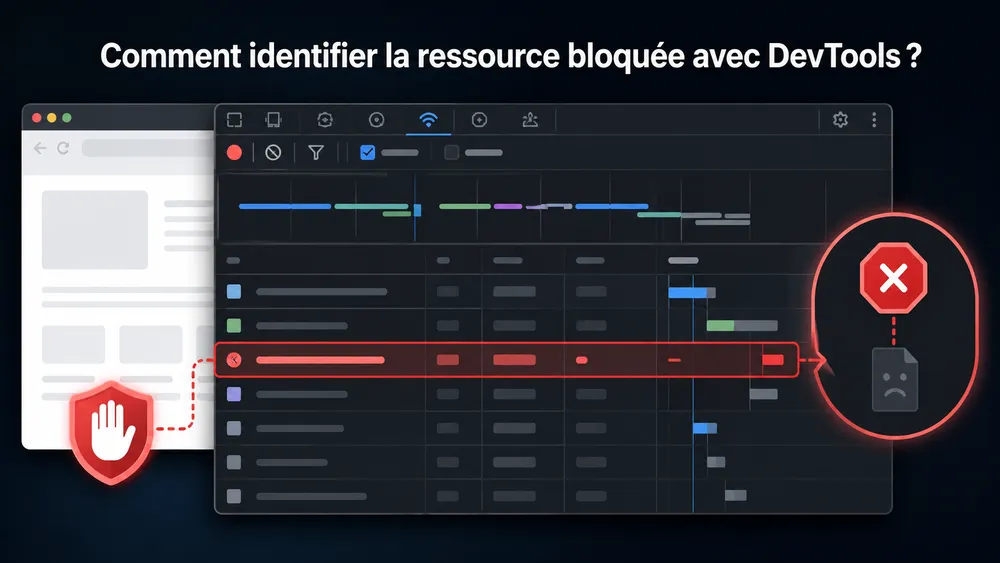
DevTools permet de voir quelle ressource déclenche ERR_BLOCKED_BY_CLIENT. Ouvrez les outils de développement, allez dans “Network”, rechargez la page, puis cherchez les requêtes rouges ou bloquées. Le nom du fichier, son chemin et son domaine vous indiquent souvent la cause du blocage.
Voici la méthode étape par étape.
Ouvrez la page concernée dans Chrome ou Edge. Faites un clic droit sur la page, puis cliquez sur “Inspecter”. Vous pouvez aussi utiliser F12 ou Ctrl + Maj + I.
Allez dans l’onglet “Network”. Rechargez la page. Si beaucoup de lignes apparaissent, utilisez le filtre de recherche et tapez blocked, client, ad, ads, banner ou tracking.
Cherchez les requêtes en rouge ou les lignes contenant net::ERR_BLOCKED_BY_CLIENT.
Cliquez sur la ressource bloquée. Regardez son URL complète. Elle peut contenir un indice évident : /ads/, /advertising/, /banner/, /tracking/, /affiliate/, /sponsor/, doubleclick, analytics, pixel ou un domaine publicitaire.
Allez ensuite dans l’onglet “Console”. Les erreurs y sont parfois plus lisibles. Vous pouvez voir quel fichier n’a pas été chargé et quel script dépendait de cette ressource.
Google indique que l’API chrome.declarativeNetRequest permet aux extensions Chrome de bloquer ou modifier des requêtes réseau via des règles déclaratives, ce qui explique pourquoi certaines extensions peuvent empêcher une ressource de se charger avant même que le site ne l’utilise.
Une fois la ressource identifiée, faites un test sans bloqueur de publicité. Si la ressource se charge sans bloqueur, vous avez confirmé que le problème vient du filtrage côté client. Si elle ne se charge toujours pas, le problème peut être serveur, CDN, permission fichier ou erreur de chemin.
Les noms de fichiers à éviter pour ne pas déclencher AdBlock ou uBlock

Evitez les noms de fichiers, dossiers et classes CSS qui ressemblent à de la publicité ou du tracking. Les mots comme ad, ads, banner, sponsor, tracking, pixel, promo ou advertising peuvent déclencher certains filtres, surtout s’ils apparaissent dans une URL, un script ou un chemin.
Voici des exemples à éviter :
/ads//advertising//adserver//tracking//sponsor/ad-banner.jpgads.jstracking.jsaffiliate-banner.webpgoogleads-loader.jspromo-popup.js
Voici des alternatives plus neutres :
/media//assets//images//components/hero-image.webpfeatured-card.webpsite-events.jsmain-display.csspartner-section.webp
Le but n’est pas de contourner les bloqueurs de publicité pour forcer l’affichage d’annonces intrusives. L’objectif est d’éviter qu’un élément légitime du design ou de l’expérience utilisateur soit bloqué par erreur.
Pour un site WordPress, vérifiez aussi les noms générés par votre thème, votre constructeur de pages, vos plugins d’affiliation, vos plugins de bannières, vos plugins analytics et vos plugins de consentement cookies.
Que faire si l’erreur apparaît seulement sur un site précis ?

Si ERR_BLOCKED_BY_CLIENT apparaît sur un seul site, commencez par désactiver les extensions pour ce site, vider le cache et tester un autre navigateur. Si le problème disparaît, votre configuration locale est en cause. Si plusieurs utilisateurs constatent la même chose, le site doit corriger ses ressources bloquées.
Quand l’erreur concerne un seul site, il est inutile de modifier tout votre ordinateur immédiatement. Ne changez pas vos DNS, votre pare-feu ou votre antivirus avant d’avoir testé les extensions.
Faites d’abord un test simple : ouvrez le site en navigation privée. Ensuite, désactivez AdBlock ou uBlock uniquement sur ce site. Rechargez la page. Si elle fonctionne, ajoutez le site en liste blanche ou créez une règle plus précise.
Si l’erreur persiste, videz le cache du site. Certains navigateurs permettent aussi de supprimer les données uniquement pour un domaine précis. Cela évite de supprimer tous vos cookies.
Si vous êtes le propriétaire du site, testez la page avec plusieurs navigateurs et plusieurs bloqueurs de publicité. Un bon contrôle qualité consiste à vérifier vos pages importantes avec Chrome, Edge, Brave, uBlock Origin et AdBlock avant publication.
Que faire si l’erreur apparaît sur plusieurs sites ?

Si ERR_BLOCKED_BY_CLIENT apparaît sur plusieurs sites, le problème est probablement local : extension globale, antivirus, pare-feu, VPN, proxy, DNS filtrant ou profil navigateur corrompu. Dans ce cas, testez un navigateur propre, désactivez les filtres un par un et vérifiez votre réseau.
Quand plusieurs sites sont touchés, la probabilité d’un problème local augmente fortement. Un seul site peut avoir un script mal nommé. Dix sites différents ne font probablement pas tous la même erreur.
Commencez par désactiver toutes les extensions. Si cela règle le problème, réactivez-les progressivement.
Ensuite, testez sans VPN. Certains VPN incluent un blocage publicitaire, anti-malware ou anti-tracking. Ces options peuvent être activées par défaut.
Vérifiez aussi les logiciels de sécurité. Les suites antivirus avec protection web peuvent filtrer les pages avant leur affichage. Si vous utilisez plusieurs outils de sécurité en même temps, ils peuvent entrer en conflit.
Testez enfin un autre réseau. Passez temporairement par un partage de connexion mobile. Si l’erreur disparaît, le réseau Wi-Fi, le DNS, le proxy ou un filtrage local peut être responsable.
Si vous rencontrez aussi des erreurs de protocole, lisez notre guide pour corriger l’erreur ERR_HTTP2_PROTOCOL_ERROR ou celui pour réparer l’erreur ERR_QUIC_PROTOCOL_ERROR. Ces erreurs ne signifient pas la même chose, mais elles peuvent apparaître dans des environnements réseau ou navigateur instables.
Faut-il désactiver son antivirus ou son pare-feu ?

Non, il ne faut pas désactiver durablement son antivirus ou son pare-feu pour corriger ERR_BLOCKED_BY_CLIENT. Vous pouvez les désactiver quelques instants pour un test, mais vous devez les réactiver ensuite. La meilleure solution est d’identifier la règle responsable et de créer une exception limitée.
Désactiver un antivirus ou un pare-feu peut aider à diagnostiquer le problème, mais ce n’est pas une solution durable. Ces outils protègent votre appareil contre des menaces réelles.
Si l’erreur disparaît lorsque vous désactivez temporairement la protection web de votre antivirus, cherchez dans ses paramètres une section “Protection web”, “Navigation sécurisée”, “Filtrage HTTPS”, “Exceptions” ou “Sites autorisés”.
Si le pare-feu bloque votre navigateur, vérifiez que Chrome, Edge, Brave ou votre navigateur principal est autorisé. Évitez d’ouvrir des ports au hasard. Comme Microsoft le rappelle, ouvrir un port rend l’appareil moins sécurisé que l’ajout ciblé d’une application autorisée.
Si vous hésitez entre plusieurs protections, comparez leur niveau de filtrage, leur impact sur la navigation et leur facilité de configuration. Notre guide sur les meilleurs antivirus pour protéger votre ordinateur peut vous aider à choisir une solution plus adaptée.
Comment éviter que ERR_BLOCKED_BY_CLIENT revienne ?
Pour éviter le retour de ERR_BLOCKED_BY_CLIENT, gardez uniquement les extensions nécessaires, mettez le navigateur à jour, videz le cache en cas de bug, utilisez des exceptions ciblées et évitez les noms de fichiers qui ressemblent à de la publicité. Les propriétaires de sites doivent tester leurs pages avec des bloqueurs courants.
Pour les utilisateurs, la meilleure prévention consiste à garder un navigateur propre. Supprimez les extensions inutilisées. Évitez d’installer plusieurs bloqueurs qui font la même chose. Un bloqueur de publicité, une extension anti-tracking, un antivirus web et un VPN avec filtrage peuvent se superposer et bloquer trop de ressources.
Mettez régulièrement votre navigateur à jour. Les extensions évoluent aussi. Une extension ancienne peut créer des conflits avec des sites modernes.
Utilisez les listes blanches avec prudence. Autorisez seulement les sites fiables. Ne désactivez pas globalement votre bloqueur de publicité pour tout le web.
Pour les propriétaires de sites, adoptez des noms de fichiers neutres. Testez les pages importantes avant publication. Vérifiez la page d’accueil, les articles à fort trafic, les pages de vente, les formulaires, les boutons d’appel à l’action et les pages contenant des scripts tiers.
Après chaque mise à jour WordPress, plugin, thème, cache ou CDN, ouvrez les pages principales avec DevTools. Si vous voyez ERR_BLOCKED_BY_CLIENT, corrigez rapidement les ressources concernées.
ERR_BLOCKED_BY_CLIENT sur mobile : que faire ?

Sur mobile, ERR_BLOCKED_BY_CLIENT peut venir d’un navigateur avec bloqueur intégré, d’un DNS privé, d’un VPN, d’une application de sécurité ou d’un bloqueur de contenu. Testez la page dans un autre navigateur mobile, désactivez temporairement le VPN ou le DNS filtrant, puis videz le cache de l’application.
Sur Android, certains navigateurs intègrent un blocage publicitaire ou anti-tracking. Brave, Samsung Internet avec extensions, certains navigateurs privés et certains VPN peuvent filtrer les ressources.
Sur iPhone, Safari peut utiliser des bloqueurs de contenu installés séparément. Si une page ne fonctionne pas, testez-la dans Safari sans bloqueur, puis dans Chrome ou Edge mobile.
Vérifiez aussi le DNS privé sur Android. Certains utilisateurs configurent un DNS filtrant pour bloquer les publicités ou les domaines suspects. C’est pratique, mais cela peut parfois bloquer des ressources nécessaires à une page.
Sur mobile, évitez de réinitialiser tout l’appareil. Commencez par les tests simples : autre navigateur, autre réseau, désactivation temporaire du VPN, suppression du cache de l’application, puis vérification des bloqueurs de contenu.
FAQ
ERR_BLOCKED_BY_CLIENT est-il un virus ?
Non. ERR_BLOCKED_BY_CLIENT n’est pas un virus. C’est un message indiquant qu’une ressource web a été bloquée côté navigateur ou côté appareil. Le blocage peut venir d’une extension, d’un antivirus, d’un pare-feu, d’un VPN ou d’un filtre de confidentialité.
Est-ce que l’erreur vient du site web ?
Pas toujours. Dans beaucoup de cas, l’erreur vient du navigateur ou d’une extension installée chez l’utilisateur. Mais si plusieurs visiteurs voient la même erreur, le site peut avoir des ressources mal nommées ou des scripts qui déclenchent les filtres publicitaires.
Pourquoi AdBlock bloque-t-il une page normale ?
AdBlock peut bloquer une page normale si certains fichiers, scripts ou chemins ressemblent à de la publicité ou du tracking. Les mots comme ads, banner, tracking, sponsor ou advertising peuvent parfois déclencher des règles de filtrage.
Faut-il supprimer uBlock Origin ou AdBlock ?
Non, pas forcément. Il vaut mieux tester une désactivation temporaire, puis ajouter le site en liste blanche si vous lui faites confiance. La suppression complète n’est utile que si l’extension provoque trop de conflits ou si vous ne l’utilisez plus.
Pourquoi l’erreur apparaît dans la console Chrome ?
Elle apparaît dans la console parce qu’une ressource demandée par la page n’a pas été chargée. Chrome indique alors net::ERR_BLOCKED_BY_CLIENT pour signaler qu’un élément côté client a bloqué la requête.
Comment savoir quelle extension bloque la page ?
Désactivez toutes les extensions, rechargez la page, puis réactivez-les une par une. Quand l’erreur revient, la dernière extension activée est probablement responsable. Vous pouvez aussi tester la page dans un profil navigateur neuf.
Est-ce que vider le cache suffit ?
Parfois, oui. Si l’erreur vient d’un fichier obsolète ou corrompu, vider le cache peut suffire. Mais si le blocage vient d’AdBlock, d’uBlock, d’un antivirus ou d’un fichier nommé comme une publicité, il faudra corriger cette cause précise.
Pourquoi l’erreur apparaît sur WordPress ?
Sur WordPress, l’erreur peut venir d’un plugin de publicité, d’un script analytics, d’un plugin d’affiliation, d’un fichier image mal nommé, d’un thème, d’un CDN ou d’un plugin de cache. Il faut inspecter la page avec DevTools pour identifier la ressource bloquée.
Puis-je ignorer ERR_BLOCKED_BY_CLIENT ?
Vous pouvez l’ignorer si la page fonctionne parfaitement et que seule une publicité est bloquée. En revanche, si un bouton, une image, un formulaire, un menu ou un contenu principal disparaît, il faut corriger le problème.
ERR_BLOCKED_BY_CLIENT est-il lié aux erreurs SSL ?
Pas directement. ERR_BLOCKED_BY_CLIENT concerne un blocage côté client. Les erreurs SSL concernent plutôt les certificats, les versions TLS ou la connexion sécurisée. Si vous voyez une alerte certificat, consultez plutôt nos guides sur ERR_SSL_OBSOLETE_VERSION ou NET::ERR_CERT_REVOKED.
Conclusion
L’erreur ERR_BLOCKED_BY_CLIENT indique presque toujours qu’une ressource a été bloquée avant son chargement complet dans le navigateur. Dans la majorité des cas, la cause vient d’une extension, d’un bloqueur de publicité, d’un cache corrompu, d’un antivirus, d’un pare-feu, d’un VPN ou d’un proxy.
La bonne méthode consiste à avancer par étapes : navigation privée, désactivation des extensions, vidage du cache, test d’un autre navigateur, vérification de l’antivirus, du pare-feu, du VPN et du réseau. Ne désactivez jamais durablement vos protections sans comprendre ce qui bloque réellement la page.
Si vous êtes propriétaire d’un site WordPress, l’erreur doit aussi être prise au sérieux. Une ressource mal nommée, un script de tracking, une image contenant “ad” ou un dossier /ads/ peut empêcher certains visiteurs de voir correctement votre contenu. Inspectez la page avec DevTools, repérez la ressource bloquée et utilisez des noms de fichiers plus neutres.
Si vous avez trouvé cet article intéressant, ou si vous pensez qu’il pourrait profiter à d’autres, n’hésitez pas à le partager sur vos réseaux sociaux. Que ce soit sur Facebook, Twitter, LinkedIn, ou tout autre réseau, chaque partage aide à diffuser ces informations utiles et à soutenir notre travail.
Laissez-nous également un commentaire ci-dessous pour partager vos pensées et vos expériences !
