
Mémoire ChatGPT : comment la gérer, la supprimer et améliorer vos conversations
La mémoire de ChatGPT permet à l’assistant de retenir certaines informations utiles d’une conversation à l’autre. Elle peut l’aider à se souvenir de vos préférences, de votre métier, de vos projets récurrents, de votre style d’écriture ou encore de la manière dont vous aimez recevoir les réponses.
Bien utilisée, cette fonction fait gagner du temps. Vous n’avez plus besoin de répéter à chaque nouvelle discussion que vous préférez des réponses en français, un ton professionnel, des explications simples ou des plans détaillés. ChatGPT peut adapter ses réponses à votre manière de travailler.
Mais cette mémoire doit être bien comprise. Elle ne fonctionne pas comme une mémoire humaine et ne signifie pas que ChatGPT retient automatiquement tout ce que vous écrivez. OpenAI distingue plusieurs mécanismes : les mémoires enregistrées, l’historique des chats de référence, le contexte de la conversation en cours et les chats temporaires. Chacun a un rôle différent.
Comprendre ces différences est essentiel pour mieux utiliser ChatGPT, éviter les réponses influencées par de vieux souvenirs et garder le contrôle sur les informations que l’assistant peut réutiliser.
Qu’est-ce que la mémoire de ChatGPT ?
La mémoire de ChatGPT est une fonction de personnalisation. Elle permet à l’assistant de conserver certains détails utiles afin de les réutiliser dans de futures conversations. Ces détails peuvent concerner vos préférences, vos objectifs, votre activité, vos projets ou vos habitudes de travail.
Par exemple, ChatGPT peut retenir que vous êtes rédacteur web, que vous travaillez sur un site WordPress, que vous préférez des réponses structurées, que vous voulez des explications simples ou que vous rédigez toujours en français. Ces informations lui permettent ensuite de mieux adapter ses réponses sans que vous ayez à répéter le même contexte.
OpenAI explique que les mémoires enregistrées peuvent contenir des informations comme un nom, des préférences ou des objectifs. L’utilisateur peut aussi demander directement à ChatGPT de retenir une information en écrivant une consigne du type : “Souviens-toi que…”
La mémoire devient surtout utile lorsque vous utilisez ChatGPT régulièrement. Pour une question ponctuelle, elle apporte peu de valeur. Pour un usage quotidien, professionnel ou créatif, elle peut améliorer la cohérence des réponses.
Prenons un cas simple. Si vous utilisez ChatGPT pour rédiger des articles, vous pouvez lui demander de retenir votre ton éditorial, votre niveau d’exigence, vos règles de structure ou votre public cible. La prochaine fois que vous lui demanderez un plan, une introduction ou une FAQ, il pourra tenir compte de ces préférences.
La mémoire ne remplace pas un bon prompt. Elle sert plutôt de base permanente. Le prompt reste utile pour préciser la tâche du moment, tandis que la mémoire conserve les préférences stables.
Mémoire enregistrée, historique des chats et contexte : quelles différences ?

La confusion vient souvent du fait que plusieurs formes de “mémoire” coexistent dans ChatGPT. Pourtant, elles ne fonctionnent pas de la même manière.
- Le contexte de la conversation correspond à ce que ChatGPT peut prendre en compte dans le chat ouvert devant vous. Il peut s’appuyer sur les messages précédents, les fichiers ajoutés, les consignes déjà données ou les réponses générées dans cette même discussion. Ce contexte reste lié au chat en cours.
- La mémoire enregistrée, elle, dépasse la conversation actuelle. Elle permet de conserver certaines informations utiles pour les prochains échanges. Si ChatGPT retient que vous préférez un style direct et pédagogique, cette préférence peut être utilisée dans un nouveau chat.
- L’historique des chats de référence permet à ChatGPT de s’appuyer sur d’anciennes conversations pour mieux comprendre vos besoins. OpenAI indique toutefois que cette fonction ne conserve pas forcément chaque détail. Pour les informations vraiment importantes, les mémoires enregistrées restent plus adaptées.
- Le chat temporaire, enfin, sert à discuter sans créer de mémoire et sans enregistrer la conversation dans l’historique visible. C’est une option utile pour les sujets ponctuels ou sensibles.
| Fonction | Rôle principal | Exemple d’usage |
|---|---|---|
| Contexte du chat en cours | Garder le fil d’une conversation ouverte | Reprendre une consigne donnée dix messages plus haut |
| Mémoire enregistrée | Conserver une préférence pour les futurs chats | Retenir que vous voulez des réponses courtes et structurées |
| Historique des chats | Réutiliser certains éléments d’anciennes conversations | Comprendre un projet déjà évoqué auparavant |
| Chat temporaire | Discuter sans créer de mémoire | Poser une question ponctuelle ou sensible |
Cette distinction est importante, car supprimer une conversation ne supprime pas forcément une mémoire enregistrée. Si une information a été retenue comme mémoire, il faut la supprimer dans les réglages de mémoire.
Est-ce que ChatGPT se souvient de toutes les conversations ?
ChatGPT ne se souvient pas automatiquement de tout. Il peut utiliser des éléments issus des mémoires enregistrées ou de l’historique des chats si les options correspondantes sont activées, mais cela ne veut pas dire qu’il conserve chaque phrase ou chaque détail de vos échanges.
Les mémoires enregistrées sont les informations les plus stables. Elles servent à personnaliser les réponses futures. L’historique des chats, lui, peut aider ChatGPT à mieux comprendre votre contexte général, mais OpenAI précise qu’il ne faut pas compter dessus pour retenir chaque détail.
C’est pourquoi il vaut mieux être précis avec les informations importantes. Si vous voulez que ChatGPT retienne une préférence durable, dites-le clairement :
“Souviens-toi que je préfère des réponses synthétiques avec des exemples concrets.”
“Retient que je travaille sur un site consacré à l’intelligence artificielle et aux logiciels.”
“Pour mes prochains articles, utilise un ton clair, professionnel et accessible.”
À l’inverse, si vous ne voulez pas qu’une information soit réutilisée plus tard, évitez de demander à ChatGPT de la mémoriser. Vous pouvez aussi utiliser un chat temporaire pour les sujets qui ne doivent pas influencer vos futures conversations.
Comment savoir ce que ChatGPT a mémorisé sur vous ?
La façon la plus simple consiste à poser directement la question à ChatGPT. Vous pouvez écrire :
“Que sais-tu de moi grâce à ta mémoire ?”
“Liste les informations que tu as mémorisées à mon sujet.”
“Quelles préférences utilises-tu pour personnaliser tes réponses ?”
ChatGPT peut alors afficher les souvenirs qu’il utilise pour adapter ses réponses. Cette vérification est utile, surtout si vous utilisez l’outil depuis longtemps. Avec le temps, certaines informations peuvent devenir fausses, dépassées ou moins pertinentes.
Par exemple, ChatGPT peut avoir retenu un ancien projet, une préférence de ton qui ne vous convient plus, une langue de travail, un objectif professionnel ou un format de réponse. Si ces éléments sont toujours exacts, ils peuvent vous aider. S’ils ne le sont plus, ils risquent d’orienter les réponses dans la mauvaise direction.
Vous pouvez corriger la mémoire à tout moment avec des consignes simples :
“Ne retiens plus cette information.”
“Supprime cette préférence.”
“Remplace cette mémoire par la suivante.”
“À partir de maintenant, préfère des réponses plus courtes.”
La mémoire doit être entretenue comme un carnet de préférences. Plus elle est claire, plus ChatGPT peut produire des réponses adaptées. Plus elle accumule des informations inutiles, plus elle peut devenir contre-productive.
Comment activer ou désactiver la mémoire de ChatGPT ?
La mémoire se gère dans les paramètres de personnalisation de ChatGPT. L’emplacement exact peut varier selon l’interface, l’application utilisée et le type de compte, mais le principe reste le même : il faut ouvrir les paramètres du compte, puis accéder aux options liées à la personnalisation et à la mémoire.
Sur ordinateur, le parcours le plus courant consiste à cliquer sur votre profil, ouvrir les paramètres, puis aller dans la section personnalisation. Vous pouvez ensuite gérer les options liées aux mémoires enregistrées et à l’historique des chats.
Sur mobile, il faut ouvrir l’application ChatGPT, accéder au menu du compte, entrer dans les paramètres, puis chercher les réglages de personnalisation. Les options disponibles peuvent être légèrement différentes selon le pays, le compte et le déploiement des fonctionnalités.
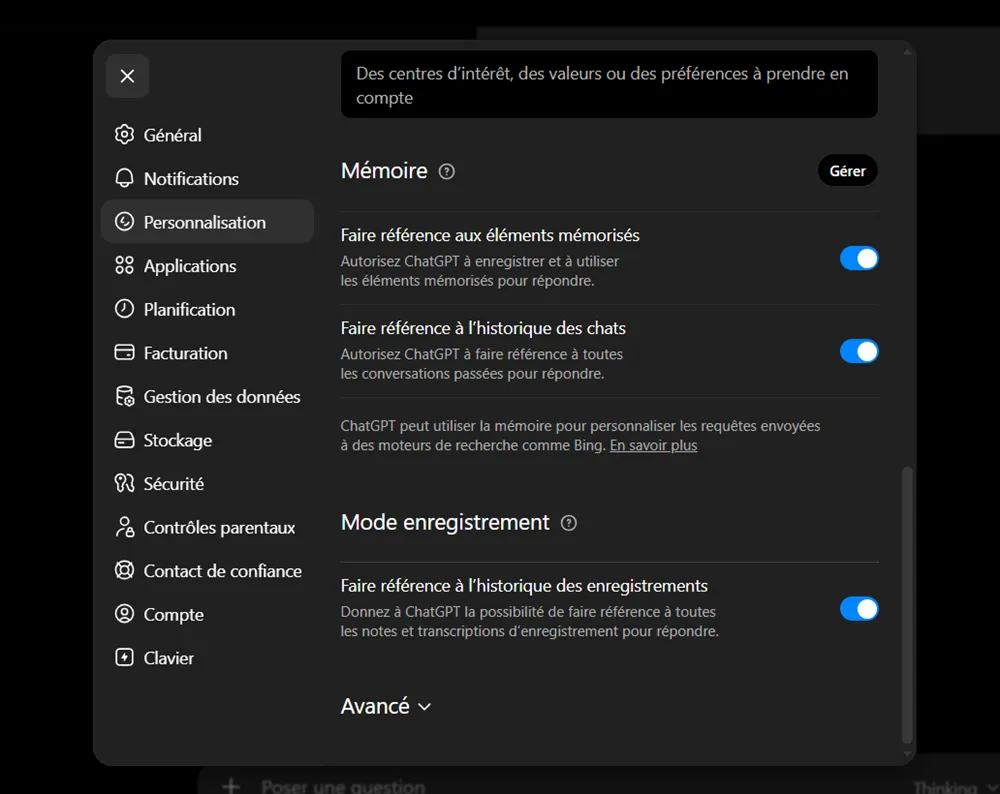
OpenAI indique que l’utilisateur garde le contrôle sur les mémoires enregistrées. Il peut supprimer une mémoire précise, effacer toutes les mémoires ou désactiver complètement la mémoire dans les paramètres.
Voici quand il est utile de garder la mémoire activée :
| Situation | Mémoire recommandée ? | Pourquoi |
|---|---|---|
| Vous utilisez ChatGPT pour un projet récurrent | Oui | L’assistant peut retenir le contexte général |
| Vous rédigez souvent dans le même style | Oui | Il peut appliquer vos préférences éditoriales |
| Vous posez des questions ponctuelles | Pas indispensable | Un bon prompt suffit souvent |
| Vous traitez des données sensibles | Non ou avec prudence | Il vaut mieux limiter la personnalisation |
| Vous testez une idée confidentielle | Chat temporaire | La conversation ne crée pas de mémoire |
Pour un usage professionnel, la bonne approche consiste à garder en mémoire uniquement les préférences durables et non sensibles : ton, langue, format de réponse, niveau de détail, type de projet, méthode de travail. Les données personnelles, informations clients, documents confidentiels, accès internes ou données financières ne devraient pas être mémorisés.
Comment supprimer ce que ChatGPT a mémorisé ?

Supprimer une mémoire ne revient pas simplement à supprimer une conversation. C’est l’une des erreurs les plus fréquentes.
Si une information a été enregistrée comme mémoire, elle doit être supprimée dans les réglages de mémoire. OpenAI indique que l’utilisateur peut supprimer des mémoires individuelles, tout effacer ou désactiver la mémoire.
La méthode générale est la suivante :
- Ouvrir ChatGPT.
- Accéder aux paramètres du compte.
- Aller dans la section personnalisation.
- Ouvrir la gestion de la mémoire.
- Consulter les souvenirs enregistrés.
- Supprimer les informations inutiles, fausses ou sensibles.
Il est conseillé de relire régulièrement les mémoires enregistrées. Une mémoire utile aujourd’hui peut devenir gênante dans trois mois. Par exemple, si vous changez de projet, de client, de ligne éditoriale ou de manière de travailler, ChatGPT peut continuer à s’appuyer sur une ancienne préférence.
Vous pouvez aussi supprimer une mémoire directement depuis la conversation en écrivant :
“Supprime ce souvenir.”
“N’utilise plus cette information.”
“Oublie que je travaille sur ce projet.”
“Ne tiens plus compte de cette préférence.”
Pour les informations sensibles, il est préférable de ne pas les faire mémoriser dès le départ. La mémoire doit servir à améliorer l’expérience, pas à stocker des données confidentielles.
Quand utiliser un chat temporaire ?

Le chat temporaire est utile lorsque vous voulez discuter sans que la conversation soit enregistrée dans votre historique visible et sans qu’elle crée de mémoire. C’est le bon choix pour les questions ponctuelles, les tests rapides ou les sujets que vous ne voulez pas voir influencer vos futures conversations.
OpenAI indique que les chats temporaires ne sont pas sauvegardés dans l’historique, ne créent pas de mémoires et ne sont pas utilisés pour entraîner les modèles. Ils peuvent toutefois être conservés jusqu’à 30 jours pour des raisons de sécurité.
Vous pouvez utiliser un chat temporaire pour :
- poser une question personnelle ou sensible ;
- tester une idée que vous ne voulez pas associer à votre profil ;
- analyser un texte ponctuel ;
- éviter qu’un sujet temporaire influence les prochaines réponses ;
- discuter d’un projet qui n’a pas vocation à être mémorisé.
Le chat temporaire est particulièrement utile si vous alternez entre plusieurs contextes. Par exemple, vous pouvez utiliser ChatGPT pour votre travail le matin, puis poser une question personnelle le soir. Sans chat temporaire, certains éléments peuvent influencer la personnalisation générale. Avec un chat temporaire, vous limitez ce risque.
La règle est simple : utilisez la mémoire pour les préférences stables, les projets récurrents et les habitudes de travail. Utilisez le chat temporaire pour les sujets isolés, sensibles ou sans intérêt à long terme.
Mémoire ChatGPT, historique et confidentialité : que faut-il savoir ?
La mémoire de ChatGPT sert à personnaliser les réponses. Elle ne doit pas être confondue avec les réglages qui déterminent si vos contenus peuvent être utilisés pour améliorer les modèles d’OpenAI. Ce sont deux sujets liés, mais différents.
La mémoire répond à une question simple : “Qu’est-ce que ChatGPT peut retenir pour mieux me répondre plus tard ?” Les contrôles de données répondent à une autre question : “Mes conversations peuvent-elles être utilisées pour améliorer les modèles ?”
Dans ChatGPT, ces réglages se trouvent généralement dans deux zones différentes : la personnalisation pour la mémoire, et les contrôles de données pour l’utilisation des contenus. OpenAI précise que les utilisateurs peuvent gérer leurs préférences de données, notamment l’option “Improve the model for everyone”, depuis les paramètres du compte.
Cette différence est importante. Vous pouvez vouloir garder l’historique de vos conversations tout en refusant que vos nouveaux échanges servent à l’amélioration des modèles. Vous pouvez aussi désactiver la mémoire tout en continuant à utiliser ChatGPT normalement. L’essentiel est de vérifier les deux réglages séparément.
Pour un usage personnel, la mémoire peut contenir des préférences utiles : langue, ton, métier, centres d’intérêt, projets récurrents. Pour un usage professionnel, il faut être plus prudent. Les informations sensibles ne devraient pas être mémorisées : données clients, contrats, informations financières, secrets d’entreprise, identifiants, documents internes ou données personnelles.
OpenAI indique que les plans Team, Enterprise et Edu disposent de contrôles supplémentaires. L’entreprise précise aussi que les contenus des clients Business, Enterprise, Edu et API ne sont pas utilisés par défaut pour entraîner les modèles.
La bonne pratique consiste donc à séparer trois types d’informations :
| Type d’information | Peut être mémorisée ? | Exemple |
|---|---|---|
| Préférence générale | Oui | “Je préfère des réponses courtes et structurées” |
| Contexte professionnel non sensible | Oui, avec prudence | “Je travaille dans le SEO et la rédaction web” |
| Données confidentielles | Non | Nom d’un client, budget, contrat, accès interne |
| Information personnelle sensible | Non | Santé, situation familiale, données administratives |
| Projet temporaire | Plutôt non | Test ponctuel, idée confidentielle, brouillon privé |
La mémoire est pratique, mais elle doit rester propre. Il vaut mieux mémoriser des préférences durables que des informations précises et sensibles. Si une donnée n’a pas besoin d’être réutilisée dans de futures conversations, elle n’a généralement pas besoin d’être mémorisée.
Quelles informations ne faut-il jamais faire mémoriser ?
Certaines informations ne devraient jamais être stockées dans la mémoire de ChatGPT. Même si l’outil propose des contrôles, il vaut mieux appliquer un principe simple : ne faites pas mémoriser une donnée que vous ne laisseriez pas dans un document accessible à long terme.
Évitez notamment de faire mémoriser :
- des mots de passe ;
- des clés API ;
- des identifiants de connexion ;
- des données bancaires ;
- des informations médicales ;
- des données personnelles de clients ;
- des documents confidentiels ;
- des informations juridiques sensibles ;
- des stratégies internes non publiques ;
- des éléments liés à des contrats ou négociations.
Même si une information peut sembler utile sur le moment, elle peut devenir gênante plus tard. Par exemple, si ChatGPT retient le nom d’un client, un budget ou une préférence liée à un projet confidentiel, cette mémoire peut influencer de futures réponses dans un contexte où vous ne le souhaitez pas.
Pour les informations sensibles, utilisez plutôt un chat temporaire ou reformulez le contexte de manière anonyme. Au lieu d’écrire “mon client X a un budget de 15 000 €”, vous pouvez écrire “une entreprise B2B a un budget limité pour ce projet”. Vous obtenez une réponse utile sans exposer d’information identifiable.
La mémoire doit servir à améliorer votre confort d’utilisation, pas à stocker des données privées.
Comment utiliser la mémoire pour obtenir de meilleures réponses ?
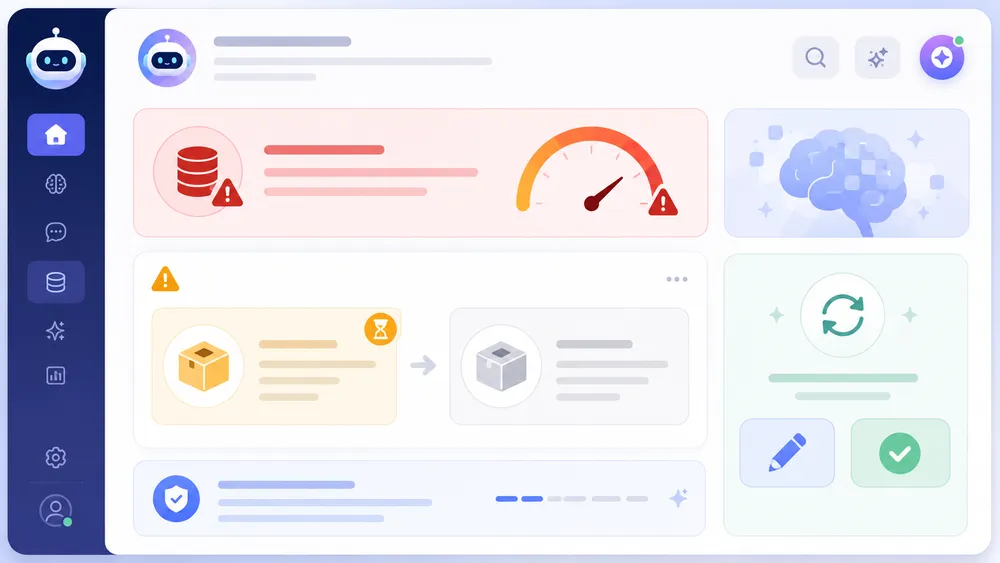
La mémoire devient vraiment utile lorsqu’elle contient des préférences claires, stables et faciles à appliquer. Plus les informations enregistrées sont précises, plus ChatGPT peut adapter ses réponses à votre manière de travailler.
Vous pouvez lui demander de retenir votre style préféré :
“Souviens-toi que je préfère des réponses simples, directes et structurées.”
“Retient que je veux toujours des exemples concrets.”
“Pour mes contenus, utilise un ton professionnel, mais accessible.”
Vous pouvez aussi lui donner un contexte durable :
“Souviens-toi que je travaille sur un site consacré à l’intelligence artificielle, aux logiciels et au SEO.”
“Retient que mon public est composé de débutants et de professionnels qui veulent des réponses pratiques.”
“Quand je demande un plan d’article, propose toujours une structure SEO avec H2, H3, FAQ et maillage interne.”
Ces préférences évitent de repartir de zéro à chaque conversation. Elles permettent aussi d’obtenir des réponses plus cohérentes. Si vous utilisez souvent ChatGPT pour le même type de travail, c’est l’un des meilleurs moyens de gagner du temps.
La mémoire peut aussi améliorer les réponses dans des tâches répétitives :
| Usage | Mémoire utile à enregistrer |
|---|---|
| Rédaction web | Ton éditorial, longueur souhaitée, niveau SEO |
| Développement | Langages utilisés, frameworks préférés, niveau technique |
| Formation | Niveau de l’apprenant, rythme, méthode pédagogique |
| Support client | Type d’entreprise, style de réponse, règles internes non sensibles |
| Productivité | Format préféré, niveau de détail, contraintes récurrentes |
| Création de contenu | Public cible, angle éditorial, structure habituelle |
L’erreur à éviter consiste à tout mémoriser. Une bonne mémoire doit rester courte et utile. Si ChatGPT retient trop d’éléments, certains peuvent entrer en conflit ou influencer les réponses de manière inattendue.
Une fois par mois, vous pouvez faire un petit nettoyage en demandant :
“Quelles informations mémorisées sont encore utiles pour mieux m’aider ?”
“Y a-t-il des souvenirs qui semblent anciens ou inutiles ?”
“Propose-moi une version plus propre de ma mémoire.”
Cette habitude permet de garder une mémoire précise, sans accumulation inutile.
Mémoire ChatGPT pour les professionnels : bons usages et limites

Pour les professionnels, la mémoire peut devenir un vrai assistant de travail. Elle permet à ChatGPT de mieux comprendre vos habitudes, votre rôle, votre secteur, votre niveau d’exigence et vos formats préférés.
Un rédacteur peut lui demander de retenir son style. Un développeur peut lui indiquer les technologies qu’il utilise. Un formateur peut lui préciser le niveau de ses apprenants. Un consultant peut lui demander de conserver une méthodologie de travail générale. Dans tous ces cas, la mémoire sert à réduire les répétitions et à rendre les réponses plus cohérentes.
Mais l’usage professionnel demande plus de discipline. Il ne faut pas confondre personnalisation et stockage d’informations sensibles. ChatGPT peut retenir des préférences de travail, mais il ne doit pas devenir un carnet de notes confidentiel.
Dans une entreprise, il est préférable de définir des règles simples :
- ne jamais mémoriser de données clients ;
- ne jamais mémoriser d’identifiants ou d’accès ;
- anonymiser les exemples ;
- séparer les usages personnels et professionnels ;
- vérifier régulièrement les réglages de données ;
- utiliser les offres professionnelles adaptées lorsque l’usage devient stratégique.
Les équipes qui utilisent ChatGPT pour la rédaction, le support, la formation ou l’analyse documentaire doivent aussi former les utilisateurs. La mémoire est utile seulement si chacun comprend ce qui peut être retenu, supprimé ou désactivé.
Pour un usage éditorial, par exemple, la mémoire peut retenir :
“J’écris des articles pédagogiques pour un public francophone.”
“Je préfère les introductions courtes, les paragraphes aérés et les exemples concrets.”
“Quand je demande une FAQ, propose des questions réellement recherchées par les internautes.”
Ces informations améliorent les réponses sans exposer de données sensibles.
Pour les développeurs : comment gérer la mémoire dans une application IA ?

Dans une application basée sur l’IA, la mémoire ne doit pas dépendre uniquement du modèle. Le développeur doit décider ce qui est stocké, où c’est stocké, combien de temps c’est conservé et comment l’utilisateur peut le modifier ou le supprimer.
La première notion à comprendre est la fenêtre de contexte. Un modèle peut prendre en compte une certaine quantité d’informations dans une requête, mais cette capacité n’est pas une mémoire permanente. Si une application doit se souvenir durablement d’un utilisateur, elle doit gérer cette mémoire côté application.
Il existe plusieurs approches :
| Technique | Rôle | Exemple |
|---|---|---|
| Historique de conversation | Reprendre les derniers échanges | Afficher le fil récent d’un chatbot |
| Résumé conversationnel | Réduire une longue discussion | Résumer les points clés après chaque session |
| Base de données utilisateur | Stocker les préférences | Langue, format, niveau, objectifs |
| RAG | Retrouver des informations dans une base documentaire | Répondre à partir d’une documentation interne |
| Mémoire vectorielle | Retrouver des éléments similaires | Rechercher d’anciens échanges pertinents |
Pour une application sérieuse, il faut éviter d’envoyer tout l’historique au modèle. C’est coûteux, moins précis et parfois risqué pour la confidentialité. Il vaut mieux sélectionner uniquement les informations utiles à la réponse.
Une architecture simple peut fonctionner ainsi :
- l’utilisateur envoie un message ;
- l’application identifie l’intention ;
- elle récupère les préférences utiles ;
- elle ajoute éventuellement un résumé du contexte ;
- elle cherche les documents pertinents ;
- elle envoie au modèle uniquement les éléments nécessaires ;
- elle propose une réponse ;
- elle demande éventuellement à l’utilisateur s’il veut mémoriser une nouvelle information.
Cette approche donne plus de contrôle. Elle permet aussi d’expliquer à l’utilisateur ce qui est retenu et pourquoi.
Dans un produit destiné au public, la transparence est essentielle. L’utilisateur doit pouvoir consulter ses préférences, les modifier, les supprimer et comprendre comment elles influencent les réponses. Une bonne mémoire applicative n’est pas invisible : elle est contrôlable.
Problèmes fréquents avec la mémoire ChatGPT
La mémoire de ChatGPT peut parfois donner l’impression que l’assistant “sait trop de choses” ou, au contraire, qu’il oublie une information importante. Dans la plupart des cas, le problème vient d’une confusion entre mémoire enregistrée, historique des chats, contexte du chat en cours et réglages de personnalisation.
ChatGPT se trompe sur moi
Si ChatGPT utilise une information fausse ou dépassée, demandez-lui d’abord ce qu’il a mémorisé. Ensuite, corrigez ou supprimez la mémoire concernée.
Vous pouvez écrire :
“Cette information est fausse, supprime-la.”
“Ne retiens plus cela.”
“Remplace cette mémoire par la suivante.”
Une mémoire incorrecte peut influencer beaucoup de réponses. Il vaut donc mieux la corriger dès que vous la repérez.
ChatGPT garde une ancienne préférence
Cela arrive souvent lorsque vous changez de manière de travailler. Par exemple, vous avez peut-être demandé autrefois des réponses très détaillées, puis vous préférez maintenant des réponses plus courtes.
Dans ce cas, indiquez clairement le changement :
“À partir de maintenant, privilégie les réponses courtes.”
“Ne tiens plus compte de mon ancienne préférence pour les réponses longues.”
“Quand je demande un résumé, limite-toi aux points essentiels.”
Plus la consigne est claire, plus la personnalisation sera utile.
La mémoire est pleine
OpenAI indique que lorsque la mémoire enregistrée est pleine, ChatGPT ne peut plus enregistrer de nouvelles informations tant que de l’espace n’a pas été libéré. Il faut alors supprimer des souvenirs depuis les paramètres.
Dans ce cas, gardez uniquement les éléments vraiment utiles :
- langue préférée ;
- style de réponse ;
- métier ou domaine principal ;
- formats de travail récurrents ;
- objectifs durables.
Supprimez les projets terminés, les préférences anciennes et les détails trop spécifiques.
La mémoire n’apparaît pas dans mon compte
Les fonctionnalités de mémoire peuvent varier selon le pays, le type de compte, l’espace de travail et le déploiement progressif des options. OpenAI précise que les réglages peuvent varier selon le plan utilisé.
Si vous ne voyez pas la mémoire, vérifiez d’abord que votre application est à jour, puis consultez les paramètres de personnalisation. Si vous utilisez un compte professionnel, certaines options peuvent aussi dépendre des réglages de l’espace de travail.
ChatGPT se souvient alors que la mémoire est désactivée
Il peut s’agir du contexte de la conversation en cours. Même si la mémoire est désactivée, ChatGPT peut encore utiliser les messages déjà présents dans le chat ouvert. Pour repartir de zéro, ouvrez une nouvelle conversation ou utilisez un chat temporaire.
Il faut aussi vérifier l’historique des chats de référence si cette option est disponible dans votre compte. Les mémoires enregistrées et l’historique peuvent être contrôlés séparément.
FAQ
ChatGPT peut-il mémoriser mes anciennes conversations ?
ChatGPT peut utiliser des mémoires enregistrées et, si l’option est activée, s’appuyer sur l’historique des chats de référence. Cela ne signifie pas qu’il retient automatiquement chaque détail de toutes vos conversations. Pour une information importante, il vaut mieux demander explicitement à ChatGPT de la mémoriser.
Comment désactiver la mémoire de ChatGPT ?
La mémoire se désactive dans les paramètres de personnalisation. Il faut ouvrir les paramètres du compte, accéder à la personnalisation, puis désactiver les options liées aux mémoires enregistrées ou à l’historique des chats, selon ce qui est disponible dans votre compte.
Comment supprimer une mémoire précise ?
Vous pouvez supprimer une mémoire depuis les paramètres de mémoire, généralement dans la section personnalisation. Il est aussi possible de demander directement à ChatGPT de ne plus retenir une information, mais il reste préférable de vérifier ensuite la liste des mémoires enregistrées.
Supprimer une conversation supprime-t-il la mémoire ?
Pas forcément. Une conversation supprimée et une mémoire enregistrée sont deux éléments différents. Si une information a été sauvegardée comme mémoire, elle doit être supprimée dans les réglages de mémoire. OpenAI recommande de gérer séparément les conversations et les mémoires enregistrées.
Quelle différence entre mémoire et instructions personnalisées ?
Les instructions personnalisées sont des consignes fixes que vous définissez vous-même. La mémoire peut évoluer avec vos conversations et retenir certains éléments utiles. Les deux servent à personnaliser ChatGPT, mais les instructions personnalisées sont plus stables et plus directes.
Le chat temporaire utilise-t-il la mémoire ?
Non. OpenAI indique que les chats temporaires ne sont pas sauvegardés dans l’historique, ne créent pas de mémoires et ne sont pas utilisés pour entraîner les modèles. Ils peuvent toutefois être conservés temporairement pour des raisons de sécurité.
La mémoire ChatGPT est-elle utile pour rédiger des articles ?
Oui, si vous utilisez souvent les mêmes règles éditoriales. ChatGPT peut retenir votre ton, votre public cible, vos formats préférés et vos consignes de structure. Il faut toutefois continuer à donner un brief précis pour chaque article.
La mémoire ChatGPT est-elle risquée pour la confidentialité ?
Elle peut l’être si vous lui faites mémoriser des informations sensibles. Pour limiter les risques, ne stockez que des préférences générales, vérifiez régulièrement les souvenirs enregistrés et utilisez les chats temporaires pour les sujets confidentiels.
ChatGPT peut-il oublier une information ?
Oui. Vous pouvez lui demander de ne plus tenir compte d’une information ou supprimer directement la mémoire correspondante dans les paramètres. Si l’information revient malgré tout, vérifiez aussi l’historique des chats et le contexte de la conversation en cours.
Faut-il activer ou désactiver la mémoire ?
Activez la mémoire si vous utilisez ChatGPT régulièrement pour les mêmes tâches, projets ou préférences. Désactivez-la si vous privilégiez la confidentialité, si vous posez surtout des questions ponctuelles ou si vous ne voulez pas que vos conversations influencent les réponses futures.
Conclusion
La mémoire de ChatGPT est utile si vous voulez un assistant plus personnalisé. Elle permet de gagner du temps, d’éviter les répétitions et d’obtenir des réponses plus adaptées à votre manière de travailler.
Elle est particulièrement intéressante pour les utilisateurs réguliers : rédacteurs, développeurs, étudiants, formateurs, entrepreneurs, consultants, créateurs de contenu ou professionnels qui utilisent ChatGPT chaque semaine. Dans ces cas, mémoriser quelques préférences bien choisies peut améliorer nettement la qualité des échanges.
Mais la mémoire n’est pas obligatoire. Si vous utilisez ChatGPT occasionnellement ou si vous traitez souvent des sujets sensibles, vous pouvez la désactiver ou utiliser des chats temporaires. Le plus important est de garder le contrôle : vérifier ce qui est mémorisé, supprimer ce qui ne sert plus et éviter d’enregistrer des informations confidentielles.
La meilleure approche consiste à utiliser la mémoire comme un carnet de préférences, pas comme un espace de stockage privé. Gardez les informations utiles, supprimez les éléments dépassés et réservez les chats temporaires aux discussions que vous ne voulez pas voir influencer vos futures réponses.
