
Comment accéder à Microsoft Copilot sur Android ? Guide étape par étape
Microsoft Copilot Android est l’application mobile de l’assistant IA de Microsoft. Elle permet de poser des questions, rédiger du texte, générer des idées, résumer des informations, utiliser la voix et interagir avec des images depuis un smartphone ou une tablette Android. Pour l’installer, il suffit d’ouvrir Google Play, de rechercher Microsoft Copilot, de vérifier que le développeur est bien Microsoft Corporation, puis d’appuyer sur le bouton Installer.
Mais avant de télécharger l’application, il faut comprendre un point essentiel : sur Android, il existe plusieurs expériences autour de Copilot. L’application Microsoft Copilot sert surtout d’assistant IA conversationnel grand public. L’application Microsoft 365 Copilot, elle, est davantage pensée pour la productivité, les fichiers, les documents, les e-mails et les applications Microsoft 365. Microsoft présente d’ailleurs Microsoft 365 Copilot comme une application de productivité pensée pour l’IA, qui regroupe les expériences Copilot, les applications Microsoft 365 et les fichiers dans un même endroit.
Ce guide vous explique donc quelle application Copilot installer sur Android, comment reconnaître l’application officielle, comment configurer votre compte, comment lancer vos premiers prompts, quelles fonctions utiliser au quotidien et quelles limites connaître avant de confier des informations importantes à une intelligence artificielle.
Microsoft Copilot Android, c’est quoi ?
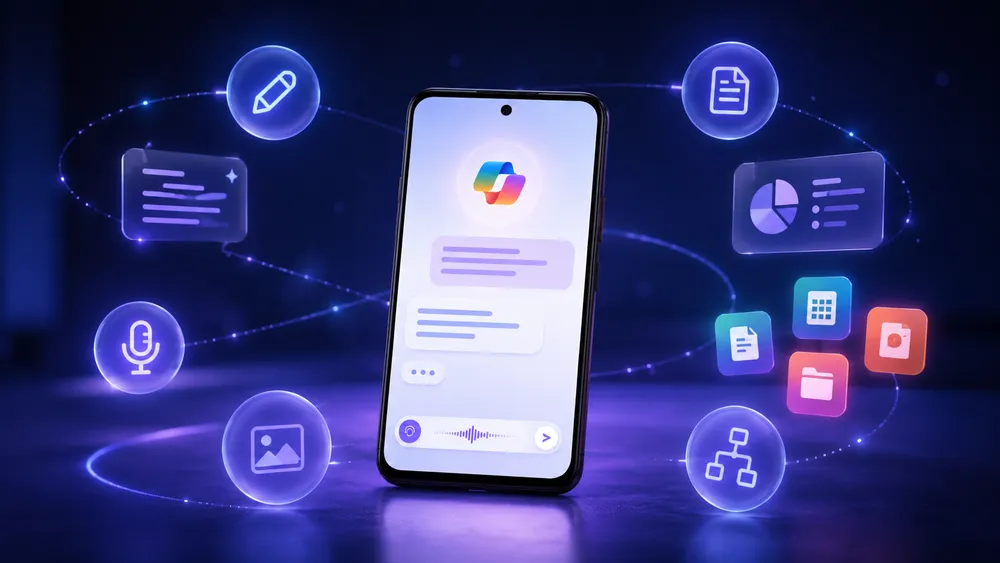
Microsoft Copilot Android est l’application mobile de l’assistant IA de Microsoft. Elle permet de discuter avec une IA, de rédiger du texte, de résumer des idées, de générer du contenu, d’utiliser la voix et d’interagir avec des images depuis un appareil Android. Elle se distingue de Microsoft 365 Copilot, qui est plus orienté productivité, documents et applications Microsoft 365.
Concrètement, Microsoft Copilot sur Android fonctionne comme un assistant personnel dans votre téléphone. Vous pouvez lui poser une question, lui demander de vous expliquer un sujet, lui confier une idée à reformuler ou lui demander de créer un plan, un message, une liste ou un résumé. L’objectif est simple : vous faire gagner du temps dans les petites tâches numériques du quotidien.
L’intérêt de Copilot Android est surtout sa disponibilité immédiate. Vous n’avez pas besoin d’être devant votre ordinateur pour utiliser l’IA de Microsoft. Vous pouvez ouvrir l’application depuis votre téléphone, écrire une demande rapide, parler avec l’assistant ou ajouter une image si la fonction est disponible dans votre version de l’application.
L’application officielle Microsoft Copilot est disponible sur Google Play. La fiche de l’application la présente comme un compagnon IA quotidien et indique qu’elle est publiée par Microsoft Corporation. C’est un détail important, car il peut exister des applications non officielles qui utilisent des noms proches pour attirer les utilisateurs. Avant d’installer une application IA, vérifiez toujours le développeur, les avis, les informations de confidentialité et la date de mise à jour.
Sur Android, Microsoft Copilot peut servir à plusieurs usages. Vous pouvez lui demander de rédiger un e-mail, corriger un texte, traduire une phrase, préparer un message professionnel, trouver des idées de contenu, expliquer une notion technique, créer une liste de tâches ou vous aider à mieux formuler une question.
Par exemple, au lieu d’écrire simplement “rédige un e-mail”, vous pouvez demander :
“Rédige un e-mail professionnel en français pour relancer un client qui n’a pas répondu depuis une semaine. Garde un ton poli, court et direct.”
Plus votre demande est précise, plus la réponse de Copilot sera utile.
C’est l’un des points les plus importants à comprendre avec les assistants IA : Copilot n’est pas magique. Il fonctionne mieux quand vous lui donnez du contexte. Il faut préciser ce que vous voulez, pour qui, dans quel format, avec quel ton et avec quelles contraintes. Cette logique est valable sur Android comme sur ordinateur. Consultez notre guide sur le prompt engineering pour en savoir plus.
Quelle application Copilot installer sur Android ?
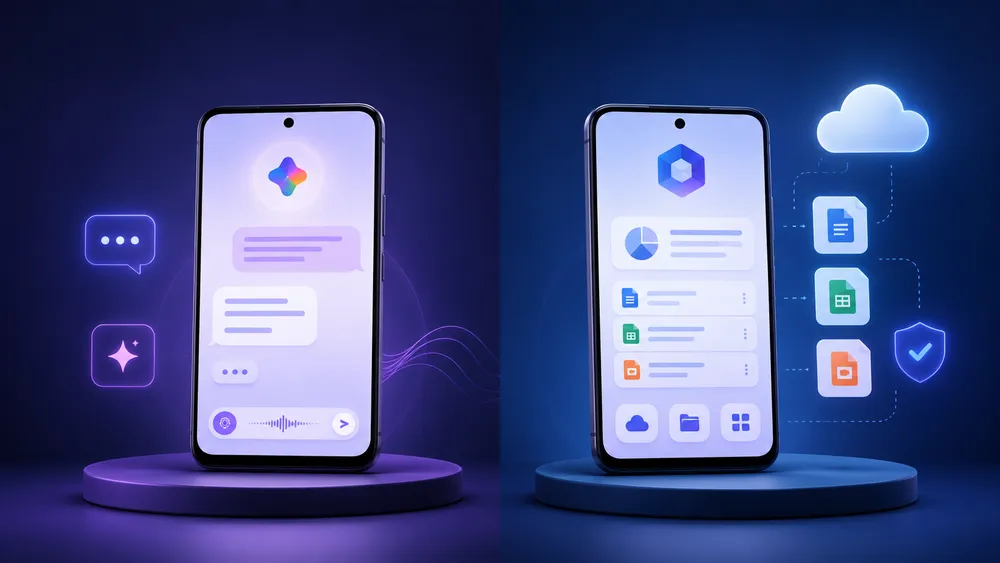
Sur Android, il faut distinguer Microsoft Copilot et Microsoft 365 Copilot. Microsoft Copilot est l’assistant conversationnel grand public. Microsoft 365 Copilot sert davantage à travailler avec les applications Microsoft 365, les fichiers, les documents et les comptes professionnels ou personnels compatibles. Pour un usage simple de chatbot IA, commencez par installer Microsoft Copilot.
La confusion vient du fait que Microsoft utilise le nom Copilot pour plusieurs produits. Il existe Microsoft Copilot, Microsoft 365 Copilot, Copilot dans Windows, Copilot dans Edge, Copilot dans Word, Copilot dans Excel, Copilot dans PowerPoint et d’autres expériences liées à l’écosystème Microsoft. Pour un utilisateur Android, cela peut vite devenir flou.
Si votre objectif est simplement de discuter avec une IA, poser des questions, générer du texte, trouver des idées ou utiliser un assistant mobile, l’application à rechercher est Microsoft Copilot. Elle est pensée comme un compagnon IA généraliste.
Si votre objectif est de travailler avec vos documents, vos fichiers Microsoft 365, vos présentations, vos feuilles de calcul ou vos outils professionnels, vous devez plutôt regarder du côté de Microsoft 365 Copilot. Microsoft explique que l’application Microsoft 365 Copilot pour Android permet notamment de rester productif en déplacement, de créer et modifier des documents Word, des feuilles Excel ou des présentations PowerPoint.
La différence est donc simple : Microsoft Copilot Android répond à une logique d’assistant IA généraliste, tandis que Microsoft 365 Copilot Android répond davantage à une logique de productivité et de travail avec l’écosystème Microsoft.
Si vous êtes étudiant, créateur de contenu, indépendant ou simple utilisateur curieux, commencez par Microsoft Copilot. Si vous utilisez déjà Word, Excel, PowerPoint, Outlook, OneDrive ou un compte professionnel Microsoft, l’application Microsoft 365 Copilot peut aussi devenir intéressante.
Le plus important est de ne pas installer la mauvaise application en pensant obtenir les mêmes fonctions. Certaines fonctionnalités avancées de Microsoft 365 Copilot dépendent d’un compte, d’un abonnement ou d’une licence compatible. Microsoft précise que l’accès à l’application Microsoft 365 Copilot nécessite un compte professionnel, scolaire ou personnel, et que certaines expériences dépendent de l’abonnement Microsoft 365.
Comment reconnaître l’application officielle Microsoft Copilot sur Google Play ?
Pour reconnaître l’application officielle Microsoft Copilot Android, ouvrez Google Play, recherchez Microsoft Copilot, puis vérifiez que le développeur indiqué est Microsoft Corporation. Évitez les applications qui imitent le nom, le logo ou la promesse de Copilot sans être publiées par Microsoft. C’est la meilleure façon de réduire le risque d’installer une application non officielle.
Sur Google Play, plusieurs éléments permettent d’identifier une application fiable :
- Le premier est le nom du développeur. Pour Microsoft Copilot, le développeur doit être Microsoft Corporation
- Le deuxième élément est la page de confidentialité. Une application sérieuse explique quelles données peuvent être collectées, partagées ou utilisées
- Le troisième élément est la date de mise à jour. Une application IA doit être régulièrement actualisée, car les fonctionnalités, les modèles et les règles de sécurité évoluent vite.
Il faut aussi regarder les avis, mais avec prudence. Une bonne note est rassurante, mais elle ne suffit pas. Certaines applications non officielles peuvent avoir des notes correctes ou utiliser des descriptions très marketing. Le critère le plus fiable reste le développeur officiel.
Avant d’installer Microsoft Copilot Android, prenez donc quelques secondes pour vérifier ces points :
- Le nom de l’application doit être Microsoft Copilot.
- Le développeur doit être Microsoft Corporation.
- La fiche doit être publiée sur Google Play.
- Les informations de confidentialité doivent être visibles.
- Les avis et la date de mise à jour doivent être cohérents.
Cette vérification est particulièrement importante pour les applications IA, car elles peuvent demander l’accès à des données sensibles : texte saisi, images, voix, historique de conversation ou informations liées au compte.
Même si vous installez l’application officielle, il reste conseillé de ne pas partager de mots de passe, de documents confidentiels, de données bancaires ou d’informations personnelles sensibles sans comprendre les règles de confidentialité du service.
Comment installer Microsoft Copilot sur Android : guide étape par étape
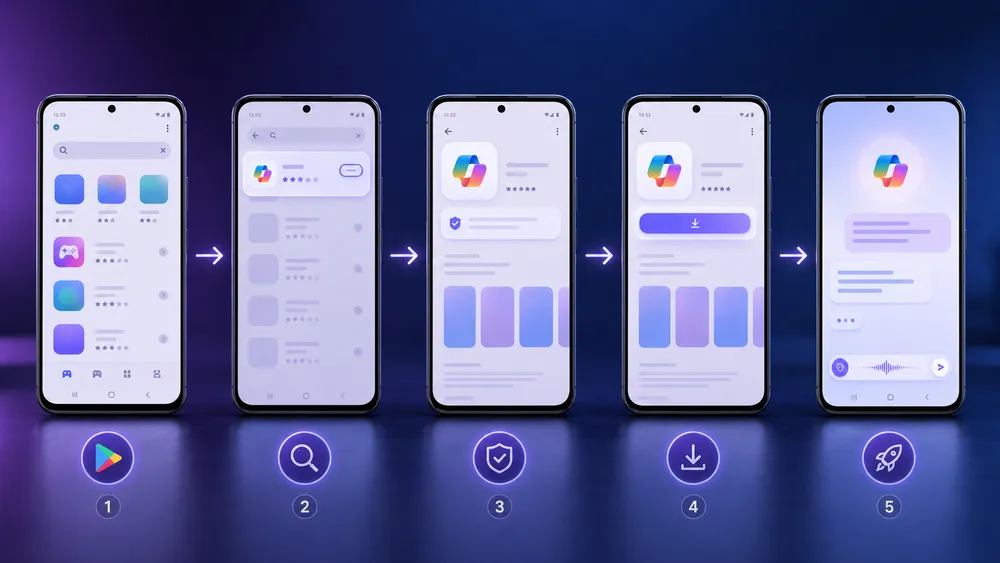
Pour installer Microsoft Copilot sur Android, ouvrez Google Play, tapez Microsoft Copilot dans la barre de recherche, sélectionnez l’application publiée par Microsoft Corporation, puis appuyez sur Installer. Une fois l’installation terminée, ouvrez l’application, choisissez votre mode de connexion et lancez votre première conversation avec l’assistant IA.
La procédure est simple, mais il vaut mieux suivre les étapes dans l’ordre pour éviter d’installer une mauvaise application ou de confondre Microsoft Copilot avec Microsoft 365 Copilot.
Commencez par ouvrir l’application Google Play Store sur votre téléphone Android. Dans la barre de recherche, écrivez Microsoft Copilot. Évitez de taper seulement “Copilot”, car vous risquez de voir apparaître plusieurs résultats proches ou des applications qui n’ont rien à voir avec Microsoft.
Quand les résultats s’affichent, sélectionnez l’application Microsoft Copilot. Vérifiez ensuite que le développeur est bien Microsoft Corporation. Cette vérification est indispensable, surtout si vous installez l’application pour la première fois.
Appuyez ensuite sur Installer. Le téléchargement démarre automatiquement. La durée dépend de votre connexion Internet et de votre appareil.

Vous devez attendre la fin de l’installation de votre application. Ensuite, cliquez sur le bouton Ouvrir.
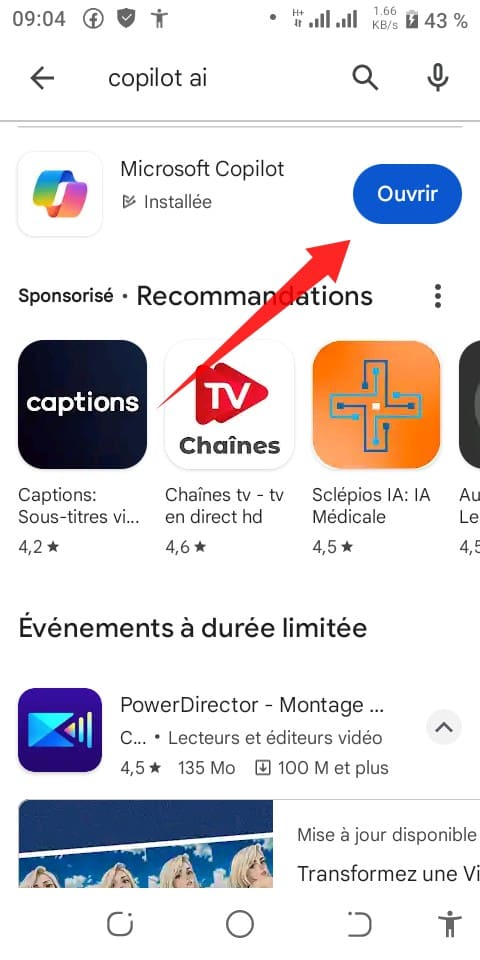
Après l’installation, la configuration de Microsoft Copilot Android consiste surtout à choisir votre compte, vérifier les permissions, régler les préférences utiles et tester les fonctions principales.
Il faut notamment contrôler les autorisations liées au micro, aux images, aux notifications et au compte utilisé, car ces paramètres influencent directement votre expérience dans l’application. Cliquez sur le bouton Continuer pour passer à l’étape suivante.
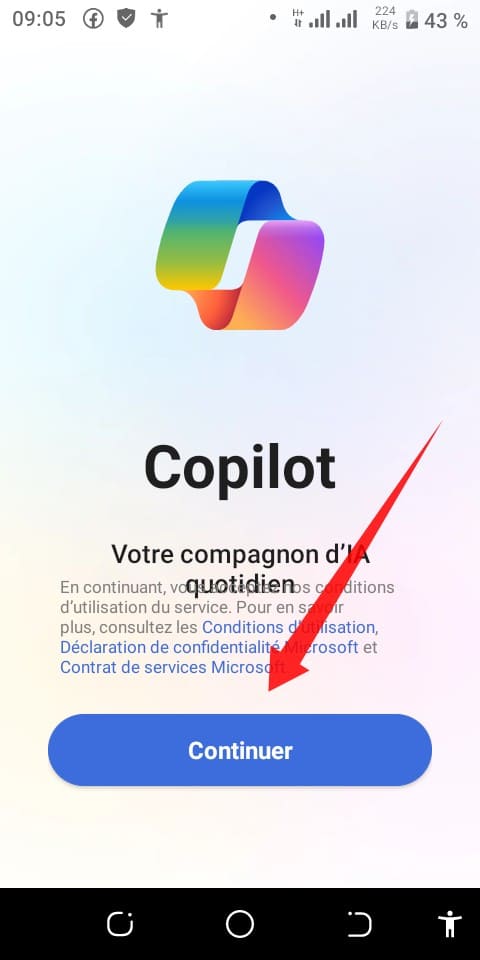
La première configuration concerne le compte. Si vous utilisez déjà les services Microsoft, connectez-vous avec votre compte Microsoft personnel. C’est le choix le plus logique si vous utilisez Outlook, OneDrive, Edge, Word, Excel ou PowerPoint. Cela ne signifie pas que toutes les fonctions Microsoft 365 seront automatiquement disponibles, mais cela permet de rester cohérent avec votre écosystème.
La deuxième configuration concerne les permissions Android. Une application IA peut demander l’accès au micro si vous utilisez la voix. Elle peut aussi demander l’accès aux images si vous souhaitez envoyer une photo ou analyser un visuel. Ces permissions ne sont pas forcément obligatoires pour utiliser l’application en mode texte. Vous pouvez donc les refuser au départ, puis les activer plus tard si vous en avez besoin.
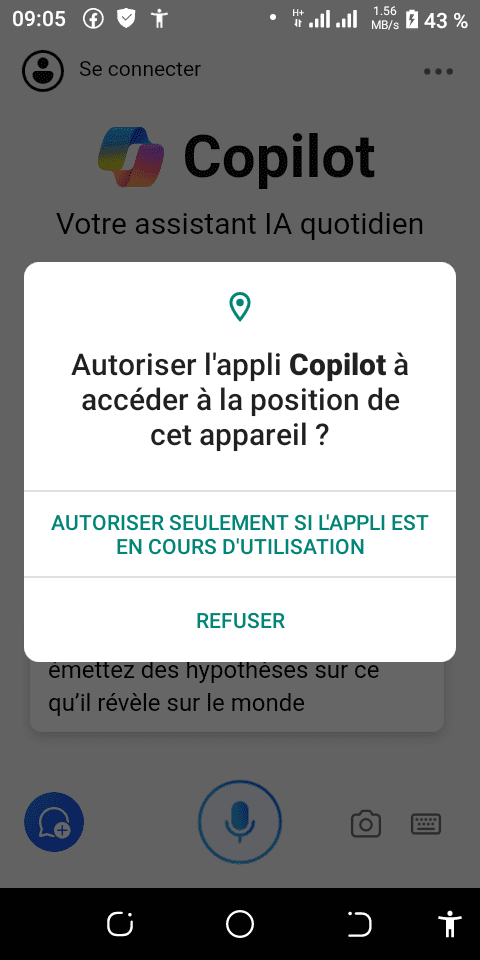
La troisième configuration concerne les notifications. Si vous ne voulez pas être dérangé, vous pouvez les désactiver. Si vous utilisez Copilot comme assistant régulier, les notifications peuvent être utiles pour suivre certaines réponses ou alertes liées à l’application.
La quatrième configuration concerne la langue. Microsoft Copilot Android peut être utilisé en français. Pour obtenir de meilleures réponses, indiquez clairement la langue dans votre prompt. Par exemple : “Réponds en français simple” ou “Rédige ce message en français professionnel”. Même si l’application détecte souvent la langue automatiquement, cette précision améliore la cohérence du résultat.
La cinquième configuration concerne le style de réponse. Selon les versions de l’application, Copilot peut proposer différents modes ou options. Le principe reste le même : choisissez le mode adapté à votre besoin. Pour une réponse rapide, demandez une réponse courte. Pour une analyse plus complète, demandez un plan détaillé, des exemples ou un tableau.
Une fois que vous cliquez sur le bouton indiqué, vous accédez directement à l’interface d’accueil de Copilot. Vous bénéficiez de mêmes fonctionnalités disponibles sur la version web de cette intelligence artificielle.

Vous pouvez cliquer sur le bouton Nouvelle rubrique situé à gauche vers le coin inférieur pour lancer une nouvelle discussion. Rendez-vous directement sur la barre de commande et écrivez votre prompt. Comme pour ChatGPT ou Google Gemini, expliquez clairement votre demande pour avoir un résultat précis.

Une fois que vous avez exécuté votre prompt, voici à quoi peut ressembler le résultat.

Comment utiliser Microsoft Copilot sur Android ?
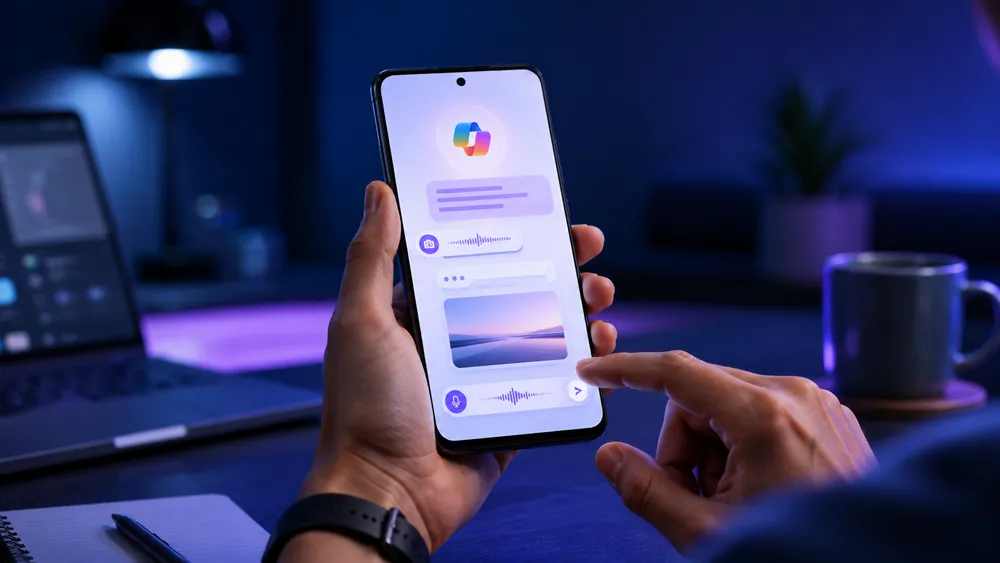
Pour utiliser Microsoft Copilot sur Android, ouvrez l’application, écrivez une demande claire dans la zone de conversation, ajoutez du contexte et précisez le format attendu. Vous pouvez lui demander de rédiger, corriger, résumer, traduire, expliquer, comparer ou générer des idées. Plus votre demande est précise, plus la réponse de Copilot sera utile.
La meilleure manière de commencer est d’utiliser des prompts simples. Un prompt est une instruction donnée à l’IA. Sur Android, vous pouvez l’écrire comme un message normal. Mais pour obtenir une bonne réponse, il faut éviter les demandes trop vagues.
Au lieu d’écrire “fais un texte”, écrivez plutôt : “Rédige un texte de 150 mots en français pour présenter Microsoft Copilot Android à un débutant. Utilise un ton simple, clair et rassurant.”
Au lieu d’écrire “résume”, écrivez : “Résume ce texte en 5 points clés, avec des phrases courtes et sans jargon.”
Au lieu d’écrire “donne des idées”, écrivez : “Donne-moi 10 idées d’utilisation de Microsoft Copilot Android pour un étudiant qui veut gagner du temps dans ses révisions.”
Cette méthode fonctionne très bien sur mobile, car elle évite les allers-retours inutiles. Plus vous êtes précis dès le départ, moins vous avez besoin de corriger la réponse ensuite.
Vous pouvez aussi demander à Copilot d’adapter le ton. Par exemple : “Rends ce message plus professionnel”, “Rends cette réponse plus chaleureuse”, “Simplifie cette explication pour un débutant” ou “Transforme ce texte en publication LinkedIn”. C’est l’un des usages les plus pratiques de Microsoft Copilot Android, car on écrit souvent des messages depuis son téléphone.
Copilot peut aussi vous aider à comprendre des sujets complexes. Vous pouvez lui demander : “Explique-moi le cloud computing comme si j’avais 15 ans” ou “Quelle est la différence entre Microsoft Copilot et ChatGPT ? Fais un tableau simple.” Ce type de demande est utile pour apprendre rapidement, préparer une réunion ou clarifier un concept technique.
Pour les usages professionnels, vous pouvez demander à Copilot de préparer un plan, une introduction, une liste d’arguments ou une synthèse. Par exemple : “Prépare un plan de réunion pour présenter les avantages de l’IA dans une petite entreprise” ou “Aide-moi à reformuler ce message pour qu’il soit plus clair et plus poli.”
Sur Android, l’usage vocal peut aussi être très pratique. Si vous êtes en déplacement, vous pouvez parler au lieu de taper, à condition d’avoir accordé l’autorisation du micro. L’intérêt est évident : vous pouvez dicter une question longue, demander une idée rapidement ou préparer un message sans écrire au clavier.
Selon les fonctions disponibles dans votre version, vous pouvez aussi utiliser une image. Par exemple, vous pouvez envoyer une capture d’écran, une photo d’objet, un document visuel ou une image à analyser. Copilot peut alors vous aider à comprendre ce qui apparaît dans l’image, à extraire des idées ou à formuler une réponse. Là encore, il faut vérifier le résultat, surtout si l’image contient des informations importantes.
Exemples de prompts utiles avec Microsoft Copilot Android
Pour bien utiliser Microsoft Copilot Android, il faut apprendre à formuler des demandes précises. Un bon prompt indique le rôle attendu, le contexte, l’objectif, le format, le ton et les contraintes. Cette méthode permet d’obtenir des réponses plus claires, plus rapides et plus directement exploitables depuis un smartphone Android.
Voici quelques exemples simples que vous pouvez copier dans l’application.
- Pour rédiger un message professionnel :
“Rédige un message court et poli pour remercier un client après un appel. Garde un ton professionnel, naturel et chaleureux.”
- Pour corriger un texte :
“Corrige les fautes dans ce texte, améliore la clarté, mais conserve mon style naturel.”
- Pour résumer une information :
“Résume ce texte en 5 points clés. Ajoute une phrase de conclusion simple.”
- Pour apprendre une notion :
“Explique-moi ce sujet comme si j’étais débutant. Utilise des exemples concrets et évite le jargon.”
- Pour préparer une publication :
“Transforme cette idée en publication LinkedIn de 120 mots, avec un ton professionnel et accessible.”
- Pour comparer deux outils :
“Compare Microsoft Copilot, ChatGPT et Gemini dans un tableau simple. Ajoute les avantages, les limites et le meilleur usage pour chaque outil.”
- Pour organiser une journée :
“Aide-moi à organiser ma journée avec ces tâches. Classe-les par priorité et propose un planning réaliste.”
- Pour créer une idée de contenu :
“Donne-moi 10 idées d’articles SEO autour de Microsoft Copilot Android, avec un titre, une intention de recherche et un angle différenciant.”
Ces exemples montrent que Copilot Android peut servir autant pour la productivité que pour l’apprentissage, la rédaction, la recherche d’idées ou l’organisation personnelle. Le plus important est d’écrire comme si vous donniez une consigne à un assistant humain : soyez clair, précis et contextualisé.
Que peut faire Microsoft Copilot Android au quotidien ?
Microsoft Copilot Android peut vous aider à rédiger, corriger, traduire, résumer, expliquer, comparer, planifier et générer des idées. Il peut être utile pour les étudiants, les professionnels, les créateurs de contenu, les entrepreneurs et les utilisateurs qui veulent gagner du temps sur mobile. Son intérêt dépend surtout de la qualité de vos demandes et de votre usage réel.
Pour un étudiant, Copilot peut servir à reformuler un cours, créer des fiches de révision, expliquer une notion difficile ou préparer un plan de dissertation. Il ne remplace pas le travail personnel, mais il peut accélérer la compréhension d’un sujet.
Pour un professionnel, Microsoft Copilot Android peut aider à préparer un e-mail, clarifier une idée, résumer une réunion, trouver des arguments ou transformer des notes brutes en texte structuré. C’est particulièrement utile quand on travaille souvent depuis son téléphone.
Pour un créateur de contenu, Copilot peut proposer des titres, des plans, des introductions, des angles éditoriaux, des idées de vidéos ou des publications sociales. Il peut aussi reformuler un texte pour l’adapter à un ton plus pédagogique, plus professionnel ou plus direct.
Pour un entrepreneur, l’application peut aider à rédiger une réponse client, préparer une description de service, structurer une offre ou créer une liste d’actions prioritaires. L’intérêt est de passer plus vite de l’idée au brouillon.
Pour un usage personnel, Copilot peut servir à préparer un message, organiser un voyage, créer une liste de courses, expliquer une procédure administrative ou trouver des idées d’activités. Comme il est disponible sur Android, il devient facile à utiliser dans les moments du quotidien.
Il faut cependant garder une limite en tête : Copilot ne doit pas être utilisé comme source unique pour les décisions importantes. Pour les informations sensibles, vérifiez toujours avec une source officielle, un professionnel compétent ou un document fiable. Une IA peut aider à comprendre, reformuler et organiser, mais elle peut aussi produire des erreurs.
Microsoft Copilot Android et Microsoft 365 Copilot : quelles différences ?
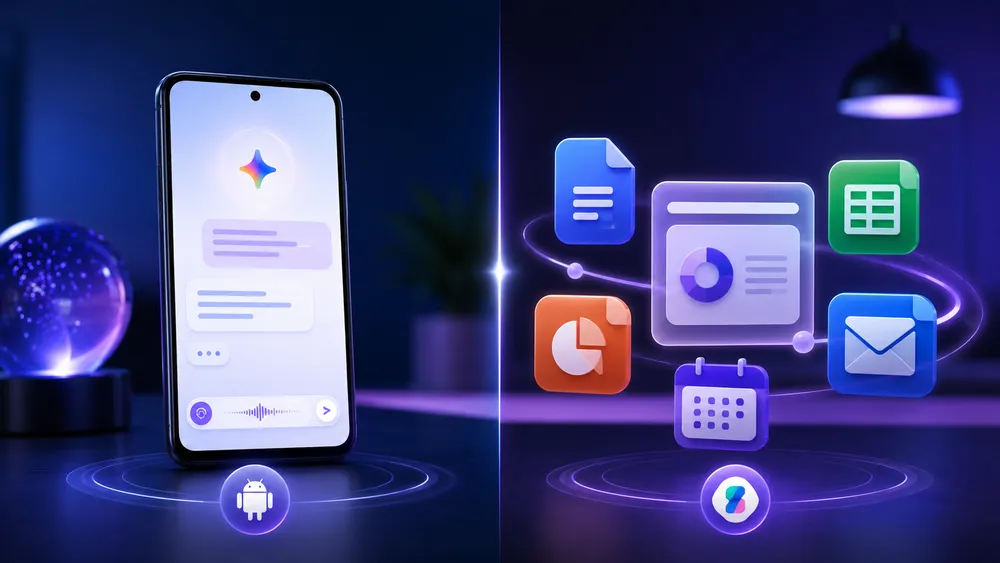
Microsoft Copilot Android est surtout un assistant IA conversationnel pour poser des questions, rédiger, résumer et générer des idées. Microsoft 365 Copilot est davantage lié aux applications et fichiers Microsoft 365, comme Word, Excel, PowerPoint, Outlook et OneDrive. Les deux portent le nom Copilot, mais ils ne répondent pas exactement au même besoin.
Cette différence est essentielle pour éviter les déceptions. Beaucoup d’utilisateurs cherchent Microsoft Copilot Android en pensant retrouver automatiquement toutes les fonctions de Copilot dans Word, Excel ou Outlook. En réalité, ces usages dépendent de l’application installée, du compte utilisé et parfois de l’abonnement ou de la licence disponible.
L’application Microsoft Copilot est la plus simple pour commencer. Elle permet de discuter avec l’assistant IA de Microsoft sans forcément entrer dans la logique complète de Microsoft 365. Elle convient bien aux personnes qui veulent poser des questions, écrire des prompts et obtenir des réponses rapides.
L’application Microsoft 365 Copilot est plus adaptée si vous voulez travailler avec vos documents et vos fichiers. Microsoft explique que l’application mobile Microsoft 365 Copilot combine des expériences autour de Word, Excel et PowerPoint, avec des fonctions mobiles pour consulter, modifier et partager des fichiers.
Voici la manière la plus simple de choisir :
- Installez Microsoft Copilot si vous voulez un assistant IA généraliste sur Android.
- Installez Microsoft 365 Copilot si vous voulez travailler avec vos fichiers, vos documents et vos applications Microsoft 365.
Utilisez les deux si vous êtes déjà très présent dans l’écosystème Microsoft et que vous voulez séparer les usages conversationnels des usages de productivité.
Cette distinction doit être claire avant l’installation, car elle évite de chercher dans une application une fonctionnalité qui appartient à une autre expérience Microsoft.
Faut-il un compte Microsoft pour utiliser Copilot sur Android ?
Pour utiliser Microsoft Copilot Android, la connexion peut se faire avec un compte Microsoft personnel, mais Microsoft indique aussi que l’application mobile Copilot peut permettre une connexion avec un identifiant Apple ou un compte Google selon les options disponibles. Pour Microsoft 365 Copilot, un compte Microsoft personnel, professionnel ou scolaire est généralement nécessaire selon l’usage visé.
Dans la pratique, le plus simple est d’utiliser un compte Microsoft. C’est le choix le plus cohérent si vous utilisez déjà Outlook, OneDrive, Edge, Word, Excel ou PowerPoint. Cela permet de rester dans l’écosystème Microsoft et d’éviter certaines limites liées à la connexion.
Si vous n’avez pas de compte Microsoft, vous pouvez en créer un gratuitement. Vous pouvez aussi regarder si l’application vous propose une connexion avec un compte Google ou Apple. Les options peuvent évoluer selon les versions de l’application, les pays et les politiques de Microsoft.
Pour un usage simple, le compte sert surtout à personnaliser l’expérience, accéder à certaines fonctions et conserver une continuité d’utilisation. Pour un usage professionnel ou Microsoft 365, le compte devient beaucoup plus important, car il peut déterminer les applications, fichiers, licences et fonctionnalités disponibles.
Si vous utilisez un compte professionnel ou scolaire, certaines fonctions peuvent aussi dépendre des règles de votre organisation. Une entreprise ou un établissement peut limiter l’accès à certaines expériences IA, imposer des paramètres de sécurité ou désactiver certaines fonctionnalités.
Avant d’utiliser Copilot Android avec des données de travail, vérifiez donc les règles internes de votre organisation. Cela évite de partager dans une application mobile des informations qui ne devraient pas sortir d’un cadre professionnel contrôlé.
Premiers réglages à vérifier avant d’utiliser Copilot Android
Avant d’utiliser Microsoft Copilot Android régulièrement, vérifiez le compte connecté, les autorisations Android, les notifications, la langue de réponse et les paramètres de confidentialité. Ces réglages simples améliorent l’expérience et réduisent les risques liés au partage de données, au micro, aux images ou aux notifications non désirées.
Commencez par vérifier le compte connecté. Si vous utilisez Copilot pour des usages personnels, un compte personnel suffit. Si vous voulez travailler avec des documents ou des applications Microsoft 365, vérifiez que vous êtes connecté avec le bon compte.

Ensuite, contrôlez les autorisations. Sur Android, vous pouvez gérer les permissions depuis les paramètres de votre téléphone. Regardez si Microsoft Copilot a accès au micro, à l’appareil photo, aux photos ou aux notifications. N’accordez que les permissions dont vous avez réellement besoin.
Si vous utilisez seulement Copilot en texte, le micro n’est pas indispensable. Si vous voulez parler à l’assistant, vous devrez l’autoriser. Si vous voulez envoyer une image, vous devrez autoriser l’accès aux fichiers ou à l’appareil photo selon le cas.
Vérifiez aussi la langue utilisée dans vos demandes. Pour obtenir des réponses plus naturelles, écrivez clairement : “Réponds en français” ou “Utilise un ton simple et professionnel”. C’est particulièrement utile si votre téléphone, votre compte ou certaines applications sont configurés dans plusieurs langues.
Enfin, testez Copilot avec une demande sans risque. Ne commencez pas par envoyer un document confidentiel ou une information sensible. Essayez d’abord une question simple, un résumé public ou une demande de rédaction neutre. Cela vous permet de comprendre comment l’application répond avant de l’intégrer à vos habitudes.
Microsoft Copilot Android est-il gratuit ?
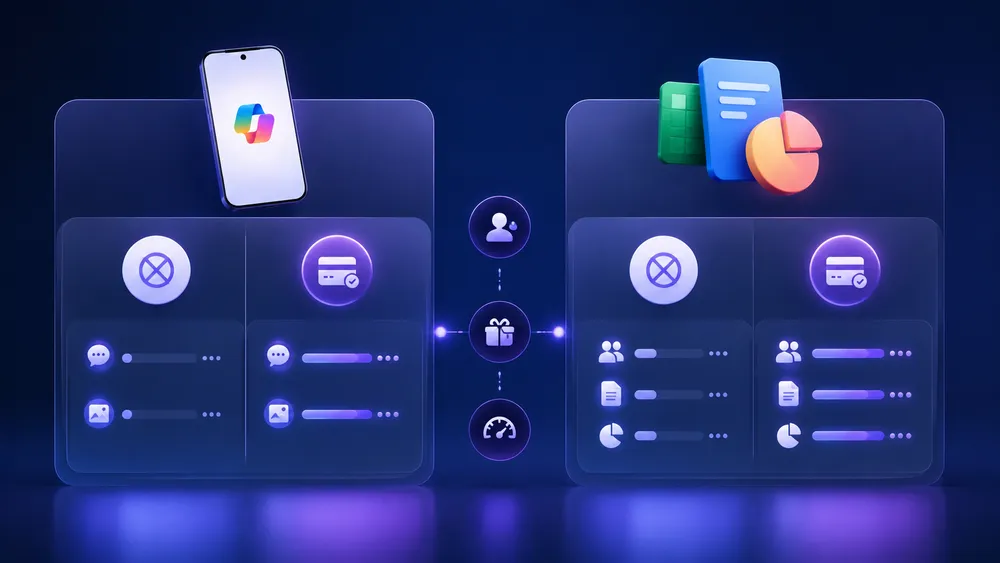
Microsoft Copilot Android peut être utilisé comme assistant IA conversationnel, mais toutes les expériences Copilot ne donnent pas accès aux mêmes fonctions. L’application Microsoft Copilot est pensée comme une expérience de chat IA pour les utilisateurs grand public, tandis que Microsoft 365 Copilot ajoute des fonctions liées aux applications comme Word, Excel, PowerPoint et Outlook, selon le compte et l’abonnement utilisé.
Microsoft distingue clairement l’application mobile Copilot grand public de l’expérience Copilot intégrée dans les applications Microsoft 365.
Si vous voulez simplement poser des questions, rédiger du texte, demander des idées, résumer un sujet ou discuter avec une IA, l’application Microsoft Copilot Android est le point de départ le plus simple. Elle fonctionne comme un assistant IA mobile, comparable dans l’usage à ChatGPT ou Gemini.
Si vous voulez utiliser Copilot dans un contexte bureautique, avec vos documents, vos fichiers, vos e-mails ou vos applications Microsoft 365, il faut regarder les conditions liées à Microsoft 365 Copilot. Certaines fonctions peuvent dépendre d’un compte professionnel, scolaire, personnel ou d’un abonnement compatible. Microsoft explique que l’application Microsoft 365 Copilot donne accès aux expériences Copilot, aux applications Microsoft 365 et aux fichiers, mais que la disponibilité peut varier selon les plateformes et les comptes.
Le bon réflexe est donc simple : commencez par installer Microsoft Copilot Android si vous cherchez un assistant IA mobile gratuit ou accessible facilement. Ensuite, si vous utilisez déjà Microsoft 365, vérifiez si votre compte vous donne accès à des fonctions plus avancées dans Microsoft 365 Copilot.
Il faut aussi garder en tête que les offres, les limites d’usage et les fonctionnalités IA changent régulièrement. Avant de publier ou de mettre à jour cet article, il est utile de revérifier la fiche officielle sur Google Play et les pages Microsoft. La fiche Google Play de Microsoft Copilot présente l’application comme un compagnon IA quotidien édité par Microsoft, avec l’aide des modèles IA d’OpenAI et de Microsoft.
Microsoft Copilot Android suffit pour découvrir l’IA de Microsoft sur mobile. Microsoft 365 Copilot devient surtout intéressant si vous travaillez déjà avec les applications Microsoft et que vous voulez utiliser l’IA dans un cadre plus productif.
Que peut faire Microsoft 365 Copilot sur Android ?
Microsoft 365 Copilot sur Android sert à travailler avec l’écosystème Microsoft depuis un téléphone ou une tablette. Il peut aider à consulter, modifier et partager des fichiers, utiliser des applications comme Word, Excel et PowerPoint, et accéder à certaines expériences IA liées à Microsoft 365. Ce n’est donc pas exactement la même chose que l’application Microsoft Copilot grand public.
L’application Microsoft 365 Copilot pour Android est surtout utile si vous utilisez déjà les outils Microsoft au quotidien. Par exemple, si vos documents sont dans OneDrive, si vous travaillez avec Word, si vous recevez vos e-mails dans Outlook ou si vous préparez des présentations avec PowerPoint, cette application peut devenir plus pratique que l’application Copilot classique.
Microsoft indique que l’application mobile Microsoft 365 Copilot combine Word, Excel et PowerPoint dans une seule application, avec des fonctions mobiles pour afficher, modifier et partager des fichiers sans passer d’une application à l’autre. C’est un point important : ici, Copilot n’est pas seulement un chatbot, il devient une couche d’assistance dans un environnement de productivité.
Sur Android, cela peut être utile dans plusieurs situations. Vous pouvez ouvrir un document rapidement, retrouver un fichier, consulter une présentation, modifier une feuille de calcul ou préparer un contenu depuis votre smartphone. Pour les utilisateurs professionnels, l’intérêt est évident : vous pouvez avancer sur des tâches simples sans attendre d’être devant un ordinateur.
L’application Microsoft 365 Copilot peut aussi utiliser des fonctions de capture et de reconnaissance d’informations dans les images. Microsoft explique notamment que l’application pour Android utilise Microsoft Lens pour analyser et capturer des informations dans des images, avec une conversion possible en texte grâce à la reconnaissance optique de caractères. La qualité du résultat dépend toutefois de l’image, de sa lisibilité et de la complexité du texte.
Cela peut servir à numériser une note, récupérer du texte depuis une image, transformer un document papier en contenu exploitable ou travailler plus vite depuis un téléphone. Mais là encore, il ne faut pas confondre cette logique avec l’application Microsoft Copilot Android classique, qui sert surtout à discuter avec l’IA et à générer des réponses.
Si vous êtes un utilisateur débutant, commencez par Microsoft Copilot. Si vous êtes déjà dans l’écosystème Microsoft 365, installez aussi Microsoft 365 Copilot et testez les deux applications. Vous verrez rapidement laquelle répond le mieux à votre usage.
Microsoft Copilot Android ne fonctionne pas : que faire ?
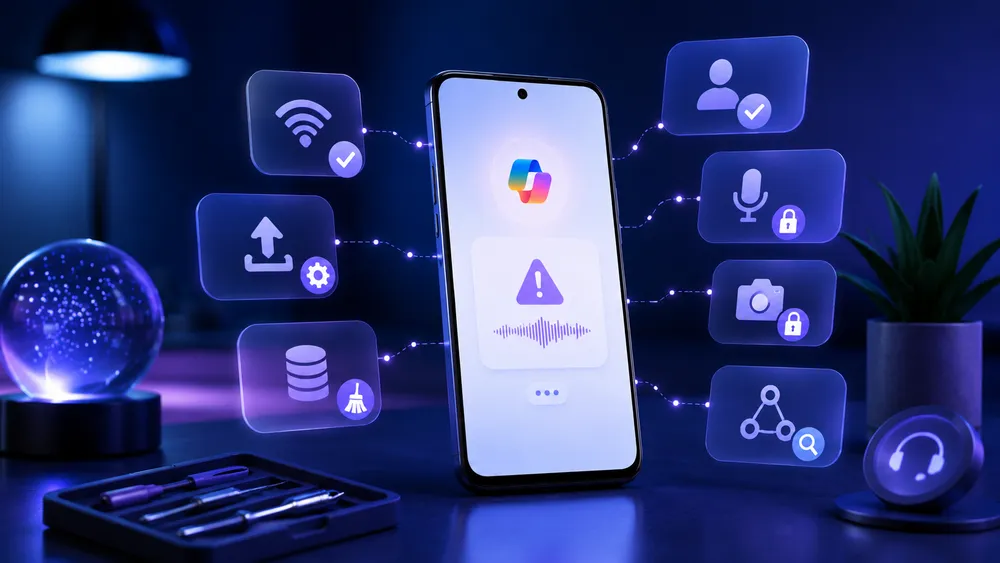
Si Microsoft Copilot Android ne fonctionne pas, commencez par vérifier votre connexion Internet, mettre à jour l’application depuis Google Play, redémarrer votre téléphone, vider le cache et contrôler les autorisations Android. Si le problème concerne la connexion, essayez de vous reconnecter avec le bon compte Microsoft, Google ou Apple selon les options affichées dans l’application.
Le premier problème possible est l’absence de l’application dans le Play Store. Si vous ne trouvez pas Microsoft Copilot, vérifiez l’orthographe exacte du nom. Tapez Microsoft Copilot plutôt que seulement “Copilot”. Regardez aussi si votre appareil est compatible, si votre version d’Android est à jour et si l’application est disponible dans votre pays.
Le deuxième problème fréquent concerne l’installation. Si le téléchargement reste bloqué, vérifiez votre connexion Wi-Fi ou mobile. Vous pouvez aussi fermer le Play Store, le relancer, puis réessayer. Si votre téléphone manque d’espace, supprimez des fichiers inutiles ou désinstallez des applications que vous n’utilisez plus.
Le troisième problème concerne l’ouverture de l’application. Si Copilot Android plante au démarrage, redémarrez votre smartphone. Ensuite, allez dans les paramètres Android, ouvrez la page de l’application, puis videz le cache. Si cela ne suffit pas, désinstallez l’application et réinstallez-la depuis Google Play.
Le quatrième problème concerne la connexion au compte. Microsoft indique que l’on peut se connecter à copilot.com, à l’application mobile Copilot ou à Copilot sur macOS avec un compte Microsoft personnel, un identifiant Apple ou un compte Google. Si une méthode ne fonctionne pas, essayez une autre option disponible dans l’application, ou connectez-vous d’abord depuis le navigateur pour vérifier que votre compte fonctionne correctement.
Le cinquième problème concerne le micro ou les images. Si vous voulez utiliser la voix, vérifiez que l’application a bien l’autorisation d’accéder au micro. Si vous voulez envoyer une image, vérifiez les permissions liées aux photos, aux fichiers ou à l’appareil photo. Sur Android, ces réglages se trouvent dans les paramètres de l’application.
Le sixième problème concerne la lenteur ou les réponses qui n’arrivent pas. Dans ce cas, vérifiez votre connexion, fermez les applications ouvertes en arrière-plan et relancez Copilot. Les assistants IA dépendent aussi des serveurs du service. Il peut donc arriver qu’une réponse soit lente même si votre téléphone fonctionne correctement.
Enfin, si vous utilisez Microsoft 365 Copilot avec un compte professionnel ou scolaire, le problème peut venir des règles de votre organisation. Une entreprise, une école ou une administration peut limiter certaines fonctions IA, bloquer un accès ou imposer des paramètres de sécurité. Dans ce cas, il faut contacter l’administrateur Microsoft 365 de votre organisation.
Microsoft Copilot Android ou Gemini Android : lequel choisir ?
Choisissez Microsoft Copilot Android si vous utilisez déjà Microsoft, Edge, Outlook, OneDrive, Word, Excel ou PowerPoint. Choisissez plutôt Gemini Android si votre quotidien dépend surtout de Google, Gmail, Google Drive, Google Docs et de l’écosystème Android. Le meilleur choix dépend donc surtout de vos habitudes numériques.
La comparaison entre Copilot Android et Gemini Android ne doit pas se limiter à la qualité des réponses. Les deux assistants peuvent aider à rédiger, expliquer, résumer, traduire et générer des idées. La vraie différence se trouve souvent dans l’écosystème.
Si vous utilisez un téléphone Android, vous êtes probablement déjà proche de l’univers Google. Gemini peut donc sembler plus naturel, surtout si vous utilisez beaucoup Gmail, Google Agenda, Google Drive, Google Docs ou Google Search. Pour certains utilisateurs, cette intégration est un avantage important.
Mais si vous utilisez beaucoup les services Microsoft, Copilot Android devient très intéressant. Il s’intègre mieux dans une logique où vous avez déjà un compte Microsoft, des fichiers dans OneDrive, des documents dans Word, des tableaux dans Excel et des e-mails dans Outlook. Dans ce cas, Copilot peut devenir plus cohérent que Gemini pour vos tâches de productivité.
Pour un usage personnel simple, les deux peuvent convenir. Vous pouvez utiliser Copilot pour générer des idées, reformuler un message, résumer une notion ou préparer un contenu. Vous pouvez utiliser Gemini pour des tâches similaires. Le bon choix dépendra souvent de l’interface que vous préférez, de vos habitudes et des fonctions disponibles dans votre pays.
Pour un usage professionnel, la question devient plus stratégique. Si votre entreprise utilise Microsoft 365, Microsoft Copilot et Microsoft 365 Copilot peuvent être plus pertinents. Si votre entreprise utilise Google Workspace, Gemini peut être plus logique.
Le plus simple est donc de tester les deux assistants sur les mêmes demandes. Demandez-leur par exemple de résumer un texte, rédiger un e-mail, expliquer une notion technique ou créer un plan de travail. Comparez ensuite la précision, le ton, la clarté et la facilité d’utilisation sur mobile.
Microsoft Copilot Android mérite d’être installé si vous êtes déjà dans l’écosystème Microsoft ou si vous voulez tester une alternative sérieuse à ChatGPT et Gemini. Mais il ne faut pas le présenter comme automatiquement meilleur que Gemini. Le meilleur assistant IA est celui qui correspond à vos usages réels.
Limites et confidentialité de Microsoft Copilot Android
Microsoft Copilot Android reste une IA générative. Il peut aider à rédiger, résumer, expliquer ou organiser des idées, mais il peut aussi produire des erreurs, mal interpréter une demande ou donner une réponse incomplète. Il ne faut donc pas utiliser Copilot comme seule source pour une décision importante, surtout sur des sujets médicaux, juridiques, financiers ou professionnels.
La première limite concerne la fiabilité. Comme tous les assistants IA, Copilot peut donner une réponse qui semble correcte mais qui contient une erreur. C’est pourquoi il faut toujours vérifier les informations importantes avec une source fiable. Pour une donnée officielle, consultez le site de l’organisme concerné. Pour un prix, vérifiez la page de l’éditeur. Pour une règle juridique, consultez une source officielle ou un professionnel.
La deuxième limite concerne le contexte. Si votre demande est trop courte ou trop vague, Copilot peut répondre à côté. Par exemple, si vous écrivez simplement “rédige un message”, l’IA ne sait pas à qui vous vous adressez, dans quel ton, pour quel objectif et avec quelle longueur. Vous obtiendrez une réponse générique. Pour améliorer le résultat, ajoutez toujours du contexte.
La troisième limite concerne les données personnelles. Même avec une application officielle, il faut rester prudent. Évitez de coller des mots de passe, des informations bancaires, des données médicales, des documents confidentiels, des contrats privés ou des informations sensibles liées à votre entreprise. Une IA mobile est pratique, mais elle ne doit pas devenir un endroit où vous déposez tout sans réfléchir.
La quatrième limite concerne les permissions Android. Si vous activez le micro, les images, les fichiers ou les notifications, l’application peut interagir avec davantage de données sur votre appareil. Cela ne veut pas dire qu’il faut tout refuser, mais il faut comprendre ce que vous autorisez. Si vous n’utilisez pas la voix, le micro n’est pas indispensable. Si vous n’analysez pas d’images, l’accès aux photos peut rester désactivé.
La cinquième limite concerne les fonctions disponibles. Les fonctionnalités de Microsoft Copilot Android peuvent évoluer selon les versions de l’application, le pays, le compte utilisé et les choix de Microsoft. La fiche Google Play et les pages officielles Microsoft doivent donc être consultées régulièrement avant d’affirmer qu’une fonction est disponible pour tous.
Enfin, il faut distinguer usage personnel et usage professionnel. Pour un usage personnel, vous pouvez tester librement l’application avec des demandes non sensibles. Pour un usage professionnel, vérifiez les règles de votre organisation. Certaines entreprises interdisent le partage de données internes dans des outils IA non validés.
Notre avis après test : faut-il installer Microsoft Copilot Android ?
Microsoft Copilot Android vaut la peine d’être installé si vous cherchez un assistant IA simple, mobile et polyvalent pour rédiger, résumer, apprendre, reformuler, générer des idées ou utiliser l’IA dans votre quotidien. Il devient encore plus intéressant si vous utilisez déjà les services Microsoft comme Edge, Outlook, OneDrive ou Microsoft 365.
Son premier avantage est la simplicité. Une fois l’application installée, vous pouvez poser une question en quelques secondes. C’est pratique pour obtenir une explication rapide, préparer un message, corriger un texte ou transformer une idée en contenu structuré.
Son deuxième avantage est la polyvalence. Copilot Android peut aider dans des usages personnels, scolaires, professionnels et créatifs. Il peut servir à rédiger un e-mail, préparer une réunion, trouver des idées d’articles, expliquer une notion, créer une liste ou reformuler un message.
Son troisième avantage est l’écosystème Microsoft. Si vous utilisez déjà Microsoft 365, Edge, Outlook, Word, Excel ou PowerPoint, Copilot s’inscrit dans un environnement que vous connaissez déjà. C’est un vrai point fort face à d’autres assistants IA.
Mais l’application a aussi des limites. Elle ne remplace pas une recherche sérieuse, un expert métier ou une source officielle. Elle peut se tromper, manquer de précision ou donner une réponse trop générale si votre prompt est faible. Il faut donc l’utiliser comme un assistant, pas comme une vérité automatique.
Pour un utilisateur débutant, Microsoft Copilot Android est une bonne porte d’entrée vers l’IA. Pour un utilisateur avancé, il devient intéressant s’il est intégré dans une méthode de travail claire : bons prompts, vérification des réponses, comparaison avec d’autres outils et protection des données sensibles.
Notre recommandation est donc simple : installez Microsoft Copilot Android si vous voulez tester l’assistant IA de Microsoft sur mobile. Gardez Gemini ou ChatGPT en comparaison si vous voulez choisir l’outil le plus adapté à votre usage. Et si vous travaillez déjà avec Microsoft 365, testez aussi Microsoft 365 Copilot pour voir si ses fonctions de productivité répondent à vos besoins.
FAQ
Pourquoi Microsoft Copilot n’apparaît pas sur mon Play Store ?
Si Microsoft Copilot n’apparaît pas dans votre Play Store, vérifiez l’orthographe de votre recherche, la compatibilité de votre appareil, votre version d’Android et la disponibilité de l’application dans votre pays. Vous pouvez aussi essayer de passer par la page officielle Microsoft ou de mettre à jour Google Play.
Pourquoi Copilot Android ne fonctionne pas ?
Si Copilot Android ne fonctionne pas, mettez l’application à jour, vérifiez votre connexion Internet, redémarrez votre téléphone, videz le cache et contrôlez les autorisations Android. Si le problème vient du compte, essayez de vous reconnecter ou de vérifier vos identifiants depuis un navigateur.
Peut-on utiliser Microsoft Copilot Android en français ?
Oui, Microsoft Copilot Android peut être utilisé en français. Pour obtenir de meilleures réponses, indiquez clairement la langue dans votre prompt. Par exemple : “Réponds en français simple” ou “Rédige ce texte en français professionnel”.
Copilot Android peut-il analyser une image ?
Selon les fonctions disponibles dans votre version, Copilot Android peut permettre d’interagir avec des images. Du côté de Microsoft 365 Copilot pour Android, Microsoft indique que l’application peut utiliser Microsoft Lens pour analyser et capturer des informations dans des images, avec une conversion possible en texte.
Microsoft Copilot Android est-il meilleur que ChatGPT ?
Microsoft Copilot Android et ChatGPT ont des usages proches, mais ils ne s’intègrent pas dans le même écosystème. Copilot est plus intéressant si vous utilisez déjà Microsoft, tandis que ChatGPT peut être préféré pour d’autres usages conversationnels ou créatifs. Le meilleur choix dépend de vos besoins.
Microsoft Copilot Android est-il meilleur que Gemini ?
Microsoft Copilot Android est plus logique si vous utilisez l’écosystème Microsoft. Gemini peut être plus naturel si vous utilisez surtout Google, Gmail, Google Docs et Android. Le meilleur assistant IA dépend donc de votre environnement numérique et de vos habitudes.
Microsoft Copilot Android peut-il remplacer Google Assistant ?
Microsoft Copilot Android ne remplace pas totalement Google Assistant ou Gemini dans l’intégration native Android. Il sert plutôt d’assistant IA conversationnel pour rédiger, expliquer, résumer et générer des idées. Pour les commandes système Android, l’assistant Google reste souvent plus intégré.
Peut-on utiliser Microsoft Copilot Android pour le travail ?
Oui, vous pouvez utiliser Microsoft Copilot Android pour préparer des e-mails, reformuler des messages, résumer des idées ou organiser des tâches. En revanche, évitez de partager des informations confidentielles si votre entreprise n’a pas validé cet usage. Pour un usage professionnel avancé, regardez aussi Microsoft 365 Copilot.
Est-ce une bonne idée d’installer Microsoft Copilot Android ?
Oui, c’est une bonne idée si vous voulez tester l’assistant IA de Microsoft sur mobile, rédiger plus vite, résumer des informations, générer des idées ou comparer Copilot avec ChatGPT et Gemini. L’installation est surtout pertinente si vous utilisez déjà les services Microsoft.
Conclusion
Microsoft Copilot Android est une application utile pour découvrir et utiliser l’IA de Microsoft directement depuis un smartphone. Elle permet de poser des questions, rédiger des textes, reformuler des messages, résumer des idées, utiliser la voix et gagner du temps dans de nombreuses tâches du quotidien.
Son principal avantage est sa simplicité. Vous installez l’application depuis Google Play, vous vérifiez que le développeur est bien Microsoft Corporation, vous vous connectez, puis vous commencez à poser vos questions. Pour un usage grand public, c’est le moyen le plus direct de tester Copilot sur Android.
Son deuxième avantage est son lien avec l’écosystème Microsoft. Si vous utilisez déjà Outlook, Edge, OneDrive, Word, Excel, PowerPoint ou Microsoft 365, Copilot peut s’intégrer naturellement dans vos habitudes. Dans ce cas, il peut être plus pertinent qu’un assistant IA isolé.
Mais il faut bien distinguer Microsoft Copilot et Microsoft 365 Copilot. Le premier est surtout un assistant IA conversationnel. Le second est davantage orienté productivité, fichiers et applications Microsoft 365. Cette différence est essentielle pour installer la bonne application et éviter les mauvaises attentes.
Si vous avez trouvé cet article intéressant, ou si vous pensez qu’il pourrait profiter à d’autres, n’hésitez pas à le partager sur vos réseaux sociaux. Que ce soit sur Facebook, Twitter, LinkedIn, ou tout autre réseau, chaque partage aide à diffuser ces informations utiles et à soutenir notre travail.
Laissez-nous également un commentaire ci-dessous pour partager vos pensées et vos expériences !
