
Sécurité Windows : Comment sécuriser Windows 11 et Windows 10 en 2026 ? Le guide complet
Sécuriser un PC Windows ne consiste plus simplement à installer un antivirus et à espérer que tout ira bien. En 2026, les risques les plus fréquents passent aussi par les faux sites de téléchargement, les mots de passe réutilisés, les pièces jointes piégées, les logiciels non mis à jour, les extensions de navigateur douteuses, les ransomwares et les comptes Microsoft mal protégés. La bonne nouvelle, c’est que Windows 11 intègre déjà plusieurs protections efficaces, à condition de les activer, de les configurer correctement et d’adopter quelques bonnes habitudes.
Ce guide explique comment sécuriser Windows 11 et 10 étape par étape. L’objectif n’est pas de transformer votre ordinateur en machine compliquée à utiliser, mais de mettre en place une protection solide contre les menaces les plus courantes : virus, malwares, phishing, vol de données, piratage de compte, perte d’ordinateur, ransomware et erreurs humaines.
La situation de Windows 10 mérite une attention particulière. Microsoft indique que le support de Windows 10 a pris fin le 14 octobre 2025. Depuis cette date, un PC sous Windows 10 peut continuer à fonctionner, mais Microsoft ne fournit plus les mises à jour gratuites classiques, l’assistance technique et les correctifs de sécurité via Windows Update. Pour un usage personnel sensible, professionnel ou familial, la meilleure stratégie consiste donc à passer à Windows 11, à utiliser une option de mises à jour de sécurité étendues lorsqu’elle est disponible, ou à remplacer un appareil incompatible.
Dans ce guide, nous allons partir des réglages les plus importants, puis avancer vers les protections plus avancées : Windows Update, Microsoft Defender, SmartScreen, pare-feu Windows, BitLocker, Windows Hello, protection contre les ransomwares, sauvegardes, confidentialité et bonnes pratiques de navigation. L’idée est simple : vous devez pouvoir sécuriser votre PC progressivement, même si vous n’êtes pas expert en informatique.
Que faire en priorité pour sécuriser Windows ?
Pour sécuriser Windows 11 ou Windows 10, commencez par activer les mises à jour automatiques, vérifier que Microsoft Defender fonctionne correctement, garder le pare-feu Windows actif, activer SmartScreen, protéger votre session avec Windows Hello, utiliser un mot de passe unique, activer la double authentification sur votre compte Microsoft, chiffrer le disque avec BitLocker ou le chiffrement de l’appareil, limiter les permissions inutiles et créer une vraie stratégie de sauvegarde.
Cette première checklist couvre déjà une grande partie des risques. Un PC à jour, avec une protection en temps réel active, un navigateur sécurisé, un compte bien protégé et une sauvegarde récente est beaucoup moins vulnérable qu’un ordinateur laissé avec des réglages par défaut mal vérifiés.
Voici les actions à traiter en priorité :
- Installer les mises à jour Windows dès qu’elles sont disponibles.
- Vérifier que Microsoft Defender Antivirus est actif.
- Laisser le pare-feu Windows activé sur les réseaux privés et publics.
- Activer Microsoft Defender SmartScreen contre les sites et téléchargements dangereux.
- Utiliser Windows Hello, un code PIN ou une passkey quand c’est possible.
- Protéger le compte Microsoft avec la double authentification.
- Utiliser un compte standard au quotidien au lieu d’un compte administrateur permanent.
- Activer BitLocker ou le chiffrement de l’appareil pour protéger les fichiers en cas de vol.
- Mettre en place une sauvegarde fiable avec au moins une copie séparée du PC.
- Désinstaller les logiciels inutiles, inconnus ou non maintenus.
Ces mesures ne remplacent pas la vigilance, mais elles réduisent fortement les risques les plus fréquents. La majorité des attaques contre les particuliers et les petites structures ne commencent pas par une technique spectaculaire : elles commencent souvent par un clic sur un faux lien, une application téléchargée depuis un site douteux, un mot de passe trop faible ou une faille déjà corrigée mais jamais installée.
Windows 10 est-il encore sûr en 2026 ?
Windows 10 n’est plus le meilleur choix de sécurité en 2026 si votre ordinateur ne reçoit plus de correctifs de sécurité. Microsoft indique que le support de Windows 10 a pris fin le 14 octobre 2025 et recommande de passer à Windows 11 pour continuer à recevoir les mises à jour de sécurité et de fonctionnalités. Un PC Windows 10 peut encore démarrer et fonctionner, mais il devient plus risqué avec le temps si aucune solution de mise à jour de sécurité n’est maintenue.
C’est un point essentiel à comprendre : la fin du support ne signifie pas que votre ordinateur s’arrête du jour au lendemain. Vos fichiers restent accessibles, vos logiciels peuvent encore s’ouvrir, votre navigateur peut continuer à fonctionner, et votre machine peut sembler normale.
Le problème est ailleurs : au fil du temps, de nouvelles failles peuvent être découvertes, mais elles ne sont plus corrigées de la même manière pour les utilisateurs hors programme de support étendu. Plus le temps passe, plus l’écart de sécurité peut se creuser.
Si vous utilisez encore Windows 10 en 2026, commencez par identifier votre situation. Si votre PC est compatible avec Windows 11, la migration est généralement l’option la plus logique. Si votre PC n’est pas compatible, vous avez trois choix réalistes : utiliser une solution de mises à jour étendues si elle est disponible pour votre cas, passer à un nouveau PC compatible, ou réduire fortement les usages sensibles sur cette machine.
Par exemple, un PC Windows 10 non maintenu ne devrait plus être votre machine principale pour les opérations bancaires, les documents professionnels sensibles, les comptes administrateurs ou le stockage de données confidentielles.
La transition doit aussi être préparée. Avant de migrer vers Windows 11 ou de changer de PC, faites une sauvegarde complète de vos fichiers importants : documents, photos, vidéos, projets, favoris de navigateur, mots de passe exportés depuis un gestionnaire sécurisé, clés de licence et fichiers professionnels. Vérifiez ensuite que vos logiciels indispensables sont compatibles avec Windows 11. Pour un usage professionnel, cette étape est importante, car certains logiciels métiers ou périphériques anciens peuvent dépendre de pilotes spécifiques.
Pour les utilisateurs qui ne peuvent pas migrer immédiatement, il faut appliquer une règle simple : réduire l’exposition. Gardez les navigateurs et logiciels à jour, évitez les installations inutiles, ne téléchargez plus de programmes depuis des sites inconnus, utilisez un compte standard, activez le pare-feu, gardez Microsoft Defender actif tant qu’il reçoit les protections disponibles, et sauvegardez vos fichiers hors de l’ordinateur. Cette stratégie ne rend pas Windows 10 aussi sûr qu’un système pleinement pris en charge, mais elle limite certains risques.
Windows 11 est-il plus sécurisé que Windows 10 ?
Windows 11 est conçu avec des exigences de sécurité plus modernes que Windows 10, notamment autour du matériel, du chiffrement, de la protection du compte et de l’isolation de certaines fonctions sensibles. Pour un utilisateur classique, l’avantage principal est simple : Windows 11 continue de recevoir les mises à jour de sécurité et bénéficie d’un écosystème plus actuel. Sur le long terme, cela en fait le meilleur choix pour protéger un PC utilisé au quotidien.
Il ne faut toutefois pas croire qu’un PC sous Windows 11 est automatiquement invulnérable. Un ordinateur récent peut être compromis si l’utilisateur installe un faux logiciel, ignore les alertes de sécurité, désactive Microsoft Defender, réutilise le même mot de passe partout ou n’a aucune sauvegarde. La sécurité dépend donc à la fois du système, des réglages et des habitudes.
Pour un particulier, Windows 11 devient intéressant surtout lorsqu’il est configuré proprement :
- Windows Update actif,
- Sécurité Windows sans alerte,
- SmartScreen activé,
- pare-feu actif,
- chiffrement du disque,
- compte Microsoft protégé,
- Windows Hello configuré,
- sauvegardes automatiques et navigateur à jour.
Ces éléments créent plusieurs couches de protection. Si une couche échoue, une autre peut limiter les dégâts.
C’est exactement la logique à adopter : ne jamais dépendre d’une seule protection. Un antivirus peut rater une menace récente. Un utilisateur peut cliquer trop vite. Un mot de passe peut fuiter. Un ordinateur peut être volé. Une sauvegarde peut être corrompue. La bonne approche consiste donc à combiner plusieurs protections simples : mises à jour, antivirus, pare-feu, authentification forte, chiffrement, sauvegarde et vigilance.
Mettre Windows à jour : la base de la sécurité
La première étape pour protéger un PC Windows consiste à installer les mises à jour du système. Les mises à jour corrigent des bugs, améliorent la stabilité et ferment des failles qui peuvent être exploitées par des cybercriminels. Un PC non mis à jour est plus exposé, même si un antivirus est installé. La sécurité commence donc par un réflexe simple : vérifier régulièrement Windows Update.
Sur Windows 11, allez dans la section « Paramètres > Windows Update« , puis cliquez sur Rechercher des mises à jour. Installez les mises à jour disponibles, y compris les mises à jour de sécurité, les mises à jour cumulatives et les mises à jour de pilotes proposées par Windows lorsque c’est pertinent. Redémarrez le PC si Windows le demande. Beaucoup d’utilisateurs reportent le redémarrage pendant plusieurs jours, mais une mise à jour de sécurité n’est pas toujours pleinement appliquée tant que le système n’a pas redémarré.
Sur Windows 10, le principe reste le même, mais la situation dépend de votre niveau de support. Si votre PC n’est plus couvert par les mises à jour de sécurité classiques ou par un programme étendu, il ne faut pas considérer Windows Update comme une protection suffisante. Dans ce cas, l’objectif doit être de migrer dès que possible vers une version encore prise en charge ou de réduire les usages sensibles sur ce poste.
Pensez aussi aux logiciels installés. Beaucoup d’attaques ne passent pas directement par Windows, mais par des applications tierces :
- navigateur,
- lecteur PDF,
- outil de compression,
- logiciel de visioconférence,
- suite bureautique,
- outil de prise de contrôle à distance ou ancienne extension
Pour améliorer la sécurité, désinstallez ce que vous n’utilisez plus et mettez à jour ce que vous gardez. Moins il y a d’applications inutiles, moins il y a de portes d’entrée potentielles.
Un bon réflexe consiste à faire une revue mensuelle rapide : ouvrez la liste des applications installées, supprimez les programmes inconnus ou inutilisés, vérifiez les extensions du navigateur et lancez Windows Update. Cette routine prend peu de temps, mais elle améliore nettement l’hygiène de sécurité du PC.
Vérifier l’état de Sécurité Windows
Sécurité Windows est le tableau de bord central qui regroupe les protections natives de Windows. Il permet de vérifier l’état de Microsoft Defender Antivirus, du pare-feu, de la protection du compte, du contrôle des applications, de la sécurité de l’appareil et des options de protection contre les menaces. Microsoft présente l’application Sécurité Windows comme une solution intégrée pour protéger l’appareil et les données contre les virus, malwares et autres menaces.
Pour l’ouvrir, cliquez sur le menu Démarrer, tapez Sécurité Windows, puis ouvrez l’application. Regardez d’abord si des icônes affichent une alerte. Si tout est correctement configuré, les sections principales doivent indiquer que la protection est active ou qu’aucune action n’est nécessaire. Si Windows affiche une alerte rouge ou jaune, ne l’ignorez pas : cliquez sur la section concernée et suivez les recommandations proposées.
Les sections les plus importantes à contrôler sont Protection contre les virus et menaces, Protection du compte, Pare-feu et protection réseau, Contrôle des applications et du navigateur et Sécurité de l’appareil. Ces rubriques correspondent aux couches de protection les plus utiles pour un utilisateur courant.
Dans Protection contre les virus et menaces, vérifiez que la protection en temps réel est activée. Microsoft indique que Microsoft Defender Antivirus scanne continuellement l’appareil pour détecter les menaces potentielles et aider à protéger les fichiers et programmes lorsqu’ils sont consultés ou exécutés.
Dans Pare-feu et protection réseau, vérifiez que le pare-feu est actif pour les profils de réseau. Dans Contrôle des applications et du navigateur, assurez-vous que les protections de réputation et SmartScreen ne sont pas désactivées. SmartScreen aide notamment à protéger contre les sites de phishing, les sites malveillants, les applications dangereuses et les fichiers potentiellement malveillants téléchargés depuis Internet.
Ce tableau de bord doit devenir votre premier réflexe lorsque vous avez un doute. Votre PC ralentit brutalement ? Vous avez installé un logiciel récemment ? Une alerte est apparue dans le navigateur ? Ouvrez Sécurité Windows, lancez une analyse rapide, puis une analyse complète si nécessaire. Cette vérification ne règle pas tout, mais elle donne une première indication claire sur l’état de protection du système.
Supprimer les logiciels inutiles et réduire les risques
Un PC bien sécurisé est aussi un PC sobre. Chaque logiciel installé ajoute une surface d’attaque potentielle : services en arrière-plan, mises à jour, permissions, extensions, pilotes, connexions réseau ou vulnérabilités futures. Pour sécuriser Windows, il ne suffit donc pas d’ajouter des protections ; il faut aussi supprimer ce qui n’est plus utile.
Commencez par ouvrir Paramètres > Applications > Applications installées. Parcourez la liste et posez-vous trois questions : est-ce que j’utilise encore ce programme ? Est-ce que je sais d’où il vient ? Est-ce qu’il est encore maintenu ? Si la réponse est non, désinstallez-le. Faites particulièrement attention aux anciens outils de nettoyage système, barres d’outils, téléchargeurs, extensions VPN gratuites inconnues, convertisseurs douteux, logiciels de pilotes automatiques et programmes installés en même temps qu’un autre logiciel.
Évitez aussi les sites qui proposent des versions “gratuites” de logiciels payants, des cracks, des activateurs ou des packs d’installation modifiés. Ces fichiers sont parmi les plus dangereux, car l’utilisateur leur donne volontairement l’autorisation de s’exécuter. Même le meilleur antivirus peut être contourné si l’utilisateur insiste pour lancer un fichier suspect malgré les alertes.
La règle la plus simple est celle-ci : téléchargez vos logiciels depuis le site officiel de l’éditeur, le Microsoft Store ou une source reconnue. Évitez les portails de téléchargement remplis de publicités, de faux boutons et d’installeurs modifiés. Quand un site vous pousse à désactiver l’antivirus pour installer un programme, considérez cela comme un signal d’alerte majeur.
Cette étape est souvent négligée, mais elle est très efficace. Moins vous avez de logiciels inutiles, moins vous devez suivre de mises à jour, moins vous avez d’autorisations à surveiller et moins vous risquez d’installer un composant malveillant sans vous en rendre compte.
Créer une méthode simple de sécurité Windows
La meilleure méthode pour sécuriser un PC Windows est de fonctionner par couches. Ne cherchez pas à tout faire en une seule fois. Commencez par les protections vitales :
- mises à jour,
- antivirus,
- pare-feu,
- SmartScreen et compte Microsoft sécurisé.
Ensuite, ajoutez les protections de données :
- chiffrement,
- sauvegarde,
- protection ransomware et limitation des permissions.
Enfin, améliorez les habitudes :
- téléchargements depuis les sites officiels,
- mots de passe uniques,
- vigilance face au phishing et nettoyage régulier des applications.
Cette approche est plus réaliste qu’une longue liste de réglages complexes. Elle permet aussi d’adapter la sécurité à votre profil. Un étudiant n’a pas forcément les mêmes besoins qu’un freelance qui stocke des données clients. Une famille doit penser au contrôle parental, aux comptes enfants et aux téléchargements de jeux. Une petite entreprise doit aussi penser aux sauvegardes, aux droits administrateurs, aux accès distants et à la protection des comptes professionnels.
Pour un usage personnel classique, l’objectif minimum est le suivant : un PC Windows 11 à jour, Microsoft Defender actif, SmartScreen activé, pare-feu Windows actif, navigateur à jour, session protégée par Windows Hello, compte Microsoft avec double authentification, disque chiffré et sauvegarde régulière. Cette configuration couvre déjà une grande partie des risques quotidiens.
Pour un usage professionnel, il faut aller plus loin : comptes séparés, gestionnaire de mots de passe, sauvegardes testées, chiffrement obligatoire, accès administrateur limité, logiciel de sécurité renforcé si nécessaire et politique claire sur les pièces jointes, téléchargements et accès à distance.
Microsoft Defender suffit-il pour protéger Windows ?
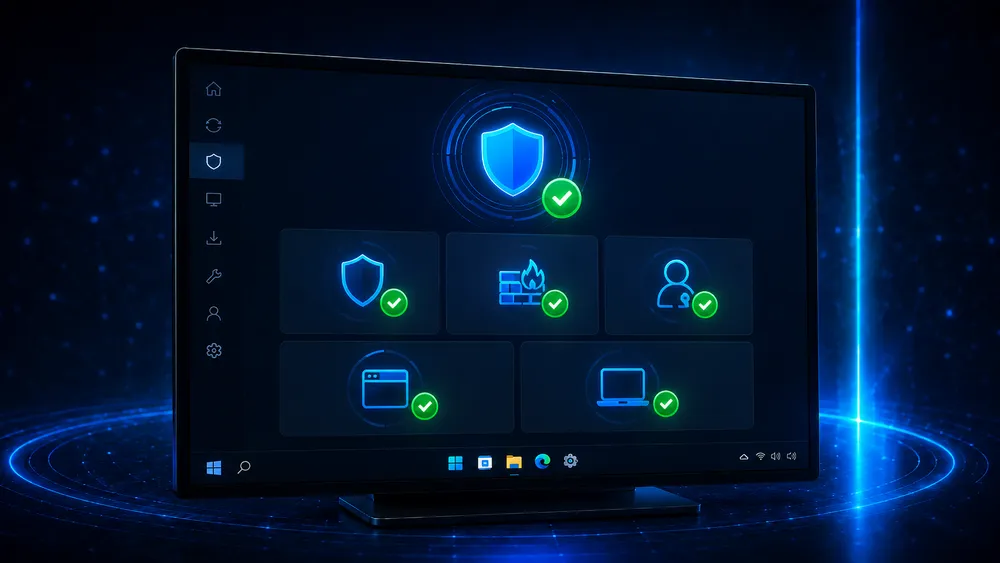
Microsoft Defender suffit souvent pour protéger un PC Windows dans un usage courant, à condition que Windows Update, SmartScreen, le pare-feu Windows et les bonnes pratiques de navigation soient aussi activés. Il ne faut pas voir Defender comme une protection isolée, mais comme une couche de sécurité intégrée à Sécurité Windows.
Microsoft présente l’application Sécurité Windows comme un centre de protection intégré qui regroupe notamment Microsoft Defender Antivirus, le pare-feu, les protections réseau et plusieurs réglages de sécurité de l’appareil.
Pour un utilisateur classique qui consulte ses mails, navigue sur Internet, regarde des vidéos, utilise une suite bureautique et télécharge peu de logiciels, Microsoft Defender Antivirus peut être suffisant. Il offre une protection en temps réel, analyse les fichiers et programmes, et s’intègre directement à Windows. L’avantage principal est qu’il est déjà présent, gratuit, mis à jour par Windows et moins intrusif que certains antivirus tiers trop lourds ou trop commerciaux.
Mais cela ne veut pas dire qu’un antivirus tiers est inutile dans tous les cas. Une solution de sécurité payante peut être pertinente si vous gérez des données professionnelles, si plusieurs membres de votre famille utilisent le même ordinateur, si vous avez besoin d’un contrôle parental, d’une protection bancaire renforcée, d’un VPN intégré, d’un filtrage web avancé ou d’une surveillance contre les fuites de données.
Pour un freelance, une TPE ou une personne qui reçoit beaucoup de pièces jointes, la question n’est pas seulement “Defender est-il bon ?”, mais plutôt “ai-je besoin de fonctions supplémentaires adaptées à mon risque ?”.
Le mauvais réflexe serait d’installer plusieurs antivirus en même temps. Deux antivirus qui fonctionnent simultanément peuvent ralentir le PC, créer des conflits, bloquer des fichiers légitimes ou réduire la stabilité du système. Si vous choisissez une suite de sécurité tierce, vérifiez qu’elle désactive proprement la partie antivirus de Defender ou qu’elle s’intègre correctement avec Windows. En revanche, gardez toujours le pare-feu, SmartScreen, les mises à jour et les protections du navigateur.
Pour vérifier l’état de Microsoft Defender, ouvrez Sécurité Windows, puis allez dans Protection contre les virus et menaces. Vérifiez que la protection en temps réel est activée, que les définitions de sécurité sont à jour et qu’aucune alerte importante n’est affichée. Lancez une analyse rapide si vous avez un doute, puis une analyse complète si votre ordinateur se comporte de manière inhabituelle : ralentissements soudains, fenêtres inconnues, navigateur modifié, fichiers disparus ou messages d’erreur inhabituels.
Microsoft Defender suffit pour beaucoup d’utilisateurs, mais il ne suffit pas si l’utilisateur désactive les alertes, télécharge des logiciels piratés, réutilise ses mots de passe, ignore les mises à jour ou n’a aucune sauvegarde. La sécurité ne dépend jamais d’un seul outil. Elle dépend de l’ensemble : système à jour, antivirus actif, compte protégé, navigateur propre, fichiers sauvegardés et comportement prudent.
Activer SmartScreen et la protection contre les applications dangereuses
Microsoft Defender SmartScreen est l’une des protections les plus importantes pour éviter les infections liées au web. Il aide à bloquer les sites de phishing, les sites diffusant des malwares, les applications suspectes et les fichiers potentiellement dangereux téléchargés depuis Internet. Microsoft explique que SmartScreen protège contre les sites et applications de phishing ou de malware, ainsi que contre le téléchargement de fichiers potentiellement malveillants.
Cette protection est importante parce qu’une grande partie des infections ne commence pas par une attaque complexe, mais par un téléchargement. L’utilisateur cherche un logiciel, clique sur un faux bouton, télécharge un installateur modifié, accepte les autorisations, puis lance lui-même le fichier malveillant. Dans ce scénario, l’antivirus peut aider, mais SmartScreen ajoute une alerte avant l’exécution du fichier ou avant l’accès à un site dangereux.
Pour vérifier SmartScreen, ouvrez Sécurité Windows, puis allez dans Contrôle des applications et du navigateur. Les intitulés peuvent varier selon la version de Windows, mais vous devez chercher les réglages liés à la protection fondée sur la réputation, à Microsoft Defender SmartScreen, au blocage des applications potentiellement indésirables et aux avertissements sur les fichiers téléchargés. L’objectif est de garder ces protections activées, sauf cas très spécifique et temporaire.
Ne désactivez pas SmartScreen simplement parce qu’un site ou un tutoriel vous le demande. Lorsqu’un programme sérieux est bloqué par erreur, il vaut mieux vérifier la source du fichier, le site officiel de l’éditeur, la signature du programme et les avis récents avant de forcer l’installation. Un logiciel légitime doit pouvoir être obtenu depuis une source claire. Si la seule manière d’installer un programme consiste à désactiver plusieurs protections de Windows, c’est un signal d’alerte.
SmartScreen est particulièrement utile avec Microsoft Edge, mais la logique doit être appliquée à tous les navigateurs. Que vous utilisiez Edge, Chrome, Firefox, Brave ou Opera, gardez le navigateur à jour, limitez les extensions, évitez les gestionnaires de téléchargement inconnus et ne cliquez jamais sur un bouton “Télécharger” placé dans une publicité. Beaucoup de sites affichent plusieurs boutons, mais un seul correspond au vrai téléchargement.
Sécuriser son compte Windows
Le compte Windows est souvent plus sensible que l’ordinateur lui-même. Si quelqu’un accède à votre session, il peut consulter vos fichiers, ouvrir votre navigateur, accéder à vos comptes connectés, lire vos documents, copier vos photos, utiliser vos applications et parfois modifier les réglages du système. Pour sécuriser Windows, il faut donc commencer par sécuriser le compte utilisateur.
Le premier réflexe est d’utiliser un mot de passe unique. Ne reprenez pas le même mot de passe que votre adresse e-mail, votre compte Facebook, votre compte bancaire ou un ancien service. Lorsqu’un mot de passe fuite sur un site, les pirates le testent souvent automatiquement sur d’autres plateformes. C’est pour cela qu’un mot de passe réutilisé est dangereux, même s’il semble complexe.
Le deuxième réflexe est d’utiliser Windows Hello lorsque votre PC le permet. Windows Hello permet de se connecter avec un code PIN, une empreinte digitale ou la reconnaissance faciale selon le matériel disponible. L’intérêt est double : l’accès devient plus pratique, et l’utilisateur évite de taper son mot de passe Microsoft trop souvent. Pour un PC portable récent, c’est l’un des meilleurs réglages à activer dès la configuration.
Le code PIN Windows Hello n’est pas la même chose qu’un simple mot de passe faible. Il est lié à l’appareil et sert à simplifier l’authentification locale. Cela ne dispense pas de protéger le compte Microsoft avec un mot de passe fort et une double authentification, mais cela améliore l’usage quotidien. Pour l’activer, allez dans Paramètres > Comptes > Options de connexion, puis configurez le code PIN, l’empreinte ou la reconnaissance faciale si votre appareil est compatible.
La double authentification du compte Microsoft est indispensable si vous utilisez OneDrive, Outlook, Microsoft 365, Xbox, Windows Store ou la synchronisation de Windows. Avec la double authentification, un pirate qui connaît votre mot de passe ne peut pas forcément accéder au compte sans un second facteur : application d’authentification, notification, clé de sécurité ou autre méthode. C’est l’une des protections les plus efficaces contre le vol de compte.
Il faut aussi limiter l’usage du compte administrateur. Beaucoup d’utilisateurs utilisent un compte administrateur tous les jours, pour naviguer, télécharger, regarder des vidéos et lire leurs mails. Ce n’est pas idéal. Un compte administrateur peut modifier le système, installer des programmes et changer des réglages sensibles. Pour réduire le risque, créez un compte standard pour l’usage quotidien et gardez le compte administrateur pour les installations ou modifications importantes.
Cette recommandation est particulièrement utile pour les familles. Un enfant, un adolescent ou un utilisateur peu expérimenté ne devrait pas avoir les droits administrateur sur le PC principal. Cela évite l’installation de logiciels douteux, de jeux modifiés, d’extensions dangereuses ou de programmes de triche qui contiennent parfois des malwares. L’objectif n’est pas de bloquer l’utilisateur, mais de limiter les dégâts en cas d’erreur.
Enfin, pensez au gestionnaire de mots de passe. Un gestionnaire fiable permet de créer des mots de passe longs, uniques et impossibles à mémoriser pour chaque service. C’est beaucoup plus sûr qu’un carnet, qu’un fichier texte nommé “mots de passe” ou qu’une variation du même mot de passe sur tous les sites. Pour un usage professionnel, c’est presque indispensable.
Activer BitLocker ou le chiffrement de l’appareil
Le chiffrement du disque protège vos fichiers si votre PC est perdu, volé ou récupéré par une personne non autorisée. Sans chiffrement, quelqu’un peut parfois retirer le disque, le brancher sur une autre machine et tenter de lire les données. Avec le chiffrement, les fichiers sont beaucoup plus difficiles à exploiter sans la clé ou l’accès autorisé.
Sur Windows, deux notions reviennent souvent : BitLocker et chiffrement de l’appareil. Microsoft indique que BitLocker Drive Encryption permet de chiffrer manuellement un ou plusieurs lecteurs sur les éditions Windows Pro, Enterprise ou Education. Le chiffrement de l’appareil, lui, est disponible sur un plus large éventail d’appareils, y compris certains appareils sous Windows Famille, lorsque les conditions matérielles sont réunies.
Pour vérifier si le chiffrement est disponible, allez dans Paramètres > Confidentialité et sécurité > Chiffrement de l’appareil sur Windows 11, ou recherchez BitLocker dans le menu Démarrer si vous utilisez une édition Pro. Si l’option est proposée, activez-la, puis laissez Windows terminer le processus. Sur un ordinateur portable, cette protection est fortement recommandée, car le risque de perte ou de vol est plus élevé.
Le point le plus important est la clé de récupération BitLocker. Microsoft précise qu’une clé de récupération BitLocker est un numéro de 48 chiffres qui permet de récupérer l’accès au lecteur lorsque BitLocker ne peut pas le déverrouiller automatiquement. Microsoft indique aussi que son support ne peut pas récupérer, fournir ou recréer une clé perdue.
Cela signifie qu’il ne faut jamais activer le chiffrement sans savoir où la clé est sauvegardée. Dans beaucoup de cas, elle est liée au compte Microsoft utilisé sur l’appareil. Mais pour un usage sérieux, vérifiez-le vous-même. Vous pouvez conserver une copie dans un emplacement sécurisé, comme un gestionnaire de mots de passe, un coffre numérique fiable ou une impression stockée hors de portée. Évitez de laisser la clé dans un simple fichier texte sur le même PC : si vous perdez l’accès au disque, ce fichier ne vous aidera pas.
Le chiffrement ne protège pas contre tout. Il ne bloque pas un malware déjà exécuté dans votre session. Il ne remplace pas l’antivirus. Il ne protège pas non plus si vous laissez votre session ouverte dans un lieu public. Son rôle principal est de protéger les données lorsque l’ordinateur est éteint, verrouillé, perdu ou volé. C’est donc une couche indispensable, mais elle doit être combinée avec un compte sécurisé et une sauvegarde.
| Profil utilisateur | Protection recommandée |
|---|---|
| Particulier avec PC fixe | Chiffrement recommandé si le PC contient des données sensibles |
| Étudiant avec PC portable | Chiffrement fortement recommandé, surtout en cas de déplacements fréquents |
| Freelance | Chiffrement indispensable pour protéger les fichiers clients, contrats et factures |
| TPE ou données clients | Chiffrement obligatoire avec sauvegarde sécurisée de la clé de récupération |
| Famille | Chiffrement recommandé, surtout sur un ordinateur portable partagé |
Configurer le pare-feu Windows
Le pare-feu Windows contrôle les connexions réseau et aide à empêcher certains accès non autorisés. Il ne remplace pas un antivirus, mais il joue un rôle important dans la protection du PC, surtout lorsque vous utilisez des réseaux publics, des Wi-Fi d’hôtel, des espaces de coworking, des universités ou des cafés. Microsoft présente le pare-feu comme l’un des composants intégrés dans l’application Sécurité Windows.
Pour vérifier son état, ouvrez Sécurité Windows, puis allez dans Pare-feu et protection réseau. Vous verrez généralement plusieurs profils : réseau de domaine, réseau privé et réseau public. Pour un particulier, les deux profils les plus importants sont le réseau privé et le réseau public. Le réseau privé correspond généralement à votre domicile ou à un réseau de confiance. Le réseau public correspond aux lieux où les autres appareils ne doivent pas pouvoir découvrir facilement votre PC.
Lorsque vous vous connectez à un nouveau Wi-Fi, Windows peut demander si vous voulez rendre votre PC détectable sur le réseau. Dans un lieu public, choisissez non. Ce réglage limite la visibilité de votre ordinateur. À la maison, vous pouvez choisir un profil privé si vous avez besoin de partager une imprimante, un NAS ou des fichiers avec d’autres appareils de confiance. Mais si vous n’utilisez aucun partage local, garder une configuration restrictive est souvent préférable.
Ne désactivez pas le pare-feu pour “résoudre” un problème d’application sans comprendre ce que vous faites. Si un jeu, un logiciel ou un outil professionnel ne fonctionne pas, cherchez d’abord une règle ciblée plutôt qu’une désactivation complète. Désactiver le pare-feu revient à enlever une couche de sécurité pour tout le système, alors que le problème concerne souvent une seule application.
Les utilisateurs avancés peuvent créer des règles entrantes ou sortantes, mais ce n’est pas nécessaire pour tout le monde. Pour la majorité des lecteurs, l’objectif est simple : vérifier que le pare-feu Windows est actif sur tous les profils, utiliser le profil public hors du domicile et éviter d’autoriser des applications inconnues.
Se protéger contre les ransomwares
Un ransomware est un logiciel malveillant qui bloque l’accès à vos fichiers ou les chiffre, puis réclame une rançon. Pour un particulier, cela peut signifier la perte de photos, documents administratifs, projets personnels ou souvenirs familiaux. Pour un freelance ou une entreprise, cela peut bloquer l’activité, exposer des données clients et créer une urgence financière.
Windows intègre une fonction appelée accès contrôlé aux dossiers. Microsoft explique que cette protection de Microsoft Defender Antivirus aide à protéger les dossiers importants contre les ransomwares en autorisant seulement les applications fiables à les modifier.
Pour l’activer, ouvrez Sécurité Windows, allez dans Protection contre les virus et menaces, puis cherchez la section liée à la protection contre les ransomwares. Activez ensuite Accès contrôlé aux dossiers si l’option est disponible. Les dossiers comme Documents, Images, Vidéos, Musique, Bureau ou Favoris peuvent être protégés selon la configuration. Microsoft indique que cette fonction peut aussi permettre de gérer les dossiers protégés et les applications autorisées.
Cette protection peut parfois bloquer une application légitime, par exemple un logiciel de création, de retouche photo, de synchronisation ou de sauvegarde. Si cela arrive, ne désactivez pas toute la protection immédiatement. Vérifiez d’abord si le logiciel est fiable, puis ajoutez-le aux applications autorisées si nécessaire. C’est plus sûr que de désactiver complètement la fonction.
Mais attention : la protection ransomware de Windows n’est pas une garantie absolue. Elle doit être combinée avec une vraie stratégie de sauvegarde. Si un ransomware réussit à modifier des fichiers synchronisés dans le cloud, la synchronisation peut parfois répercuter les fichiers corrompus ou chiffrés. C’est pourquoi une sauvegarde séparée, hors ligne ou versionnée, reste indispensable.
Sauvegarder ses données avec une vraie méthode
La sauvegarde est l’une des protections les plus sous-estimées. Beaucoup d’utilisateurs pensent être protégés parce que leurs fichiers sont “dans le cloud”. Mais la synchronisation n’est pas toujours une sauvegarde complète. Si vous supprimez un fichier par erreur, si un ransomware chiffre un dossier synchronisé ou si votre compte cloud est compromis, vous pouvez perdre l’accès à vos données.
La méthode la plus connue est la règle 3-2-1 : garder trois copies des données, sur deux supports différents, avec une copie séparée ou hors ligne. En pratique, cela peut donner : les fichiers sur le PC, une copie sur un disque externe et une copie cloud. Pour les fichiers très sensibles, ajoutez une copie hors ligne déconnectée après la sauvegarde.
Sur Windows, vous pouvez utiliser plusieurs solutions : OneDrive, un disque dur externe, un SSD externe, un NAS, un logiciel de sauvegarde ou une solution cloud avec historique de versions. Le plus important n’est pas l’outil choisi, mais la capacité à restaurer les fichiers. Une sauvegarde que vous n’avez jamais testée est une promesse, pas une garantie.
Pour un particulier, l’objectif minimum est de sauvegarder les documents, photos, vidéos et fichiers administratifs. Pour un freelance, il faut aussi sauvegarder les dossiers clients, factures, contrats, livrables, modèles, bases de données locales et fichiers de travail. Pour une TPE, il faut définir une politique claire : fréquence, responsable, support, chiffrement, conservation et test de restauration.
Le bon rythme dépend de l’activité. Si vous modifiez peu vos fichiers, une sauvegarde hebdomadaire peut suffire. Si vous travaillez tous les jours sur des documents importants, il faut une sauvegarde quotidienne ou automatique. Dans tous les cas, gardez au moins une copie qui n’est pas connectée en permanence à l’ordinateur. Un disque branché en continu peut être touché par une panne, une erreur ou un malware.
Sécuriser le navigateur et les téléchargements
Le navigateur est souvent l’application la plus exposée d’un PC. Même si Windows est bien configuré, vous pouvez vous faire piéger par un faux site, une extension douteuse, une notification frauduleuse ou une page qui imite un service connu. Pour sécuriser Windows, il faut donc aussi sécuriser le navigateur.
Commencez par utiliser un navigateur à jour : Microsoft Edge, Google Chrome, Mozilla Firefox, Brave ou un autre navigateur reconnu. Activez les mises à jour automatiques. Supprimez les extensions inutiles. Une extension peut lire ou modifier des pages, injecter du contenu, suivre votre navigation ou accéder à certaines données selon ses permissions. Gardez uniquement les extensions indispensables et vérifiez leur éditeur.
Méfiez-vous aussi des notifications web. Certains sites affichent de fausses alertes “Votre PC est infecté”, puis demandent d’autoriser les notifications. Une fois acceptées, ces notifications peuvent afficher des messages inquiétants qui ressemblent à des alertes système. Ce ne sont pas de vraies alertes Windows : ce sont des notifications de navigateur. Pour les supprimer, allez dans les paramètres du navigateur, puis dans la section notifications ou autorisations des sites.
Pour les téléchargements, gardez une règle stricte :
- téléchargez depuis le site officiel,
- Évitez les logiciels piratés, cracks, activateurs, générateurs de licences, packs de pilotes inconnus et outils de nettoyage miracles.
Les promesses trop belles sont souvent dangereuses : “PC 300 % plus rapide”, “Windows activé gratuitement”, “antivirus premium gratuit”, “pilotes automatiques illimités”. Ces programmes peuvent installer des malwares, des adwares ou des outils de prise de contrôle.
Enfin, faites attention aux fichiers reçus par e-mail ou messagerie. Un fichier Word, Excel, PDF, ZIP ou exécutable peut être piégé. Si vous n’attendiez pas le fichier, vérifiez auprès de l’expéditeur par un autre canal. Ne vous fiez pas uniquement au nom affiché : un compte peut être compromis. La prudence est particulièrement importante pour les factures, devis, bons de livraison et documents administratifs, car ce sont des formats souvent utilisés dans les campagnes de phishing.
Régler la confidentialité de Windows 11
La sécurité Windows et la confidentialité Windows sont liées, mais elles ne désignent pas exactement la même chose. La sécurité protège votre PC contre les accès non autorisés, les logiciels malveillants et les attaques. La confidentialité concerne plutôt les données que Windows, les applications et certains services peuvent utiliser : localisation, caméra, microphone, identifiant publicitaire, diagnostics, historique d’activité ou autorisations accordées aux applications.
Pour commencer, ouvrez Paramètres > Confidentialité et sécurité. Cette rubrique permet de contrôler les permissions les plus sensibles. Microsoft explique que Windows permet de gérer les autorisations accordées aux applications, notamment pour des fonctionnalités comme la localisation, la caméra ou le micro. L’objectif n’est pas de tout désactiver sans réfléchir, mais de ne laisser actives que les autorisations vraiment utiles.
Commencez par l’identifiant publicitaire. Dans Confidentialité et sécurité > Général, Windows permet de choisir si les applications peuvent afficher des publicités personnalisées en utilisant votre identifiant publicitaire. Le désactiver ne supprime pas toutes les publicités, mais limite la personnalisation liée à cet identifiant.
Vérifiez ensuite l’accès à la localisation. Un service de météo, une application de cartographie ou certains outils de livraison peuvent avoir besoin de votre position. En revanche, beaucoup d’applications n’en ont pas besoin. Désactivez la localisation globale si vous ne l’utilisez jamais, ou laissez-la active uniquement pour les applications nécessaires.
Passez ensuite à la caméra et au microphone. Microsoft indique que ces autorisations se règlent dans Paramètres > Confidentialité et sécurité > Caméra ou Microphone, avec des interrupteurs pour l’accès général et pour chaque application. C’est un réglage important, surtout sur un ordinateur utilisé pour les appels vidéo, le télétravail ou les réunions en ligne.
Le bon réflexe consiste à faire une revue rapide tous les deux ou trois mois. Ouvrez les permissions, regardez quelles applications ont accès à vos données sensibles, puis retirez les autorisations inutiles. Une application météo n’a pas besoin de votre micro. Un jeu hors ligne n’a pas forcément besoin de votre localisation. Un convertisseur de fichiers n’a pas besoin d’accéder à votre caméra.
Pour un usage professionnel, cette étape est encore plus importante. Un PC qui contient des documents clients, des contrats, des factures ou des données internes doit limiter les accès inutiles. La confidentialité Windows 11 ne remplace pas le chiffrement, l’antivirus ou la sauvegarde, mais elle réduit les risques liés aux applications trop curieuses ou mal configurées.
Protéger son Wi-Fi et ses connexions réseau
Même si votre PC est bien configuré, une mauvaise connexion réseau peut créer des risques. Un réseau Wi-Fi public, un routeur mal sécurisé ou un partage de fichiers activé au mauvais endroit peut exposer votre ordinateur. Pour protéger un PC Windows, il faut donc aussi faire attention à l’environnement réseau.
À la maison, commencez par sécuriser votre box ou votre routeur. Utilisez un mot de passe Wi-Fi fort, évitez les anciens protocoles de sécurité, changez le mot de passe administrateur par défaut de la box si l’interface le permet, et mettez à jour le firmware lorsque le fournisseur propose une mise à jour. Un réseau domestique mal protégé peut permettre à une personne proche de se connecter au Wi-Fi ou d’essayer d’accéder à des appareils du réseau.
Lorsque vous vous connectez à un Wi-Fi public, choisissez le profil réseau public dans Windows. Ce profil limite la visibilité du PC sur le réseau. Évitez aussi les opérations sensibles sur des réseaux inconnus : banque en ligne, documents confidentiels, administration de sites web, accès à des comptes professionnels ou transfert de fichiers importants. Si vous devez travailler dans un café, un hôtel, un aéroport ou un espace partagé, privilégiez un partage de connexion mobile ou un VPN fiable si votre contexte le justifie.
Faites également attention au Bluetooth. Gardez-le désactivé si vous ne l’utilisez pas. Supprimez les anciens appareils appairés que vous ne possédez plus. Ne validez jamais une demande d’appairage inconnue. Ce n’est pas la menace la plus fréquente pour un particulier, mais c’est une bonne habitude de sécurité.
Enfin, surveillez les outils d’accès à distance. Les logiciels comme AnyDesk, TeamViewer, Chrome Remote Desktop ou Microsoft Remote Desktop peuvent être utiles, mais ils doivent être configurés avec prudence. N’installez jamais un outil d’accès à distance à la demande d’un faux support technique. Les arnaques au faux conseiller informatique utilisent souvent ce scénario : la victime installe elle-même l’outil, donne l’accès, puis le pirate prend le contrôle de l’ordinateur.
Adapter la sécurité Windows à votre profil
Il n’existe pas une seule configuration parfaite pour tout le monde. La bonne méthode dépend de votre usage, de vos données et de votre niveau de risque. Un étudiant, un parent, un freelance, un gamer ou une petite entreprise n’ont pas exactement les mêmes priorités. L’objectif est donc d’adapter les protections sans compliquer inutilement le PC.
Pour un particulier, la priorité est simple : garder Windows Update actif, utiliser Microsoft Defender, activer SmartScreen, protéger le compte Microsoft avec la double authentification, créer une sauvegarde régulière et éviter les téléchargements douteux. Cette base suffit déjà à éviter beaucoup de problèmes.
Pour une famille, ajoutez des comptes séparés pour chaque utilisateur. Les enfants ou utilisateurs peu expérimentés doivent utiliser un compte standard, sans droits administrateur. Cela limite les installations dangereuses et les modifications système accidentelles. Il peut aussi être utile d’activer des fonctions de contrôle parental, de limiter les achats et de surveiller les extensions installées dans le navigateur.
Pour un étudiant, le risque principal vient souvent des téléchargements : logiciels gratuits, PDF, documents partagés, plateformes inconnues, Wi-Fi publics, clés USB et outils collaboratifs. Il faut donc insister sur le navigateur à jour, le profil réseau public, la sauvegarde cloud plus disque externe, et la protection du compte principal.
Pour un freelance, la sécurité doit être plus stricte. Le PC peut contenir des devis, factures, contrats, mots de passe, accès clients, fichiers de production et données confidentielles. Il faut activer le chiffrement du disque, utiliser un gestionnaire de mots de passe, protéger tous les comptes importants avec la MFA, sauvegarder les données avec la règle 3-2-1 et éviter d’utiliser un compte administrateur au quotidien. La CNIL recommande de privilégier l’authentification multifacteur lorsque c’est possible, en particulier pour les accès exposés hors du réseau interne.
Pour une TPE, il faut aller encore plus loin : comptes utilisateurs séparés, sauvegardes testées, droits administrateurs limités, chiffrement obligatoire sur les PC portables, politique claire sur les mots de passe, mises à jour suivies et procédure en cas d’incident. Si plusieurs personnes utilisent les mêmes appareils ou les mêmes comptes, le risque augmente fortement. Chacun doit avoir son propre compte et ses propres accès.
Checklist finale : sécuriser Windows en moins de 30 minutes

Voici une checklist simple pour renforcer rapidement la sécurité de votre PC Windows. Elle ne remplace pas une configuration avancée, mais elle permet de traiter les points les plus importants.
Ouvrez Windows Update et installez toutes les mises à jour disponibles. Redémarrez le PC si nécessaire. Un système non redémarré après une mise à jour peut rester partiellement exposé.
Ouvrez Sécurité Windows et vérifiez que Microsoft Defender Antivirus est actif, que la protection en temps réel fonctionne, que le pare-feu Windows est activé et qu’aucune alerte importante n’est affichée.
Allez dans Contrôle des applications et du navigateur et vérifiez que SmartScreen et la protection fondée sur la réputation sont actifs. Ces réglages aident à bloquer les sites, fichiers et applications potentiellement dangereux.
Protégez votre session avec Windows Hello, un code PIN, une empreinte ou la reconnaissance faciale si votre PC est compatible. Activez aussi la double authentification sur votre compte Microsoft.
Vérifiez si BitLocker ou le chiffrement de l’appareil est disponible. Si vous l’activez, sauvegardez immédiatement la clé de récupération dans un endroit sûr. Ne laissez pas cette clé uniquement sur le PC chiffré.
Désinstallez les logiciels inutiles. Supprimez les outils inconnus, les vieux programmes non maintenus, les extensions de navigateur suspectes et les applications installées par erreur.
Configurez une sauvegarde 3-2-1. La CNIL recommande cette règle comme état de l’art : trois copies des données, sur deux supports différents, dont une copie hors ligne.
Vérifiez les permissions de confidentialité : caméra, microphone, localisation, identifiant publicitaire, accès aux fichiers et applications autorisées. Retirez les permissions inutiles.
Passez vos réseaux inconnus en profil public et évitez les opérations sensibles sur un Wi-Fi que vous ne contrôlez pas.
Enfin, adoptez une règle simple : si un site, un e-mail ou un logiciel vous demande de désactiver l’antivirus, le pare-feu ou SmartScreen, considérez cela comme un signal d’alerte.
Erreurs fréquentes à éviter
La première erreur consiste à croire qu’un antivirus suffit. Même un bon antivirus ne protège pas contre tout. Si vous utilisez le même mot de passe partout, si vous n’avez aucune sauvegarde, si vous téléchargez des logiciels piratés ou si vous ignorez les mises à jour, votre PC reste vulnérable.
La deuxième erreur consiste à désactiver les protections de Windows pour gagner quelques secondes. Désactiver SmartScreen, le pare-feu ou la protection en temps réel peut sembler pratique lorsqu’un logiciel est bloqué, mais c’est souvent une mauvaise idée. Il vaut mieux comprendre pourquoi l’alerte apparaît.
La troisième erreur consiste à rester sur Windows 10 sans plan. Après la fin du support, garder Windows 10 comme PC principal devient de moins en moins recommandé, surtout pour les usages sensibles. Si vous ne pouvez pas migrer immédiatement, réduisez l’exposition, sauvegardez vos fichiers et préparez une transition.
La quatrième erreur consiste à confondre synchronisation et sauvegarde. OneDrive, Google Drive ou Dropbox sont utiles, mais une synchronisation peut aussi répercuter une suppression ou une modification indésirable. Une vraie sauvegarde doit permettre de revenir en arrière.
La cinquième erreur consiste à utiliser un compte administrateur pour tout. Un compte standard au quotidien réduit les dégâts possibles en cas d’infection ou de mauvaise manipulation.
FAQ
Windows Defender suffit-il en 2026 ?
Oui, Microsoft Defender peut suffire pour un usage courant si Windows est à jour, si SmartScreen est actif, si le pare-feu Windows fonctionne et si l’utilisateur évite les téléchargements risqués. En revanche, une suite de sécurité tierce peut être utile pour les familles, les freelances, les TPE ou les utilisateurs qui veulent des fonctions supplémentaires comme le contrôle parental, la protection bancaire, le VPN ou la surveillance d’identité.
Windows 10 est-il dangereux après la fin du support ?
Windows 10 peut encore fonctionner après la fin du support, mais il devient plus risqué s’il ne reçoit plus de correctifs de sécurité. Le problème n’est pas que le PC cesse de démarrer, mais que les nouvelles failles découvertes peuvent ne plus être corrigées pour les utilisateurs hors programme de support étendu. Pour un usage sensible, il vaut mieux migrer vers Windows 11 ou prévoir un remplacement du PC.
Comment sécuriser Windows 11 rapidement ?
Pour sécuriser Windows 11 rapidement, installez les mises à jour, vérifiez Sécurité Windows, activez Microsoft Defender, SmartScreen, le pare-feu, Windows Hello, la double authentification, le chiffrement du disque et une sauvegarde. Ensuite, supprimez les logiciels inutiles et contrôlez les permissions de confidentialité.
Faut-il installer un antivirus payant sur Windows 11 ?
Pas forcément. Microsoft Defender suffit à beaucoup d’utilisateurs prudents. Un antivirus payant devient intéressant si vous voulez des fonctions supplémentaires ou si votre exposition est plus forte : données professionnelles, enfants, nombreux téléchargements, protection bancaire, VPN, filtrage web, contrôle parental ou gestion de plusieurs appareils.
BitLocker est-il obligatoire ?
BitLocker n’est pas obligatoire pour tous les usages, mais il est fortement recommandé sur les PC portables, les ordinateurs professionnels et les machines contenant des données sensibles. Il protège les fichiers si le PC est perdu ou volé. Le point essentiel est de sauvegarder la clé de récupération BitLocker dans un emplacement fiable.
Comment éviter les ransomwares sur Windows ?
Pour éviter les ransomwares, gardez Windows et les logiciels à jour, utilisez Microsoft Defender, activez l’accès contrôlé aux dossiers, évitez les pièces jointes suspectes, refusez les logiciels piratés et mettez en place une sauvegarde séparée. La sauvegarde est décisive, car elle permet de restaurer les fichiers sans payer de rançon.
Quelle est la meilleure sauvegarde pour Windows ?
La meilleure sauvegarde est celle qui combine plusieurs copies. La méthode 3-2-1 reste une référence : trois copies, deux supports différents, une copie hors ligne ou séparée. Pour un particulier, cela peut être le PC, un disque externe et un cloud. Pour un professionnel, il faut ajouter des tests de restauration réguliers.
Faut-il utiliser un compte Microsoft ou un compte local ?
Les deux options ont des avantages. Un compte Microsoft facilite la synchronisation, OneDrive, la récupération de certains paramètres et l’usage de services Microsoft. Il doit toutefois être protégé par la double authentification. Un compte local peut limiter certaines dépendances au cloud, mais il ne dispense pas d’un mot de passe fort, d’un compte standard et d’une bonne sauvegarde.
Comment savoir si mon PC est bien protégé ?
Ouvrez Sécurité Windows. Si les rubriques principales n’affichent pas d’alerte, que Windows Update est à jour, que le pare-feu est actif, que la protection antivirus fonctionne, que SmartScreen est activé, que votre compte est protégé et que vos fichiers sont sauvegardés, votre base de sécurité est déjà solide.
Conclusion
Sécuriser Windows 11 ou sécuriser Windows 10 demande surtout de bonnes priorités. Avant de chercher des réglages compliqués, il faut traiter les fondamentaux : mises à jour, Microsoft Defender, SmartScreen, pare-feu Windows, compte protégé, chiffrement, sauvegarde, permissions limitées et navigation prudente.
En 2026, la principale différence concerne Windows 10. Un PC encore sous Windows 10 peut continuer à fonctionner, mais il ne doit plus être considéré comme une solution durable si les mises à jour de sécurité ne sont plus assurées. Pour protéger vos données, vos comptes et vos usages sensibles, la meilleure stratégie est de passer à Windows 11 lorsque c’est possible, ou de préparer rapidement une alternative.
La sécurité parfaite n’existe pas, mais une configuration bien pensée réduit fortement les risques. Un PC à jour, chiffré, sauvegardé, protégé par une authentification forte et utilisé avec prudence sera beaucoup plus résistant face aux menaces courantes. Commencez par la checklist, appliquez les réglages essentiels, puis revenez régulièrement vérifier que tout reste actif. C’est cette régularité qui fait la différence entre un PC vulnérable et un PC réellement mieux protégé.
