
Protocole IMAP : définition, fonctionnement, ports et configuration
Le protocole IMAP permet de consulter et synchroniser vos e-mails entre un serveur et plusieurs appareils sans les télécharger définitivement. Par défaut, privilégiez IMAP sécurisé sur le port 993 avec SSL/TLS. IMAP gère la réception et les dossiers, tandis que SMTP sert à l’envoi. Il convient mieux que POP3 aux usages modernes, mais exige une bonne sécurité et une gestion régulière du stockage serveur.
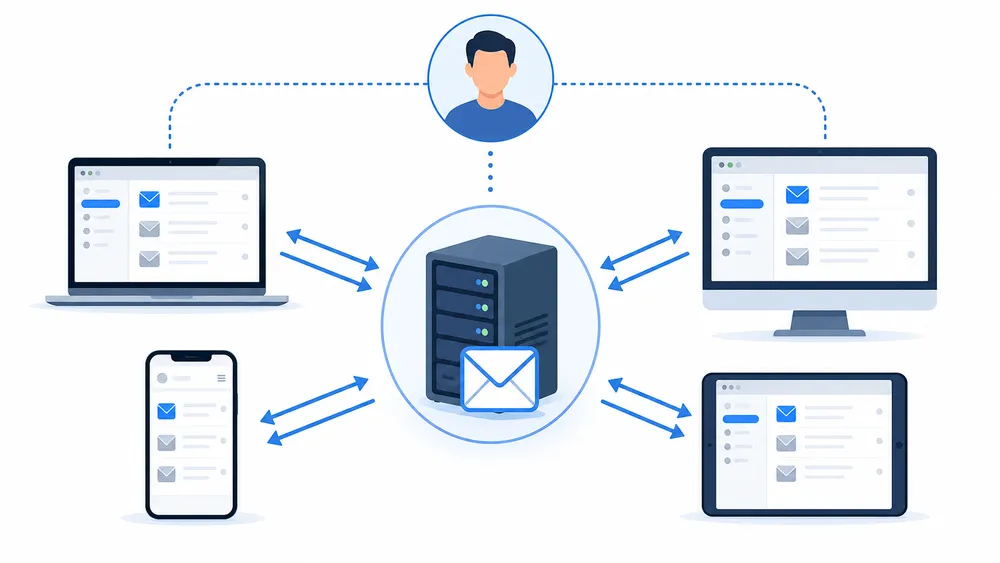
Consulter ses e-mails depuis un ordinateur, un smartphone, une tablette et un webmail sans perdre l’historique ni désynchroniser les dossiers paraît aujourd’hui évident. Pourtant, cette continuité repose sur un protocole précis : IMAP, pour Internet Message Access Protocol. Son rôle est simple à comprendre : il permet à un client de messagerie comme Outlook, Apple Mail, Thunderbird ou Gmail mobile d’accéder à une boîte mail stockée sur un serveur.
IMAP s’est imposé parce que l’e-mail reste un outil massif. Selon Radicati, le trafic mondial d’e-mails envoyés et reçus par jour devait atteindre 376,4 milliards en 2025, avec 4,594 milliards d’utilisateurs e-mail dans le monde. Cette échelle explique pourquoi les protocoles de réception, de synchronisation et de sécurité restent essentiels, même à l’heure des messageries instantanées.
Dans ce guide, vous allez comprendre à quoi sert IMAP, comment il fonctionne, quels ports utiliser, comment le configurer chez les principaux fournisseurs et comment résoudre les problèmes les plus courants.
Qu’est-ce que le protocole IMAP ?

IMAP est un protocole de réception et de synchronisation des e-mails. Il permet à un client de messagerie d’accéder aux messages stockés sur un serveur, de synchroniser les dossiers, les états de lecture, les suppressions et les déplacements entre plusieurs appareils. IMAP ne sert pas à envoyer des e-mails : cette fonction dépend du protocole SMTP.
IMAP signifie Internet Message Access Protocol. Sa fonction principale est de permettre à un logiciel ou une application de messagerie d’accéder à une boîte mail distante. Contrairement à POP3, qui télécharge traditionnellement les messages vers un appareil, IMAP conserve les e-mails sur le serveur et synchronise les actions entre les différents appareils connectés.
La RFC 9051, qui décrit IMAP4rev2, précise qu’IMAP permet à un client d’accéder et de manipuler des messages électroniques sur un serveur, avec des dossiers distants fonctionnellement équivalents à des dossiers locaux. Elle indique aussi qu’un client hors ligne peut se resynchroniser avec le serveur.
En pratique, cela signifie que si vous lisez un message sur votre téléphone, il apparaît aussi comme lu dans Outlook sur votre ordinateur. Si vous déplacez un e-mail dans un dossier “Factures” depuis le webmail, le même classement se retrouve dans votre application mobile. C’est précisément cette cohérence qui rend IMAP adapté aux usages actuels.
À quoi sert IMAP au quotidien ?
IMAP sert à trois choses principales : consulter les messages entrants, synchroniser les dossiers et conserver une boîte mail cohérente entre plusieurs terminaux. Il est particulièrement utile lorsque vous utilisez la même adresse e-mail sur plusieurs supports : ordinateur professionnel, smartphone personnel, tablette, webmail ou client de messagerie secondaire.
IMAP gère notamment les éléments suivants :
| Élément synchronisé | Exemple concret |
|---|---|
| Messages reçus | Un e-mail reçu apparaît sur tous les appareils |
| État lu / non lu | Un message ouvert sur mobile devient lu sur ordinateur |
| Dossiers | Les dossiers créés dans Outlook apparaissent dans le webmail |
| Suppressions | Un message supprimé peut être déplacé vers la corbeille serveur |
| Brouillons | Un brouillon commencé sur mobile peut être repris ailleurs |
| Messages envoyés | Selon la configuration, les e-mails envoyés sont visibles partout |
Ce qu’IMAP ne fait pas
IMAP ne doit pas être confondu avec SMTP. IMAP sert à accéder aux messages reçus et aux dossiers de la boîte mail. SMTP sert à envoyer les e-mails. Cette distinction est capitale lors d’une configuration manuelle : un compte mail complet utilise généralement un serveur IMAP pour la réception et un serveur SMTP pour l’envoi.
La documentation Gmail distingue bien le serveur IMAP entrant imap.gmail.com:993 et le serveur SMTP sortant smtp.gmail.com.
Comment fonctionne IMAP ?
IMAP fonctionne en maintenant les e-mails sur le serveur. Le client de messagerie affiche les messages, synchronise les actions de l’utilisateur et met à jour les dossiers à distance. Les messages peuvent être consultés depuis plusieurs appareils, car la boîte mail de référence reste côté serveur.
Le fonctionnement d’IMAP repose sur une logique client-serveur. Le serveur héberge la boîte mail. Le client de messagerie, lui, se connecte au serveur avec une adresse e-mail, un mot de passe ou une méthode d’authentification moderne, puis affiche les messages disponibles.
Lorsqu’un utilisateur lit, archive, supprime ou déplace un message, le client transmet cette action au serveur. Le serveur devient donc la source de vérité. Tous les autres appareils connectés à la même boîte récupèrent ensuite cet état mis à jour.
Schéma de fonctionnement IMAP
Utilisateur
   │
   ├── Smartphone : application Mail
   │        │
   ├── Ordinateur : Outlook / Thunderbird / Apple Mail
   │        │
   └── Webmail : navigateur
            │
            ▼
      Serveur IMAP
   Réception, dossiers, états de lecture,
   brouillons, corbeille, synchronisation
            │
            ▼
      Serveur SMTP
      Envoi des e-mails
Ce schéma montre une chose importante : IMAP centralise l’accès aux messages, mais l’envoi passe par SMTP. C’est pourquoi une panne d’envoi n’est pas forcément un problème IMAP. Elle peut venir du serveur SMTP, du port SMTP, de l’authentification sortante ou d’un blocage de sécurité.
Dans un contexte professionnel, le cas le plus courant est celui d’un utilisateur qui consulte la même boîte sur son téléphone, Outlook et le webmail. Lorsque le compte est configuré en POP3, les messages peuvent disparaître d’un appareil ou ne pas être classés partout.
En IMAP, les dossiers et les états restent cohérents, à condition que le client mail soit correctement configuré et que la boîte ne soit pas saturée.
Ports et paramètres IMAP : que faut-il configurer ?
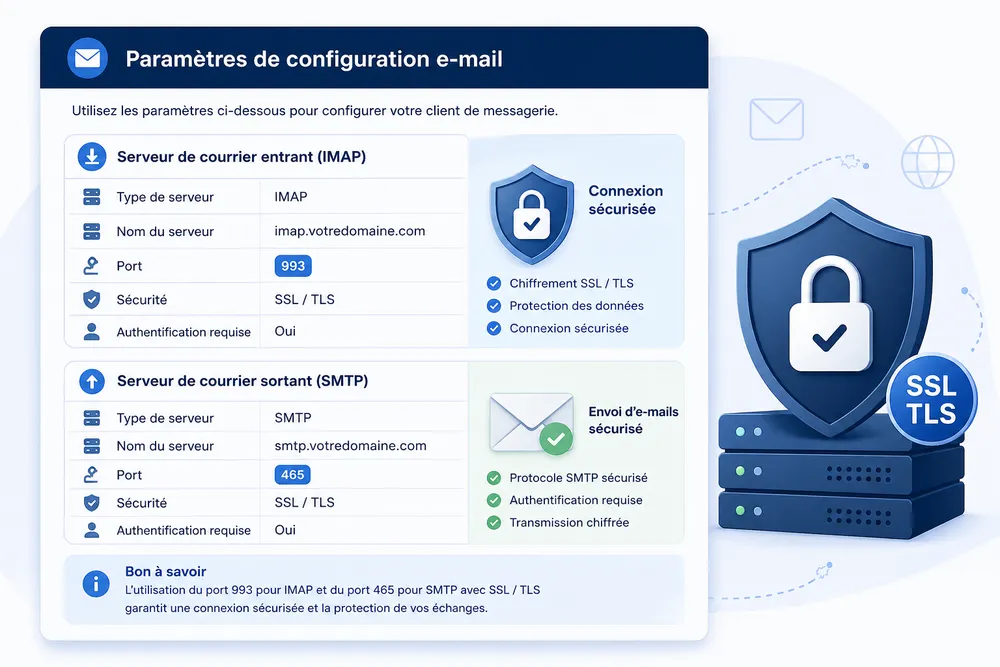
Le port IMAP recommandé est le port 993 avec SSL/TLS. Le port 143 correspond au port IMAP historique, généralement non chiffré ou utilisé avec STARTTLS selon les configurations. Pour une configuration moderne, il faut privilégier le serveur IMAP du fournisseur, le port 993, SSL/TLS et une authentification forte.
La configuration IMAP repose sur quelques paramètres : le serveur entrant, le port, le chiffrement, le nom d’utilisateur et la méthode d’authentification. La RFC 9051 indique qu’un serveur IMAP écoute sur le port 143 en clair ou sur le port 993 avec TLS implicite.
Depuis les recommandations de la RFC 8314, l’accès e-mail en clair est considéré comme obsolète : l’usage de TLS est recommandé pour protéger les communications entre le client mail et le serveur.
Tableau des ports e-mail à connaître
| Protocole | Rôle | Port courant | Sécurité recommandée | À utiliser ? |
|---|---|---|---|---|
| IMAP | Réception et synchronisation | 993 | SSL/TLS | Oui, recommandé |
| IMAP | Réception historique | 143 | STARTTLS ou non chiffré selon serveur | À éviter sauf nécessité |
| POP3 | Téléchargement des messages | 995 | SSL/TLS | Cas spécifiques |
| SMTP | Envoi des e-mails | 587 | STARTTLS | Recommandé selon fournisseur |
| SMTP | Envoi sécurisé | 465 | SSL/TLS implicite | Souvent accepté |
| SMTP | Relais serveur à serveur | 25 | Variable | Pas pour un client mail classique |
Gmail exige SSL pour les connexions entrantes IMAP sur imap.gmail.com:993. Microsoft indique également que Outlook.com utilise outlook.office365.com avec le port IMAP 993, SSL/TLS et OAuth2/Modern Auth.
Paramètres indispensables
Pour configurer une adresse en IMAP, vous devez généralement renseigner :
| Paramètre | Exemple |
|---|---|
| Adresse e-mail | nom@domaine.fr |
| Nom d’utilisateur | souvent l’adresse e-mail complète |
| Mot de passe | mot de passe du compte ou mot de passe d’application |
| Serveur IMAP | imap.domaine.fr ou serveur du fournisseur |
| Port IMAP | 993 |
| Chiffrement | SSL/TLS |
| Authentification | Mot de passe, OAuth2 ou authentification moderne |
| Serveur SMTP | smtp.domaine.fr ou serveur du fournisseur |
| Port SMTP | 465 ou 587 selon fournisseur |
| Chiffrement SMTP | SSL/TLS ou STARTTLS |
Comment configurer un compte mail en IMAP ?
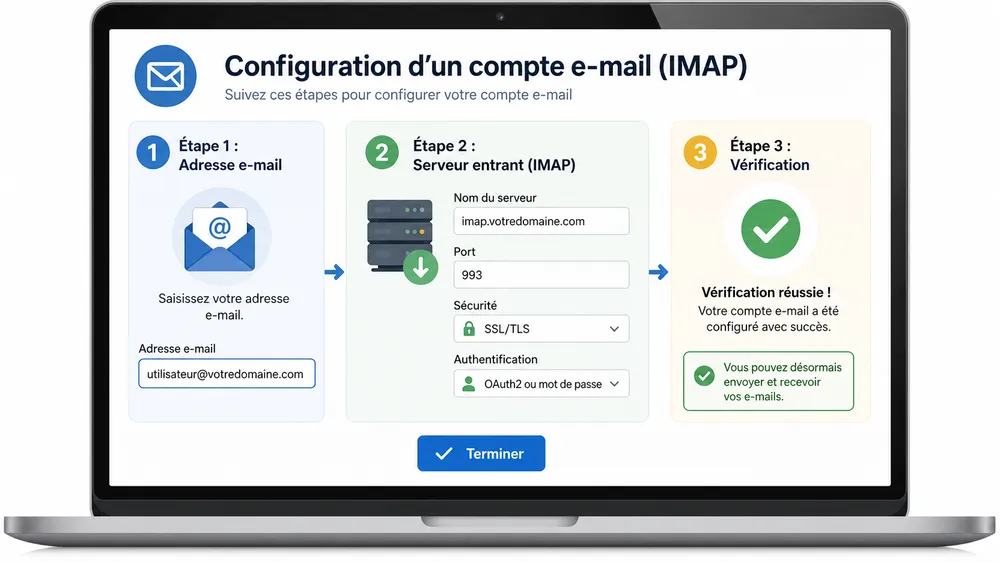
Pour configurer un compte mail en IMAP, ajoutez un nouveau compte dans votre client de messagerie, choisissez IMAP, saisissez le serveur entrant, le port 993, SSL/TLS, votre adresse complète comme identifiant, puis configurez le serveur SMTP pour l’envoi. Vérifiez ensuite la synchronisation des dossiers.
La configuration exacte dépend du fournisseur et du client mail, mais la logique reste toujours la même. Vous devez séparer les paramètres entrants, gérés par IMAP, et les paramètres sortants, gérés par SMTP.
Étapes générales
- Ouvrez votre client de messagerie : Outlook, Apple Mail, Thunderbird, application Mail Android ou iOS.
- Ajoutez un nouveau compte.
- Choisissez la configuration manuelle si l’autoconfiguration échoue.
- Sélectionnez IMAP comme protocole de réception.
- Saisissez l’adresse du serveur IMAP.
- Utilisez le port 993 avec SSL/TLS.
- Renseignez votre adresse e-mail complète comme identifiant.
- Configurez le serveur SMTP sortant.
- Testez la réception et l’envoi.
- Vérifiez que les dossiers “Envoyés”, “Brouillons”, “Corbeille” et “Archives” se synchronisent correctement.
Tableau des paramètres IMAP courants
| Fournisseur | Serveur IMAP | Port | Sécurité | Particularité |
|---|---|---|---|---|
| Gmail | imap.gmail.com | 993 | SSL/TLS | OAuth2 ou mot de passe d’application selon cas |
| Outlook.com / Hotmail | outlook.office365.com | 993 | SSL/TLS | OAuth2 / Modern Auth |
| Orange | imap.orange.fr | 993 | SSL/TLS | Mot de passe dédié possible |
| Free | imap.free.fr | 993 | SSL | Adresse complète comme identifiant |
| OVHcloud | imap.mail.ovh.net ou ssl0.ovh.net | 993 | SSL/TLS | Adresse complète comme identifiant |
| LaPoste.net | imap.laposte.net | 993 | SSL | SSL obligatoire |
Ces paramètres proviennent des documentations officielles de chaque fournisseur.
- Gmail documente
imap.gmail.com:993, - Microsoft documente
outlook.office365.com:993, - Orange recommande IMAP sur
imap.orange.fr:993, - Free indique
imap.free.frsur le port sécurisé 993, - OVHcloud indique
imap.mail.ovh.netoussl0.ovh.netsur 993 - LaPoste.net documente
imap.laposte.netavec le port 993.
Cas Outlook, Thunderbird et Apple Mail
Sur Outlook, l’autoconfiguration fonctionne souvent avec Gmail, Outlook.com et Microsoft 365, mais elle peut échouer avec un domaine personnalisé ou un hébergeur mutualisé. Dans ce cas, passez en configuration manuelle et vérifiez séparément IMAP et SMTP.
Sur Thunderbird, la détection automatique est généralement efficace, mais il faut parfois choisir manuellement OAuth2 pour Gmail ou Outlook.com. Microsoft précise que Outlook.com requiert OAuth2/Modern Auth pour POP, IMAP et SMTP.
Sur Apple Mail, le point sensible se situe souvent dans l’association des dossiers serveur. Après configuration, vérifiez que les brouillons, messages envoyés, archives et corbeille correspondent bien aux dossiers du serveur, et non à des dossiers locaux.
IMAP vs POP3 vs SMTP : quelles différences ?
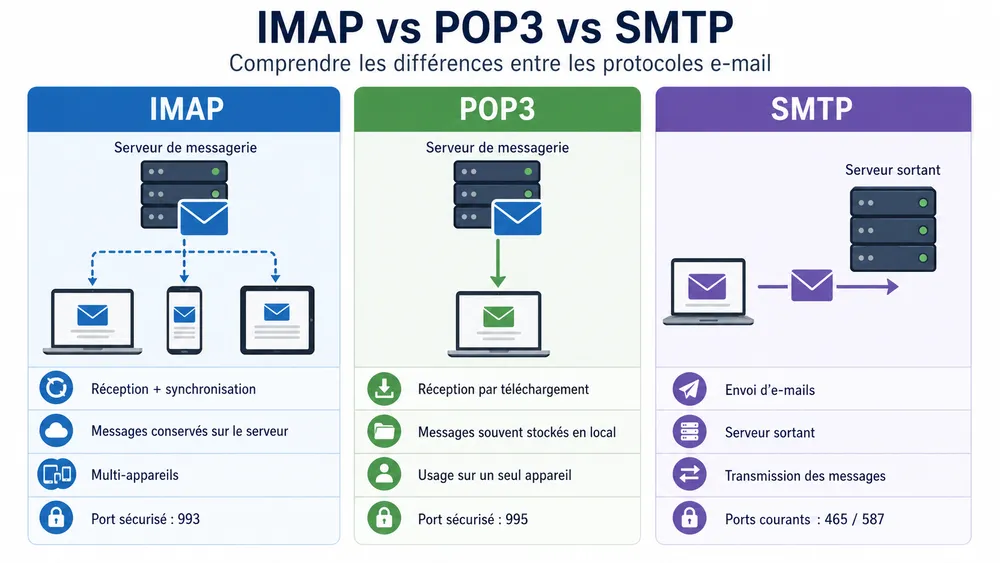
IMAP synchronise les e-mails reçus entre le serveur et plusieurs appareils. POP3 télécharge les messages, souvent pour un usage local ou un seul appareil. SMTP sert à envoyer les e-mails. Un compte mail moderne combine généralement IMAP pour recevoir et synchroniser, puis SMTP pour envoyer.
IMAP, POP3 et SMTP appartiennent au même univers, mais ils ne jouent pas le même rôle. La confusion entre ces protocoles est fréquente, notamment lors de la configuration d’un logiciel mail.
Tableau comparatif IMAP, POP3 et SMTP
| Critère | IMAP | POP3 | SMTP |
|---|---|---|---|
| Rôle principal | Recevoir et synchroniser | Télécharger les messages | Envoyer les messages |
| Sens | Entrant | Entrant | Sortant |
| Stockage principal | Serveur | Local, selon configuration | Non concerné |
| Multi-appareils | Excellent | Limité | Non concerné |
| Synchronisation des dossiers | Oui | Non ou très limitée | Non |
| Ports sécurisés courants | 993 | 995 | 465 ou 587 |
| Usage recommandé | Usage moderne multi-appareils | Archivage local ou connexion limitée | Envoi d’e-mails |
| Exemple | Lire un mail sur téléphone et PC | Télécharger une boîte sur un seul poste | Envoyer un mail depuis Outlook |
La différence la plus importante est la suivante : IMAP garde la boîte mail synchronisée sur le serveur, POP3 privilégie le téléchargement local, SMTP transporte les messages sortants. Gmail et Microsoft documentent séparément les paramètres IMAP, POP et SMTP, preuve que ces protocoles se complètent plutôt qu’ils ne se remplacent.
Quand choisir IMAP ?
Choisissez IMAP si vous consultez votre messagerie sur plusieurs appareils, si vous voulez retrouver les mêmes dossiers partout, si vous utilisez un webmail en complément d’un logiciel mail ou si vous travaillez en équipe sur une adresse partagée.
Quand choisir POP3 ?
POP3 peut encore être utile dans quelques cas : archivage local, connexion lente ou instable, besoin de conserver une copie locale indépendante, environnement ancien ou logiciel métier qui ne supporte pas IMAP. Pour la majorité des usages actuels, IMAP reste toutefois plus confortable.
Avantages et limites du protocole IMAP
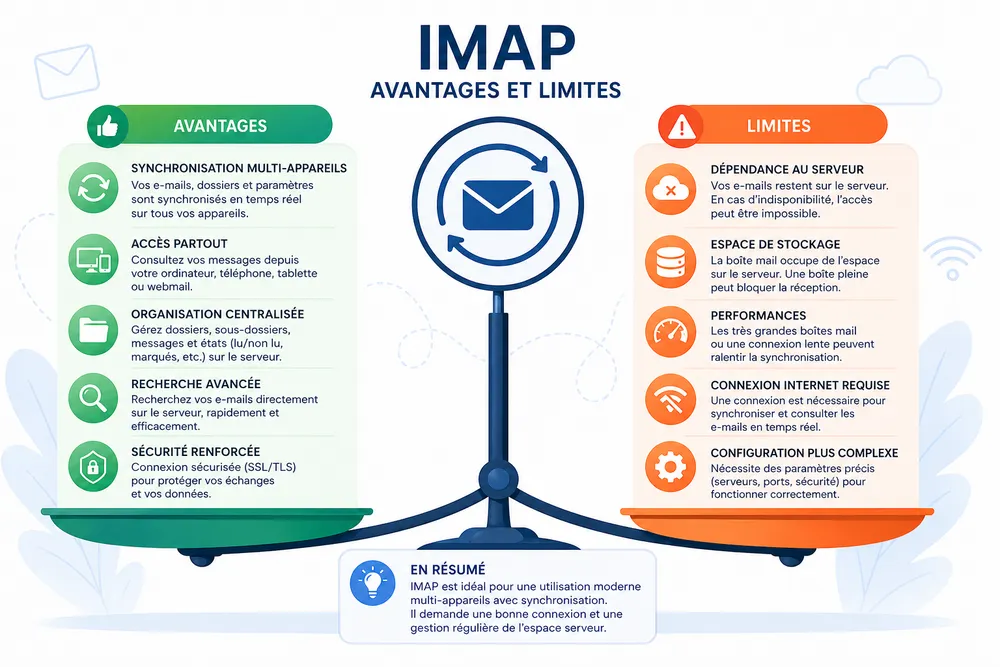
IMAP offre une synchronisation fluide, un accès multi-appareils, une gestion centralisée des dossiers et une meilleure continuité d’usage que POP3. Ses limites concernent surtout la dépendance au serveur, l’espace de stockage, les performances sur les très grosses boîtes et la nécessité d’une configuration sécurisée.
Les avantages d’IMAP
Le principal avantage d’IMAP est la synchronisation. Une boîte mail peut être consultée depuis plusieurs appareils sans créer de versions différentes de la même messagerie. Cette logique répond parfaitement aux usages actuels : mobilité, télétravail, webmail, applications mobiles et postes partagés.
IMAP facilite aussi la gestion des dossiers. Les classements sont stockés côté serveur, ce qui permet de retrouver la même organisation partout. Pour une entreprise, c’est un vrai gain : un collaborateur peut traiter ses messages sur ordinateur au bureau, vérifier une réponse sur mobile, puis retrouver les mêmes dossiers depuis un navigateur.
Autre avantage : les messages n’ont pas besoin d’être téléchargés intégralement sur chaque appareil. Certains clients peuvent afficher d’abord les en-têtes ou synchroniser seulement une période récente, ce qui limite l’espace local utilisé.
Les limites d’IMAP
IMAP dépend fortement de la connexion au serveur. En cas de panne du fournisseur, d’identifiants incorrects, de blocage de sécurité ou de saturation de la boîte, la synchronisation peut devenir lente ou impossible.
La deuxième limite concerne le stockage. Puisque les messages restent côté serveur, les pièces jointes volumineuses finissent par occuper de l’espace. Une boîte pleine peut empêcher la réception de nouveaux messages ou ralentir la synchronisation.
La troisième limite concerne les très grandes boîtes mail. Des dizaines de milliers de messages dans la boîte de réception, des dossiers mal organisés ou des pièces jointes lourdes peuvent ralentir Outlook, Thunderbird ou Apple Mail. Dans ce cas, l’archivage, le nettoyage et la limitation de la période de synchronisation deviennent indispensables.
Sur les boîtes professionnelles, le problème le plus fréquent n’est pas IMAP lui-même, mais l’accumulation : boîte de réception contenant plusieurs années de messages, dossiers avec des milliers d’e-mails, pièces jointes jamais archivées. Une bonne pratique consiste à créer des archives par année, à vider régulièrement la corbeille et à déplacer les pièces jointes lourdes vers un espace documentaire.
Sécurité IMAP : SSL/TLS, OAuth2 et bonnes pratiques
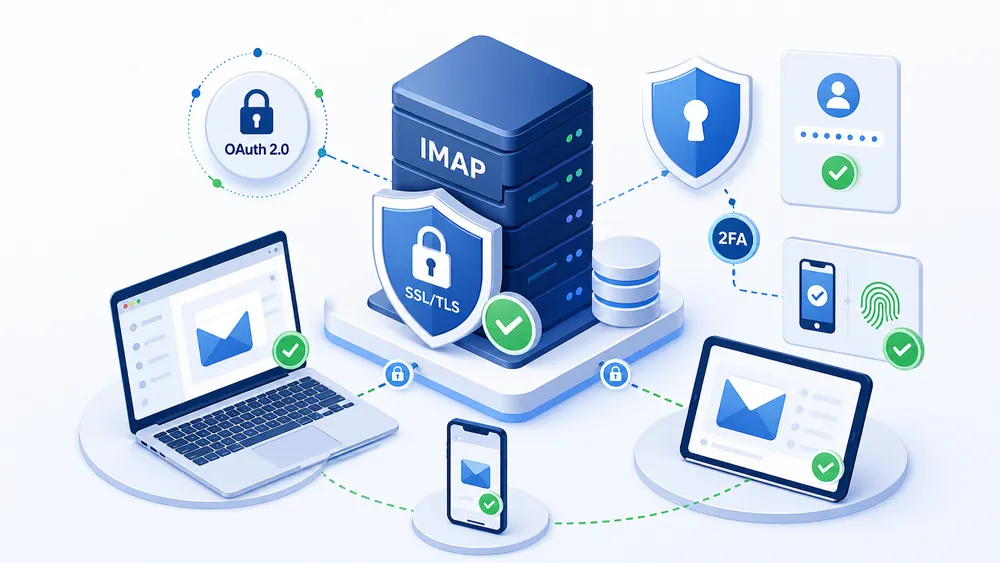
La sécurité IMAP repose sur le chiffrement SSL/TLS, le port 993, une authentification forte, la double authentification et l’abandon des connexions en clair. Les comptes Gmail, Outlook.com et de nombreux fournisseurs modernes privilégient désormais OAuth2, les mots de passe d’application ou les mots de passe dédiés.
La sécurité est un point critique, car IMAP donne accès à l’ensemble d’une boîte mail : messages reçus, dossiers, pièces jointes, historique, parfois informations personnelles ou professionnelles sensibles. Un compte IMAP compromis peut servir à lire des données, réinitialiser d’autres comptes ou préparer une usurpation d’identité.
La RFC 8314 recommande l’usage de TLS pour l’accès et la soumission des e-mails, en considérant les connexions en clair comme obsolètes. En pratique, cela signifie qu’il faut privilégier IMAP sur le port 993 avec SSL/TLS.
La sécurité ne dépend pas seulement du chiffrement. Elle dépend aussi de l’authentification. Microsoft indique que Outlook.com requiert OAuth2/Modern Auth pour IMAP, POP et SMTP. Gmail prend aussi en charge OAuth2 pour l’accès IMAP/SMTP.
Pourquoi renforcer l’authentification ?
Les identifiants compromis restent un risque majeur. Verizon indique dans les données associées à son DBIR 2025 que l’usage d’identifiants volés représente 22 % dans son périmètre d’analyse mentionné pour les violations.
La CNIL recommande également l’authentification multifacteur pour réduire les risques d’accès illégitime ou de compromission de ressources informatiques.
Checklist sécurité IMAP
| Bonne pratique | Pourquoi c’est important |
|---|---|
| Utiliser le port 993 | Connexion IMAP chiffrée |
| Activer SSL/TLS | Protection contre l’interception |
| Éviter le port 143 non chiffré | Réduit l’exposition des identifiants |
| Activer la double authentification | Limite l’impact d’un mot de passe volé |
| Utiliser OAuth2 si disponible | Évite de transmettre un mot de passe classique |
| Créer un mot de passe d’application si nécessaire | Compatible avec les anciens clients mail |
| Désactiver les appareils inconnus | Réduit la surface d’attaque |
| Vérifier les règles de transfert | Détecte les détournements discrets |
| Surveiller les connexions suspectes | Repère les accès anormaux |
Erreur fréquente
Un utilisateur active la double authentification, puis son ancien client mail cesse de fonctionner. Ce n’est pas forcément une panne IMAP : le client ne supporte peut-être pas OAuth2. La solution consiste à mettre à jour le logiciel, à choisir OAuth2 dans les paramètres ou à générer un mot de passe d’application lorsque le fournisseur l’autorise.
Dépannage IMAP : problèmes courants et solutions
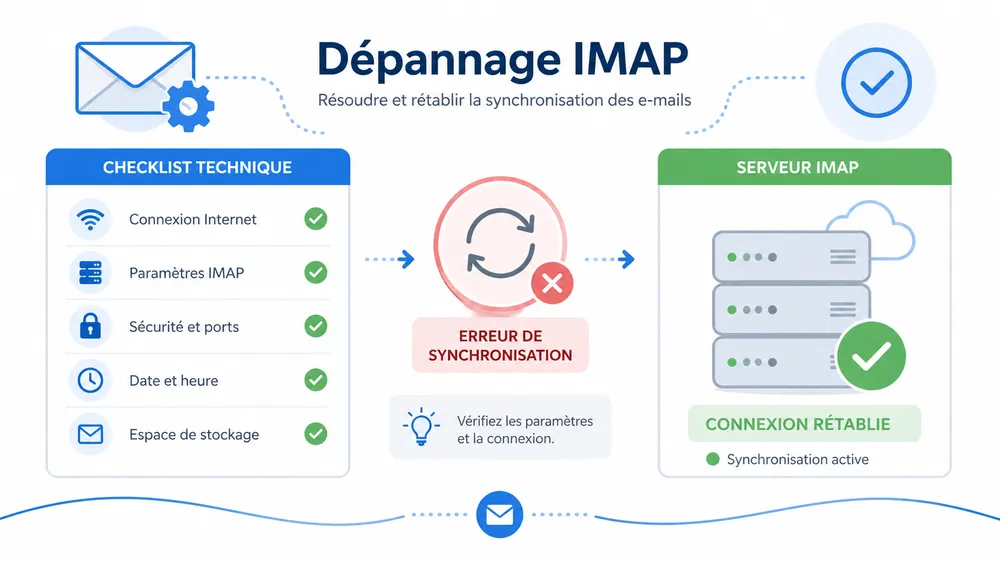
Les problèmes IMAP viennent le plus souvent d’un mauvais serveur, d’un port incorrect, d’un chiffrement absent, d’un mot de passe refusé, d’une boîte saturée ou d’un client mail trop ancien. Commencez toujours par vérifier serveur, port 993, SSL/TLS, identifiant complet et méthode d’authentification.
Une panne IMAP peut donner l’impression que toute la messagerie est indisponible. Pourtant, il faut distinguer trois situations : problème de réception, problème d’envoi ou problème de synchronisation des dossiers.
Tableau de dépannage IMAP
| Problème | Cause probable | Solution recommandée |
|---|---|---|
| Impossible de recevoir les e-mails | Mauvais serveur IMAP | Vérifier le serveur exact du fournisseur |
| Erreur de mot de passe | Mot de passe incorrect ou MFA activée | Tester le webmail, utiliser OAuth2 ou mot de passe d’application |
| Connexion refusée | Mauvais port ou chiffrement absent | Utiliser port 993 avec SSL/TLS |
| Les dossiers ne se synchronisent pas | Dossiers locaux au lieu de dossiers serveur | Réassocier Envoyés, Brouillons, Corbeille et Archives |
| Les mails arrivent sur un appareil seulement | Compte configuré en POP3 | Reconfigurer en IMAP |
| Synchronisation très lente | Boîte trop volumineuse | Archiver, vider corbeille, limiter la période de synchronisation |
| Envoi impossible | Problème SMTP, pas IMAP | Vérifier serveur SMTP, port 465 ou 587 |
| Alertes de sécurité | Connexion depuis appareil ou pays inhabituel | Changer le mot de passe et vérifier les sessions |
| Doublons de messages | Mauvaise configuration de dossiers envoyés | Corriger le dossier serveur utilisé par le client |
| Certificat non valide | Serveur ou domaine incorrect | Vérifier l’adresse du serveur et éviter les exceptions risquées |
Méthode simple en 5 minutes
Commencez par tester l’accès au webmail. Si le webmail fonctionne, le compte existe et le mot de passe principal est probablement valide. Ensuite, vérifiez le serveur IMAP, le port 993 et SSL/TLS. Puis contrôlez le serveur SMTP si le problème concerne l’envoi.
Enfin, supprimez le compte du client mail uniquement en dernier recours, après avoir vérifié que les messages sont bien présents sur le serveur.
Lorsqu’un utilisateur signale “IMAP ne marche plus”, la cause réelle est souvent l’une de ces trois situations : changement de mot de passe non répercuté dans le client mail, activation de la double authentification sans mot de passe d’application, ou boîte saturée par des pièces jointes. Le diagnostic doit donc partir des paramètres et non du protocole lui-même.
Bonnes pratiques pour utiliser IMAP efficacement
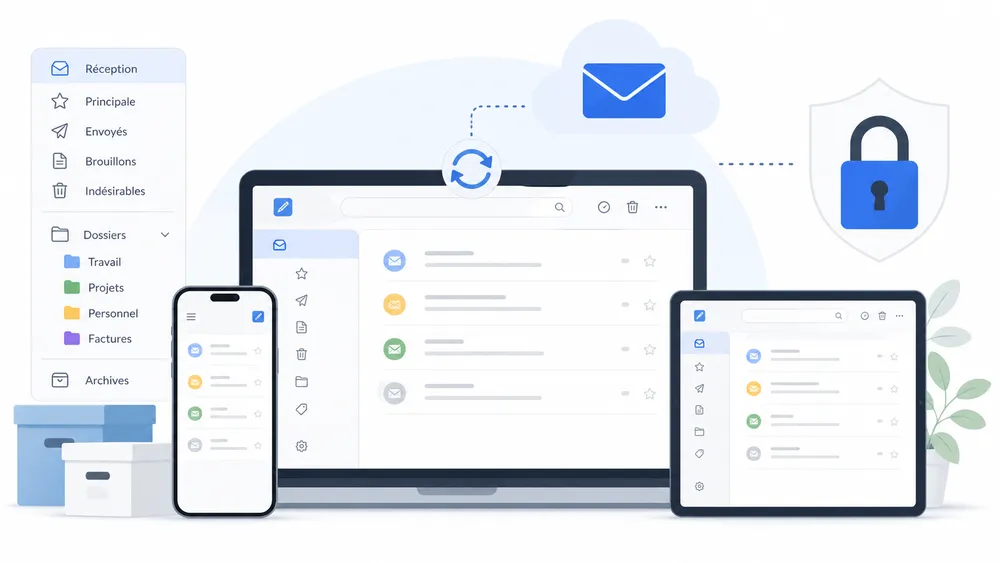
Pour bien utiliser IMAP, gardez une boîte organisée, archivez les anciens messages, évitez les pièces jointes trop lourdes, activez SSL/TLS, utilisez l’authentification forte et vérifiez régulièrement les appareils connectés. IMAP fonctionne mieux avec une boîte serveur propre et des clients mail à jour.
IMAP donne le meilleur de lui-même lorsque la boîte mail reste organisée. Une boîte de réception avec 50 000 messages ralentira presque toujours davantage qu’une boîte structurée en dossiers annuels ou thématiques.
Organiser les dossiers
Créez des dossiers simples : “Clients”, “Factures”, “Administratif”, “Archives 2025”, “Archives 2024”. Évitez les arborescences trop profondes, car certains clients mail les gèrent mal. L’objectif est de réduire la charge de synchronisation et d’améliorer la recherche.
Nettoyer les pièces jointes
Les pièces jointes sont souvent responsables de la saturation. Pour les fichiers importants, transférez-les vers un espace de stockage adapté : serveur interne, cloud professionnel, GED ou dossier partagé. Conservez dans l’e-mail le contexte et le lien, plutôt que plusieurs copies lourdes.
Maintenir les logiciels à jour
Un ancien client mail peut mal gérer TLS, OAuth2 ou les certificats récents. C’est particulièrement vrai avec les anciens Outlook, anciennes applications Android ou clients mail non maintenus. Lorsque l’authentification moderne devient obligatoire, ces logiciels peuvent cesser de fonctionner même si les paramètres IMAP semblent corrects.
Séparer les usages
Pour une adresse personnelle, IMAP suffit souvent avec le client mobile et le webmail. Pour une entreprise, mieux vaut documenter les paramètres, appliquer la MFA, éviter les partages de mot de passe et créer des boîtes partagées ou alias lorsque c’est nécessaire.
Pour aller plus loin, découvrez notre comparatif du logiciel emailing.
FAQ
Quelle est la différence entre IMAP et POP3 ?
IMAP synchronise les e-mails avec le serveur et permet de les consulter depuis plusieurs appareils. POP3 télécharge plutôt les messages vers un appareil, avec une synchronisation limitée. Pour un usage moderne multi-appareils, IMAP est généralement préférable.
Quel port utiliser pour IMAP ?
Le port recommandé est 993 avec SSL/TLS. Le port 143 existe encore, mais il correspond au port IMAP historique et ne doit pas être utilisé sans chiffrement. La RFC 9051 documente les ports 143 et 993, tandis que la RFC 8314 recommande l’usage de TLS pour l’accès e-mail.
IMAP permet-il d’envoyer des e-mails ?
Non. IMAP sert à accéder aux messages reçus et aux dossiers de la boîte mail. L’envoi d’e-mails dépend du protocole SMTP. C’est pourquoi une configuration complète nécessite généralement un serveur IMAP entrant et un serveur SMTP sortant.
Pourquoi mon compte IMAP ne se synchronise plus ?
Les causes les plus fréquentes sont un mot de passe modifié, une authentification OAuth2 mal configurée, une double authentification sans mot de passe d’application, un port incorrect, une boîte saturée ou un client mail obsolète. Commencez par tester le webmail, puis vérifiez le port 993, SSL/TLS et l’identifiant complet.
Conclusion
Le protocole IMAP est aujourd’hui le choix le plus adapté pour consulter une boîte mail sur plusieurs appareils. Il conserve les messages sur le serveur, synchronise les dossiers et assure une continuité entre ordinateur, smartphone, tablette et webmail. Pour l’utiliser correctement, retenez trois règles : privilégier le port 993 avec SSL/TLS, distinguer IMAP de SMTP et maintenir une boîte mail propre.
IMAP n’est pas seulement un protocole technique : c’est la base d’une messagerie moderne, mobile et cohérente. Bien configuré, il simplifie la gestion quotidienne des e-mails. Mal sécurisé ou mal entretenu, il peut devenir une source de lenteurs, d’erreurs et de risques d’accès non autorisé.
Si vous avez trouvé cet article intéressant, ou si vous pensez qu’il pourrait profiter à d’autres, n’hésitez pas à le partager sur vos réseaux sociaux. Que ce soit sur Facebook, Twitter, LinkedIn, ou tout autre réseau, chaque partage aide à diffuser ces informations utiles et à soutenir notre travail.
Laissez-nous également un commentaire ci-dessous pour partager vos pensées et vos expériences !
