
Comment supprimer un message WhatsApp sur ordinateur : PC, Mac et WhatsApp Web
Pour supprimer un message WhatsApp sur ordinateur, ouvrez WhatsApp Web ou l’application WhatsApp Desktop, accédez à la discussion concernée, cliquez sur le menu du message ou faites un clic droit dessus, puis choisissez Supprimer. Sélectionnez ensuite Supprimer pour moi ou Supprimer pour tout le monde, selon l’action souhaitée.
Vous avez envoyé un message WhatsApp trop vite depuis votre ordinateur ? Vous souhaitez retirer une information, supprimer une faute ou effacer une conversation devenue inutile ? Bonne nouvelle : il est possible de supprimer des messages WhatsApp depuis un PC, un Mac, WhatsApp Web ou l’application WhatsApp Desktop.
La manipulation est simple, mais il faut bien distinguer deux options : “Supprimer pour moi”, qui efface le message uniquement de votre côté, et “Supprimer pour tout le monde”, qui tente de le retirer aussi chez les autres participants. Ces deux choix n’ont pas le même effet.
Dans ce guide, vous allez voir comment supprimer un message WhatsApp sur ordinateur, quelles sont les limites à connaître, pourquoi l’option de suppression peut parfois ne pas apparaître, et s’il existe une corbeille WhatsApp pour retrouver les messages supprimés.
Peut-on supprimer un message WhatsApp depuis un ordinateur ?
Oui, vous pouvez supprimer un message WhatsApp depuis un ordinateur. Cela fonctionne avec :
- WhatsApp Web dans un navigateur ;
- l’application WhatsApp pour Windows ;
- l’application WhatsApp pour Mac ;
- les discussions individuelles ;
- les groupes WhatsApp.
Cependant, supprimer un message depuis un ordinateur ne signifie pas toujours qu’il disparaît partout. Tout dépend de l’option choisie.
Si vous cliquez sur “Supprimer pour moi”, le message disparaît uniquement de votre conversation. Les autres personnes peuvent encore le voir.
Si vous choisissez “Supprimer pour tout le monde”, WhatsApp tente de supprimer le message pour tous les participants. À la place du message, les autres peuvent voir une mention indiquant que le message a été supprimé.
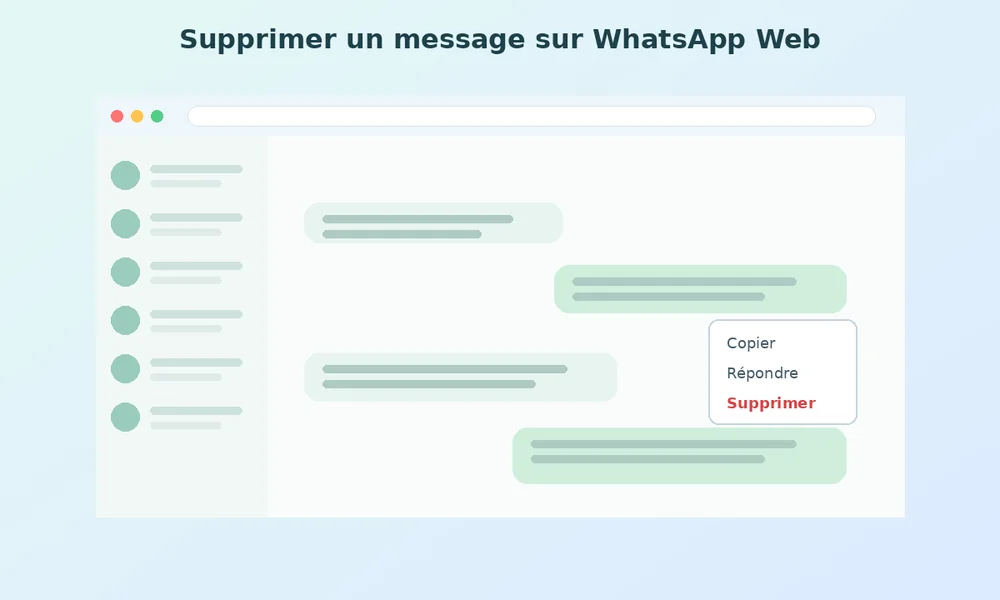
Supprimer message WhatsApp : comment procéder sur WhatsApp Web ?
Voici la méthode à suivre si vous utilisez WhatsApp depuis votre navigateur, par exemple sur Chrome, Edge, Firefox ou Safari.
- Ouvrez WhatsApp Web sur votre ordinateur.
- Accédez à la discussion contenant le message à supprimer.
- Passez la souris sur le message concerné.
- Cliquez sur le petit menu du message, généralement représenté par une flèche ou trois points.
- Cliquez sur Supprimer.
- Choisissez Supprimer pour moi ou Supprimer pour tout le monde.
- Confirmez votre choix.
La page d’aide officielle de WhatsApp confirme cette logique sur WhatsApp Web : ouvrir la discussion, accéder au menu du message, puis sélectionner l’option de suppression.
Cette méthode est utile si vous avez envoyé un message par erreur depuis votre ordinateur, si vous avez partagé un mauvais fichier ou si vous voulez simplement nettoyer une conversation.
Comment supprimer un message WhatsApp sur Windows ?
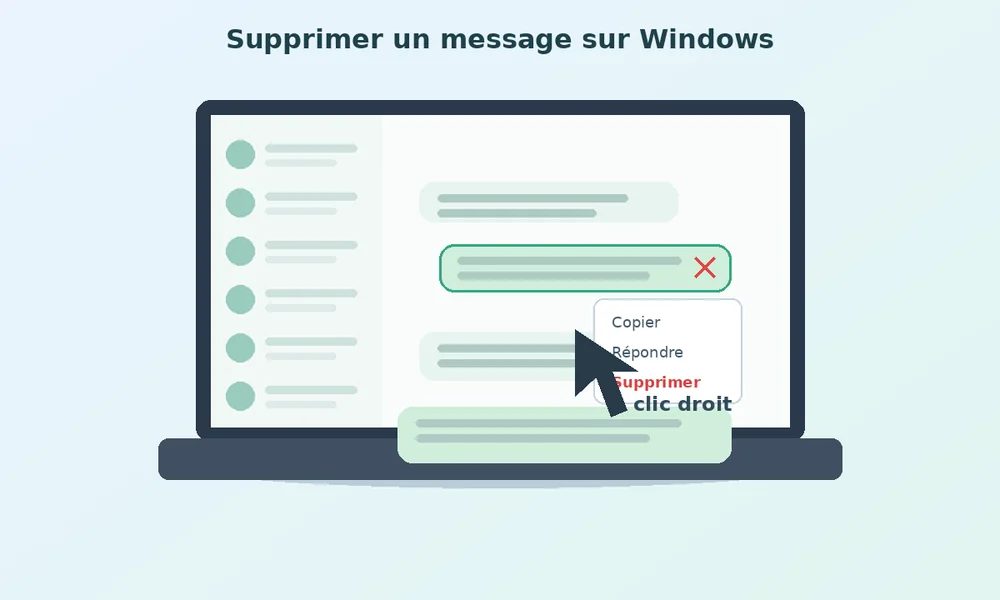
Si vous utilisez l’application WhatsApp installée sur Windows, la procédure est très proche de WhatsApp Web.
- Ouvrez l’application WhatsApp sur votre PC Windows.
- Sélectionnez la conversation concernée.
- Repérez le message à supprimer.
- Faites un clic droit sur le message ou utilisez le menu affiché à côté du message.
- Cliquez sur Supprimer.
- Choisissez l’option adaptée :
- Supprimer pour moi ;
- Supprimer pour tout le monde, si elle est disponible.
- Validez la suppression.
Sur Windows, le clic droit est souvent le moyen le plus rapide pour afficher les options liées au message. Si l’option n’apparaît pas, essayez de survoler le message avec la souris pour faire apparaître le menu.
Comment supprimer un message WhatsApp sur Mac ?
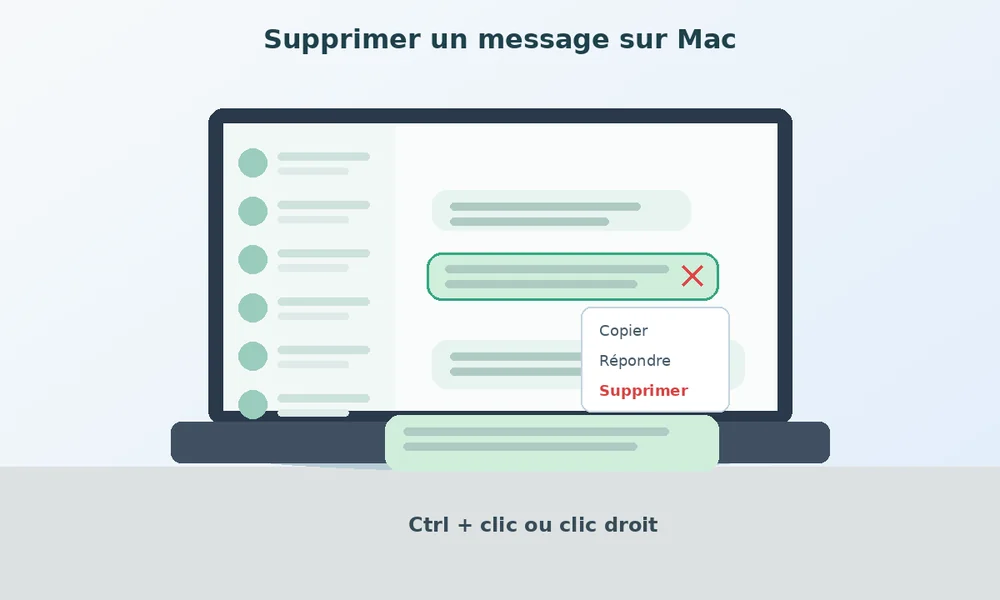
Sur Mac, la méthode est presque identique. La seule différence vient parfois du clic droit, selon votre souris ou votre trackpad.
- Ouvrez WhatsApp sur votre Mac.
- Entrez dans la discussion concernée.
- Survolez le message à supprimer.
- Cliquez sur le menu du message ou utilisez le clic droit.
- Si vous n’avez pas de clic droit, utilisez Ctrl + clic.
- Cliquez sur Supprimer.
- Sélectionnez Supprimer pour moi ou Supprimer pour tout le monde.
- Confirmez l’action.
Cette méthode fonctionne pour les messages texte, les images, les vidéos, les documents et certains autres contenus envoyés ou reçus dans une conversation WhatsApp.
Quelle différence entre “Supprimer pour moi” et “Supprimer pour tout le monde” ?
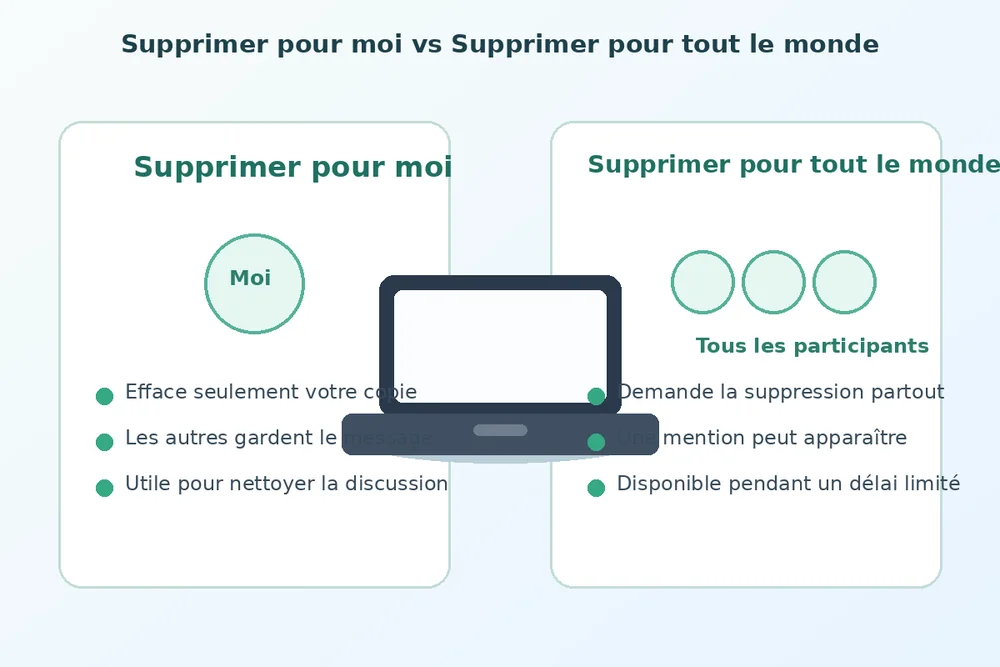
Les deux options sont souvent confondues. Pourtant, elles n’ont pas du tout le même effet.
| Option | Effet | Visible par les autres ? | Cas d’utilisation |
|---|---|---|---|
| Supprimer pour moi | Efface le message uniquement de votre côté | Oui, le message reste visible chez les autres | Nettoyer votre conversation |
| Supprimer pour tout le monde | Demande la suppression du message pour tous les participants | Non, mais une mention de suppression peut apparaître | Corriger une erreur après envoi |
| Supprimer une discussion | Efface toute la conversation de votre liste | Non, cela ne supprime pas la conversation chez les autres | Nettoyer votre interface WhatsApp |
| Archiver une discussion | Masque la discussion sans la supprimer | Oui, rien ne change chez les autres | Ranger une conversation sans l’effacer |
Important ! “Supprimer pour moi” ne protège pas contre un message déjà envoyé, car les autres participants peuvent toujours le consulter. Pour retirer un message chez les destinataires, il faut utiliser “Supprimer pour tout le monde”, lorsque cette option est encore disponible.
Combien de temps a-t-on pour supprimer un message WhatsApp pour tout le monde ?
WhatsApp indique que vous disposez d’environ deux jours après l’envoi d’un message pour demander sa suppression pour tout le monde. Passé ce délai, l’option peut ne plus être disponible.
Cela signifie que vous devez agir rapidement si vous avez envoyé :
- un message à la mauvaise personne ;
- une information confidentielle ;
- une pièce jointe incorrecte ;
- une faute importante ;
- un message dans le mauvais groupe.
Important : Même si vous supprimez le message pour tout le monde, gardez en tête qu’un destinataire peut l’avoir lu avant la suppression. Il peut aussi l’avoir vu dans une notification ou avoir réalisé une capture d’écran.
Pourquoi l’option “Supprimer pour tout le monde” n’apparaît pas ?
Il peut arriver que vous ne voyiez pas l’option “Supprimer pour tout le monde” sur WhatsApp Web, Windows ou Mac. Plusieurs raisons peuvent expliquer ce problème.
La première cause est le délai. Si le message a été envoyé depuis trop longtemps, WhatsApp peut ne plus proposer cette option.
La deuxième cause concerne le type de message. Vous ne pouvez pas toujours supprimer pour tout le monde un message que vous n’avez pas envoyé vous-même, sauf dans certains cas liés aux groupes et aux droits d’administration.
La troisième cause peut venir de la version de WhatsApp. Si votre application n’est pas à jour, certaines options peuvent ne pas apparaître correctement.
Enfin, un problème de connexion ou de synchronisation entre votre téléphone et votre ordinateur peut aussi empêcher l’affichage normal des options.
Dans ce cas, essayez de :
- actualiser WhatsApp Web ;
- redémarrer l’application WhatsApp Desktop ;
- vérifier votre connexion Internet ;
- mettre à jour WhatsApp sur votre téléphone ;
- mettre à jour l’application WhatsApp sur Windows ou Mac.
Un administrateur peut-il supprimer le message d’un membre dans un groupe ?
Oui, les administrateurs de groupe peuvent supprimer certains messages envoyés par d’autres membres dans une conversation de groupe. Cette option permet notamment de retirer un message inapproprié, une erreur ou un contenu qui ne respecte pas les règles du groupe.
Lorsque cette suppression est effectuée, WhatsApp peut afficher une mention indiquant qu’un administrateur a supprimé le message. Cette fonctionnalité est particulièrement utile pour les groupes professionnels, les groupes communautaires ou les discussions avec de nombreux participants.
Là encore, l’action peut dépendre du délai, de la version de WhatsApp et des droits dont dispose l’administrateur dans le groupe. WhatsApp précise que seuls les admins de groupe peuvent supprimer les messages d’autres membres dans ce contexte.
Peut-on supprimer une photo, une vidéo ou un document WhatsApp sur ordinateur ?
Oui, vous pouvez supprimer un média WhatsApp depuis votre ordinateur. Cela peut être une image, une vidéo, un fichier PDF, un document Word, un message vocal ou une autre pièce jointe.
La méthode est la même :
- ouvrez la discussion ;
- trouvez le média concerné ;
- cliquez sur le menu du message ;
- choisissez Supprimer ;
- sélectionnez Supprimer pour moi ou Supprimer pour tout le monde.
Attention : supprimer un média dans WhatsApp ne garantit pas toujours qu’il disparaît de tous les appareils. Si le destinataire l’a déjà téléchargé, transféré, enregistré ou sauvegardé, il peut encore en conserver une copie.
Où se trouve la corbeille de WhatsApp sur ordinateur ?
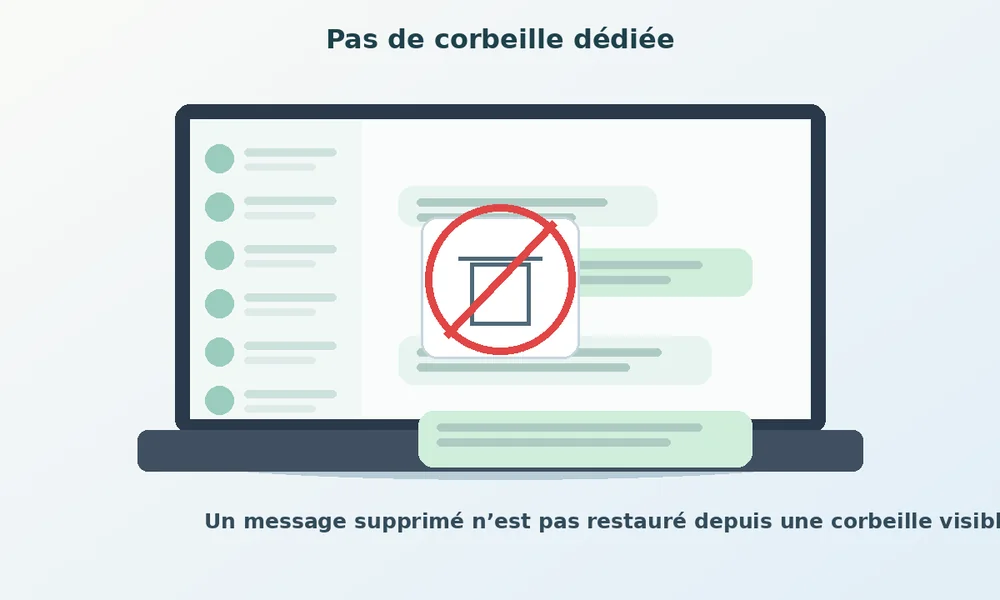
Il n’existe pas de corbeille WhatsApp classique sur ordinateur. Contrairement à Windows ou macOS, WhatsApp ne propose pas un dossier “Corbeille” dans lequel retrouver directement les messages supprimés.
Lorsqu’un message est supprimé dans WhatsApp, il n’est pas simplement déplacé dans un dossier visible. Il disparaît de la conversation selon l’option choisie.
Cela veut dire que vous ne pouvez pas ouvrir WhatsApp Web ou WhatsApp Desktop et consulter une corbeille pour récupérer un message effacé.
En revanche, certains éléments peuvent encore exister ailleurs :
- une photo peut être présente dans la galerie du téléphone ;
- un fichier peut avoir été téléchargé dans le dossier de téléchargements ;
- un message peut exister dans une sauvegarde plus ancienne ;
- un média peut avoir été enregistré automatiquement selon les paramètres du téléphone.
Peut-on récupérer un message WhatsApp supprimé ?
La récupération d’un message WhatsApp supprimé est limitée. Sur ordinateur, il n’existe pas de bouton permettant de restaurer directement un message supprimé.
La seule solution possible concerne les sauvegardes. Si le message était présent dans une sauvegarde antérieure, il peut parfois être récupéré en restaurant l’historique des discussions depuis Google Drive ou iCloud, selon le téléphone utilisé.
Cependant, WhatsApp précise qu’il n’est pas possible de sauvegarder ou restaurer l’historique des discussions directement sur des appareils connectés comme WhatsApp Web. La restauration se fait donc principalement depuis le téléphone principal.
Avant de restaurer une sauvegarde, soyez prudent : cette action peut remplacer l’historique actuel par l’historique contenu dans la sauvegarde. Vous risquez donc de perdre des messages récents.
Supprimer une discussion WhatsApp entière sur ordinateur
Supprimer un message n’est pas la même chose que supprimer une discussion entière.
Si vous supprimez une discussion, vous retirez toute la conversation de votre interface WhatsApp. Cela peut être utile pour nettoyer votre liste de discussions, mais cela ne supprime pas forcément les messages chez les autres participants.
Pour supprimer une discussion sur ordinateur :
- ouvrez WhatsApp Web ou WhatsApp Desktop ;
- trouvez la discussion concernée ;
- cliquez sur le menu de la discussion ;
- choisissez l’option de suppression ou d’effacement ;
- confirmez.
Avant de supprimer une discussion entière, vérifiez que vous n’avez pas besoin de conserver des fichiers, des liens, des messages importants ou des preuves d’échange.
Archiver une discussion au lieu de la supprimer
Si votre objectif est simplement de masquer une conversation sans l’effacer, l’archivage peut être plus adapté.
Archiver une discussion permet de la retirer de la liste principale, tout en la conservant dans WhatsApp. Vous pourrez la retrouver plus tard dans la section des discussions archivées.
WhatsApp indique que les discussions archivées sont accessibles depuis la section Archivées.
Cette option est pratique si vous voulez ranger votre messagerie sans perdre l’historique.
Modifier un message WhatsApp au lieu de le supprimer
Dans certains cas, il n’est pas nécessaire de supprimer un message. Si vous avez simplement fait une faute ou oublié un mot, vous pouvez le modifier.
WhatsApp permet de modifier un message envoyé dans les 15 minutes qui suivent son envoi. Les destinataires verront que le message a été modifié, mais l’historique des modifications ne s’affiche pas.
Cette option est utile pour :
- corriger une faute d’orthographe ;
- ajouter une précision ;
- reformuler une phrase ;
- éviter de supprimer entièrement un message.
Si le délai de 15 minutes est dépassé, vous devrez plutôt envoyer un nouveau message de correction ou utiliser la suppression, si elle est encore possible.
Activer les messages éphémères pour éviter l’accumulation
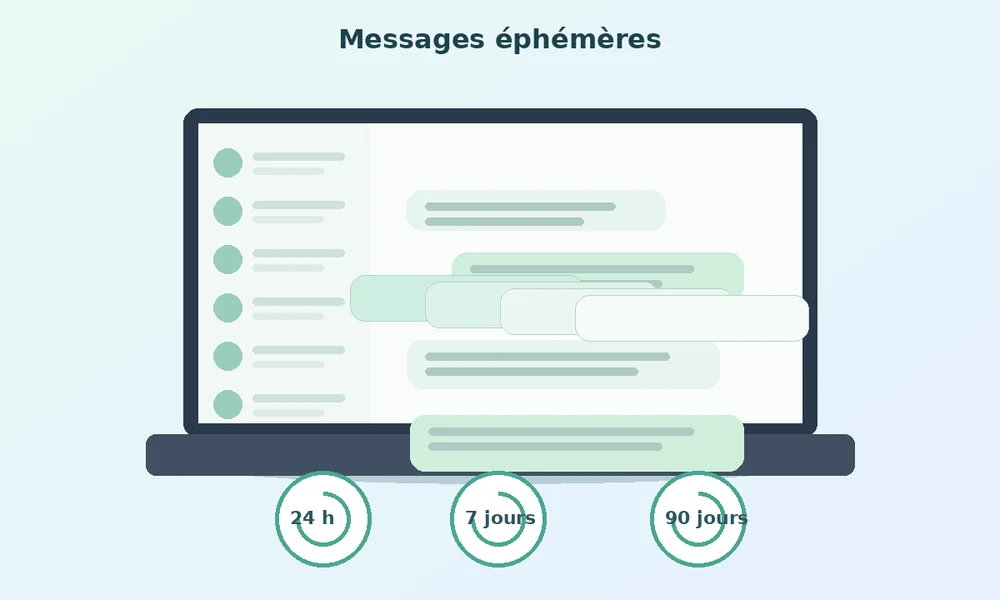
Si vous souhaitez que certaines conversations se nettoient automatiquement, vous pouvez utiliser les messages éphémères.
Les messages éphémères permettent de faire disparaître les messages après une durée définie. WhatsApp propose notamment des durées de 24 heures, 7 jours ou 90 jours.
Cette fonctionnalité peut être utile pour :
- limiter l’historique d’une conversation ;
- éviter l’accumulation de messages inutiles ;
- améliorer la confidentialité ;
- gérer des discussions temporaires.
Attention toutefois : les messages éphémères ne garantissent pas une confidentialité absolue. Un destinataire peut toujours prendre une capture d’écran, copier le contenu ou enregistrer un média avant sa disparition.
Ce que la suppression WhatsApp ne garantit pas
Supprimer un message WhatsApp est utile, mais cette action a des limites.
Même après suppression, il est possible que :
- le destinataire ait déjà lu le message ;
- le message ait été vu dans une notification ;
- une capture d’écran ait été faite ;
- le média ait été téléchargé ;
- le fichier ait été transféré ;
- une sauvegarde contienne encore une ancienne version de la conversation.
Il est donc préférable d’éviter d’envoyer des informations sensibles si vous n’êtes pas certain du destinataire. La suppression peut corriger une erreur, mais elle ne garantit pas toujours que personne n’a vu le contenu.
À lire aussi : récupérer un message supprimé sur WhatsApp
Vous avez perdu une conversation ou un message important ? Nous avons publié un guide complet qui explique, étape par étape, comment récupérer un message supprimé sur WhatsApp selon votre situation : Android, iPhone, sauvegarde Google Drive, iCloud, historique des notifications ou méthode sans application.
👉 Découvrez le guide complet : comment récupérer un message supprimé sur WhatsApp
FAQ
Comment supprimer un message WhatsApp sur PC ?
Ouvrez WhatsApp Web ou l’application WhatsApp pour Windows, allez dans la discussion, faites un clic droit sur le message, cliquez sur Supprimer, puis choisissez Supprimer pour moi ou Supprimer pour tout le monde.
Comment supprimer un message WhatsApp sur Mac ?
Sur Mac, ouvrez WhatsApp, sélectionnez la conversation, cliquez sur le menu du message ou faites Ctrl + clic, puis choisissez Supprimer. Sélectionnez ensuite l’option souhaitée.
Peut-on supprimer un message WhatsApp pour tout le monde depuis un ordinateur ?
Oui. Depuis WhatsApp Web ou WhatsApp Desktop, vous pouvez choisir Supprimer pour tout le monde si l’option est encore disponible.
Peut-on supprimer un message WhatsApp après deux jours ?
WhatsApp indique que vous disposez d’environ deux jours après l’envoi pour demander la suppression d’un message pour tout le monde. Après ce délai, l’option peut ne plus apparaître.
Pourquoi je ne vois pas “Supprimer pour tout le monde” ?
L’option peut disparaître si le délai est dépassé, si le message n’est pas concerné, si WhatsApp n’est pas à jour ou si un problème de synchronisation empêche l’affichage correct des options.
Existe-t-il une corbeille WhatsApp ?
Non, WhatsApp ne propose pas de corbeille classique permettant de retrouver directement les messages supprimés sur ordinateur.
Peut-on récupérer un message supprimé sur WhatsApp Web ?
Pas directement depuis WhatsApp Web. Une récupération peut parfois être envisagée via une sauvegarde du téléphone, mais WhatsApp Web ne permet pas de restaurer seul l’historique des discussions.
Quelle est la différence entre supprimer et archiver une discussion ?
Supprimer efface la conversation de votre interface. Archiver masque simplement la discussion dans une section dédiée, sans supprimer son contenu.
Les médias supprimés disparaissent-ils aussi du téléphone ?
Pas toujours. Un média peut encore être présent dans la galerie, le dossier de téléchargements ou une sauvegarde, selon les paramètres de l’appareil.
Conclusion
Supprimer un message WhatsApp sur ordinateur est une opération simple, que vous utilisiez WhatsApp Web, Windows ou Mac. Il suffit d’ouvrir la discussion, de sélectionner le message, puis de choisir entre “Supprimer pour moi” et “Supprimer pour tout le monde”.
La différence entre ces deux options est essentielle : la première nettoie seulement votre conversation, tandis que la seconde tente de retirer le message chez les autres participants. Pour corriger une erreur, il faut donc agir rapidement, car l’option de suppression pour tout le monde n’est disponible que pendant une durée limitée.
Enfin, gardez en tête qu’il n’existe pas de corbeille WhatsApp classique. Si vous supprimez un message, sa récupération peut être difficile, voire impossible, sauf dans certains cas liés aux sauvegardes. Pour éviter les erreurs, pensez aussi aux alternatives comme la modification des messages ou les messages éphémères.
