

Erreur 509 Bandwidth Limit Exceeded : comment corriger le dépassement de bande passante
L’erreur 509 Bandwidth Limit Exceeded apparaît lorsqu’un site web dépasse la limite de bande passante autorisée par son hébergement. En clair, le serveur a transféré trop de données vers les visiteurs, les robots, les fichiers, les images ou les ressources du site, et l’hébergeur bloque temporairement l’accès. Selon la documentation officielle de cPanel, cette erreur signifie que le serveur a atteint la limite de bande passante imposée par l’administrateur ; il faut attendre la réinitialisation du quota ou contacter l’administrateur système pour résoudre le problème.
Pour le propriétaire d’un site, cette erreur est critique : le site peut devenir inaccessible, les visiteurs peuvent partir, les ventes peuvent chuter, et les robots de Google peuvent rencontrer une erreur serveur. Google indique que les erreurs 5xx et 429 peuvent pousser ses crawlers à ralentir temporairement leur exploration ; si l’erreur persiste, les URL déjà indexées peuvent finir par être affectées.
La bonne nouvelle, c’est que l’erreur 509 Bandwidth Limit Exceeded se corrige généralement avec une méthode simple : comprendre ce qui consomme la bande passante, remettre le site en ligne rapidement, puis réduire durablement la consommation. Les solutions les plus fréquentes sont l’augmentation temporaire du quota, l’activation d’un CDN, l’optimisation des images, le blocage du hotlinking, la limitation des bots abusifs, le nettoyage des fichiers lourds et le passage à un hébergement plus adapté.
Avant d’entrer dans les solutions, il faut bien comprendre la notion de bande passante web. La bande passante correspond à la quantité de données transférées entre votre serveur et les internautes. Chaque page chargée, chaque image affichée, chaque fichier téléchargé, chaque vidéo lue et chaque requête de robot consomme une partie de ce quota. Pour approfondir cette notion, vous pouvez consulter notre guide dédié à la bande passante, qui explique son rôle dans la performance et la disponibilité d’un site web.
Que signifie l’erreur 509 Bandwidth Limit Exceeded ?
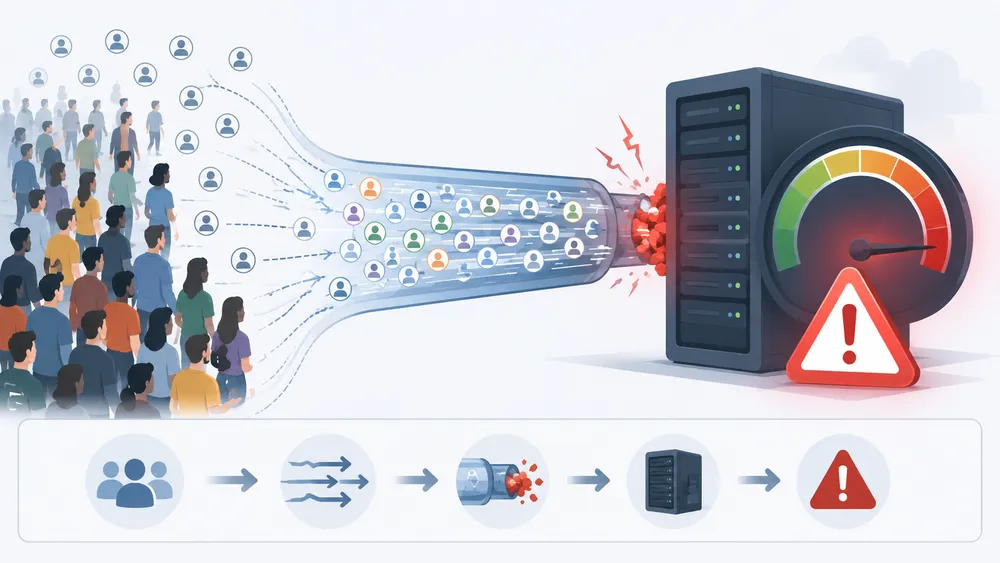
L’erreur 509 Bandwidth Limit Exceeded signifie que votre site a dépassé le quota de bande passante prévu par votre hébergement. Le serveur peut alors bloquer l’accès au site jusqu’à la réinitialisation du quota, l’achat de bande passante supplémentaire ou le passage à une offre plus puissante. Cette erreur concerne surtout les sites hébergés sur des offres mutualisées, cPanel ou des plans avec limites mensuelles.
L’erreur 509 est souvent affichée sous une forme simple : “509 Bandwidth Limit Exceeded”, “Bandwidth Limit Exceeded”, ou parfois “The server is temporarily unable to service your request due to the site owner reaching his/her bandwidth limit”. Dans la majorité des cas, le visiteur ne peut rien faire. Le problème vient du serveur, du compte d’hébergement ou de la configuration du site.
Il faut aussi préciser un point technique important : le code 509 n’est pas un code HTTP standard enregistré officiellement comme les codes 200, 301, 404, 500 ou 503. Le registre officiel de l’IANA indique que le statut 509 est actuellement “Unassigned”, c’est-à-dire non attribué dans la liste standard des codes HTTP. En pratique, il est tout de même utilisé par certains hébergeurs, panels ou environnements serveur pour signaler un dépassement de bande passante.
Cette nuance est importante pour deux raisons. D’abord, un outil SEO, un navigateur ou un crawler peut parfois interpréter cette erreur comme une erreur serveur générique de type 5xx. Ensuite, le message exact peut varier selon l’hébergeur : certains affichent clairement 509, d’autres affichent simplement une page d’erreur personnalisée ou un message de quota dépassé.
Dans tous les cas, le sens reste le même : votre site a consommé plus de données que ce que votre offre d’hébergement autorise. Cette consommation peut venir de visiteurs réels, d’un pic de trafic, d’un fichier trop téléchargé, d’images trop lourdes, d’un site mal optimisé, d’un robot agressif, d’un hotlinking ou d’une attaque.
L’erreur 509 vient-elle de votre ordinateur ou du site ?
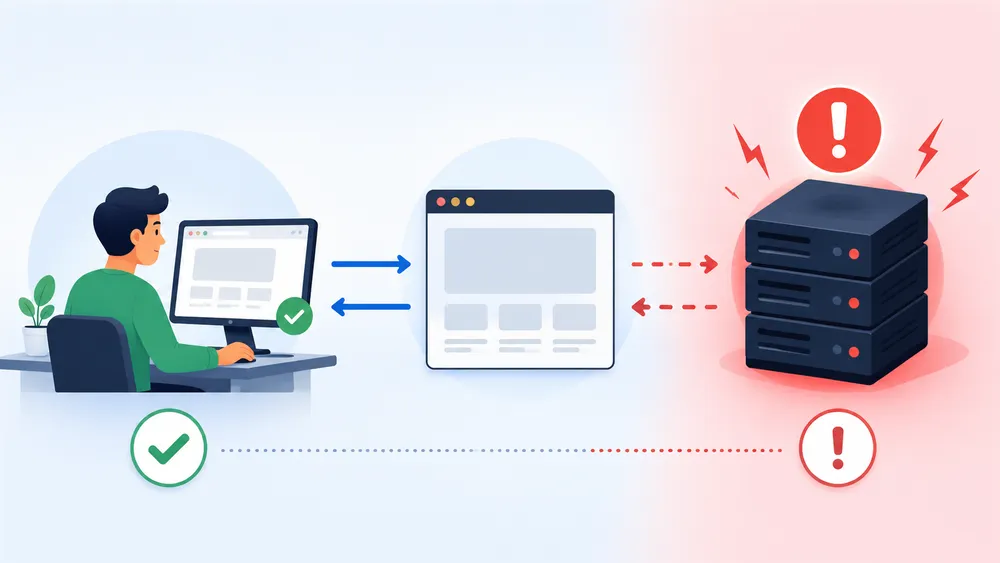
L’erreur 509 Bandwidth Limit Exceeded ne vient généralement pas de votre ordinateur, de votre navigateur ou de votre connexion Internet. Elle vient du site consulté ou de son hébergement. Le visiteur ne peut pas la corriger lui-même : seul le propriétaire du site, l’administrateur serveur ou l’hébergeur peut rétablir le service.
Si vous êtes simple visiteur, vider le cache du navigateur ou changer de réseau ne réglera presque jamais le problème. Vous pouvez tester le site depuis un autre appareil pour confirmer que l’erreur est globale, mais la cause reste côté serveur.
Si vous êtes propriétaire du site, il faut agir vite. Une erreur 509 signifie souvent que votre quota mensuel de données a été consommé plus rapidement que prévu. Sur un hébergement mutualisé, l’hébergeur peut alors bloquer temporairement votre site pour protéger les ressources de la plateforme et éviter qu’un compte ne consomme trop de trafic.
Cette situation peut arriver même sur un site relativement petit. Une page avec plusieurs images lourdes, un PDF populaire, une vidéo hébergée directement sur le serveur ou un pic de robots peut suffire à consommer une quantité importante de données. Plus les fichiers sont lourds, plus chaque visite coûte cher en bande passante.
Exemple simple : si une page pèse 8 Mo et reçoit 10 000 visites, elle peut générer environ 80 Go de transfert, sans compter les robots, les fichiers CSS, JavaScript, les images secondaires et les rechargements. Ce chiffre n’est qu’une estimation, mais il montre pourquoi une page mal optimisée peut épuiser rapidement un quota limité.
Pourquoi l’erreur 509 apparaît-elle souvent sur WordPress ?
L’erreur 509 apparaît souvent sur WordPress parce que de nombreux sites WordPress utilisent des images lourdes, des plugins nombreux, des thèmes chargés, des fichiers médias non optimisés et parfois peu de cache. Si le site est hébergé sur une offre mutualisée limitée, un pic de trafic ou des robots peuvent rapidement provoquer un dépassement de bande passante.
WordPress n’est pas la cause directe de l’erreur 509. Le problème vient surtout de la combinaison entre trafic, poids des pages, ressources serveur et limites d’hébergement. Un site WordPress bien optimisé peut très bien fonctionner avec beaucoup de trafic. À l’inverse, un site WordPress mal configuré peut consommer trop de bande passante avec peu de visiteurs.
Les causes WordPress les plus fréquentes sont :
- des images trop lourdes envoyées en JPEG ou PNG non compressé ;
- des vidéos hébergées directement dans la médiathèque ;
- des fichiers PDF, ZIP ou documents téléchargés massivement ;
- un thème qui charge trop de scripts ;
- des plugins qui ajoutent des CSS et JavaScript inutiles ;
- l’absence de cache de page ;
- l’absence de CDN ;
- le hotlinking d’images depuis d’autres sites ;
- des bots qui crawlent trop agressivement ;
- un hébergement mutualisé trop limité.
Si votre site WordPress reçoit du trafic régulier, l’utilisation d’un réseau de diffusion de contenu devient souvent indispensable. Un CDN permet de distribuer les fichiers statiques depuis des serveurs proches des visiteurs, au lieu de faire porter toute la charge à votre hébergement principal. Pour mieux comprendre ce mécanisme, vous pouvez lire notre guide sur les réseaux de diffusion de contenu CDN.
Quelles sont les causes fréquentes de l’erreur 509 ?

Les causes les plus fréquentes de l’erreur 509 Bandwidth Limit Exceeded sont un pic de trafic, des fichiers trop lourds, du hotlinking, des bots abusifs, une attaque, une mauvaise optimisation WordPress ou une offre d’hébergement trop limitée. Pour corriger durablement l’erreur, il faut identifier la source exacte de consommation avant de modifier l’hébergement.
La première cause est le pic de trafic légitime. Votre site peut recevoir plus de visiteurs que d’habitude après une publication sur les réseaux sociaux, une newsletter, une campagne publicitaire, un passage dans Google Discover, une mention dans un média ou une forte progression SEO. Dans ce cas, l’erreur 509 est presque un bon problème : votre site attire du monde, mais votre infrastructure ne suit pas.
La deuxième cause est le poids excessif des pages. Une page moderne peut facilement dépasser plusieurs mégaoctets si les images ne sont pas compressées, si les vidéos sont intégrées directement, si le thème charge trop de scripts ou si les publicités ajoutent des ressources externes. Plus une page est lourde, plus chaque visite consomme de bande passante.
La troisième cause est le hotlinking. Le hotlinking se produit lorsqu’un autre site affiche vos images en utilisant directement leur URL sur votre serveur. Résultat : l’image apparaît chez lui, mais c’est votre hébergement qui paie le transfert de données. Si une image est reprise par plusieurs sites ou forums, la consommation peut exploser sans que vous receviez de vrais visiteurs.
La quatrième cause est le trafic robotisé. Certains bots explorent les sites de manière excessive, copient les contenus, testent des failles, aspirent des images ou sollicitent des URL inutiles. Ce trafic peut ressembler à une hausse de popularité dans les statistiques, mais il ne génère ni engagement, ni ventes, ni conversions.
La cinquième cause est l’attaque. Une attaque DDoS ou un trafic malveillant peut saturer un site en générant un très grand nombre de requêtes. Dans ce cas, le dépassement de bande passante n’est pas un problème d’optimisation classique : c’est un problème de sécurité et de protection réseau. Pour approfondir ce sujet, consultez notre guide sur les attaques DDoS.
La sixième cause est une offre d’hébergement inadaptée. Un hébergement mutualisé économique peut convenir à un petit site vitrine, mais devenir insuffisant dès que le trafic augmente ou que le site sert beaucoup de médias. Dans ce cas, il faut envisager une offre plus robuste, comme un VPS ou un serveur dédié. Vous pouvez comparer les bases avec notre guide sur l’hébergement VPS et notre article sur l’hébergement web dédié.
Comment savoir si le problème vient du trafic, des fichiers ou des bots ?
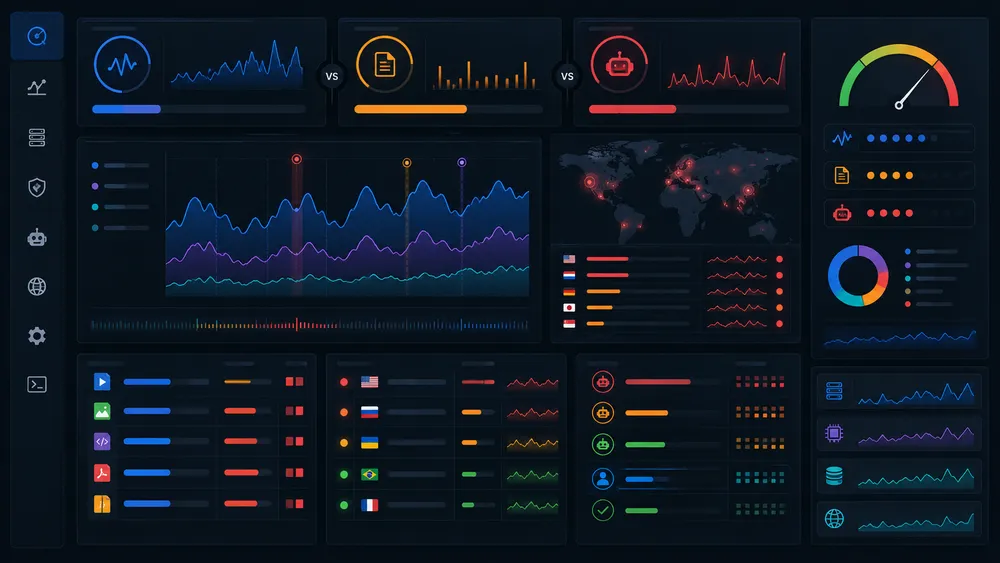
Pour identifier la cause d’une erreur 509, regardez trois données : la courbe de bande passante, les fichiers les plus téléchargés et les logs serveur. Si la consommation monte progressivement, le quota est probablement trop faible. Si elle explose brutalement, cherchez un bot, du hotlinking, un fichier populaire ou une attaque.
La première étape consiste à vérifier le tableau de bord de votre hébergeur. Sur de nombreux panels, vous trouverez une section bande passante, statistiques, usage, traffic usage ou bandwidth. L’objectif est de voir si la consommation est régulière ou brutale.
Si la courbe monte doucement tout au long du mois, votre site consomme simplement plus que ce que votre offre autorise. Il faut optimiser, puis augmenter le quota ou changer de plan si nécessaire. Si la courbe grimpe d’un coup en quelques heures, il faut chercher une cause anormale : un fichier partagé, une image hotlinkée, un robot agressif, une attaque ou une campagne de trafic.
La deuxième étape consiste à repérer les fichiers qui consomment le plus. Les coupables sont souvent :
- les images originales non redimensionnées ;
- les fichiers PDF ;
- les fichiers ZIP ;
- les vidéos hébergées localement ;
- les fichiers de sauvegarde exposés ;
- les exports CSV ;
- les ressources statiques appelées sur toutes les pages ;
- les pages très lourdes avec beaucoup d’images.
La troisième étape consiste à consulter les logs serveur. Les logs permettent de voir quelles URL sont demandées, par quelles IP, avec quels user-agents, à quelle fréquence et avec quel volume de données. Même si cette étape peut sembler technique, elle est souvent la plus fiable pour comprendre l’origine réelle du dépassement.
Un exemple typique : vous pensez que votre page d’accueil consomme trop, mais les logs montrent qu’un fichier PDF de 80 Mo est téléchargé des centaines de fois par jour. Dans ce cas, compresser la page d’accueil ne réglera presque rien. Il faut déplacer le fichier, le compresser, le protéger, le servir via CDN ou le remplacer par une version plus légère.
Que faire immédiatement quand votre site affiche une erreur 509 ?
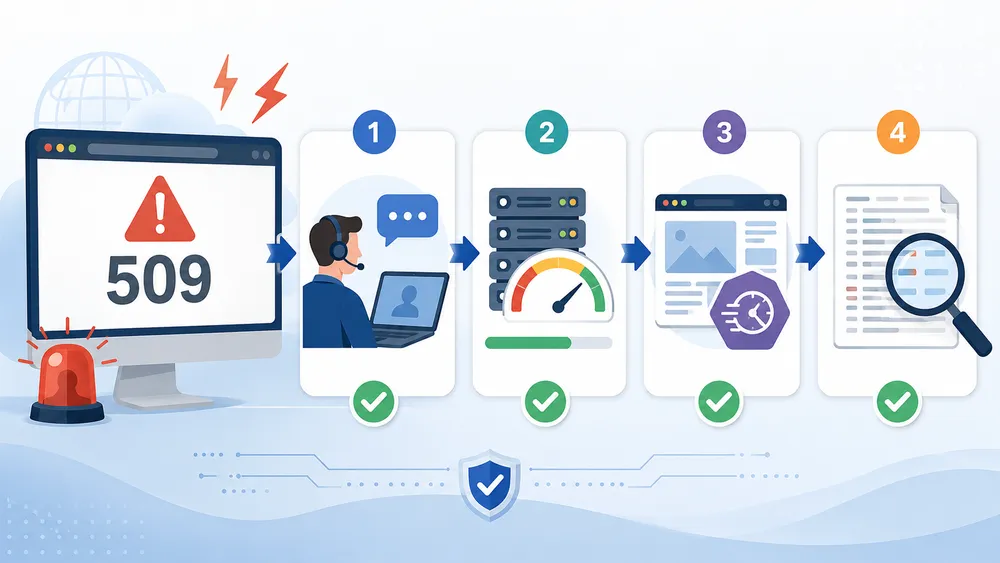
En cas d’erreur 509 Bandwidth Limit Exceeded, contactez d’abord votre hébergeur pour rétablir le site, augmenter temporairement le quota ou confirmer la date de réinitialisation. Ensuite, identifiez les fichiers, bots ou pages qui consomment le plus. L’urgence est de remettre le site en ligne, puis d’empêcher le dépassement de revenir.
- La première action est de vérifier si le site est inaccessible pour tout le monde. Testez depuis un navigateur privé, un autre réseau ou un outil de monitoring. Si l’erreur s’affiche partout, le problème est bien côté hébergement.
- La deuxième action est de vous connecter au panel de l’hébergeur. Regardez la consommation de bande passante, le quota mensuel, la date de réinitialisation et les éventuelles alertes. Certains hébergeurs permettent de débloquer temporairement le site, d’acheter un supplément de trafic ou de passer à une offre supérieure.
- La troisième action est de contacter le support. Le message doit être clair : indiquez l’URL, l’heure d’apparition, le message exact, votre besoin de remise en ligne rapide et demandez les fichiers ou IP responsables de la consommation. L’hébergeur dispose souvent d’informations que vous n’avez pas dans WordPress.
- La quatrième action est d’alléger immédiatement ce qui peut l’être. Si vous avez accès à WordPress ou au serveur, désactivez les ressources lourdes non essentielles, retirez les vidéos hébergées localement, mettez les fichiers volumineux hors ligne temporairement et activez le cache si ce n’est pas déjà fait.
- La cinquième action est d’activer ou de renforcer le CDN. Un CDN bien configuré peut réduire la quantité de données servies directement par votre hébergement. Attention cependant : si le quota est déjà bloqué, il faudra probablement demander à l’hébergeur de rétablir l’accès avant que le CDN puisse reconstruire correctement son cache.
Faut-il attendre la réinitialisation du quota ?
Attendre la réinitialisation du quota peut suffire si l’erreur arrive en fin de période et si le trafic est exceptionnel. Mais c’est rarement une bonne stratégie si le site génère des ventes, des leads ou du trafic SEO. Si l’erreur revient plusieurs fois, il faut traiter la cause et adapter l’hébergement.
Sur certains hébergements, la bande passante est calculée sur un cycle mensuel. Quand le quota est dépassé, le site peut rester bloqué jusqu’au début du cycle suivant. cPanel recommande d’attendre la réinitialisation du cycle ou de contacter l’administrateur système pour résoudre l’erreur.
Cette solution peut être acceptable pour un petit site personnel sans enjeu commercial. Elle est beaucoup plus risquée pour un site professionnel. Chaque heure d’indisponibilité peut faire perdre des visiteurs, des prospects, des ventes et des signaux de qualité. Pour un site e-commerce, un site média ou un site d’entreprise, il faut agir immédiatement.
Si l’erreur apparaît le 29 du mois et que le quota se réinitialise le 1er, l’attente peut sembler tentante. Mais si la cause n’est pas résolue, le site peut dépasser à nouveau son quota dès la semaine suivante. Le bon réflexe consiste donc à utiliser la réinitialisation comme une solution temporaire, pas comme une correction durable.
Comment diagnostiquer l’erreur 509 étape par étape ?

Pour diagnostiquer une erreur 509, commencez par vérifier le quota de bande passante dans le panel d’hébergement, puis identifiez les pics de trafic, les fichiers lourds, les IP les plus actives, les user-agents suspects et les domaines qui font du hotlinking. Ce diagnostic évite de changer d’hébergement alors qu’une optimisation simple peut suffire.
Voici une méthode simple en 7 étapes.
1. Vérifier le quota de bande passante
Connectez-vous à votre espace d’hébergement et cherchez la rubrique liée à la bande passante. Sur cPanel, WHM ou un panel propriétaire, vous devez trouver la consommation du mois, le quota autorisé et parfois la répartition par domaine.
Notez trois informations :
- le quota total ;
- la consommation actuelle ;
- la date de réinitialisation.
Si votre site consomme normalement 20 Go par mois et que vous êtes soudain à 200 Go, il y a probablement une anomalie. Si votre quota est simplement trop faible pour votre trafic actuel, l’optimisation aidera, mais un changement d’offre sera peut-être nécessaire.
2. Identifier le moment du pic
Regardez le jour et l’heure où la consommation a augmenté. Ce détail est essentiel. Un pic après l’envoi d’une newsletter peut être normal. Un pic à 3 h du matin sans campagne marketing peut indiquer un bot, une attaque ou un téléchargement automatisé.
Comparez ce pic avec vos données Google Analytics, Matomo, Plausible, Cloudflare, logs serveur ou outil de monitoring. Si les visiteurs humains n’augmentent pas mais que la bande passante explose, le trafic est probablement non humain ou lié à des fichiers statiques.
3. Repérer les URL les plus consommatrices
Cherchez les URL qui génèrent le plus de volume. Ne regardez pas seulement le nombre de requêtes : regardez aussi la taille transférée. Une petite image appelée 10 000 fois peut consommer moins qu’un seul fichier ZIP téléchargé 500 fois.
Les URL à surveiller en priorité sont :
/wp-content/uploads/- les fichiers
.jpg,.png,.webp,.avif - les fichiers
.pdf - les fichiers
.zip - les vidéos
.mp4 - les sauvegardes exposées
- les pages avec beaucoup d’images
Sur WordPress, le dossier wp-content/uploads est souvent au centre du problème, car il contient les images, documents et médias. Si des fichiers lourds s’y trouvent et sont accessibles publiquement, ils peuvent être téléchargés ou hotlinkés.
4. Vérifier les IP et user-agents
Les logs serveur permettent d’identifier les IP qui sollicitent le plus le site. Une IP qui demande des centaines de fichiers en quelques minutes doit être inspectée. Même chose pour un user-agent étrange, vide ou répétitif.
Il faut cependant éviter de bloquer trop vite des robots utiles. Googlebot, Bingbot et certains bots de recherche légitimes peuvent explorer le site. Le problème vient plutôt des crawlers agressifs, des scrapers, des faux bots ou des attaques automatisées.
5. Chercher le hotlinking
Le hotlinking est l’un des problèmes les plus sous-estimés. Un autre site peut intégrer directement vos images, ce qui consomme votre bande passante à chaque affichage chez lui. Vous pouvez repérer ce comportement dans les logs avec le champ referer : si beaucoup de requêtes d’images viennent d’un autre domaine, c’est un signal fort.
La solution consiste à bloquer le hotlinking au niveau serveur, via le panel hébergeur ou via un CDN. Il faut toutefois prévoir des exceptions pour votre propre domaine, vos sous-domaines, vos outils légitimes et éventuellement certains réseaux sociaux ou services nécessaires.
6. Vérifier les performances et le poids des pages
Une page lourde consomme davantage de bande passante et ralentit l’expérience utilisateur. Google recommande notamment de surveiller les Core Web Vitals, avec un LCP idéal inférieur ou égal à 2,5 secondes, un INP inférieur ou égal à 200 millisecondes et un CLS inférieur ou égal à 0,1.
Ces métriques ne mesurent pas directement la bande passante, mais elles révèlent souvent les mêmes problèmes : images lourdes, scripts excessifs, ressources bloquantes, mauvaise optimisation mobile. En améliorant les performances, vous réduisez souvent aussi la consommation de données.
7. Vérifier si l’erreur cache un autre problème serveur
L’erreur 509 peut parfois apparaître dans un contexte plus large de mauvaise configuration serveur. Si vous avez aussi des erreurs HTTP/2, des coupures, des problèmes SSL, des timeouts ou des erreurs 500, il faut élargir le diagnostic. Par exemple, notre guide sur l’erreur ERR_HTTP2_PROTOCOL_ERROR peut aider à comprendre les problèmes liés au protocole HTTP/2, au navigateur, au serveur ou au CDN.
Comment calculer la bande passante nécessaire pour votre site ?
Pour estimer la bande passante nécessaire, multipliez le poids moyen d’une page par le nombre de pages vues mensuelles, puis ajoutez une marge pour les robots, les images, les fichiers, les pics de trafic et le cache. Ce calcul permet de savoir si votre offre d’hébergement est vraiment adaptée à votre site.
La formule simplifiée est :
Bande passante mensuelle ≈ poids moyen d’une page × nombre de pages vues mensuelles
Exemple : si une page pèse 3 Mo et que votre site génère 50 000 pages vues par mois, la consommation théorique est d’environ 150 Go par mois. Il faut ensuite ajouter une marge pour les robots, les images non mises en cache, les fichiers téléchargés, les visiteurs récurrents et les pics de trafic.
Ce calcul doit rester une estimation, car la consommation réelle dépend de nombreux facteurs :
- le cache navigateur ;
- le cache serveur ;
- le CDN ;
- le poids des images ;
- le nombre de pages vues par session ;
- les ressources chargées sur chaque page ;
- les robots ;
- les téléchargements ;
- les vidéos ;
- les requêtes API ;
- les fichiers CSS et JavaScript.
L’objectif n’est pas d’obtenir un chiffre parfait, mais de savoir si votre hébergement est sous-dimensionné. Si votre site a besoin de 200 Go mensuels et que votre plan en autorise 100, l’erreur 509 reviendra tôt ou tard, même avec de bonnes optimisations.
Pourquoi une simple augmentation du quota ne suffit pas toujours ?
Augmenter le quota de bande passante remet souvent le site en ligne, mais cela ne corrige pas forcément la cause. Si le problème vient d’images lourdes, de hotlinking, de bots ou d’un fichier massivement téléchargé, le nouveau quota peut être consommé à nouveau. Il faut donc combiner augmentation temporaire et optimisation durable.
Beaucoup de propriétaires de sites réagissent à l’erreur 509 en passant immédiatement à une offre plus chère. C’est parfois nécessaire, mais ce n’est pas toujours optimal. Si un bot consomme 80 % de votre bande passante, changer d’offre revient à payer plus cher pour laisser le bot continuer. Si un autre site hotlinke vos images, vous financez son trafic au lieu du vôtre.
La bonne approche est progressive :
- remettre le site en ligne ;
- identifier la cause ;
- réduire la consommation inutile ;
- protéger les ressources ;
- mesurer les gains ;
- changer d’offre seulement si le besoin réel le justifie.
Cette logique permet d’éviter deux erreurs : sous-dimensionner l’hébergement, mais aussi surpayer une infrastructure alors qu’un CDN, du cache et une optimisation média auraient suffi.
Comment corriger l’erreur 509 sur WordPress ?
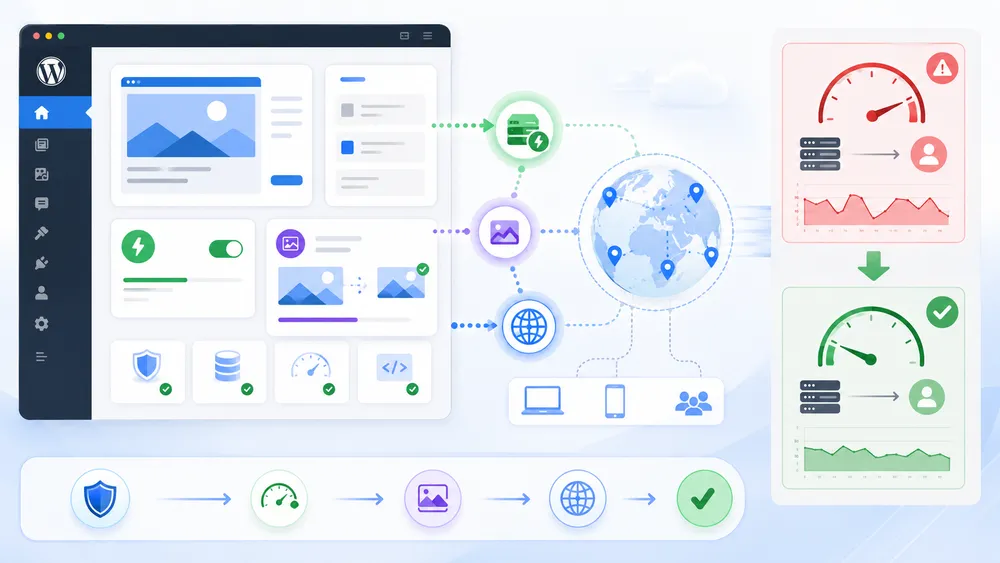
Pour corriger une erreur 509 Bandwidth Limit Exceeded sur WordPress, il faut réduire le volume de données transférées par le serveur. Les solutions prioritaires sont le cache de page, l’optimisation des images, l’usage d’un CDN, la suppression des fichiers lourds, le blocage du hotlinking, la limitation des bots abusifs et, si nécessaire, le passage à un hébergement plus puissant.
WordPress n’est pas responsable à lui seul de l’erreur 509. Le problème vient généralement d’un déséquilibre entre le poids du site, le trafic reçu, les robots qui explorent les pages, les fichiers médias et la limite de bande passante imposée par l’hébergeur. Un site WordPress peut donc tomber en erreur 509 même avec un trafic modéré si ses pages sont lourdes, si ses images ne sont pas optimisées ou si son hébergement est trop limité.
L’objectif n’est pas seulement de remettre le site en ligne. Il faut aussi empêcher que le quota soit consommé à nouveau quelques heures ou quelques jours plus tard. Pour cela, chaque solution ci-dessous doit être traitée comme une étape de correction durable.
Activer un cache de page WordPress
Le cache de page est l’une des premières solutions à mettre en place lorsqu’un site WordPress affiche une erreur 509. Sans cache, WordPress génère les pages dynamiquement à chaque visite : il interroge la base de données, charge le thème, exécute les plugins et sert les ressources au visiteur. Avec un cache, une version statique de la page est servie plus rapidement, avec moins de charge serveur.
Même si le cache ne supprime pas toute la consommation de bande passante, il réduit les requêtes inutiles et améliore fortement la stabilité du site. Sur un site qui reçoit beaucoup de visites, cela peut faire la différence entre un hébergement qui tient le trafic et un site qui dépasse son quota.
Sur WordPress, vous pouvez utiliser un plugin comme LiteSpeed Cache, WP Rocket, W3 Total Cache, WP Super Cache ou un système de cache intégré à votre hébergeur. Le bon choix dépend de votre serveur. Si votre hébergement utilise LiteSpeed, le plugin LiteSpeed Cache est souvent très adapté. Si votre site est sur Apache ou Nginx, WP Rocket ou W3 Total Cache peuvent être de bonnes options.
Les réglages prioritaires sont :
- activer le cache de page ;
- activer le cache navigateur ;
- minifier les fichiers CSS et JavaScript avec prudence ;
- différer les scripts non critiques ;
- activer le lazy loading des images ;
- exclure les pages sensibles comme panier, paiement, compte client ou espace membre.
Il faut tester le site après chaque modification. Un cache mal configuré peut casser un formulaire, un panier WooCommerce, une page de connexion ou un élément dynamique. L’objectif est de réduire la consommation sans dégrader l’expérience utilisateur.
Optimiser les images trop lourdes
Les images non optimisées sont l’une des causes les plus fréquentes de surconsommation de bande passante sur WordPress. Une image envoyée en 4 000 pixels de large alors qu’elle s’affiche en 900 pixels gaspille inutilement des données. Si cette image est chargée des milliers de fois, elle peut consommer une part importante du quota mensuel.
La première étape consiste à redimensionner les images avant ou après l’envoi dans WordPress. Une image d’article n’a généralement pas besoin de dépasser 1 200 à 1 600 pixels de large, sauf cas particulier. Pour les miniatures, les avatars ou les images décoratives, des tailles plus petites suffisent.
Ensuite, il faut compresser les images. Des plugins comme ShortPixel, Imagify, EWWW Image Optimizer, Smush ou Converter for Media peuvent réduire le poids des fichiers sans perte visible importante. L’objectif est d’obtenir des images légères tout en conservant une qualité correcte.
Il est aussi recommandé d’utiliser des formats modernes comme WebP ou AVIF lorsque le thème, le navigateur et l’hébergement les prennent correctement en charge. Ces formats peuvent réduire fortement le poids des images par rapport à des JPEG ou PNG classiques, surtout sur les pages très visuelles.
Sur un site éditorial, cette optimisation est prioritaire. Une page avec 10 images lourdes peut consommer beaucoup plus de bande passante qu’une page texte. Si votre site publie des guides, comparatifs, tests produits ou tutoriels illustrés, l’optimisation image doit devenir une routine éditoriale.
Pour renforcer cette partie dans l’article, ajoute un mini-processus clair :
- repérer les images de plus de 300 Ko ou 500 Ko ;
- redimensionner les fichiers trop grands ;
- convertir les images en WebP ou AVIF ;
- activer le lazy loading ;
- vérifier le poids final de la page ;
- surveiller la consommation de bande passante après modification.
Tu peux naturellement renvoyer ici vers ton guide sur la bande passante pour expliquer pourquoi le poids des médias influence directement la disponibilité du site.
Activer le lazy loading des images et vidéos
Le lazy loading consiste à charger les images, vidéos ou iframes seulement lorsqu’elles deviennent visibles à l’écran. Sur une page longue, cela évite de charger immédiatement toutes les ressources pour un visiteur qui ne lit que l’introduction ou les premières sections.
Cette technique est très utile contre l’erreur 509, car elle réduit le volume de données transférées inutilement. Si une page contient 30 images mais que l’utilisateur n’en voit que 8, le site n’a pas besoin de charger immédiatement les 22 autres. Le gain peut être important sur les guides longs, les comparatifs, les galeries, les tests produits ou les tutoriels illustrés.
WordPress intègre déjà le lazy loading natif pour de nombreuses images, mais il n’est pas toujours suffisant. Certains thèmes, constructeurs de pages ou plugins peuvent charger des images en arrière-plan, des sliders, des iframes ou des vidéos sans optimisation. Il faut donc vérifier le comportement réel de la page avec un outil de test de performance ou via l’inspecteur du navigateur.
Le lazy loading doit être configuré avec prudence. L’image principale située en haut de page, souvent appelée image hero ou featured image, ne doit pas toujours être chargée tardivement. Si elle est importante pour le rendu initial, un lazy loading excessif peut ralentir le LCP, l’une des métriques des Core Web Vitals. Google recommande notamment de viser un LCP inférieur ou égal à 2,5 secondes pour une bonne expérience utilisateur.
La bonne approche est simple : charger rapidement les ressources visibles au-dessus de la ligne de flottaison, puis différer les ressources situées plus bas dans la page. Cela permet de réduire la consommation de données tout en conservant une bonne expérience utilisateur.
Ne pas héberger les vidéos lourdes dans WordPress
Héberger directement des vidéos MP4 dans la médiathèque WordPress peut provoquer une consommation massive de bande passante. Une seule vidéo de 100 Mo lue 1 000 fois peut générer environ 100 Go de transfert. Sur un hébergement mutualisé ou un plan limité, cela suffit largement à provoquer une erreur 509 Bandwidth Limit Exceeded.
La solution consiste à éviter d’utiliser WordPress comme plateforme vidéo. Pour les vidéos publiques, il vaut mieux passer par YouTube, Vimeo, Dailymotion ou une plateforme vidéo professionnelle. Pour les vidéos privées, formations ou contenus premium, il faut utiliser un service spécialisé capable de gérer le streaming, la sécurité, la compression et la diffusion à grande échelle.
L’intégration d’une vidéo externe dans WordPress consomme beaucoup moins de ressources côté hébergement, car le fichier n’est pas servi directement depuis votre serveur. Votre page affiche le lecteur, mais la bande passante principale est prise en charge par la plateforme vidéo.
Il faut aussi éviter les vidéos en arrière-plan sur les pages d’accueil, les headers ou les landing pages. Elles peuvent être très coûteuses en bande passante, surtout sur mobile. Si une vidéo décorative est vraiment nécessaire, utilisez une version très courte, compressée, sans son, servie via CDN et désactivée sur mobile si possible.
Dans l’article, cette partie peut être très utile parce qu’elle parle à beaucoup de propriétaires de sites WordPress. Beaucoup pensent qu’envoyer une vidéo dans la médiathèque est plus simple, mais c’est rarement une bonne pratique pour la performance, le SEO ou la stabilité serveur.
Supprimer les fichiers lourds et médias inutilisés
Un site WordPress accumule souvent des fichiers inutiles : anciennes images, PDF obsolètes, fichiers ZIP, exports CSV, sauvegardes, anciennes versions de visuels, documents téléchargeables ou médias non utilisés. Ces fichiers peuvent continuer à être accessibles publiquement et consommer de la bande passante s’ils sont téléchargés par des visiteurs, des robots ou des sites externes.
Le dossier wp-content/uploads doit être audité régulièrement. Il contient la majorité des médias envoyés sur WordPress. Le problème est que WordPress génère souvent plusieurs tailles d’image pour un seul fichier original. Avec le temps, une médiathèque peut donc devenir très lourde, surtout si le site publie beaucoup d’articles illustrés.
Pour corriger ce point, commencez par repérer :
- les images jamais utilisées ;
- les fichiers PDF trop lourds ;
- les vidéos envoyées par erreur ;
- les anciens fichiers ZIP ;
- les sauvegardes accessibles publiquement ;
- les exports ou documents confidentiels ;
- les doublons d’images ;
- les fichiers générés par d’anciens plugins.
Des plugins peuvent aider à identifier les médias non attachés, mais il faut être prudent. Une image peut être utilisée dans un constructeur de page ou un champ personnalisé sans être détectée comme “attachée” par WordPress. Avant suppression massive, faites toujours une sauvegarde complète du site et testez les pages importantes.
Pour les fichiers PDF ou documents téléchargeables, compressez-les et vérifiez s’ils doivent vraiment rester hébergés sur votre serveur. Si un fichier est très populaire, vous pouvez le déplacer vers un stockage externe, un CDN ou une solution de téléchargement mieux adaptée.
Cette solution est importante parce qu’elle traite une cause invisible de l’erreur 509. Le propriétaire regarde souvent les pages, mais oublie les fichiers. Or un seul document volumineux, partagé sur un forum ou dans une newsletter, peut consommer plus de bande passante que plusieurs articles.
Utiliser un CDN avec WordPress
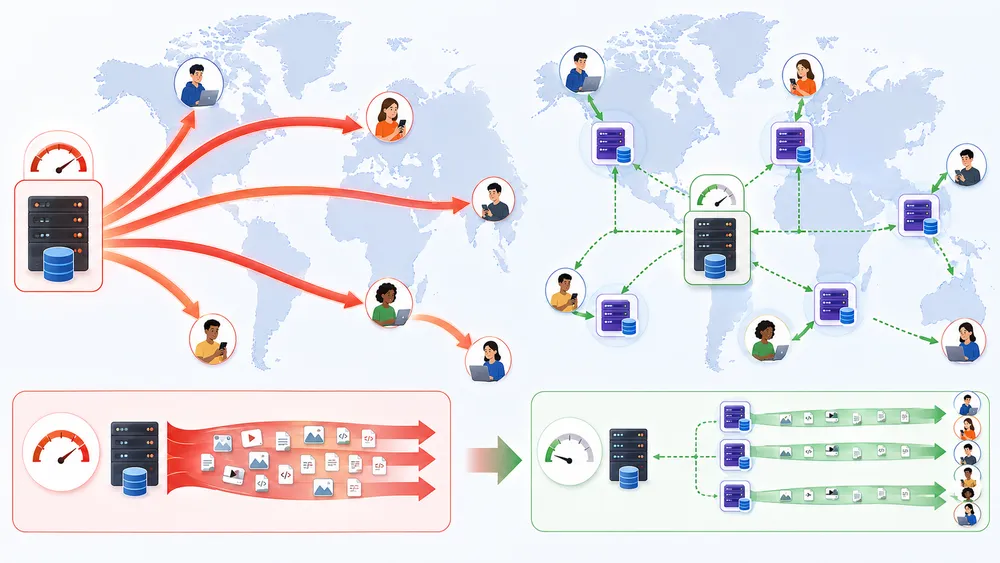
Un CDN est l’une des solutions les plus efficaces pour réduire la consommation de bande passante d’un site WordPress. Il met en cache les ressources statiques comme les images, fichiers CSS, JavaScript, polices et parfois les pages HTML. Ces fichiers sont ensuite servis depuis le réseau du CDN plutôt que depuis votre serveur d’origine.
Pour un site WordPress, le CDN est particulièrement utile si vous avez :
- beaucoup d’images ;
- un trafic international ;
- des pics de trafic ;
- des articles longs ;
- des comparatifs produits ;
- des guides pratiques illustrés ;
- des ressources téléchargeables ;
- un hébergement mutualisé limité.
Le CDN agit comme un intermédiaire. Lorsqu’un visiteur charge une ressource, le CDN peut la servir depuis son cache. Votre serveur principal est moins sollicité, ce qui réduit le risque de dépassement de quota. Cela améliore aussi la vitesse de chargement pour les visiteurs éloignés du serveur d’origine.
Mais le CDN doit être bien configuré. Si les règles de cache sont trop courtes, les fichiers seront redemandés trop souvent au serveur. Si certaines ressources sont exclues par erreur, elles continueront à consommer la bande passante de l’hébergement. Il faut donc vérifier les extensions mises en cache, la durée du cache, les règles d’exclusion, le comportement sur mobile et la compatibilité avec le plugin de cache WordPress.
Tu peux intégrer ici un lien naturel vers ton guide sur les réseaux de diffusion de contenu CDN : c’est un maillage interne très pertinent, car le CDN est l’une des solutions centrales contre l’erreur 509.
Bloquer le hotlinking des images WordPress

Le hotlinking se produit lorsqu’un autre site affiche une image hébergée sur votre WordPress en utilisant directement son URL. Le visiteur voit l’image sur le site externe, mais c’est votre serveur qui fournit le fichier. Résultat : vous perdez de la bande passante sans recevoir de trafic réel.
Ce problème est fréquent avec les images de tutoriels, infographies, captures d’écran, photos produits, visuels IA ou illustrations originales. Un site externe peut les intégrer dans ses contenus, un forum peut les reprendre, ou un bot peut aspirer les ressources. Si l’image devient populaire, votre quota peut fondre rapidement.
Pour détecter le hotlinking, consultez les logs serveur ou les statistiques CDN. Recherchez les requêtes vers /wp-content/uploads/ avec un domaine référent différent du vôtre. Si un domaine externe apparaît souvent comme source de requêtes image, vous devez agir.
Le blocage peut se faire :
- via le panel d’hébergement ;
- via cPanel Hotlink Protection ;
- via une règle
.htaccesssur Apache ; - via une règle Nginx ;
- via une règle de pare-feu CDN ;
- via certains plugins de sécurité WordPress.
Il faut autoriser votre domaine principal, vos sous-domaines, votre CDN, vos outils légitimes et éventuellement certains services sociaux qui génèrent des aperçus. Un blocage trop strict peut empêcher l’affichage de vos propres images dans des newsletters, aperçus sociaux ou environnements de test.
Limiter les bots abusifs sur WordPress
Les bots abusifs peuvent consommer beaucoup de bande passante sur WordPress. Certains explorent toutes les pages, testent des URL inexistantes, aspirent les images, ciblent /wp-login.php, sollicitent l’API REST ou téléchargent massivement des fichiers. Si ce trafic n’est pas contrôlé, il peut contribuer à une erreur 509.
Le premier réflexe est d’analyser les logs ou les statistiques du CDN. Il faut identifier les IP, user-agents et URL les plus sollicités. Un bot qui charge des centaines de pages par minute, qui répète les mêmes requêtes ou qui cible des fichiers lourds doit être limité.
Sur WordPress, plusieurs leviers existent :
- limiter les tentatives de connexion ;
- protéger
/wp-login.php; - désactiver ou limiter XML-RPC si inutile ;
- surveiller l’API REST ;
- bloquer les user-agents suspects ;
- activer un pare-feu applicatif ;
- utiliser une protection CDN/WAF ;
- limiter le crawl des bots non essentiels.
Il faut cependant éviter de bloquer les robots utiles. Googlebot doit accéder aux pages importantes pour le SEO. Les robots de recherche et certains crawlers IA peuvent aussi contribuer à la visibilité du contenu. La bonne pratique consiste à bloquer les comportements abusifs, pas tous les robots.
Si la consommation explose brutalement avec de nombreuses IP, il peut s’agir d’un trafic malveillant ou d’une attaque DDoS. Dans ce cas, le problème dépasse l’optimisation WordPress. Il faut activer une protection réseau, passer par le support hébergeur et consulter un guide dédié aux attaques DDoS.
Alléger le thème WordPress et les plugins
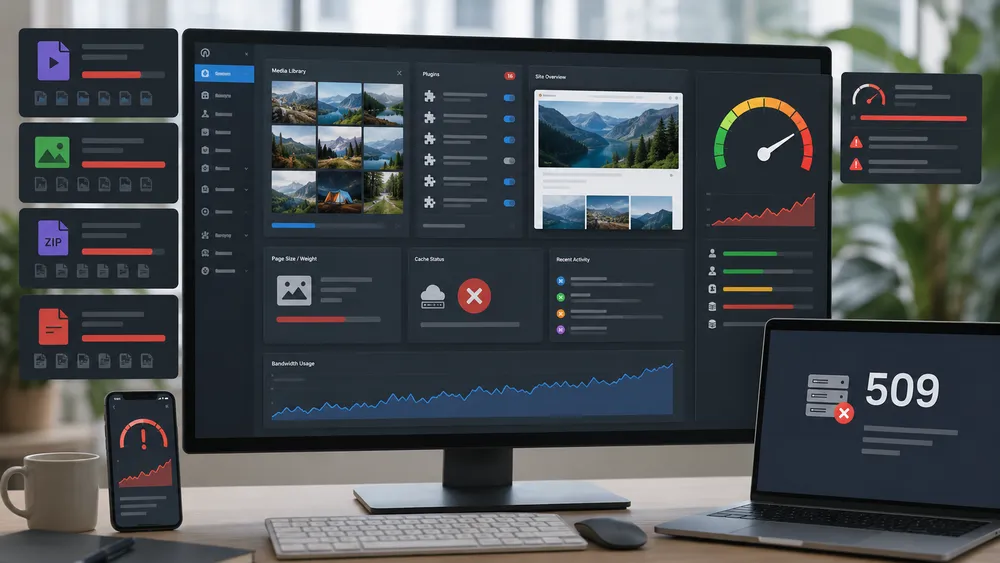
Un thème WordPress trop lourd ou une accumulation de plugins peut augmenter le poids des pages et donc la consommation de bande passante. Chaque plugin peut ajouter ses propres fichiers CSS, JavaScript, polices, images, appels API ou scripts tiers. Même si chaque ressource semble légère, leur addition peut rendre la page beaucoup plus lourde que nécessaire.
Commencez par faire l’inventaire des plugins installés. Supprimez ceux qui ne sont plus utilisés, remplacez les plugins redondants et désactivez les fonctionnalités inutiles. Certains sites utilisent plusieurs plugins pour des fonctions proches : optimisation, sécurité, tracking, formulaires, sliders, pop-ups, constructeurs de page. Cette accumulation peut nuire aux performances.
Les constructeurs de pages peuvent aussi ajouter beaucoup de code. Ils sont pratiques, mais certains chargent des ressources globales même quand elles ne sont utilisées que sur une page. Il faut vérifier si les scripts peuvent être chargés uniquement là où ils sont nécessaires.
Même logique pour les polices. Charger plusieurs variantes de polices externes peut ajouter du poids à chaque page. Limitez le nombre de familles, de graisses et de ressources externes. Dans certains cas, héberger localement les polices ou utiliser une police système peut améliorer la performance.
L’objectif n’est pas d’avoir un site minimaliste à tout prix, mais un site cohérent. Chaque plugin doit avoir une utilité claire. Chaque script doit justifier son poids. Chaque élément visuel doit servir l’expérience utilisateur. Plus la page est légère, moins elle consomme de bande passante à chaque visite.
Optimiser WooCommerce si le site est une boutique en ligne
Sur un site WooCommerce, l’erreur 509 peut avoir un impact commercial immédiat. Si la boutique devient inaccessible, les visiteurs ne peuvent plus consulter les produits, ajouter au panier ou finaliser leurs commandes. La correction doit donc être rapide et prudente, car certaines optimisations de cache peuvent casser le panier ou le paiement.
Les pages produits doivent être optimisées en priorité. Elles contiennent souvent plusieurs images, variantes, scripts de tracking, modules d’avis, recommandations, widgets et ressources marketing. Une fiche produit trop lourde consomme beaucoup de bande passante, surtout si elle reçoit du trafic depuis Google Shopping, les réseaux sociaux ou une campagne publicitaire.
Les images produits doivent être compressées, redimensionnées et servies dans un format moderne. Les galeries doivent éviter de charger immédiatement toutes les images haute définition. Les vidéos produits doivent être intégrées depuis une plateforme externe plutôt qu’hébergées directement sur WordPress.
Pour le cache, il faut exclure les pages dynamiques sensibles :
- panier ;
- paiement ;
- compte client ;
- pages de session ;
- fragments WooCommerce si nécessaire.
En revanche, les pages catégories, fiches produits et contenus éditoriaux peuvent souvent bénéficier d’un cache bien configuré. Le CDN peut aussi servir les images produits et ressources statiques, ce qui réduit la charge sur l’hébergement.
Si la boutique reçoit un trafic régulier, un hébergement mutualisé peut devenir insuffisant. Dans ce cas, il faut envisager une solution plus robuste, comme un VPS ou un serveur dédié. Tu peux placer ici un lien naturel vers ton guide sur l’hébergement VPS si tu expliques qu’une boutique active a besoin de ressources plus prévisibles.
Surveiller la bande passante WordPress après correction
Corriger l’erreur 509 ne suffit pas. Il faut ensuite surveiller la consommation pour vérifier que les optimisations fonctionnent. Sans suivi, le site peut retomber en erreur quelques jours plus tard, surtout si le trafic continue d’augmenter ou si des bots reviennent.
Après correction, suivez plusieurs indicateurs :
- consommation de bande passante quotidienne ;
- poids moyen des pages ;
- pages les plus visitées ;
- fichiers les plus téléchargés ;
- IP les plus actives ;
- erreurs serveur ;
- trafic CDN ;
- cache hit ratio ;
- rapports Google Search Console ;
- évolution des performances.
Le cache hit ratio du CDN est particulièrement important. Il indique la part des requêtes servies depuis le cache. Plus ce taux est élevé, moins votre serveur d’origine est sollicité. Si le taux est faible, cela signifie que trop de ressources continuent à venir directement de l’hébergement.
Mettez aussi des alertes. L’idéal est de recevoir une notification lorsque la consommation atteint 50 %, 75 % puis 90 % du quota mensuel. Cela permet d’agir avant que le site soit bloqué.
Cette surveillance transforme l’erreur 509 en opportunité d’amélioration. Vous ne vous contentez pas de réparer une panne : vous améliorez la performance, la stabilité, l’expérience utilisateur et la capacité du site à absorber le trafic SEO.
Passer à un hébergement plus adapté si l’erreur revient
Si l’erreur 509 Bandwidth Limit Exceeded revient malgré le cache, l’optimisation des images, le CDN, le blocage du hotlinking et la limitation des bots, le problème vient probablement d’un hébergement sous-dimensionné. Dans ce cas, il faut passer à une offre plus adaptée.
Un hébergement mutualisé peut convenir à un petit site, mais il montre vite ses limites lorsque le trafic augmente, que les pages contiennent beaucoup de médias ou que le site sert des fichiers téléchargeables. Si votre site dépend du SEO, génère des revenus ou reçoit des pics réguliers, il faut prévoir une marge de ressources.
Le passage à un VPS peut être pertinent si vous voulez plus de contrôle sur la configuration serveur, le cache, la sécurité et les ressources. Un VPS demande toutefois plus de compétences techniques ou une infogérance. Pour un projet critique, un serveur dédié peut offrir encore plus de stabilité, mais avec un coût et une responsabilité plus élevés.
Tu peux intégrer naturellement deux liens ici : vers l’hébergement VPS pour les sites en croissance, et vers l’hébergement web dédié pour les sites à fort trafic ou à enjeux business élevés.
Le changement d’hébergement ne doit pas être la première réponse, mais il ne faut pas non plus attendre trop longtemps. Si le site tombe régulièrement, le coût caché peut dépasser le prix d’une meilleure infrastructure : pertes de ventes, perte de leads, baisse de confiance, baisse SEO et mauvaise expérience utilisateur.
Comment corriger l’erreur 509 sur d’autres sites
Utiliser un CDN pour réduire la consommation de bande passante
Un CDN réduit l’erreur 509 en servant les fichiers statiques depuis un réseau de serveurs intermédiaires au lieu de solliciter directement votre hébergement principal. Les images, fichiers CSS, JavaScript, polices et ressources statiques sont mises en cache, ce qui limite le volume de données transférées par votre serveur d’origine.
Un réseau de diffusion de contenu, ou CDN, est l’une des solutions les plus efficaces pour prévenir une erreur 509 Bandwidth Limit Exceeded. Au lieu de demander chaque fichier à votre serveur principal, les visiteurs reçoivent une copie stockée sur un serveur proche de leur localisation. Cette approche réduit la charge sur l’hébergement et améliore souvent la vitesse de chargement.
Si votre site reçoit du trafic international, un CDN devient encore plus utile. Un visiteur situé au Canada, en Belgique, au Maroc ou en Côte d’Ivoire ne devrait pas forcément charger toutes les ressources depuis le même serveur d’origine. Le CDN rapproche les fichiers des visiteurs et limite la dépendance au serveur principal.
Pour un site WordPress, le CDN peut servir :
- les images ;
- les fichiers CSS ;
- les fichiers JavaScript ;
- les polices ;
- les fichiers statiques ;
- certaines pages mises en cache ;
- les miniatures ;
- les fichiers médias légers.
Le CDN ne remplace pas une bonne optimisation. Si vos images pèsent 8 Mo chacune, le CDN aidera, mais vous continuerez à distribuer des fichiers trop lourds. La bonne stratégie consiste à combiner CDN, compression, cache, formats modernes et nettoyage des fichiers inutiles.
Pour mieux comprendre son fonctionnement, ses avantages et ses limites, vous pouvez lire notre guide complet sur les réseaux de diffusion de contenu CDN. Ce type d’infrastructure est particulièrement utile si votre site subit des pics de trafic, charge beaucoup d’images ou attire des visiteurs dans plusieurs pays.
Il faut aussi vérifier la configuration du cache CDN. Si le cache expire trop vite, les fichiers seront redemandés trop souvent au serveur d’origine. Si certaines ressources ne sont jamais mises en cache, elles continueront à consommer la bande passante de votre hébergement. Vérifiez donc les règles de cache, les exclusions, les paramètres WordPress, les en-têtes HTTP et les éventuelles incompatibilités avec votre thème ou vos plugins.
Bloquer le hotlinking pour protéger vos images
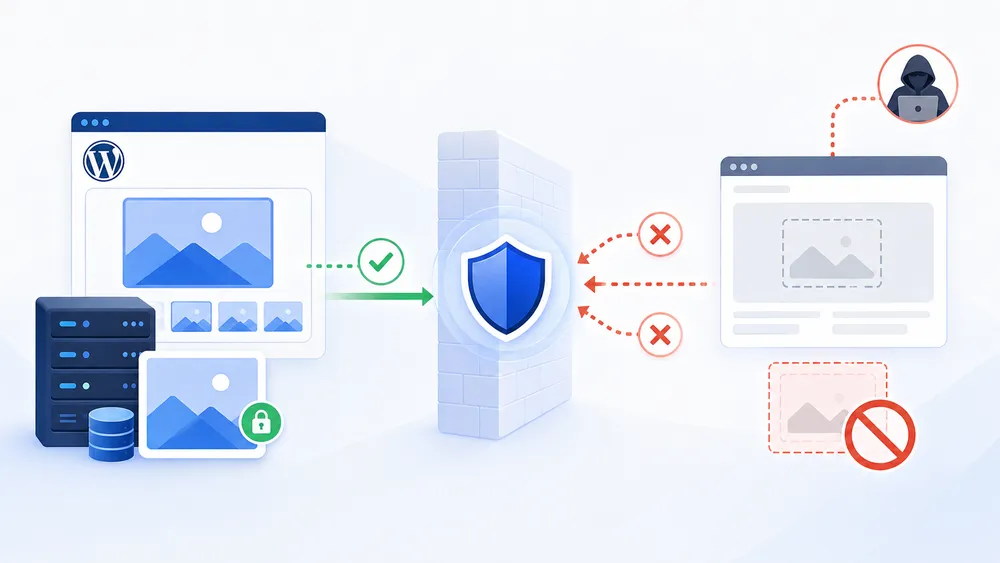
Le hotlinking se produit lorsqu’un autre site affiche vos images en utilisant directement leurs URL sur votre serveur. Cela consomme votre bande passante sans vous envoyer de visiteurs qualifiés. Pour corriger ce problème, il faut bloquer les domaines non autorisés via le serveur, le CDN ou le panel d’hébergement.
Le hotlinking est l’une des causes les plus frustrantes d’une erreur 509 Bandwidth Limit Exceeded. Vous pouvez avoir l’impression que votre trafic est stable, mais votre bande passante explose parce qu’un autre site, forum ou annuaire affiche vos images depuis votre propre serveur. Chaque affichage chez lui consomme vos ressources.
Pour détecter le hotlinking, consultez les logs serveur et regardez les domaines référents associés aux images. Si vous voyez beaucoup de requêtes vers vos fichiers .jpg, .png, .webp ou .gif depuis un domaine externe, vous tenez probablement une partie de l’explication.
Sur Apache, le blocage peut se faire via le fichier .htaccess. Sur Nginx, il faut passer par la configuration serveur. Sur un CDN, vous pouvez souvent ajouter une règle de sécurité ou une règle de pare-feu qui bloque les requêtes d’images provenant de domaines non autorisés.
Il faut cependant éviter de bloquer vos propres usages légitimes. Autorisez toujours votre domaine principal, vos sous-domaines, votre CDN, votre environnement de préproduction si nécessaire et les outils indispensables à votre activité. Soyez prudent avec les réseaux sociaux : certains peuvent récupérer des images pour générer des aperçus de liens. Un blocage trop strict peut casser l’affichage de vos contenus partagés.
Une stratégie simple consiste à remplacer les images hotlinkées par une image légère indiquant que le hotlinking n’est pas autorisé. Cette méthode limite la consommation et décourage les sites externes qui exploitent vos ressources. Mais dans un contexte professionnel, le plus propre reste de passer par une règle serveur ou CDN.
Corriger l’erreur 509 avec Apache, Nginx ou cPanel
Sur Apache, Nginx ou cPanel, la correction d’une erreur 509 passe par trois actions : vérifier le quota de bande passante, identifier les fichiers et IP responsables, puis configurer le cache, la compression, le blocage du hotlinking et éventuellement une limite contre les requêtes abusives. cPanel indique que l’erreur apparaît quand la limite fixée par l’administrateur est atteinte.
Si votre hébergement utilise cPanel, commencez par consulter les statistiques de bande passante. Selon la configuration de votre hébergeur, vous pouvez voir la consommation globale, la répartition par domaine, les sous-domaines, le trafic FTP, le trafic HTTP et parfois d’autres services. Cette vue vous donne une première indication : le problème vient-il du site web principal, d’un sous-domaine, d’un téléchargement ou d’un autre service ?
Ensuite, regardez les journaux d’accès. Les logs Apache ou Nginx permettent de repérer les URL les plus sollicitées, les IP les plus actives, les erreurs fréquentes et les fichiers volumineux. Si vous n’êtes pas à l’aise avec les logs, demandez au support de votre hébergeur de vous fournir les principales sources de consommation. La question à poser est simple : quelles URL, IP ou ressources ont consommé le plus de bande passante ce mois-ci ?
Sur Apache, vous pouvez utiliser .htaccess pour activer certaines protections, mais il faut rester prudent. Une mauvaise règle peut casser le chargement des images, bloquer le CDN ou provoquer d’autres erreurs serveur. Avant toute modification, sauvegardez le fichier existant. Testez ensuite le site page par page.
Sur Nginx, les règles se configurent généralement dans les fichiers de configuration du serveur. Si vous êtes sur un hébergement mutualisé, vous n’aurez peut-être pas accès à ces réglages. Dans ce cas, il faut passer par le support ou utiliser les options disponibles dans votre panel.
Sur cPanel, vérifiez aussi si une option Hotlink Protection est disponible. Cette fonctionnalité peut empêcher les sites externes d’utiliser directement vos images. Elle doit être configurée correctement pour éviter de bloquer vos propres domaines, votre CDN ou vos outils marketing.
La compression est également utile. Gzip ou Brotli peuvent réduire la taille de certains fichiers texte comme HTML, CSS et JavaScript. Cela ne compressera pas toujours les images déjà compressées, mais cela peut réduire le volume transféré pour de nombreuses ressources. Attention toutefois : la compression ne compense pas une médiathèque remplie d’images géantes ou de vidéos hébergées localement.
Limiter les bots abusifs sans bloquer les robots utiles

Les bots peuvent consommer beaucoup de bande passante, mais il ne faut pas bloquer tous les robots. Il faut distinguer les crawlers utiles, comme Googlebot, des bots agressifs, scrapers ou faux user-agents. La bonne méthode consiste à analyser les logs, limiter les comportements abusifs et conserver l’accès aux robots importants pour le SEO et la visibilité IA.
Un site peut recevoir beaucoup plus de trafic robotisé que de trafic humain. Certains bots indexent les pages, d’autres surveillent le site, d’autres aspirent les contenus, testent des failles ou téléchargent des fichiers. Si plusieurs bots parcourent votre site sans limite, ils peuvent consommer une grande partie du quota mensuel.
La première règle est de ne pas bloquer aveuglément. Googlebot doit pouvoir explorer les pages importantes. Bingbot peut aussi être utile. Certains crawlers liés aux moteurs IA peuvent également jouer un rôle dans la visibilité des contenus.
OpenAI indique par exemple que OAI-SearchBot est utilisé pour l’indexation et l’affichage des sites dans les fonctionnalités de recherche de ChatGPT. Anthropic distingue plusieurs robots comme ClaudeBot, Claude-User et Claude-SearchBot, avec des usages différents selon le crawl, les actions utilisateur et la recherche. Perplexity documente aussi ses crawlers, notamment PerplexityBot et Perplexity-User.
La bonne stratégie consiste donc à bloquer les comportements abusifs, pas les robots utiles. Vous pouvez limiter les IP qui font trop de requêtes, bloquer les user-agents manifestement suspects, protéger les fichiers sensibles et configurer un WAF si votre hébergeur ou votre CDN le permet.
Si vous utilisez un fichier robots.txt, gardez en tête qu’il donne des instructions aux robots coopératifs, mais ne bloque pas les bots malveillants. Un scraper peut ignorer complètement ce fichier. Pour les abus réels, il faut des règles serveur, un pare-feu applicatif, une limitation de débit ou une protection CDN.
Dans certains cas, une forte consommation de bande passante peut être liée à une attaque DDoS. Une attaque distribuée envoie un volume important de requêtes depuis de nombreuses sources, ce qui peut saturer le serveur ou épuiser les quotas. Si vous voyez un pic brutal, des IP nombreuses, des requêtes répétitives et une indisponibilité soudaine, consultez notre guide sur les attaques DDoS pour comprendre les signes et les mesures de protection.
Changer d’hébergement : quand passer au VPS ou au serveur dédié ?
Il faut changer d’hébergement si l’erreur 509 revient malgré l’optimisation, si votre trafic augmente durablement ou si votre activité dépend fortement de la disponibilité du site. Un VPS ou un serveur dédié peut offrir plus de ressources, plus de contrôle et une meilleure marge qu’un hébergement mutualisé limité.
L’erreur 509 révèle souvent un décalage entre les besoins réels du site et l’offre d’hébergement. Un petit plan mutualisé peut convenir au lancement d’un site, mais il peut devenir insuffisant si vous publiez beaucoup de contenus, recevez du trafic SEO, hébergez des médias, utilisez WooCommerce ou générez des téléchargements.
Avant de migrer, posez-vous ces questions :
- le trafic augmente-t-il durablement ?
- le site dépasse-t-il souvent son quota ?
- les optimisations ont-elles déjà été faites ?
- les images sont-elles compressées ?
- un CDN est-il actif ?
- les bots abusifs sont-ils contrôlés ?
- le site génère-t-il des revenus ?
- chaque interruption a-t-elle un coût réel ?
Si la réponse est oui à plusieurs questions, il faut envisager une offre plus robuste. Un hébergement VPS donne plus de contrôle sur les ressources, la configuration serveur, le cache et la sécurité. Il demande en revanche plus de compétences techniques ou une infogérance. Pour comprendre les avantages et limites de cette solution, consultez notre guide sur l’hébergement VPS.
Un serveur dédié va plus loin : les ressources physiques sont réservées à votre usage. C’est utile pour les sites à fort trafic, les projets critiques, les applications gourmandes ou les besoins avancés de configuration. En contrepartie, le coût, la maintenance et la responsabilité technique sont plus élevés. Notre guide sur l’hébergement web dédié détaille les avantages et les inconvénients de ce choix.
Changer d’hébergement ne doit pas être une fuite en avant. Si votre site gaspille de la bande passante, un serveur plus puissant masquera le problème pendant un temps, mais la facture augmentera. La meilleure décision consiste à optimiser d’abord, mesurer ensuite, puis migrer si les besoins restent supérieurs à l’offre actuelle.
Quel est l’impact SEO d’une erreur 509 ?

Une erreur 509 peut nuire au SEO si elle dure trop longtemps, car Google la traite comme une erreur serveur de type 5xx ou comme une indisponibilité du site. Google indique que les erreurs 5xx peuvent ralentir le crawl et que les URL déjà indexées peuvent être affectées si l’erreur persiste.
Une erreur ponctuelle de quelques minutes n’entraîne généralement pas une catastrophe SEO. Les sites peuvent connaître des incidents techniques, des maintenances ou des coupures temporaires. Le problème commence quand l’erreur dure plusieurs heures, revient plusieurs jours ou empêche Googlebot d’accéder régulièrement au contenu.
L’impact peut se voir à plusieurs niveaux. D’abord, le crawl peut ralentir. Si Google rencontre trop d’erreurs serveur, il peut réduire temporairement la fréquence d’exploration pour ne pas surcharger le site. Ensuite, les pages importantes peuvent être moins souvent mises à jour dans l’index. Enfin, si l’indisponibilité dure, certaines URL peuvent perdre de la visibilité, surtout si les concurrents restent accessibles et répondent mieux à l’intention de recherche.
L’erreur 509 peut aussi affecter les signaux utilisateur. Un visiteur qui arrive sur une page inaccessible repart immédiatement. Si le site est commercial, cela peut faire perdre des prospects, ventes, inscriptions ou demandes de devis. Même sans impact algorithmique direct, l’indisponibilité dégrade l’expérience réelle.
Dans Google Search Console, vérifiez les rapports d’indexation, les erreurs serveur, les pages explorées mais non indexées et les éventuelles baisses de crawl. Regardez aussi la date exacte de l’incident et comparez-la avec vos courbes de clics, impressions et positions. Cela permet de savoir si la perte de trafic est liée à l’erreur 509 ou à un autre facteur : mise à jour Google, concurrence, changement de contenu, problème technique, maillage interne ou perte de positions.
Il faut aussi surveiller les performances. Google recommande de suivre les Core Web Vitals, notamment le LCP, l’INP et le CLS, car ils reflètent une partie importante de l’expérience utilisateur. Les seuils recommandés sont un LCP inférieur ou égal à 2,5 secondes, un INP inférieur ou égal à 200 millisecondes et un CLS inférieur ou égal à 0,1.
Comment éviter que l’erreur 509 revienne ?
Pour éviter le retour de l’erreur 509 Bandwidth Limit Exceeded, il faut surveiller la consommation de bande passante, optimiser les médias, activer un CDN, bloquer le hotlinking, limiter les bots abusifs, choisir une offre d’hébergement adaptée et créer des alertes avant que le quota soit épuisé.
La prévention commence par la surveillance. Ne découvrez pas votre quota au moment où le site tombe. Configurez des alertes dans votre panel hébergeur, votre CDN ou votre outil de monitoring. L’idéal est de recevoir une alerte à 50 %, 75 % et 90 % de consommation mensuelle. Cela vous laisse le temps d’agir avant la coupure.
Ensuite, surveillez le poids des pages. Un audit mensuel des pages les plus visitées peut éviter beaucoup de problèmes. Regardez les images trop grandes, les scripts inutiles, les polices externes, les vidéos intégrées et les fichiers téléchargés. Les pages qui reçoivent le plus de trafic doivent être les mieux optimisées.
Mettez aussi en place une politique média. Avant d’envoyer une image dans WordPress, elle doit être redimensionnée, compressée et nommée correctement. Évitez d’envoyer des images de 5 000 pixels de large si elles sont affichées en 900 pixels. Utilisez des formats modernes quand c’est pertinent. Supprimez les fichiers inutiles. Ne laissez pas des sauvegardes ou exports accessibles publiquement.
Le CDN doit être considéré comme une couche de protection et de performance. Il ne sert pas seulement à accélérer le site : il réduit aussi la pression sur le serveur d’origine. Pour les sites éditoriaux, blogs, médias, comparatifs ou guides pratiques, c’est souvent l’un des meilleurs leviers pour éviter la saturation.
La sécurité est un autre pilier. Bloquez le hotlinking, surveillez les IP suspectes, limitez les requêtes excessives et protégez les fichiers sensibles. Si votre site subit des pics anormaux, envisagez un WAF ou une protection anti-DDoS. Cela devient important dès que votre site gagne en visibilité, car plus un site est exposé, plus il attire aussi des robots et comportements abusifs.
Enfin, adaptez l’hébergement à la réalité du site. Un site qui publie régulièrement, gagne des positions SEO, reçoit des images, attire du trafic international ou sert des ressources lourdes ne doit pas dépendre d’un quota trop serré. La bande passante doit être dimensionnée avec une marge. Pour approfondir les bases, notre article sur la bande passante explique comment cette ressource influence la disponibilité, la vitesse et la capacité d’un site à absorber le trafic.
Tableau récapitulatif : causes, symptômes et solutions
Le moyen le plus rapide de résoudre une erreur 509 est d’associer chaque symptôme à une cause probable. Un pic brutal indique souvent des bots, du hotlinking ou une attaque. Une hausse progressive indique plutôt un quota trop faible, des pages lourdes ou une croissance normale du trafic.
| Symptôme observé | Cause probable | Solution prioritaire |
|---|---|---|
| Site bloqué en fin de mois | Quota mensuel épuisé | Augmenter le quota, optimiser les pages, changer d’offre |
| Pic brutal en quelques heures | Bot, attaque, fichier partagé | Analyser les logs, bloquer les IP abusives, activer protection CDN |
| Beaucoup de requêtes sur images | Hotlinking ou images populaires | Bloquer le hotlinking, activer CDN, compresser les images |
| Forte consommation sur fichiers PDF/ZIP | Téléchargements massifs | Compresser, protéger, déplacer ou limiter les fichiers |
| WordPress lent et lourd | Cache absent, images lourdes, thème chargé | Cache, WebP/AVIF, nettoyage plugins, CDN |
| Trafic humain stable mais bande passante élevée | Bots ou ressources externes abusives | Logs, WAF, limitation de débit |
| Erreur récurrente malgré optimisation | Hébergement sous-dimensionné | Passer à un VPS, dédié ou plan supérieur |
| Erreurs 509 + 5xx fréquentes | Serveur instable ou mal configuré | Audit serveur, support hébergeur, monitoring |
Checklist rapide pour remettre le site en ligne
Pour remettre rapidement un site en ligne après une erreur 509, il faut contacter l’hébergeur, augmenter temporairement la bande passante, identifier les ressources les plus lourdes, activer le cache, mettre en place un CDN et bloquer les sources de trafic abusif. L’objectif est d’abord la disponibilité, puis l’optimisation durable.
Voici la checklist à suivre :
- vérifier que l’erreur est visible pour tous les visiteurs ;
- noter l’heure exacte d’apparition ;
- consulter le quota dans le panel hébergeur ;
- contacter le support pour rétablir le site ;
- demander les URL, IP ou fichiers les plus consommateurs ;
- désactiver temporairement les ressources lourdes non essentielles ;
- retirer les vidéos hébergées localement ;
- vérifier les fichiers PDF, ZIP et exports publics ;
- activer ou renforcer le cache WordPress ;
- activer un CDN si ce n’est pas déjà fait ;
- bloquer le hotlinking ;
- analyser les logs serveur ;
- limiter les bots abusifs ;
- vérifier Google Search Console après résolution ;
- mettre en place des alertes de bande passante.
FAQ
L’erreur 509 est-elle grave ?
Oui, l’erreur 509 Bandwidth Limit Exceeded est grave si elle dure ou revient souvent. Elle rend le site inaccessible, bloque les visiteurs et peut nuire au SEO si Google rencontre régulièrement une erreur serveur. Une courte coupure peut être sans conséquence majeure, mais une erreur répétée doit être traitée rapidement.
Est-ce que l’erreur 509 disparaît toute seule ?
Oui, elle peut disparaître si le quota de bande passante se réinitialise automatiquement au début du prochain cycle. Mais si la cause n’est pas corrigée, le site peut retomber en erreur 509 quelques jours plus tard. Il faut donc identifier la source de consommation avant de considérer le problème comme résolu.
Qui peut corriger une erreur 509 ?
Le visiteur ne peut pas corriger une erreur 509. Seul le propriétaire du site, l’administrateur serveur ou l’hébergeur peut agir. Les actions possibles sont l’augmentation du quota, le changement d’offre, l’optimisation du site, le blocage du hotlinking, la limitation des bots ou la mise en place d’un CDN.
Non, vider le cache du navigateur ne corrige généralement pas une erreur 509, car le problème vient du serveur ou de l’hébergement. Le cache navigateur peut parfois masquer temporairement une ancienne version d’une page, mais il ne restaure pas un quota de bande passante épuisé.
Pourquoi mon site WordPress affiche-t-il Bandwidth Limit Exceeded ?
Un site WordPress peut afficher Bandwidth Limit Exceeded si ses pages sont trop lourdes, si les images ne sont pas optimisées, si les vidéos sont hébergées localement, si le cache est absent, si des bots consomment trop de ressources ou si l’offre d’hébergement est trop limitée.
Un CDN suffit-il à corriger l’erreur 509 ?
Un CDN peut fortement réduire le risque d’erreur 509, mais il ne suffit pas toujours. Si le site contient des fichiers très lourds, des vidéos locales, du hotlinking ou des bots agressifs, il faut aussi optimiser les médias, analyser les logs, bloquer les abus et adapter l’hébergement.
Faut-il passer à un VPS après une erreur 509 ?
Pas forcément. Un VPS devient pertinent si l’erreur revient malgré le cache, le CDN, l’optimisation des images et le blocage des abus. Si votre trafic augmente durablement ou si votre site génère des revenus, un VPS peut offrir plus de contrôle et plus de marge qu’un hébergement mutualisé.
L’erreur 509 peut-elle être causée par une attaque DDoS ?
Oui. Une attaque DDoS ou un trafic automatisé massif peut provoquer une consommation anormale de bande passante. Dans ce cas, l’optimisation WordPress ne suffit pas : il faut analyser les logs, activer une protection CDN/WAF, limiter les requêtes et contacter l’hébergeur.
Quelle différence entre erreur 509 et erreur 503 ?
L’erreur 509 indique généralement un dépassement de bande passante, tandis qu’une erreur 503 indique plutôt une indisponibilité temporaire du service. Les deux peuvent rendre un site inaccessible, mais leur cause n’est pas forcément la même. L’erreur 509 pointe d’abord vers un quota de transfert dépassé.
Comment éviter une erreur 509 sur un site à fort trafic ?
Pour éviter une erreur 509 sur un site à fort trafic, utilisez un CDN, compressez les images, activez le cache, surveillez les bots, bloquez le hotlinking, évitez les vidéos locales et choisissez un hébergement avec une marge de bande passante suffisante. Le monitoring est indispensable pour anticiper les pics.
Conclusion
L’erreur 509 Bandwidth Limit Exceeded n’est pas seulement un message technique : c’est un signal que votre site consomme plus de données que votre hébergement ne peut en fournir. La cause peut être normale, comme une hausse de trafic, ou anormale, comme du hotlinking, des bots, une attaque ou des fichiers trop lourds.
La bonne méthode consiste à ne pas agir au hasard. Commencez par remettre le site en ligne avec l’aide de l’hébergeur. Ensuite, mesurez la consommation de bande passante, analysez les logs, identifiez les pages ou fichiers responsables, optimisez WordPress, activez un CDN, bloquez le hotlinking et surveillez les robots abusifs. Si le trafic réel dépasse durablement les capacités de votre offre, envisagez une migration vers un plan supérieur, un VPS ou un serveur dédié.
Pour le SEO, il faut corriger vite. Google indique que les erreurs serveur de type 5xx peuvent ralentir le crawl et affecter les URL si elles persistent. Une erreur 509 ponctuelle peut être gérée, mais une erreur récurrente indique un problème de fond : infrastructure trop limitée, optimisation insuffisante ou trafic non maîtrisé.
À lire aussi :
Si vous avez trouvé cet article intéressant, ou si vous pensez qu’il pourrait profiter à d’autres, n’hésitez pas à le partager sur vos réseaux sociaux. Que ce soit sur Facebook, Twitter, LinkedIn, ou tout autre réseau, chaque partage aide à diffuser ces informations utiles et à soutenir notre travail.
Laissez-nous également un commentaire ci-dessous pour partager vos pensées et vos expériences !
