

Comment utiliser ChatGPT Sites pour créer, prévisualiser, publier un site web sans configurer séparément un hébergement ?
Pendant longtemps, créer un site web avec ChatGPT signifiait surtout demander à l’intelligence artificielle de rédiger des textes, de produire du code HTML/CSS ou de préparer une structure à copier dans WordPress, Wix, Webflow ou un hébergeur externe.
Cette limite vient de changer.
Avec ChatGPT Sites, OpenAI permet désormais de partir d’une simple description pour générer, prévisualiser, modifier, héberger et publier un site web directement depuis l’environnement ChatGPT. La plateforme peut également créer des applications web légères, ajouter des interactions, générer plusieurs directions graphiques et fournir une adresse hébergée prête à être ouverte dans un navigateur.
Pour vérifier ce que cette nouvelle fonctionnalité permet réellement de faire, j’ai créé un site de démonstration consacré à la décoration intérieure en France. J’ai demandé à ChatGPT de produire cinq pages, une navigation complète, une section Hero, des cartes interactives, des témoignages, un formulaire de contact et un pied de page.
Dans ce guide, vous allez suivre l’ensemble de l’expérience capture par capture, depuis l’ouverture de la section Sites jusqu’à la création du design, la prévisualisation du résultat, l’authentification des visiteurs et la mise en ligne du site.
À retenir : ChatGPT Sites est une fonctionnalité en bêta publique qui permet de créer, prévisualiser, publier et partager des sites web interactifs ou des applications légères. Elle est accessible depuis ChatGPT Work sur le Web, ainsi que depuis Work ou Codex dans l’application de bureau ChatGPT.
Ce guide repose sur un test réel
Les étapes présentées ici ne sont pas uniquement tirées de la documentation d’OpenAI. Elles reposent sur une création réalisée depuis un véritable compte ChatGPT.
Pour ce test, j’ai demandé à l’outil de produire un site fictif nommé Maison Élégance France, avec les éléments suivants :
- une page d’accueil ;
- une page À propos ;
- une page Services ;
- une page Contact ;
- une politique de confidentialité ;
- un menu supérieur reliant toutes les pages ;
- une présentation Hero moderne ;
- des cartes interactives ;
- une section de témoignages ;
- un pied de page cohérent.
ChatGPT a ensuite généré trois propositions graphiques, lancé plusieurs sous-tâches, construit le site sélectionné et fourni une adresse hébergée sous un sous-domaine associé à chatgpt.site.
Les captures d’écran de ce guide montrent donc l’interface et le déroulement réellement observés pendant le test. Les fonctions que je n’ai pas directement testées seront clairement signalées comme provenant de la documentation officielle d’OpenAI.
Qu’est-ce que ChatGPT Sites ?
ChatGPT Sites est un constructeur et un service d’hébergement web intégré à ChatGPT. Il transforme un prompt, des fichiers ou un projet compatible en un site hébergé, sans obliger l’utilisateur à configurer séparément un serveur, un dépôt Git ou une plateforme de déploiement.
OpenAI présente la fonctionnalité comme un moyen de créer des sites web interactifs, des applications légères, des tableaux de bord, des outils internes, des calendriers, des prototypes, des suivis de projet et des rapports. Le site peut ensuite être prévisualisé dans un environnement privé, corrigé depuis la conversation et partagé avec l’audience choisie.
Quelle différence avec l’utilisation classique de ChatGPT ?
Avant ChatGPT Sites, un utilisateur devait généralement suivre ce parcours :
- demander à ChatGPT de générer du code ;
- copier les fichiers HTML, CSS ou JavaScript ;
- créer un compte chez un hébergeur ;
- importer le projet ;
- résoudre les éventuelles erreurs de déploiement ;
- connecter un domaine ;
- gérer séparément les mises à jour.
Avec Sites, une partie importante de ce parcours est regroupée dans ChatGPT.
| Méthode classique | ChatGPT Sites |
|---|---|
| ChatGPT génère principalement du texte ou du code | ChatGPT génère un projet web hébergé |
| Déploiement externe nécessaire | Déploiement géré depuis Sites |
| Configuration technique souvent requise | Création possible depuis un prompt en langage naturel |
| Prévisualisation dans un autre outil | Prévisualisation intégrée au workflow |
| Corrections manuelles dans le code | Modifications demandées dans la conversation |
| Hébergement choisi séparément | Hébergement fourni pour le Site |
| Partage après configuration | Lien généré lors du déploiement |
La différence est importante : une réponse contenant du code n’est pas encore un site publié. ChatGPT Sites ajoute le cycle complet qui relie la génération, la prévisualisation, la gestion des versions et la publication.
OpenAI précise d’ailleurs que chaque URL issue d’un déploiement correspond à une version de production. Pour tester une modification avant qu’elle ne remplace le site accessible aux visiteurs, il faut d’abord enregistrer une version puis la déployer seulement après vérification.
Quels projets peut-on créer avec ChatGPT Sites ?
La fonctionnalité ne se limite pas aux sites vitrines. Parmi les exemples cités par OpenAI figurent :
- les tableaux de bord ;
- les outils de suivi de projet ;
- les calendriers de lancement ;
- les prototypes ;
- les portails internes ;
- les rapports interactifs ;
- les applications web légères.
Pendant mon test, ChatGPT a été capable de comprendre une demande de site vitrine comportant plusieurs pages et une identité graphique précise. Il a également proposé différentes directions visuelles avant de poursuivre la construction.
Cette approche est particulièrement intéressante pour :
- tester rapidement une idée ;
- créer un prototype à montrer à un client ;
- produire une première version d’un site d’entreprise ;
- concevoir un outil interne ;
- réaliser une démonstration interactive ;
- présenter une offre ou un événement ;
- construire une interface avant un développement plus avancé.
Cela ne signifie pas que Sites remplace automatiquement WordPress, Shopify, un développement sur mesure ou une infrastructure professionnelle. Le choix dépend du niveau de contrôle nécessaire, des données traitées, du référencement, des intégrations et des fonctions attendues.
Nous reviendrons sur ces limites dans la dernière partie du guide.
ChatGPT Sites est-il disponible en France ?
Au 20 juillet 2026, OpenAI indique que ChatGPT Sites n’est pas disponible dans l’Espace économique européen, en Suisse ni au Royaume-Uni au lancement de la bêta publique. La France faisant partie de l’EEE, l’accès général n’y est donc pas encore officiellement annoncé.
Dans mon cas, le menu Sites était bien présent et le processus a pu être testé jusqu’à la génération d’un lien hébergé. Cependant, l’accès à une fonctionnalité en cours de déploiement peut dépendre du compte, de l’espace de travail, de la région associée au profil ou des conditions du déploiement progressif.
Il serait donc incorrect d’affirmer que tous les utilisateurs français disposent déjà de ChatGPT Sites.
Quels forfaits donnent accès à ChatGPT Sites ?
OpenAI indique que Sites est proposé en bêta publique sur les forfaits payants, à l’exception des offres Free et Go.
Le déploiement est progressif :
- Pro ;
- Pro Lite ;
- Enterprise ;
- Edu ;
reçoivent la fonctionnalité en premier, tandis que les comptes Plus et Business sont intégrés progressivement. OpenAI précise aussi que l’absence du bouton peut simplement signifier que la fonctionnalité n’a pas encore été activée sur le compte.
Dans les espaces Business, Sites est activé par défaut. Dans un espace Enterprise, un administrateur doit pouvoir l’autoriser à travers les contrôles de rôles et de permissions. La publication publique peut également être désactivée par défaut dans certaines configurations Enterprise.
Pourquoi le bouton Sites peut-il être absent ?
Plusieurs explications sont possibles :
- votre forfait n’est pas compatible ;
- le déploiement n’a pas encore atteint votre compte ;
- votre région n’est pas encore prise en charge ;
- vous utilisez une version de ChatGPT qui ne propose pas Sites ;
- un administrateur d’espace de travail a désactivé la fonction ;
- votre rôle professionnel ne dispose pas des permissions nécessaires.
OpenAI précise également que Sites n’est pas disponible dans l’application ChatGPT Classic. L’accès doit se faire depuis ChatGPT Work sur le Web, ou depuis Work ou Codex dans l’application de bureau récente.
Conseil : évitez de changer artificiellement la région de votre compte ou d’utiliser des méthodes de contournement dont vous ne maîtrisez pas les conséquences. Attendez le déploiement officiel correspondant à votre pays et à votre forfait.
Quels sont les prérequis avant de créer un site avec ChatGPT ?
Un bon résultat dépend moins de la longueur du prompt que de la précision du brief. Avant de lancer ChatGPT Sites, définissez l’objectif du site, son public, les pages attendues, la direction graphique, les fonctions nécessaires et les contenus que l’outil est autorisé à utiliser.
OpenAI recommande d’inclure dans la demande le contenu, les fichiers, les données, les liens et les contraintes utiles au projet. La documentation développeur conseille également de préciser l’audience, l’objectif, le comportement attendu et les informations que le site doit exploiter.
1. Définissez l’objectif principal
Commencez par répondre à une question simple :
Quelle action le visiteur doit-il accomplir sur ce site ?
Par exemple :
- découvrir des services ;
- demander un devis ;
- réserver un rendez-vous ;
- consulter un portfolio ;
- télécharger une ressource ;
- suivre l’avancement d’un projet ;
- transmettre des informations ;
- utiliser un outil interactif.
Un site sans objectif précis risque d’obtenir une page d’accueil séduisante, mais une navigation et des appels à l’action peu cohérents.
Dans le test Maison Élégance France, l’objectif était de présenter une entreprise de décoration intérieure et d’orienter les visiteurs vers ses services ou son formulaire de contact.
2. Listez les pages nécessaires
Vous pouvez demander un site composé d’une page unique ou une structure plus complète.
Pour un site vitrine professionnel, une base raisonnable comprend :
- Accueil ;
- À propos ;
- Services ;
- Contact ;
- Politique de confidentialité.
Selon le projet, vous pouvez ajouter :
- Réalisations ;
- Tarifs ;
- FAQ ;
- Témoignages ;
- Blog ;
- Équipe ;
- Mentions légales ;
- Conditions générales.
Plus la structure est explicite, moins ChatGPT doit deviner la hiérarchie du site.
3. Décrivez le style graphique
Évitez les instructions trop vagues comme :
« Fais-moi un beau site moderne. »
Une demande plus exploitable pourrait préciser :
- les couleurs principales ;
- l’ambiance ;
- le niveau de contraste ;
- le type de mise en page ;
- le public visé ;
- les références esthétiques ;
- les éléments à éviter.
Pour Maison Élégance France, mon brief demandait une identité élégante, moderne et adaptée au secteur de la décoration intérieure. ChatGPT a finalement proposé trois pistes différentes :
- Luxe parisien éditorial ;
- Minimalisme organique moderne ;
- Galerie contemporaine.
Cette génération de plusieurs orientations nous a permis de choisir une direction visuelle avant la construction complète.
4. Précisez les fonctions attendues
Une page peut être visuellement réussie tout en restant inutilisable si les interactions n’ont pas été décrites.
Mentionnez clairement les fonctions nécessaires :
- menu de navigation ;
- cartes interactives ;
- formulaire de contact ;
- filtres ;
- boutons ;
- espace de connexion ;
- stockage de données ;
- téléchargement de fichiers ;
- affichage mobile ;
- animations ;
- recherche interne.
Dans notre prompt, nous avons expressément indiqué que les cartes de la page d’accueil devaient être interactives. Cette précision aide l’outil à ne pas produire de simples éléments décoratifs.
5. Préparez les contenus et les droits d’utilisation
Vous pouvez fournir à ChatGPT des textes, images, fichiers, données et liens. Ne transmettez toutefois que les contenus que vous avez le droit d’utiliser.
OpenAI rappelle que le créateur reste responsable du site, de son fonctionnement, des contenus publiés et des informations transmises par les visiteurs. Il doit également vérifier qu’aucun contenu confidentiel, sensible ou appartenant à un tiers n’est partagé sans autorisation.
Si le site collecte des données personnelles à travers un formulaire, une connexion ou un système de fichiers, le créateur doit aussi respecter les obligations juridiques applicables et fournir les informations de confidentialité nécessaires.
Le prompt utilisé pour créer notre site de démonstration
Voici la demande utilisée pendant le test :
Crée-moi un site avec Sites sur la décoration en France. Le site doit avoir une page d’accueil, une page À propos, une politique de confidentialité, une page de contact et une page de services.
Ajoute un menu supérieur depuis la page d’accueil qui redirige vers toutes ces pages. La page d’accueil doit avoir une section Hero avec une belle présentation moderne, des cartes, une section Témoignages et un pied de page. Les cartes doivent être interactives.
Le prompt est compréhensible et suffisamment précis pour produire un premier résultat. Il pourrait cependant être encore amélioré en indiquant :
- la cible exacte ;
- la ville ou la zone géographique ;
- le ton éditorial ;
- l’action principale ;
- les couleurs ;
- les informations à afficher dans le formulaire ;
- le comportement attendu sur mobile ;
- les exigences d’accessibilité ;
- les textes à ne pas inventer.
Modèle de prompt optimisé à copier
Crée avec @Sites un site web vitrine responsive pour [nom de l’entreprise], une entreprise spécialisée dans [activité] et destinée à [public cible].
Le site doit contenir les pages suivantes : Accueil, À propos, Services, Réalisations, Contact, Mentions légales et Politique de confidentialité.
La page d’accueil doit inclure une section Hero avec une proposition de valeur claire, trois cartes interactives présentant les services, une section expliquant la méthode de travail, trois témoignages identifiés comme exemples, une FAQ et un appel à l’action vers le formulaire de contact.
Utilise une direction graphique [description], avec les couleurs [couleurs], une typographie lisible et une navigation adaptée aux écrans mobiles.
Ne crée pas de faux avis présentés comme authentiques, de faux labels ou de fausses statistiques. Indique clairement les contenus qui doivent être remplacés par des informations réelles.
Avant de construire l’ensemble du site, propose trois directions graphiques distinctes pour la page d’accueil et attends mon choix.
Ce modèle réduit les risques de contenu inventé et donne à ChatGPT une méthode de validation avant de consacrer du temps à la construction complète.
Comment créer un site avec ChatGPT Sites étape par étape ?
Étape 1 : Accéder à la section Sites depuis l’accueil de ChatGPT
Depuis la page d’accueil de ChatGPT, ouvrez le menu Plus situé dans la barre latérale gauche.
Dans le menu qui apparaît, sélectionnez Sites.
Sur notre capture, cette option se trouve sous Images et GPT. Elle est accompagnée de la mention Nouveau, ce qui confirme son arrivée récente dans l’interface utilisée pendant le test.
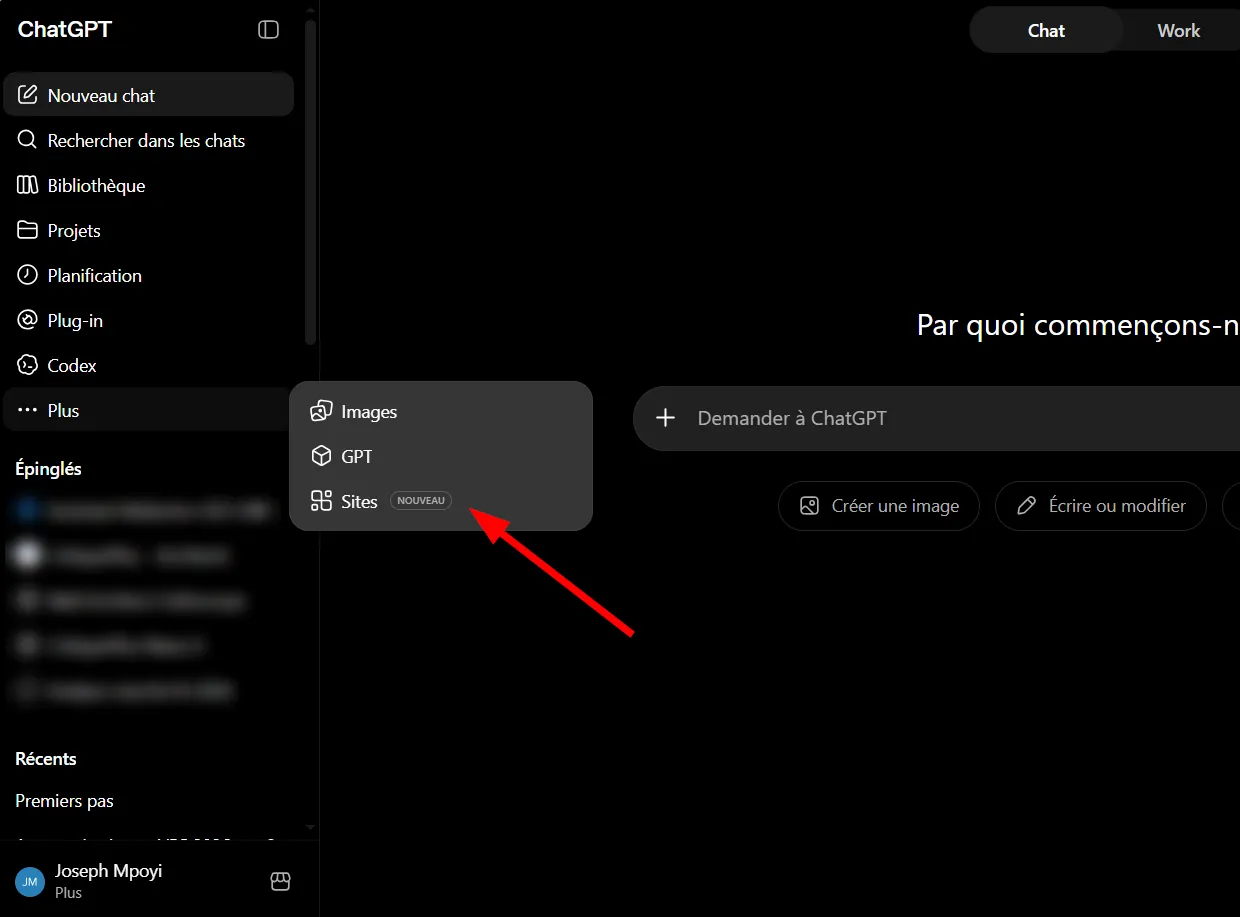
Vous pouvez également accéder à la fonctionnalité depuis ChatGPT Work ou déclencher le workflow en mentionnant @Sites dans un prompt contenant une demande de création de site web.
Étape 2 : Ouvrir l’environnement ChatGPT Work
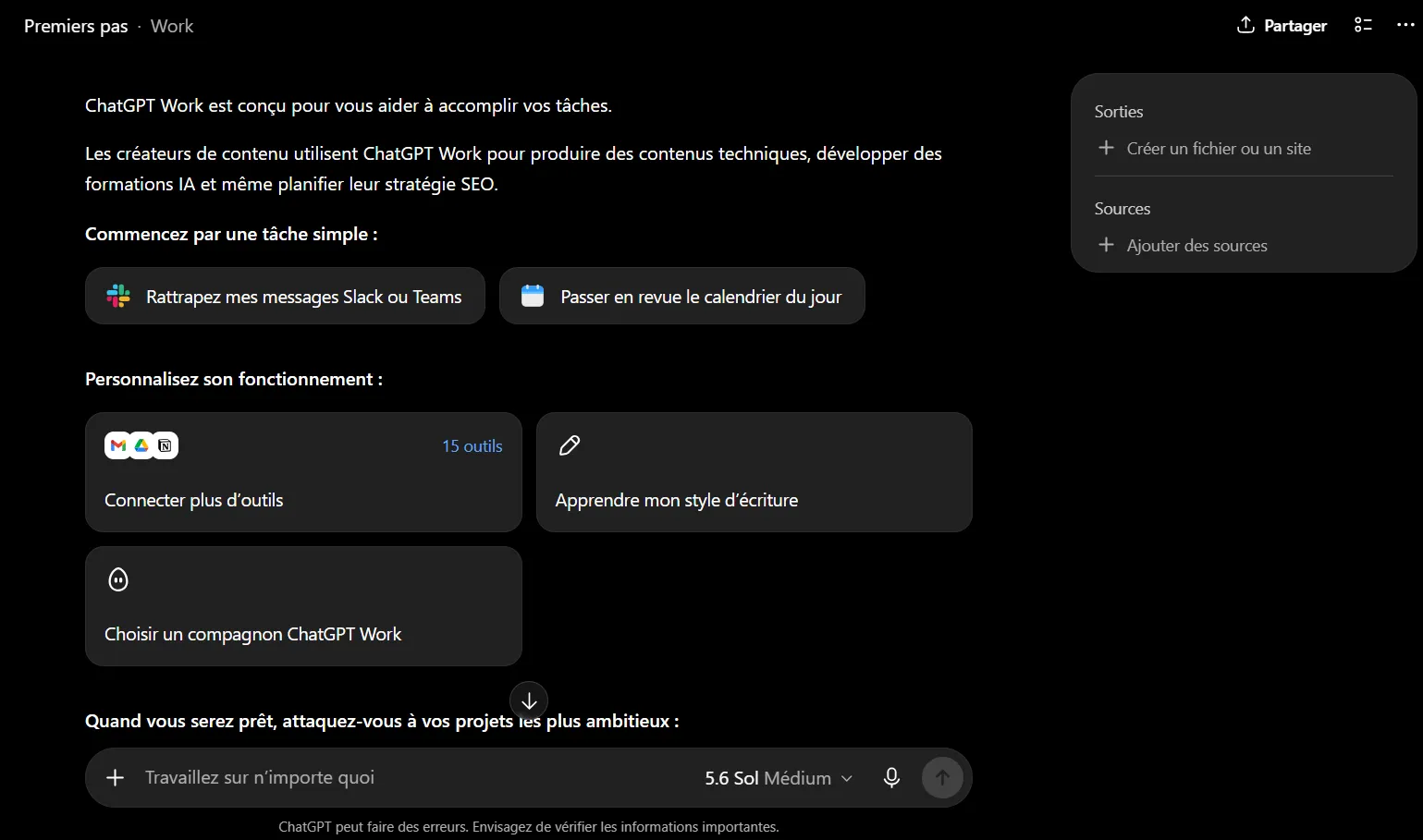
La création s’effectue dans l’espace Work, conçu pour confier à ChatGPT des tâches comportant plusieurs actions, outils ou livrables.
Lors de la première ouverture, ChatGPT affiche une page de présentation contenant quelques exemples :
- rattraper des messages professionnels ;
- consulter le calendrier ;
- connecter des outils ;
- apprendre un style d’écriture ;
- choisir un compagnon de travail.
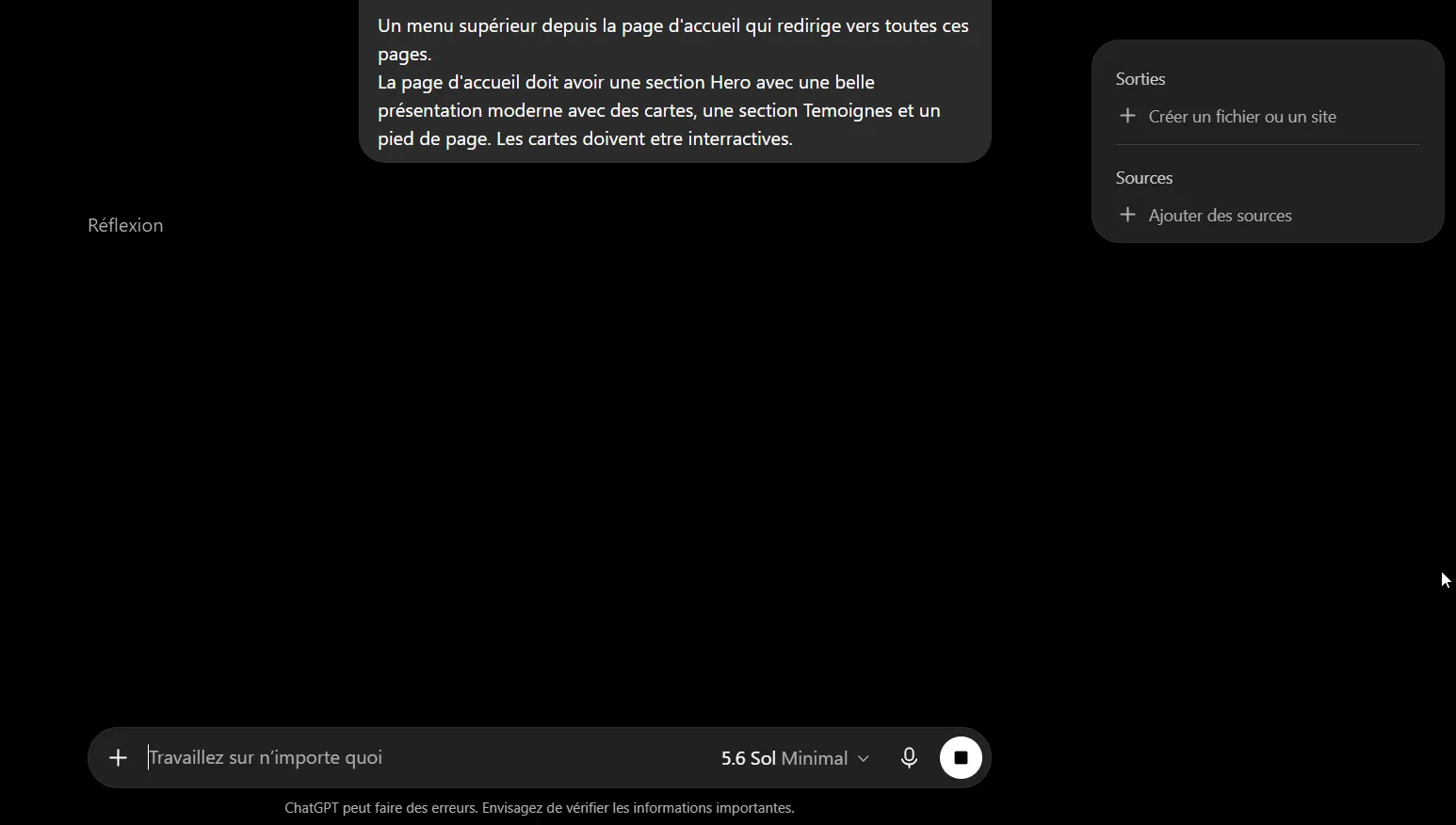
La colonne de droite comporte une section Sorties, dans laquelle ChatGPT peut créer un fichier ou un site.
Une seconde capture présente des actions suggérées, comme la préparation d’un dossier de recherche, la rédaction d’un e-mail ou le suivi des nouveautés de l’intelligence artificielle.
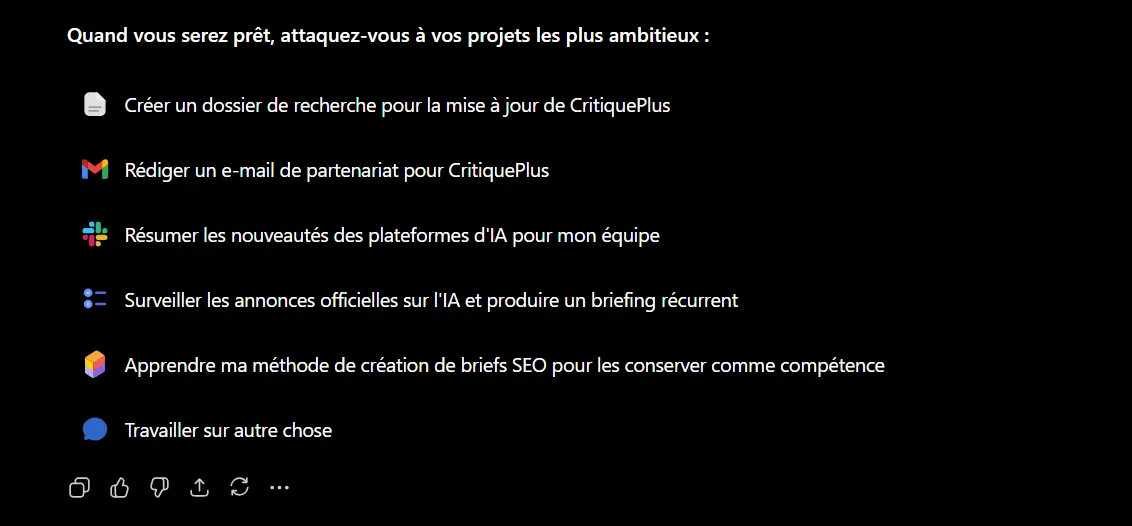
Vous devez donc comprendre que Work ne sert pas uniquement à créer des sites. Sites fait partie d’un environnement plus large destiné aux projets nécessitant plusieurs étapes.
Étape 3 : Cliquer sur « Créer un site »
Une fois la section Sites ouverte, une page dédiée affiche les projets déjà enregistrés.
Lors de notre premier test, aucun site n’avait encore été créé. L’interface affichait donc le message :
Vous n’avez pas encore créé de site. Créez et publiez votre premier site avec ChatGPT.
Cliquez sur Créer un site, au centre de la page, ou sur le bouton Créer situé en haut à droite.
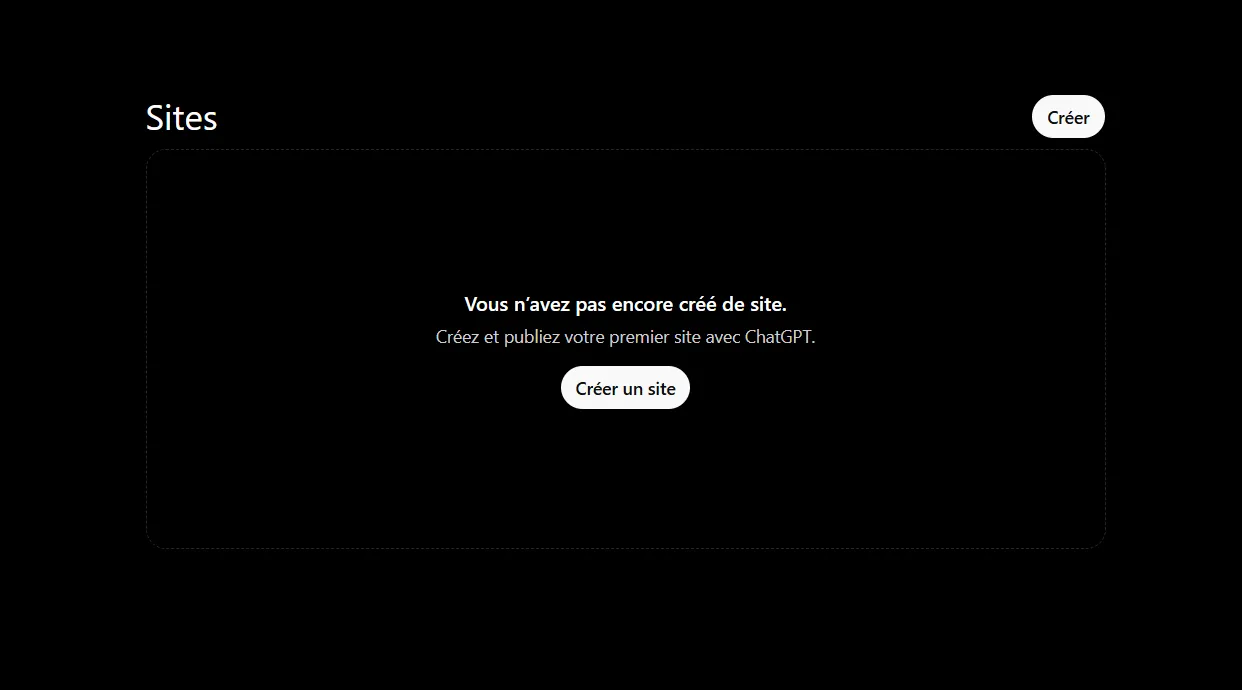
Cette bibliothèque servira ensuite à retrouver le projet, le modifier ou gérer sa publication. OpenAI indique qu’un Site existant peut également être rouvert depuis la conversation où il a été créé.
Étape 4 : Renseigner le prompt de création
ChatGPT ouvre ensuite un nouveau projet Work avec une zone de saisie.
Rédigez votre brief ou collez le prompt préparé. Vous pouvez mentionner directement @Sites, joindre des fichiers et sélectionner un projet existant lorsque cela est pertinent.
Dans notre test, le prompt décrivait les cinq pages, le menu, la section Hero, les cartes interactives, les témoignages et le pied de page.
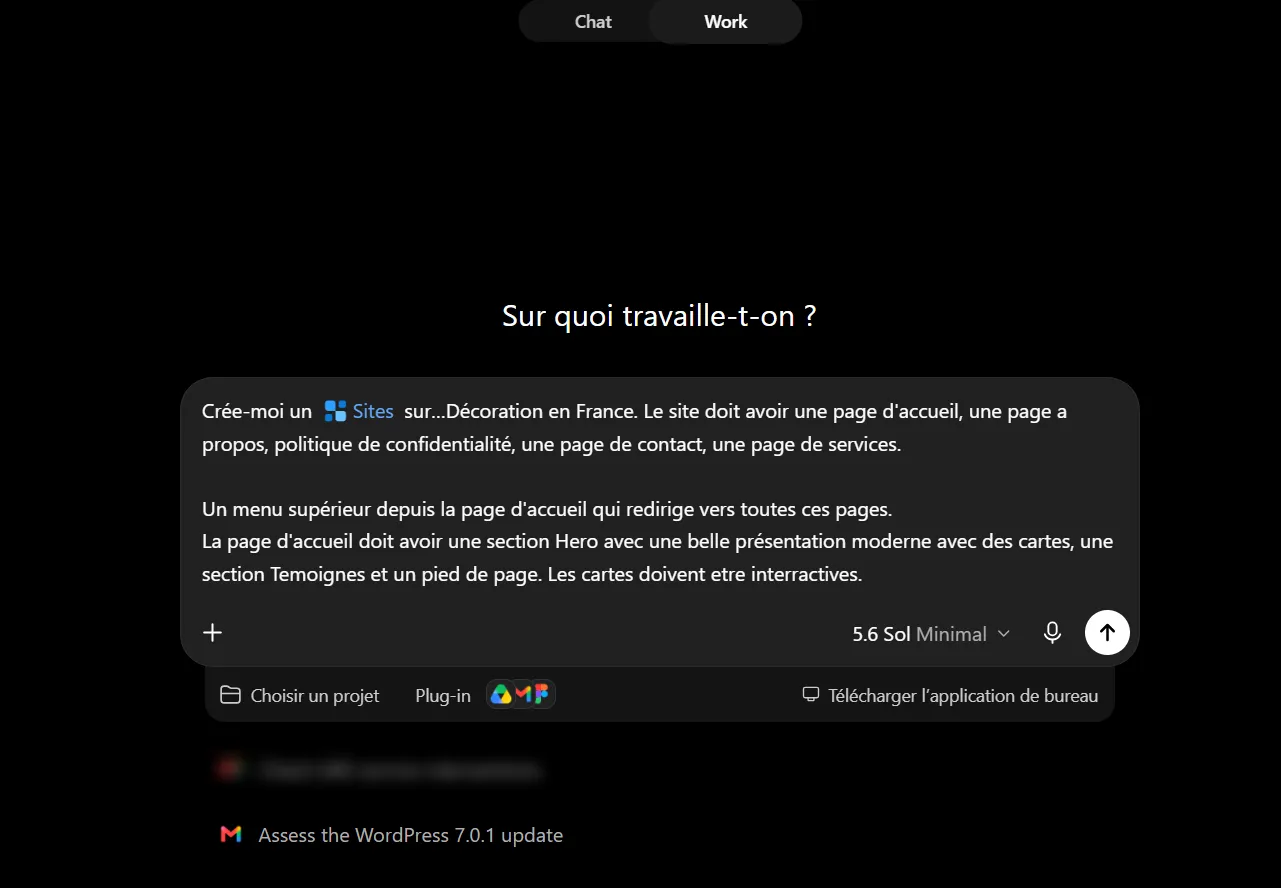
Relisez attentivement la demande, puis cliquez sur la flèche d’envoi.
ChatGPT confirme alors ce qu’il prévoit de construire. Dans notre cas, il a reformulé le projet comme un site élégant consacré à la décoration intérieure en France, comportant les cinq pages, la navigation, un Hero, des cartes interactives, des témoignages, un formulaire et un pied de page.
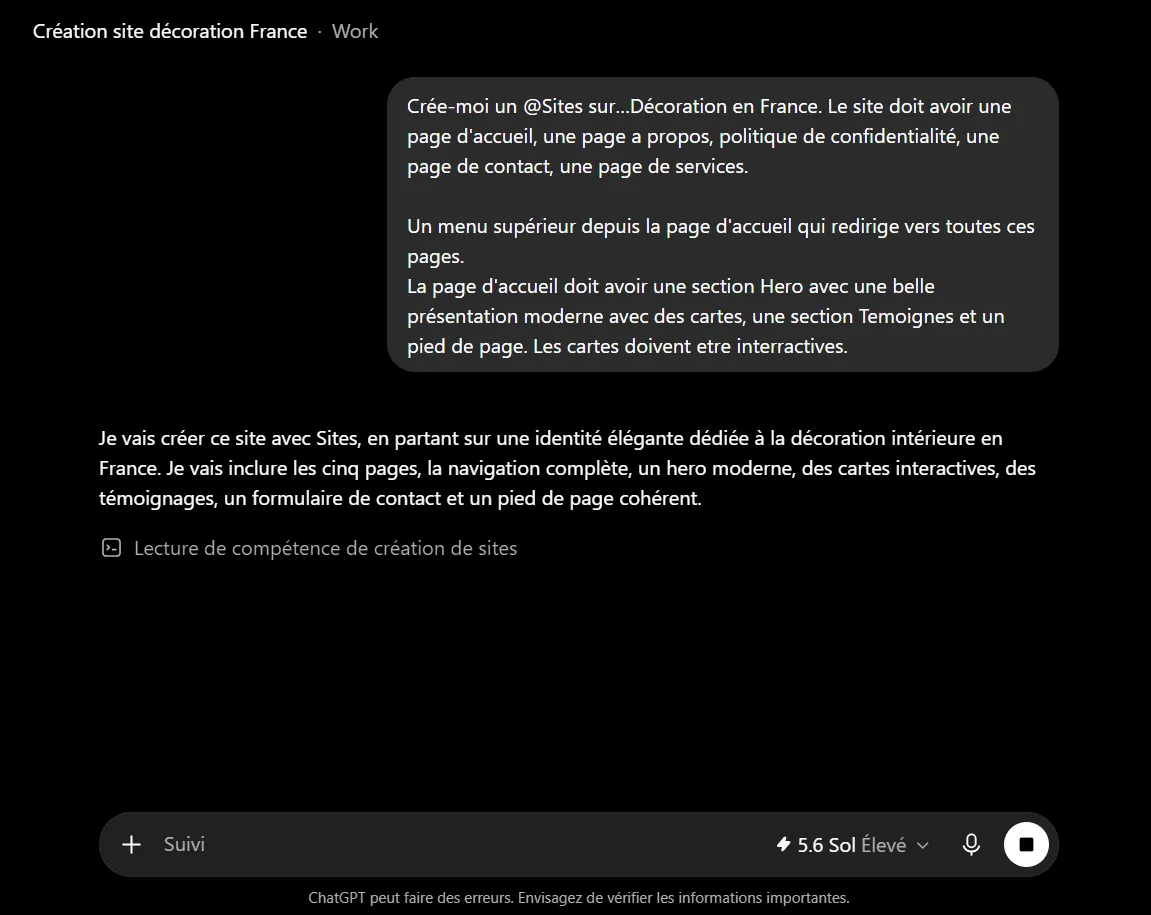
Cette reformulation constitue un premier contrôle utile. Vérifiez que ChatGPT n’a oublié aucune page ou fonction importante avant de le laisser poursuivre.
Étape 5 : Laisser ChatGPT analyser le projet
Après l’envoi, ChatGPT commence sa phase de réflexion et de préparation.
Selon la complexité du site, la génération peut prendre plusieurs minutes. L’interface affiche l’état d’avancement pendant que l’outil lit les instructions, prépare les fichiers et organise les prochaines tâches.
Pendant l’exécution, un bouton permet également d’ouvrir les réglages de raisonnement ou d’accroître la vitesse.
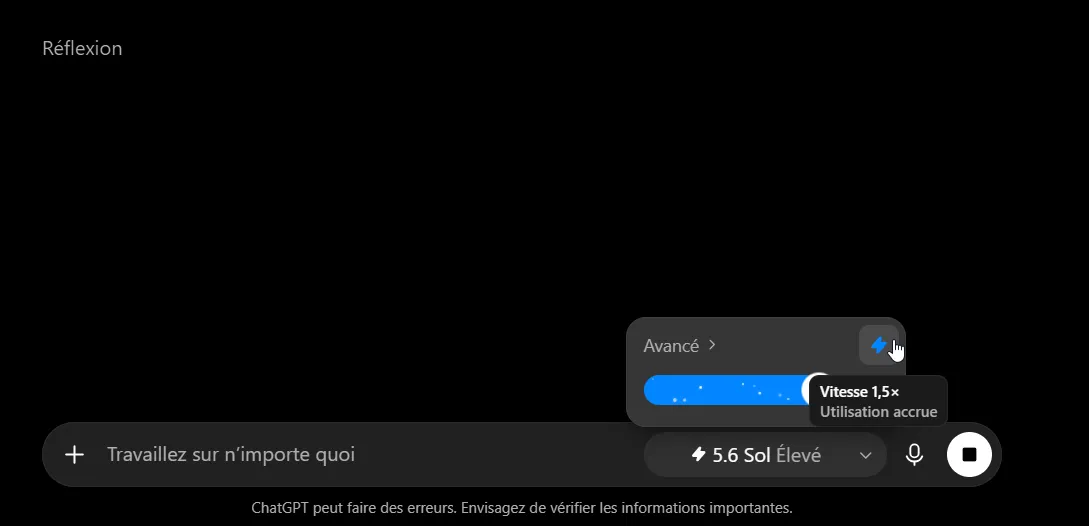
Changer de modele et accroitre la vitesseCette option doit être présentée comme facultative, car les modèles disponibles, leurs noms et les niveaux de raisonnement peuvent changer. Il n’est généralement pas nécessaire d’interrompre la génération lorsque le projet avance normalement.
Dans la prochaine phase, nous verrons comment ChatGPT a réparti le travail entre plusieurs sous-agents, généré trois propositions graphiques et permis de sélectionner la direction Galerie contemporaine avant de construire l’ensemble du site.
Générer les maquettes, choisir le design et construire le site
Après l’analyse du prompt, ChatGPT Sites ne s’est pas immédiatement lancé dans la construction définitive du site. Il a d’abord préparé plusieurs propositions visuelles afin que je puisse comparer différentes directions graphiques.
Cette étape est particulièrement utile lorsqu’un brief décrit une ambiance générale, comme « élégante » ou « moderne », sans imposer une charte graphique entièrement définie. Au lieu de produire une seule interprétation, ChatGPT peut explorer plusieurs pistes, les présenter sous forme de maquettes, puis attendre la validation de l’utilisateur avant de poursuivre.
Dans notre test, trois propositions ont été générées pour le site fictif Maison Élégance France :
- Luxe parisien éditorial ;
- Minimalisme organique moderne ;
- Galerie contemporaine.
Nous avons retenu la troisième direction. ChatGPT a ensuite appliqué ce choix aux différentes pages, préparé les éléments visuels nécessaires et lancé une vérification du site dans son navigateur cloud.
Étape 6 : Comprendre la création des sous-agents
Pendant la génération, l’interface de ChatGPT Work affiche une zone intitulée Sous-agents. Dans notre test, trois sous-agents ont été lancés en parallèle, chacun correspondant à une proposition de design.
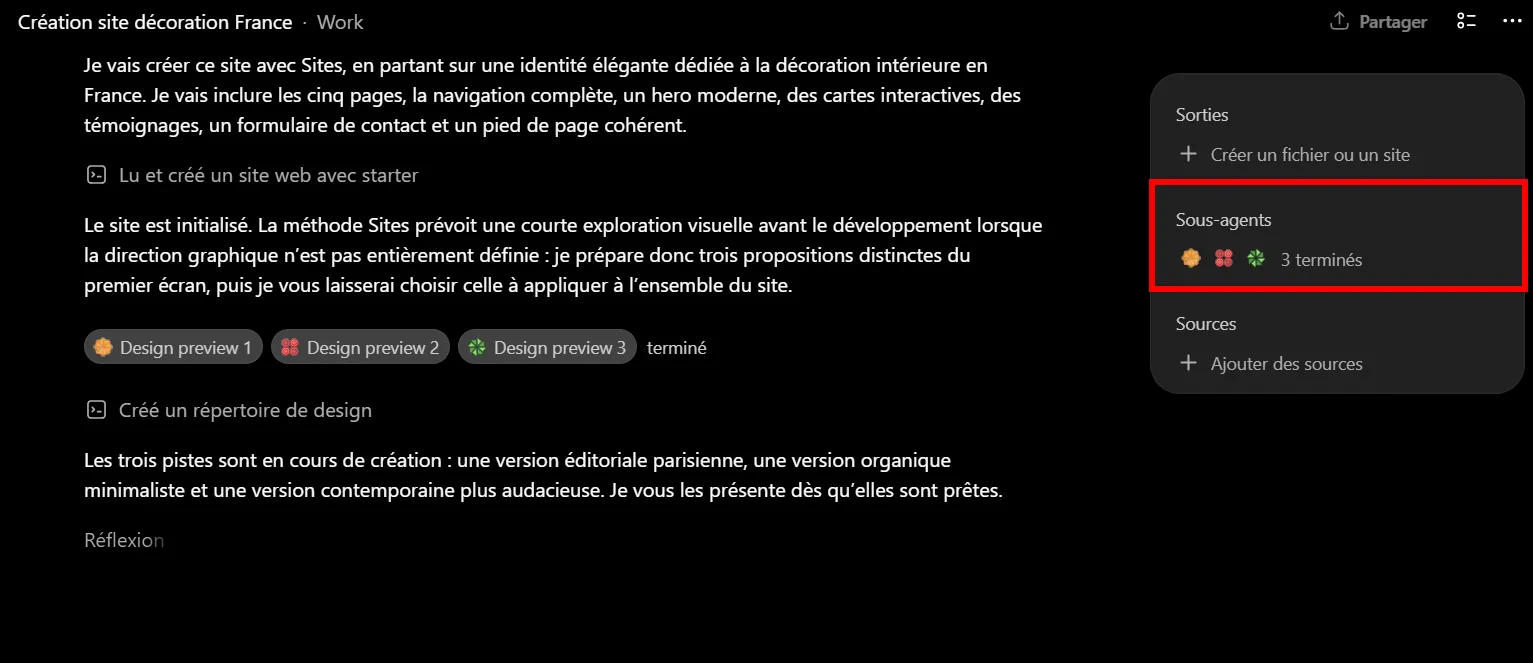
Dans la conversation principale, ChatGPT indique :
« La méthode Sites prévoit une courte exploration visuelle avant le développement lorsque la direction graphique n’est pas entièrement définie. »
Il précise ensuite qu’il prépare trois propositions distinctes du premier écran avant de demander à l’utilisateur de choisir celle qui sera appliquée à l’ensemble du site.
Sur le côté droit de l’écran, la section Sorties affiche également les sous-agents actifs ou terminés. Dans notre cas, les trois tâches portaient les noms suivants :
- Design preview 1 ;
- Design preview 2 ;
- Design preview 3.
Le terme sous-agent doit néanmoins être interprété avec prudence. Techniquement, ChatGPT répartit le travail entre plusieurs tâches spécialisées. Elle ne permet pas, à elle seule, de connaître toute l’architecture technique utilisée en arrière-plan.
À retenir : dans notre test, les sous-agents ont servi à produire plusieurs maquettes visuelles en parallèle. Cette organisation permet de comparer différentes directions avant la construction complète, mais elle peut varier selon le projet, le modèle et les évolutions de l’interface.
Faut-il obligatoirement demander plusieurs designs ?
Non. Il est possible de demander directement à ChatGPT de construire un site à partir d’une charte graphique précise.
La génération de plusieurs propositions est surtout intéressante lorsque :
- vous ne disposez pas encore d’une identité visuelle ;
- vous hésitez entre plusieurs styles ;
- vous souhaitez comparer différentes mises en page ;
- le client doit valider une direction avant le développement ;
- le prompt contient des termes subjectifs comme premium, minimaliste, audacieux ou élégant.
À l’inverse, cette étape est moins utile lorsque vous possédez déjà :
- un logo ;
- des couleurs de marque ;
- une typographie définie ;
- une maquette Figma ;
- un design system ;
- un site de référence à reproduire avec autorisation ;
- des règles graphiques précises.
Dans ce second cas, transmettez directement les éléments disponibles et demandez à ChatGPT Sites de les respecter.
Prompt à utiliser pour obtenir plusieurs propositions
Vous pouvez employer une instruction de ce type :
Avant de construire l’ensemble du site, crée trois maquettes différentes de la page d’accueil. Chaque proposition doit utiliser une direction graphique distincte, tout en respectant le même contenu, la même audience et les mêmes objectifs. Présente les trois options et attends ma validation avant de développer les autres pages.
Cette formulation évite que ChatGPT poursuive trop tôt la création complète du site.
Étape 7 : Suivre l’avancement des sous-agents
En cliquant sur la zone Sous-agents, une colonne latérale permet de consulter l’état des différentes tâches.
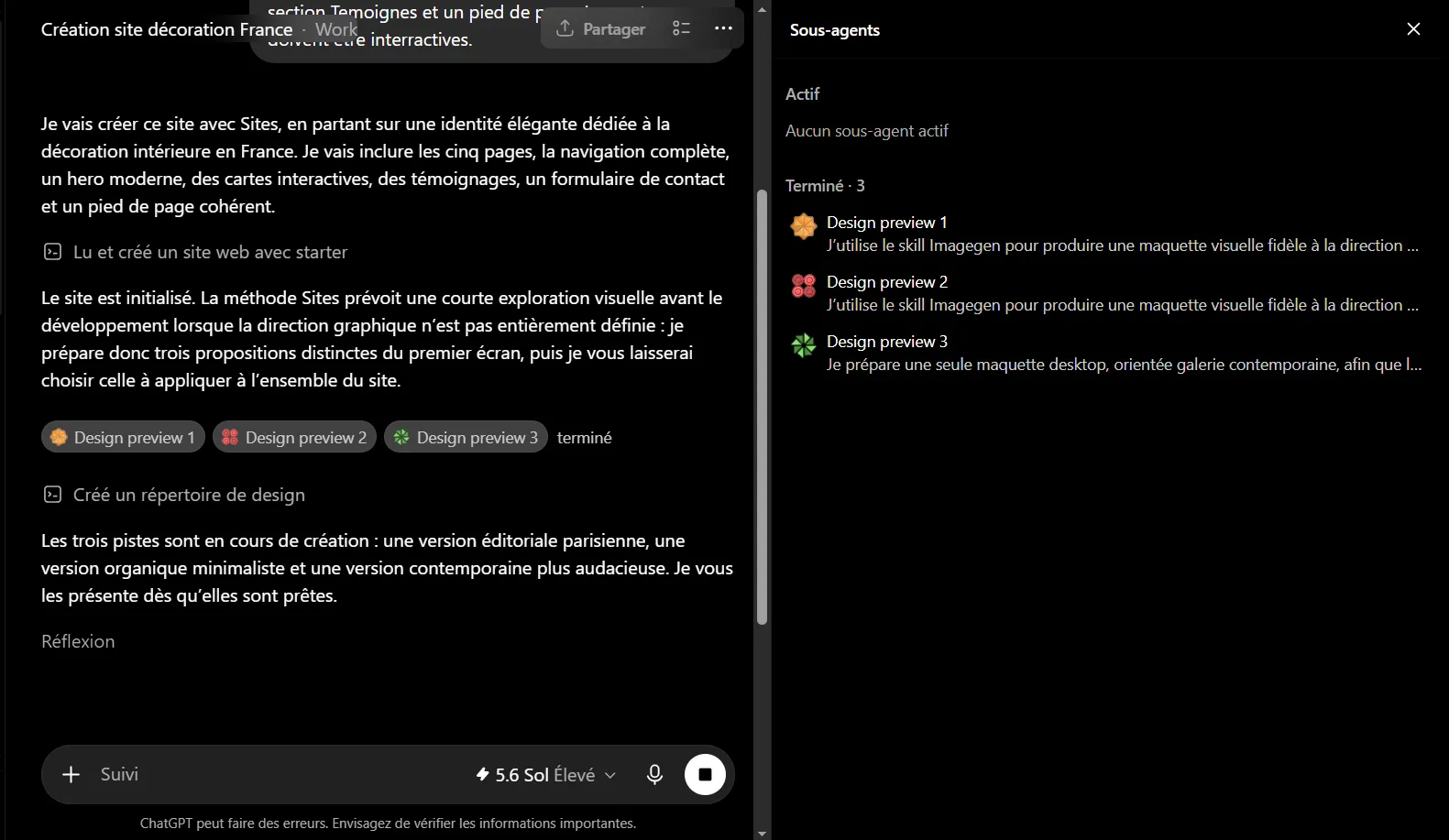
La capture distingue deux états :
- Actif, pour les tâches encore en cours ;
- Terminé, pour les tâches achevées.
Lors de notre test, aucun sous-agent n’était encore actif au moment de la capture et les trois propositions étaient indiquées comme terminées.
Chaque entrée comprend :
- une icône ;
- le nom de la tâche ;
- un court résumé de son objectif ;
- son statut.
Ce panneau est utile lorsque la réponse semble longue ou lorsque plusieurs opérations sont exécutées en parallèle. Il permet de vérifier si la génération avance réellement, sans avoir à interrompre la réponse.
Que faire lorsqu’un sous-agent semble bloqué ?
Commencez par attendre quelques minutes. La création d’une maquette peut nécessiter plusieurs opérations : analyse du brief, génération des images, préparation de la mise en page et vérification du rendu.
Si aucune progression n’apparaît après un délai anormal, vous pouvez :
- interrompre proprement la génération ;
- demander à ChatGPT de reprendre la tâche inachevée ;
- réduire le nombre de propositions ;
- simplifier le brief ;
- retirer une fonctionnalité complexe ;
- relancer uniquement la maquette concernée.
Évitez de renvoyer immédiatement le même prompt plusieurs fois. Vous risqueriez de créer plusieurs projets ou sorties similaires sans savoir laquelle conserver.
Étape 8 : Comparer les trois propositions de design
Une fois les trois tâches terminées, ChatGPT présente les différentes directions graphiques dans la conversation.
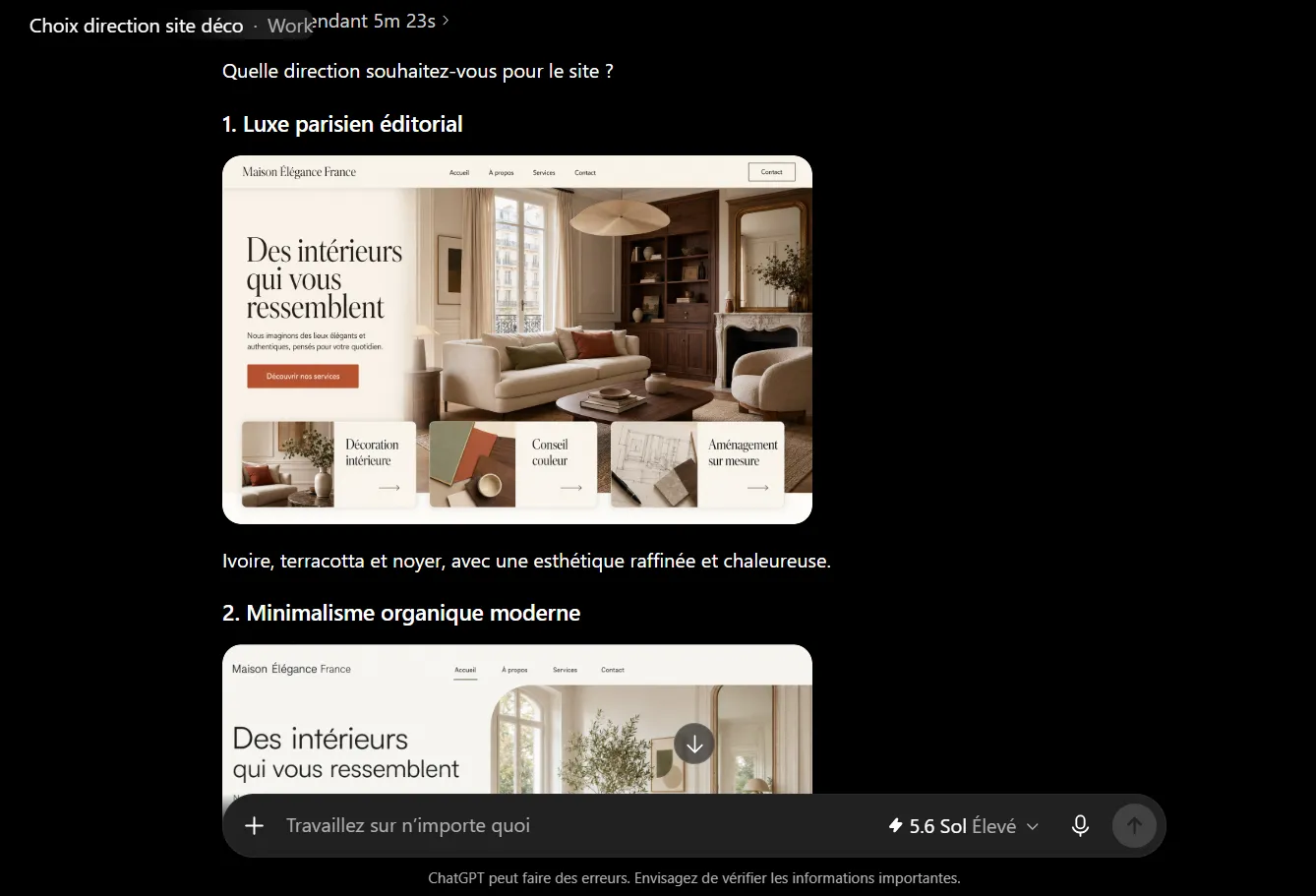
La première proposition visible dans la capture s’intitule Luxe parisien éditorial. Elle utilise une composition lumineuse, des tons ivoire, terracotta et noyer, ainsi qu’une typographie à empattements évoquant l’univers des magazines de décoration haut de gamme.
La deuxième direction, Minimalisme organique moderne, s’appuie sur un design plus épuré, des espaces blancs importants, des teintes naturelles et une présentation plus contemporaine.
La troisième proposition, Galerie contemporaine, adopte une identité plus sombre et plus audacieuse. Elle associe :
- un vert forêt profond ;
- des surfaces crème ;
- des accents laiton ;
- une grille de cartes ;
- une photographie intérieure contrastée ;
- une typographie éditoriale ;
- des boutons et pictogrammes discrets.
ChatGPT résume cette troisième piste comme une composition « plus audacieuse et premium ».
Comment choisir la meilleure maquette ?
La maquette la plus impressionnante n’est pas nécessairement la plus efficace. Le design doit avant tout servir l’objectif du site.
Pour comparer plusieurs propositions, examinez les critères suivants.
| Critère | Question à se poser |
|---|---|
| Lisibilité | Les textes sont-ils faciles à lire sur tous les arrière-plans ? |
| Proposition de valeur | Comprend-on immédiatement l’activité de l’entreprise ? |
| Hiérarchie visuelle | Le titre, le texte et l’appel à l’action sont-ils bien ordonnés ? |
| Cohérence de marque | Les couleurs et la typographie correspondent-elles au positionnement ? |
| Navigation | Le menu est-il visible et compréhensible ? |
| Conversion | Le bouton principal est-il facile à identifier ? |
| Adaptation mobile | La composition pourra-t-elle fonctionner sur un petit écran ? |
| Accessibilité | Les contrastes paraissent-ils suffisants ? |
| Évolutivité | Le design peut-il être décliné sur toutes les pages ? |
| Crédibilité | Le site inspire-t-il confiance au public visé ? |
Pour Maison Élégance France, la proposition Galerie contemporaine correspondait le mieux au positionnement recherché. Elle donnait au projet une identité forte, différente des nombreux sites de décoration très clairs et minimalistes.
Attention aux maquettes séduisantes mais peu pratiques
Les générateurs de sites peuvent produire des visuels spectaculaires qui posent ensuite des problèmes d’utilisation.
Avant de choisir une proposition, vérifiez notamment :
- que le texte n’est pas placé sur une image trop chargée ;
- que les boutons sont suffisamment visibles ;
- que le menu ne disparaît pas dans le décor ;
- que les cartes interactives restent compréhensibles ;
- que les textes ne sont pas trop petits ;
- que l’esthétique ne masque pas l’offre ;
- que le design ne dépend pas uniquement d’effets d’animation ;
- que la page reste exploitable sans images.
Étape 9 : Sélectionner la direction graphique
Sous les propositions, ChatGPT nous invite à choisir 1, 2 ou 3, ou à demander une combinaison de plusieurs éléments.
Dans notre test, nous avons saisi :
3. Galerie contemporaine
puis cliqué sur la flèche d’envoi.
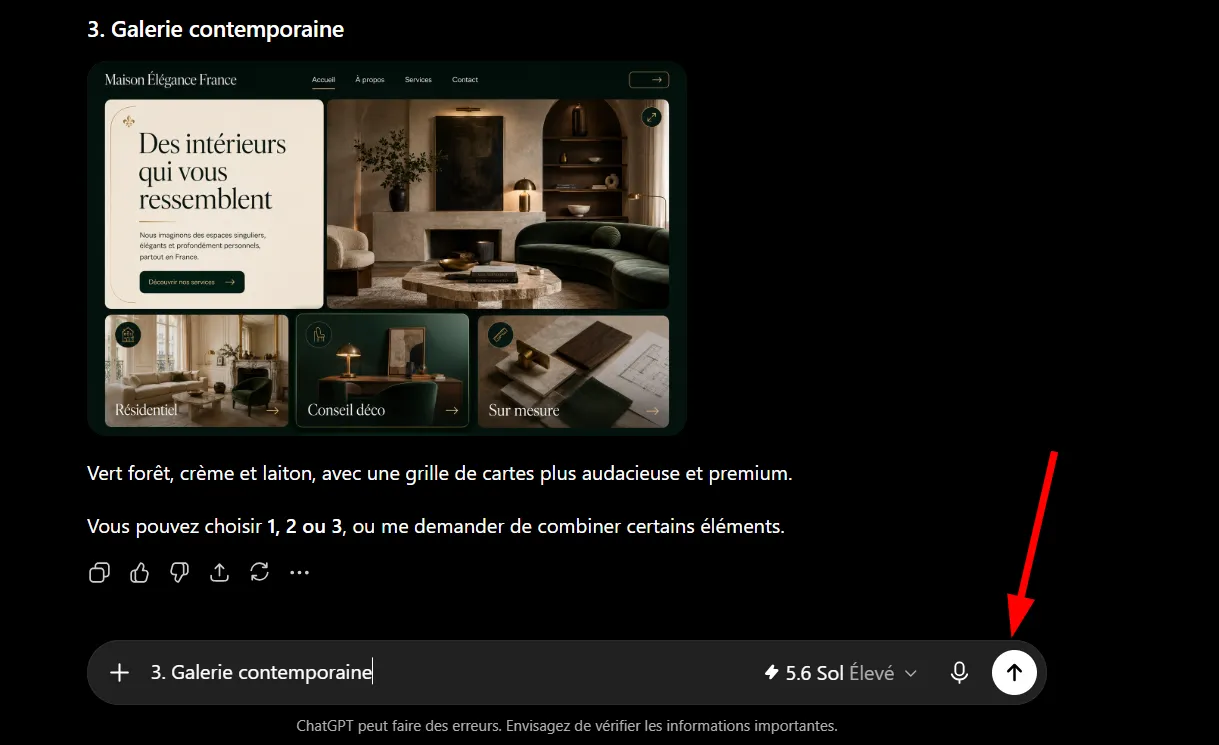
La réponse pouvait rester aussi simple parce que les trois options étaient clairement numérotées.
Il est néanmoins possible de donner une validation plus détaillée :
Je choisis la proposition 3, Galerie contemporaine. Conserve le vert forêt, le fond crème, la grille de cartes et les accents laiton. Augmente toutefois la taille du texte descriptif, rends le bouton principal plus visible et utilise une navigation mobile simple. Applique ensuite cette direction aux cinq pages.
Cette méthode est préférable lorsque la maquette est globalement satisfaisante, mais nécessite encore quelques ajustements.
Peut-on combiner plusieurs designs ?
Oui. ChatGPT proposait explicitement de combiner certains éléments.
Vous pourriez par exemple demander :
Utilise la structure et les espaces blancs de la proposition 2, mais conserve les couleurs, la typographie et les cartes de la proposition 3.
Pour éviter les incohérences, identifiez précisément les composants à reprendre :
- structure du Hero ;
- palette de couleurs ;
- typographie ;
- style des boutons ;
- forme des cartes ;
- traitement des photographies ;
- menu ;
- pied de page.
Une instruction comme « mélange la 2 et la 3 » laisse trop de place à l’interprétation.
Étape 10 : Lancer la construction complète du site
Après notre choix, ChatGPT confirme l’application de la direction Galerie contemporaine à toutes les pages.
Il reformule les principaux éléments visuels :
- vert forêt ;
- crème ;
- accents laiton ;
- grille de cartes premium.
Il annonce ensuite le lancement de la construction complète, puis la vérification de la navigation, des cartes interactives, du responsive et du formulaire.
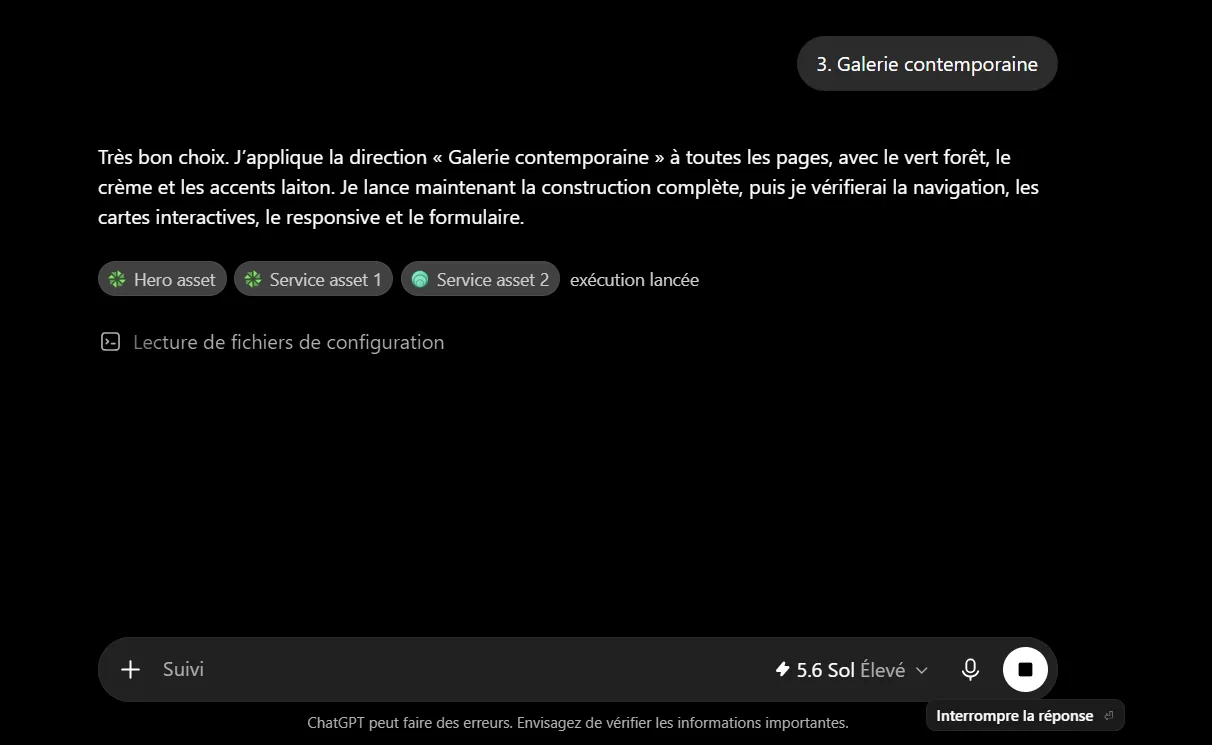
Plusieurs tâches apparaissent dans la conversation :
- Hero asset ;
- Service asset 1 ;
- Service asset 2.
Ces libellés indiquent que ChatGPT prépare les ressources visuelles utilisées dans le Hero et dans les cartes de services.
Dans notre test, les images de la maquette participaient fortement à l’identité du site. Elles représentaient des intérieurs haut de gamme, des matériaux, du mobilier et des plans d’aménagement.
Vérifiez les droits et la cohérence des images générées
Même lorsqu’une image est générée dans le cadre du projet, elle doit être examinée avant publication.
Contrôlez :
- la présence d’objets déformés ;
- les perspectives incohérentes ;
- les textes artificiels dans le décor ;
- les ressemblances problématiques avec une marque ;
- les éléments architecturaux impossibles ;
- l’adéquation entre l’image et le service présenté ;
- le poids des fichiers ;
- le cadrage sur mobile ;
- le texte alternatif.
Pour un site professionnel, il est souvent préférable de remplacer progressivement les visuels de démonstration par de véritables photos de l’entreprise, de ses équipes ou de ses réalisations.
Ne présentez pas des contenus fictifs comme des preuves réelles
Les sites générés par IA peuvent contenir automatiquement :
- de faux témoignages ;
- des noms inventés ;
- des statistiques non vérifiées ;
- des récompenses fictives ;
- des logos de partenaires inexistants ;
- des adresses ou numéros de téléphone temporaires.
Dans notre projet, la section Témoignages faisait partie du brief. Avant toute publication réelle, il faudrait remplacer les avis de démonstration par des témoignages authentiques et obtenus légalement.
La même règle s’applique aux réalisations, aux années d’expérience, aux tarifs et aux zones d’intervention.
Étape 11 : Attendre la fin de la construction
Pendant la génération, l’interface affiche le temps écoulé et permet de suivre les opérations en cours.
La durée dépend notamment :
- du nombre de pages ;
- de la complexité du design ;
- du nombre d’images ;
- des interactions demandées ;
- des formulaires ;
- des sources ou fichiers joints ;
- du niveau de vérification demandé.
Il est possible de laisser ChatGPT travailler sans maintenir une attention constante sur la conversation. Il faut cependant revenir examiner le résultat avant de publier ou de partager le lien.
La documentation officielle recommande de contrôler l’aperçu généré, puis de demander des modifications jusqu’à ce que le Site soit prêt. Elle précise également qu’il faut vérifier la version avant de la déployer, car une URL de déploiement correspond à une version de production.
Étape 12 : Autoriser ChatGPT à prévisualiser le site
Une fois le premier rendu prêt, ChatGPT lance une vérification visuelle afin de contrôler le résultat réel dans un navigateur.
Une fenêtre demande alors :
Autoriser ChatGPT à prévisualiser votre site ?
Le message indique que ChatGPT utilisera le navigateur cloud pour afficher la version créée et interagir avec elle avant sa publication.
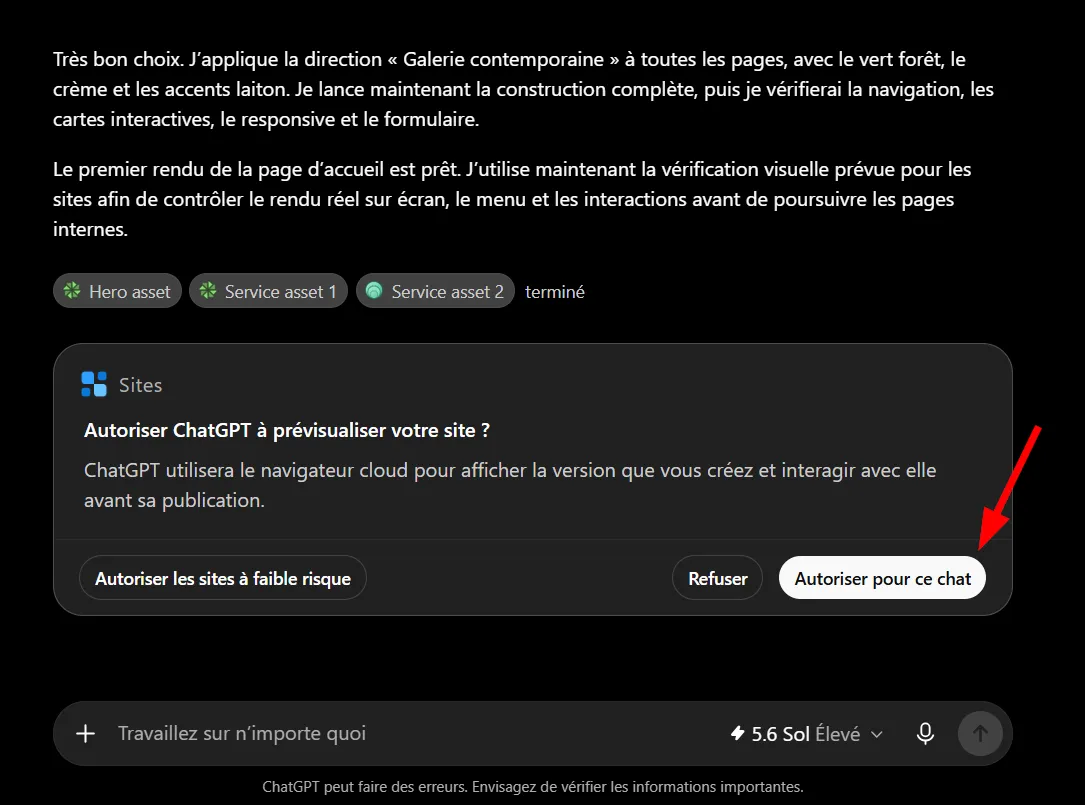
Trois options apparaissent :
- Autoriser les sites à faible risque ;
- Refuser ;
- Autoriser pour ce chat.
Dans notre test, il fallait sélectionner Autoriser pour ce chat afin que ChatGPT puisse poursuivre la vérification du site créé au cours de cette conversation.
Cette permission permet à ChatGPT d’ouvrir la version générée et de contrôler des éléments comme :
- la navigation ;
- le chargement des pages ;
- les cartes interactives ;
- les boutons ;
- le formulaire ;
- l’affichage général ;
- le comportement responsive.
OpenAI recommande de vérifier l’aperçu, puis de demander toutes les corrections nécessaires avant la publication. Le Site peut ensuite être rouvert depuis la conversation d’origine ou depuis la bibliothèque Sites pour modifier son texte, sa mise en page, ses liens, ses formulaires ou son comportement interactif.
Quelle autorisation choisir ?
Pour un projet créé dans la conversation actuelle et ne contenant pas de données sensibles, Autoriser pour ce chat offre un compromis simple : la permission est accordée pour la session concernée plutôt que de devenir une règle générale.
L’option Autoriser les sites à faible risque peut être pratique lorsqu’on utilise régulièrement le navigateur cloud, mais elle implique une autorisation plus large.
Choisissez Refuser lorsque :
- le site contient des informations confidentielles ;
- vous ne comprenez pas l’action demandée ;
- l’adresse ouverte ne correspond pas à votre projet ;
- un domaine inconnu apparaît ;
- vous préférez effectuer la vérification manuellement ;
- vous n’avez pas encore supprimé les données sensibles.
La prévisualisation n’est pas une validation automatique
Même si ChatGPT annonce qu’il vérifie le site, l’utilisateur reste responsable du contrôle final.
Une vérification automatisée peut manquer :
- une faute dans un texte ;
- une information commerciale incorrecte ;
- un contraste insuffisant ;
- un problème sur un appareil particulier ;
- une collecte excessive de données ;
- un lien externe inapproprié ;
- une incohérence juridique ;
- un formulaire qui reçoit les données au mauvais endroit.
OpenAI conseille d’examiner les textes, images, liens, fichiers, formulaires, paramètres d’accès et fonctions interactives avant le partage ou la publication.
Comment demander des corrections avant d’ouvrir le site ?
La modification s’effectue directement dans la conversation. Décrivez le problème et le résultat attendu avec autant de précision que possible.
Exemple pour corriger le design
Le texte du Hero manque de contraste. Ajoute un fond légèrement plus opaque derrière le texte sans assombrir toute l’image. Conserve les couleurs et la disposition actuelles.
Exemple pour corriger le menu
Sur mobile, transforme le menu supérieur en menu hamburger. Vérifie que chaque lien ouvre la bonne page et que le menu se referme après un clic.
Exemple pour corriger les cartes
Les trois cartes de services doivent être entièrement cliquables. Ajoute un état au survol sur ordinateur, un état visible au focus clavier et un lien vers la page Services correspondante.
Exemple pour corriger le formulaire
Ajoute les champs Nom, E-mail, Téléphone facultatif, Type de projet et Message. Affiche une confirmation après l’envoi et ajoute une case obligatoire pour accepter la politique de confidentialité.
Exemple pour corriger le responsive
Vérifie le site à 375, 768 et 1440 pixels de largeur. Supprime tout débordement horizontal, empile les cartes sur mobile et conserve des marges régulières.
Exemple pour éviter les contenus inventés
Remplace les témoignages fictifs par des blocs clairement marqués “Témoignage à ajouter”. Supprime les chiffres et récompenses qui ne proviennent pas de données fournies.
Checklist de validation avant d’ouvrir la prévisualisation
Avant de passer à l’ouverture du lien, vérifiez que ChatGPT a bien respecté le brief initial :
- toutes les pages demandées existent ;
- le menu contient les bons liens ;
- le logo ou le nom du site est cohérent ;
- le Hero explique clairement l’activité ;
- le bouton principal mène à la bonne action ;
- les cartes sont réellement interactives ;
- les témoignages ne sont pas présentés comme authentiques s’ils sont fictifs ;
- le formulaire contient uniquement les champs nécessaires ;
- la politique de confidentialité est accessible ;
- les textes de démonstration sont identifiés ;
- aucun chiffre n’a été inventé ;
- aucun contenu confidentiel n’apparaît ;
- les images correspondent aux services ;
- le rendu mobile a été demandé ;
- les couleurs offrent une lisibilité suffisante.
À ce stade, Maison Élégance France était construit dans la direction Galerie contemporaine et ChatGPT avait reçu l’autorisation d’utiliser son navigateur cloud pour contrôler le résultat.
La prochaine phase montrera comment ouvrir le site généré, comprendre l’avertissement relatif au lien externe, utiliser Sign in with ChatGPT, choisir le compte de connexion et examiner les données personnelles communiquées au Site.
Ouvrir le site, tester l’accès et comprendre Sign in with ChatGPT
Une fois la construction et la vérification visuelle terminées, ChatGPT Sites fournit un accès au site généré. Cette étape ne doit pas être confondue avec une publication publique définitive : disposer d’une URL ne signifie pas nécessairement que n’importe quel internaute peut consulter le site.
Dans notre test, ChatGPT a créé une adresse se terminant par chatgpt.site, puis proposé un lien intitulé Voir Maison Élégance France. En ouvrant cette adresse, nous avons rencontré successivement :
- un avertissement relatif à l’ouverture d’un site externe ;
- une page Continue with ChatGPT ;
- un écran de sélection du compte ;
- une page de consentement précisant les informations communiquées au site.
Ce parcours permet de comprendre une distinction essentielle entre :
- l’URL d’hébergement ;
- les paramètres de partage du site ;
- l’éventuelle fonction Sign in with ChatGPT intégrée au projet.
Important : une URL ChatGPT Sites peut correspondre à un véritable déploiement de production tout en restant limitée à son propriétaire, à certains utilisateurs ou à un espace de travail. La publication publique et l’authentification intégrée constituent deux réglages distincts. Il faut donc tester le site avec le compte du créateur, un autre compte et, lorsque le site doit être public, une fenêtre de navigation privée.
Étape 13 : Attendre la confirmation de création du site
Après l’exécution du design choisi, ChatGPT termine la construction et affiche un message confirmant que la direction Galerie contemporaine a bien été appliquée au projet.
Dans notre capture, la réponse indique :
La direction 3 — Galerie contemporaine a bien été appliquée au site.
Un lien apparaît immédiatement en dessous :
Voir Maison Élégance France
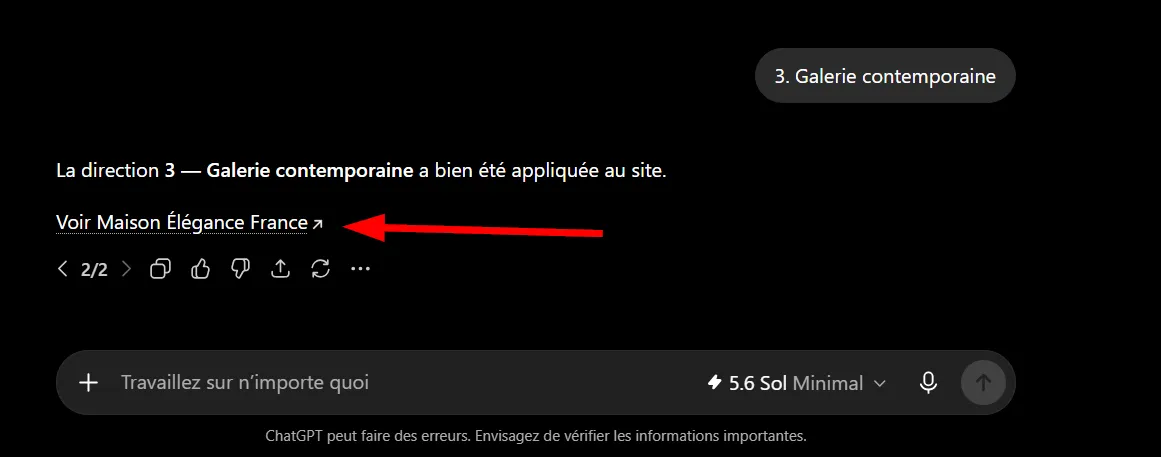
L’adresse fournie par Sites peut utiliser un sous-domaine appartenant à OpenAI, notamment une URL se terminant par chatgpt.site. Les conditions de ChatGPT Sites précisent que ces sous-domaines sont mis à disposition pour héberger les projets publiés et qu’ils ne doivent pas être réservés en masse, revendus ou utilisés à des fins de cybersquattage.
L’apparition du lien signifie-t-elle que le site est public ?
Pas nécessairement.
La documentation officielle indique que chaque URL de déploiement correspond à une version de production, mais l’audience autorisée dépend des paramètres de partage. Un nouveau Site est normalement limité à son propriétaire et aux administrateurs de l’espace de travail jusqu’à ce que son niveau d’accès soit modifié.
Il faut donc distinguer :
- le déploiement, qui rend une version disponible sur l’infrastructure de Sites ;
- l’audience, qui détermine qui peut consulter cette version ;
- l’authentification, qui peut identifier un visiteur ou lui donner accès à des fonctions personnalisées.
Dans notre test, l’ouverture du lien a conduit à une demande de connexion avec ChatGPT. Cela prouve que le site n’était pas immédiatement consultable de manière anonyme dans la configuration observée.
Cette nuance doit apparaître dans l’article pour ne pas laisser croire que tous les sites créés avec ChatGPT imposent une connexion.
Étape 14 : Cliquer sur le lien du site créé
Cliquez sur Voir Maison Élégance France pour ouvrir le projet dans le navigateur.
ChatGPT affiche alors une boîte de dialogue intitulée Site externe.
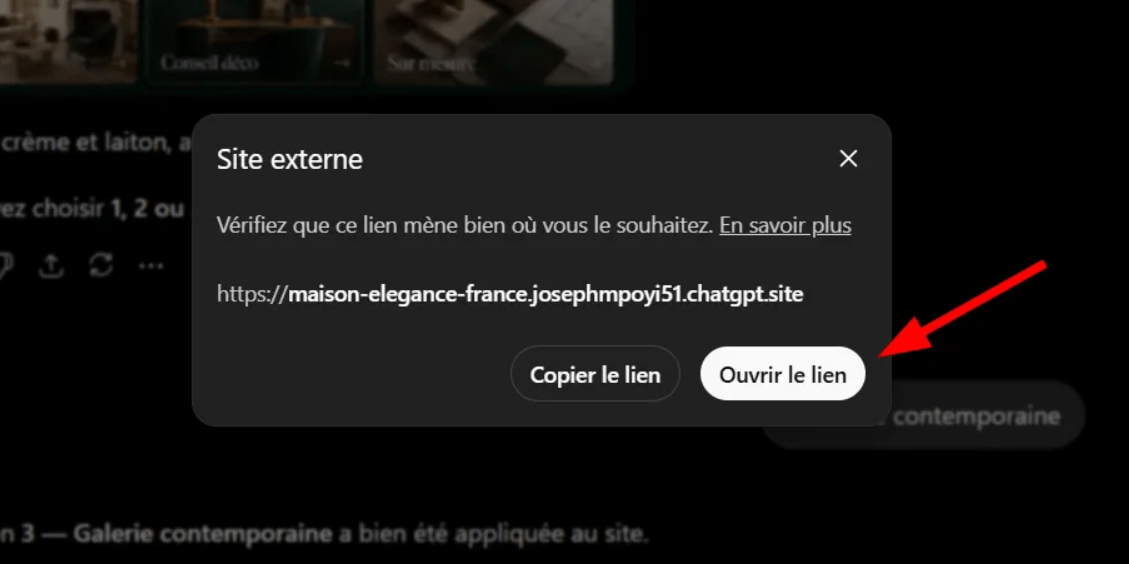
La fenêtre rappelle à l’utilisateur de vérifier que le lien mène bien vers la destination souhaitée. Elle affiche également l’adresse complète du site.
Deux actions sont proposées :
- Copier le lien ;
- Ouvrir le lien.
Dans notre cas, il fallait sélectionner Ouvrir le lien pour poursuivre le test.
Pourquoi ChatGPT affiche-t-il cet avertissement ?
Cette confirmation constitue une étape de prudence avant de quitter l’interface de conversation et d’ouvrir une autre adresse web.
Avant de cliquer, vérifiez :
- que le domaine se termine par l’adresse attendue ;
- que le nom du sous-domaine correspond au projet ;
- que l’URL n’utilise pas une orthographe trompeuse ;
- qu’aucun caractère inhabituel n’a été ajouté ;
- que vous n’êtes pas redirigé vers un domaine complètement différent ;
- que le lien provient bien de la conversation ayant créé le site.
La présence d’un lien dans une réponse générée ne dispense jamais d’examiner sa destination.
Copier le lien ou ouvrir le lien : quelle différence ?
Le bouton Copier le lien place l’adresse dans le presse-papiers. Cette option est utile pour :
- ouvrir le site dans un autre navigateur ;
- tester une fenêtre privée ;
- envoyer l’adresse à un collaborateur autorisé ;
- conserver l’URL dans la documentation du projet ;
- vérifier l’accès depuis un smartphone.
Le bouton Ouvrir le lien charge directement le site dans le navigateur.
Pour une validation professionnelle, utilisez idéalement les deux méthodes :
- ouvrez d’abord le site depuis votre session actuelle ;
- copiez ensuite l’adresse ;
- testez-la dans une fenêtre privée ;
- testez-la avec un autre compte ;
- ouvrez-la sur un appareil mobile.
Cette procédure révèle les problèmes d’autorisation qui restent invisibles lorsque le créateur consulte le projet avec son propre compte.
Étape 15 : Examiner la page « Continue with ChatGPT »
Après l’ouverture de l’URL, notre site a affiché une page sombre portant le message :
You’re almost in
puis :
This site uses ChatGPT to securely sign you in
Un bouton central proposait :
Continue with ChatGPT
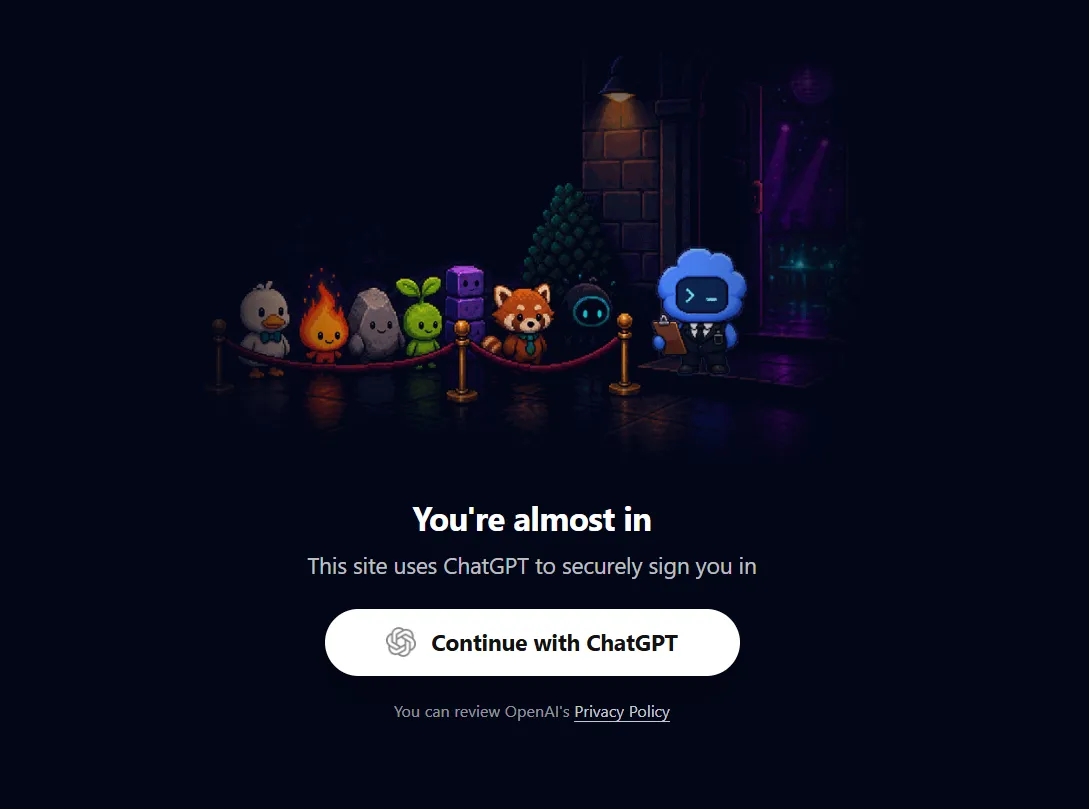
Cette page correspond au parcours Sign in with ChatGPT. Selon la documentation officielle, un Site public peut rester accessible aux visiteurs non connectés tout en proposant facultativement une connexion pour certaines fonctions, comme :
- la sauvegarde d’une progression ;
- l’affichage d’une vue personnalisée ;
- l’accès à des données associées à un utilisateur ;
- la conservation de préférences ;
- la gestion d’enregistrements personnels.
Dans un Site limité à un espace de travail ou à des utilisateurs précis, l’identité ChatGPT peut aussi servir à vérifier que la personne fait partie de l’audience autorisée.
Tous les visiteurs doivent-ils posséder un compte ChatGPT ?
Non, pas pour tous les ChatGPT Sites.
Un Site véritablement public peut être accessible sans appartenir à l’espace de travail du créateur. Il peut aussi intégrer une connexion optionnelle destinée aux fonctions personnalisées. En revanche, lorsqu’un Site est partagé uniquement avec des utilisateurs ou groupes sélectionnés, les visiteurs invités doivent se connecter avec le compte qui a reçu l’autorisation.
Il existe donc au moins trois scénarios possibles.
| Configuration | Expérience du visiteur |
|---|---|
| Site public sans authentification | Le contenu est accessible directement |
| Site public avec connexion facultative | Le contenu reste visible, mais certaines fonctions demandent une connexion |
| Site à accès limité | Le visiteur doit utiliser un compte autorisé |
Pour un site vitrine comme Maison Élégance France, imposer une connexion à tous les visiteurs créerait une friction inutile. Un prospect souhaitant simplement consulter des services ne devrait normalement pas avoir à s’authentifier.
En revanche, une connexion peut être pertinente pour :
- un portail client ;
- un tableau de bord interne ;
- un espace de documents ;
- un outil enregistrant une progression ;
- une application affichant des données personnelles ;
- un suivi de projet réservé à certains membres.
Que faire si la connexion n’est pas nécessaire ?
Demandez explicitement à ChatGPT de retirer l’obligation d’authentification ou de rendre la fonction facultative :
Rends le site accessible publiquement sans connexion. Sign in with ChatGPT ne doit apparaître que comme une option facultative pour les utilisateurs souhaitant enregistrer leurs préférences.
Après la modification, enregistrez une nouvelle version, vérifiez son aperçu et redéployez-la seulement lorsque le comportement correspond à votre objectif.
L’audience du Site et la fonction de connexion interne sont des contrôles séparés. Changer uniquement le bouton de connexion dans l’interface du site ne suffit donc pas toujours : il faut aussi vérifier le réglage Who has access dans les paramètres de partage.
Étape 16 : Choisir le compte ChatGPT à utiliser
Après avoir cliqué sur Continue with ChatGPT, une page demande au visiteur de choisir un compte.
L’écran affiche le nom du Site :
Continuer vers Maison Élégance France
puis la consigne :
Choisissez un compte pour vous connecter à ChatGPT
Le compte déjà actif dans le navigateur apparaît en premier. Deux autres possibilités sont proposées :
- Se connecter avec un autre compte ;
- Créer un compte.
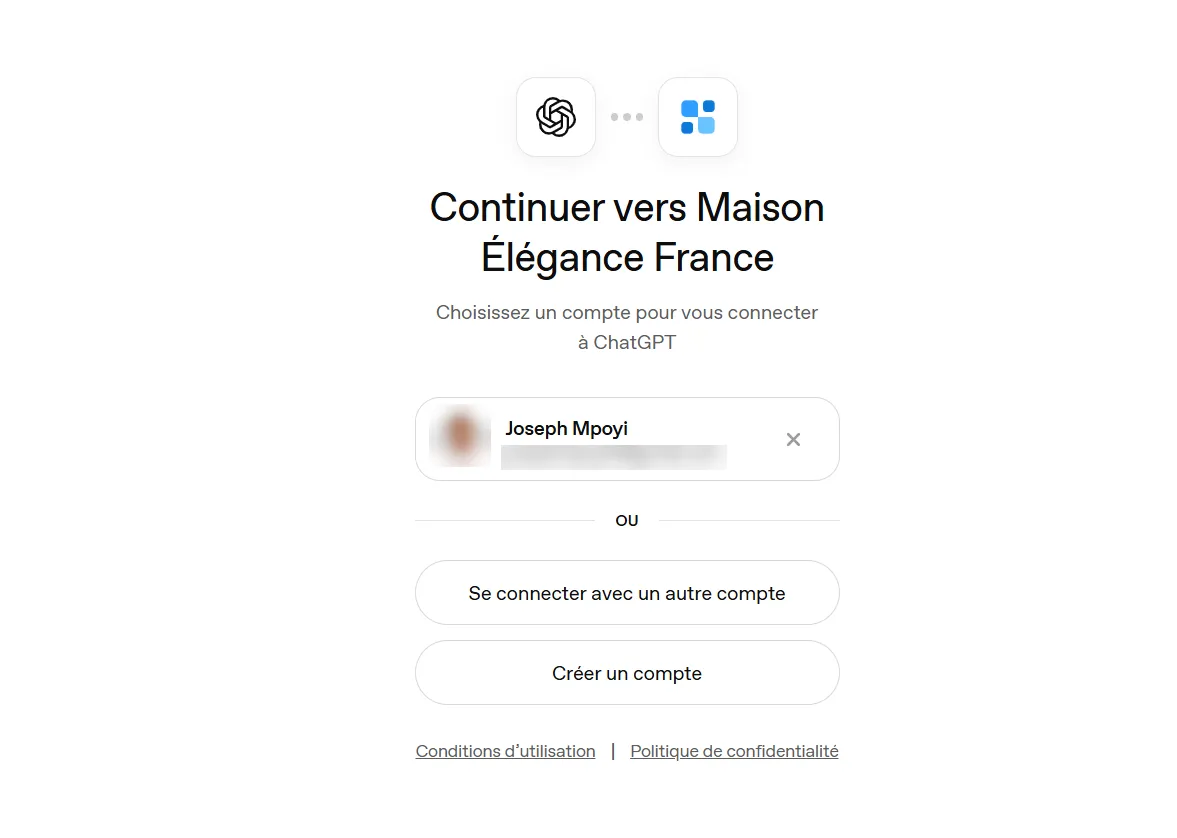
Pour poursuivre avec le compte affiché, cliquez sur sa carte.
Quel compte faut-il choisir ?
Utilisez uniquement un compte dont vous contrôlez les informations et les autorisations.
Pour tester le Site, il est utile de prévoir plusieurs scénarios :
- le compte du propriétaire ;
- un compte appartenant au même espace de travail ;
- un compte externe invité ;
- un compte qui n’a reçu aucune autorisation ;
- un navigateur dans lequel aucun compte ChatGPT n’est connecté.
Cette méthode permet de vérifier que le site ne donne ni trop ni trop peu d’accès.
Pourquoi utiliser un autre compte pendant le test ?
Le compte du créateur possède souvent davantage de permissions. Un site qui fonctionne correctement pour son propriétaire peut rester inaccessible aux véritables visiteurs.
Un second compte permet de contrôler :
- la demande de connexion ;
- les messages d’erreur ;
- l’accès aux pages ;
- l’affichage des données personnalisées ;
- les boutons de déconnexion ;
- les restrictions liées à l’espace de travail ;
- la redirection après authentification.
Pour un Site public, le test le plus important consiste à l’ouvrir dans une fenêtre de navigation privée sans session active. Le contenu prévu pour tous les internautes doit alors rester accessible.
Étape 17 : Examiner les données partagées avec le site
Après la sélection du compte, un nouvel écran apparaît :
Connexion à Maison Élégance France avec ChatGPT
La page explique que la poursuite du processus autorise ChatGPT à transmettre au Site :
- le nom ;
- l’adresse e-mail ;
- l’image de profil.
Elle précise aussi que Maison Élégance France ne recevra pas l’historique de chat.
Deux boutons sont disponibles :
- Annuler ;
- Continuer.

Ne cliquez pas immédiatement sur Continuer. Lisez les informations et vérifiez que :
- le nom du Site est correct ;
- les données demandées sont cohérentes avec le service ;
- la politique de confidentialité est accessible ;
- le site explique l’utilisation de ces données ;
- vous faites confiance au créateur du Site ;
- aucune donnée excessive n’est réclamée.
Quelles données Sign in with ChatGPT peut-il utiliser ?
La documentation technique indique qu’après la connexion, Sites peut transmettre au serveur l’adresse e-mail authentifiée ainsi que le nom complet lorsqu’il est disponible. Elle recommande de considérer le nom comme facultatif et de conserver les décisions d’autorisation côté serveur.
Le point important est que l’utilisation de Sign in with ChatGPT entraîne un traitement de données personnelles. Le propriétaire du site ne peut donc pas considérer l’authentification comme un simple élément graphique.
Le site reçoit-il l’historique des conversations ChatGPT ?
Dans le parcours observé, l’écran indique explicitement que le Site ne recevra pas l’historique de chat.
Cette précision est rassurante, mais elle ne dispense pas le visiteur d’examiner les données effectivement communiquées. Le nom, l’adresse e-mail et l’image de profil constituent déjà des données personnelles.
Le créateur doit expliquer :
- pourquoi ces informations sont collectées ;
- sur quelle base elles sont utilisées ;
- combien de temps elles sont conservées ;
- qui peut y accéder ;
- comment demander leur suppression ;
- si elles sont partagées avec d’autres services ;
- comment retirer son consentement lorsque celui-ci constitue la base du traitement.
OpenAI précise que le créateur du ChatGPT Site est responsable des données personnelles collectées par son site, notamment à travers les connexions, les formulaires, les contenus envoyés ou les cookies. Il doit respecter les lois applicables, fournir les informations nécessaires aux visiteurs et mettre à disposition une politique de confidentialité lorsqu’elle est requise.
Sign in with ChatGPT est-il sûr ?
Sign in with ChatGPT fournit un parcours d’authentification géré par la plateforme, mais la sécurité globale dépend aussi de la manière dont le Site utilise l’identité du visiteur. Le créateur reste responsable du fonctionnement de son site, de ses règles d’autorisation, des données collectées et de sa conformité. OpenAI précise que l’hébergement d’un Site ne signifie pas que son contenu ou ses fonctions ont été approuvés ou certifiés.
Une connexion techniquement fonctionnelle peut être mal utilisée si le Site :
- donne accès aux données d’une autre personne ;
- utilise uniquement le nom affiché pour autoriser une action ;
- conserve des informations sans nécessité ;
- expose les données dans le navigateur ;
- ne propose pas de déconnexion ;
- ne protège pas les pages privées ;
- ne publie aucune politique de confidentialité ;
- demande davantage d’informations que nécessaire.
OpenAI recommande de conserver les décisions d’autorisation dans le code côté serveur et de ne pas dépendre uniquement d’informations d’affichage facilement manipulables.
Authentification et autorisation : quelle différence ?
Ces deux concepts sont souvent confondus.
- L’authentification vérifie l’identité d’une personne.
- L’autorisation détermine ce qu’elle a le droit de voir ou de faire.
La connexion peut confirmer qu’un visiteur utilise une adresse e-mail donnée. Elle ne doit pas automatiquement lui donner accès à toutes les données du Site.
Prenons l’exemple d’un portail de décoration :
- un visiteur connecté peut consulter ses propres demandes ;
- un décorateur peut consulter les projets qui lui sont attribués ;
- un administrateur peut gérer l’ensemble des dossiers.
Ces trois utilisateurs sont authentifiés, mais leurs autorisations doivent être différentes.
Le propriétaire d’un ChatGPT Site est responsable des données collectées
OpenAI indique que le créateur est responsable du Site, de son contenu, de son fonctionnement et des informations fournies par les visiteurs. Cette responsabilité s’étend aux fonctions de connexion et d’authentification.
Lorsqu’un Site collecte des données personnelles, son propriétaire doit notamment :
- identifier les données réellement nécessaires ;
- informer clairement les visiteurs ;
- limiter la collecte ;
- protéger l’accès aux informations ;
- prévoir une durée de conservation ;
- permettre l’exercice des droits applicables ;
- contrôler les contenus envoyés par les utilisateurs ;
- éviter de collecter des données particulièrement sensibles sans cadre approprié.
Les conditions de Sites interdisent notamment le traitement des données de cartes de paiement et des informations de santé protégées relevant du cadre américain cité par OpenAI. Elles interdisent aussi l’utilisation du Site pour faciliter des transactions financières, diffuser des logiciels malveillants, pratiquer l’hameçonnage ou usurper une identité.
Que faut-il écrire dans la politique de confidentialité ?
Pour un Site utilisant Sign in with ChatGPT, la politique doit au minimum décrire clairement :
- l’identité du responsable du site ;
- les coordonnées de contact ;
- les données reçues lors de la connexion ;
- les finalités du traitement ;
- la base juridique applicable ;
- les destinataires ;
- les éventuels prestataires ;
- la durée de conservation ;
- les droits des utilisateurs ;
- la méthode pour exercer ces droits ;
- l’utilisation éventuelle de cookies ou technologies similaires ;
- les transferts de données pertinents ;
- la procédure de suppression du compte ou des informations.
Cette liste doit être adaptée au fonctionnement réel du Site. Une politique copiée depuis un autre projet, mais ne correspondant pas aux traitements effectués, ne constitue pas une solution fiable.
Faut-il masquer l’URL chatgpt.site ?
Cela dépend de votre intention.
Vous pouvez conserver l’URL visible lorsque :
- le Site est destiné à être public ;
- son contenu a été entièrement vérifié ;
- aucune donnée personnelle n’est exposée ;
- vous acceptez que les lecteurs le visitent ;
- le site restera disponible après la publication de l’article.
Masquez-la lorsque :
- il s’agit d’une prévisualisation ;
- l’accès doit rester limité ;
- le site contient des informations fictives ;
- le formulaire n’est pas prêt ;
- la politique de confidentialité est incomplète ;
- vous ne souhaitez pas recevoir de trafic ;
- l’adresse pourrait être supprimée après le test.
Comment publier et partager un ChatGPT Site ?
La publication d’un ChatGPT Site repose sur les paramètres d’accès. Selon le forfait et l’espace de travail, le Site peut être limité au propriétaire et aux administrateurs, partagé avec des utilisateurs ou groupes sélectionnés, ouvert aux membres de l’espace de travail ou publié plus largement lorsque l’accès public est autorisé.
Apres toutes ces étapes parcourues, voici enfin le rendu de notre site déco. C’est simplement professionnel.
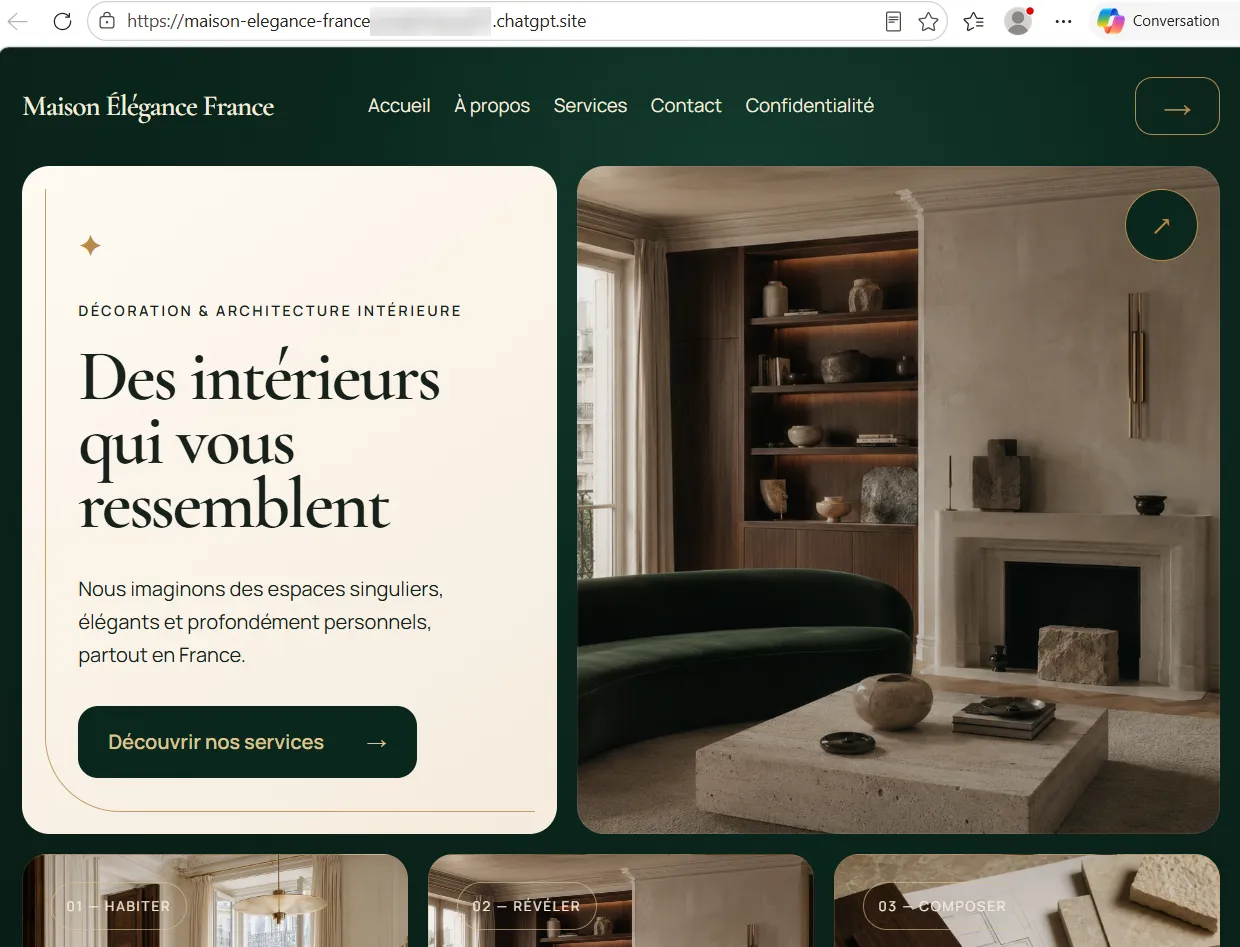
Étape 18 : Vérifier la dernière prévisualisation
Avant d’ouvrir les paramètres de partage, examinez le site comme un visiteur.
Contrôlez notamment :
- le titre de chaque page ;
- les coordonnées ;
- les boutons et sections témoignages
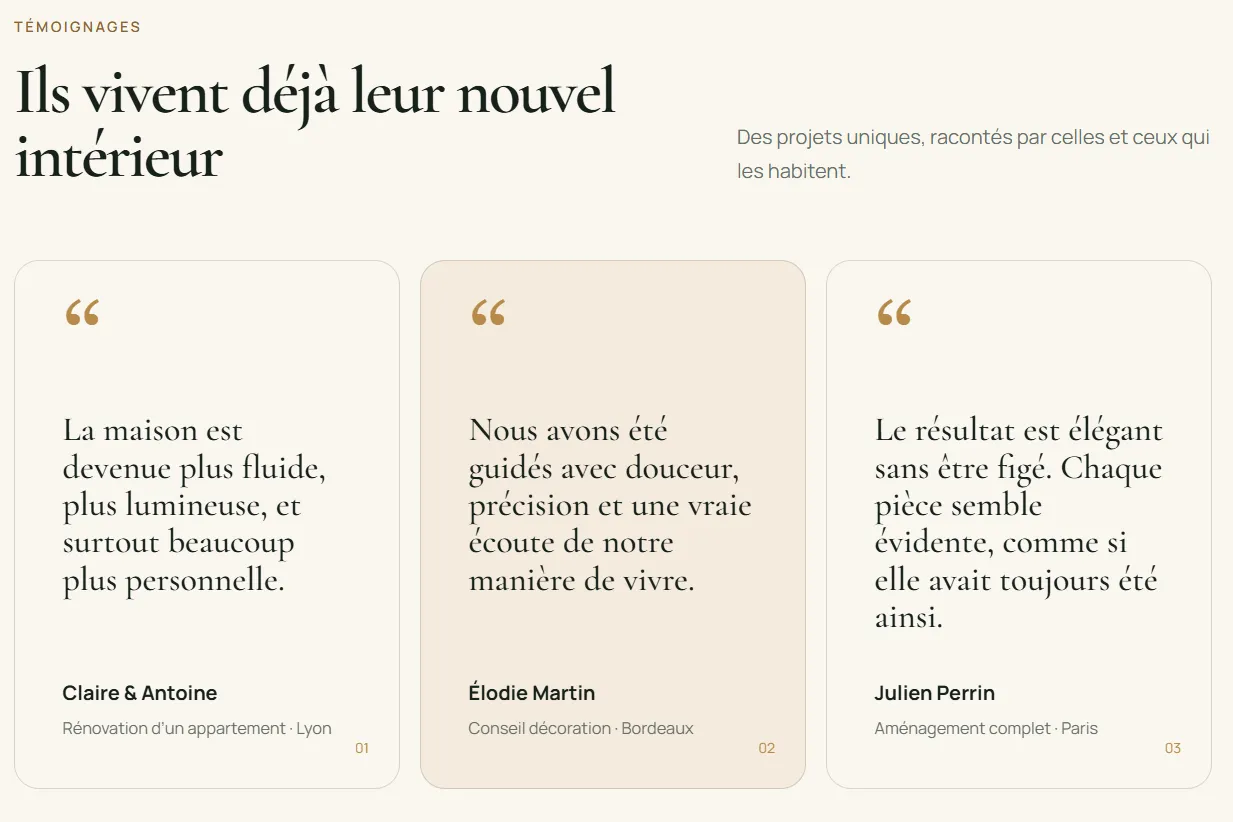
- les textes de démonstration ;
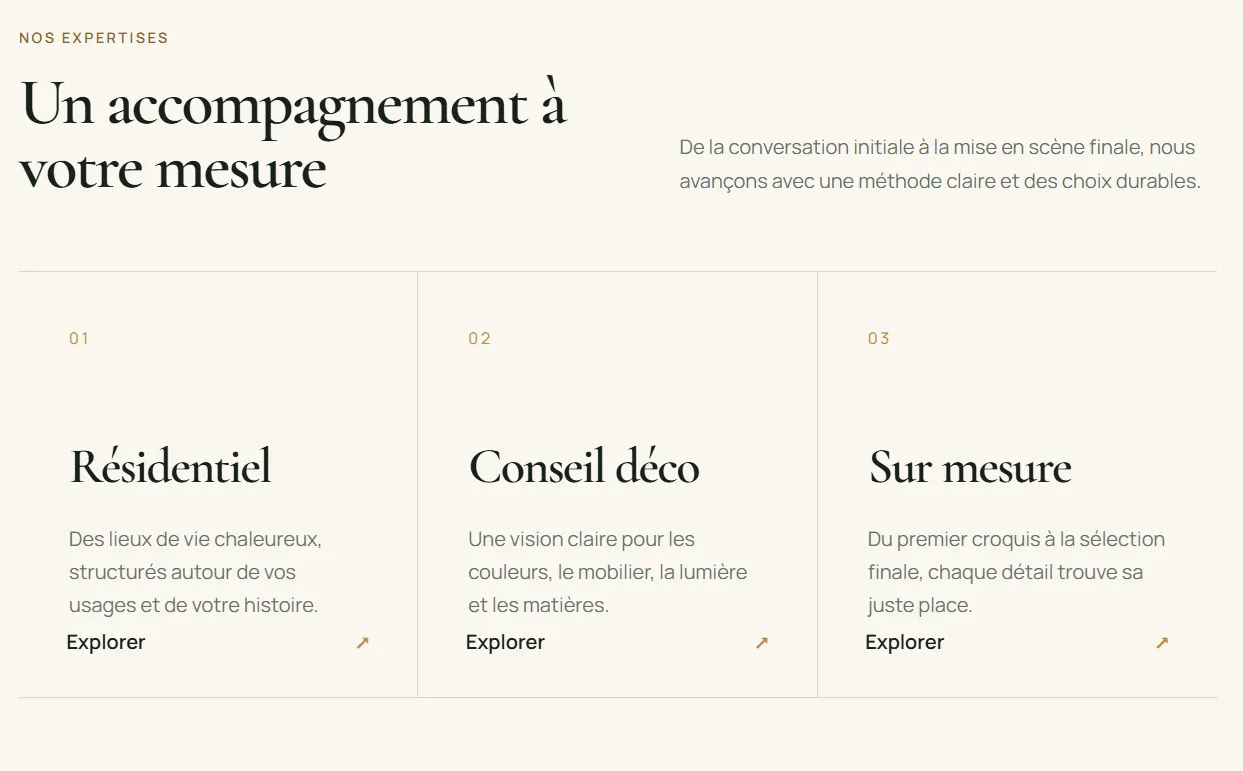
- les images ;
- les formulaires ;
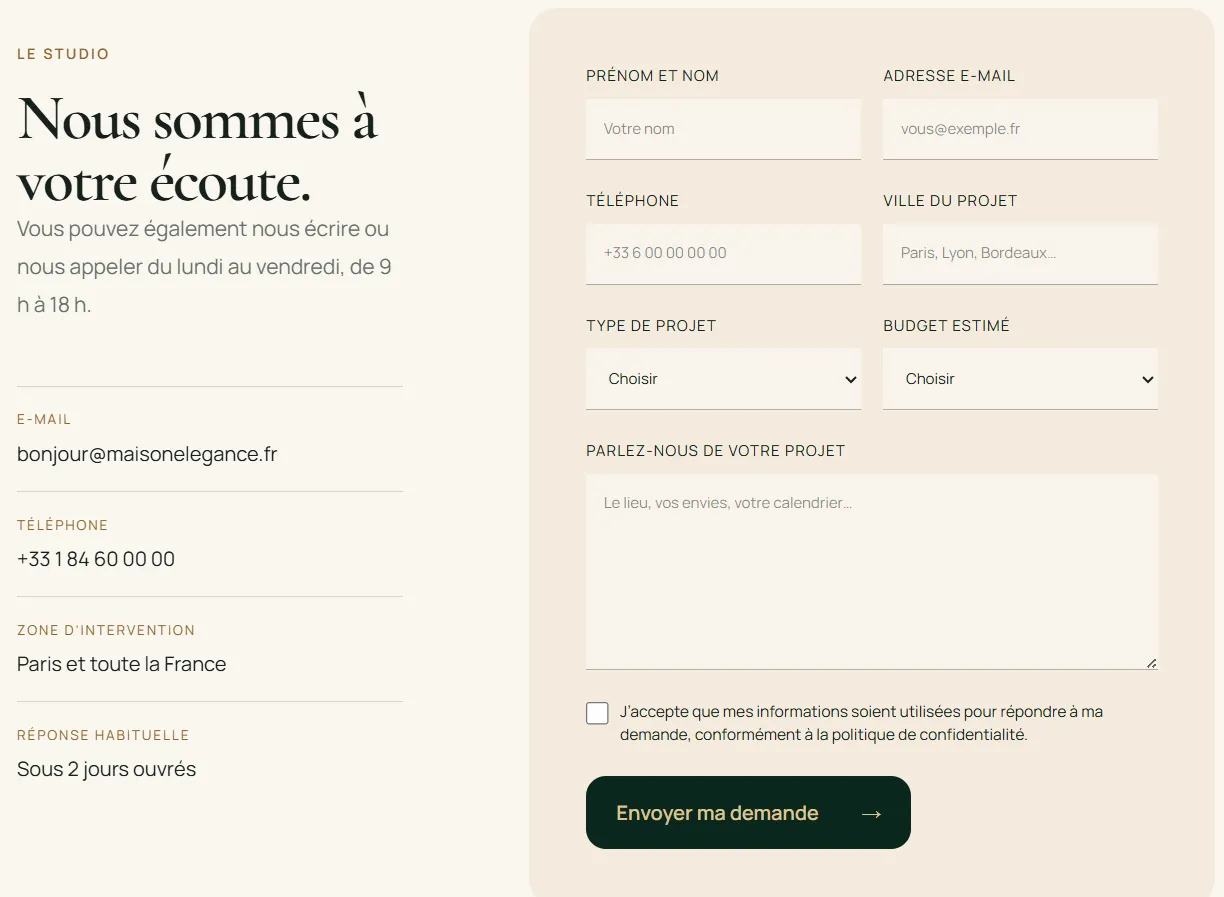
- les informations légales ;
- les éléments accessibles après connexion ;
- les fichiers téléchargeables ;
- les données visibles.
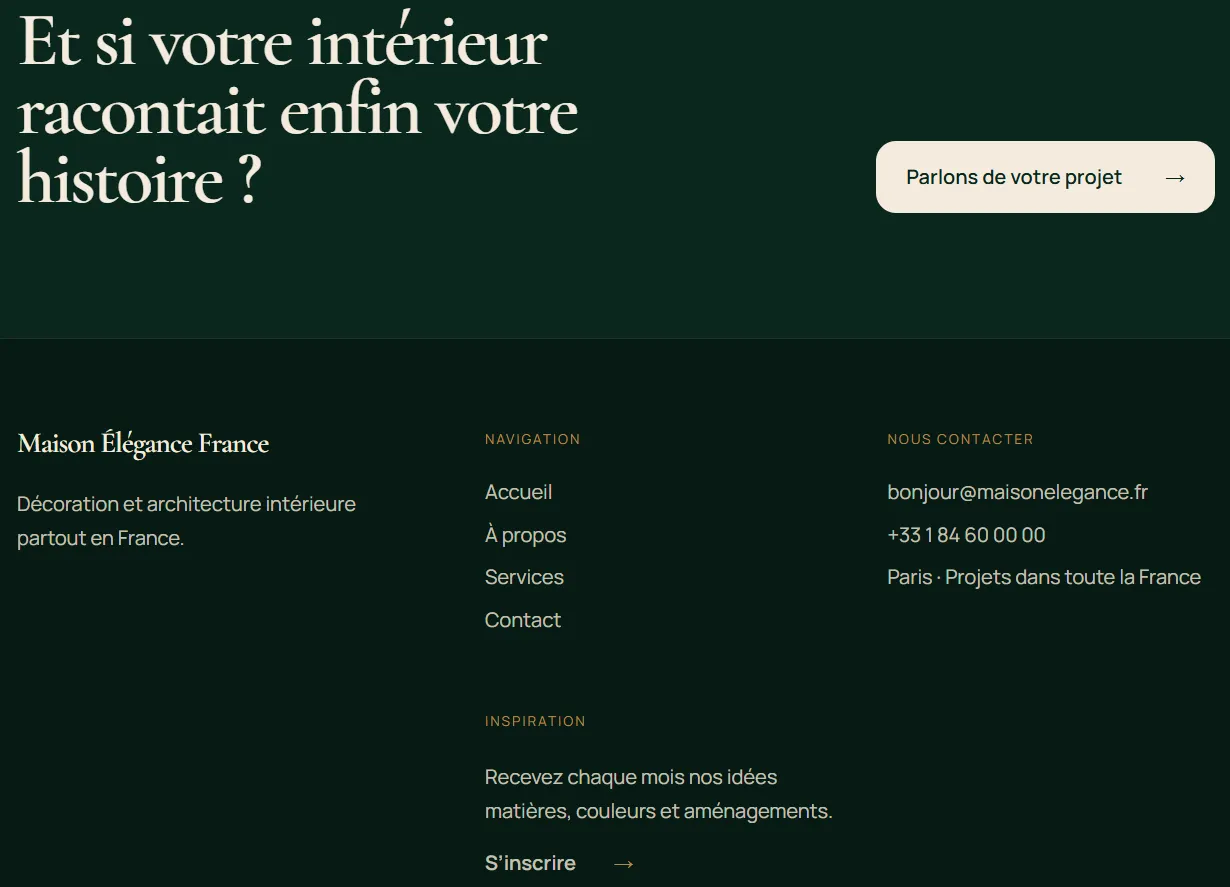
OpenAI rappelle que le créateur est responsable du Site, de son contenu et des informations soumises par les visiteurs. L’entreprise recommande donc de contrôler les champs libres, les fonctions de connexion, les formulaires et tout mécanisme permettant de transmettre du contenu.
Étape 19 : Ouvrir les paramètres de partage
Depuis l’aperçu ou la bibliothèque Sites, sélectionnez Share.
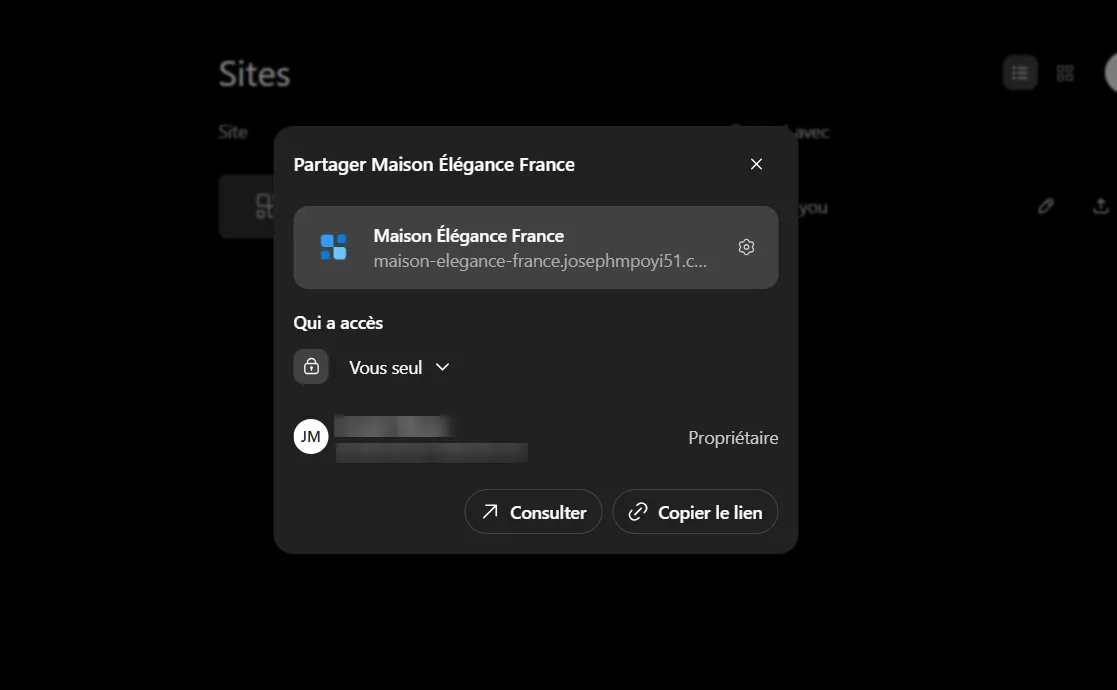
Une section intitulée Who has access permet de choisir l’audience. Les options exactes varient selon le forfait et la configuration de l’espace de travail. La documentation officielle mentionne notamment :
- le propriétaire et les administrateurs ;
- certains utilisateurs ou groupes actifs ;
- les membres de l’espace de travail ;
- l’accès public lorsqu’il est autorisé.
Étape 20 : Choisir la bonne audience
Pour un site de démonstration non finalisé, conservez un accès limité au propriétaire ou aux personnes chargées de le vérifier.
Pour un outil interne, choisissez les membres de l’espace de travail ou les groupes autorisés.
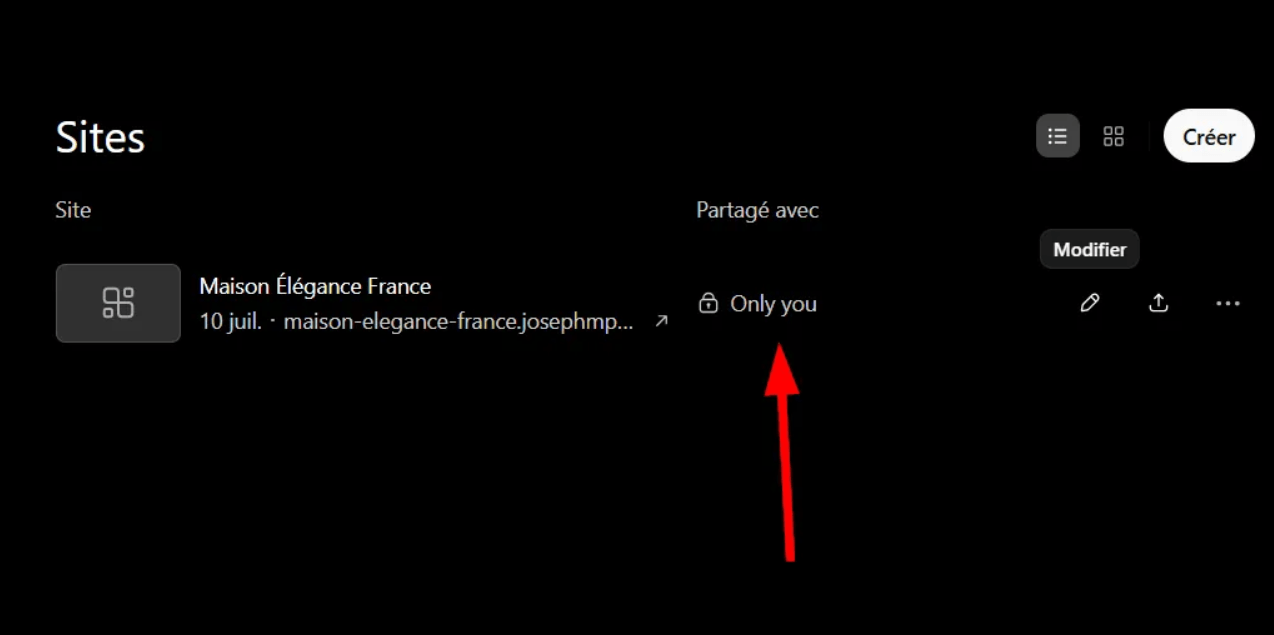
Pour un site vitrine destiné à être découvert depuis le Web, activez l’accès public lorsque votre forfait, votre région et les règles de l’espace de travail le permettent.
Dans un espace Enterprise, la publication publique est désactivée par défaut. Un administrateur doit l’autoriser et donner aux utilisateurs ou groupes concernés la permission de créer et publier des Sites.
Étape 21 : Publier la version validée
Une fois l’audience sélectionnée, déployez la version que vous venez de vérifier.
N’effectuez pas une nouvelle modification importante entre la validation et le déploiement. Dans le cas contraire, vous risqueriez de publier une version différente de celle qui a été testée.
Après publication, copiez l’URL et ouvrez-la :
- dans votre session habituelle ;
- en navigation privée ;
- sur un autre navigateur ;
- avec un autre compte ;
- sur un téléphone.
Étape 22 : Vérifier l’accès public en navigation privée
Le test en navigation privée est indispensable lorsqu’un Site doit être consultable par tous.
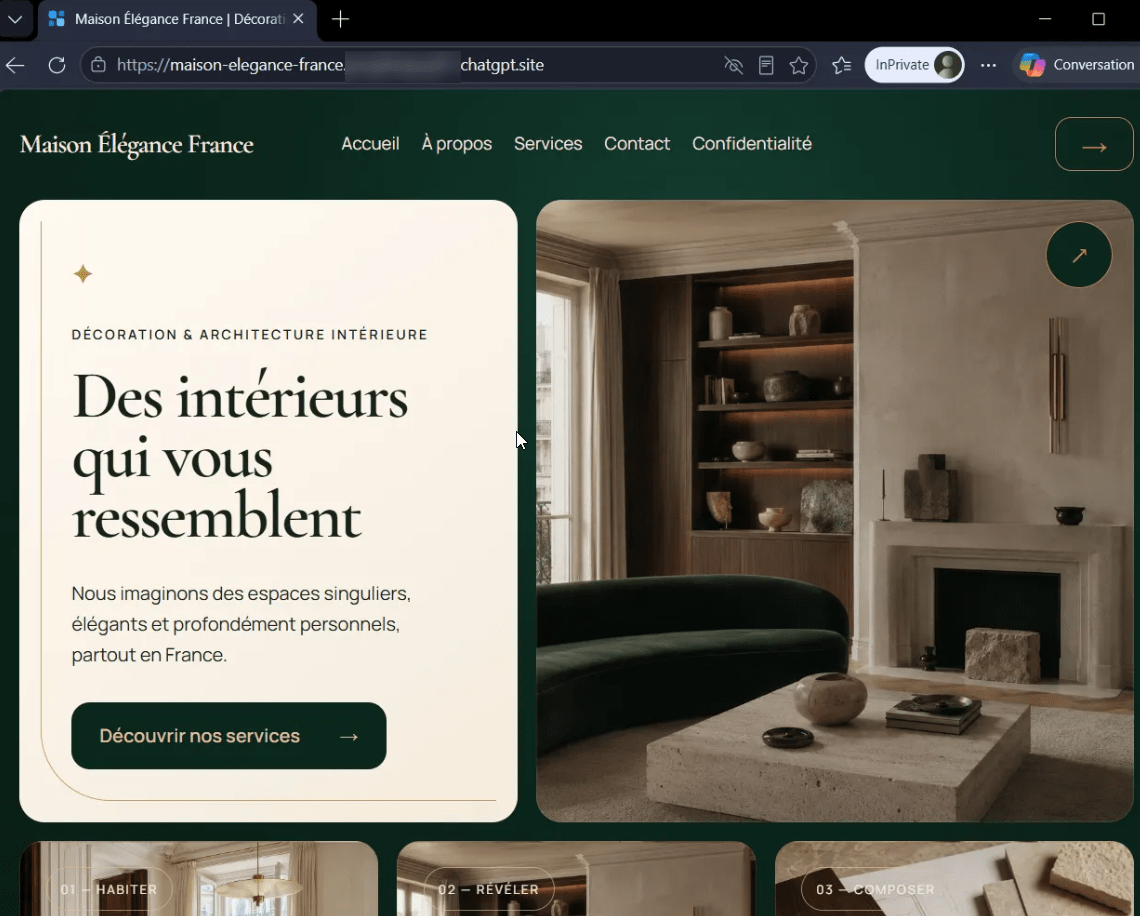
Si la page demande encore une connexion, vérifiez :
- le réglage de partage ;
- la présence de Sign in with ChatGPT ;
- les règles de redirection ;
- les autorisations de l’espace de travail ;
- la version effectivement déployée.
La disponibilité publique dépend de la permission de publier et de l’audience sélectionnée. Un administrateur d’espace de travail peut également limiter ou supprimer un Site.
Comment connecter un domaine personnalisé à ChatGPT Sites ?
ChatGPT Sites peut utiliser un domaine ou un sous-domaine personnalisé lorsque cette fonction est disponible pour le compte. OpenAI ne vend pas le domaine : vous devez déjà le posséder et être autorisé à modifier ses enregistrements DNS. Les domaines personnalisés ne sont pas disponibles dans les espaces Enterprise au lancement.
Au lieu d’une adresse comme :
maison-elegance-france.chatgpt.site
vous pourriez utiliser :
www.maison-elegance-france.fr
ou :
deco.exemple.fr
Étape 23 : Acheter ou préparer le domaine
Vous devez disposer :
- d’un domaine enregistré ;
- d’un accès au compte du registraire ;
- de la permission de modifier les DNS ;
- d’un domaine qui ne sert pas déjà à une configuration incompatible.
ChatGPT Sites n’enregistre pas le nom de domaine pour vous. Il ne faut donc pas confondre la création du site et l’achat de son adresse. Vous pouvez vous en procurer un chez LWS ou chez Hostinger.
Étape 24 : Ouvrir les paramètres du Site
Dans la bibliothèque Sites, ouvrez le projet concerné, puis accédez à ses réglages.
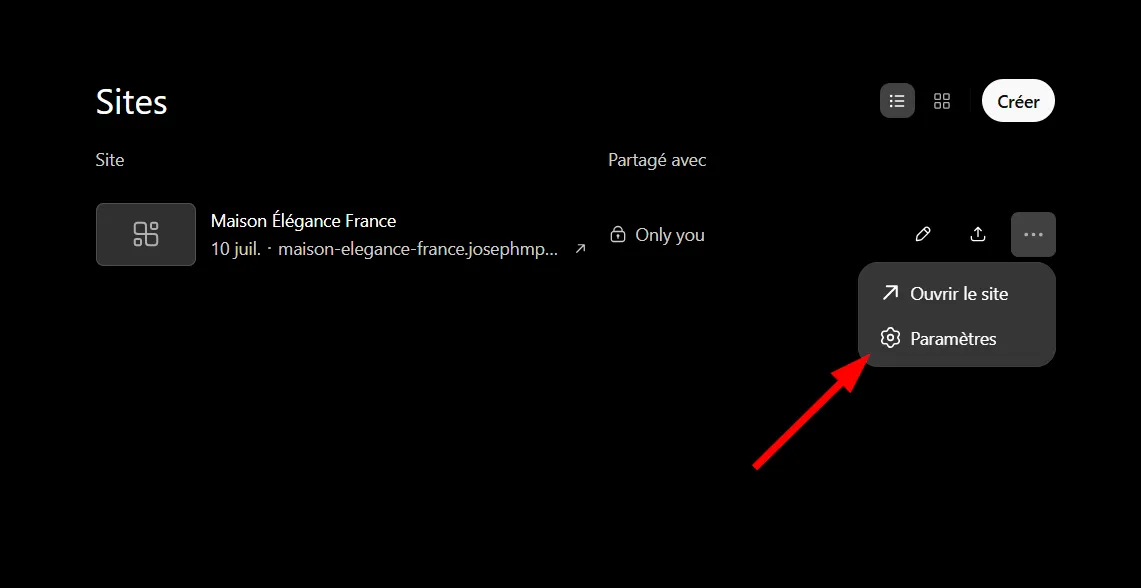
Sélectionnez ensuite Add domain ou Ajouter un domaine, selon la langue de l’interface.
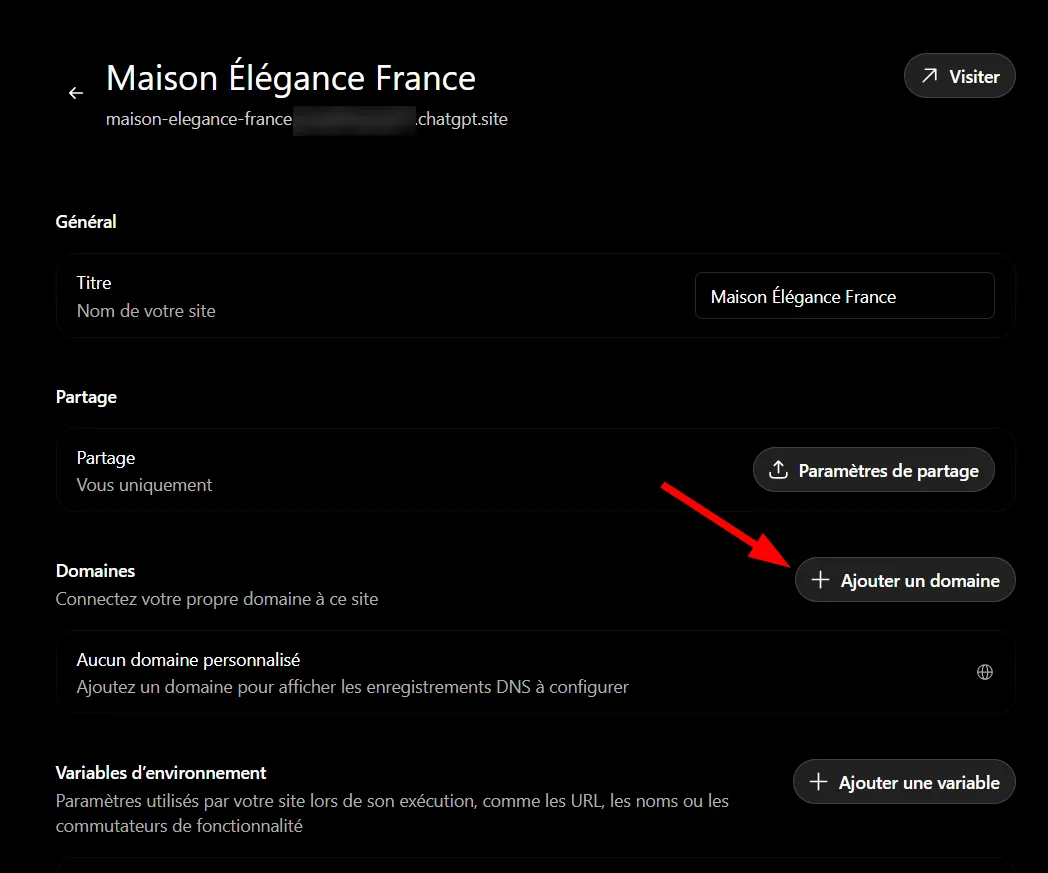
Étape 25 : Saisir le domaine ou le sous-domaine
Indiquez l’adresse que vous souhaitez utiliser.
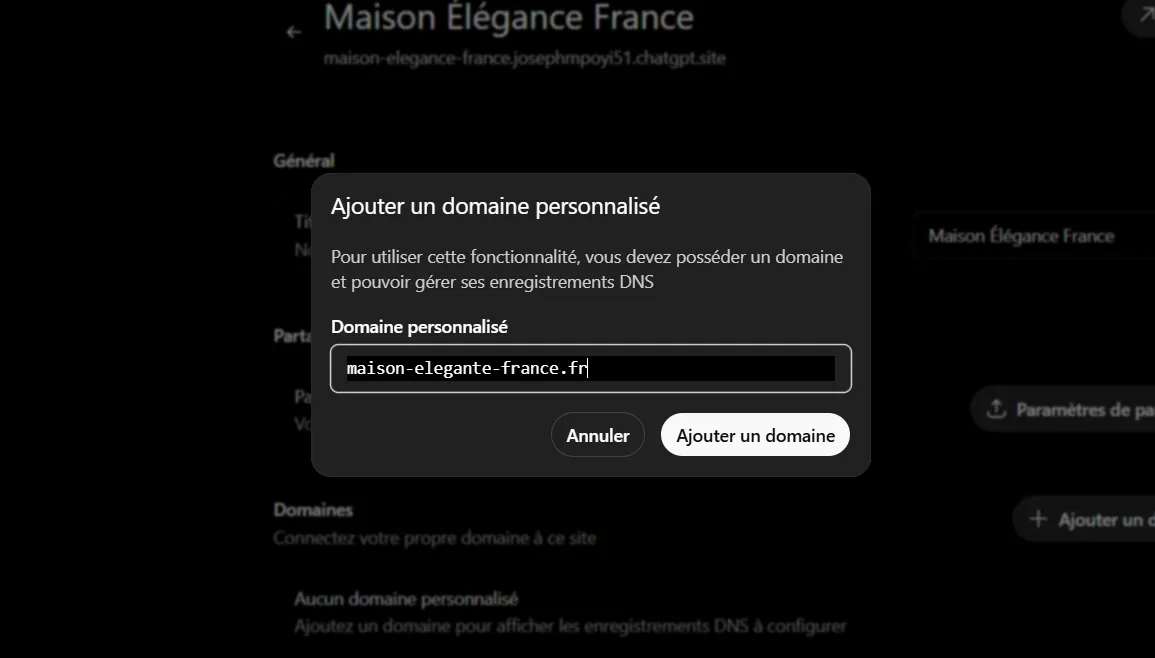
Deux configurations sont possibles :
- le domaine racine, comme
exemple.fr; - un sous-domaine, comme
www.exemple.frououtil.exemple.fr.
Le choix dépend de votre stratégie.
Utilisez le domaine principal lorsque ChatGPT Sites doit héberger l’ensemble du site. Préférez un sous-domaine lorsque le domaine principal héberge déjà un site WordPress, une boutique ou une autre application.
Étape 26 : Copier les enregistrements DNS
Sites affiche les enregistrements et valeurs DNS à ajouter chez votre fournisseur de domaine.
Copiez-les exactement, puis ouvrez l’interface de votre registraire pour créer les enregistrements demandés. OpenAI indique qu’après l’ajout des valeurs, il faut attendre quelques minutes puis actualiser le statut du domaine dans Sites.
Ne devinez pas les valeurs à utiliser. Elles doivent provenir du projet concerné.
Une erreur dans :
- le type d’enregistrement ;
- le nom d’hôte ;
- la cible ;
- les caractères ;
- la zone DNS ;
peut empêcher la validation.
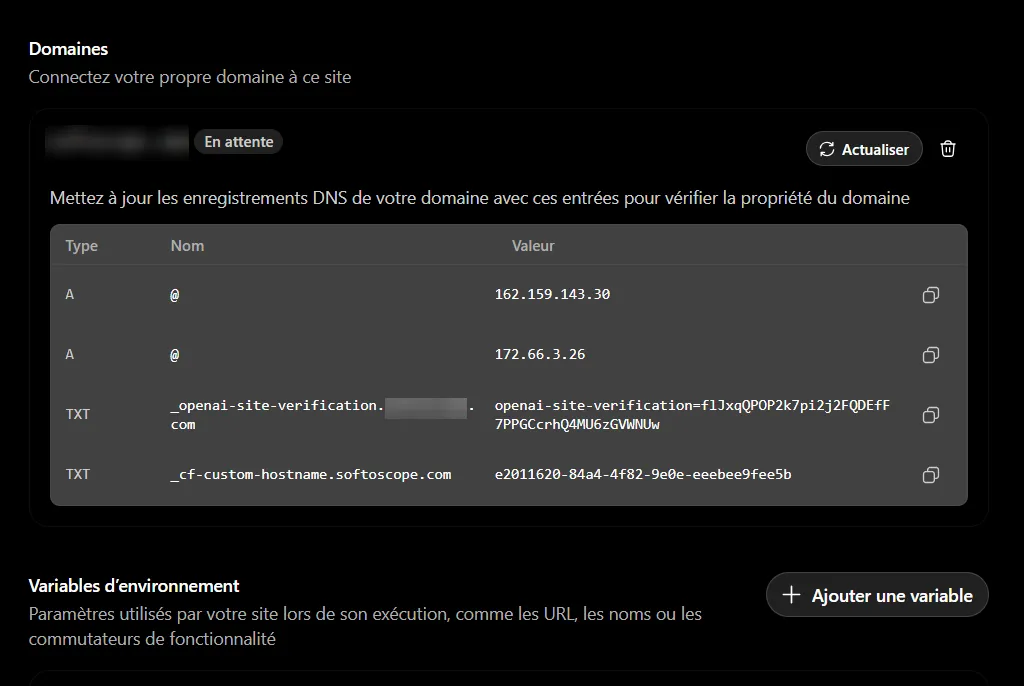
Étape 27 : Actualiser le statut du domaine
Revenez dans les paramètres du Site et demandez une nouvelle vérification.
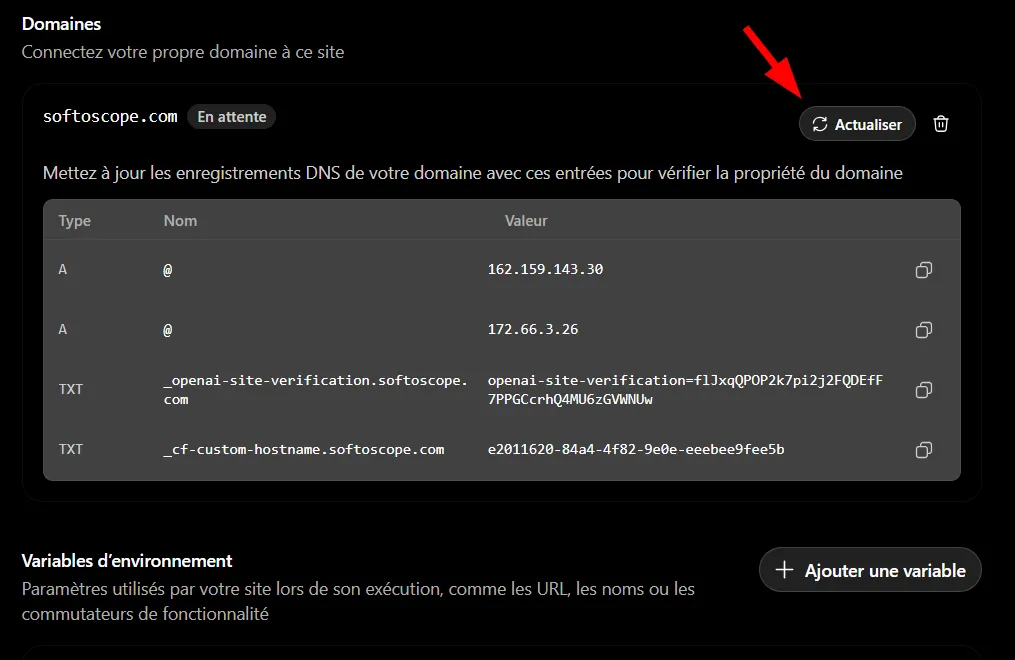
Lorsque les enregistrements sont détectés, l’interface doit confirmer la connexion du domaine. Pour les raisons de cet article, nous avons rapidement activé un domaine précédemment commandé de Hostinger : softoscope.com.
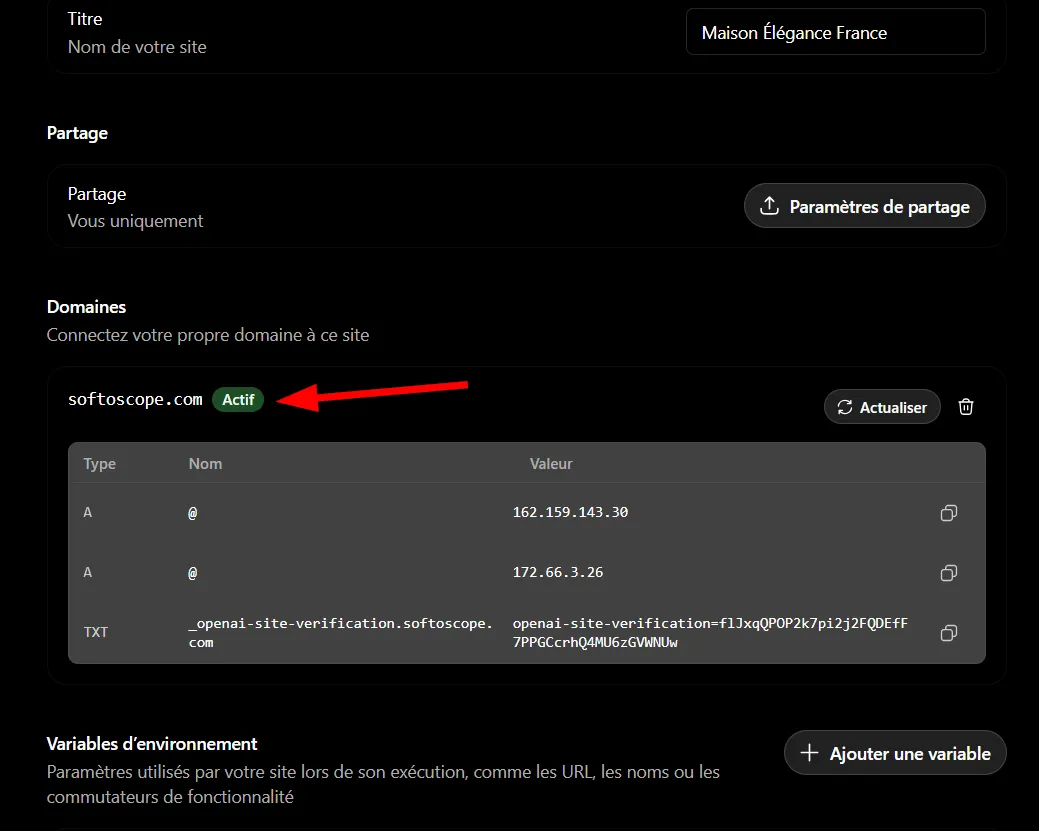
Masquez les informations de compte ou les valeurs sensibles qui ne sont pas nécessaires au lecteur.
Étape 28 : Tester le domaine
Après validation, ouvrez :
- le domaine avec
https://; - sa version avec ou sans
www; - une page interne ;
- le site sur mobile ;
- le site en navigation privée.
Dans notre cas, le site s’affiche désormais sur le nouveau domaine personnalisé ajouté.
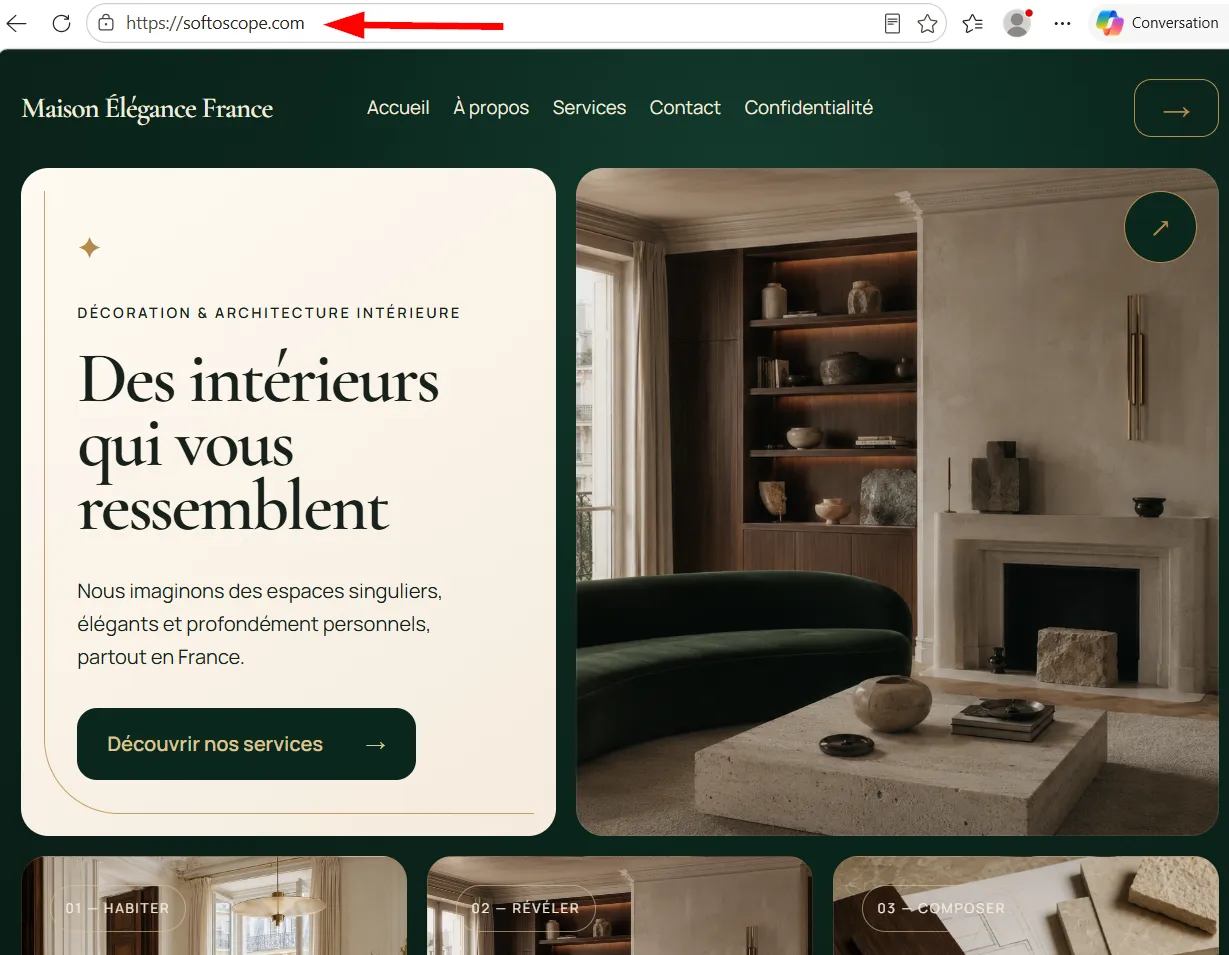
Vérifiez également :
- l’absence d’avertissement de sécurité ;
- la bonne redirection ;
- l’affichage des images ;
- les formulaires ;
- l’authentification ;
- la version réellement publiée.
Comment modifier un site après sa création ?
Un ChatGPT Site peut être modifié depuis la conversation qui a servi à le créer ou depuis la bibliothèque Sites. L’utilisateur décrit les changements en langage naturel, examine le nouvel aperçu et poursuit les corrections jusqu’à obtenir le résultat attendu. Il ne faut publier la nouvelle version qu’après l’avoir vérifiée.
Rouvrir un site existant
Pour retrouver un projet :
- ouvrez la section Sites depuis la barre latérale ;
- recherchez le projet concerné ;
- sélectionnez son icône de modification ;
- ou rouvrez directement la conversation dans laquelle il a été créé.
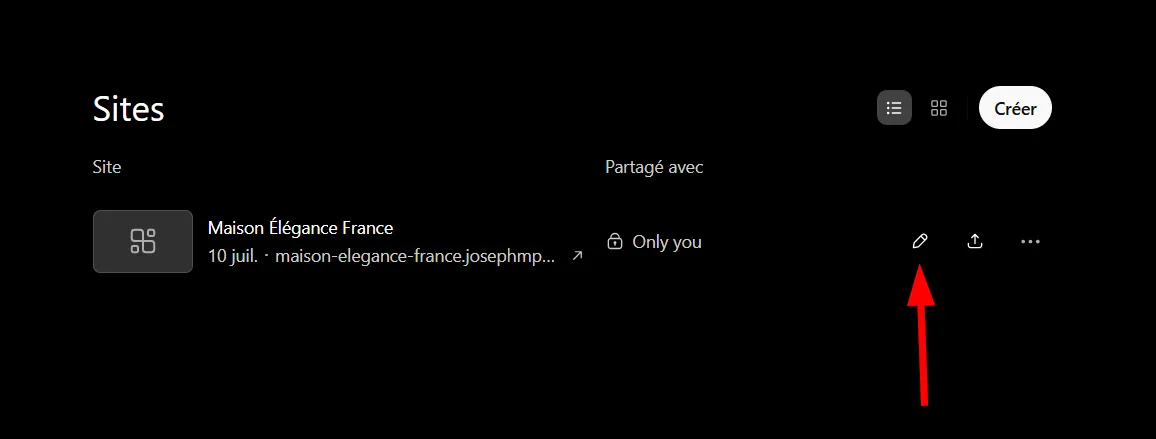
Lorsque le projet est chargé, ChatGPT le référence automatiquement dans la zone de composition. Vous pouvez alors demander une modification du texte, de la mise en page, des données, des liens, des formulaires, du style ou du comportement interactif.
Pour Maison Élégance France, une première série de corrections pourrait porter sur :
- la taille du texte dans le Hero ;
- la visibilité de l’appel à l’action ;
- les liens des cartes de services ;
- le menu mobile ;
- le contenu du formulaire ;
- les témoignages fictifs ;
- les informations légales ;
- l’authentification imposée aux visiteurs.
Décrire précisément les modifications
Évitez les demandes trop générales comme :
« Améliore le site. »
ChatGPT devra interpréter seul ce qui doit changer et risque de modifier des éléments déjà validés.
Utilisez plutôt une instruction précise :
Conserve la direction Galerie contemporaine, la palette vert forêt et les accents laiton. Augmente uniquement la lisibilité du Hero : agrandis le texte descriptif, renforce son contraste et rends le bouton “Découvrir nos services” plus visible. Ne modifie pas les cartes situées sous le Hero.
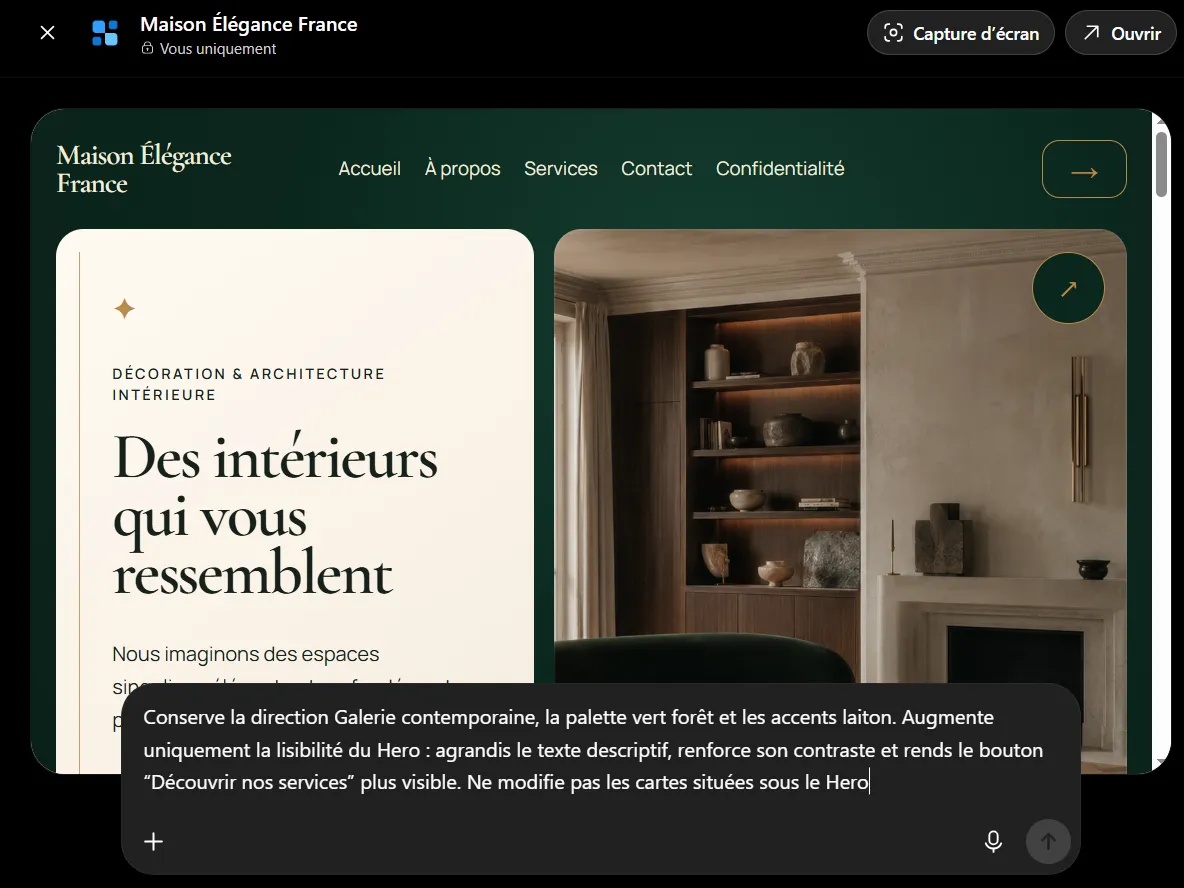
Cette formulation définit :
- ce qu’il faut conserver ;
- ce qu’il faut modifier ;
- le résultat attendu ;
- les éléments qui ne doivent pas être touchés.
Corriger une page précise
Lorsqu’un site contient plusieurs pages, nommez celle qui doit être modifiée.
Exemple :
Sur la page Services uniquement, ajoute une introduction de 80 mots, trois blocs détaillant les prestations et un bouton vers la page Contact. Ne change pas la page d’accueil.
La documentation de Sites prévoit l’ajout d’images ou de fichiers lorsque ce contexte aide ChatGPT à comprendre la modification demandée.
Vérifier que les modifications ne cassent pas le reste du site
Après chaque mise à jour importante, contrôlez de nouveau :
- le menu principal ;
- les liens internes ;
- les boutons ;
- le formulaire ;
- l’affichage mobile ;
- les couleurs ;
- les textes ;
- les redirections ;
- l’authentification ;
- les pages légales.
Une modification locale peut avoir des effets inattendus sur un composant partagé. Par exemple, changer le menu sur la page d’accueil peut également modifier la navigation des autres pages.
Comment gérer les versions d’un ChatGPT Site ?
Chaque URL déployée par ChatGPT Sites correspond à une version de production. Pour examiner une modification sans remplacer immédiatement le site en ligne, il faut demander à ChatGPT d’enregistrer une version, la vérifier, puis la déployer seulement après validation.
Cette distinction protège le site contre une publication accidentelle.
Un workflow prudent comprend quatre étapes :
- demander la modification ;
- enregistrer une nouvelle version ;
- tester cette version ;
- la déployer après validation.
Vous pouvez écrire :
Enregistre cette mise à jour comme une nouvelle version sans la déployer. Je souhaite la tester avant de remplacer la version actuellement en ligne.
Après vérification :
Déploie maintenant la version que nous venons de valider.
Pourquoi conserver des versions ?
La gestion des versions permet de :
- tester une refonte ;
- comparer deux variantes ;
- éviter de publier une erreur ;
- revenir à un état connu ;
- identifier la modification à l’origine d’un problème ;
- organiser une validation avec un client ou une équipe.
Pour un projet professionnel, notez les principales modifications apportées à chaque version :
- version 1 : structure initiale ;
- version 2 : corrections de navigation ;
- version 3 : formulaire et politique de confidentialité ;
- version 4 : optimisation mobile ;
- version 5 : connexion du domaine.
Comment tester correctement l’accès au site ?
OpenAI recommande de vérifier l’expérience du visiteur prévue, y compris le comportement de connexion et les paramètres d’accès, avant de partager le Site.
Utilisez cette procédure.
Test 1 : Compte propriétaire
Ouvrez le Site avec le compte qui l’a créé.
Vérifiez :
- le chargement des pages ;
- le menu ;
- les images ;
- les interactions ;
- le formulaire ;
- la connexion et la déconnexion.
Test 2 : Navigation privée
Copiez l’URL et ouvrez-la dans une fenêtre privée.
Vérifiez :
- si le contenu s’affiche sans compte ;
- si une connexion est imposée ;
- si le message correspond à l’audience souhaitée ;
- si une erreur apparaît ;
- si des informations privées sont visibles.
Test 3 : Autre compte ChatGPT
Connectez-vous avec un compte qui ne possède pas le projet.
Vérifiez :
- si l’accès est autorisé ;
- quelles données sont demandées ;
- la redirection après consentement ;
- les fonctions accessibles ;
- le bouton de déconnexion.
Test 4 : Utilisateur invité
Pour un Site restreint, invitez un utilisateur précis puis demandez-lui d’utiliser exactement le compte ayant reçu l’accès.
Test 5 : Appareil mobile
Testez le Site sur un téléphone réel.
Contrôlez :
- la taille des textes ;
- la navigation ;
- les formulaires ;
- le clavier mobile ;
- les boutons ;
- l’absence de débordement horizontal ;
- le parcours de connexion.
Problèmes fréquents lors de l’ouverture d’un ChatGPT Site
« Je n’ai pas accès à ce site »
Cette erreur peut signifier que :
- le Site n’est pas public ;
- votre compte n’a pas été invité ;
- vous utilisez le mauvais espace de travail ;
- la publication n’a pas été terminée ;
- l’accès public est désactivé par un administrateur.
Un Site doit être partagé avec le visiteur, accessible dans son espace de travail ou publié pour le Web avant qu’il puisse l’ouvrir. Une connexion au compte autorisé peut être nécessaire.
La page de connexion tourne en boucle
Essayez successivement :
- de vous déconnecter de ChatGPT ;
- de fermer les autres sessions ;
- d’ouvrir le lien en navigation privée ;
- d’accepter uniquement les cookies nécessaires ;
- de tester un autre navigateur ;
- de vérifier que l’URL de retour appartient bien au Site ;
- de redéployer la dernière version validée.
Si le problème concerne tous les visiteurs, demandez à ChatGPT de vérifier les chemins de connexion et de déconnexion ainsi que la redirection effectuée après authentification.
Le mauvais compte est proposé
Sélectionnez Se connecter avec un autre compte ou déconnectez le profil actif avant de recommencer.
Le Site exige une connexion alors qu’il devrait être public
Contrôlez séparément :
- le réglage Who has access ;
- l’option Anyone on the internet ;
- la présence d’une fonction Sign in with ChatGPT dans le Site ;
- les règles qui redirigent automatiquement les visiteurs non connectés.
La prochaine phase expliquera comment modifier le Site, choisir son audience, le publier pour les internautes, connecter un nom de domaine personnalisé, vérifier le SEO et la conformité, puis établir notre verdict final sur ChatGPT Sites.
ChatGPT Sites est-il adapté au référencement naturel ?
ChatGPT Sites peut héberger un contenu public, mais il ne faut pas supposer qu’un Site sera automatiquement bien indexé ou bien classé. Avant d’en faire le support principal d’une stratégie SEO, vérifiez concrètement l’accessibilité aux robots, le HTML rendu, les balises, les URL, le sitemap, les liens internes et les performances.
La documentation officielle de Sites consultée présente la création, l’hébergement, le partage, les domaines et les analytics, mais elle ne garantit pas à elle seule la maîtrise complète de tous les paramètres SEO avancés.
Vérifier que le site est accessible sans connexion
Une page réservée à des utilisateurs authentifiés ne pourra pas être explorée comme une page publique ordinaire.
Pour un site vitrine destiné à Google :
- rendez les pages importantes publiques ;
- évitez d’imposer une connexion ;
- testez les URL sans session ;
- vérifiez que le contenu principal apparaît réellement.
Google explique que ses systèmes doivent pouvoir accéder aux pages et traiter leur contenu pour les explorer et les indexer. Les applications reposant sur JavaScript doivent également rendre leurs contenus et leurs liens compréhensibles par Google Search.
Contrôler le titre et la meta description
Chaque page importante devrait posséder :
- un titre descriptif et unique ;
- une meta description pertinente ;
- un H1 clair ;
- une URL lisible ;
- un contenu textuel propre à la page.
Google utilise plusieurs sources pour générer le titre affiché dans ses résultats. Une meta description claire peut également être utilisée pour produire l’extrait lorsqu’elle résume correctement la page.
Demandez à ChatGPT :
Ajoute à chaque page un title SEO unique, une meta description spécifique, un H1 descriptif et une URL courte. Ne réutilise pas le même title sur toutes les pages.
Vérifiez ensuite le code ou le rendu avec les outils du navigateur.
Vérifier la balise canonique
Une URL canonique indique la version représentative lorsqu’un contenu est accessible à plusieurs adresses.
Cette vérification devient particulièrement importante si le site reste accessible à la fois sous :
- son sous-domaine
chatgpt.site; - son domaine personnalisé ;
- plusieurs variantes d’URL.
Google recommande d’indiquer clairement la version canonique et d’utiliser des liens internes cohérents vers cette adresse.
Contrôler robots.txt et noindex
Vérifiez que les pages publiques ne contiennent pas involontairement une directive noindex.
Google précise que robots.txt contrôle principalement l’accès des robots aux URL, mais ne constitue pas la méthode recommandée pour empêcher une page d’apparaître dans les résultats. La directive noindex doit être détectable par le robot pour fonctionner correctement.
Le contrôle doit porter sur :
- le fichier
robots.txt; - la meta robots ;
- les en-têtes HTTP ;
- les règles propres aux pages ;
- l’accès public.
Rechercher un sitemap XML
Un sitemap aide les moteurs à identifier les URL que le propriétaire considère comme importantes. Sa soumission ne garantit pas l’indexation, mais permet aussi de suivre d’éventuelles erreurs dans Google Search Console.
Vérifiez si ChatGPT Sites génère un sitemap accessible. À défaut, ne promettez pas cette fonction dans l’article tant qu’elle n’a pas été constatée.
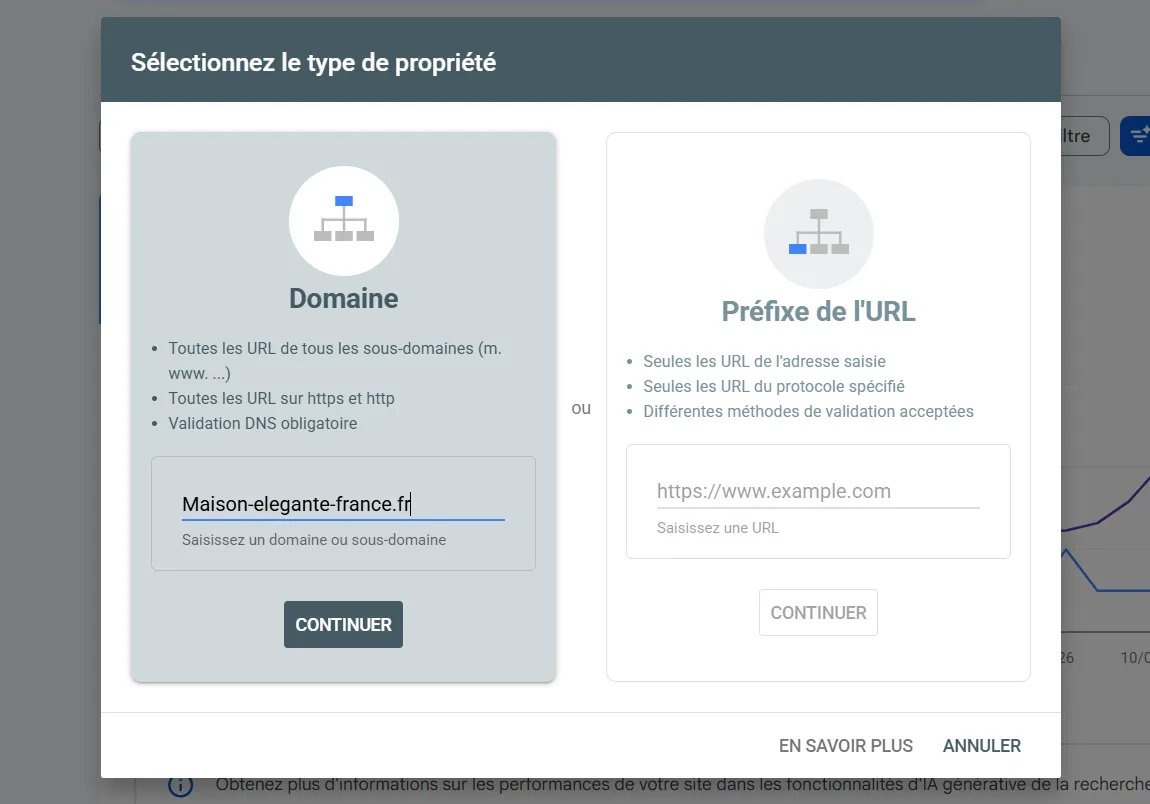
Ajouter le domaine à Google Search Console
Une fois le domaine public et vérifié, ajoutez-le à Google Search Console.
L’outil permet de suivre :
- l’exploration ;
- l’indexation ;
- les requêtes ;
- les clics ;
- les impressions ;
- les erreurs ;
- les pages exclues.
Google présente Search Console comme l’outil destiné à comprendre la manière dont le moteur explore, indexe et affiche un site dans ses résultats.
Vérifier les liens internes
Les liens importants doivent être de véritables liens explorables et non de simples éléments graphiques déclenchant une action inaccessible aux robots.
Google utilise les liens pour découvrir de nouvelles pages et mieux comprendre leur pertinence. Les ancres doivent décrire naturellement la destination.
Pour Maison Élégance France, le menu devrait relier au minimum :
- Accueil ;
- À propos ;
- Services ;
- Contact ;
- Politique de confidentialité.
Les cartes de services devraient également mener vers des pages ou sections pertinentes.
Mesurer les Core Web Vitals
Testez la version publique avec PageSpeed Insights et les rapports de Search Console.
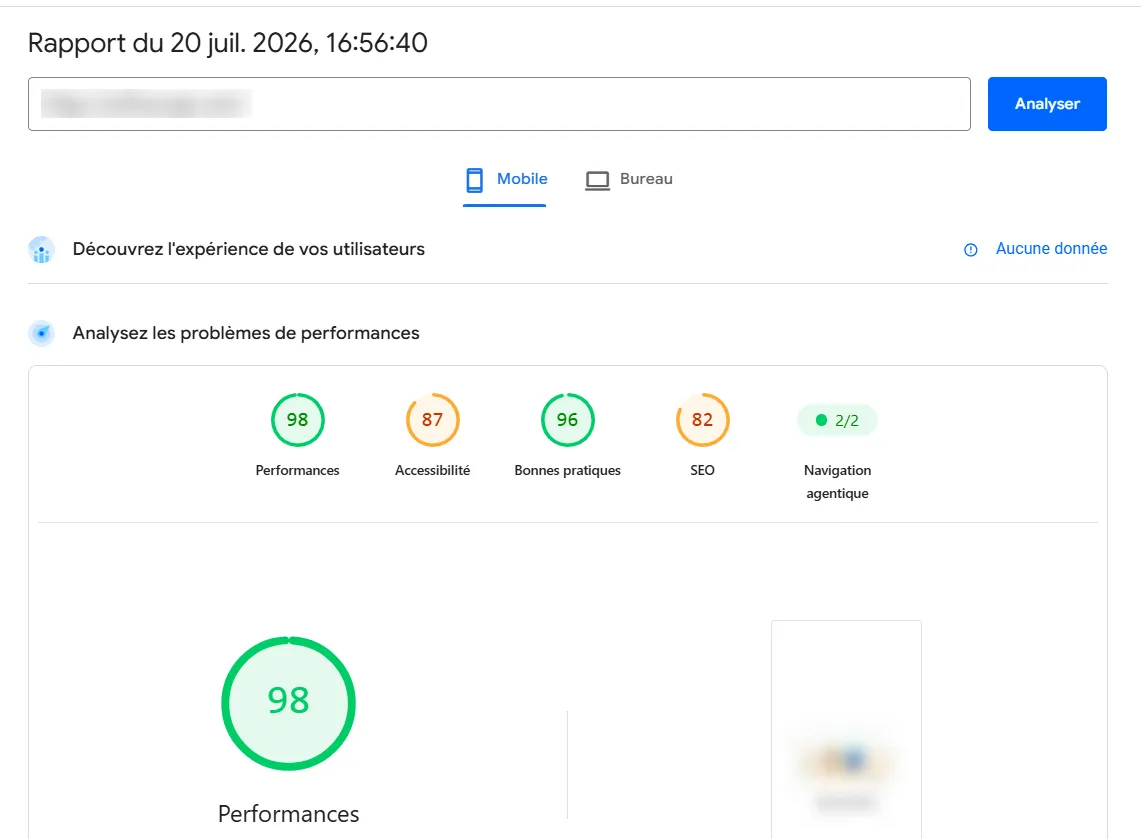
Les seuils recommandés pour une bonne expérience sont :
- LCP inférieur ou égal à 2,5 secondes ;
- INP inférieur ou égal à 200 millisecondes ;
- CLS inférieur ou égal à 0,1.
Les grandes images décoratives du Hero peuvent ralentir le chargement. Les animations, polices et cartes interactives peuvent également affecter la réactivité.
Ajouter des données structurées avec prudence
Les données structurées peuvent aider Google à comprendre les entités et le contenu d’une page, mais elles doivent correspondre aux informations réellement visibles. Google recommande de suivre sa propre documentation pour connaître les propriétés prises en charge dans ses résultats.
Pour un site d’entreprise locale, les balisages envisageables comprennent :
Organization;LocalBusinesslorsque la situation le justifie ;BreadcrumbList;WebSite;Service.
Ne créez pas de faux avis ou de notes agrégées uniquement pour obtenir un affichage enrichi.
Peut-on suivre les visiteurs d’un ChatGPT Site ?
Sites enregistre automatiquement des données de trafic pour les projets déployés. La vue Analytics affiche notamment le nombre total de visiteurs uniques, les pages vues et leur évolution dans le temps. Elle est accessible depuis la bibliothèque Sites, dans More actions, puis Analytics.
Ces statistiques natives peuvent suffire pour un prototype ou un outil interne.
Pour un site marketing, il faut néanmoins déterminer :
- si les événements de conversion sont mesurables ;
- si les formulaires peuvent être suivis ;
- si une solution externe est autorisée ;
- quelles obligations de consentement s’appliquent ;
- si les données disponibles sont assez détaillées.
N’ajoutez pas automatiquement un script publicitaire ou analytique sans contrôler ses effets sur la confidentialité, les performances et le consentement.
Quelles sont les principales limites de ChatGPT Sites ?
La fonctionnalité reste en bêta
ChatGPT Sites est encore présenté comme un service bêta. Les limites d’usage dépendent du forfait, s’appliquent à l’ensemble des Sites du compte et peuvent changer pendant la bêta. Atteindre une limite peut empêcher de créer un nouveau Site, d’ajouter du stockage ou de maintenir en ligne un projet à forte utilisation, tout en laissant la possibilité de gérer les projets existants.
Il ne faut donc pas bâtir un projet critique en supposant que les quotas resteront identiques.
L’accès dépend du forfait, de la région et de l’administrateur
La disponibilité varie selon :
- le forfait ;
- la région ;
- l’espace de travail ;
- le déploiement progressif ;
- les autorisations administratives.
Un bouton visible sur un compte ne garantit pas qu’il soit déjà accessible à tous les lecteurs.
Les domaines personnalisés ne sont pas universels
OpenAI précise que les domaines personnalisés ne sont pas proposés dans les espaces Enterprise au lancement. Leur disponibilité peut aussi dépendre de la configuration et du déploiement du compte.
La résidence des données n’est pas prise en charge au lancement
OpenAI indique que Sites ne prend pas en charge la résidence des données ni la résidence de l’inférence au lancement. Cela concerne notamment les Sites déployés, leur code, leur stockage, leurs fichiers, leurs artefacts et les journaux nécessaires à leur fonctionnement.
Cette limite mérite une évaluation spécifique pour les entreprises soumises à des règles internes ou réglementaires strictes.
Certains usages sont interdits
Un ChatGPT Site ne doit pas :
- traiter des données de cartes de paiement ;
- traiter certaines données de santé protégées ;
- permettre des transactions financières ;
- cibler des enfants sous l’âge autorisé ;
- distribuer des logiciels malveillants ;
- faciliter l’hameçonnage ;
- usurper une personne ou une organisation ;
- servir à des activités frauduleuses ou abusives.
Un site de commerce électronique complet avec paiement intégré n’est donc pas un cas d’usage conforme au cadre actuellement documenté.
OpenAI peut retirer un site
OpenAI se réserve la possibilité de supprimer, dépublier ou restreindre un Site qui enfreint les conditions, les politiques, la loi ou les exigences de sécurité de la plateforme. Le propriétaire peut également dépublier ou supprimer son projet.
L’hébergement ne constitue pas une approbation
Le fait qu’un site soit hébergé par OpenAI ne signifie pas que son contenu, son fonctionnement ou ses affirmations ont été certifiés.
Les conditions interdisent par ailleurs de laisser croire qu’un ChatGPT Site bénéficie d’un partenariat, d’un soutien ou d’une certification d’OpenAI sans accord écrit.
ChatGPT Sites peut-il remplacer WordPress, Wix ou un développement sur mesure ?
ChatGPT Sites peut remplacer une chaîne de prototypage et de déploiement pour certains projets simples, mais il ne remplace pas systématiquement un CMS ou une infrastructure contrôlée.
D’après notre test, sa principale force réside dans la continuité du workflow :
- description du projet ;
- génération des maquettes ;
- sélection du design ;
- construction des pages ;
- prévisualisation ;
- corrections conversationnelles ;
- hébergement ;
- partage.
Cette approche est particulièrement adaptée à :
- un prototype ;
- un site de démonstration ;
- un outil interne ;
- une présentation interactive ;
- un tableau de bord ;
- une landing page temporaire ;
- une application légère.
Un CMS comme WordPress reste généralement plus approprié lorsque le projet exige :
- une stratégie éditoriale importante ;
- des centaines de contenus ;
- des rôles éditoriaux complexes ;
- un catalogue de plugins ;
- un contrôle avancé du SEO ;
- une architecture de données spécifique ;
- une migration facilitée ;
- une maîtrise détaillée de l’hébergement.
Un développement sur mesure sera plus adapté lorsqu’il faut contrôler entièrement :
- l’infrastructure ;
- la sécurité ;
- les déploiements ;
- le code ;
- les tests ;
- la base de données ;
- les performances ;
- les intégrations métier.
Notre avis après avoir testé ChatGPT Sites
ChatGPT Sites rend la création d’un site beaucoup plus concrète que la génération traditionnelle de code dans une conversation. L’utilisateur ne reçoit plus seulement un extrait HTML ou une liste d’instructions : il peut demander un projet, comparer plusieurs designs, observer la création de ressources, autoriser une prévisualisation et ouvrir une adresse hébergée.
Les points forts constatés
Le premier avantage est la simplicité du point de départ. Notre prompt restait relativement court, mais ChatGPT a compris qu’il fallait construire cinq pages, une navigation, un Hero, des cartes interactives, des témoignages, un formulaire et un pied de page.
Le deuxième avantage est l’exploration graphique. Les trois propositions nous ont permis de choisir une identité avant la construction complète.
Le troisième avantage est l’itération conversationnelle. Au lieu de rechercher chaque fichier ou composant, l’utilisateur décrit la correction attendue.
Le quatrième avantage est l’hébergement intégré. La génération d’une URL réduit les étapes nécessaires pour montrer rapidement un résultat.
Enfin, le parcours Sign in with ChatGPT ouvre des possibilités intéressantes pour les outils personnalisés, les espaces membres et les applications internes.
Les limites observées
Le principal risque vient de l’apparente simplicité. Un site peut sembler terminé alors qu’il reste nécessaire de vérifier :
- les droits d’accès ;
- la conformité ;
- les textes ;
- les faux témoignages ;
- la collecte de données ;
- les autorisations ;
- l’indexation ;
- les performances ;
- la portabilité.
La connexion obligatoire rencontrée pendant notre test serait par exemple inadaptée à un site vitrine destiné au grand public.
La disponibilité encore limitée et le statut bêta imposent également de rester prudent avant d’utiliser Sites pour un service critique.
À qui recommandons-nous ChatGPT Sites ?
Nous le recommandons en priorité :
- aux utilisateurs souhaitant transformer rapidement une idée en prototype ;
- aux équipes qui veulent créer un outil interne ;
- aux professionnels ayant besoin d’une démonstration ;
- aux créateurs qui acceptent de tester et corriger le résultat ;
- aux utilisateurs capables de vérifier la confidentialité et les permissions.
Pour un site commercial stratégique, nous recommandons de commencer par un prototype, puis d’évaluer objectivement si Sites offre assez de contrôle pour la version définitive.
FAQ
ChatGPT peut-il désormais héberger un site web ?
Oui. ChatGPT Sites permet de créer, héberger, prévisualiser, modifier et partager un site ou une application légère sans mettre en place un workflow de déploiement séparé. La fonctionnalité reste toutefois en bêta publique et sa disponibilité dépend du forfait, de la région et de l’espace de travail.
ChatGPT Sites est-il gratuit ?
Non, pas dans le cadre du lancement documenté. OpenAI indique que Sites est proposé sur les forfaits payants éligibles, à l’exception de Free et Go, avec un déploiement progressif et des limites propres aux forfaits.
ChatGPT Sites est-il disponible en France ?
Au lancement de la bêta publique, OpenAI indique que Sites n’est pas disponible dans l’Espace économique européen, en Suisse ni au Royaume-Uni. La disponibilité peut évoluer avec le déploiement.
Peut-on créer un site sans coder ?
Oui. La création peut commencer avec une description en langage naturel ou la mention @Sites. ChatGPT génère ensuite le projet et son aperçu. Des connaissances web restent utiles pour vérifier la sécurité, l’accessibilité, les données, le SEO et le comportement des interactions.
Peut-on utiliser son propre nom de domaine ?
Oui, lorsque les domaines personnalisés sont disponibles pour le compte. Le domaine doit déjà vous appartenir et vous devez pouvoir modifier ses DNS. OpenAI ne fournit pas le service d’enregistrement du domaine.
Peut-on rendre le site accessible sans compte ChatGPT ?
Un Site peut être rendu public lorsque l’accès public est disponible et autorisé. Une fonction Sign in with ChatGPT peut également être utilisée séparément pour identifier les visiteurs ou personnaliser certaines fonctionnalités. Les options exactes dépendent du forfait et de l’espace de travail.
Peut-on créer une boutique en ligne ?
Le cadre officiel interdit aux ChatGPT Sites d’exécuter ou de faciliter des transactions financières et de traiter des données de cartes de paiement. Sites ne doit donc pas être utilisé comme système de paiement ou boutique transactionnelle complète.
Peut-on modifier le site après sa publication ?
Oui. Rouvrez le projet depuis la conversation ou la bibliothèque Sites, décrivez la modification, examinez l’aperçu et publiez la nouvelle version après validation.
ChatGPT Sites est-il bon pour le SEO ?
Cela dépendra des contrôles réellement disponibles sur le projet : accès public, HTML rendu, titres, descriptions, URL, canonicals, robots, sitemap, liens et performances. Il faut tester ces éléments avant d’utiliser ChatGPT Sites comme plateforme SEO principale.
OpenAI est-il responsable du contenu publié ?
Le propriétaire reste responsable de son Site, de ses contenus, de ses fonctions de connexion, des données collectées et du respect des lois applicables. L’hébergement par OpenAI ne constitue pas une approbation ou une certification du projet.
Checklist finale avant de publier un ChatGPT Site
Contenu
- Toutes les informations sont exactes.
- Les coordonnées sont vérifiées.
- Les faux témoignages ont été supprimés.
- Les statistiques disposent d’une source.
- Les textes temporaires sont remplacés.
- Les images peuvent être utilisées légalement.
- Les pages légales correspondent au projet réel.
Navigation et fonctionnement
- Chaque lien du menu fonctionne.
- Les cartes interactives ouvrent la bonne destination.
- Les boutons ont une action claire.
- Le formulaire affiche une confirmation.
- Les erreurs sont compréhensibles.
- Le site fonctionne sur mobile.
- La connexion et la déconnexion sont testées.
Accès et sécurité
- L’audience sélectionnée est correcte.
- Le site public fonctionne en navigation privée.
- Les pages privées exigent une autorisation.
- Aucun fichier confidentiel n’est exposé.
- Les données collectées sont nécessaires.
- La politique de confidentialité explique les traitements.
- Le projet ne collecte aucune donnée de carte bancaire.
Domaine
- Le domaine appartient au propriétaire.
- Les DNS ont été copiés sans erreur.
- Le domaine est validé dans Sites.
- HTTPS fonctionne.
- Les variantes avec et sans
wwwsont testées. - Les anciennes URL redirigent correctement lorsque c’est nécessaire.
SEO
- Le contenu important est accessible sans connexion.
- Chaque page possède un title distinct.
- Chaque page possède une meta description.
- Un seul H1 principal est présent.
- Les liens sont explorables.
- La balise canonique est cohérente.
- Aucune directive
noindexinvolontaire n’est présente. - Le sitemap a été recherché et vérifié.
- Le domaine est ajouté à Search Console.
- Les Core Web Vitals sont mesurés.
Publication
- La dernière version a été enregistrée.
- Cette version a été prévisualisée.
- Elle a été testée avec un autre compte.
- Elle a été testée sur un téléphone.
- La bonne version est déployée.
- L’URL finale est conservée.
- Une procédure de retrait ou de correction est prévue.
Conclusion
ChatGPT Sites marque une évolution importante dans la manière de créer un site avec ChatGPT. La plateforme ne se limite plus à rédiger du contenu ou à générer du code : elle peut désormais organiser le projet, explorer plusieurs designs, construire les pages, héberger le résultat, gérer des versions et produire une URL partageable.
Notre test avec Maison Élégance France montre qu’un brief relativement simple suffit pour obtenir une proposition visuelle cohérente et une première version fonctionnelle. La génération de trois maquettes et le choix de la direction Galerie contemporaine rendent le processus plus proche d’un véritable travail de conception que d’une simple réponse textuelle.
Cette simplicité ne supprime toutefois pas le besoin d’expertise humaine. Le créateur doit toujours vérifier le contenu, les permissions, les données personnelles, les liens, le responsive, les performances et le référencement. Il reste également responsable de la conformité et de l’expérience offerte aux visiteurs.
Pour un prototype, une démonstration, un portail interne ou une application légère, ChatGPT Sites peut réduire considérablement le temps séparant une idée de sa mise en ligne. Pour un site stratégique, la meilleure approche consiste à commencer par un test réel, puis à vérifier que la plateforme offre le niveau de contrôle, de sécurité et de portabilité exigé par le projet.
