

Comment réparer l’erreur « ERR_CONNECTION_RESET » sur votre navigateur ?
Pour réparer ERR_CONNECTION_RESET, commencez par vérifier si l’erreur touche un seul site ou toute votre connexion. Testez ensuite la même page dans un autre navigateur et sur un autre appareil connecté au même réseau. Si plusieurs sites échouent, redémarrez le navigateur, l’appareil et le routeur avant de modifier les réglages avancés.
Si un seul navigateur est concerné, videz le cache du site et désactivez temporairement ses extensions. Contrôlez aussi le proxy, le VPN, le pare-feu et l’antivirus, car ils peuvent interrompre une session pourtant valide. Sous Windows, le nettoyage du cache DNS puis, en dernier recours, la réinitialisation de Winsock et de TCP/IP peuvent rétablir la pile réseau.
Sur Android et macOS, oubliez puis recréez le réseau Wi-Fi seulement après avoir isolé la cause. Lorsque l’erreur ne vise qu’un domaine, le problème peut venir du serveur, du CDN ou d’une règle de sécurité du site. L’objectif n’est donc pas d’appliquer toutes les solutions, mais de s’arrêter dès que le test suivant confirme le retour à la normale.
Ce guide explique le message, propose un diagnostic progressif, détaille chaque correctif et termine par les cas côté serveur et une FAQ.
Qu’est-ce que l’erreur ERR_CONNECTION_RESET ?

ERR_CONNECTION_RESET indique que la connexion a été réinitialisée avant que le navigateur reçoive toute la réponse attendue. En pratique, une extrémité de la communication — le serveur, un équipement réseau ou un logiciel intermédiaire — a fermé brutalement la session TCP. Chrome et les navigateurs basés sur Chromium affichent ce libellé ; Firefox ou Safari peuvent employer une formulation différente pour le même symptôme.
Ce message ne prouve pas que le site est hors ligne. Il signale seulement que l’échange a été interrompu. La coupure peut se produire sur l’ordinateur, dans le routeur, chez le fournisseur d’accès, dans un VPN, sur un pare-feu d’entreprise, dans un CDN ou sur le serveur d’origine. C’est pourquoi la bonne méthode consiste d’abord à réduire le périmètre du problème.
Un rechargement peut suffire si l’incident était transitoire. En revanche, répéter F5 sans modifier le contexte n’apporte aucune information. Chaque étape de ce guide associe une action à un test : rechargez la page, comparez avec un autre site ou changez d’appareil. Cette logique évite d’effacer inutilement des données ou de réinitialiser tout le réseau.
Pourquoi ERR_CONNECTION_RESET apparaît-il ?

Les causes les plus fréquentes sont une liaison Wi-Fi instable, un routeur saturé, un cache de navigateur incohérent, une extension qui filtre les requêtes, un proxy mal configuré ou un tunnel VPN défaillant. Un antivirus doté d’une inspection HTTPS peut aussi interrompre la connexion s’il ne parvient pas à analyser le certificat ou le trafic chiffré.
La panne peut également être extérieure à votre appareil. Un serveur surchargé, une règle anti-abus, un CDN, un pare-feu applicatif, une mauvaise configuration TLS ou une maintenance peuvent fermer la session. Si tous les appareils échouent uniquement sur le même domaine, cette hypothèse devient plus probable qu’un défaut local.
Le contexte donne des indices utiles. Une erreur apparue juste après l’installation d’une extension oriente vers le navigateur. Une panne limitée au réseau de l’entreprise oriente vers le proxy ou la sécurité. Un fonctionnement correct en données mobiles, mais pas en Wi-Fi, pointe vers le routeur, le DNS ou le fournisseur d’accès. Notez ce qui change entre un test réussi et un test échoué.
Comment identifier l’origine de l’erreur ?

Commencez par une matrice simple : un site ou plusieurs sites ; un navigateur ou tous les navigateurs ; un appareil ou tous les appareils ; un réseau ou plusieurs réseaux. Quatre essais courts donnent souvent plus d’informations qu’une longue liste de commandes : ouvrez un autre site, utilisez une fenêtre privée, testez un second navigateur, puis essayez le même domaine sur un téléphone en données mobiles.
Si la fenêtre privée fonctionne, une extension, un cookie ou le cache du profil est probablement impliqué. Si un autre navigateur fonctionne, concentrez-vous sur le navigateur initial. Si aucun navigateur ne fonctionne sur un seul ordinateur, examinez la sécurité locale et la pile réseau. Si tous les appareils échouent sur le Wi-Fi mais réussissent en 4G ou 5G, examinez le routeur et le fournisseur d’accès.
Conservez l’heure, l’URL exacte, le navigateur, le réseau utilisé et le résultat de chaque essai. Ces éléments seront précieux si vous devez contacter l’administrateur du site ou votre support informatique. Évitez de désactiver plusieurs protections à la fois : vous perdriez la capacité d’identifier le réglage responsable et vous augmenteriez inutilement le risque.
Vérifier la connexion Internet et le site concerné
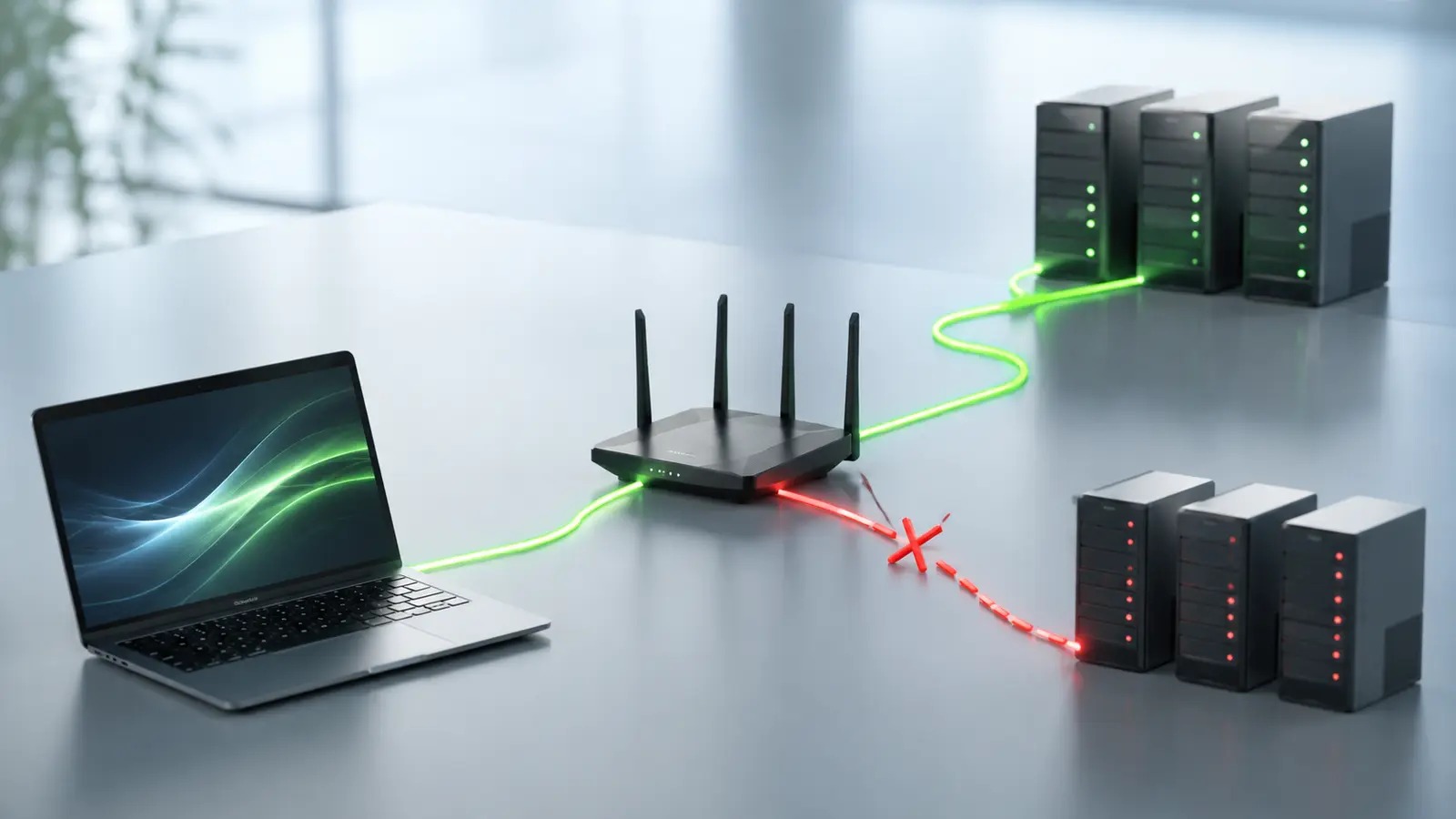
Ouvrez deux ou trois sites connus et un service différent, par exemple une page d’actualité et un moteur de recherche. Si rien ne charge, vérifiez l’icône réseau, le câble Ethernet et les voyants du routeur. Déconnectez puis reconnectez le Wi-Fi. Sur un réseau public, ouvrez une page non sensible afin de faire apparaître l’éventuel portail captif.
Testez ensuite le domaine concerné depuis un autre appareil. Un téléphone en données mobiles constitue un excellent réseau de comparaison. Si le site fonctionne en mobile mais pas derrière votre routeur, le problème se situe probablement sur le chemin local ou chez le fournisseur d’accès. S’il échoue partout, attendez quelques minutes et vérifiez les canaux officiels du service avant de modifier votre appareil.
Ne confondez pas débit faible et réinitialisation. Un test de vitesse peut révéler une connexion dégradée, mais il ne localise pas à lui seul une fermeture TCP. Observez surtout la stabilité : pertes de Wi-Fi, reconnexions fréquentes ou panne simultanée de plusieurs appareils. En entreprise, demandez si un filtrage ou une maintenance réseau est en cours.
Redémarrer le navigateur, l’appareil et le routeur

Fermez complètement le navigateur, y compris ses processus en arrière-plan, puis relancez-le. Un simple onglet fermé ne suffit pas toujours. Enregistrez votre travail, redémarrez ensuite l’appareil et testez la page avant d’aller plus loin. Ce redémarrage libère des sockets bloqués et recharge les services réseau sans effacer vos données.
Si plusieurs appareils du même réseau sont touchés, redémarrez le modem-routeur. Débranchez son alimentation, attendez environ trente secondes, rebranchez-le puis patientez jusqu’au retour stable des voyants Internet et Wi-Fi. N’appuyez pas sur le bouton de réinitialisation usine : il effacerait les identifiants et la configuration, ce qui est disproportionné à ce stade.
Après chaque redémarrage, refaites exactement le même test. Si l’erreur disparaît, observez si elle revient. Une récidive régulière peut signaler un micrologiciel ancien, une surchauffe, une alimentation défaillante ou une ligne instable. Consultez alors le support du routeur ou du fournisseur d’accès avec les heures précises des coupures.
Nettoyer le navigateur : cache, cookies et extensions

Commencez par une fenêtre privée. Si elle charge le site, supprimez d’abord les données du domaine concerné plutôt que tout l’historique. Cette approche préserve les sessions des autres sites. Dans les paramètres du navigateur, recherchez les données du site, sélectionnez le domaine puis effacez ses cookies et son cache. Vous devrez peut-être vous reconnecter.
Désactivez ensuite temporairement les extensions qui modifient le trafic : bloqueur de publicité, filtre de confidentialité, antivirus web, gestionnaire de proxy ou extension VPN. Réactivez-les une par une en rechargeant la page après chaque changement. Lorsque l’erreur revient, vous avez identifié le conflit probable ; mettez l’extension à jour, ajustez sa liste d’exceptions ou remplacez-la.
Mettez aussi le navigateur à jour. Une version ancienne peut contenir un défaut déjà corrigé ou ne plus être compatible avec certains mécanismes de sécurité.
Chrome recommande, pour les erreurs de chargement, de vérifier la connexion, les extensions, le cache et les logiciels indésirables avant les mesures plus lourdes. La réinstallation complète doit rester une option finale, après synchronisation ou sauvegarde du profil.
Vérifier le proxy, le VPN, le pare-feu et l’antivirus

Désactivez temporairement le VPN puis rechargez la page. Si elle fonctionne, changez de serveur VPN, mettez le client à jour ou vérifiez son protocole. À l’inverse, un VPN peut parfois contourner un problème de routage, mais il ne doit pas masquer une panne durable. Sur un poste professionnel, ne modifiez pas le tunnel imposé par l’organisation sans l’accord du support.
Vérifiez les paramètres proxy du système et du navigateur. Un proxy manuel ancien ou une détection automatique défaillante peut fermer les connexions. Firefox possède ses propres paramètres de connexion ; l’option correcte dépend de votre réseau. Ne saisissez pas une adresse proxy trouvée au hasard. Si l’organisation fournit un script ou une adresse, comparez-les aux consignes officielles.
Pour le pare-feu et l’antivirus, préférez une pause très courte, sur un réseau de confiance, uniquement le temps d’un test. Réactivez immédiatement la protection.
Si le test réussit, créez une règle précise pour le navigateur ou le domaine au lieu de laisser la protection désactivée. L’inspection HTTPS, le contrôle parental et le filtrage DNS sont des points à vérifier avec l’éditeur ou l’administrateur.
Réparer le réseau : DNS, IP, Winsock et TCP-IP

Sous Windows, ouvrez Terminal ou Invite de commandes en tant qu’administrateur seulement après les tests précédents. Commencez par vider le cache DNS avec « ipconfig /flushdns », puis testez. Vous pouvez ensuite renouveler le bail DHCP avec « ipconfig /release » puis « ipconfig /renew » ; la connexion sera brièvement interrompue. Sur un poste géré, demandez l’accord du support.
Si le problème persiste sur tous les navigateurs de l’ordinateur, exécutez « netsh winsock reset », redémarrez Windows et retestez. Microsoft documente cette commande comme une réinitialisation du catalogue Winsock. Elle peut résoudre une corruption ou une interception défaillante, mais elle peut aussi obliger certains logiciels réseau à se reconfigurer.
La réinitialisation de TCP/IP est encore plus intrusive : « netsh int ip reset » remet des paramètres à leur état par défaut et nécessite un redémarrage. Sauvegardez les adresses IP statiques, DNS personnalisés, routes et réglages professionnels avant de l’utiliser. Microsoft recommande un contexte administrateur et un redémarrage. N’enchaînez pas toutes les commandes sans test intermédiaire : vous devez savoir laquelle a résolu le problème.
Changer de serveur DNS peut aider si la résolution est erronée, mais ERR_CONNECTION_RESET n’est pas, par définition, une erreur DNS. Testez d’abord la résolution du domaine et utilisez un fournisseur DNS de confiance. Si le nom se résout correctement mais que la connexion est ensuite coupée, cherchez plutôt du côté du routage, de la sécurité ou du serveur.
Corriger ERR_CONNECTION_RESET sur Android et macOS

Sur Android, activez puis désactivez le mode avion, reconnectez le Wi-Fi et testez la page dans un autre navigateur. Si le problème est limité à une application, effacez son cache plutôt que toutes ses données. Pour un Wi-Fi précis, oubliez le réseau puis reconnectez-vous avec le mot de passe. Vérifiez aussi le DNS privé et tout VPN actif.
Sur macOS, désactivez puis réactivez le Wi-Fi, renouvelez le bail DHCP dans les détails du service réseau et testez sans VPN. Un profil de configuration, un filtre de contenu ou un outil de sécurité peut affecter tous les navigateurs. Sur un Mac d’entreprise, contactez l’administrateur avant de supprimer un profil ou une extension réseau.
La réinitialisation complète des réglages réseau efface souvent les réseaux mémorisés et d’autres préférences. Elle ne doit venir qu’après comparaison avec un autre réseau. Si l’appareil fonctionne sur un partage de connexion mais pas sur le Wi-Fi habituel, agissez d’abord sur le routeur. Si plusieurs appareils mobiles échouent partout, le site ou son infrastructure est probablement en cause.
Que faire si un seul site affiche l’erreur ?
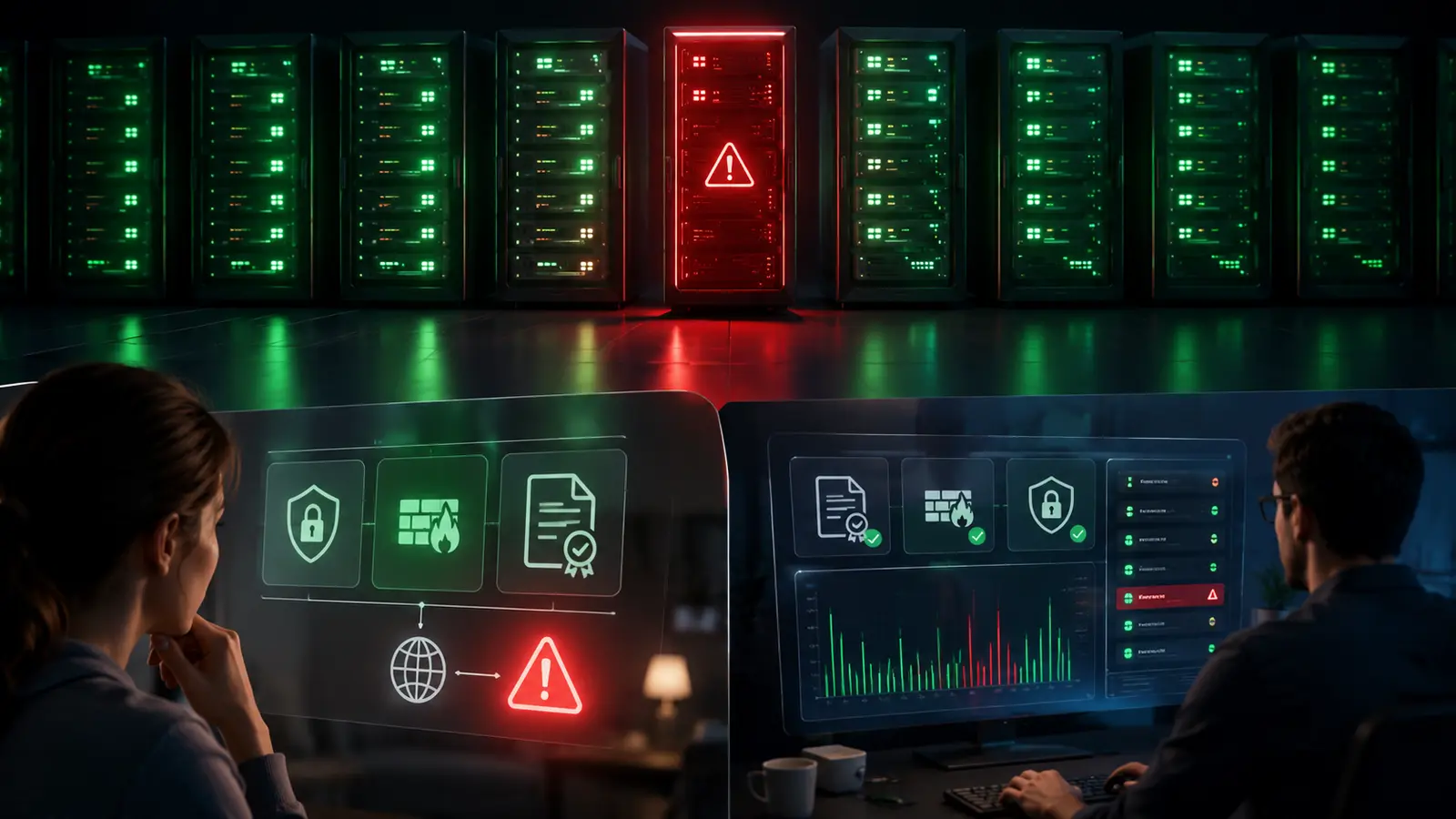
Si un seul domaine échoue sur plusieurs appareils et réseaux, ne réinitialisez plus votre ordinateur. Vérifiez l’URL, retirez les paramètres superflus, essayez la page d’accueil et attendez quelques minutes. Contactez le site avec l’heure, votre pays ou réseau, le navigateur et une capture du message, sans joindre d’informations sensibles.
Pour l’administrateur du site, examinez les journaux du serveur, du reverse proxy, du CDN et du pare-feu applicatif à l’heure exacte. Contrôlez les limites de connexion, les délais d’attente, les règles anti-bot, l’état de l’origine et la chaîne TLS. Comparez une requête depuis l’extérieur à une requête locale. Un reset peut être émis par l’origine ou par un intermédiaire ; les journaux corrélés permettent de les distinguer.
Vérifiez aussi les changements récents : règle de sécurité, migration, mise à jour du proxy, certificat, blocage d’une plage IP ou saturation des ressources. Évitez de désactiver globalement le WAF ou la protection DDoS. Créez un test ciblé, observez les métriques puis corrigez la règle responsable. Si l’hébergeur gère le réseau, transmettez-lui l’heure UTC, l’adresse IP source si approprié et les identifiants de requête disponibles.
FAQ
ERR_CONNECTION_RESET est-elle un virus ? Non. Le message décrit une connexion interrompue, pas une infection. Un logiciel de sécurité, une extension indésirable ou un programme malveillant peut toutefois perturber le trafic. Si d’autres symptômes existent, analysez l’appareil avec un outil reconnu et mettez le système à jour.
Faut-il changer le DNS ? Pas en premier. Un DNS défaillant produit plutôt une erreur de résolution de nom. Vider le cache DNS est sans grand risque, mais changer de fournisseur ne résoudra pas un serveur qui ferme activement la connexion. Utilisez le diagnostic pour distinguer résolution et interruption TCP.
Pourquoi le site fonctionne-t-il avec un VPN ? Le VPN change le chemin réseau et souvent l’adresse IP. Il peut contourner un routage défaillant ou un blocage, mais il peut aussi simplement déplacer le symptôme. Signalez le problème au fournisseur d’accès ou au site si la différence persiste.
Puis-je désactiver définitivement l’antivirus ? Non. Une désactivation brève peut servir de test, puis la protection doit être réactivée. Corrigez la règle, le certificat d’inspection ou le composant web responsable. Sur un appareil professionnel, passez par le support.
Quand contacter un professionnel ? Lorsque plusieurs appareils sont touchés durablement, que le routeur perd régulièrement la connexion, que les réglages sont gérés par une organisation, ou que vous ne pouvez pas restaurer la configuration initiale. Fournissez la matrice de tests et les heures d’incident pour accélérer le diagnostic.
Conclusion
ERR_CONNECTION_RESET se corrige plus vite lorsqu’on compare les contextes avant d’agir. Commencez par isoler le site, le navigateur, l’appareil et le réseau ; appliquez ensuite le correctif le moins intrusif et retestez. Le nettoyage du navigateur et le contrôle du VPN ou du proxy suffisent souvent. Les commandes Winsock et TCP/IP ne deviennent pertinentes que lorsque tous les navigateurs d’un même poste échouent encore. Si un seul domaine reste inaccessible depuis plusieurs réseaux, transmettez les résultats au site ou à l’hébergeur plutôt que de dérégler davantage votre appareil.
