
Comment réparer l’erreur ERR_SSL_PROTOCOL_ERROR ? Solutions efficaces
ERR_SSL_PROTOCOL_ERROR signifie que Chrome n’a pas réussi à établir correctement la connexion HTTPS avec le site demandé. L’erreur peut venir du navigateur, de Windows ou Android, du réseau, d’un VPN, d’un antivirus, du DNS ou directement du serveur web.
La première étape consiste à tester le même site dans un autre navigateur, sur un autre appareil et, si possible, sur un autre réseau. Si un seul site échoue partout, la configuration TLS du serveur, du certificat, du CDN ou du proxy inverse devient la piste prioritaire.
Si plusieurs sites échouent uniquement sur votre appareil, vérifiez l’heure système, mettez Chrome à jour et contrôlez les logiciels qui inspectent HTTPS. Si le problème disparaît avec un partage de connexion mobile, examinez surtout le Wi-Fi, le routeur, le DNS, le proxy ou le filtrage réseau.
Évitez de réactiver TLS 1.0 ou TLS 1.1, de désactiver durablement l’antivirus ou d’accepter un certificat inconnu simplement pour contourner le message. Sur Windows 11, une mise à jour du système et un diagnostic progressif du réseau sont généralement plus sûrs qu’une modification directe du registre TLS.
Pour les administrateurs, il faut vérifier le certificat réellement servi, la chaîne intermédiaire, le nom de domaine, les versions TLS et les journaux du serveur. Ce guide présente les solutions dans l’ordre le plus logique afin d’éviter les manipulations inutiles et de préserver la sécurité de la connexion.
Vous pourrez ainsi déterminer rapidement si la correction doit être appliquée sur votre appareil, votre réseau ou l’infrastructure du site.
Que signifie ERR_SSL_PROTOCOL_ERROR dans Chrome ?
ERR_SSL_PROTOCOL_ERROR apparaît lorsque Chrome n’arrive pas à établir correctement une connexion HTTPS avec le site demandé. Le navigateur tente d’ouvrir une session sécurisée, mais quelque chose interrompt ou rend incohérente la négociation avant que la page puisse être chargée normalement.
Le message ne prouve donc pas, à lui seul, que le certificat est expiré ou que le site a été piraté. Il signale surtout que la couche de transport sécurisé n’a pas abouti comme prévu.
Dans le langage courant, on parle encore souvent d’« erreur SSL ». Techniquement, les connexions modernes utilisent TLS, successeur de SSL. Pour comprendre cette nuance et éviter de rechercher des réglages obsolètes, le guide CritiquePlus sur les différences entre SSL et TLS explique les versions encore pertinentes en 2026 et celles qui doivent rester désactivées.
La distinction compte ici : une solution qui consiste à forcer un ancien protocole peut contourner temporairement un vieux serveur, mais elle réduit la sécurité et ne corrige pas la cause réelle.
Le problème peut venir du poste local : date incorrecte, navigateur endommagé, logiciel de sécurité qui inspecte HTTPS ou profil Chrome modifié. Il peut aussi venir du réseau : VPN, proxy, DNS filtrant, routeur ou portail captif.
Enfin, le site lui-même peut être en cause : certificat mal installé, chaîne incomplète, mauvais domaine, configuration TLS incohérente, proxy inverse ou CDN défaillant. C’est pourquoi le premier objectif n’est pas de « vider le cache » automatiquement, mais de localiser la panne.
Comment savoir si le problème vient du navigateur, du réseau ou du site ?
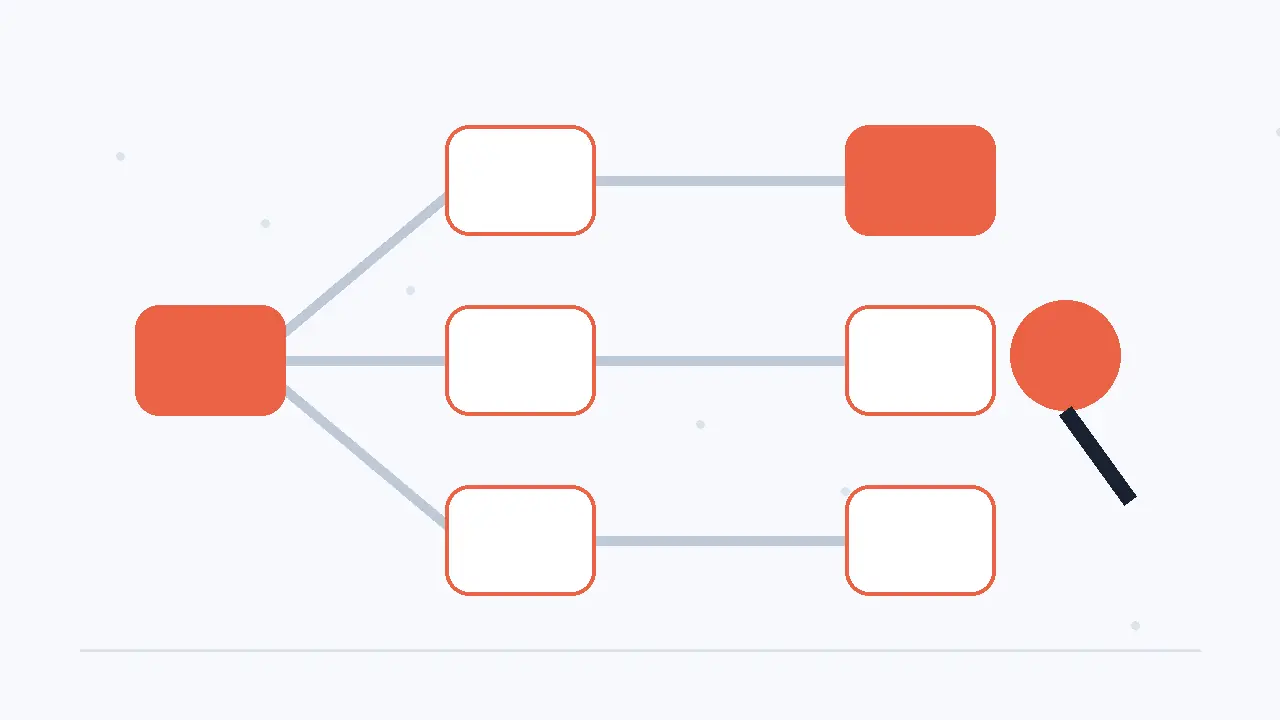
Le diagnostic le plus efficace repose sur quelques tests croisés. Ouvrez d’abord le même site dans un autre navigateur sur le même appareil. Si Chrome échoue mais qu’Edge ou Firefox fonctionne, la piste locale liée à Chrome devient prioritaire. Si tous les navigateurs échouent, essayez le site sur un autre appareil connecté au même Wi-Fi. Un échec généralisé sur ce réseau mais pas sur les données mobiles oriente plutôt vers le routeur, le DNS, un proxy ou un filtrage réseau.
Testez ensuite le même site depuis un autre réseau, par exemple le partage de connexion d’un téléphone. Si le site s’ouvre immédiatement, le serveur est probablement accessible et le problème se situe entre votre réseau habituel et la destination. À l’inverse, si le site échoue sur plusieurs appareils, plusieurs navigateurs et plusieurs réseaux, l’hypothèse d’une erreur côté serveur devient beaucoup plus forte. Cette méthode évite de modifier dix paramètres locaux lorsque la panne appartient en réalité au site.
Il faut également observer le périmètre de l’erreur. Un seul domaine concerné suggère souvent une configuration serveur ou un filtrage ciblé. Des dizaines de sites HTTPS concernés peuvent indiquer une date système incorrecte, un antivirus qui intercepte TLS, un proxy d’entreprise, un certificat racine local endommagé ou une politique réseau.
Si Chrome affiche plutôt une erreur de réinitialisation de connexion, consultez le guide sur l’erreur ERR_CONNECTION_RESET : la cause se situe alors davantage dans le transport réseau que dans la négociation TLS.
Utilisez le tableau suivant comme raccourci avant toute manipulation lourde.
| Test | Résultat observé | Cause à privilégier |
|---|---|---|
| Autre navigateur, même appareil | Le site fonctionne | Chrome, profil ou extension |
| Autre appareil, même Wi-Fi | Le site échoue encore | Réseau, DNS, proxy ou site |
| Partage de connexion mobile | Le site fonctionne | Wi-Fi, routeur ou filtrage réseau |
| Plusieurs réseaux et appareils | Le site échoue partout | Serveur, certificat, CDN ou proxy inverse |
| De nombreux sites HTTPS échouent | Panne généralisée | Heure, inspection HTTPS, système ou réseau |
Vérifier la date, l’heure, Chrome et les données de navigation
Commencez par les corrections à faible risque. Vérifiez que la date, l’heure et le fuseau horaire sont corrects et, si possible, synchronisés automatiquement. Les certificats possèdent une période de validité ; une horloge très décalée peut amener le système à considérer comme invalide un certificat qui est pourtant correct.
Sur un ordinateur géré par une entreprise, une dérive récurrente de l’heure peut aussi signaler un problème de synchronisation qu’un administrateur doit traiter.
Mettez ensuite Chrome à jour et relancez complètement le navigateur. Les versions récentes corrigent des défauts de compatibilité et de sécurité, tandis qu’une installation ancienne peut ne plus négocier certains mécanismes comme prévu.
Si l’erreur ne touche qu’un site, supprimez d’abord les données de ce domaine plutôt que d’effacer systématiquement tout votre historique. Cela limite les déconnexions et la perte de préférences sur les autres services.
Lorsque plusieurs pages chargent mal, la suppression du cache et des cookies peut être utile, surtout si des données de site corrompues provoquent un comportement incohérent. Google indique également que la réinitialisation des paramètres de Chrome peut aider quand une extension ou un programme a modifié la configuration du navigateur. Cette réinitialisation ne supprime pas les favoris ni les mots de passe enregistrés, mais elle remet notamment les extensions et certains paramètres à leur état par défaut.
Évitez en revanche de désactiver la navigation sécurisée ou de forcer des paramètres cryptographiques expérimentaux simplement pour « tester ». Ces actions ne constituent pas une correction standard de ERR_SSL_PROTOCOL_ERROR. Si vous soupçonnez une extension, désactivez-la temporairement et individuellement, puis réactivez-la dès que le test est terminé.
Tester le VPN, le proxy, l’antivirus, le DNS et le réseau

Un VPN, un proxy ou un logiciel de sécurité peut se placer entre le navigateur et le site afin d’inspecter ou de filtrer le trafic HTTPS. Si ce composant négocie mal TLS, présente un certificat local non fiable ou applique une règle dépassée, Chrome peut interrompre la connexion.
Désactivez temporairement le VPN ou le proxy uniquement pour comparer le comportement, puis réactivez-le. Si l’erreur disparaît, corrigez ou mettez à jour ce composant plutôt que de le laisser désactivé durablement.
Les antivirus et solutions de sécurité qui effectuent une inspection HTTPS sont une autre piste fréquente dans les environnements professionnels. Le bon test consiste à vérifier les journaux et les réglages de l’outil, ou à demander à l’administrateur de désactiver brièvement la fonction d’inspection sur un poste de test.
Il ne faut pas supprimer la protection antivirus ni accepter un certificat douteux en production. Le but est d’établir si l’interception TLS est réellement responsable.
Le DNS peut également modifier le chemin d’accès vers un site lorsqu’un filtrage parental, un DNS sécurisé, un bloqueur ou un réseau d’entreprise redirige certains domaines. Essayez temporairement la résolution DNS automatique de votre fournisseur ou un résolveur de confiance autorisé dans votre contexte. Un redémarrage du routeur et du poste peut aussi réinitialiser des états réseau défectueux, sans modifier la sécurité du système.
Si Chrome fonctionne sur un partage de connexion mobile mais pas sur votre Wi-Fi, concentrez-vous sur le routeur, le DNS, le proxy ou le filtrage réseau.
Si le message devient ERR_QUIC_PROTOCOL_ERROR sur certains services, le guide CritiquePlus consacré aux problèmes liés à QUIC dans Chrome permet de distinguer un échec HTTP/3/QUIC d’un problème TLS classique.
Réparer ERR_SSL_PROTOCOL_ERROR sous Windows 11

Sous Windows 11, commencez par installer les mises à jour du système, puis redémarrez. Les composants réseau, le magasin de certificats et Schannel, qui implémente TLS pour de nombreuses applications Windows, évoluent avec les mises à jour de sécurité.
Microsoft documente la prise en charge de TLS et la dépréciation progressive des anciennes versions ; il est donc préférable de mettre à jour l’application ou le service incompatible plutôt que de réactiver TLS 1.0 ou TLS 1.1 dans le registre.
Vérifiez ensuite les paramètres de proxy dans Paramètres > Réseau et Internet > Proxy. Un proxy configuré par erreur ou laissé par un ancien logiciel peut détourner les connexions HTTPS.
Dans un environnement d’entreprise, ne supprimez pas une configuration gérée par stratégie : comparez plutôt avec les paramètres attendus et contactez l’administrateur si nécessaire. Une différence entre Chrome, Edge et les autres applications peut aussi aider à déterminer si le problème vient du navigateur ou du système.
Vous pouvez réinitialiser les composants réseau seulement si les tests précédents indiquent un problème local généralisé. Ouvrez le Terminal en tant qu’administrateur et utilisez, de manière progressive, `ipconfig /flushdns`, puis redémarrez le navigateur. Si le problème touche de nombreux sites et persiste, `netsh winsock reset` suivi d’un redémarrage peut réparer un catalogue Winsock corrompu. Ces commandes ne doivent pas remplacer le diagnostic : elles sont inutiles si un seul site possède une configuration TLS incorrecte.
Si vous avez récemment installé un antivirus, un proxy local, un outil de filtrage web ou un logiciel qui ajoute une autorité de certification au magasin Windows, vérifiez sa présence et ses mises à jour. Ne supprimez pas arbitrairement des certificats racines. Sur un poste professionnel, un certificat racine peut être nécessaire au contrôle de sécurité de l’organisation. La suppression doit être effectuée uniquement lorsque son origine et son inutilité sont établies.
Corriger ERR_SSL_PROTOCOL_ERROR sur Android, macOS et iPhone
Sur Android, commencez par mettre Chrome à jour depuis Google Play, puis installez les mises à jour système disponibles. Vérifiez la date et l’heure automatiques, désactivez temporairement un VPN ou un DNS privé pour comparer, puis testez le site sur les données mobiles et sur un autre Wi-Fi. Si l’erreur ne touche qu’un seul site et disparaît sur un autre réseau, la configuration du réseau d’origine reste la piste la plus probable.
Sur macOS, vérifiez également la date, les mises à jour de Chrome et de macOS, ainsi que les profils VPN, proxy et filtrage réseau. Un outil de sécurité qui installe son propre certificat racine peut provoquer des erreurs si ce certificat expire ou si l’application ne gère plus correctement les versions de TLS utilisées par le serveur. Là encore, la bonne correction consiste à mettre à jour ou reconfigurer l’outil, et non à rendre le navigateur moins strict.
Sur iPhone et iPad, le moteur réseau du système joue un rôle central dans les navigateurs. Testez Safari et Chrome, désactivez temporairement un VPN, vérifiez les profils installés dans les réglages si l’appareil est géré et comparez Wi-Fi et réseau mobile. Une erreur qui apparaît sur tous les navigateurs d’un même appareil mérite davantage une vérification du réseau, du système ou d’un profil de sécurité qu’une réinstallation isolée de Chrome.
Dans tous les cas, évitez d’installer manuellement un certificat reçu par e-mail ou téléchargé depuis une source inconnue pour faire disparaître l’alerte. Si le site affiche plutôt un avertissement générique sur la sécurité de la connexion, le guide CritiquePlus pour corriger l’avertissement « connexion non sécurisée » permet d’identifier les scénarios où HTTPS, le certificat ou le contenu mixte sont en cause.
Que faire si vous êtes propriétaire du site web ?

Si vous administrez le site qui déclenche ERR_SSL_PROTOCOL_ERROR, commencez par tester l’URL depuis plusieurs réseaux et navigateurs. Vérifiez que le service HTTPS écoute réellement sur le port prévu, généralement 443, et que le serveur ne renvoie pas du HTTP en clair sur ce port.
Une inversion de ports, une règle de proxy incorrecte ou un service mal redémarré après un changement de certificat peut produire une réponse que le navigateur considère comme invalide avant même d’afficher une erreur plus précise sur le certificat.
Contrôlez ensuite le certificat présenté pour chaque variante utilisée : domaine principal, `www`, sous-domaines et éventuels points d’entrée du CDN. Le certificat doit correspondre au nom demandé et être accompagné de la chaîne intermédiaire correcte.
Si le certificat a été renouvelé mais que le serveur ou le proxy inverse n’a pas été rechargé, l’ancienne version peut continuer à être présentée. Vérifiez aussi la clé privée associée au certificat et les permissions nécessaires au service web.
Un certificat apparemment valide peut encore être inadapté à l’usage prévu. CritiquePlus dispose d’un guide spécifique sur ERR_SSL_KEY_USAGE_INCOMPATIBLE pour les cas où les extensions Key Usage ou Extended Key Usage ne correspondent pas à l’utilisation du certificat.
Cette erreur est plus précise que ERR_SSL_PROTOCOL_ERROR, mais les deux peuvent apparaître dans une même phase de diagnostic selon le navigateur et le composant qui échoue.
Enfin, examinez les journaux du serveur web, du proxy inverse, du CDN et du pare-feu applicatif au moment exact de la tentative. Un handshake interrompu, une version TLS refusée, une suite incompatible, un SNI incorrect ou une erreur de certificat y laisse souvent un indice. La journalisation côté serveur est beaucoup plus utile qu’une succession de modifications aveugles dans Chrome lorsque l’échec concerne tous les visiteurs.
Vérifier le certificat, la chaîne et les versions TLS
Une configuration HTTPS moderne doit présenter un certificat valide pour le nom demandé, une chaîne intermédiaire complète et des versions de TLS compatibles avec les clients actuels. En 2026, l’IETF impose TLS 1.3 comme base pour les nouveaux protocoles utilisant TLS, tandis que TLS 1.2 peut encore être conservé comme option de compatibilité dans certains déploiements. SSL 2.0, SSL 3.0, TLS 1.0 et TLS 1.1 ne doivent pas être réactivés pour contourner une erreur de navigateur.
Vérifiez d’abord le nom du certificat et les Subject Alternative Names. Un certificat pour `www.exemple.com` ne couvre pas automatiquement `api.exemple.com`. Contrôlez ensuite les dates de validité et la chaîne transmise par le serveur.
Une chaîne incomplète peut fonctionner sur certains appareils qui possèdent déjà un intermédiaire en cache et échouer sur d’autres. Les tests doivent donc être réalisés depuis plusieurs environnements, et pas seulement depuis l’ordinateur de l’administrateur.
Utilisez les outils disponibles dans votre infrastructure pour observer la négociation. Avec OpenSSL, une commande comme `openssl s_client -connect exemple.com:443 -servername exemple.com` permet d’examiner le certificat et la chaîne présentés.
Sur un serveur Apache ou Nginx, relisez les directives qui pointent vers le certificat et la clé, ainsi que les versions TLS autorisées. Après tout renouvellement, rechargez proprement le service et confirmez que le certificat réellement servi est bien le nouveau.
Si vous gérez un hébergement, un reverse proxy ou une plateforme cloud, comparez aussi la configuration de l’origine et celle du frontal. Une terminaison TLS peut exister à plusieurs niveaux ; le navigateur peut parler au CDN tandis que le CDN établit ensuite une autre session TLS avec l’origine. L’erreur côté visiteur et l’erreur dans les journaux de l’origine ne sont donc pas toujours identiques.
| Élément à vérifier | Ce qui doit être confirmé | Erreur typique |
|---|---|---|
| Nom de domaine | Le certificat couvre le domaine demandé | Mauvais SAN / mauvais certificat |
| Dates | Certificat actuellement valide | Certificat expiré ou pas encore valide |
| Chaîne intermédiaire | Chaîne complète servie par le serveur | Échec sur certains appareils |
| TLS | TLS 1.3 et compatibilité TLS 1.2 selon besoin | Version ou politique incompatible |
| Clé privée | Clé correspondant au certificat et accessible au service | Handshake interrompu |
| SNI / VirtualHost | Le bon certificat est servi pour chaque domaine | Certificat d’un autre site |
Corriger les problèmes de CDN, proxy inverse et serveur web

Un CDN ou un proxy inverse ajoute une couche supplémentaire au chemin HTTPS. Vérifiez d’abord où TLS est terminé : uniquement au CDN, uniquement à l’origine ou aux deux. Si le CDN exige HTTPS vers l’origine, un certificat expiré, un nom non couvert ou une chaîne incomplète sur le serveur d’origine peut provoquer des échecs même si le certificat public du CDN paraît correct. Les modes « flexible », « full » ou équivalents doivent être compris avant toute modification.
Sur Apache, assurez-vous que le VirtualHost HTTPS possède le bon `ServerName`, le bon certificat et la clé correspondante. Sur Nginx, vérifiez les blocs `server` qui écoutent sur 443, les directives de certificat et la sélection SNI. Après un changement, testez la syntaxe avant rechargement. Une erreur de chemin, de permission ou de clé privée peut empêcher le service de démarrer ou laisser l’ancien processus continuer avec une configuration obsolète.
Les pare-feu applicatifs, passerelles d’entreprise et systèmes d’inspection TLS peuvent également fermer la connexion s’ils n’acceptent pas la version, la suite ou le certificat présenté. Cherchez les événements corrélés dans leurs journaux. Si l’erreur apparaît seulement depuis un pays, un ASN ou un réseau précis, examinez les règles géographiques, les politiques anti-bot et les limitations réseau au lieu de modifier le certificat sans preuve.
Après correction, testez l’URL principale, `www`, les sous-domaines utilisés et les redirections HTTP vers HTTPS. Vérifiez que toutes les ressources critiques chargent sans erreur et que les visiteurs ne tombent pas sur des variantes de domaine non couvertes.
Si le serveur renvoie parfois une réponse vide ou interrompt brutalement la connexion, le guide sur ERR_EMPTY_RESPONSE peut compléter le diagnostic lorsque le problème n’est plus strictement TLS.
FAQ
ERR_SSL_PROTOCOL_ERROR signifie-t-il que le site est dangereux ?
Pas nécessairement. Le message indique que Chrome n’a pas réussi à établir correctement la connexion HTTPS. La cause peut être locale, réseau ou serveur. Tant que le problème n’est pas identifié, évitez cependant de contourner les contrôles de sécurité ou de transmettre des données sensibles au site.
Vider le cache corrige-t-il toujours l’erreur ?
Non. Effacer les données de navigation peut résoudre certains problèmes locaux, mais cela ne réparera pas un certificat mal installé, un serveur qui refuse les versions TLS modernes ou un proxy qui casse le handshake. Le test croisé entre navigateurs, appareils et réseaux est plus utile pour déterminer où agir.
Faut-il désactiver QUIC dans Chrome ?
Pas comme solution standard. QUIC et HTTP/3 peuvent être impliqués dans certaines pannes réseau, mais ERR_SSL_PROTOCOL_ERROR peut survenir indépendamment de QUIC. Si le message précis devient ERR_QUIC_PROTOCOL_ERROR, diagnostiquez alors spécifiquement ce protocole au lieu de modifier un réglage expérimental sans preuve.
Peut-on réactiver TLS 1.0 ou TLS 1.1 pour accéder à un ancien site ?
Ce n’est pas recommandé. Ces versions sont anciennes et dépréciées. La correction durable consiste à mettre à jour le serveur, l’application ou l’équipement qui dépend encore d’elles. Réactiver un protocole faible à l’échelle du système augmente la surface d’attaque pour résoudre un seul service obsolète.
Pourquoi le site fonctionne-t-il sur les données mobiles mais pas en Wi-Fi ?
Cela suggère que le serveur est accessible et que le problème se situe probablement sur le chemin du réseau Wi-Fi : DNS, routeur, proxy, filtrage, inspection HTTPS ou politique réseau. Comparez les réglages, redémarrez les équipements et vérifiez les journaux si vous gérez le réseau.
Pourquoi Chrome échoue alors qu’un autre navigateur fonctionne ?
Le profil Chrome, une extension, le cache, un paramètre ou une différence de pile réseau peut être en cause. Mettez Chrome à jour, testez un profil propre ou une réinitialisation des paramètres et désactivez temporairement les extensions une par une.
Comment savoir si le certificat du site est en cause ?
Testez le domaine depuis plusieurs réseaux et navigateurs, examinez le certificat présenté, sa date, les noms couverts et la chaîne intermédiaire. Si tous les clients échouent, vérifiez les journaux du serveur, du CDN et du proxy inverse.
L’antivirus peut-il provoquer ERR_SSL_PROTOCOL_ERROR ?
Oui, surtout s’il inspecte le trafic HTTPS en présentant un certificat local. Le test doit rester temporaire et encadré : mettez à jour l’outil, vérifiez son certificat et sa configuration, puis réactivez la protection. Ne laissez pas l’antivirus désactivé comme solution permanente.
Une erreur de DNS peut-elle provoquer ce message ?
Indirectement, oui. Un DNS filtrant ou mal configuré peut diriger la requête vers un mauvais serveur ou un portail intermédiaire qui ne présente pas la bonne configuration HTTPS. Comparer plusieurs résolveurs et plusieurs réseaux peut révéler ce type de problème.
Que faire en priorité si l’erreur touche un site professionnel ?
Ne contournez pas l’alerte. Testez immédiatement plusieurs appareils et réseaux, vérifiez le certificat et la chaîne, confirmez la terminaison TLS du CDN ou du proxy, puis consultez les journaux. Si le site traite des paiements ou des données sensibles, suspendez les parcours affectés jusqu’à validation de la correction.
Sources officielles consultées
- Google Chrome Help — Fix connection and loading errors in Chrome
- Google Chrome Help — Supprimer les données de navigation
- Google Chrome Help — Rétablir les paramètres par défaut de Chrome
- Microsoft Learn — Protocoles dans TLS/SSL (Schannel)
- Microsoft Learn — Dépréciation de TLS 1.0 et TLS 1.1 dans Windows
- RFC Editor — RFC 9846, TLS 1.3
- RFC Editor — RFC 9852, nouveaux protocoles et TLS 1.3
- Apache HTTP Server — SSL/TLS Strong Encryption How-To
- Apache HTTP Server — Documentation mod_ssl
- Microsoft Learn — Mise à jour du certificat Windows Admin Center
