

Microsoft Defender : guide complet pour Windows 10 et passage à Windows 11
Microsoft Defender reste utilisable sur Windows 10 en 2026, mais il ne compense pas à lui seul la fin du support du système. Depuis le 14 octobre 2025, Windows 10 ne reçoit plus les correctifs de sécurité gratuits habituels ni l’assistance technique générale de Microsoft.
Un PC peut donc afficher une protection antivirus active tout en conservant des vulnérabilités non corrigées dans Windows. La priorité consiste à vérifier Defender, les mises à jour de protection et l’éventuelle inscription au programme ESU.
Il faut aussi maintenir le pare-feu, SmartScreen, la protection contre les rançongiciels et les sauvegardes. En cas de doute, les analyses rapide, complète, personnalisée et hors ligne répondent à des situations différentes. Une menace détectée doit être mise en quarantaine et vérifiée avant toute autorisation sur l’appareil.
Si votre ordinateur est compatible, Microsoft recommande de passer à Windows 11 afin de retrouver un système pleinement pris en charge. Cette migration doit commencer par une vérification de compatibilité et une sauvegarde indépendante des fichiers importants.
Ce guide explique chaque réglage, les erreurs à éviter et la procédure de contrôle après une infection ou une mise à niveau.
Microsoft Defender fonctionne-t-il encore sur Windows 10 en 2026 ?

Oui, Microsoft Defender Antivirus et l’application Sécurité Windows peuvent encore fonctionner sur un PC équipé de Windows 10. Cependant, cette réponse ne signifie pas que la configuration bénéficie du même niveau de support qu’avant octobre 2025.
Microsoft indique que Windows 10 continue de démarrer, mais que le support technique, les mises à jour fonctionnelles et les correctifs de sécurité gratuits ont pris fin le 14 octobre 2025.
La conséquence est essentielle : Defender protège contre des menaces détectables, tandis que les mises à jour du système corrigent des failles dans Windows. Ces deux couches sont complémentaires. Même si les renseignements de sécurité de l’antivirus sont à jour, une vulnérabilité non corrigée du système, d’un pilote ou d’un composant réseau peut rester exploitable.
Pour rester temporairement sur Windows 10, vérifiez si l’appareil est inscrit au programme Extended Security Updates. Microsoft présente l’ESU comme une solution de transition qui fournit des mises à jour de sécurité critiques et importantes aux appareils éligibles après la fin du support. Ce programme ne transforme pas Windows 10 en produit à nouveau pleinement pris en charge et n’ajoute pas de nouvelles fonctionnalités.
Dans l’interface, ouvrez Paramètres > Mise à jour et sécurité > Windows Update et contrôlez l’état de l’inscription, les mises à jour disponibles et la version installée. Ne déduisez pas votre couverture ESU de la seule présence d’une icône verte dans Sécurité Windows. Une icône verte décrit l’état des protections surveillées ; elle ne garantit pas le statut complet du cycle de vie de Windows.
Pour un particulier, la stratégie raisonnable est de traiter l’ESU comme un délai pour organiser la migration, la sauvegarde et, si nécessaire, le remplacement du matériel. Pour une entreprise, la décision doit aussi tenir compte des exigences de conformité, des applications métiers, du chiffrement, des sauvegardes et de la capacité de l’équipe informatique à maintenir des appareils hors standard.
Comment ouvrir et vérifier Microsoft Defender sur Windows 10 ?
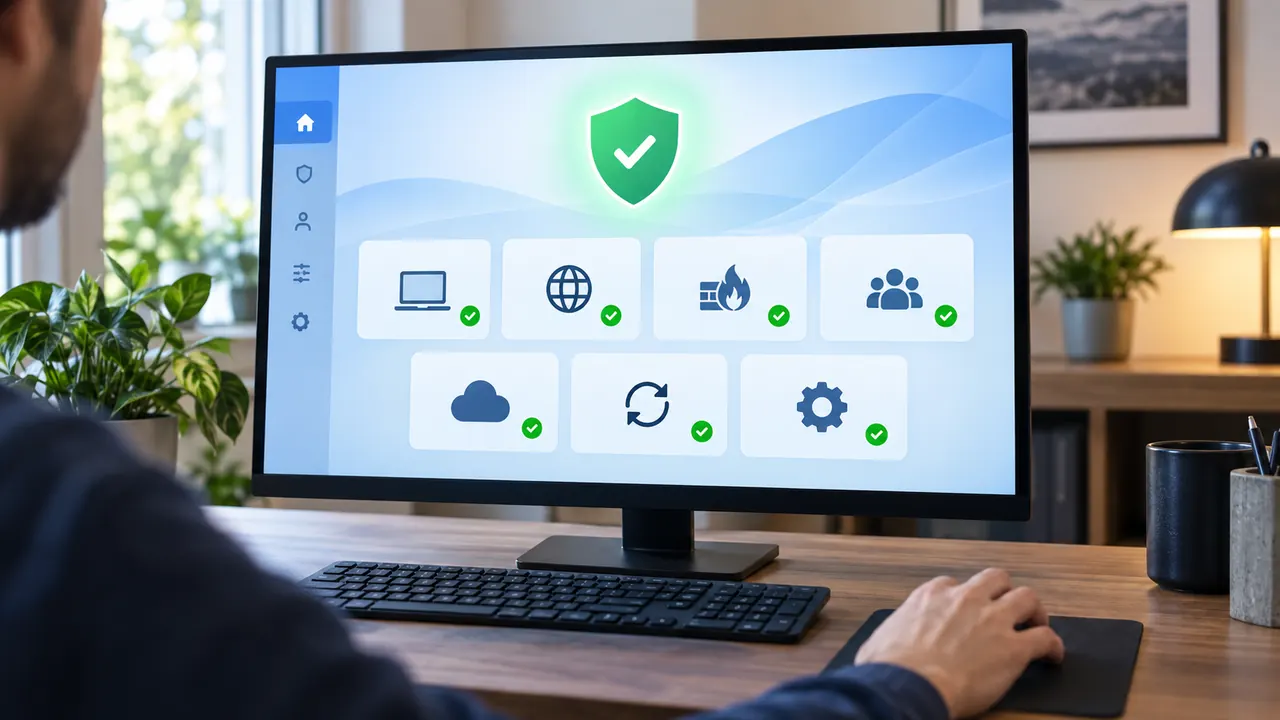
Ouvrez le menu Démarrer, saisissez « Sécurité Windows », puis sélectionnez l’application. Sa page d’accueil présente plusieurs zones :
- protection contre les virus et menaces,
- protection du compte,
- pare-feu et réseau,
- contrôle des applications et du navigateur,
- sécurité de l’appareil,
- performances et intégrité, ainsi que les options familiales.
Selon Microsoft, le vert indique qu’aucune action n’est recommandée, le jaune signale une recommandation et le rouge exige une attention immédiate.
Commencez par Protection contre les virus et menaces. Vérifiez le nom du fournisseur antivirus actif, la date de la dernière analyse et l’état des mises à jour de protection. Si un antivirus tiers est installé et activé, Microsoft Defender Antivirus peut se désactiver automatiquement ; il se réactive normalement lorsque l’autre antivirus est désinstallé. Évitez d’exécuter deux moteurs de protection en temps réel sans documentation de compatibilité.
Ouvrez ensuite Mises à jour de la protection, puis recherchez les mises à jour des renseignements de sécurité. Une base de détection récente aide Defender à reconnaître les menaces connues. Si la mise à jour échoue, vérifiez la connexion, l’heure du système, Windows Update, l’espace disponible et les éventuelles politiques d’entreprise avant de conclure que l’antivirus est défectueux.
Sur la page d’accueil, traitez chaque alerte jaune ou rouge. Une protection désactivée, un redémarrage en attente ou un pare-feu arrêté mérite une vérification. Sur un PC administré par une organisation, certaines pages peuvent être masquées ou verrouillées par stratégie ; Microsoft recommande alors de contacter l’administrateur informatique plutôt que de contourner le contrôle.
Terminez par un contrôle croisé : version de Windows, statut ESU ou projet de migration, mises à jour de l’antivirus, protection en temps réel, pare-feu actif et sauvegarde récente. Cette courte vérification est plus fiable que la seule lecture du message « aucune menace actuelle ».
Comment configurer la protection antivirus sans affaiblir le PC ?

Dans Protection contre les virus et menaces > Gérer les paramètres, conservez normalement la protection en temps réel activée. Elle surveille les fichiers et programmes lorsqu’ils sont ouverts ou exécutés. Activez également la protection fournie par le cloud et la mise à jour automatique des renseignements de sécurité lorsque les règles de votre organisation l’autorisent.
La protection contre les falsifications réduit le risque qu’une application malveillante modifie les réglages de sécurité. Ne la désactivez pas pour résoudre un simple problème d’installation sans avoir identifié la cause. Si un logiciel légitime est bloqué, vérifiez son éditeur, sa signature, son origine et sa réputation avant toute exception.
Les exclusions doivent rester rares, précises et temporaires. Exclure tout un disque, le dossier Téléchargements ou un répertoire partagé crée un angle mort considérable. Si une application professionnelle exige une exclusion documentée, ciblez le fichier ou le chemin minimal, notez le responsable et la date, puis réévaluez l’exception après la mise à jour du logiciel.
L’envoi automatique d’échantillons peut aider Microsoft à analyser des fichiers suspects. Pour des données professionnelles ou sensibles, appliquez d’abord la politique de confidentialité de l’organisation. La sécurité ne consiste pas à activer tous les réglages sans contexte, mais à garder une couverture forte avec des décisions traçables.
Si le PC ralentit, observez le Gestionnaire des tâches et planifiez les analyses lourdes en dehors des périodes critiques. Ne désactivez pas la protection permanente pour gagner quelques ressources. Un ralentissement continu peut provenir d’un disque saturé, d’un autre antivirus, d’une mise à jour bloquée, d’un pilote ou d’une infection et mérite un diagnostic distinct.
Comment lancer une analyse rapide, complète, personnalisée ou hors ligne ?
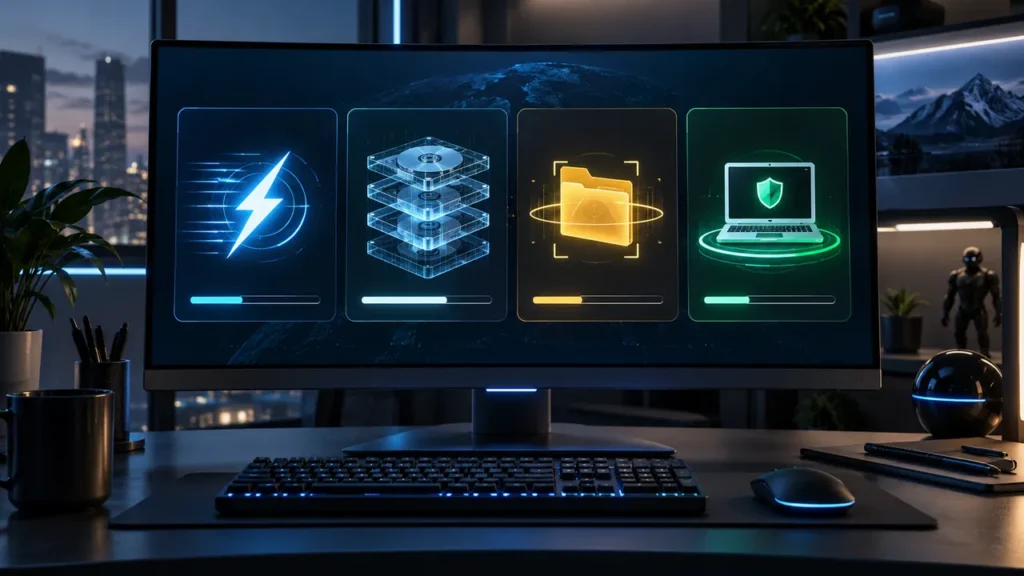
Dans Sécurité Windows > Protection contre les virus et menaces, le bouton Analyse rapide examine les emplacements où les menaces sont couramment trouvées. C’est le bon premier réflexe après une alerte légère ou pour un contrôle courant. Il ne parcourt pas nécessairement chaque fichier du disque.
L’analyse complète examine tous les fichiers et programmes accessibles. Elle peut durer longtemps et solliciter le stockage. Utilisez-la après un comportement suspect persistant, lorsque l’analyse rapide recommande un contrôle plus profond ou avant de considérer une infection comme résolue. Branchez un ordinateur portable au secteur et laissez l’analyse se terminer.
L’analyse personnalisée cible un fichier, un dossier ou un support précis. Elle convient après le téléchargement d’une archive, la connexion d’une clé USB ou la réception d’un dossier externe. Vous pouvez aussi faire un clic droit sur un élément et choisir l’option d’analyse avec Microsoft Defender lorsque cette commande est disponible.
L’analyse Microsoft Defender hors ligne redémarre l’ordinateur et travaille dans l’environnement de récupération Windows, sans charger l’environnement habituel. Microsoft la recommande lorsqu’un logiciel malveillant persistant pourrait se cacher ou se défendre pendant l’exécution normale du système. Enregistrez tous les documents ouverts avant de la lancer.
Pour démarrer l’analyse hors ligne, ouvrez Options d’analyse, sélectionnez Analyse Microsoft Defender hors ligne puis Analyser maintenant.
Le PC redémarre automatiquement. Après le retour dans Windows, consultez Historique de protection pour voir le résultat. Si BitLocker est actif, assurez-vous de disposer de la clé de récupération avant toute opération de maintenance impliquant un redémarrage inhabituel.
Aucune analyse ne doit devenir un rituel sans objectif. Choisissez le niveau selon le signal observé, conservez les journaux en cas d’incident et complétez par la mise à jour du système, du navigateur et des applications. Une analyse propre n’annule pas le besoin de corriger la voie d’entrée de l’attaque.
Comment gérer une menace, la quarantaine et l’historique de protection ?

Lorsqu’une menace est détectée, ouvrez Historique de protection et développez la carte correspondante. Les événements rouges demandent une action immédiate ; les jaunes doivent être examinés. Microsoft précise que les détails des menaces nécessitent des privilèges administrateur. Notez le nom de la détection, le chemin du fichier, l’heure et l’action appliquée avant de nettoyer les traces utiles à un diagnostic.
La quarantaine isole l’élément afin qu’il ne puisse plus agir normalement. Pour un fichier inconnu, elle est généralement plus prudente que l’option Autoriser sur l’appareil. N’autorisez un élément qu’après une vérification solide : origine connue, signature valide, analyse complémentaire, avis de l’éditeur et, en entreprise, validation de l’équipe de sécurité.
Si vous avez autorisé une menace par erreur, retournez dans les menaces autorisées et retirez cette autorisation. Relancez ensuite une analyse appropriée. Changez les mots de passe depuis un appareil sain si vous soupçonnez un vol d’identifiants, révoquez les sessions ouvertes et contrôlez les règles de messagerie, extensions de navigateur et logiciels récemment installés.
Une détection répétée après suppression suggère une persistance, une tâche planifiée, une extension, un autre appareil synchronisé ou une restauration automatique du fichier. Déconnectez provisoirement le poste du réseau si l’incident est actif, conservez les preuves nécessaires et utilisez l’analyse hors ligne ou l’assistance d’un professionnel.
Ne supprimez pas systématiquement l’historique avant d’avoir compris l’incident. Dans un environnement professionnel, la chronologie aide à mesurer l’étendue, identifier la source et informer les personnes concernées. La remise en service doit s’appuyer sur des mises à jour installées, une analyse propre, des comptes sécurisés et une sauvegarde vérifiée.
Quelles autres protections de Sécurité Windows faut-il activer ?

Microsoft Defender Antivirus n’est qu’une partie de Sécurité Windows. Le Pare-feu Windows filtre les connexions selon le profil de réseau. Gardez-le actif pour les réseaux de domaine, privés et publics. Si une application ne communique plus, créez une règle limitée ou autorisez l’application concernée au lieu de couper entièrement le pare-feu.
Dans Contrôle des applications et du navigateur, la protection fondée sur la réputation et Microsoft Defender SmartScreen peuvent évaluer des applications, fichiers, sites et téléchargements. Sur Windows 10, Smart App Control et certaines protections modernes contre l’hameçonnage ne sont pas disponibles ; ne promettez donc pas une fonction propre à Windows 11 à un lecteur resté sur Windows 10.
L’accès contrôlé aux dossiers vise à empêcher des applications inconnues ou non approuvées de modifier des dossiers protégés, ce qui peut limiter certains scénarios de rançongiciel. Après activation, testez vos logiciels habituels et n’autorisez que les applications vérifiées. Cette fonction complète une sauvegarde ; elle ne la remplace pas.
La section Sécurité de l’appareil expose des protections matérielles et système comme le démarrage sécurisé, le processeur de sécurité TPM et l’isolation du noyau. Leur disponibilité varie selon le matériel et la version. Avant d’activer l’intégrité de la mémoire sur un ancien PC, vérifiez les pilotes incompatibles et préparez un point de restauration ou une procédure de retour.
Renforcez aussi le compte : mot de passe unique, authentification multifacteur, Windows Hello lorsque disponible et verrouillage automatique. Mettez à jour le navigateur, les lecteurs PDF, les outils de visioconférence et les applications exposées à Internet. Enfin, maintenez au moins une sauvegarde déconnectée ou non modifiable afin qu’un rançongiciel ne chiffre pas simultanément l’original et toutes ses copies.
Comment passer de Windows 10 à Windows 11 en toute sécurité ?

Commencez par vérifier l’éligibilité du PC avec Windows Update ou l’application Contrôle d’intégrité du PC de Microsoft. La compatibilité dépend notamment du processeur, du TPM 2.0, du démarrage sécurisé, de la mémoire et du stockage. Ne contournez pas les exigences sur une machine de production sans accepter clairement les risques de support et de mises à jour.
Avant la migration, installez les mises à jour disponibles, redémarrez, lancez une analyse Defender et contrôlez l’état du disque. Supprimez seulement les fichiers inutiles, conservez les licences et clés nécessaires, et dressez la liste des applications critiques, périphériques et VPN. Vérifiez chez leurs éditeurs la compatibilité Windows 11.
Créez une sauvegarde indépendante. Microsoft recommande de sauvegarder les fichiers avant l’installation d’une nouvelle version de Windows, même si l’expérience de mise à niveau conserve normalement les données. Windows Backup peut enregistrer des dossiers, paramètres et préférences liés au compte Microsoft ; une copie sur disque externe ou une solution d’entreprise ajoute une protection utile.
Privilégiez l’offre proposée dans Windows Update lorsque l’appareil est déclaré compatible. Microsoft recommande d’attendre que la mise à niveau soit proposée avant d’utiliser l’Assistant d’installation. Branchez le PC, assurez une connexion stable et prévoyez le temps nécessaire aux redémarrages.
Après la migration, vérifiez l’activation de Windows, les mises à jour, les pilotes, le chiffrement, les sauvegardes et les applications essentielles. Ouvrez Sécurité Windows : contrôlez Defender, le pare-feu, SmartScreen, la sécurité de l’appareil et les alertes. Lancez une analyse rapide, puis créez un point de restauration lorsque la configuration est stable.
Si le PC n’est pas compatible, comparez trois options : ESU comme transition limitée, remplacement du matériel ou autre système pris en charge adapté aux usages. La décision doit protéger les données et les applications, pas seulement prolonger la durée de vie d’un appareil à tout prix.
FAQ
Microsoft Defender est-il gratuit sur Windows 10 ?
Microsoft Defender Antivirus est intégré à Windows 10 et ne nécessite pas l’achat d’un antivirus séparé. Attention à ne pas le confondre avec l’application Microsoft Defender multiplateforme associée à certaines offres Microsoft 365.
Defender suffit-il après la fin du support de Windows 10 ?
Non. Il protège contre de nombreuses menaces, mais ne remplace pas les correctifs du système. Un Windows 10 sans couverture de mises à jour appropriée conserve un risque supérieur, même si l’antivirus affiche un état vert.
Peut-on utiliser Defender avec un autre antivirus ?
Windows détecte normalement l’antivirus tiers actif et peut désactiver Defender Antivirus pour éviter deux protections en temps réel concurrentes. Vérifiez le fournisseur affiché dans Sécurité Windows et suivez la documentation des éditeurs.
Quelle analyse lancer après un téléchargement suspect ?
Commencez par une analyse personnalisée du fichier ou du dossier. Si le PC présente des symptômes, lancez une analyse complète. Pour une menace persistante qui se cache pendant l’exécution de Windows, utilisez l’analyse hors ligne après avoir sauvegardé votre travail.
Faut-il autoriser un fichier détecté comme menace ?
Pas sans vérification. Préférez la quarantaine si vous avez un doute. N’autorisez le fichier qu’après confirmation de son origine, de sa signature et de sa légitimité ; en entreprise, faites valider l’exception.
Comment savoir si Defender est à jour ?
Ouvrez Sécurité Windows > Protection contre les virus et menaces > Mises à jour de la protection. Vérifiez la date et recherchez les mises à jour. Contrôlez aussi Windows Update et le statut ESU ou de support du système.
Microsoft Defender protège-t-il contre les rançongiciels ?
Defender détecte des logiciels malveillants et l’accès contrôlé aux dossiers peut bloquer des modifications non autorisées. Aucune fonction ne remplace une sauvegarde séparée, testée et protégée contre la suppression ou le chiffrement.
Faut-il migrer vers Windows 11 avant de configurer Defender ?
Si le PC est compatible, préparez la migration rapidement, mais ne laissez pas Windows 10 sans protection pendant l’attente. Mettez Defender à jour, sauvegardez les données, contrôlez la compatibilité, puis vérifiez de nouveau Sécurité Windows après la mise à niveau.
Faut-il rester sur Windows 10 avec Microsoft Defender ?

En 2026, rester durablement sur Windows 10 uniquement parce que Microsoft Defender fonctionne encore n’est pas la stratégie recommandée. Microsoft conseille de migrer vers Windows 11 lorsqu’un appareil est compatible. Sans correctifs système appropriés, l’antivirus ne couvre pas toutes les failles et la sécurité se dégrade à mesure que le système et les applications sortent de leurs cycles de support.
L’ESU peut être raisonnable pour obtenir un délai de transition, surtout lorsqu’une application métier ou une contrainte budgétaire empêche une migration immédiate. Ce délai doit être associé à un plan daté : inventaire, sauvegarde, compatibilité, budget, migration pilote et retrait des postes qui ne peuvent plus être maintenus.
En attendant, conservez Defender et le pare-feu actifs, réduisez les privilèges administrateur, mettez à jour les applications, utilisez SmartScreen, protégez les comptes et sauvegardez les données. Évitez les logiciels piratés, les cracks, les pièces jointes inattendues et les exclusions antivirus larges.
La conclusion pratique est simple : Microsoft Defender reste une couche utile, mais la priorité est un système d’exploitation pris en charge. Si Windows 11 est compatible, préparez la migration. S’il ne l’est pas, utilisez l’ESU seulement comme passerelle et planifiez un remplacement ou une solution supportée.
Sources officielles consultées
Sources consultées le 7 septembre 2026. Les interfaces, conditions ESU et périodes de prise en charge peuvent évoluer : vérifiez les pages officielles avant toute décision.
- Microsoft — Fin du support de Windows 10
- Microsoft — Programme ESU pour Windows 10
- Microsoft — Protection contre les virus et menaces
- Microsoft — Analyse Microsoft Defender hors ligne
- Microsoft — Contrôle des applications et du navigateur
- Microsoft — Vue d’ensemble de Sécurité Windows
- Microsoft — Historique de protection
- Microsoft — Sécurité de l’appareil
- Microsoft — Préparer la mise à niveau vers Windows 11
- Microsoft — Sauvegarder et restaurer avec Windows Backup
