

Bug ChatGPT : problème ChatGPT aujourd’hui, erreurs fréquentes et solutions simples
Un problème ChatGPT aujourd’hui tombe rarement au bon moment. L’interface tourne dans le vide, la réponse ne démarre pas, un message « ChatGPT, une erreur est survenue » s’affiche, ou une erreur 429 vous empêche d’envoyer une nouvelle demande. Ces bugs ChatGPT sont d’autant plus frustrants qu’ils surgissent en général au milieu d’un travail, d’une recherche, d’une session de rédaction ou d’un projet client.
Ce guide répond à deux questions que les moteurs de recherche mélangent souvent. La première : ChatGPT est-il en panne en ce moment ? Elle se règle avec un statut en direct et trois vérifications rapides. La seconde : que signifie exactement le message affiché ? Elle relève du diagnostic technique, code par code et plateforme par plateforme.
La bonne nouvelle avant d’aller plus loin : dans la majorité des cas, le problème ne vient pas d’une rupture définitive de votre compte. Il s’agit d’un incident temporaire côté OpenAI, d’un souci de connexion, d’un conflit avec le navigateur, d’un VPN, d’une extension ou d’une limite de requêtes. Autrement dit, un bon diagnostic évite 90 % des manipulations inutiles – et surtout la tentation de tout casser avant d’avoir compris l’origine.
Note de transparence éditoriale : CritiquePlus monétise des prestations de test, d’audit produit et de visibilité SEO auprès d’éditeurs d’outils numériques. Cette page ne contient aucun lien sponsorisé et n’entretient aucune relation commerciale avec OpenAI. Les limites de fichiers, de requêtes et de compte citées ici proviennent de la documentation publique d’OpenAI et sont vérifiables sur sa page de statut et son centre d’aide.
Si le bug se répète, testez une alternative à ChatGPT sans payer avant de renouveler l’abonnement.
En bref
!En bref : les points clés d’un bug ChatGPT, le statut en direct et les solutions les plus rapides
- Statut d’abord, réparation ensuite. Consultez la page de statut OpenAI, puis comparez avec les signalements d’utilisateurs avant de toucher à votre navigateur.
- Deux erreurs, deux logiques. L’erreur 429 signale « trop de requêtes » ; l’erreur 503 signale un service temporairement indisponible. La première se règle en ralentissant, la seconde en patientant.
- Un bug local se teste en 60 secondes. Navigation privée, autre navigateur, autre réseau, autre appareil. Si tout échoue partout, le problème est côté service.
- Chaque plateforme a sa procédure. Web, iOS, Android, Windows et macOS n’échouent pas pour les mêmes raisons ni au même endroit.
- Le compte n’est pas l’outil. Une limite de forfait, une région mal desservie ou un VPN agressif imitent parfaitement une panne OpenAI.
ChatGPT est-il en panne aujourd’hui ? Statut en direct et vérification en 3 étapes

🔴 STATUT EN DIRECT – Bug ChatGPT aujourd’hui
Dernière vérification automatique : chaque jour à 08 h 00 (heure de Paris). Service le plus souvent touché : ChatGPT (web et applications). À vérifier maintenant : ouvrez status.openai.com et cherchez la ligne « ChatGPT ». Un bandeau orange ou rouge signale un incident en cours ou une dégradation.
Ce bloc suit une règle simple : un incident confirmé sur la page de statut prime toujours sur votre test personnel. Si OpenAI signale une panne, arrêtez les manipulations et patientez.
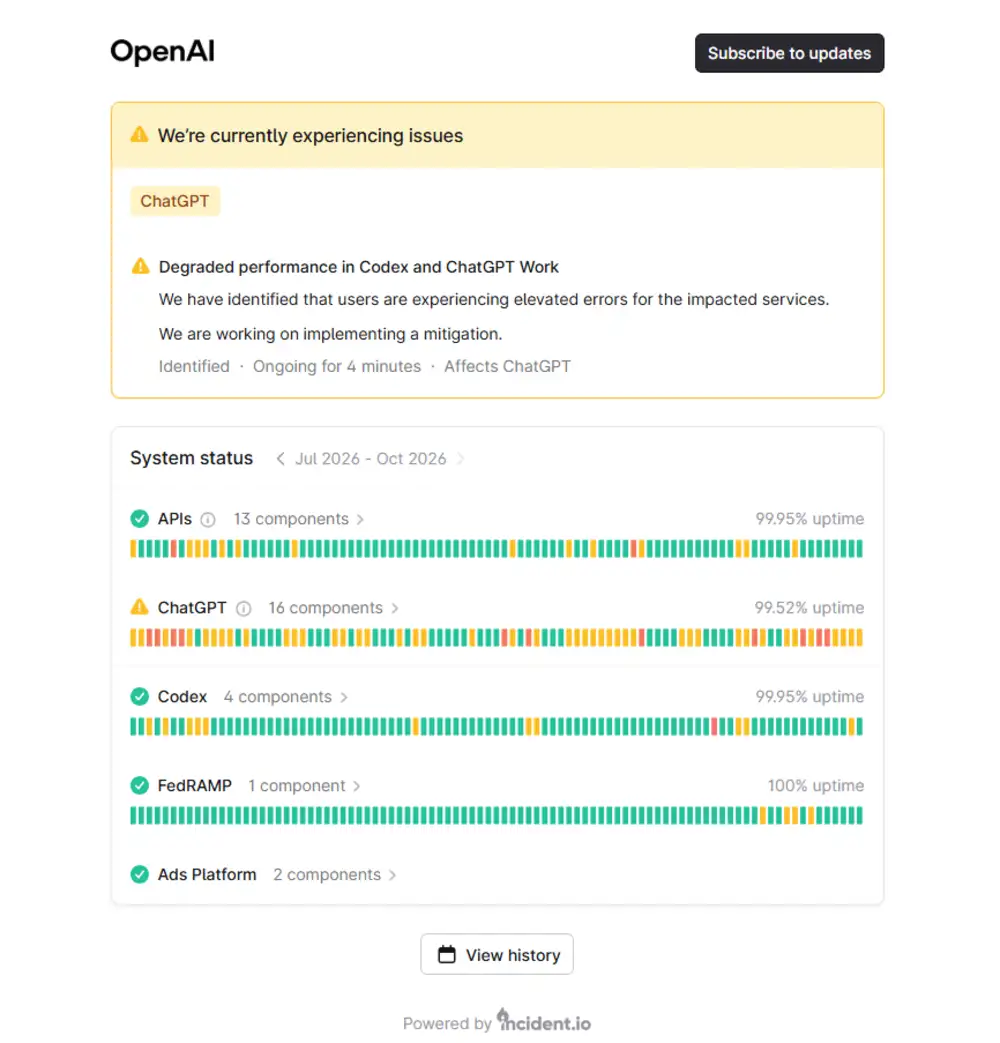
Pour répondre à la question « ChatGPT est-il en panne aujourd’hui », le réflexe correct n’est pas de vider son cache : c’est de séparer un incident global d’un problème local. Votre expérience individuelle est un indice, pas une preuve. Le statut officiel et les signalements publics sont les deux seules sources réellement fiables, et elles se lisent en moins de deux minutes.
Il faut aussi accepter une réalité : ChatGPT bug aujourd’hui 2026 est un sujet qui revient par vagues. Chaque pic d’usage – nouvelle version de modèle, ouverture d’une fonctionnalité très attendue, panne d’un fournisseur d’infrastructure comme Cloudflare – produit une hausse brutale des messages d’erreur. Un incident peut être global, régional, ou limité à un type de compte.
Les 3 vérifications qui tranchent en deux minutes
1. La page de statut OpenAI. C’est la source officielle. La page liste les incidents en cours et résolus pour ChatGPT, l’API, Codex et Sora, avec le composant touché, l’heure de début et l’heure de rétablissement. C’est le premier endroit à consulter, et la page historique des incidents permet de comparer avec un épisode précédent.
2. Downdetector et les signalements utilisateurs. Le suivi Downdetector dédié à OpenAI agrège les remontées d’utilisateurs. Ces outils sont précieux lorsque la page de statut n’a pas encore été mise à jour : un pic de signalements apparaît souvent avant la communication officielle. Limite importante : un pic ne prouve pas une panne officielle. Il faut le croiser avec le statut OpenAI avant de conclure.
3. Le test en navigation privée. Ouvrez ChatGPT dans une fenêtre privée, sans extension active. Si la page fonctionne en privé mais pas en navigation normale, le coupable est presque toujours local : cache corrompu, cookie expiré, extension conflictuelle. Si elle échoue aussi en privé, testez un autre appareil sur un autre réseau – par exemple le partage de connexion mobile. L’échec sur plusieurs appareils et plusieurs réseaux oriente fortement vers un incident côté service.
À retenir : en cas de doute, la question n’est pas « pourquoi moi ? » mais « est-ce que quelqu’un d’autre a le même problème au même moment ? ». C’est cette comparaison qui distingue une panne d’un bug personnel.
Comment lire un incident de la page de statut
Un incident bien documenté comporte quatre informations utiles. Le composant touché (ChatGPT web, l’application mobile, l’API, la connexion) indique si vous êtes concerné. L’heure de début permet de savoir si votre problème coïncide. Le statut (investigation, identification, surveillance, résolu) donne une idée du délai. L’heure de rétablissement confirme que vous pouvez retester.
Un point mérite d’être souligné : OpenAI distingue souvent « incident » et « dégradation ». Un service peut être « dégradé » – réponses lentes, erreurs intermittentes – sans être totalement indisponible. Dans ce cas, votre interface peut fonctionner une fois sur deux. Ce n’est pas un bug isolé : c’est un incident partiel, et il se règle de lui-même.
Bug ChatGPT : les erreurs les plus fréquentes et leur signification

Tous les bugs ChatGPT ne se ressemblent pas, mais ils se rangent dans quatre familles : surcharge ou panne côté OpenAI, limites d’utilisation, réseau instable, et conflit local avec le navigateur, le cache, les cookies, un VPN ou une extension. Identifier la famille avant de chercher la solution évite de traiter le mauvais problème.
Le tableau ci-dessous sert de diagnostic express : il associe le symptôme observé à la cause la plus probable et à l’action immédiate à tenter.
| Symptôme observé | Cause probable | Action immédiate |
|---|---|---|
| ChatGPT ne charge pas du tout | Panne OpenAI, réseau ou navigateur | Vérifier la page de statut, puis rafraîchir |
| « Something went wrong » / « une erreur est survenue » | Bug temporaire, cache corrompu, session instable | Recharger, se reconnecter, vider cache et cookies |
| « Network Error » | Connexion interrompue ou réponse trop longue | Découper la demande, changer de réseau |
| Erreur 429 CHATGPT | Trop de requêtes envoyées rapidement | Attendre, ralentir, éviter les envois répétés |
| Erreur 503 ChatGPT | Service temporairement indisponible ou en surcharge | Patienter, vérifier le statut, réessayer |
| Erreur 1020 ChatGPT | Accès bloqué par sécurité, VPN ou IP suspecte | Désactiver VPN/proxy, changer de réseau |
| ChatGPT lent ou bloqué | Conversation longue, surcharge, navigateur saturé | Nouvelle conversation, fermer les onglets lourds |
| Fichier ou image bloqué | Format, taille ou limite de téléversement | Vérifier format et taille, renommer, réessayer |
| Connexion impossible | Cookie expiré, comportement de connexion suspect | Vider les cookies, changer de navigateur ou de réseau |
| Historique absent | Incident temporaire ou synchronisation | Actualiser, attendre, vérifier le statut |
Le tableau des messages d’erreur ChatGPT, code par code
| Message ou bug ChatGPT | Signification | Cause fréquente | Solution simple |
|---|---|---|---|
| Erreur 429 / Too Many Requests | Trop de requêtes en peu de temps | Limite temporaire, API, usage intensif | Attendre, ralentir, réessayer progressivement |
| Erreur 503 / Service Unavailable | Service momentanément indisponible | Surcharge, maintenance, incident OpenAI | Patienter, vérifier le statut, réessayer plus tard |
| Erreur 1020 / Access Denied | Accès refusé | VPN, proxy, IP signalée, filtre de sécurité | Désactiver VPN/proxy, changer de réseau |
| « Something went wrong » | Erreur générique | Bug temporaire, session instable, cache | Rafraîchir, se reconnecter, vider cache et cookies |
| « ChatGPT, une erreur est survenue » | Erreur de génération de réponse | Réponse trop longue, instabilité, limite | Relancer la demande, découper le prompt |
| « Network Error » | Connexion perdue pendant la génération | Réseau instable, réponse trop longue | Diviser la demande, changer de réseau |
| « ChatGPT is at capacity » | Service saturé | Pic d’usage ou incident OpenAI | Patienter et réessayer |
| « ChatGPT trop de requête » | Cadence d’appels trop élevée | Envois multiples, automatisation, outil tiers | Espacer les demandes, appliquer un retry progressif |
| Écran blanc ou interface figée | L’application ne charge pas correctement | Cache, extension, navigateur | Ctrl+F5, mode privé, autre navigateur |
| ChatGPT lent | Temps de réponse anormalement long | Conversation lourde, surcharge, appareil lent | Nouvelle conversation, fermer les onglets, vérifier le statut |
| Fichier bloqué | Téléversement impossible | Taille, format, limite, bug temporaire | Réduire le fichier, vérifier le format, relancer |
| Connexion impossible | Authentification échouée | Cookies, VPN, tentatives répétées | Vider les cookies, changer de réseau, attendre |
Un même message d’erreur peut avoir deux causes opposées. Deux utilisateurs voient « Something went wrong » au même instant : l’un subit un incident OpenAI, l’autre un VPN d’entreprise trop restrictif. C’est pourquoi le message seul ne suffit jamais – il faut le relier à un contexte.
Erreur 429 ChatGPT : « Too Many Requests » et le trop de requêtes
L’erreur 429 ChatGPT signifie que vous avez envoyé trop de requêtes sur une période courte. Elle apparaît quand ChatGPT ou l’API OpenAI estime que votre cadence de demandes dépasse la limite temporaire autorisée. Elle peut toucher les utilisateurs intensifs, les automatisations, les outils connectés à l’API ou les sessions où l’on clique plusieurs fois sur « Envoyer » après un ralentissement.
Les causes les plus fréquentes sont : un trop grand nombre de requêtes rapprochées ; un prompt répété plusieurs fois ; un outil tiers qui interroge l’API trop vite ; une limite temporaire de compte ou de forfait ; une période de forte demande sur les serveurs.
La bonne réaction consiste à ralentir. Attendez quelques minutes, puis renvoyez une demande plus courte. Côté API, OpenAI recommande une stratégie de nouvelle tentative progressive, appelée exponential backoff : au lieu de relancer instantanément la même requête, on espace les essais avec un délai croissant.
À éviter absolument : rafraîchir dix fois la page, ouvrir plusieurs onglets ChatGPT et renvoyer la même demande en boucle. Ces gestes multiplient les requêtes et aggravent l’erreur 429 au lieu de la régler.
Erreur 503 ChatGPT : « Service Unavailable »
L’erreur 503 ChatGPT indique un service temporairement indisponible. Contrairement à l’erreur 429, elle ne vient presque jamais de votre cadence personnelle : elle signale que le serveur ne peut pas traiter la requête pour le moment. Trois origines dominent : une surcharge momentanée, une opération de maintenance, ou un incident plus large côté OpenAI.
La réponse est contre-intuitive mais efficace : ne cherchez pas à réparer votre navigateur. Si la page de statut confirme un incident, la seule action utile est d’attendre et de sauvegarder votre travail ailleurs. Si l’erreur 503 touche aussi d’autres sites que ChatGPT, le problème est probablement côté réseau ou hébergeur – le sujet rejoint alors les erreurs serveur classiques, que détaille notre guide dédié à comment réparer l’erreur 503 et ses 6 méthodes efficaces.
Erreur 1020 ChatGPT : « Access Denied »
L’erreur 1020 ChatGPT indique un accès refusé. Elle peut venir d’un VPN, d’un proxy, d’une adresse IP temporairement bloquée, d’un réseau d’entreprise filtré ou d’un comportement jugé suspect par une couche de sécurité. Cette erreur est souvent associée à un filtre placé entre votre appareil et le service.
Elle ne signifie pas nécessairement que votre compte OpenAI est banni. Dans plusieurs cas, c’est votre chemin de connexion qui pose problème. Voici les solutions à tester, dans l’ordre :
- Désactivez votre VPN ou votre proxy.
- Essayez un autre réseau – par exemple les données mobiles au lieu du Wi-Fi.
- Ouvrez ChatGPT dans une fenêtre de navigation privée.
- Videz les cookies associés à OpenAI et ChatGPT.
- Essayez un autre navigateur.
- Attendez avant de multiplier les tentatives de connexion.
OpenAI recommande aussi de désactiver les VPN dans certains cas de connexion suspecte et de tester un autre réseau lorsque l’accès au compte échoue.
« Something went wrong » et « ChatGPT, une erreur est survenue »
Ces deux messages signalent souvent une instabilité temporaire : connexion coupée, session expirée, cache corrompu, extension conflictuelle ou réponse trop longue. « ChatGPT, une erreur est survenue » apparaît fréquemment en cours de génération, quand la réponse produite est trop volumineuse ou que la session perd le fil.
Que faire concrètement ? Rechargez la page, reconnectez-vous, videz les cookies OpenAI, désactivez les extensions et testez un autre navigateur. Si l’erreur touche plusieurs appareils, vérifiez d’abord la page de statut.
- Cliquez sur « Regenerate » ou relancez la demande.
- Rafraîchissez la page.
- Déconnectez-vous, puis reconnectez-vous.
- Supprimez les cookies du site.
- Testez en navigation privée.
- Désactivez temporairement bloqueurs de publicité, correcteurs, outils de sécurité et extensions IA.
- Changez de réseau si l’erreur persiste.
« Network Error » et les erreurs de connexion
Un « Network Error » ChatGPT apparaît souvent lorsque la connexion est interrompue pendant la génération, ou lorsque la réponse demandée est trop longue. Le message arrive typiquement au milieu d’une longue réponse : vous demandez un article complet, un rapport, un code volumineux ou une analyse très détaillée, puis ChatGPT s’arrête avant la fin.
La solution la plus fiable consiste à découper la demande :
- « Rédige seulement l’introduction. »
- « Continue à partir de la section 2. »
- « Fournis le tableau dans un message séparé. »
- « Résume d’abord, puis détaille ensuite. »
Si le problème revient, testez votre connexion Internet, désactivez le VPN, rapprochez-vous du routeur ou passez temporairement sur données mobiles. Lorsque le navigateur affiche des erreurs réseau génériques, deux messages reviennent particulièrement souvent : notre tutoriel pour réparer l’erreur ERR_INTERNET_DISCONNECTED et notre procédure pour corriger l’erreur DNS_PROBE_STARTED couvrent ces cas en détail.
ChatGPT bloqué, écran blanc et interface figée
Un bug ChatGPT ne prend pas toujours la forme d’un message d’erreur. Parfois, l’interface reste simplement bloquée. La réponse ne démarre pas. Le bouton tourne indéfiniment. Le texte s’arrête. L’écran devient blanc. La conversation semble chargée, mais rien ne se passe.
Quand ChatGPT bloque sans rien dire, le problème vient souvent d’une conversation trop longue, d’un navigateur saturé, d’un cache corrompu, d’une extension ou d’un incident temporaire côté OpenAI. OpenAI recommande, lorsque ChatGPT est lent ou ne répond plus, de consulter la page de statut, de démarrer une nouvelle discussion si la conversation est longue, puis d’actualiser la page ou de redémarrer l’application.
Pour un écran blanc ou une interface figée, essayez dans cet ordre :
- Actualisation complète : Ctrl + F5 sur Windows, Cmd + Shift + R sur Mac.
- Déconnexion puis reconnexion.
- Mode navigation privée.
- Désactivation temporaire des extensions.
- Suppression du cache et des cookies.
- Changement de navigateur.
- Changement de réseau.
Si vous utilisez ChatGPT dans un environnement d’entreprise, il est possible que le pare-feu, le filtrage DNS ou une solution de sécurité réseau bloque des appels nécessaires. OpenAI publie des recommandations réseau pour les erreurs ChatGPT sur le web et les applications : la documentation autorise explicitement les domaines nécessaires et prévient contre l’inspection TLS trop agressive.
Solutions par plateforme : web, iOS, Android, Windows et macOS

C’est le point que la plupart des guides oublient : un bug ChatGPT ne se répare pas de la même façon selon la plateforme. Le même incident peut laisser l’application iPhone inutilisable pendant que la version web fonctionne normalement, et inversement. Voici donc les correctifs réels, application par application.
Sur le web et le bureau (navigateurs)
Le web est la plateforme la plus exposée aux conflits locaux : extensions, cache, cookies, VPN navigateur.
- Actualisation forcée : Ctrl + F5 (Windows) ou Cmd + Shift + R (Mac).
- Test en navigation privée pour isoler le problème.
- Suppression ciblée du cache et des cookies de
chatgpt.cometopenai.com. - Désactivation temporaire des extensions : bloqueurs, correcteurs, gestionnaires de mots de passe, VPN intégrés.
- Essai d’un second navigateur (Chrome, Edge, Firefox, Brave, Safari ne gèrent pas le cache de la même façon).
- Déconnexion puis reconnexion du compte.
- Vérification des filtres réseau d’entreprise (pare-feu, DNS, inspection TLS).
Sur l’application iOS (iPhone / iPad)
Sur iPhone, la cause la plus fréquente n’est ni le cache ni le réseau : c’est l’application en arrière-plan ou une version obsolète.
- Fermez complètement l’app (glissez la fenêtre vers le haut dans le sélecteur d’applications).
- Forcez l’arrêt, puis relancez.
- Vérifiez la mise à jour dans l’App Store.
- Désactivez le VPN et « Relais privé iCloud » (Protection de la confidentialité), qui modifie l’itinéraire réseau.
- Vérifiez que la date et l’heure sont en réglage automatique – une horloge décalée casse l’authentification.
- Désinstallez puis réinstallez l’application.
- Testez
chatgpt.comdans Safari pour distinguer un bug d’app d’un bug de compte.
Sur l’application Android
Sur Android, le cache d’application est le premier suspect – mais il faut le vider sans effacer vos données au départ.
- Forcez l’arrêt de l’application.
- Videz le cache de l’app (Paramètres → Applications → ChatGPT → Stockage), pas les données.
- Vérifiez les mises à jour sur le Play Store.
- Désactivez le VPN et le DNS privé (qui peut rediriger les appels).
- Testez dans Chrome pour confirmer l’origine.
- Désinstallez puis réinstallez si le problème persiste.
- Redémarrez le téléphone – un redémarrage vide bien des conflits de connexion résiduels.
Sur les applications Windows et macOS
Les applications de bureau survivent en arrière-plan et gardent des connexions ouvertes, ce qui explique des bugs persistants alors que le web fonctionne.
- Quittez réellement l’app (barre des tâches sous Windows, « Quitter » ou Moniteur d’activité sous macOS).
- Redémarrez l’application, puis l’appareil.
- Mettez l’application à jour.
- Vérifiez le pare-feu et l’antivirus : ils ne doivent pas bloquer les connexions WebSocket sur le port 443.
- En entreprise, vérifiez que les domaines OpenAI sont autorisés (voir les recommandations réseau officielles).
- Réinstallez l’application en dernier recours.
- Testez la version web pour confirmer s’il s’agit d’un problème d’application ou de service.
| Plateforme | Premier réflexe | Deuxième réflexe | Cause locale la plus fréquente |
|---|---|---|---|
| Web / desktop navigateur | Actualisation forcée | Navigation privée | Cache, cookies, extensions |
| iOS | Fermer complètement l’app | Mise à jour App Store | App en arrière-plan, VPN, Relais privé |
| Android | Forcer l’arrêt | Vider le cache de l’app | Cache d’app, DNS privé |
| Windows / macOS | Quitter réellement l’app | Pare-feu / WebSocket | Connexion résiduelle, pare-feu |
| API | Espacer les requêtes (backoff) | Vérifier les limites de compte | Cadence d’appels trop élevée |
ChatGPT ne fonctionne plus : que faire dans l’ordre

Quand ChatGPT ne fonctionne plus, la pire erreur est d’improviser dans le désordre : réinstaller, changer de mot de passe, changer de forfait, tout en même temps. Suivez plutôt cette procédure du plus global au plus local – celle qui élimine le plus de causes possibles en un minimum d’étapes.
- Vérifiez la page de statut OpenAI. Un incident affiché règle la question : patientez.
- Croisez avec Downdetector. Un pic de signalements confirme l’hypothèse d’une panne.
- Testez en navigation privée. Cela isole immédiatement les extensions et le cache.
- Testez un autre appareil sur le même réseau. Si l’autre appareil fonctionne, le problème est local à votre machine.
- Testez un autre réseau. Partage de connexion mobile ou autre Wi-Fi : cela élimine les filtres réseau et le VPN.
- Désactivez le VPN et le proxy, puis réessayez.
- Videz le cache et les cookies liés à OpenAI, puis reconnectez-vous.
- Désactivez les extensions une par une, en commençant par les bloqueurs et les outils IA.
- Changez de navigateur ou réinstallez l’application après ces vérifications seulement.
- Si tout échoue partout, contactez le support via le centre d’aide OpenAI, en joignant le message d’erreur exact et l’heure de survenue.
Cette logique a un mérite : elle ne détruit rien. Elle vous évite de perdre vos conversations, vos réglages et votre temps sur des manipulations qui ne corrigent pas la cause réelle.
Problème ChatGPT aujourd’hui : Quand le bug vient de votre compte et non d’OpenAI

Il existe une catégorie de bugs particulièrement trompeuse : ceux qui ressemblent à une panne générale mais qui viennent en réalité de votre compte ou de votre configuration. Le service fonctionne pour tout le monde, sauf pour vous.
La limite de requêtes. Si vous voyez régulièrement une erreur 429 ou le message « ChatGPT trop de requête », votre compte atteint une limite temporaire d’usage. Cela arrive avec les envois en rafale, les automatisations ou les outils tiers connectés à l’API. La solution n’est pas technique : il faut espacer les demandes et éviter les relances multiples.
L’abonnement et le forfait. Tous les plans n’offrent pas les mêmes quotas ni les mêmes modèles. Un compte gratuit peut être ralenti ou limité pendant les pics d’usage, tandis qu’un plan payant reste fluide. Si vos erreurs apparaissent toujours aux heures de pointe, comparez les niveaux d’accès dans notre comparateur des plans ChatGPT Go, Plus, Pro et Business avant de conclure à une panne.
La région et la disponibilité géographique. ChatGPT n’est pas disponible partout de la même manière. Un VPN mal placé peut vous faire apparaître dans une région non desservie, ce qui produit une erreur d’accès plutôt qu’un message de panne. C’est l’un des cas où ChatGPT inaccessible n’a rien à voir avec un incident OpenAI.
Le VPN et le proxy. Un VPN peut aider dans certains contextes, mais il peut aussi causer des erreurs ChatGPT. Face à un message d’accès refusé, de connexion instable ou de comportement suspect, désactivez le VPN avant de conclure à une panne. Les outils de changement de DNS, de blocage publicitaire réseau et les proxys d’entreprise produisent les mêmes effets.
Le compte bloqué ou restreint. Un comportement jugé suspect, des tentatives de connexion répétées ou un problème de facturation peuvent restreindre l’accès. Dans ce cas, ChatGPT HS pour vous seul, alors que le service tourne normalement pour les autres. Si la connexion échoue systématiquement, notre guide dédié aux problèmes de connexion à ChatGPT détaille les vérifications de session et d’authentification.
Un indice simple permet de trancher : si le service fonctionne pour d’autres comptes depuis le même réseau au même moment, le problème est côté compte. Si personne n’y arrive, il est côté service.
ChatGPT lent, figé, fichiers bloqués et mémoire qui flanche

Certains symptômes n’affichent aucun code d’erreur mais dégradent fortement l’expérience. Ils se traitent à part.
ChatGPT lent ou bloqué sur « Thinking »
Commencez par ouvrir une nouvelle conversation. Les longs échanges, les fichiers lourds et les instructions accumulées ralentissent la session.
Fermez ensuite les onglets très consommateurs de mémoire : plateformes vidéo, outils de design, tableaux de bord, documents collaboratifs volumineux. Si ChatGPT répond lentement dans un seul navigateur, testez-en un autre.
Fichiers, images et historique qui ne chargent pas
Si ChatGPT ne charge pas un fichier, vérifiez d’abord le format, la taille, la connexion et la stabilité de la session. Les limites diffèrent selon le type de contenu.
Une mise au point utile : la limite dure est de 512 Mo par fichier dans ChatGPT ou un GPT, les documents texte sont plafonnés à 2 millions de tokens par fichier, les CSV et tableurs à environ 50 Mo, et les images à 20 Mo par image.
Les causes les plus probables d’un téléversement bloqué sont : fichier trop volumineux, PDF scanné ou mal encodé, tableur trop complexe, nom de fichier problématique, format non pris en charge, session expirée, connexion instable ou incident temporaire.
Pour corriger, renommez le fichier simplement, réduisez sa taille, exportez un PDF optimisé, retirez les onglets inutiles d’un tableur, puis réessayez dans une nouvelle conversation.
ChatGPT oublie le contexte ou perd la mémoire
ChatGPT peut sembler « oublier » une instruction. Ce n’est pas toujours un bug : une conversation très longue peut dépasser la capacité utile de contexte, et les anciens éléments deviennent moins accessibles. La solution consiste à résumer régulièrement le projet, par exemple :
« Voici le contexte à retenir pour la suite : [résumé en 8 points]. Continue à partir de ces informations. »
Pour les gros projets, créez une conversation par tâche : une pour la stratégie, une pour la rédaction, une pour les tableaux, une pour les corrections. Cette méthode se combine bien avec les bonnes pratiques pour gérer la mémoire de ChatGPT sans repartir de zéro à chaque session.
Alternatives pendant une panne ChatGPT

Réinstaller ne sert à rien quand le problème est chez OpenAI. La réaction la plus rationnelle, pendant une panne confirmée, est de basculer temporairement sur un autre assistant et de revenir plus tard.
Les alternatives crédibles dépendent de votre tâche. Claude excelle sur les textes longs et l’analyse de documents. Gemini s’intègre naturellement à l’écosystème Google. Microsoft Copilot reste pratique pour la bureautique. Le Chat (Mistral) et Perplexity offrent des réponses rapides et sourcées. Toutes disposent d’un accès gratuit, avec des niveaux payants aux quotas plus larges.
Le point important : ne perdez pas une heure à diagnostiquer un bug local alors qu’un incident est affiché. Vérifiez le statut, puis basculez. Pour choisir une solution de secours adaptée à votre usage, consultez notre comparatif des meilleures IA gratuites, qui détaille les forces et faiblesses de chaque outil.
Comment éviter les bugs ChatGPT récurrents

Vous ne pouvez pas empêcher une panne OpenAI. En revanche, vous pouvez supprimer la majorité des bugs locaux, qui reviennent parce que l’environnement n’est pas propre.
1. Garder un navigateur propre. Mettez votre navigateur à jour, supprimez périodiquement cache et cookies, et évitez d’empiler les extensions qui injectent des scripts ou analysent les champs de texte.
2. Éviter les VPN et proxys instables. Si vous voyez des erreurs d’accès refusé, de connexion instable ou de comportement suspect, désactivez le VPN avant de conclure à une panne.
3. Réduire les conversations trop longues. Une conversation de 200 messages avec fichiers, tableaux, images et instructions multiples devient difficile à gérer. Demandez un résumé de contexte, puis ouvrez un nouveau fil.
4. Découper les demandes longues. Au lieu de demander « rédige un guide complet de 6 000 mots avec tableaux, FAQ et code JSON-LD », découpez : plan, introduction, section 1, section 2, tableaux, FAQ, métadonnées. Cette méthode réduit les risques de Network Error.
5. Sauvegarder les réponses importantes. Copiez régulièrement le contenu dans un document externe : une panne, une actualisation accidentelle ou une session expirée peut faire perdre une réponse non sauvegardée. Si vous utilisez des outils connectés à ChatGPT, notre guide des plugins et skills ChatGPT rappelle les bonnes pratiques pour limiter les appels excessifs – l’une des causes les plus fréquentes d’erreur 429.
FAQ
ChatGPT est-il en panne en ce moment ?
Pour le savoir, consultez la page de statut OpenAI, puis croisez avec Downdetector. Si un incident est affiché ou si les signalements explosent, il s’agit probablement d’une panne. Testez ensuite en navigation privée : si ChatGPT fonctionne en privé, le problème est local et non général.
Pourquoi ChatGPT ne fonctionne pas aujourd’hui ?
ChatGPT ne fonctionne pas aujourd’hui à cause d’une panne OpenAI, d’un incident régional, d’une surcharge, d’un problème de connexion, d’un VPN, d’un cache corrompu ou d’une session expirée. Commencez par le statut officiel, puis testez le navigateur en privé, changez de réseau et reconnectez-vous.
Comment corriger l’erreur 429 sur ChatGPT ?
L’erreur 429 signifie que trop de requêtes ont été envoyées trop rapidement. Attendez quelques minutes, évitez les clics répétés et réduisez la fréquence de vos demandes. Pour l’API, OpenAI recommande une nouvelle tentative progressive (exponential backoff).
Que signifie l’erreur 503 sur ChatGPT ?
L’erreur 503 indique un service temporairement indisponible. Elle vient d’une surcharge, d’une maintenance ou d’un incident côté OpenAI. La bonne réaction est de patienter, de vérifier la page de statut et de réessayer plus tard – pas de réinstaller votre navigateur.
Que veut dire « ChatGPT, une erreur est survenue » ?
C’est une erreur de génération. Elle peut venir d’une réponse trop longue, d’une session instable, d’un cache corrompu, d’une extension ou d’un incident OpenAI. Actualisez, reconnectez-vous, videz cache et cookies, testez en privé et vérifiez le statut.
Quelles alternatives utiliser pendant une panne ?
Pendant une panne confirmée, basculez sur Claude, Gemini, Copilot, Le Chat ou Perplexity selon votre tâche : textes longs, écosystème Google, bureautique ou réponses sourcées. Comparez leurs forces dans notre comparatif des meilleures IA gratuites avant de choisir une solution de secours durable.
Conclusion
Un bug ChatGPT n’a pas toujours la même origine. Une erreur 429 indique souvent une limite de requêtes. Une erreur 503 signale un service indisponible. Une erreur 1020 pointe vers un accès refusé, un VPN, un proxy ou une IP bloquée. Un « Network Error » vient d’une connexion instable ou d’une réponse trop longue. Un « Something went wrong » ou un « une erreur est survenue » traduisent une instabilité temporaire, locale ou côté OpenAI. Et quand ChatGPT ne fonctionne plus partout à la fois, la réponse est souvent la même : c’est une panne, et elle se répare toute seule.
La meilleure méthode reste un diagnostic ordonné : vérifier le statut, croiser avec Downdetector, tester en navigation privée, changer de réseau, désactiver VPN et extensions, puis adapter la solution à la plateforme. En appliquant ces étapes – et en sachant reconnaître un problème de compte – vous résolvez la plupart des erreurs ChatGPT sans perdre de temps, et vous savez enfin quand il vaut mieux simplement patienter.
Pour aller plus loin sur les cas avancés, notre guide ChatGPT ne fonctionne plus : le diagnostic complet prolonge cette page avec des scénarios plus spécifiques.
Sources utiles
- Page de statut officielle OpenAI : status.openai.com
- Historique des incidents : status.openai.com/history
- Centre d’aide OpenAI – dépannage des messages d’erreur : help.openai.com
- Recommandations réseau pour les erreurs ChatGPT : help.openai.com
- Problèmes de connexion au compte : help.openai.com
- Signalements utilisateurs : downdetector.com/status/openai
