
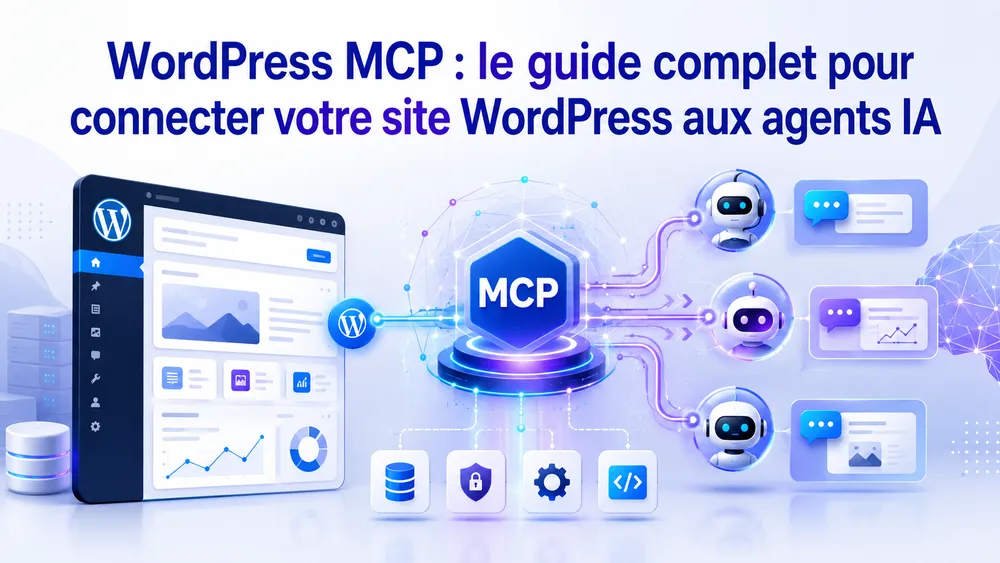
WordPress MCP : le guide complet pour connecter votre site WordPress aux agents IA
WordPress MCP est l’une des évolutions les plus importantes à suivre si vous utilisez WordPress, l’intelligence artificielle ou des outils comme ChatGPT, Claude, Cursor ou Windsurf. Jusqu’ici, les assistants IA pouvaient surtout vous aider à rédiger un article, générer du code ou proposer des optimisations SEO. Avec MCP, ils peuvent aller plus loin : comprendre votre site, interagir avec certaines fonctionnalités et exécuter des actions contrôlées.
Concrètement, WordPress MCP permet de transformer votre site WordPress en environnement exploitable par des agents IA. Un assistant compatible peut, selon les permissions accordées, lire des contenus, retrouver des pages, créer un brouillon, analyser une structure, interagir avec WooCommerce ou vous aider à administrer certaines tâches. Le tout repose sur le Model Context Protocol, un standard ouvert présenté par Anthropic comme une méthode pour créer des connexions sécurisées entre des outils IA et des sources de données ou services externes.
Mais cette promesse soulève aussi une question essentielle : faut-il vraiment laisser une IA accéder à WordPress ? La réponse est oui, mais seulement si l’intégration est bien configurée, limitée et sécurisée. WordPress MCP peut devenir un puissant copilote de production de contenu, d’audit SEO et d’administration. Mal configuré, il peut aussi exposer des contenus, modifier des données sensibles ou créer des risques de sécurité.
Dans ce guide, vous allez comprendre ce qu’est WordPress MCP, à quoi il sert, comment il fonctionne, quels plugins utiliser, comment le connecter à ChatGPT ou Claude, et quelles précautions prendre avant de l’activer sur un site en production.
Qu’est-ce que WordPress MCP ?
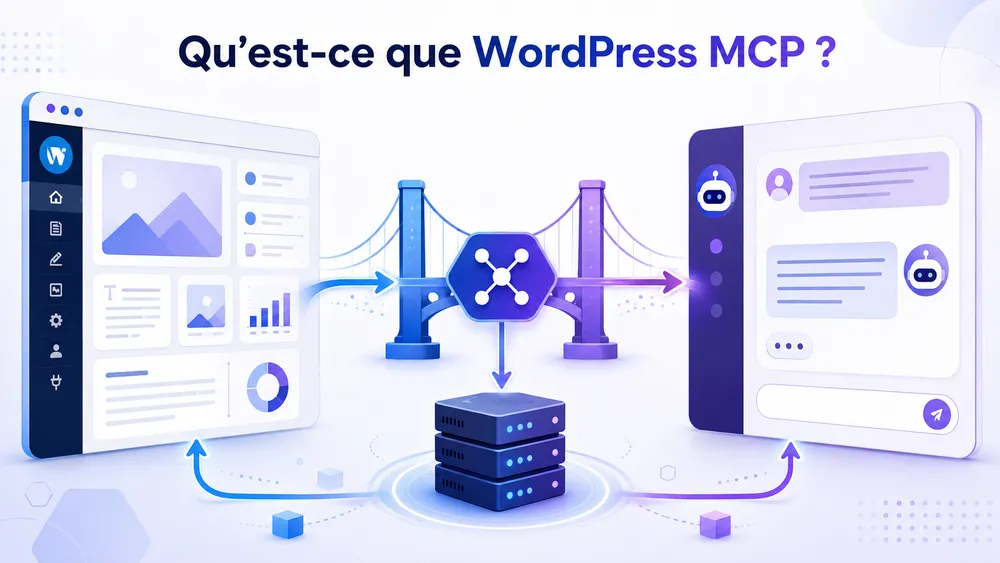
WordPress MCP désigne l’utilisation du Model Context Protocol pour connecter un site WordPress à des assistants IA comme ChatGPT, Claude, Cursor ou Windsurf. L’objectif est de permettre à l’IA de découvrir certaines actions WordPress, comme lire des articles, créer un brouillon ou interagir avec des plugins, via une interface standardisée.
MCP signifie Model Context Protocol. Il s’agit d’un protocole conçu pour permettre à un modèle d’intelligence artificielle de communiquer avec des outils, des bases de données, des applications ou des services externes. Au lieu de fonctionner dans une conversation isolée, l’assistant IA peut accéder à un contexte réel et utiliser des outils exposés par un serveur MCP.
Appliqué à WordPress, MCP joue le rôle de pont entre votre site et un assistant IA. WordPress expose certaines fonctionnalités sous forme d’outils ou de capacités. L’assistant IA peut les découvrir, comprendre ce qu’elles font, demander une action, puis recevoir une réponse structurée.
Exemple simple : au lieu de copier-coller manuellement un article dans ChatGPT pour lui demander une optimisation SEO, vous pourriez demander à votre assistant : “Analyse les 10 derniers articles publiés sur mon site et propose les pages à mettre à jour en priorité.”
Si votre configuration MCP l’autorise, l’assistant peut interroger WordPress directement et vous répondre à partir des données réelles du site.
La différence avec une simple extension IA WordPress est importante. Un plugin IA classique ajoute souvent une fonction dans l’interface WordPress :
- génération de texte,
- résumé,
- image,
- chatbot,
- traduction,
WordPress MCP, lui, rend le site accessible à des assistants externes compatibles MCP. Cela ouvre la porte à des workflows plus puissants, mais aussi plus sensibles.
Pourquoi WordPress MCP devient important en 2026
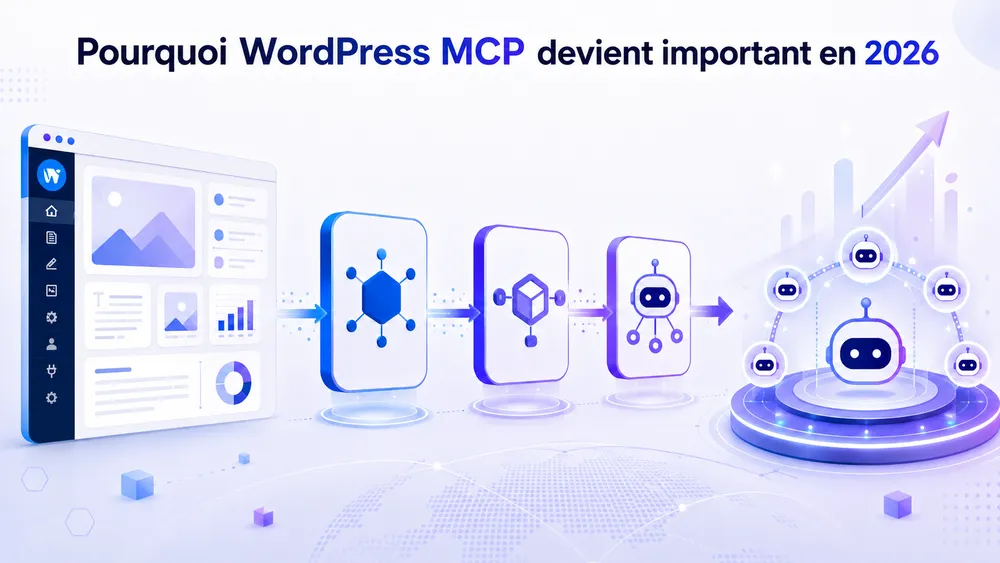
WordPress MCP devient important parce que les assistants IA évoluent vers des agents capables d’utiliser des outils, pas seulement de répondre à des questions. WordPress suit cette évolution avec l’Abilities API et le MCP Adapter, deux briques qui rendent les fonctionnalités WordPress plus faciles à découvrir, contrôler et exécuter par des systèmes IA.
L’évolution de WordPress MCP n’arrive pas par hasard. Elle s’inscrit dans une tendance plus large : les assistants IA deviennent des agents capables d’agir dans des logiciels. ChatGPT, Claude, Cursor ou d’autres environnements IA ne servent plus seulement à générer du texte. Ils deviennent des interfaces de travail capables d’appeler des outils, lire des fichiers, manipuler du code, interagir avec des bases de données et piloter des applications.
WordPress suit cette tendance avec deux briques importantes :
- l’Abilities API
- le WordPress MCP Adapter
L’Abilities API, introduite dans WordPress 6.9 selon Make WordPress Core, permet aux plugins, thèmes et au cœur de WordPress de déclarer leurs capacités de manière standardisée, lisible par les humains et les machines.
Le WordPress Developer Blog présente ensuite le MCP Adapter comme une brique officielle de l’initiative “AI Building Blocks for WordPress”. Son rôle est d’adapter les “abilities” enregistrées dans WordPress vers les primitives du protocole MCP, afin que des agents IA puissent découvrir et exécuter des fonctionnalités du site comme des outils MCP.
Pour les propriétaires de sites, cela signifie une chose : WordPress se prépare à devenir plus facilement pilotable par des agents IA. Pour les développeurs, cela permet de déclarer des fonctionnalités exploitables par différents assistants sans recréer une intégration spécifique pour chaque plateforme. Pour les éditeurs, blogueurs et agences SEO, cela ouvre des usages très concrets : audit de contenu, génération de brouillons, optimisation de pages, analyse de médias, contrôle WooCommerce ou gestion de workflows éditoriaux.
À quoi sert WordPress MCP concrètement ?
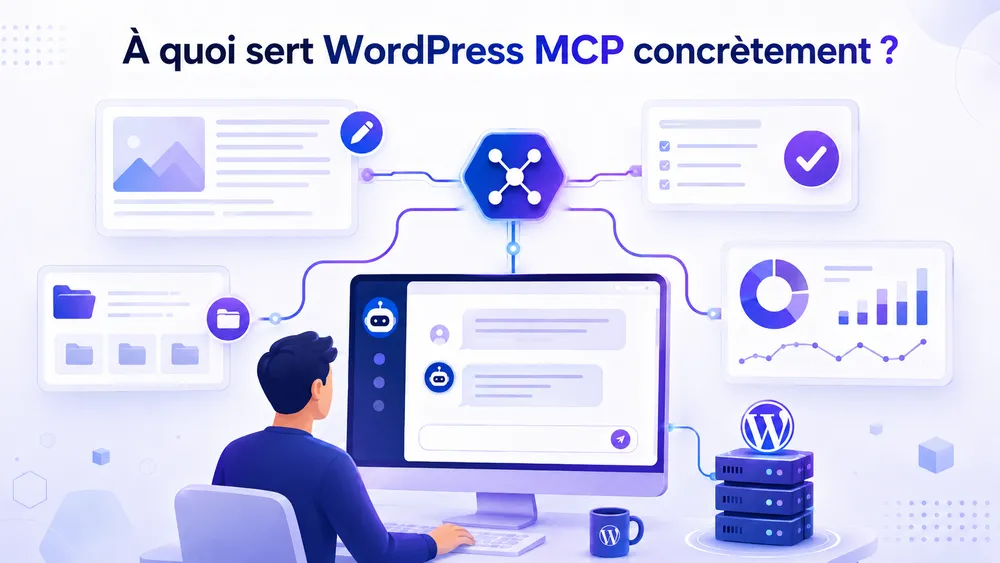
WordPress MCP sert à transformer un assistant IA en copilote WordPress. Selon les permissions accordées, l’IA peut lire des contenus, créer des brouillons, modifier des pages, auditer des articles, organiser des catégories, interagir avec certains plugins ou analyser une boutique WooCommerce. L’intérêt principal est de réduire les tâches répétitives sans quitter son assistant IA.
Le premier usage de WordPress MCP concerne la gestion de contenu. Un assistant IA connecté à WordPress peut aider à retrouver des articles anciens, proposer des optimisations, créer des brouillons ou préparer une mise à jour éditoriale. Pour un site média, un blog d’affiliation ou un site d’entreprise, ce gain de temps peut être considérable.
Imaginez par exemple que vous gérez 200 articles WordPress. Sans MCP, vous devez exporter des données, ouvrir plusieurs onglets, copier des textes, vérifier les titres, analyser les dates, puis demander à une IA de vous aider.
Avec une intégration MCP bien configurée, vous pouvez demander : “Liste les articles sur l’intelligence artificielle publiés avant 2025 qui n’ont pas été mis à jour depuis plus d’un an.” L’assistant peut alors interroger les données accessibles et vous proposer un plan d’action.
Le deuxième usage concerne l’administration. Selon les capacités exposées, un agent IA peut aider à créer une page, organiser des catégories, vérifier certains réglages ou analyser des contenus existants. Ce n’est pas nécessairement une bonne idée de donner à une IA tous les droits d’administration, mais il peut être très utile de lui donner des accès limités à des actions précises.
Le troisième usage concerne les développeurs et les agences. Avec MCP, un développeur peut créer des outils WordPress accessibles depuis Cursor, Claude Code ou un environnement de développement compatible. L’agent peut inspecter des éléments, lire des ressources, proposer du code ou automatiser des tests.
Le quatrième usage concerne WooCommerce. WooCommerce dispose désormais d’une documentation officielle sur l’intégration MCP, présentée comme un moyen de permettre à des assistants IA d’interagir avec des boutiques WooCommerce via un protocole standardisé, avec authentification et permissions.
Pour une boutique en ligne, cela peut servir à analyser un catalogue, retrouver des produits, préparer des descriptions, consulter certaines données ou assister l’équipe dans la gestion quotidienne. Mais c’est aussi l’un des usages les plus sensibles, car une mauvaise configuration peut toucher les prix, les commandes, les stocks ou les données clients.
Comment fonctionne WordPress MCP ?
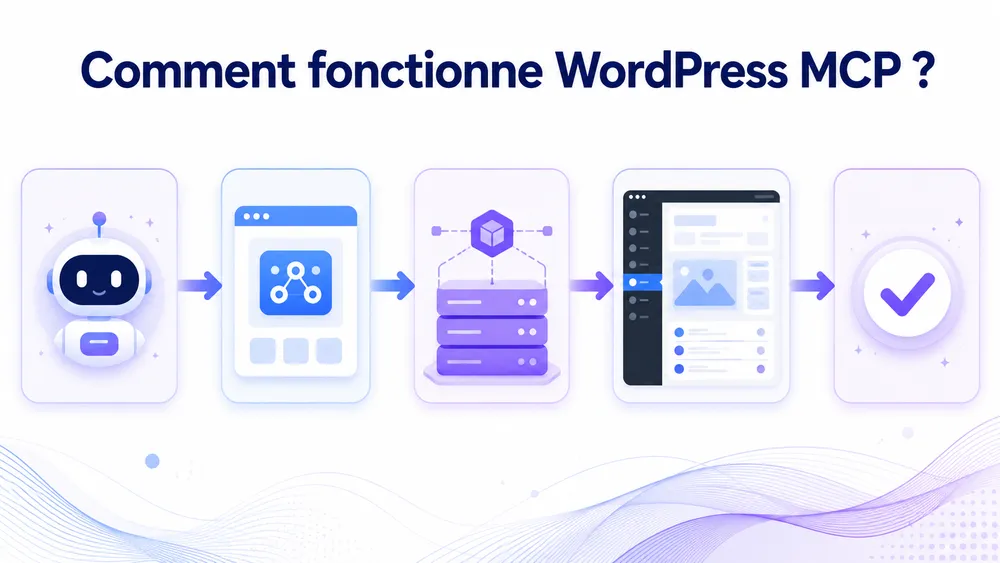
WordPress MCP fonctionne comme un pont entre un assistant IA et WordPress. L’assistant envoie une demande à un serveur MCP, qui expose des outils ou capacités. WordPress vérifie ensuite les permissions, exécute l’action autorisée et renvoie le résultat à l’assistant IA.
Pour comprendre WordPress MCP, il faut distinguer trois éléments : le client MCP, le serveur MCP et WordPress.
- Le client MCP est l’application utilisée par l’utilisateur : Claude Desktop, ChatGPT, Cursor, Windsurf, Claude Code ou un autre outil compatible. C’est là que vous posez votre demande en langage naturel.
- Le serveur MCP est l’interface qui expose des outils. Dans le cas de WordPress, ce serveur peut être fourni par un plugin, par WordPress.com, par un connecteur tiers ou par une implémentation technique reposant sur le MCP Adapter.
WordPress, enfin, reste la source de vérité. Il contient vos articles, pages, médias, utilisateurs, réglages, produits WooCommerce et extensions. Le serveur MCP ne doit pas contourner les permissions WordPress. Au contraire, une bonne intégration doit vérifier les droits avant d’exécuter une action.
Le fonctionnement simplifié ressemble à ceci :
| Étape | Ce qui se passe |
|---|---|
| 1 | Vous demandez une action dans ChatGPT, Claude ou Cursor. |
| 2 | L’assistant identifie qu’un outil MCP WordPress peut répondre. |
| 3 | Le client MCP appelle le serveur MCP connecté au site. |
| 4 | Le serveur MCP vérifie l’authentification et les permissions. |
| 5 | WordPress exécute l’action autorisée. |
| 6 | Le résultat est renvoyé à l’assistant IA. |
OpenAI décrit MCP comme une spécification ouverte permettant de connecter des clients de modèles de langage à des outils et ressources externes. Un serveur MCP expose des outils que le modèle peut appeler pendant une conversation et renvoie des résultats selon des paramètres définis.
Cette standardisation est la grande force du protocole. Au lieu de créer une intégration différente pour chaque assistant IA, un site ou une application peut exposer des outils via MCP. Les assistants compatibles peuvent ensuite les utiliser de manière plus cohérente.
WordPress MCP Adapter : faut-il utiliser la solution officielle ?
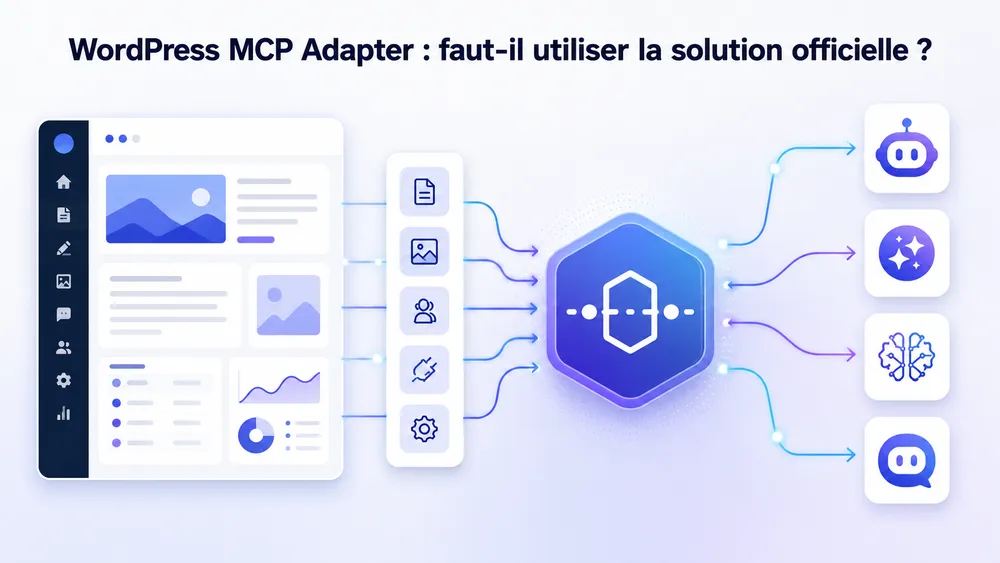
Le WordPress MCP Adapter est la brique officielle la plus importante pour les développeurs, car il relie l’Abilities API de WordPress au protocole MCP. Il est pertinent pour créer des intégrations propres et extensibles, mais les débutants préféreront souvent un plugin prêt à l’emploi avec interface, permissions et authentification guidées.
Le WordPress MCP Adapter ne doit pas être vu comme un simple plugin grand public. C’est plutôt une brique technique destinée à rendre WordPress compatible avec MCP de manière propre, extensible et conforme aux nouvelles capacités déclarées par l’Abilities API.
Selon la documentation développeur WordPress, son rôle est d’adapter les “abilities” WordPress vers MCP afin que des agents IA puissent les découvrir comme outils et lire certaines données comme ressources.
Pour un développeur WordPress, c’est une excellente nouvelle. Il devient possible de déclarer une capacité une seule fois, puis de la rendre exploitable par différents systèmes. Par exemple, un plugin pourrait déclarer une action “analyser les performances SEO d’un article”, “générer un résumé produit” ou “vérifier la conformité d’un contenu”. Grâce à MCP, ces actions peuvent ensuite devenir disponibles pour un assistant IA.
Pour un utilisateur non technique, le MCP Adapter officiel peut cependant sembler moins accessible qu’un plugin prêt à l’emploi. Il faut comprendre les concepts d’abilities, de serveur MCP, de transport, d’authentification et de permissions. C’est pourquoi les extensions WordPress MCP grand public ont un rôle important : elles simplifient l’installation, la configuration et la connexion avec les assistants.
Le bon choix dépend donc du profil :
| Profil | Solution recommandée |
|---|---|
| Développeur WordPress | MCP Adapter, Abilities API, intégration personnalisée |
| Agence technique | MCP Adapter ou plugin avancé avec contrôle fin |
| Blogueur / éditeur | Plugin MCP prêt à l’emploi |
| Site e-commerce | Solution très limitée, testée, avec permissions strictes |
| Site critique / sensible | Staging obligatoire, audit sécurité, droits minimaux |
Quels plugins WordPress MCP utiliser ?
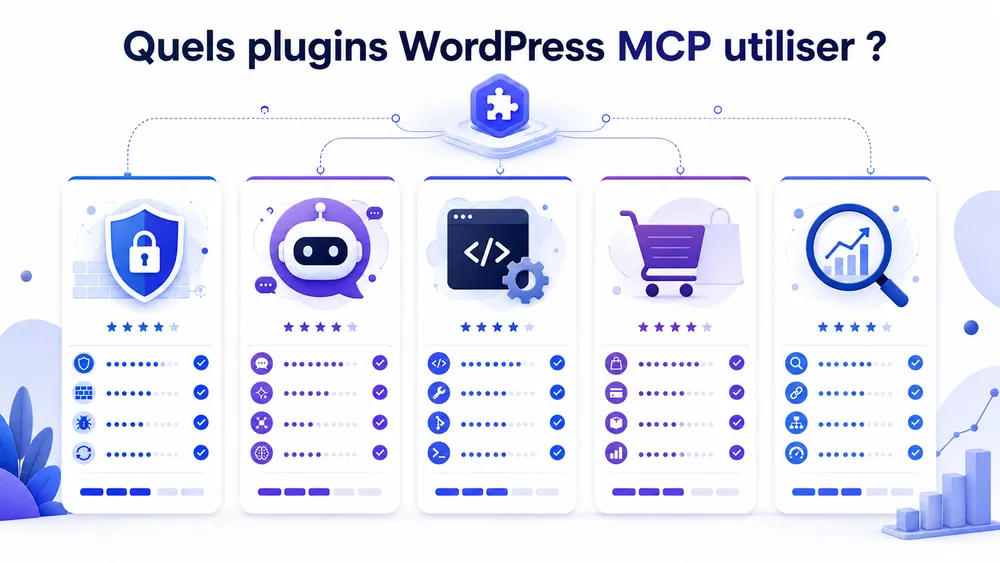
Le meilleur plugin WordPress MCP dépend de votre besoin :
- sécurité stricte,
- connexion Claude,
- connexion ChatGPT,
- SEO,
- WooCommerce ou automatisation,
Les plugins repérés sur WordPress.org incluent notamment :
- Royal MCP,
- Vibe AI,
- Easy MCP AI,
- WPRaiz Content API Tool ou AI Conduit
Il faut comparer permissions, authentification, journal d’activité, compatibilité et dépendance à un service tiers.
L’écosystème WordPress MCP est encore jeune, mais il évolue vite. Le répertoire WordPress.org affiche déjà plusieurs extensions associées au tag MCP. Certaines proposent un accès complet au contenu, d’autres se concentrent sur la lecture, l’audit, WooCommerce, les outils SEO ou l’intégration avec Claude, ChatGPT et Cursor.
Royal MCP se présente comme un serveur MCP WordPress orienté sécurité, avec connexion à Claude, ChatGPT et Gemini, authentification par clé API, limitation de débit et journalisation d’activité. La page WordPress.org indique plus de 2 000 installations actives au moment de la consultation.
Vibe AI se présente comme un serveur MCP pour WordPress permettant de connecter Claude, ChatGPT, Cursor et d’autres assistants IA. Sa fiche WordPress.org mentionne notamment l’authentification, le chiffrement des identifiants avec AES-256-GCM et le relais des appels d’outils vers l’API REST WordPress.
Easy MCP AI apparaît dans les résultats comme une extension orientée connexion Claude, ChatGPT, SEO Data Connector, gestion de contenu, médias, Google Analytics 4, Search Console et données SEO. Les données exactes doivent être vérifiées sur la fiche officielle WordPress.org avant publication, car les fonctionnalités et versions changent vite.
AI Conduit adopte un angle intéressant pour la sécurité : donner à l’assistant IA une fenêtre en lecture seule sur le site WordPress. C’est souvent une approche plus prudente pour commencer, notamment si vous voulez simplement analyser le site sans autoriser l’IA à modifier du contenu.
Voici une grille de choix simple :
| Besoin | Type de plugin à privilégier |
|---|---|
| Tester sans risque | Plugin en lecture seule |
| Connecter Claude ou ChatGPT | Plugin avec URL MCP claire et authentification |
| Gérer le contenu | Plugin avec permissions par action |
| Faire du SEO | Plugin capable de lire contenus, métadonnées et données Search Console |
| WooCommerce | Solution compatible WooCommerce avec accès limité |
| Site professionnel | Audit logs, révocation, rôles, rate limiting |
Le point le plus important n’est pas le nombre d’outils promis par le plugin. C’est le contrôle. Un plugin qui expose 200 actions mais ne permet pas de limiter précisément les permissions peut être moins adapté qu’un plugin plus simple, mais mieux sécurisé.
Comment connecter WordPress à ChatGPT avec MCP ?
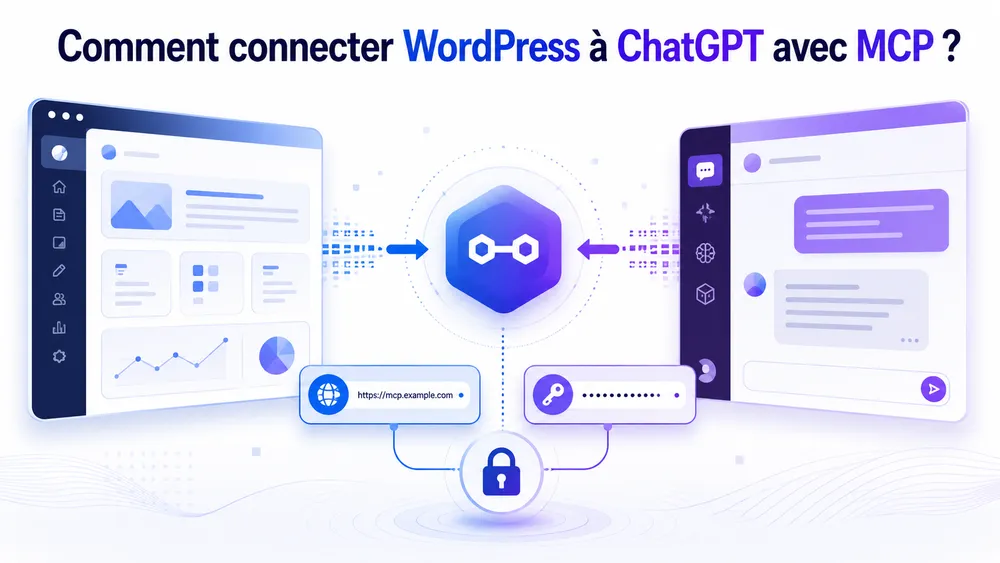
Pour connecter WordPress à ChatGPT avec MCP, il faut activer un serveur MCP côté WordPress, récupérer l’URL ou la configuration MCP, l’ajouter dans l’environnement compatible, puis autoriser l’accès selon la méthode prévue : OAuth, clé API, token ou autre mécanisme. Il faut ensuite tester avec une action simple avant toute automatisation.
La connexion entre WordPress et ChatGPT dépend de l’environnement utilisé. OpenAI documente MCP dans son Apps SDK, notamment pour connecter un backend MCP server à ChatGPT, définir des outils et retourner des données structurées.
Dans un usage WordPress, le principe général reste le même. Vous avez besoin d’un serveur MCP exposé par votre site ou par un service intermédiaire. Ce serveur déclare les outils disponibles : lire des articles, créer un brouillon, récupérer des catégories, consulter des médias ou exécuter une action spécifique.
Le processus général ressemble à ceci :
- Installer ou configurer une solution WordPress compatible MCP.
- Activer uniquement les outils nécessaires.
- Configurer l’authentification : OAuth, clé API, token ou application password selon la solution.
- Récupérer l’URL ou la configuration du serveur MCP.
- Ajouter cette configuration dans l’environnement compatible ChatGPT.
- Tester avec une action non destructive.
- Vérifier les journaux d’activité côté WordPress.
- Étendre progressivement les permissions si nécessaire.
Le premier test ne doit jamais être une action critique. Évitez par exemple : suppression d’article, modification de page importante, changement de rôle utilisateur ou mise à jour WooCommerce. Commencez plutôt par une requête de lecture : “Liste les cinq derniers articles publiés” ou “Récupère les titres des pages principales”.
Si l’assistant répond correctement, vérifiez ensuite ce qui s’est passé dans WordPress. Un bon plugin MCP doit permettre de savoir quelle action a été appelée, à quel moment, par quel utilisateur ou quelle clé, et avec quel résultat.
Comment connecter WordPress à Claude avec MCP ?
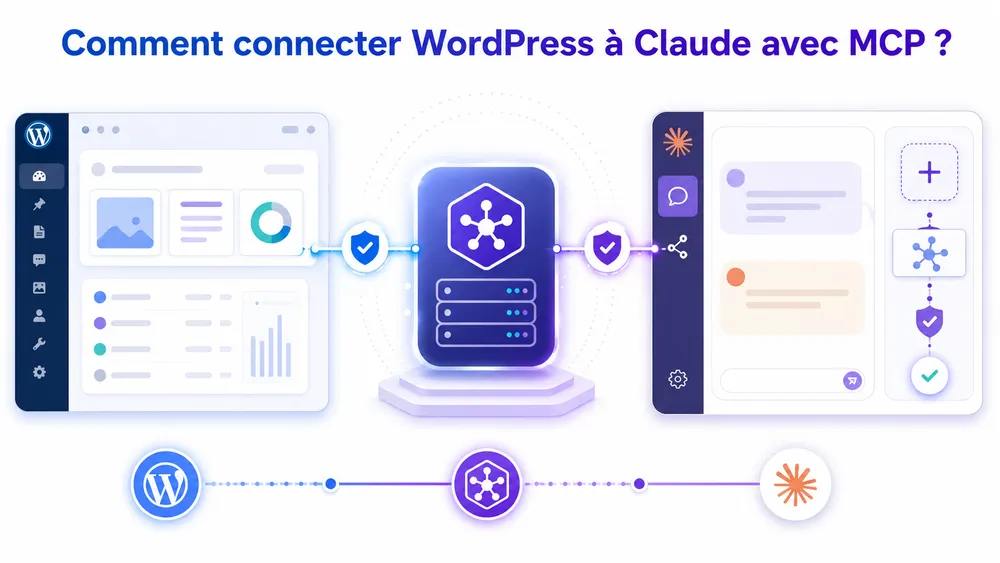
Claude peut se connecter à WordPress via MCP avec Claude Desktop, Claude Code ou un connecteur compatible. Le principe consiste à fournir la configuration du serveur MCP, valider l’authentification, puis tester une requête simple. Sur un site en production, il faut limiter les permissions au strict minimum.
MCP a été introduit par Anthropic en 2024 comme un standard ouvert destiné à connecter des assistants IA à des sources de données et outils externes. C’est donc logique que Claude soit l’un des environnements les plus souvent associés à MCP.
Avec WordPress, la connexion à Claude dépend de la solution utilisée. Certains plugins fournissent une configuration prête à copier. D’autres nécessitent une configuration plus technique, notamment si vous utilisez Claude Desktop, Claude Code ou un serveur local.
Le scénario le plus simple consiste à activer un plugin WordPress MCP, récupérer l’URL ou la configuration fournie, puis l’ajouter dans Claude ou dans l’environnement compatible. Une fois connecté, Claude peut découvrir les outils exposés par WordPress. Selon les droits accordés, il pourra lire du contenu, analyser des pages ou préparer des actions.
Pour une agence ou un développeur, Claude Code peut aussi devenir utile dans un workflow WordPress plus technique : inspection de plugin, génération de code, interaction avec des endpoints, analyse de structure ou préparation de modifications. Mais plus l’intégration devient puissante, plus la sécurité doit être stricte.
La règle à retenir est simple : Claude ne doit avoir accès qu’aux actions nécessaires. Si votre objectif est d’auditer du contenu, un accès lecture suffit. Si votre objectif est de créer des brouillons, autorisez la création de brouillons mais pas la publication automatique. Si votre objectif est de gérer WooCommerce, commencez par une boutique de test ou un environnement staging.
Comment utiliser WordPress MCP avec Royal MCP étape par étape ?
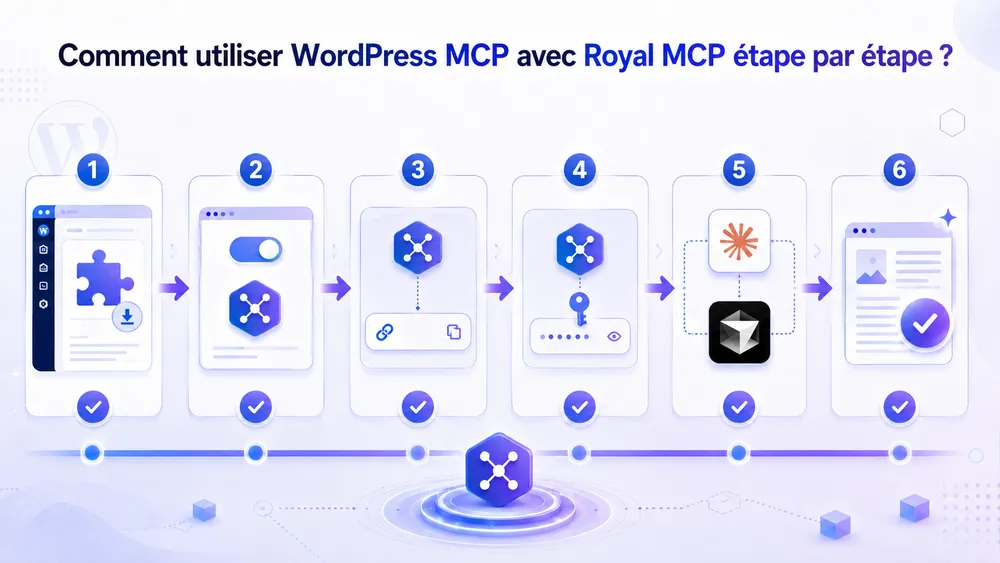
Royal MCP permet de transformer un site WordPress en serveur MCP utilisable par Claude Desktop, Cursor, Windsurf et d’autres clients compatibles. La méthode consiste à installer le plugin, activer l’intégration MCP, copier l’URL du serveur MCP, configurer l’authentification par OAuth ou clé API, puis tester la connexion avec des actions simples avant d’autoriser des tâches plus sensibles.
Royal MCP documente notamment une URL de serveur du type /wp-json/royal-mcp/v1/mcp, une intégration OAuth pour Claude Desktop et une authentification par clé API via l’en-tête X-Royal-MCP-API-Key.
Pré-requis avant d’utiliser Royal MCP
Avant d’installer Royal MCP sur un site WordPress, commencez par vérifier que votre environnement est prêt. L’idéal est de faire les premiers tests sur un site de staging, surtout si vous prévoyez d’autoriser la création ou la modification de contenus.
Royal MCP indique que son intégration Claude Desktop repose sur HTTPS et que le plugin propose une authentification OAuth 2.0, une authentification par clé API, une limitation de débit et un journal d’activité.
| Élément à vérifier | Pourquoi c’est important |
|---|---|
| WordPress à jour | Réduire les risques d’incompatibilité et de faille connue |
| HTTPS actif | Nécessaire pour une connexion propre avec Claude Desktop |
| Sauvegarde récente | Pouvoir restaurer le site en cas d’erreur |
| Site de staging | Tester Royal MCP sans risque sur le site en production |
| Compte administrateur sécurisé | Éviter de connecter MCP à un compte faible ou partagé |
| Cache, WAF ou Cloudflare vérifiés | Certains systèmes de sécurité peuvent bloquer les endpoints MCP ou OAuth |
Avant d’activer Royal MCP sur un site en production, vérifiez aussi la compatibilité de votre installation avec les prochaines évolutions de WordPress. Si vous préparez une migration ou une mise à jour majeure, consultez notre guide sur WordPress 7.0 : nouveautés, IA, compatibilité et guide complet afin d’anticiper les impacts sur vos plugins, votre thème, vos performances et vos intégrations IA.
Étape 1 : Installer Royal MCP sur WordPress
Depuis l’administration WordPress, allez dans Extensions > Ajouter une extension, recherchez Royal MCP, puis cliquez sur Installer maintenant et Activer. Une fois le plugin activé, ouvrez le menu Royal MCP > Settings pour accéder à la configuration.
Royal MCP est présenté sur WordPress.org comme un serveur MCP orienté sécurité pour WordPress, capable de connecter Claude, ChatGPT et Gemini avec authentification par clé API, limitation de débit et journalisation d’activité.
Étape 2 : Activer l’intégration MCP
Dans Royal MCP > Settings, activez l’option principale Enable Royal MCP Integration. Cette action rend disponible le serveur MCP de votre site WordPress. Dans la documentation officielle, l’URL MCP utilisée pour la connexion prend cette forme :
https://votresite.com/wp-json/royal-mcp/v1/mcp
Deux éléments sont à récupérer dans les réglages :
| Élément | Rôle |
|---|---|
| Remote MCP Server URL | URL que vous allez donner à Claude Desktop, Cursor ou un autre client MCP |
| WordPress API Key | Clé utilisée pour authentifier les requêtes vers votre site |
Attention à ne pas confondre cette clé avec une clé OpenAI, Claude ou Gemini. La clé Royal MCP sert à authentifier les requêtes entrantes vers votre site WordPress. Les clés OpenAI ou Anthropic servent, elles, à accéder aux services IA externes.
Étape 3 : Connecter Royal MCP à Claude Desktop avec OAuth
La méthode la plus simple pour Claude Desktop est la connexion OAuth native. Royal MCP indique qu’il inclut un serveur d’autorisation OAuth 2.0 pour le flux Add Custom Connector de Claude Desktop. Claude découvre les endpoints OAuth, redirige l’utilisateur vers WordPress, puis utilise un token d’accès après autorisation.
Procédure recommandée :
- Dans WordPress, ouvrez Royal MCP > Settings.
- Vérifiez que Enable Royal MCP Integration est activé.
- Copiez la Remote MCP Server URL.
- Ouvrez Claude Desktop.
- Allez dans Settings > Connectors.
- Cliquez sur Add custom connector.
- Donnez un nom au connecteur, par exemple “Mon site WordPress”.
- Collez l’URL MCP du site.
- Cliquez sur Add.
- Claude ouvre WordPress dans le navigateur.
- Connectez-vous avec un compte autorisé.
- Validez l’écran d’autorisation.
- Revenez dans Claude Desktop et testez la connexion.
À ce stade, Claude doit pouvoir découvrir les outils WordPress exposés par Royal MCP. Ne commencez pas par une action risquée. Faites d’abord une requête simple comme : “Liste les cinq derniers articles publiés sur mon site WordPress.”
Étape 4 : Connecter Royal MCP avec une clé API
Si OAuth ne fonctionne pas ou si votre client MCP ne prend pas en charge ce flux, vous pouvez utiliser la clé API. Royal MCP documente l’utilisation de l’en-tête X-Royal-MCP-API-Key avec l’URL du serveur MCP.
Exemple de configuration :
{
  "mcpServers": {
    "mon-site-wordpress": {
      "url": "https://votresite.com/wp-json/royal-mcp/v1/mcp",
      "headers": {
        "X-Royal-MCP-API-Key": "VOTRE_CLE_API_ICI"
      }
    }
  }
}
Pour Claude Desktop, Royal MCP indique que l’authentification par clé API peut aussi servir de solution alternative quand OAuth est bloqué par un hébergeur, un cache, un WAF ou une configuration Cloudflare. Cette méthode est surtout utile pour Claude Desktop ; pour Claude.ai web, OAuth reste généralement nécessaire.
Étape 5 : Tester la connexion avec des commandes non destructives
Une fois la connexion active, commencez par des actions en lecture seule. L’objectif est de vérifier que l’assistant IA accède bien à WordPress sans modifier le site.
Exemples de prompts sûrs :
Liste les 5 derniers articles publiés sur mon site WordPress.
Donne-moi la liste des brouillons actuellement présents sur le site.
Quelles catégories WordPress existent sur ce site ?
Récupère les informations générales du site WordPress.
Royal MCP propose des commandes d’exemple comme résumer les derniers articles, lister les brouillons ou créer un nouvel article. Pour un premier test, privilégiez toujours la lecture avant l’écriture.
Étape 6 : Créer un brouillon WordPress avec Royal MCP
Après avoir validé les actions de lecture, vous pouvez tester une action d’écriture peu risquée : créer un brouillon. Il ne faut pas commencer par une publication automatique, une suppression ou une modification d’article important.
Prompt recommandé :
Crée un brouillon WordPress intitulé “Test Royal MCP”.Le contenu doit simplement contenir : “Ceci est un test de connexion MCP.”Ne publie pas l’article.
Ensuite, allez dans Articles > Tous les articles et vérifiez que le brouillon a bien été créé. Pour un site éditorial comme CritiquePlus, la bonne pratique est de laisser l’IA créer ou préparer un brouillon, mais de garder la validation finale dans WordPress. Cela évite de publier une information non relue, non sourcée ou mal formatée.
Étape 7 : Vérifier l’Activity Log
Après chaque test, ouvrez Royal MCP > Activity Log. Royal MCP met en avant la journalisation des interactions comme l’une de ses fonctions de sécurité importantes. Le plugin est présenté comme capable de suivre les interactions IA avec le site, en plus de l’authentification et de la limitation de débit.
| À vérifier | Pourquoi |
|---|---|
| Action appelée | Confirmer que l’IA a utilisé le bon outil |
| Statut de la requête | Identifier les erreurs ou refus d’autorisation |
| Heure de l’appel | Repérer une activité inhabituelle |
| Données échangées | Comprendre ce que l’IA a demandé et reçu |
| Client utilisé | Savoir si l’appel vient de Claude, Cursor ou un autre outil |
Cette étape est essentielle. Un assistant IA connecté à WordPress ne doit jamais fonctionner comme une boîte noire. Vous devez pouvoir comprendre quelles actions ont été exécutées.
Étape 8 : Utiliser Royal MCP avec Cursor, Windsurf ou un IDE IA
Royal MCP n’est pas limité à Claude Desktop. Sa fiche WordPress.org indique qu’il peut connecter WordPress à plusieurs plateformes IA, notamment Claude, ChatGPT et Gemini, via MCP ou accès REST selon les cas.
Le modèle de configuration reste généralement le même :
{
  "name": "Royal MCP",
  "url": "https://votresite.com/wp-json/royal-mcp/v1/mcp",
  "headers": {
    "X-Royal-MCP-API-Key": "VOTRE_CLE_API_ICI"
  }
}
Dans Cursor, Windsurf ou un IDE compatible MCP, ajoutez un nouveau serveur MCP, collez l’URL du site et ajoutez l’en-tête d’authentification.
L’intérêt pour les développeurs est de permettre à l’assistant de comprendre la structure WordPress, les contenus, les pages ou certains éléments du site pendant un travail de développement ou d’optimisation.
Étape 9 : Utiliser Royal MCP dans un workflow SEO
Pour CritiquePlus ou un site éditorial, Royal MCP peut devenir très utile dans un workflow SEO. Le bon usage n’est pas de laisser l’IA tout modifier seule, mais de lui demander d’analyser, classer, préparer et créer des brouillons.
Exemple de workflow :
- Demander à Claude de lister les articles anciens.
- Repérer les contenus non mis à jour.
- Identifier les titres trop faibles.
- Proposer des H2 à ajouter.
- Créer un brouillon de brief SEO dans WordPress.
- Relire, sourcer et enrichir manuellement.
- Publier depuis l’administration WordPress.
Prompt exemple :
Analyse les 20 derniers articles WordPress accessibles.
Classe-les par priorité de mise à jour SEO.
Pour chaque article, indique : titre, sujet, faiblesse probable, suggestion de nouveau H2 et priorité P0 à P3.
Ne modifie rien sur le site.
Ce type de prompt exploite la force de MCP tout en gardant le contrôle humain. C’est particulièrement pertinent pour un site qui publie sur WordPress, l’IA, les logiciels et les guides pratiques.
Étape 10 : Sécuriser Royal MCP avant usage réel
Avant d’utiliser Royal MCP sur un site en production, appliquez une checklist stricte. Royal MCP met en avant plusieurs protections comme l’authentification par clé API, le rate limiting, l’OAuth pour Claude Desktop, la journalisation et la réduction de l’exposition des données sensibles.
| Point de sécurité | Recommandation |
|---|---|
| Clé API | Ne jamais la partager dans un document public |
| Permissions | Donner uniquement les droits nécessaires |
| Publication | Garder une validation humaine |
| Suppression | Éviter ou bloquer les actions destructives |
| WooCommerce | Commencer en lecture seule |
| Logs | Vérifier l’Activity Log après les premiers tests |
| Sauvegardes | Faire une sauvegarde avant toute action d’écriture |
| Staging | Tester avant production |
| Rotation des clés | Régénérer la clé si elle a été exposée |
La règle principale est simple : Royal MCP doit être traité comme une porte d’entrée technique vers WordPress. Même si l’interface est conversationnelle, les actions exécutées peuvent avoir un impact réel sur vos contenus, vos pages, votre boutique ou vos données.
Problèmes fréquents avec Royal MCP
| Problème | Cause possible | Solution |
|---|---|---|
| Claude ne se connecte pas | Site sans HTTPS ou endpoint bloqué | Vérifier HTTPS et l’accès à /wp-json/royal-mcp/v1/mcp |
| OAuth échoue | Cache, WAF ou hébergeur bloque les endpoints OAuth | Tester sans cache, vérifier Cloudflare ou utiliser la clé API |
| Clé API refusée | Mauvaise clé utilisée | Utiliser la clé Royal MCP, pas une clé OpenAI ou Claude |
| Aucun outil visible | Connecteur mal configuré | Supprimer puis recréer le connecteur |
| Rien dans l’Activity Log | La requête n’atteint pas WordPress | Vérifier WAF, pare-feu, cache serveur et REST API |
| Claude Desktop fonctionne, Claude.ai web non | Différence de prise en charge OAuth/API key | Utiliser OAuth pour Claude.ai web ou clé API pour Claude Desktop selon le cas |
Royal MCP signale que certains problèmes peuvent venir d’hébergeurs managés, de Cloudflare ou du type de connexion utilisé. Sa documentation propose notamment une alternative par clé API lorsque le flux OAuth pose problème sur Claude Desktop.
WordPress MCP est-il sécurisé ?
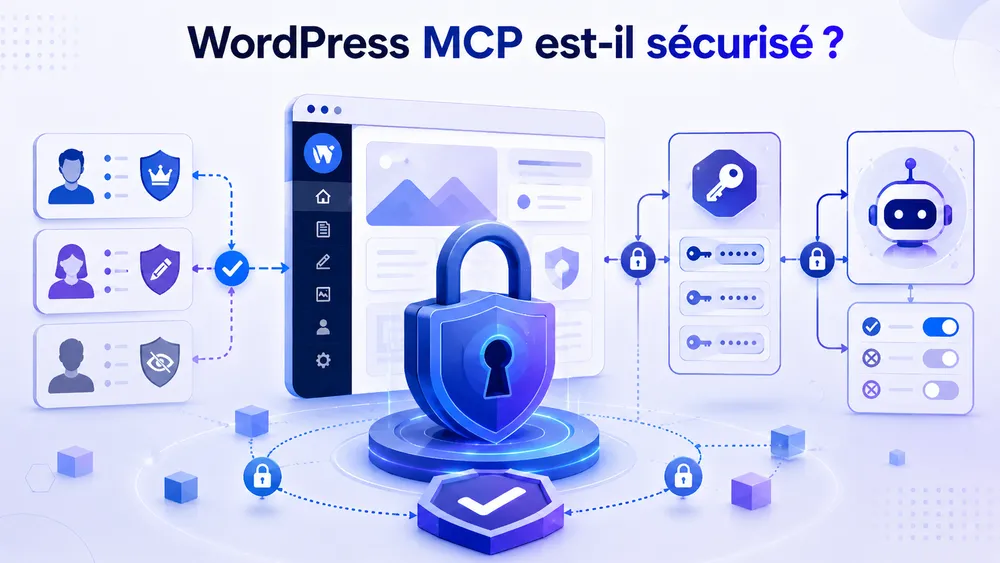
WordPress MCP peut être sécurisé si l’accès est authentifié, limité par rôle, journalisé et révocable. Il devient risqué si l’on expose trop d’actions, si les tokens sont mal protégés ou si l’IA peut supprimer, publier ou modifier du contenu sans validation humaine. La sécurité doit être traitée comme une condition de déploiement.
La sécurité est le sujet le plus important de WordPress MCP. Un assistant IA connecté à votre site n’est pas seulement un chatbot. C’est potentiellement une interface capable d’appeler des outils et d’agir sur votre environnement WordPress.
La documentation officielle MCP sur les bonnes pratiques de sécurité identifie plusieurs risques propres aux implémentations MCP, notamment autour des flux d’autorisation, des serveurs MCP, de l’évaluation des outils et de la protection contre les abus.
En mai 2026, la NSA a également publié un rapport sur les considérations de sécurité liées à MCP, en soulignant que les déploiements réels nécessitent rigueur d’implémentation, validation robuste et comportements sécurisés par défaut.
Pour WordPress, les risques les plus concrets sont les suivants :
| Risque | Exemple |
|---|---|
| Permissions trop larges | L’IA peut modifier ou supprimer trop de contenus |
| Token exposé | Une clé API copiée dans un mauvais endroit donne accès au site |
| Absence de logs | Impossible de savoir ce que l’agent a fait |
| Prompt injection | Un contenu malveillant pousse l’IA à exécuter une action indésirable |
| Accès WooCommerce excessif | L’IA touche aux commandes, prix ou données clients |
| Publication automatique | Un contenu non vérifié est publié sans validation humaine |
La meilleure approche consiste à appliquer le principe du moindre privilège. Donnez à l’assistant uniquement les droits nécessaires pour son usage. Pour un audit SEO, lecture seule. Pour la rédaction, création de brouillons. Pour la publication, validation humaine obligatoire. Pour WooCommerce, accès très limité et jamais sur des données sensibles sans contrôle.
Il faut aussi prévoir une méthode de révocation. Si une clé API est compromise, vous devez pouvoir la désactiver immédiatement. Si un assistant n’est plus utilisé, son accès doit être supprimé. Si un plugin MCP change de politique ou de fonctionnalités, ses permissions doivent être revérifiées.
Enfin, activez les sauvegardes. Avant toute intégration MCP, votre site WordPress doit disposer d’une sauvegarde récente, restaurable et testée. Un environnement de staging est fortement recommandé pour les premiers essais.
WordPress MCP et WooCommerce : quels cas d’usage ?

Avec WooCommerce, MCP peut servir à interroger des produits, analyser des commandes, préparer des mises à jour de fiches produits ou assister l’équipe e-commerce. L’intérêt est fort pour les boutiques, mais les permissions doivent être strictes, car les erreurs peuvent toucher les prix, les stocks, les commandes ou les données clients.
WooCommerce est l’un des cas d’usage les plus prometteurs pour MCP. Une boutique contient beaucoup de données : produits, catégories, commandes, clients, stocks, coupons, variations, avis, descriptions, images et performances commerciales. Un assistant IA capable de comprendre ces données peut aider à gagner du temps.
La documentation développeur WooCommerce indique que WooCommerce inclut un support natif du Model Context Protocol pour permettre à des assistants et outils IA d’interagir avec des boutiques WooCommerce via un protocole standardisé, avec authentification et permissions.
Les cas d’usage possibles sont nombreux : retrouver les produits sans description optimisée, générer des brouillons de fiches produits, analyser les catégories les moins complètes, préparer des recommandations de maillage interne, identifier les produits à mettre à jour ou aider un support client à retrouver certaines informations publiques.
Mais WooCommerce exige plus de prudence qu’un blog classique. Une mauvaise action peut modifier un prix, désactiver un produit, toucher un stock ou exposer une donnée client. Sur une boutique, l’approche recommandée est donc progressive : lecture seule, données non sensibles, environnement de test, puis extension contrôlée des capacités.
Pour un site e-commerce, WordPress MCP ne doit pas remplacer les contrôles humains. Il doit assister l’équipe, préparer des actions, proposer des analyses et automatiser certaines tâches répétitives, mais les opérations critiques doivent rester validées.
Avantages et limites de WordPress MCP
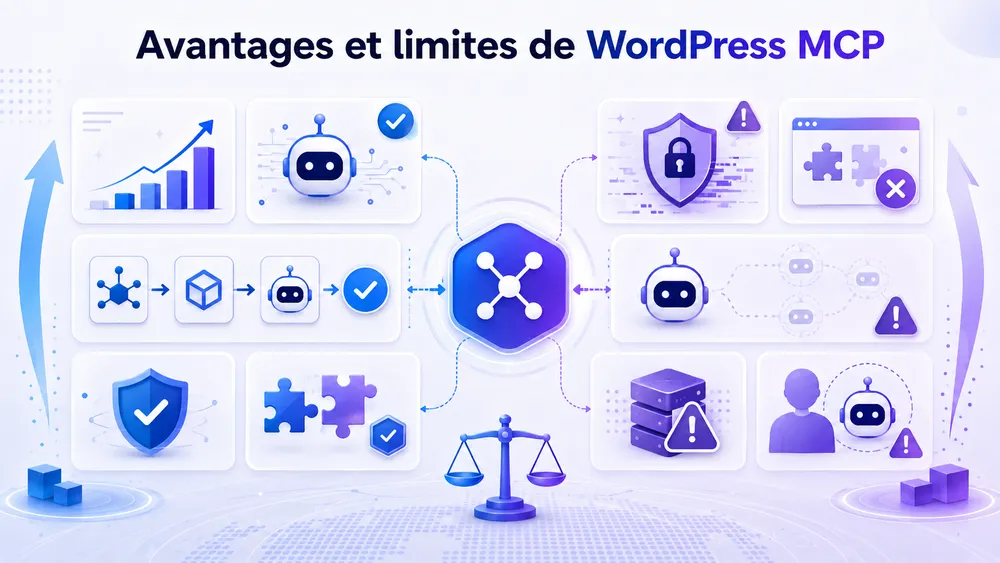
WordPress MCP accélère la gestion de contenu, l’audit, l’automatisation et les workflows IA. Ses limites sont la maturité encore récente de l’écosystème, la sécurité, la compatibilité variable des plugins et le risque de donner trop de pouvoir à un agent IA. Il faut commencer avec des permissions limitées.
Le premier avantage de WordPress MCP est le gain de temps. Au lieu de travailler dans dix interfaces différentes, vous pouvez piloter certaines actions depuis votre assistant IA. Pour un éditeur, cela signifie moins de copier-coller. Pour une agence, cela signifie des audits plus rapides. Pour un développeur, cela signifie des workflows plus intégrés.
Le deuxième avantage est la standardisation. MCP évite de dépendre uniquement d’une intégration propriétaire. Un serveur MCP peut théoriquement être utilisé par plusieurs clients compatibles, ce qui rend les workflows plus flexibles.
Le troisième avantage est la puissance des agents IA. Un assistant connecté au contexte réel du site peut fournir de meilleures réponses qu’un modèle isolé. Il peut analyser vos contenus, comprendre votre structure et proposer des recommandations plus concrètes.
Mais les limites sont réelles. L’écosystème WordPress MCP reste récent. Les plugins changent vite, les standards évoluent, les assistants n’ont pas tous le même niveau de compatibilité, et les bonnes pratiques de sécurité sont encore en train de se stabiliser.
L’autre limite est éditoriale. Une IA capable de créer un brouillon WordPress n’est pas une garantie de qualité. Il faut toujours relire, vérifier les sources, contrôler les liens, valider les informations et s’assurer que le contenu correspond à l’expérience réelle du site.
WordPress MCP est donc recommandé si vous avez un vrai besoin d’automatisation ou d’assistance. Il est moins prioritaire si vous cherchez simplement à générer quelques paragraphes avec l’IA. Dans ce cas, un plugin IA classique ou une utilisation manuelle de ChatGPT peut suffire.
Checklist avant d’activer WordPress MCP

Avant d’activer WordPress MCP, vérifiez l’authentification, les rôles utilisateurs, les permissions exposées, les journaux d’activité, la révocation des accès, les sauvegardes, l’environnement de test et les actions critiques comme suppression, publication ou modification WooCommerce. Un MCP WordPress ne doit jamais être ouvert sans contrôle d’accès.
Avant toute installation sur un site réel, utilisez cette checklist :
- Le site dispose d’une sauvegarde récente et testée.
- L’intégration est d’abord testée sur staging.
- Le plugin MCP vient d’une source fiable.
- Les permissions sont limitées au strict nécessaire.
- Les actions de suppression sont désactivées ou très contrôlées.
- La publication automatique est désactivée au départ.
- Les accès WooCommerce sensibles sont bloqués.
- L’authentification utilise une méthode robuste.
- Les clés API ou tokens sont stockés correctement.
- Les journaux d’activité sont activés.
- Les accès peuvent être révoqués rapidement.
- Les rôles WordPress sont vérifiés.
- Les contenus générés ou modifiés sont relus par un humain.
- Les données personnelles ne sont pas exposées inutilement.
- La configuration est revue régulièrement.
Cette checklist est volontairement stricte. Un assistant IA connecté à WordPress doit être traité comme un utilisateur technique avec accès à des outils. Même si l’interface est conversationnelle, les conséquences peuvent être réelles.
Faut-il utiliser WordPress MCP en 2026 ?
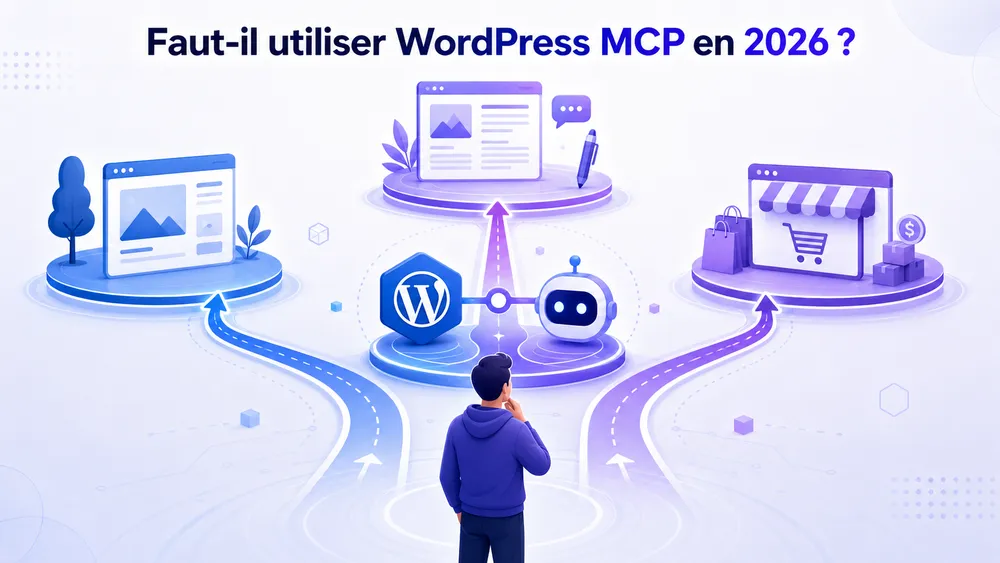
WordPress MCP vaut la peine d’être testé en 2026 si vous gérez beaucoup de contenu, travaillez avec des assistants IA ou cherchez à automatiser des tâches WordPress. Pour un site simple, ce n’est pas encore indispensable. Pour un blog avancé, une agence, un média ou une boutique WooCommerce, c’est une évolution stratégique à surveiller.
WordPress MCP n’est pas encore un outil indispensable pour tous les sites. Si vous avez un petit site vitrine de cinq pages, vous pouvez probablement attendre. Les bénéfices seront limités si vous ne publiez pas souvent, n’automatisez rien et n’utilisez pas d’assistant IA dans votre travail quotidien.
En revanche, si vous gérez un site de contenu, une agence WordPress, un blog SEO, un média de niche ou une boutique WooCommerce, le sujet mérite une vraie attention. MCP peut réduire le temps passé sur les tâches répétitives, améliorer les audits, faciliter la production éditoriale et rendre les assistants IA beaucoup plus utiles.
La bonne stratégie consiste à commencer petit. N’activez pas un accès complet à tout votre site. Testez d’abord un plugin en lecture seule. Demandez à l’assistant d’analyser vos contenus, de repérer des articles anciens, de proposer des optimisations ou de créer des brouillons. Ensuite seulement, vous pourrez envisager des actions plus avancées.
WordPress MCP est surtout une promesse : celle d’un WordPress plus connecté aux agents IA. Comme souvent avec les nouvelles technologies, les premiers utilisateurs peuvent prendre de l’avance, mais seulement s’ils restent prudents. Le bon équilibre est simple : automatiser ce qui fait gagner du temps, garder un contrôle humain sur ce qui engage la qualité, la sécurité et la réputation du site.
WordPress MCP vs OpenClaw : quelle différence ?
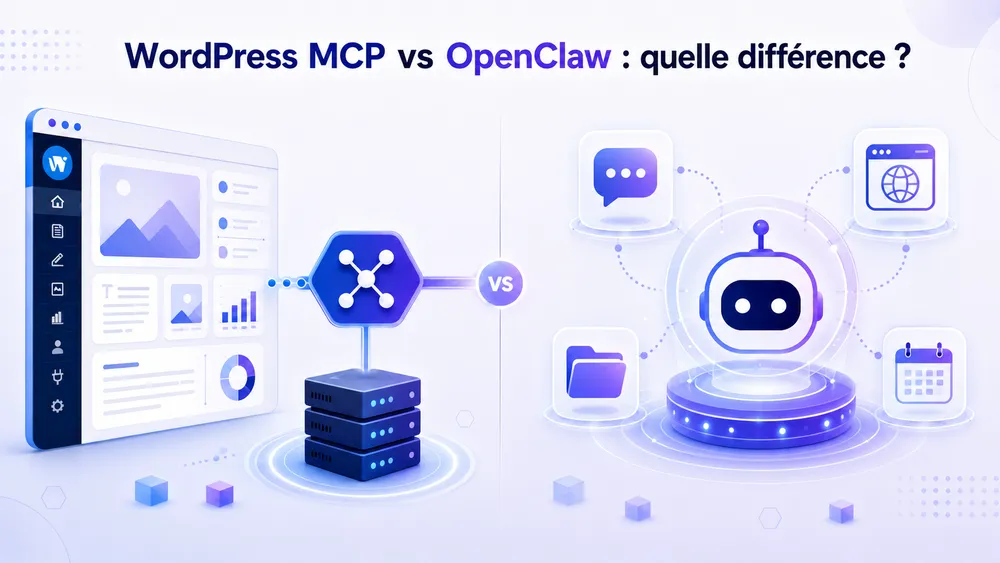
WordPress MCP et OpenClaw ne répondent pas au même besoin. WordPress MCP sert à connecter un site WordPress à des assistants IA via un protocole standardisé. OpenClaw est plutôt un assistant IA personnel autonome, local-first, capable d’agir via des messageries, un navigateur, des fichiers et différents outils. Les deux peuvent se compléter, mais ils ne remplacent pas le même usage.
WordPress MCP doit être compris comme une couche de connexion entre WordPress et les agents IA. Son rôle est de permettre à ChatGPT, Claude, Cursor ou d’autres assistants compatibles MCP d’interagir avec certaines capacités WordPress : lire des articles, créer des brouillons, analyser des contenus, interagir avec WooCommerce ou déclencher des actions autorisées.
OpenClaw, de son côté, est plus proche d’un assistant IA personnel autonome. Sa documentation officielle le présente comme une IA capable d’effectuer des actions concrètes comme vider une boîte mail, envoyer des e-mails, gérer un calendrier ou interagir depuis WhatsApp, Telegram ou d’autres applications de messagerie. Son dépôt GitHub indique qu’OpenClaw est un assistant personnel que l’on exécute sur ses propres appareils, avec prise en charge de nombreux canaux comme WhatsApp, Telegram, Slack, Discord, Signal, iMessage, Microsoft Teams ou Matrix.
La différence principale est donc le périmètre. WordPress MCP est spécialisé sur WordPress, tandis qu’OpenClaw vise un usage plus large de type assistant personnel ou agent autonome multi-outils. Si votre objectif est d’automatiser la gestion éditoriale d’un site WordPress, MCP est le sujet prioritaire. Si votre objectif est de créer un assistant IA qui agit dans plusieurs environnements : messagerie, navigateur, fichiers, calendrier, outils locaux, OpenClaw devient plus pertinent.
Pour aller plus loin sur ce second sujet, vous pouvez lire notre guide complet : OpenClaw : guide complet pour installer, utiliser et sécuriser un assistant IA autonome.
Tableau comparatif : WordPress MCP vs OpenClaw
| Critère | WordPress MCP | OpenClaw |
|---|---|---|
| Nature | Connexion entre WordPress et des assistants IA via MCP | Assistant IA personnel autonome et local-first |
| Objectif principal | Permettre à une IA d’interagir avec WordPress | Permettre à une IA d’agir dans plusieurs outils du quotidien |
| Usage typique | Créer un brouillon, auditer un article, lire des contenus, interagir avec WooCommerce | Gérer des messages, e-mails, calendrier, navigateur, fichiers ou tâches personnelles |
| Périmètre | Centré sur WordPress | Multi-outils, multi-canaux, plus généraliste |
| Interface | ChatGPT, Claude, Cursor, plugin ou serveur MCP | WhatsApp, Telegram, Slack, Discord, Signal, iMessage, CLI, navigateur selon configuration |
| Niveau technique | Variable selon plugin ou MCP Adapter | Plutôt avancé, surtout pour installation, sécurité et auto-hébergement |
| Sécurité | Risque lié aux permissions WordPress, tokens, rôles utilisateurs et actions critiques | Risque plus large : accès machine, navigateur, messageries, fichiers et commandes |
| Meilleur cas d’usage | Automatiser ou assister un site WordPress | Créer un assistant IA personnel ou opérationnel toujours actif |
| Pour CritiquePlus | Pertinent pour le cluster WordPress + IA + SEO | Pertinent pour le cluster IA agents + open source + automatisation |
| Complémentarité | Peut exposer WordPress à un agent compatible | Peut devenir l’agent qui pilote différents outils, dont potentiellement WordPress via MCP ou API |
Faut-il choisir WordPress MCP ou OpenClaw ?
Il ne faut pas forcément choisir entre les deux. WordPress MCP est le bon choix si votre besoin principal concerne WordPress : contenu, SEO, médias, pages, articles, plugins ou WooCommerce. OpenClaw est plus adapté si vous cherchez un assistant IA autonome capable d’agir dans plusieurs environnements, notamment depuis vos applications de messagerie ou votre machine locale.
Dans un workflow avancé, les deux approches peuvent même se compléter. WordPress MCP peut rendre votre site accessible à des agents IA, tandis qu’OpenClaw peut servir d’assistant plus global pour organiser des tâches, lancer des recherches, préparer des contenus ou coordonner plusieurs outils. L’important est de ne pas confondre leur rôle : MCP est une couche de connexion, OpenClaw est un agent personnel autonome.
FAQ
Qu’est-ce que WordPress MCP ?
WordPress MCP est l’utilisation du Model Context Protocol pour connecter un site WordPress à des assistants IA compatibles. Cela permet à l’assistant de découvrir certaines actions WordPress et d’interagir avec le site selon les permissions accordées.
WordPress MCP est-il officiel ?
Oui et non. Le protocole MCP est un standard ouvert. Côté WordPress, le MCP Adapter est présenté comme une brique officielle de l’initiative AI Building Blocks for WordPress. Mais de nombreux plugins MCP sont développés par des éditeurs tiers.
Peut-on connecter WordPress à ChatGPT avec MCP ?
Oui, si vous utilisez un serveur ou plugin WordPress compatible MCP et un environnement ChatGPT capable d’interagir avec un serveur MCP. OpenAI documente l’usage de serveurs MCP dans son Apps SDK.
Peut-on connecter WordPress à Claude avec MCP ?
Oui. MCP a été introduit par Anthropic et Claude fait partie des environnements où le protocole est le plus utilisé. La configuration dépend du client Claude utilisé et du plugin WordPress choisi.
Quelle différence entre MCP et l’API REST WordPress ?
L’API REST WordPress expose des endpoints permettant à des applications d’interagir avec WordPress. MCP ajoute une couche standardisée pensée pour les assistants IA, afin qu’ils puissent découvrir et appeler des outils dans un format plus adapté aux agents.
Faut-il être développeur pour utiliser WordPress MCP ?
Pas forcément. Certains plugins simplifient l’installation et la connexion. En revanche, il faut comprendre les permissions, l’authentification et les risques avant de l’utiliser sur un site en production.
WordPress MCP est-il dangereux ?
Il peut le devenir si l’accès est trop large ou mal sécurisé. Le risque principal vient des permissions excessives, des tokens exposés, de l’absence de logs et des actions critiques autorisées sans validation humaine.
Quel plugin WordPress MCP choisir ?
Le meilleur plugin dépend du besoin. Pour tester, privilégiez une solution en lecture seule. Pour un usage avancé, recherchez l’authentification robuste, les journaux d’activité, les permissions par action, la révocation d’accès et la compatibilité avec votre assistant IA.
WordPress MCP fonctionne-t-il avec WooCommerce ?
Oui, WooCommerce documente une intégration MCP permettant à des assistants IA d’interagir avec des boutiques via un protocole standardisé, avec authentification et permissions. Les accès doivent toutefois rester très contrôlés.
Faut-il activer WordPress MCP sur un site en production ?
Oui, mais seulement après test. Commencez sur staging, limitez les permissions, activez les logs, prévoyez une sauvegarde et évitez les actions critiques tant que l’intégration n’est pas parfaitement maîtrisée.
Conclusion
WordPress MCP marque une étape importante dans l’évolution de WordPress vers les agents IA. Au lieu de rester un simple CMS administré manuellement, WordPress peut devenir un environnement connecté à ChatGPT, Claude, Cursor, Windsurf ou d’autres assistants compatibles.
Le potentiel est réel : audit SEO, gestion de contenu, création de brouillons, analyse WooCommerce, automatisation éditoriale, assistance développeur et workflows plus rapides. Mais ce potentiel doit être encadré. Un assistant IA connecté à WordPress ne doit jamais recevoir plus de droits que nécessaire.
Pour commencer, la meilleure approche est simple : testez WordPress MCP sur un environnement de staging, choisissez un plugin fiable, activez d’abord la lecture seule, vérifiez les journaux, puis élargissez progressivement les capacités. Si vous gérez un site riche en contenus ou une boutique WooCommerce, WordPress MCP peut devenir l’un des outils IA les plus utiles de votre stack en 2026.
