
Système iOS : tout comprendre sur le système d’exploitation de l’iPhone
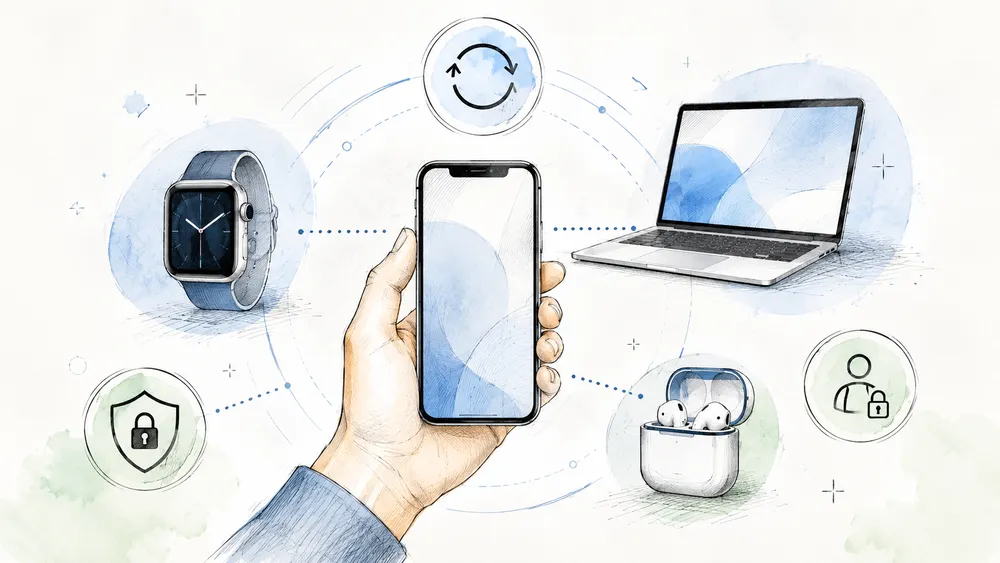
Le système iOS est le système d’exploitation mobile développé par Apple pour l’iPhone. C’est lui qui permet à l’appareil de fonctionner, d’afficher l’écran d’accueil, d’ouvrir les applications, de gérer les notifications, de sécuriser les données et de connecter l’iPhone aux services Apple comme iCloud, iMessage, FaceTime, l’App Store ou Apple Pay.
En 2026, iOS reste l’un des systèmes mobiles les plus connus au monde. Il est apprécié pour sa simplicité, sa stabilité, son intégration avec l’écosystème Apple et ses mises à jour régulières. Mais il a aussi des limites : il fonctionne uniquement sur les iPhone, offre moins de personnalisation qu’Android et certaines nouveautés ne sont disponibles que sur les modèles récents.
Dans ce guide, vous allez découvrir ce qu’est iOS, à quoi il sert, quelle est la dernière version disponible, quels iPhone sont compatibles, quels sont ses avantages, ses limites et comment bien l’utiliser au quotidien.
Qu’est-ce que le système iOS ?
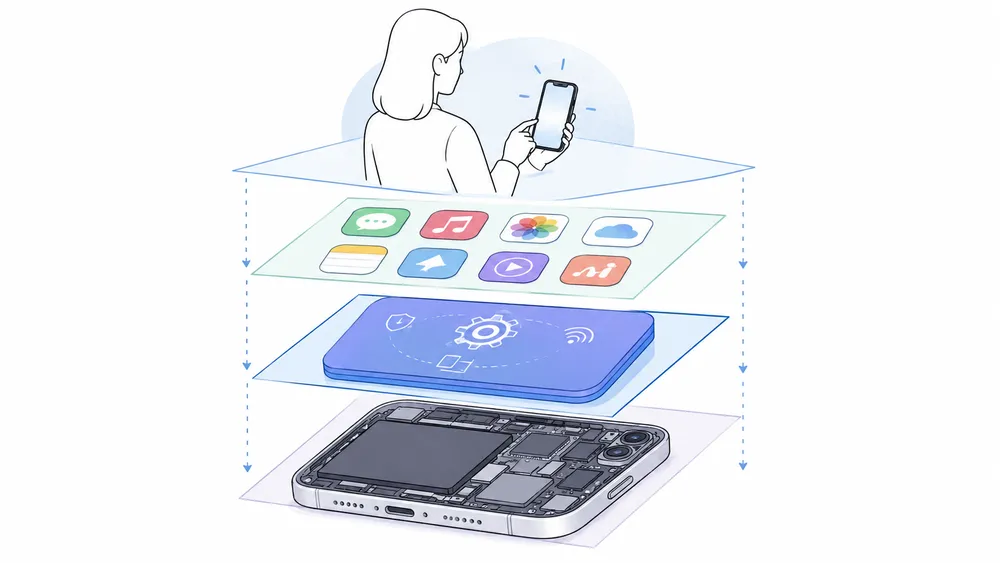
iOS est le système d’exploitation mobile d’Apple pour l’iPhone. Il sert de base logicielle à l’appareil : il gère l’écran, les applications, la sécurité, les réglages, les notifications, l’appareil photo, la connexion Internet et les services Apple. Depuis 2019, l’iPad utilise surtout iPadOS, un système distinct construit sur les mêmes fondations qu’iOS mais adapté aux tablettes.
Un système d’exploitation est le logiciel principal qui permet à un appareil de fonctionner. Sans lui, un iPhone ne pourrait pas lancer d’application, afficher une interface, se connecter au réseau Wi-Fi, recevoir des appels ou protéger les données de l’utilisateur.
iOS joue donc le rôle d’intermédiaire entre trois éléments :
| Élément | Rôle |
|---|---|
| Le matériel | Écran, batterie, puce, appareil photo, haut-parleurs, capteurs |
| Les applications | Safari, Messages, Photos, WhatsApp, TikTok, Gmail, banques, jeux |
| L’utilisateur | Gestes tactiles, Face ID, réglages, notifications, commandes vocales |
Quand vous touchez une icône, déverrouillez l’iPhone avec Face ID, prenez une photo, installez une application ou changez un réglage de confidentialité, vous utilisez iOS.
iOS signifie quoi ?
À l’origine, iOS signifiait “iPhone Operating System”, c’est-à-dire “système d’exploitation de l’iPhone”. Le nom a évolué avec le temps, mais l’idée reste la même : iOS est le système mobile d’Apple pour l’iPhone.
Avant 2019, l’iPad utilisait aussi iOS. Apple a ensuite présenté iPadOS comme un système à part, conçu pour mieux exploiter le grand écran de l’iPad, le multitâche, l’Apple Pencil et les usages de productivité. Apple précise qu’iPadOS est construit sur les mêmes fondations qu’iOS, mais avec une expérience spécifique à l’iPad.
Aujourd’hui, il faut donc distinguer :
| Système | Appareils concernés | Usage principal |
|---|---|---|
| iOS | iPhone | Smartphone Apple |
| iPadOS | iPad | Tablette Apple |
| macOS | MacBook, iMac, Mac mini, Mac Studio | Ordinateurs Apple |
| watchOS | Apple Watch | Montres connectées |
| visionOS | Apple Vision Pro | Informatique spatiale |
| tvOS | Apple TV | Télévision et streaming |
iOS est-il un logiciel ou un système d’exploitation ?
iOS est bien un système d’exploitation. Une application comme WhatsApp, Instagram ou Gmail sert à réaliser une tâche précise. iOS, lui, est le logiciel de base qui permet à toutes ces applications de fonctionner sur l’iPhone.
La différence est simple :
| Type de logiciel | Exemple | Rôle |
|---|---|---|
| Système d’exploitation | iOS | Faire fonctionner l’iPhone |
| Application | Safari, WhatsApp, YouTube | Réaliser une action précise |
| Service | iCloud, Apple Music, Apple Pay | Synchroniser, stocker ou enrichir l’expérience |
iOS contrôle aussi des éléments invisibles pour l’utilisateur : permissions des applications, sécurité, gestion de la batterie, connexion réseau, mises à jour, chiffrement, localisation ou stockage.
Quelle est la dernière version d’iOS ?
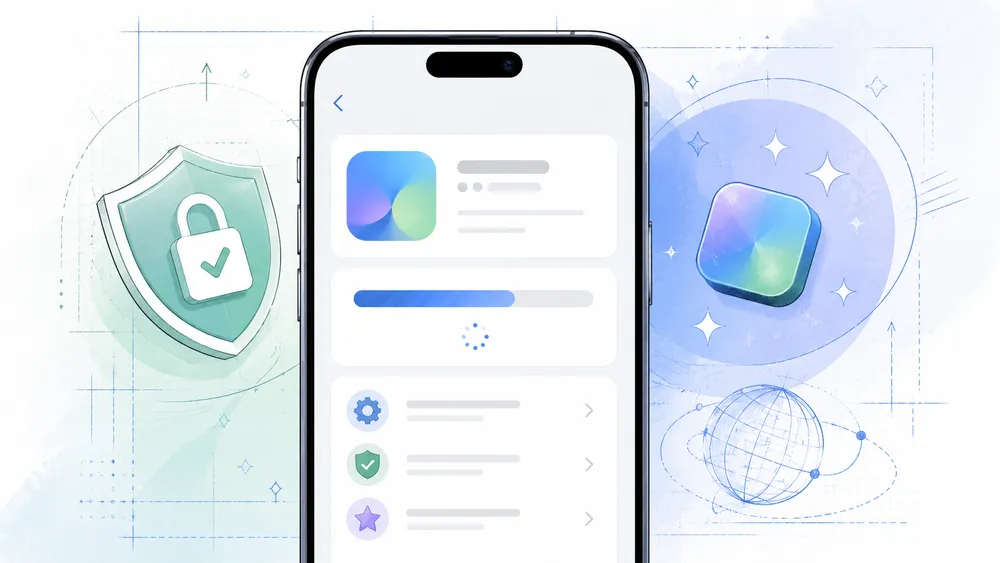
Au 22 mai 2026, Apple indique que la version la plus récente d’iOS et d’iPadOS est la version 26.5. Apple précise que garder ses logiciels à jour est l’une des meilleures méthodes pour maintenir la sécurité d’un produit Apple.
La dernière version majeure est iOS 26. Elle apporte un nouveau design, des fonctions liées à Apple Intelligence, des nouveautés dans Messages, Téléphone, FaceTime, CarPlay, Apple Music et Plans. Apple met notamment en avant un design “Liquid Glass”, les sondages et arrière-plans dans Messages, ainsi que la traduction en direct dans Messages, FaceTime et Téléphone selon les langues et appareils compatibles.
La version iOS 26.5 a été publiée le 11 mai 2026. Apple indique qu’elle ajoute notamment la prise en charge des messages RCS chiffrés de bout en bout en bêta, un nouveau fond d’écran “Luminance Pride”, ainsi que des améliorations, correctifs et mises à jour de sécurité pour l’iPhone.
Pourquoi la version d’iOS est-elle importante ?
La version d’iOS installée sur votre iPhone influence plusieurs choses :
| Élément | Pourquoi c’est important |
|---|---|
| Sécurité | Les mises à jour corrigent des failles et vulnérabilités |
| Compatibilité | Certaines applications exigent une version minimale d’iOS |
| Fonctionnalités | Les nouveautés arrivent souvent avec les versions majeures |
| Performance | Les correctifs peuvent améliorer la stabilité |
| Support Apple | Les anciens iPhone finissent par ne plus recevoir les grandes mises à jour |
Installer une version récente d’iOS ne sert donc pas seulement à obtenir de nouvelles fonctions. C’est aussi une mesure de sécurité importante, surtout si vous utilisez votre iPhone pour vos paiements, vos comptes bancaires, vos e-mails ou vos documents personnels.
Quels iPhone sont compatibles avec iOS 26 ?
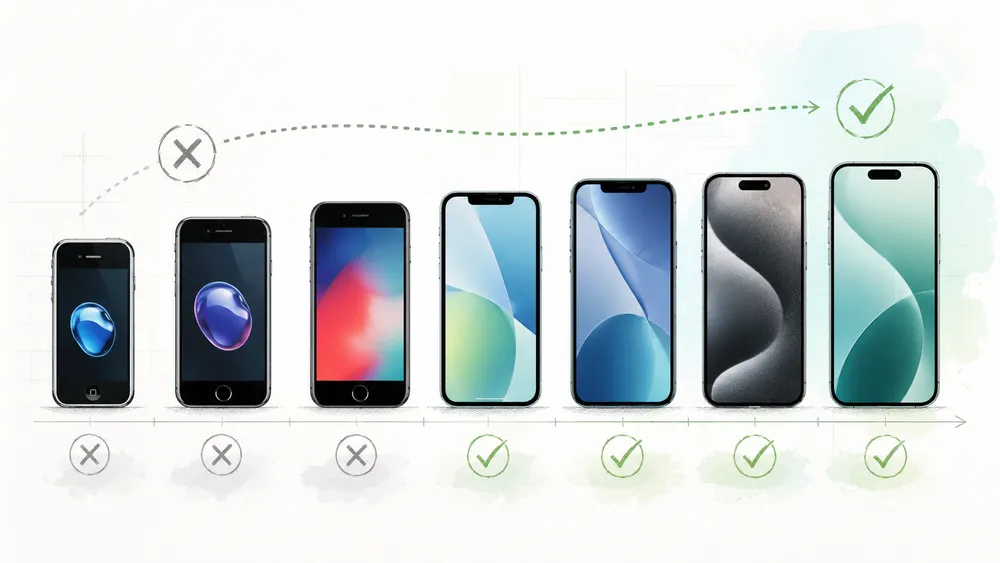
iOS 26 est compatible avec les iPhone 11 et modèles ultérieurs, ainsi qu’avec l’iPhone SE de 2e génération et les modèles plus récents. Les iPhone plus anciens peuvent continuer à fonctionner, mais ils ne reçoivent pas forcément les dernières versions majeures d’iOS. Pour vérifier la compatibilité exacte, il faut consulter la page officielle Apple avant toute mise à jour.
Apple liste les modèles suivants comme compatibles avec iOS 26 :
| Génération | Modèles compatibles |
|---|---|
| iPhone 17 | iPhone 17, iPhone 17 Pro, iPhone 17 Pro Max |
| iPhone Air | iPhone Air |
| iPhone 16 | iPhone 16e, iPhone 16, iPhone 16 Plus, iPhone 16 Pro, iPhone 16 Pro Max |
| iPhone 15 | iPhone 15, iPhone 15 Plus, iPhone 15 Pro, iPhone 15 Pro Max |
| iPhone 14 | iPhone 14, iPhone 14 Plus, iPhone 14 Pro, iPhone 14 Pro Max |
| iPhone 13 | iPhone 13, iPhone 13 mini, iPhone 13 Pro, iPhone 13 Pro Max |
| iPhone 12 | iPhone 12, iPhone 12 mini, iPhone 12 Pro, iPhone 12 Pro Max |
| iPhone 11 | iPhone 11, iPhone 11 Pro, iPhone 11 Pro Max |
| iPhone SE | iPhone SE de 2e génération et modèles ultérieurs |
Attention : un iPhone compatible avec iOS 26 ne profite pas forcément de toutes les nouveautés. Certaines fonctions, notamment celles liées à Apple Intelligence, demandent des modèles plus récents. Apple indique par exemple que les fonctions Apple Intelligence nécessitent les modèles d’iPhone 15 Pro, les modèles d’iPhone 16 ou des modèles ultérieurs.
Quelles sont les principales nouveautés d’iOS 26 ?
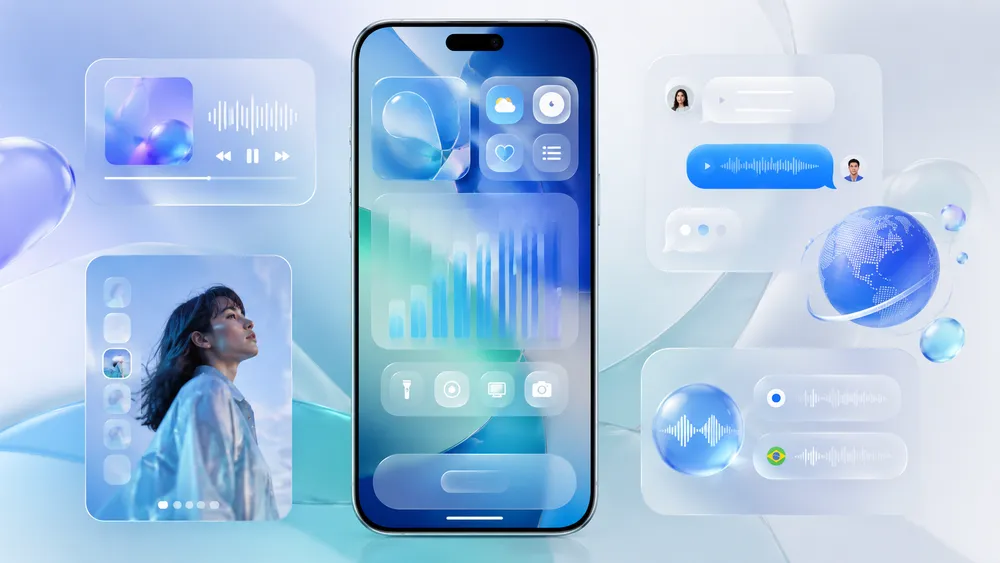
iOS 26 introduit un nouveau design, des fonctions Apple Intelligence plus intégrées, des améliorations dans Messages, Téléphone, FaceTime, CarPlay, Apple Music et Plans, ainsi que des évolutions de sécurité et de confidentialité. Certaines nouveautés varient selon le pays, la langue, le modèle d’iPhone et les réglages de l’utilisateur.
iOS 26 marque une évolution importante de l’expérience iPhone. Apple met en avant une interface plus moderne, de nouvelles options de communication et davantage de fonctions intelligentes intégrées au système.
Voici les nouveautés à retenir :
| Nouveauté | Ce que cela change pour l’utilisateur |
|---|---|
| Nouveau design | Interface plus moderne, effets visuels plus transparents, expérience plus cohérente |
| Apple Intelligence | Aide à écrire, résumer, comprendre ou agir dans certaines apps compatibles |
| Messages | Sondages, arrière-plans, nouvelles interactions dans les conversations |
| Traduction en direct | Traduction dans Messages, FaceTime et Téléphone selon disponibilité |
| Téléphone | Meilleure gestion des appels et fonctions de communication enrichies |
| CarPlay | Expérience améliorée pour la voiture |
| Apple Music et Plans | Nouvelles fonctions pour écouter, se repérer et organiser ses trajets |
L’intérêt de ces nouveautés dépend fortement de votre iPhone. Un utilisateur d’iPhone 15 Pro, iPhone 16 ou modèle ultérieur aura accès à davantage de fonctions Apple Intelligence qu’un utilisateur d’iPhone 11 ou iPhone 12.
Apple Intelligence est-elle disponible sur tous les iPhone ?
Non. Apple Intelligence n’est pas disponible sur tous les iPhone compatibles avec iOS 26. Apple indique que les modèles requis sont les iPhone 15 Pro, les iPhone 16 ou les modèles ultérieurs. Les anciens iPhone peuvent recevoir iOS 26, mais sans toutes les fonctions d’intelligence artificielle intégrées au système.
C’est un point important à expliquer dans l’article, car beaucoup d’utilisateurs confondent “compatible avec iOS 26” et “compatible avec toutes les nouveautés d’iOS 26”.
En pratique :
| Situation | Exemple |
|---|---|
| iPhone compatible avec iOS 26 | iPhone 11, iPhone 12, iPhone 13, iPhone 14, iPhone 15, iPhone 16 |
| iPhone compatible avec Apple Intelligence | iPhone 15 Pro, iPhone 15 Pro Max, iPhone 16 et modèles ultérieurs |
| Fonctionnalités variables | Traduction, intelligence visuelle, actions IA, fonctions liées à la puce |
Avant de mettre à jour, il est donc utile de vérifier non seulement si votre iPhone accepte iOS 26, mais aussi quelles fonctions seront réellement disponibles sur votre modèle.
Quels sont les avantages du système iOS ?
Les principaux avantages d’iOS sont sa simplicité, sa stabilité, ses mises à jour régulières, sa sécurité, sa confidentialité et son intégration avec l’écosystème Apple. iOS convient particulièrement aux utilisateurs qui veulent un smartphone facile à prendre en main, bien suivi dans le temps et connecté naturellement à leurs autres appareils Apple.
Le succès d’iOS repose sur une idée simple : Apple contrôle à la fois le matériel, le logiciel et une grande partie de l’écosystème. Cette intégration permet une expérience plus cohérente que sur de nombreuses plateformes où le système, le fabricant et les services viennent d’acteurs différents.
Une interface simple à utiliser
iOS est connu pour son interface claire. L’écran d’accueil, les réglages, le centre de contrôle, les notifications et les applications Apple suivent une logique assez cohérente. Pour un utilisateur débutant, cela réduit la courbe d’apprentissage.
Les gestes sont également standardisés : toucher, maintenir, balayer, pincer, glisser. Sur les iPhone récents, Face ID permet de déverrouiller l’appareil, confirmer des achats ou accéder à certaines applications sensibles sans taper son code à chaque fois.
Des mises à jour centralisées
L’un des grands avantages d’iOS est que les mises à jour viennent directement d’Apple. L’utilisateur n’a pas besoin d’attendre une adaptation par un fabricant tiers ou un opérateur mobile dans la plupart des cas.
Apple rappelle que la mise à jour régulière des logiciels est une mesure importante pour la sécurité. La page officielle des mises à jour de sécurité liste les versions récentes, les dates de publication et les appareils concernés.
Cette centralisation facilite le suivi :
| Avantage | Impact |
|---|---|
| Même éditeur pour le matériel et le logiciel | Meilleure cohérence entre l’iPhone et iOS |
| Déploiement direct par Apple | Mises à jour plus simples à comprendre |
| Notes de version publiées | Meilleure transparence sur les correctifs |
| Correctifs de sécurité réguliers | Réduction des risques liés aux failles connues |
Un écosystème Apple très intégré
iOS fonctionne particulièrement bien avec les autres produits Apple. Un utilisateur qui possède un iPhone, un Mac, un iPad, une Apple Watch ou des AirPods bénéficie d’une continuité d’usage difficile à retrouver ailleurs.
Exemples concrets :
| Fonction | Utilité |
|---|---|
| AirDrop | Envoyer rapidement des fichiers entre appareils Apple |
| Handoff | Commencer une tâche sur iPhone et la continuer sur Mac ou iPad |
| iCloud | Synchroniser photos, contacts, notes, fichiers et sauvegardes |
| AirPods | Connexion rapide et bascule entre appareils |
| Apple Watch | Notifications, santé, sport, déverrouillage et paiement |
| Messages et FaceTime | Communication fluide entre appareils Apple |
Cet écosystème est un avantage si vous utilisez déjà plusieurs produits Apple. En revanche, il peut devenir une limite si vous voulez mélanger facilement des appareils de marques différentes.
Une sécurité renforcée
iOS est conçu avec plusieurs mécanismes de sécurité : contrôle des permissions, sandboxing des apps, signature du code, chiffrement, Face ID, Touch ID, mises à jour de sécurité et vérification des applications distribuées via l’App Store.
Apple explique que, sur iPhone et iPad, le modèle de sécurité des apps repose notamment sur une distribution centralisée, la signature du code et un sandboxing strict. Dans l’Union européenne, Apple autorise aussi des méthodes alternatives de distribution d’apps, mais précise que cela introduit des risques supplémentaires et que des protections spécifiques ont été ajoutées.
Concrètement, cela signifie qu’une application iOS ne peut pas accéder librement à toutes vos données. Elle doit demander des autorisations pour des éléments comme la localisation, les photos, le microphone, la caméra, les contacts ou le Bluetooth.
Une meilleure visibilité sur la confidentialité
iOS donne à l’utilisateur plusieurs outils pour contrôler ses données. Dans la section « Réglages > Confidentialité et sécurité« , il est possible de voir et modifier les autorisations accordées aux applications.
Apple propose aussi le Rapport de confidentialité des apps. Cette fonction permet de voir comment les apps utilisent les autorisations accordées et quelle est leur activité réseau.
Apple indique également que l’App Privacy Report peut montrer, sur les sept derniers jours, la fréquence d’accès à des données sensibles comme la localisation, les photos, la caméra, le microphone ou les contacts.
Des applications souvent bien optimisées
L’App Store impose des règles de validation aux développeurs. Apple indique examiner les apps, mises à jour, achats intégrés et événements soumis à App Store Connect afin de proposer une expérience sûre et fiable aux utilisateurs.
Cela ne signifie pas que toutes les applications iOS sont parfaites. Mais ce contrôle réduit certains risques et pousse les développeurs à respecter des exigences de performance, de sécurité, de design et de confidentialité.
Quelles sont les limites d’iOS ?
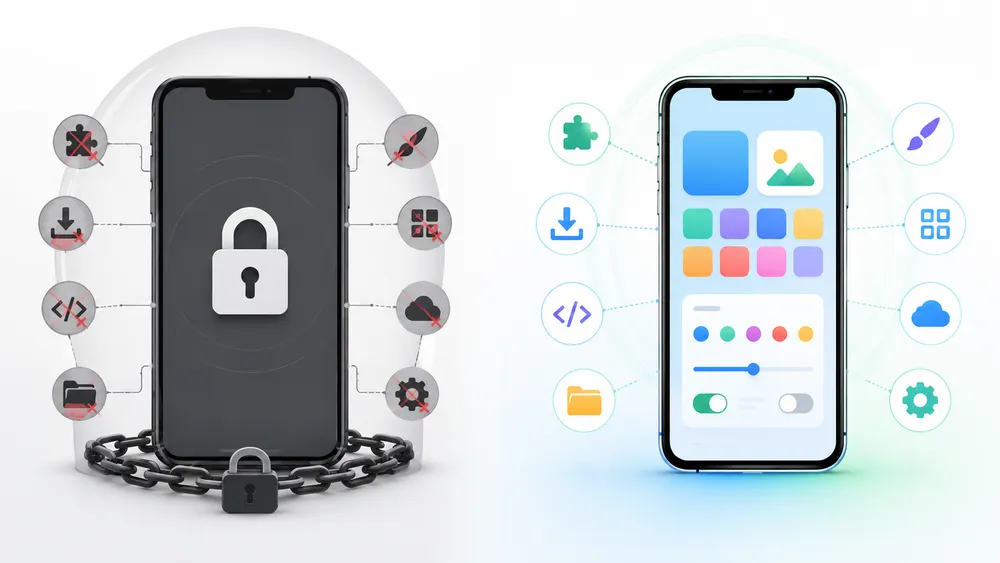
iOS est simple, stable et sécurisé, mais il reste plus fermé qu’Android. Il fonctionne uniquement sur les iPhone, offre moins de personnalisation, dépend fortement de l’écosystème Apple et réserve certaines nouveautés aux modèles récents. En Europe, Apple autorise désormais des méthodes alternatives d’installation d’apps, mais l’expérience reste plus contrôlée que sur Android.
iOS n’est pas forcément le meilleur choix pour tout le monde. Il convient très bien aux utilisateurs qui veulent une expérience simple, stable et intégrée. Il peut être plus frustrant pour ceux qui aiment personnaliser leur téléphone en profondeur, installer librement des applications ou choisir parmi une grande variété de marques et de prix.
Une personnalisation plus limitée qu’Android
iOS permet aujourd’hui de personnaliser davantage l’écran d’accueil qu’avant : widgets, fonds d’écran, modes de concentration, icônes, écran verrouillé, centre de contrôle. Mais Android reste généralement plus flexible pour modifier l’apparence, remplacer certaines applications par défaut, installer des launchers ou ajuster plus finement le comportement du système.
Android est aussi un système utilisé sur une grande variété d’appareils et de formats, alors qu’iOS est réservé à l’iPhone. Google présente Android comme une plateforme ouverte disponible pour les fabricants, les opérateurs et les développeurs.
Un écosystème plus fermé
Apple contrôle fortement l’expérience iOS. Cette approche améliore la cohérence, mais limite certaines libertés. Pendant longtemps, l’installation d’applications passait presque exclusivement par l’App Store. En Europe, la situation a évolué avec les marchés d’apps alternatifs et la distribution web.
Apple explique que les marchés d’apps alternatifs permettent d’installer d’autres applications sur iPhone ou iPad, et que la distribution web permet de télécharger des apps directement depuis le site d’un développeur. Ces méthodes peuvent être utilisées parallèlement à l’App Store.
Cependant, Apple précise aussi que l’iPhone ou l’iPad n’installe pas d’apps en dehors de l’App Store sans l’autorisation de l’utilisateur.
Des appareils souvent plus chers
iOS fonctionne uniquement sur les iPhone. Cela limite le choix par rapport à Android, disponible sur des smartphones très variés : entrée de gamme, milieu de gamme, haut de gamme, modèles pliants, smartphones gaming, modèles professionnels ou appareils spécialisés.
Pour un utilisateur au budget serré, Android offre généralement plus d’options. Pour un utilisateur déjà équipé en Mac, iPad ou Apple Watch, l’iPhone peut en revanche avoir plus de valeur grâce à l’intégration de l’écosystème.
Des fonctions qui dépendent du modèle d’iPhone
Toutes les nouveautés iOS ne sont pas disponibles sur tous les iPhone. C’est particulièrement vrai pour les fonctions liées à Apple Intelligence, qui demandent des puces récentes. Apple indique que les modèles compatibles avec Apple Intelligence incluent les iPhone 15 Pro, les iPhone 16 et les modèles ultérieurs.
Avant d’installer une mise à jour majeure, il faut donc distinguer trois niveaux :
| Question | Exemple |
|---|---|
| Mon iPhone peut-il installer iOS 26 ? | Oui, à partir de l’iPhone 11 et de l’iPhone SE 2e génération |
| Mon iPhone aura-t-il toutes les nouveautés ? | Pas forcément |
| Mon iPhone est-il compatible Apple Intelligence ? | Seulement certains modèles récents |
C’est l’une des erreurs les plus fréquentes : penser qu’une mise à jour iOS apporte exactement la même expérience à tous les iPhone compatibles. En réalité, Apple adapte souvent les nouveautés selon la puissance de la puce, les capteurs disponibles et les exigences de confidentialité ou de calcul local.
iOS ou Android : quelles différences ?
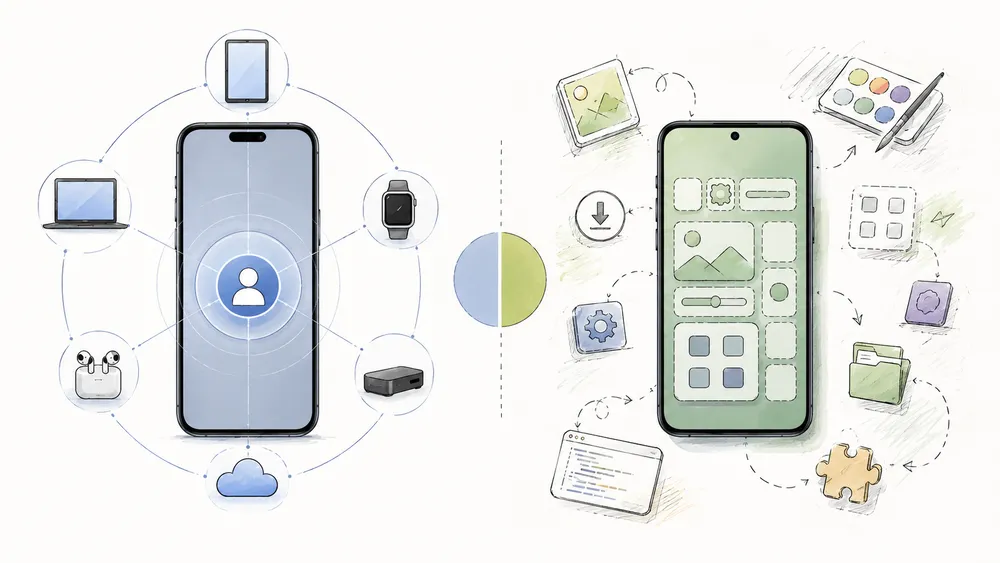
iOS est le système mobile d’Apple, réservé à l’iPhone, tandis qu’Android est utilisé par plusieurs fabricants comme Samsung, Google, Xiaomi, Oppo ou Motorola. iOS mise sur la simplicité, les mises à jour centralisées et l’écosystème Apple. Android offre plus de choix d’appareils, plus de personnalisation et davantage de flexibilité, mais l’expérience varie selon les marques.
iOS et Android ont le même objectif : faire fonctionner un smartphone. La différence vient surtout de leur philosophie.
Apple contrôle l’iPhone, iOS, l’App Store, iCloud, FaceTime, Messages, Apple Pay et une grande partie de l’expérience utilisateur. Cela donne un système très cohérent, mais plus fermé.
Android, de son côté, repose sur l’Android Open Source Project, un projet open source maintenu par Google. Cette base permet à plusieurs fabricants d’adapter Android à leurs propres smartphones, interfaces et services.
| Critère | iOS | Android |
|---|---|---|
| Appareils compatibles | iPhone uniquement | Smartphones de nombreuses marques |
| Éditeur principal | Apple | Google + fabricants |
| Personnalisation | Plus limitée, mais simple | Plus poussée |
| Mises à jour | Déployées directement par Apple | Dépendent du fabricant et du modèle |
| Applications | App Store, avec alternatives possibles en UE/Japon | Google Play Store, stores alternatifs, fichiers APK |
| Écosystème | Très fort avec Mac, iPad, Apple Watch, AirPods | Plus ouvert, dépend des marques et services utilisés |
| Sécurité | Très contrôlée par Apple | Variable selon les marques, les mises à jour et les usages |
| Prix des appareils | Surtout milieu/haut de gamme | Très large choix de prix |
| Public idéal | Utilisateur qui veut simplicité et cohérence | Utilisateur qui veut choix, personnalisation et flexibilité |
Le meilleur choix dépend donc de votre usage. Si vous avez déjà un Mac, un iPad, une Apple Watch ou des AirPods, l’iPhone offre une expérience très fluide grâce aux fonctions de Continuité, iCloud, AirDrop ou Handoff. Apple indique par exemple que Continuité permet de partager du contenu, répondre à des appels ou transférer des tâches entre appareils Apple.
À l’inverse, Android est souvent plus intéressant si vous voulez choisir parmi beaucoup de marques, installer plus librement certaines applications, personnaliser l’interface ou acheter un smartphone moins cher.
iOS est-il plus sécurisé qu’Android ?
Dire qu’iOS est “toujours plus sécurisé” qu’Android serait trop simpliste. iOS est plus fermé et plus contrôlé, ce qui réduit certains risques. Android est plus ouvert, ce qui donne plus de liberté mais demande aussi plus de vigilance.
La sécurité dépend surtout de quatre facteurs :
| Facteur | Pourquoi c’est important |
|---|---|
| Mises à jour | Un appareil non mis à jour reste exposé aux failles connues |
| Source des applications | Télécharger depuis une source fiable réduit les risques |
| Réglages de confidentialité | Les autorisations accordées aux apps doivent être surveillées |
| Comportement utilisateur | Phishing, liens suspects et mots de passe faibles restent dangereux sur tous les systèmes |
Sur iPhone, Apple encadre fortement les applications et les permissions. Sur Android, la sécurité varie davantage selon le fabricant, le modèle, la fréquence des mises à jour et les habitudes de l’utilisateur.
Comment connaître sa version d’iOS ?
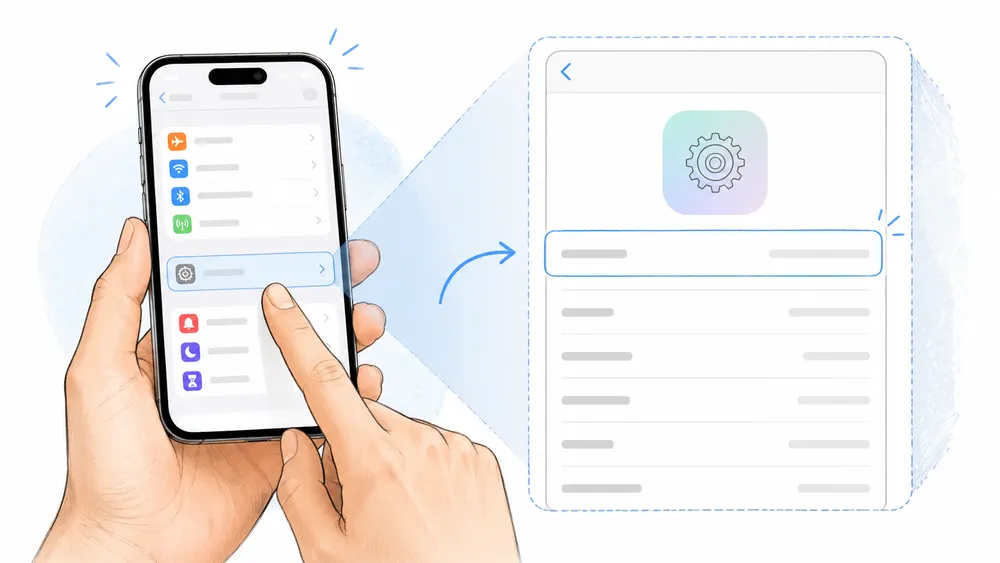
Pour connaître la version d’iOS installée sur votre iPhone, ouvrez Réglages, touchez Général, puis Informations. La ligne “Version d’iOS” ou “Version du logiciel” indique la version installée. Vous pouvez aussi aller dans la section « Réglages > Général > Mise à jour logicielle » pour voir la version actuelle et vérifier si une mise à jour est disponible.
Connaître sa version d’iOS est utile dans plusieurs situations : installer une application, résoudre un bug, vérifier la compatibilité avec une fonctionnalité, préparer une mise à jour ou savoir si son iPhone reçoit encore les correctifs de sécurité.
Voici la méthode la plus simple :
- Ouvrez l’application « Réglages«
- Touchez « Général« .
- Touchez « Informations« .
- Regardez la ligne « Version d’iOS » ou « Version du logiciel« .
Vous pouvez aussi vérifier les mises à jour disponibles :
- Ouvrez « Réglages« .
- Touchez « Général« .
- Touchez « Mise à jour logicielle« .
- L’iPhone affiche la version installée et indique si une nouvelle version est disponible.
Cette vérification est importante avant de suivre un tutoriel. Certaines options changent selon la version d’iOS. Un réglage disponible sur iOS 26 peut ne pas exister, ou être placé ailleurs, sur une ancienne version.
Comment mettre à jour iOS sur iPhone ?
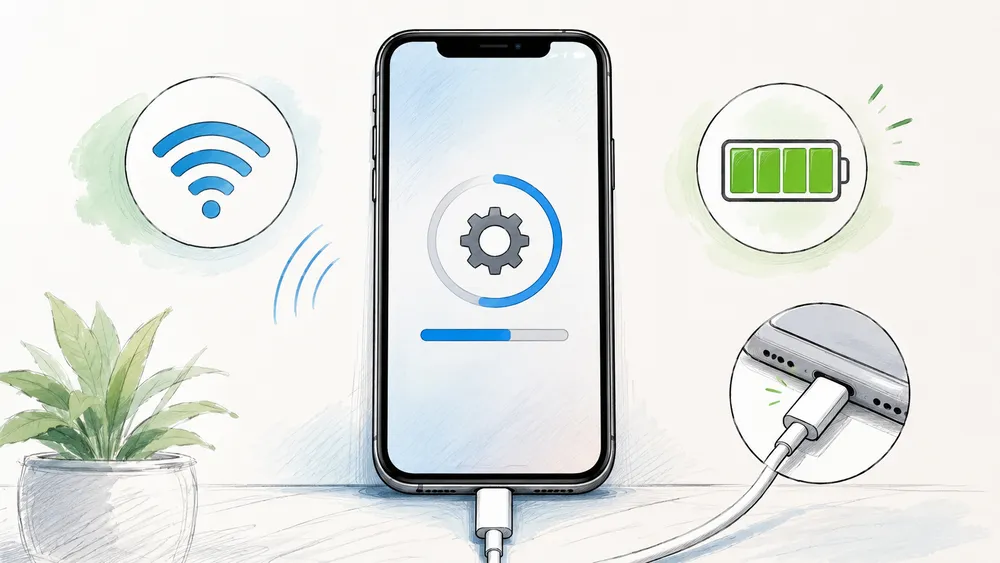
Pour mettre à jour iOS, allez dans la section « Réglages > Général > Mise à jour logicielle« . Si une mise à jour est disponible, touchez Télécharger et installer, puis suivez les instructions. Apple recommande de disposer d’un appareil compatible, d’une connexion Internet, d’une source d’alimentation et d’un espace de stockage suffisant.
Mettre à jour iOS permet d’obtenir les dernières fonctionnalités, mais aussi des correctifs de sécurité. Apple publie régulièrement des mises à jour pour ses systèmes et indique que les logiciels à jour sont importants pour maintenir la sécurité des produits Apple.
Avant de lancer la mise à jour, il est recommandé de préparer l’iPhone.
| À vérifier | Pourquoi |
|---|---|
| Batterie | Éviter l’interruption pendant l’installation |
| Wi-Fi | Télécharger la mise à jour plus rapidement et sans consommer trop de données mobiles |
| Stockage libre | Permettre le téléchargement et l’installation |
| Sauvegarde | Restaurer les données en cas de problème |
| Compatibilité | Vérifier que le modèle d’iPhone accepte la version proposée |
Mettre à jour iOS manuellement
Pour faire une mise à jour manuelle :
- Ouvrez « Réglages« .
- Touchez « Général« .
- Touchez « Mise à jour logicielle« .
- Attendez que l’iPhone recherche une mise à jour.
- Si une mise à jour est disponible, touchez « Télécharger et installer« .
- Entrez votre code si l’iPhone le demande.
- Laissez l’iPhone branché jusqu’à la fin de l’installation.
Apple précise que la version actuelle d’iOS installée est indiquée dans ce menu, ainsi que la disponibilité d’une mise à jour.
Activer les mises à jour automatiques
Pour éviter d’oublier les correctifs importants, vous pouvez activer les mises à jour automatiques :
- Ouvrez « Réglages« .
- Touchez « Général« .
- Touchez « Mise à jour logicielle« .
- Touchez « MÀJ automatiques« .
- Activez les options souhaitées.
Apple indique que l’iPhone peut télécharger et installer une mise à jour pendant la nuit s’il est branché et connecté au Wi-Fi, avec une notification avant l’installation.
Que faire si la mise à jour iOS ne s’affiche pas ?
Si la mise à jour ne s’affiche pas, plusieurs causes sont possibles :
| Problème possible | Solution |
|---|---|
| iPhone non compatible | Vérifier la liste officielle des modèles compatibles |
| Connexion instable | Se connecter à un Wi-Fi fiable |
| Batterie trop faible | Brancher l’iPhone |
| Stockage insuffisant | Supprimer des apps, vidéos ou fichiers inutiles |
| Serveurs Apple saturés | Réessayer plus tard |
| Version déjà installée | Vérifier le numéro de version actuel |
Apple précise que, pour mettre à jour un iPhone ou un iPad, l’appareil doit être compatible avec la mise à jour et disposer d’une source d’alimentation, d’une connexion Internet et d’un espace de stockage suffisant.
Comment optimiser son iPhone sous iOS ?
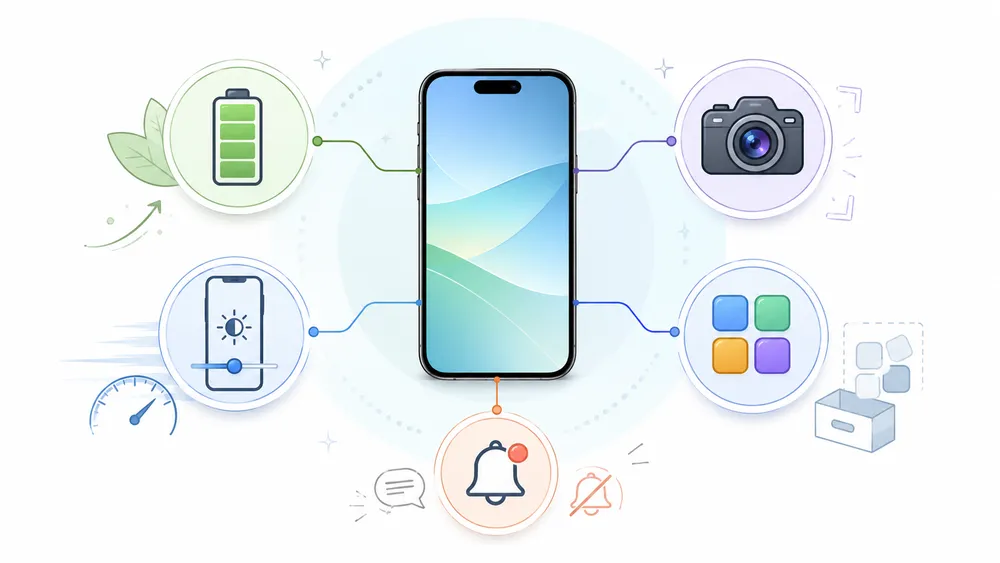
Pour optimiser un iPhone sous iOS, il faut garder le système à jour, libérer de l’espace, limiter les notifications inutiles, surveiller les apps qui consomment beaucoup de batterie, désactiver certaines actualisations en arrière-plan et redémarrer l’appareil en cas de ralentissement. L’objectif n’est pas de “nettoyer” iOS avec une application miracle, mais d’utiliser les bons réglages.
Un iPhone récent n’a normalement pas besoin d’application de nettoyage externe. La plupart des optimisations utiles se font directement dans les réglages iOS.
Libérer de l’espace de stockage
Un iPhone presque plein peut devenir moins confortable à utiliser. Pour vérifier le stockage :
- Ouvrez « Réglages« .
- Touchez « Général« .
- Touchez « Stockage iPhone« .
- Regardez les applications les plus lourdes.
- Supprimez ce qui n’est plus utile.
Les photos, vidéos, jeux et fichiers téléchargés sont souvent les éléments qui prennent le plus de place. Si vous utilisez iCloud Photos, vérifiez aussi vos réglages de synchronisation avant de supprimer des contenus.
Réduire les notifications inutiles
Trop de notifications fatiguent l’utilisateur et peuvent contribuer à une consommation inutile de batterie. Pour les gérer :
- Ouvrez « Réglages« .
- Touchez « Notifications« .
- Sélectionnez une application.
- Désactivez les alertes inutiles ou limitez leur affichage.
Gardez les notifications importantes : appels, messages, banque, calendrier, sécurité. Désactivez les notifications promotionnelles ou non essentielles.
Surveiller la batterie
Pour identifier les applications qui consomment le plus :
- Ouvrez « Réglages« .
- Touchez « Batterie« .
- Consultez l’activité des dernières 24 heures ou des derniers jours.
- Repérez les apps très actives en arrière-plan.
Si une application consomme beaucoup sans raison, vous pouvez limiter son usage, vérifier ses autorisations, la mettre à jour ou la désinstaller.
Limiter l’actualisation en arrière-plan
Certaines applications actualisent du contenu même lorsque vous ne les utilisez pas. C’est pratique pour les mails, messages ou apps de navigation, mais inutile pour beaucoup d’applications secondaires.
Pour modifier ce réglage :
- Ouvrez « Réglages« .
- Touchez « Général« .
- Touchez « Actualisation en arrière-plan« .
- Désactivez la fonction pour les apps non essentielles.
Cette action peut améliorer l’autonomie, surtout sur les anciens iPhone.
Comment protéger son iPhone sous iOS ?
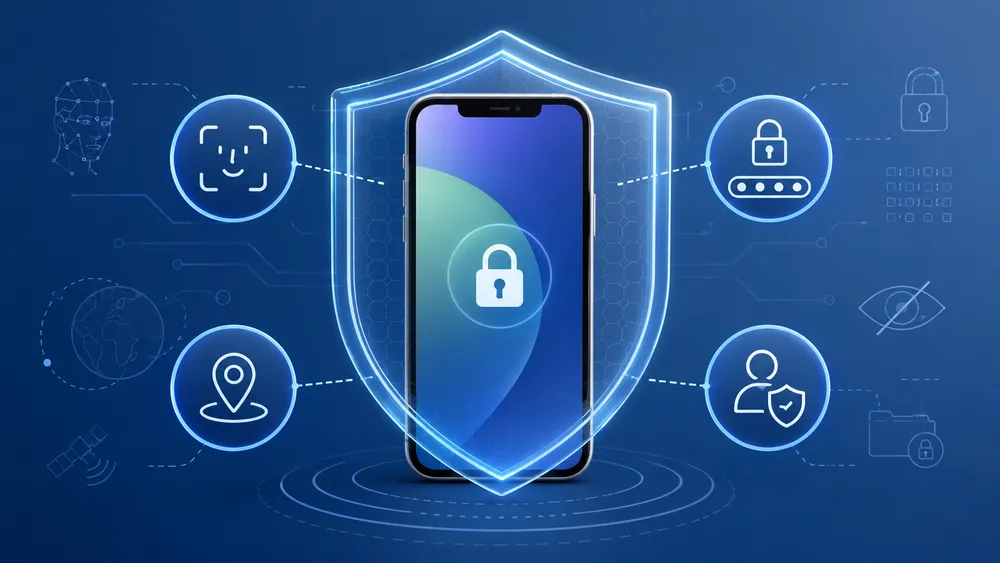
Pour protéger un iPhone, il faut installer les mises à jour iOS, utiliser Face ID ou Touch ID avec un code solide, activer l’identification à deux facteurs, contrôler les autorisations des apps, activer Localiser mon iPhone et éviter les liens ou applications douteuses. La sécurité d’iOS dépend autant des réglages que du comportement de l’utilisateur.
iOS propose de nombreuses protections intégrées, mais elles doivent être bien configurées. Voici les réglages prioritaires.
Installer les mises à jour de sécurité
La première règle est simple : gardez iOS à jour. Les mises à jour corrigent des failles, améliorent la stabilité et ajoutent parfois des protections invisibles pour l’utilisateur.
Apple publie une page officielle qui liste les mises à jour de sécurité de ses produits. C’est la source à consulter pour vérifier la version la plus récente et les correctifs disponibles.
Utiliser un code solide avec Face ID ou Touch ID
Face ID et Touch ID simplifient le déverrouillage, mais le code de l’iPhone reste essentiel. Évitez les codes trop faciles comme 000000, 123456, une date de naissance ou une suite évidente.
Un bon réglage consiste à utiliser :
| Protection | Recommandation |
|---|---|
| Code de déverrouillage | Code à 6 chiffres minimum, idéalement alphanumérique |
| Face ID ou Touch ID | Activé pour le déverrouillage et les achats |
| Verrouillage automatique | Délai court |
| Aperçus de notifications | Masqués sur l’écran verrouillé si nécessaire |
Activer l’identification à deux facteurs
L’identification à deux facteurs protège votre compte Apple même si quelqu’un connaît votre mot de passe. Apple explique que cette protection demande à la fois le mot de passe du compte et un code de validation à six chiffres envoyé à un numéro de confiance ou affiché sur un appareil approuvé.
Pour la vérifier :
- Ouvrez « Réglages« .
- Touchez votre nom.
- Touchez « Connexion et sécurité« .
- Touchez « Identification à deux facteurs« .
- Vérifiez les numéros de confiance.
C’est l’un des réglages les plus importants si vous utilisez iCloud, Apple Pay, Photos iCloud ou des sauvegardes iPhone.
Activer Localiser mon iPhone
Localiser mon iPhone permet de retrouver un appareil perdu, le faire sonner, afficher sa position, activer le mode Perdu ou l’effacer à distance. Apple indique que l’app Localiser peut être utilisée pour afficher la position d’un appareil, le faire sonner, activer le mode Perdu ou l’effacer.
Pour l’activer :
- Ouvrez « Réglages« .
- Touchez votre nom.
- Touchez « Localiser« .
- Touchez « Localiser mon iPhone« .
- Activez « Localiser mon iPhone« .
Ce réglage doit être activé avant la perte ou le vol. Une fois l’iPhone perdu, il est trop tard pour l’activer à distance.
Vérifier les autorisations des applications
Les applications peuvent demander l’accès à vos photos, contacts, caméra, micro, localisation ou Bluetooth. Ces autorisations doivent être revues régulièrement.
Pour les vérifier :
- Ouvrez « Réglages« .
- Touchez « Confidentialité et sécurité« .
- Sélectionnez une catégorie : Localisation, Photos, Micro, Caméra, Contacts.
- Retirez les autorisations inutiles.
Apple indique que le Rapport de confidentialité des apps permet de voir comment les applications utilisent les autorisations accordées et leur activité réseau.
Être prudent avec les applications hors App Store
En France et dans l’Union européenne, Apple autorise désormais certaines méthodes alternatives d’installation d’applications. Cela inclut les marchés d’apps alternatifs et, dans certains cas, la distribution web depuis le site d’un développeur. Apple précise que ces méthodes peuvent être utilisées parallèlement à l’App Store, mais qu’elles ne bénéficient pas du même niveau de contrôle commercial et éditorial que l’App Store.
Cela ne veut pas dire qu’il faut les éviter systématiquement. Mais il faut être plus prudent :
| Bon réflexe | Pourquoi |
|---|---|
| Vérifier l’éditeur | Éviter les copies et fausses applications |
| Lire les autorisations demandées | Repérer les demandes excessives |
| Éviter les liens reçus par message | Réduire le risque de phishing |
| Installer depuis des sources connues | Limiter les risques de fraude |
| Désinstaller une app suspecte | Réduire l’exposition des données |
Faut-il installer une mise à jour iOS dès sa sortie ?
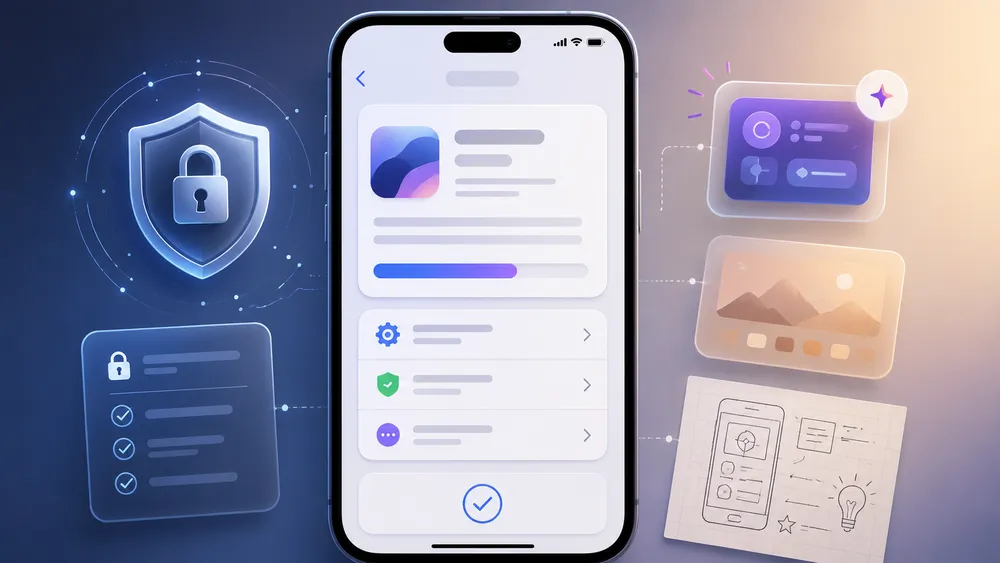
Il est conseillé d’installer rapidement les mises à jour de sécurité iOS, car elles corrigent des vulnérabilités. Pour une grande version annuelle, certains utilisateurs préfèrent attendre quelques jours afin de vérifier les premiers retours. Le bon compromis consiste à sauvegarder l’iPhone, lire les notes de version, puis installer sans trop attendre.
Toutes les mises à jour iOS n’ont pas le même objectif. Il faut distinguer les versions majeures, les versions mineures et les correctifs de sécurité.
| Type de mise à jour | Exemple | Recommandation |
|---|---|---|
| Version majeure | iOS 26 | Installer après sauvegarde, éventuellement après quelques jours |
| Version mineure | iOS 26.1, 26.2, 26.5 | Installer généralement rapidement |
| Correctif de sécurité | iOS 26.4.1, 26.4.2 | Installer dès que possible |
| Mise à jour automatique système | Fichiers système | Garder activé dans la plupart des cas |
Si vous utilisez votre iPhone pour le travail, la banque, la santé, les documents ou la double authentification, les mises à jour de sécurité sont particulièrement importantes.
Avant une mise à jour majeure, adoptez cette méthode :
- Sauvegardez l’iPhone sur iCloud ou sur ordinateur.
- Vérifiez que votre modèle est compatible.
- Libérez de l’espace de stockage.
- Branchez l’iPhone.
- Utilisez un Wi-Fi fiable.
- Lisez les notes de version Apple.
- Lancez la mise à jour.
FAQ
iOS, c’est quoi exactement ?
iOS est le système d’exploitation mobile d’Apple pour l’iPhone. Il permet à l’appareil de fonctionner, d’afficher l’interface, d’ouvrir les applications, de gérer les réglages, les notifications, la sécurité, la confidentialité, les connexions réseau et les services Apple comme iCloud, FaceTime, Messages ou l’App Store.
iOS est-il disponible sur Samsung ou Xiaomi ?
Non. iOS est réservé aux iPhone. Les smartphones Samsung, Xiaomi, Oppo, Honor, Motorola ou Google Pixel utilisent Android ou une interface basée sur Android. Il n’est pas possible d’installer officiellement iOS sur un smartphone Android.
Quelle est la différence entre iOS et iPadOS ?
iOS est conçu pour l’iPhone. iPadOS est conçu pour l’iPad. Les deux systèmes partagent des bases communes, mais iPadOS ajoute des fonctions pensées pour les tablettes, comme un multitâche plus avancé, une meilleure gestion du grand écran et une intégration plus poussée avec l’Apple Pencil.
Quelle est la dernière version d’iOS ?
Au moment de cette mise à jour, Apple indique que la dernière version d’iOS et d’iPadOS est la version 26.5. Cette information doit être vérifiée avant publication, car Apple publie régulièrement de nouvelles versions et des correctifs de sécurité.
Mon iPhone est-il compatible avec iOS 26 ?
iOS 26 est compatible avec les iPhone 11 et modèles ultérieurs, ainsi qu’avec l’iPhone SE de 2e génération et les modèles plus récents. Certaines fonctions, notamment Apple Intelligence, demandent cependant des modèles plus récents que la compatibilité iOS de base.
Comment savoir quelle version d’iOS est installée ?
Ouvrez Réglages, touchez Général, puis Informations. La version installée apparaît dans les informations du système. Vous pouvez aussi aller dans Réglages > Général > Mise à jour logicielle pour voir la version actuelle et vérifier si une mise à jour est disponible.
Comment mettre à jour iOS ?
Allez dans Réglages > Général > Mise à jour logicielle. Si une mise à jour est disponible, touchez Télécharger et installer, puis suivez les instructions à l’écran. Il est recommandé de brancher l’iPhone, d’utiliser le Wi-Fi, de libérer de l’espace et de sauvegarder ses données avant une grande mise à jour.
iOS est-il plus simple qu’Android ?
Pour beaucoup d’utilisateurs, oui. iOS est souvent perçu comme plus simple parce qu’Apple contrôle l’interface, les réglages, les mises à jour et l’écosystème. Android offre plus de personnalisation et de choix, mais cette liberté peut rendre l’expérience plus variable selon les marques et les modèles.
Peut-on installer des applications sans l’App Store sur iPhone ?
Oui, mais seulement dans certaines conditions. Dans l’Union européenne et au Japon, Apple autorise des méthodes alternatives de distribution d’applications, comme les marchés d’apps alternatifs et la distribution web. Ces options existent en plus de l’App Store, mais elles demandent plus de vigilance de la part de l’utilisateur comme l’indique le support Apple.
Faut-il un antivirus sur iPhone ?
Dans la plupart des cas, un antivirus classique n’est pas nécessaire sur iPhone comme il peut l’être sur un ordinateur. Le plus important est de garder iOS à jour, d’utiliser un code solide, d’activer l’identification à deux facteurs, de contrôler les autorisations des apps et d’éviter les liens suspects.
Que faire si mon iPhone devient lent après une mise à jour ?
Commencez par redémarrer l’iPhone, vérifier l’espace de stockage, mettre à jour les applications, contrôler la batterie et attendre quelques heures après une mise à jour majeure. iOS peut effectuer des tâches d’indexation en arrière-plan juste après l’installation. Si le problème continue, vérifiez les réglages de batterie et les apps les plus consommatrices.
Un ancien iPhone peut-il rester sécurisé sans la dernière version majeure ?
Un ancien iPhone peut parfois recevoir encore des correctifs de sécurité même s’il ne reçoit plus la dernière grande version d’iOS. Cela dépend du modèle et du suivi Apple. Il faut vérifier la page officielle des mises à jour de sécurité pour savoir quelles versions sont encore corrigées.
Conclusion
iOS est le système d’exploitation qui fait fonctionner l’iPhone. Il gère l’interface, les applications, les réglages, les notifications, la sécurité, la confidentialité et l’intégration avec les services Apple. Sa grande force est de proposer une expérience simple, cohérente et bien intégrée à l’écosystème Apple.
En 2026, iOS ne se limite plus à un simple système pour lancer des applications. Avec iOS 26, Apple met davantage l’accent sur le design, les fonctions intelligentes, la communication, la sécurité et la continuité entre appareils. Mais toutes les nouveautés ne sont pas disponibles sur tous les modèles, et la compatibilité avec iOS 26 ne signifie pas forcément compatibilité avec Apple Intelligence.
Pour profiter au mieux d’iOS, retenez trois réflexes : gardez votre iPhone à jour, vérifiez régulièrement les autorisations des applications et activez les protections essentielles comme Localiser mon iPhone et l’identification à deux facteurs.
Si vous hésitez entre iOS et Android, le choix dépend surtout de vos priorités. iOS est idéal si vous voulez une expérience simple, durable et très intégrée aux produits Apple. Android est plus adapté si vous cherchez davantage de choix, de personnalisation et de flexibilité.
Si vous avez trouvé cet article intéressant, ou si vous pensez qu’il pourrait profiter à d’autres, n’hésitez pas à le partager sur vos réseaux sociaux. Que ce soit sur Facebook, Twitter, LinkedIn, ou tout autre réseau, chaque partage aide à diffuser ces informations utiles et à soutenir notre travail.
Laissez-nous également un commentaire ci-dessous pour partager vos pensées et vos expériences !
