
Comment installer et utiliser les plugins ChatGPT pour optimiser votre IA
Les plugins ChatGPT permettent d’ajouter de nouvelles capacités à votre assistant IA : connecter des outils comme Canva, Notion, Google Drive ou GitHub, automatiser des tâches, créer des workflows personnalisés et gagner du temps dans vos usages quotidiens.
Mais attention : en 2026, le mot plugin ne désigne plus exactement l’ancien système de plugins bêta que beaucoup d’utilisateurs ont connu en 2023 et 2024. Aujourd’hui, OpenAI présente le répertoire de plugins comme l’espace principal pour découvrir des capacités de workflow dans ChatGPT et Codex. Une fiche plugin peut regrouper des apps, des Skills et des app templates.
Autrement dit, installer un plugin ChatGPT peut vouloir dire trois choses selon le cas : connecter une application externe, activer une compétence réutilisable ou utiliser un modèle de configuration prêt à adapter.
Dans ce guide, nous allons voir comment accéder aux plugins ChatGPT, comment ajouter une app comme Notion ou Canva, comment créer un Skill, et surtout quelles précautions prendre avant de connecter vos données à une IA.
C’est quoi un plugin ChatGPT en 2026 ?
Un plugin ChatGPT est un ensemble de capacités qui aide ChatGPT à exécuter un workflow précis. Il peut inclure une app connectée, un Skill ou un modèle d’app. L’objectif est simple : permettre à ChatGPT de travailler avec vos outils, vos fichiers ou vos instructions personnalisées sans répéter les mêmes actions à chaque conversation.
Avant, les plugins ChatGPT étaient surtout perçus comme des extensions séparées que l’on activait depuis une boutique dédiée. Cette logique a évolué. OpenAI explique désormais qu’un plugin peut regrouper plusieurs éléments : des apps, des Skills et des app templates.
Cela change la manière de comprendre les plugins. Un plugin n’est plus seulement un “outil externe” ajouté à ChatGPT. C’est plutôt un paquet de capacités conçu pour un besoin précis : créer un visuel, chercher dans une base documentaire, gérer des tâches, analyser des données, produire un rapport ou automatiser une procédure.
Plugin, app, Skill : quelle différence ?
Pour bien utiliser les plugins ChatGPT, il faut distinguer trois notions.
| Élément | Définition simple | Exemple d’usage |
|---|---|---|
| Plugin ChatGPT | Ensemble de capacités regroupées autour d’un workflow | Un plugin de productivité avec app + instructions |
| App ChatGPT | Connexion entre ChatGPT et un outil externe | Notion, Canva, Google Drive, GitHub |
| Skill ChatGPT | Instructions réutilisables pour exécuter une méthode | Un Skill qui vérifie les sources officielles avant de répondre |
Une app permet à ChatGPT de se connecter à un service externe ou d’utiliser une interface liée à ce service. OpenAI indique que les apps dans ChatGPT servent à connecter l’assistant à des outils, des données ou des actions externes.
Un Skill, de son côté, sert plutôt à mémoriser une méthode de travail. Par exemple, vous pouvez créer un Skill qui demande toujours à ChatGPT de vérifier une information auprès de sources officielles, de structurer une réponse en étapes, ou de produire un format éditorial précis. OpenAI précise que les plugins peuvent intégrer des Skills avec des apps et des app templates pour des workflows spécifiques.
Si vous voulez comparer ChatGPT avec d’autres assistants IA, consultez notre article ChatGPT vs Gemini vs Copilot : quel assistant IA choisir en 2026.
Pourquoi utiliser des plugins dans ChatGPT ?
Les plugins ChatGPT servent à rendre l’IA plus utile dans des tâches concrètes. Ils peuvent connecter ChatGPT à vos outils, automatiser des actions, retrouver des informations, créer des visuels, analyser des documents ou appliquer des instructions réutilisables. Leur intérêt principal est d’adapter ChatGPT à votre manière de travailler.
Sans plugin, ChatGPT fonctionne surtout comme un assistant conversationnel. Vous lui donnez une consigne, il répond. Avec des plugins, des apps ou des Skills, il peut devenir un véritable assistant de travail.
Vous pouvez par exemple utiliser des plugins pour :
- créer un visuel dans Canva ;
- rechercher une information dans Notion ;
- retrouver un fichier dans Google Drive ;
- suivre des tâches dans ClickUp ou Asana ;
- gérer des dépôts ou tickets avec GitHub ;
- appliquer automatiquement une méthode de vérification, de rédaction ou d’analyse.
L’intérêt est particulièrement fort si vous utilisez ChatGPT tous les jours. Au lieu de répéter les mêmes prompts, vous pouvez créer une compétence personnalisée ou connecter un outil qui centralise déjà vos informations.
Ce qu’il faut vérifier avant d’installer un plugin ChatGPT
Avant d’installer un plugin ChatGPT, vérifiez toujours trois points : l’utilité réelle du plugin, les permissions demandées et les données partagées avec l’app externe. Un plugin peut améliorer votre productivité, mais il peut aussi donner accès à des informations sensibles si vous connectez un compte professionnel ou personnel.
Les plugins sont puissants, mais ils doivent être utilisés avec prudence. Lorsque vous connectez une app à ChatGPT, vous pouvez autoriser l’assistant à accéder à certaines données ou à interagir avec un service externe.
OpenAI indique que les réglages d’administration, de sécurité et de conformité peuvent encadrer l’usage des plugins et des apps, notamment dans les environnements professionnels.
Avant d’ajouter un plugin, posez-vous ces questions :
- Ai-je vraiment besoin de ce plugin ?
Évitez d’installer trop d’outils inutiles. Plus vous connectez d’apps, plus vous devez surveiller vos permissions. - Quelles données seront accessibles ?
Vérifiez si le plugin peut consulter vos fichiers, vos notes, vos designs, vos tâches ou vos conversations. - L’app externe est-elle fiable ?
Consultez la fiche de l’app, ses conditions d’utilisation et sa politique de confidentialité. - S’agit-il d’un compte personnel ou professionnel ?
Dans un contexte d’entreprise, il faut vérifier les règles de votre organisation avant de connecter des outils comme Google Drive, Notion, Slack ou GitHub. - Puis-je désactiver ou supprimer le plugin facilement ?
Un bon usage consiste à retirer les plugins que vous n’utilisez plus.
Conseil CritiquePlus : n’installez pas un plugin uniquement parce qu’il est populaire. Installez-le seulement s’il améliore un workflow réel : rédaction, veille, design, analyse, gestion de projet, développement ou organisation.
Comment accéder à la section Plugins dans ChatGPT
Pour accéder aux plugins ChatGPT, ouvrez ChatGPT, regardez le menu latéral gauche, puis cliquez sur Plug-in. Vous arrivez ensuite sur une page qui affiche les plugins installés, les plugins recommandés et plusieurs catégories selon votre compte, comme Productivity, Creativity ou Featured.
En gros, pour accéder aux plugins :
- Ouvrez ChatGPT depuis votre navigateur ou votre application.
- Regardez le menu situé à gauche de l’écran.
- Cliquez sur Plug-in.
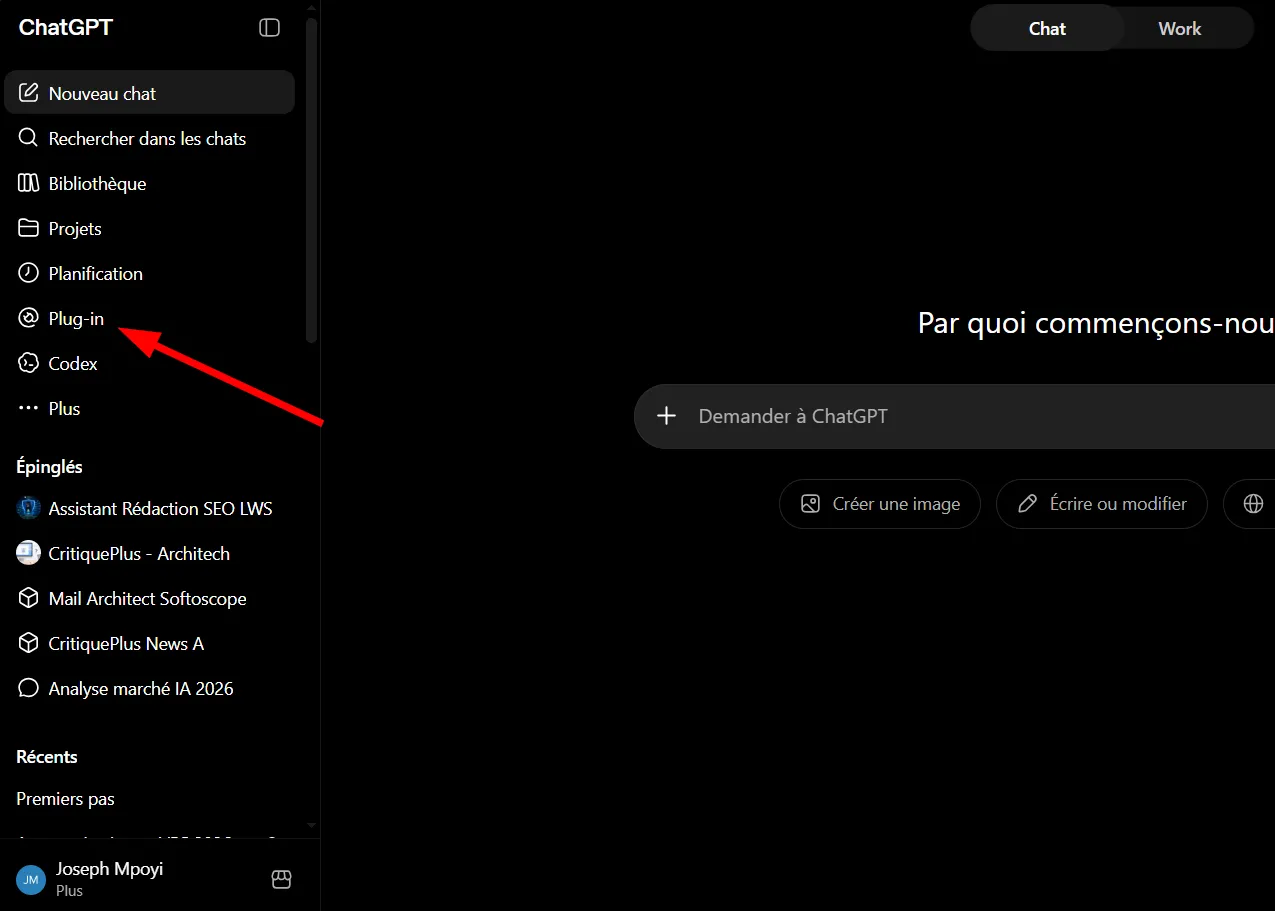
- Attendez l’ouverture de la page dédiée aux plugins.
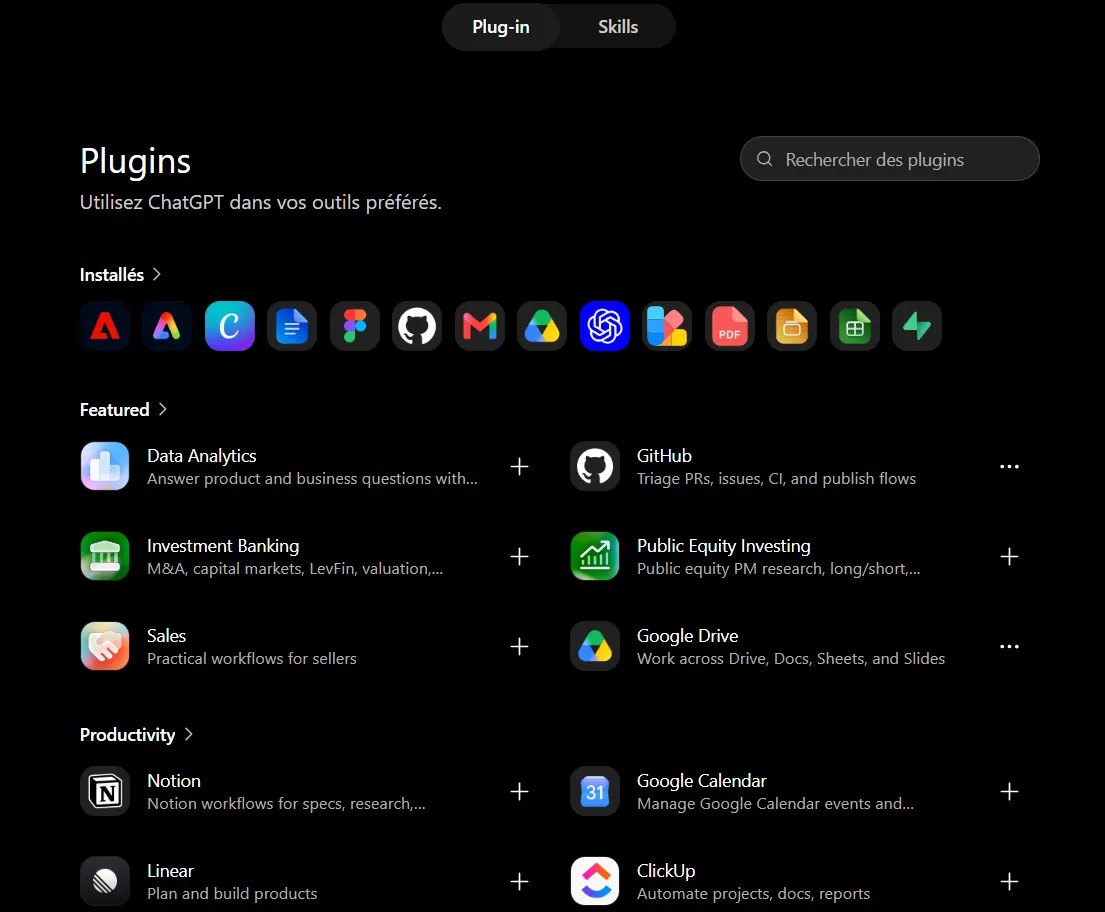
Une fois dans cette section, ChatGPT affiche une interface avec deux onglets principaux : Plug-in et Skills. L’onglet Plug-in regroupe les outils et intégrations disponibles, tandis que l’onglet Skills sert à gérer les compétences personnalisées.
Sur cette page, vous pouvez voir :
- les plugins installés ;
- les plugins mis en avant ;
- les catégories comme Featured, Productivity ou Creativity ;
- une barre de recherche pour trouver un plugin ;
- un bouton + pour ajouter certains outils.
L’interface peut varier selon votre plan ChatGPT, votre région, votre type de compte ou les réglages de votre espace de travail. Dans un environnement professionnel, un administrateur peut aussi limiter l’installation ou l’usage de certains plugins.
Comment installer ou ajouter un plugin ChatGPT
Pour installer un plugin ChatGPT, ouvrez le répertoire des plugins, recherchez l’outil voulu, puis cliquez sur le bouton + ou ouvrez sa fiche. Selon le plugin, vous devrez peut-être vous connecter à un service externe, valider des permissions ou demander l’autorisation de votre organisation.
L’installation dépend du type de plugin. Certains plugins peuvent être ajoutés directement. D’autres nécessitent une connexion à une app externe comme Notion, Canva, Google Drive ou GitHub.
Voici la méthode générale :
- Ouvrez la section Plug-in.
- Utilisez la barre de recherche ou parcourez les catégories.
- Cliquez sur le plugin qui vous intéresse. Par exemple Notion sur cette capture d’écran.
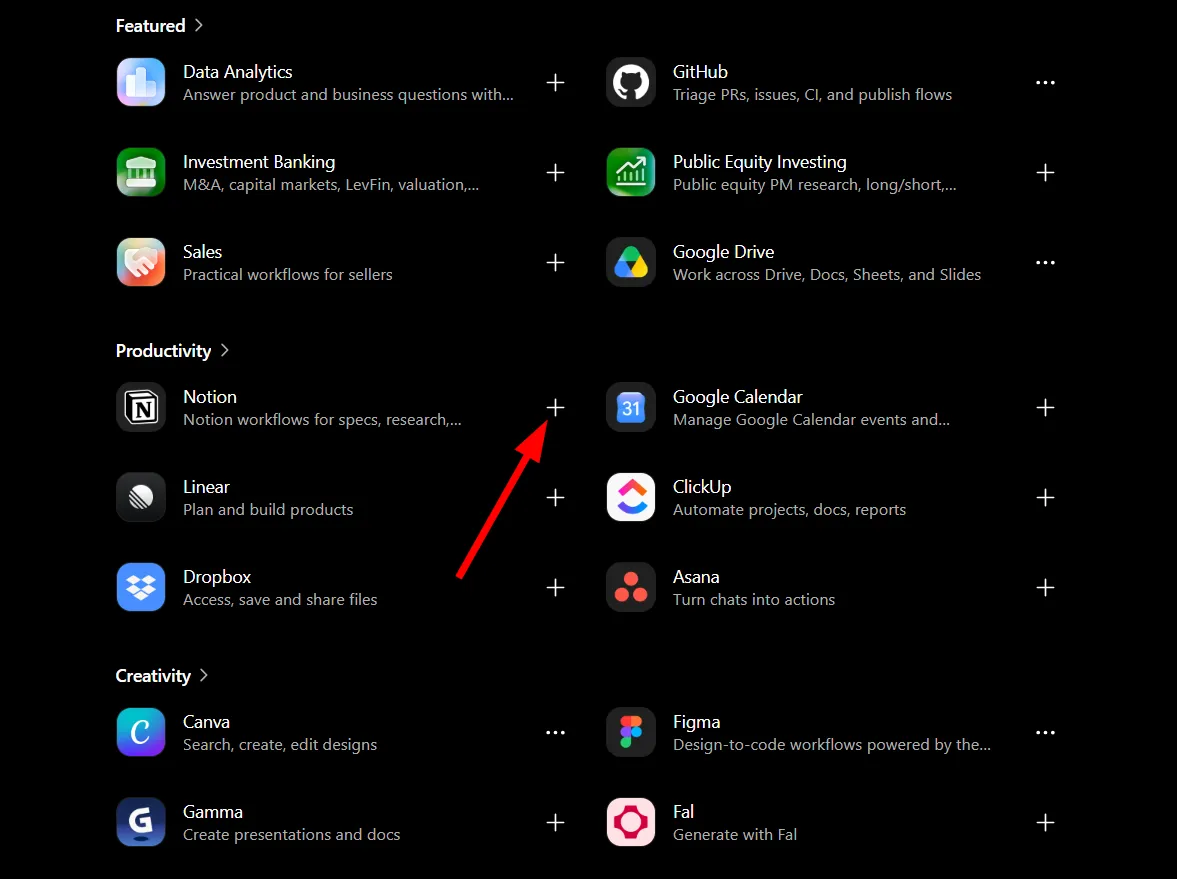
- Lisez la description du plugin.
- Vérifiez les actions possibles et les permissions.
- Cliquez sur +, Ajouter, Installer ou Se connecter, selon l’interface affichée.
- Finalisez l’autorisation si une connexion externe est demandée.
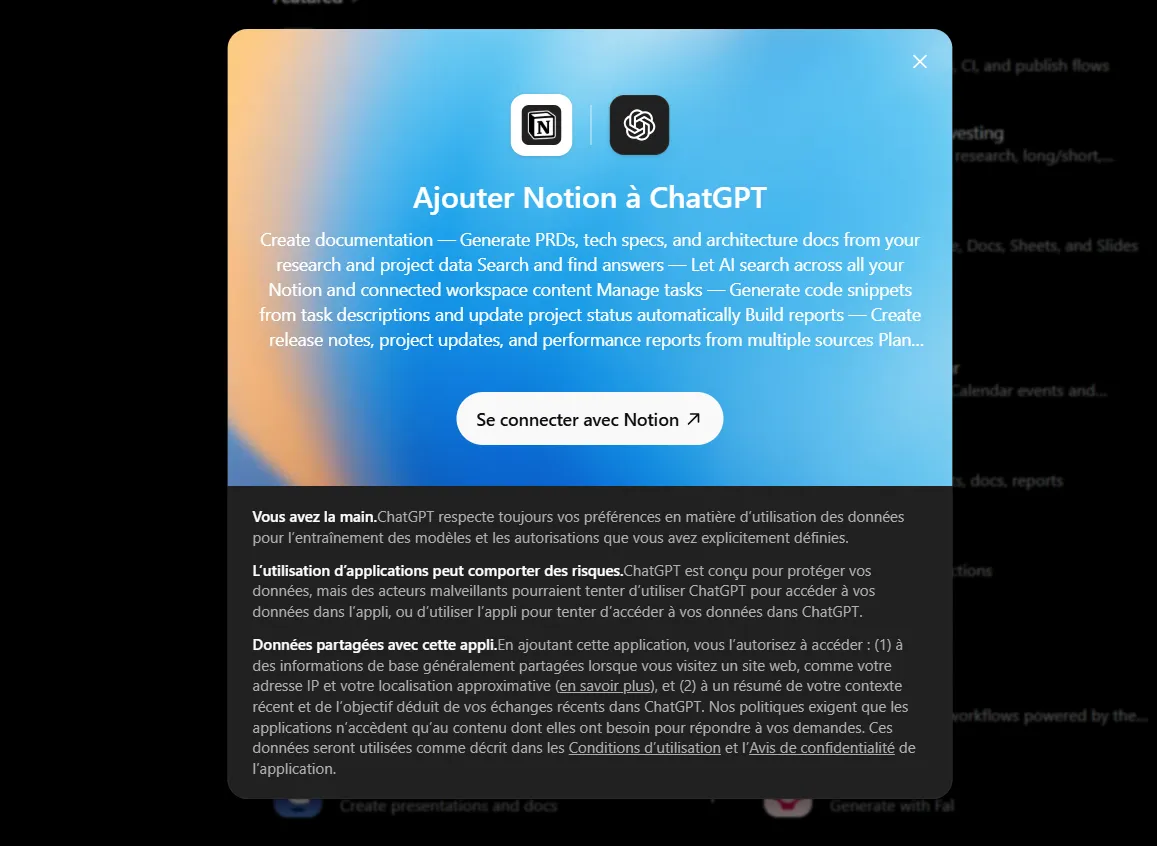
Avant de cliquer, prenez quelques secondes pour lire la fiche. Certains plugins permettent seulement de lancer une action dans ChatGPT. D’autres peuvent accéder à des contenus externes ou déclencher des opérations dans un outil tiers.
C’est exactement pour cette raison que les permissions sont importantes. Un plugin de design n’a pas les mêmes risques qu’un plugin connecté à votre base documentaire, votre messagerie ou vos dépôts de code.
Comment connecter une app à ChatGPT : exemple avec Notion
Pour connecter Notion à ChatGPT, ouvrez la fiche du plugin ou de l’app Notion, cliquez sur le bouton de connexion, puis validez les autorisations demandées. Avant de confirmer, lisez attentivement les informations sur les données partagées, car ChatGPT peut accéder à certains contenus selon les permissions accordées.
Pour connecter Notion :
- Ouvrez la section Plug-in.
- Recherchez Notion.
- Cliquez sur la fiche du plugin ou de l’app.
- Cliquez sur Se connecter avec Notion.
- Connectez-vous à votre compte Notion.
- Vérifiez les espaces ou pages auxquels l’app peut accéder.
- Confirmez uniquement si les permissions sont cohérentes avec votre usage.
Après connexion, vous pouvez demander à ChatGPT de vous aider à travailler avec vos contenus Notion. Par exemple :
“Recherche dans mes notes Notion les informations sur le projet X et résume les prochaines actions en tableau.”
ou :
“Transforme cette page Notion en plan d’article structuré avec H2, H3 et checklist.”
Le point important est de rester précis. Plus votre demande contient de contexte, plus l’app connectée peut être utile.
Comment connecter une app comme Canva à ChatGPT
Pour utiliser Canva dans ChatGPT, ouvrez la fiche Canva depuis les plugins, puis lancez l’outil dans une conversation. Vous pouvez demander à ChatGPT de créer, modifier ou adapter un visuel. Canva est utile pour produire des posts sociaux, des présentations, des visuels marketing ou des déclinaisons de formats.
Pour utiliser Canva :
- Ouvrez Plug-in.
- Recherchez Canva.
- Ouvrez la fiche Canva.
- Cliquez sur Essayer dans le chat.
- Décrivez le visuel à créer.
- Vérifiez le résultat proposé.
- Demandez une modification si nécessaire.
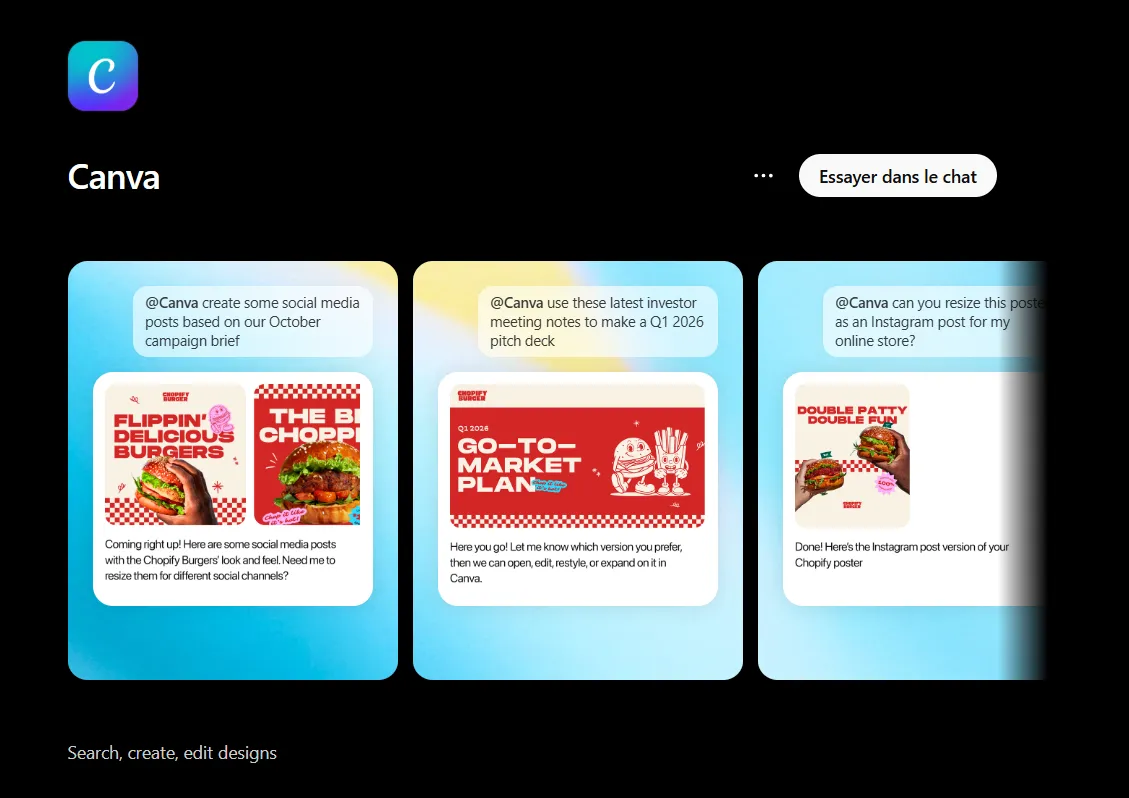
Exemples de prompts utiles :
“Crée un visuel LinkedIn carré pour présenter un guide sur les plugins ChatGPT. Style moderne, fond sombre, texte court, ambiance productivité IA.”
“Transforme cette idée en carrousel Instagram de 5 slides pour expliquer les Skills ChatGPT aux débutants.”
“Prépare une bannière d’article de blog sur les plugins ChatGPT, avec un style technologique et professionnel.”
Canva devient intéressant quand vous voulez passer rapidement d’une idée à un premier brouillon visuel. Il ne remplace pas toujours un designer, mais il accélère la création de supports simples.
Comment utiliser un plugin ChatGPT dans une conversation
Une fois le plugin installé ou l’app connectée, vous pouvez l’utiliser directement dans une discussion. Le plus simple consiste à mentionner l’outil ou à formuler une demande claire : créer un design, rechercher une note, analyser un fichier, résumer un document ou produire une action précise.
Après l’installation, l’erreur fréquente consiste à croire que ChatGPT va automatiquement deviner quoi faire. En réalité, un plugin fonctionne mieux avec un prompt précis.
Au lieu d’écrire :
“Utilise Notion.”
Écrivez plutôt :
“Utilise Notion pour retrouver mes notes sur le projet de refonte du site, puis résume les décisions prises, les tâches restantes et les points bloquants.”
Au lieu d’écrire :
“Fais un design Canva.”
Écrivez :
“Utilise Canva pour créer une image de couverture 16:9 pour un article intitulé ‘Comment installer des plugins ChatGPT’. Style moderne, fond sombre, icônes d’apps, texte lisible et ambiance IA professionnelle.”
Un bon prompt pour utiliser un plugin ChatGPT doit contenir :
- le nom de l’outil ;
- l’objectif final ;
- le format attendu ;
- le contexte ;
- les contraintes ;
- le niveau de détail souhaité.
Exemple complet :
“Utilise Canva pour créer une bannière de blog 1200 × 675 px sur le thème des plugins ChatGPT. Je veux un style professionnel, fond sombre, interface IA, icônes d’apps connectées, et un texte court : ‘Plugins ChatGPT : guide 2026’. Propose-moi une première version modifiable.”
Cette logique fonctionne aussi avec des outils de gestion de projet, de documentation, de code ou d’analyse.
Comment passer de l’onglet Plug-in à l’onglet Skills
Dans la section Plugins, vous pouvez basculer vers l’onglet Skills pour créer ou gérer des compétences personnalisées. Les Skills ChatGPT permettent d’enregistrer des instructions réutilisables, par exemple une méthode de rédaction, une procédure de vérification ou un workflow d’analyse.
Pour ouvrir les Skills :
- Allez dans Plug-in.
- Cliquez sur l’onglet Skills en haut de l’écran.
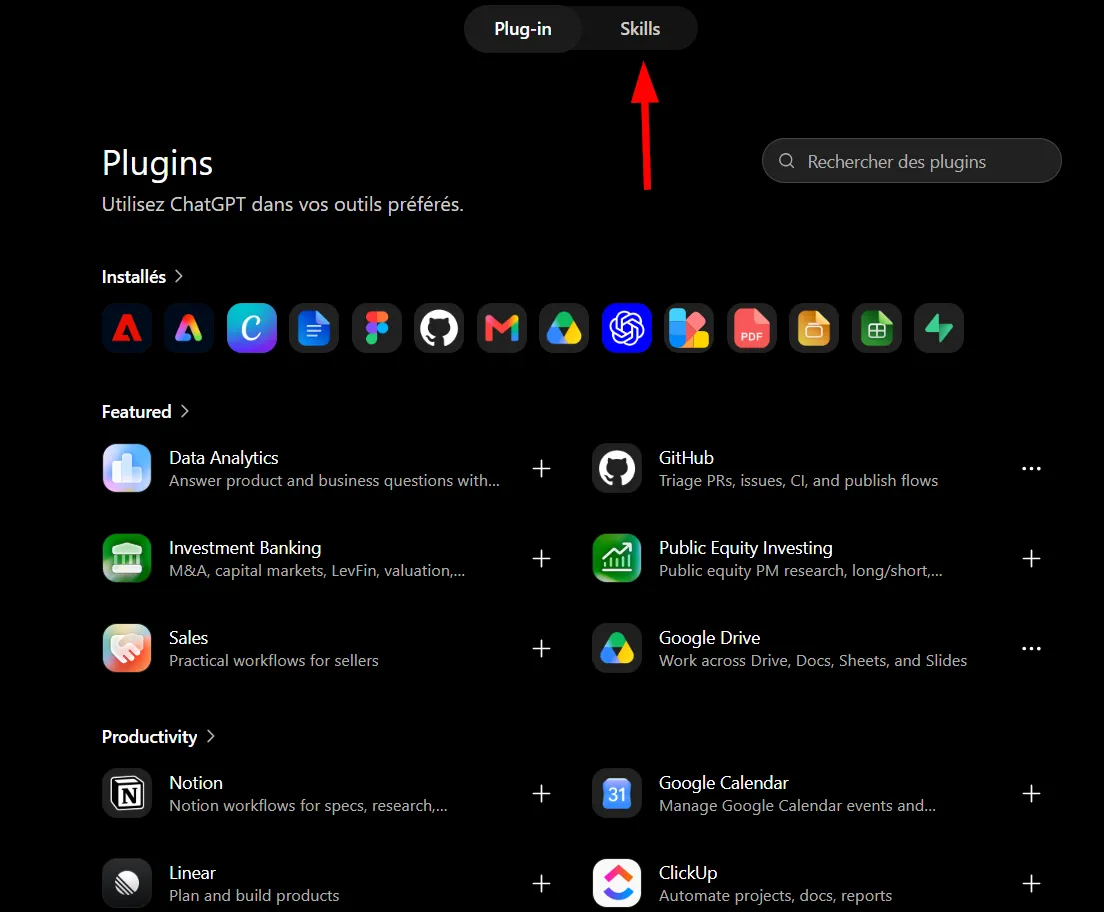
- Consultez les Skills déjà installés.
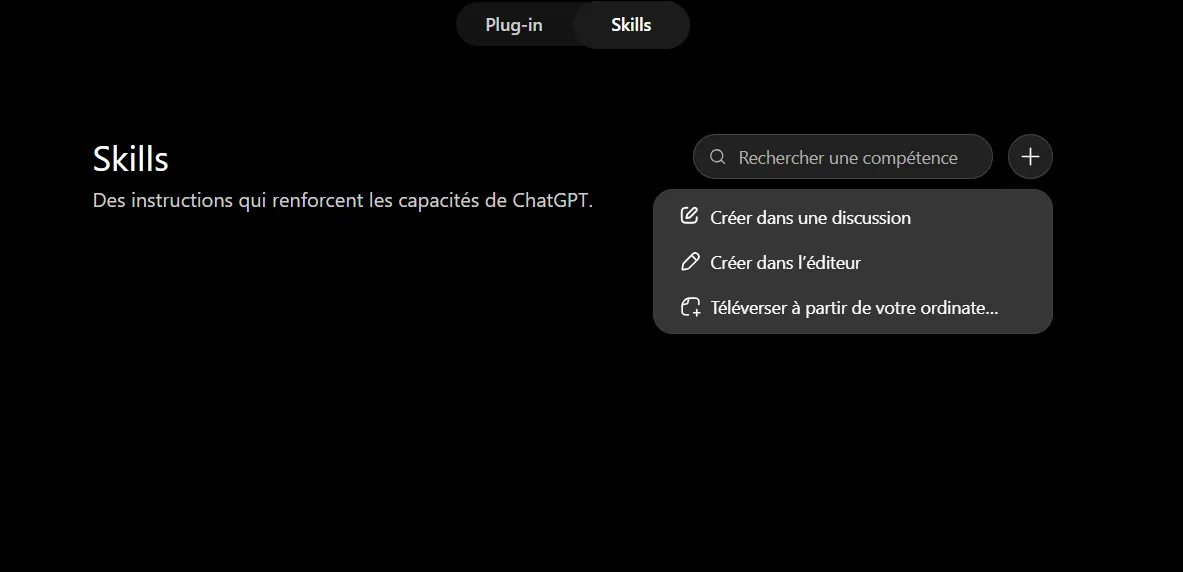
- Cliquez sur le bouton + pour créer ou importer une compétence.
C’est ici que l’usage devient très intéressant. Les plugins connectent ChatGPT à des outils. Les Skills, eux, permettent de lui donner une méthode durable.
Par exemple, vous pouvez créer un Skill pour :
- vérifier les informations auprès de sources officielles ;
- rédiger un article selon une structure SEO précise ;
- transformer une réunion en compte rendu ;
- créer une checklist qualité ;
- appliquer une méthode de support client ;
- produire un brief éditorial ;
- vérifier la cohérence d’un document.
Un Skill bien conçu peut faire gagner énormément de temps, surtout si vous utilisez ChatGPT pour des tâches répétitives.
Comment créer un Skill ChatGPT personnalisé
Un Skill ChatGPT est une compétence réutilisable qui explique à ChatGPT comment exécuter une tâche précise. Il peut contenir des instructions, des exemples, des fichiers de support et parfois du code. Une fois installé, ChatGPT peut utiliser automatiquement un ou plusieurs Skills lorsqu’ils sont utiles à la demande.
Créer un Skill ChatGPT est utile dès que vous répétez souvent la même méthode de travail. Au lieu de recopier le même prompt à chaque discussion, vous transformez ce prompt en compétence permanente.
Par exemple, vous pouvez créer un Skill pour :
- vérifier les sources officielles avant de répondre ;
- produire un brief SEO complet ;
- transformer une note brute en article structuré ;
- analyser un fichier selon une méthode précise ;
- générer une checklist qualité ;
- appliquer un ton éditorial spécifique ;
- créer un format de réponse toujours identique.
Dans l’interface, ChatGPT propose plusieurs méthodes pour créer une compétence :
- Créer dans une discussion
Cette option permet de démarrer la création d’un Skill à partir d’un échange avec ChatGPT. - Créer dans l’éditeur
Cette méthode donne plus de contrôle. Elle permet de rédiger directement le nom, la description et les instructions de la compétence. - Téléverser à partir de votre ordinateur
Cette option sert à importer un Skill existant, par exemple sous forme de fichier structuré.
Comment créer un Skill depuis l’éditeur
Pour créer un Skill ChatGPT depuis l’éditeur, ouvrez l’onglet Skills, cliquez sur le bouton +, puis choisissez Créer dans l’éditeur. Ajoutez ensuite un nom clair, une description précise et des instructions détaillées. Le Skill doit expliquer quand il doit être utilisé et quel résultat ChatGPT doit produire.
L’éditeur de Skills est l’option la plus propre si vous voulez créer une compétence sérieuse. C’est aussi la meilleure méthode pour un usage professionnel, car elle oblige à structurer vos consignes.
Pour créer un Skill depuis l’éditeur :
- Ouvrez la section Plug-in.
- Cliquez sur l’onglet Skills.
- Cliquez sur le bouton +.
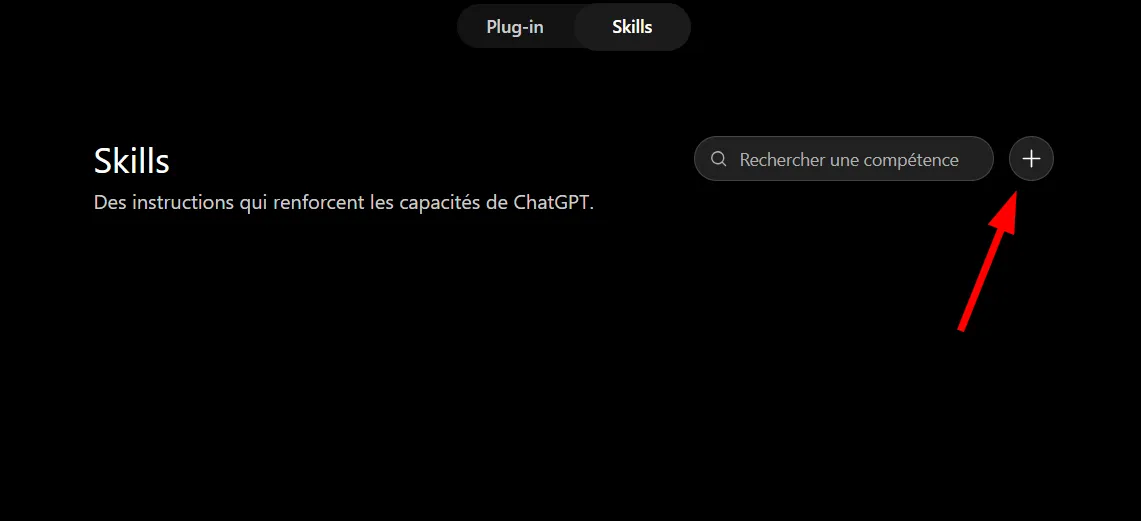
- Sélectionnez Créer dans l’éditeur.
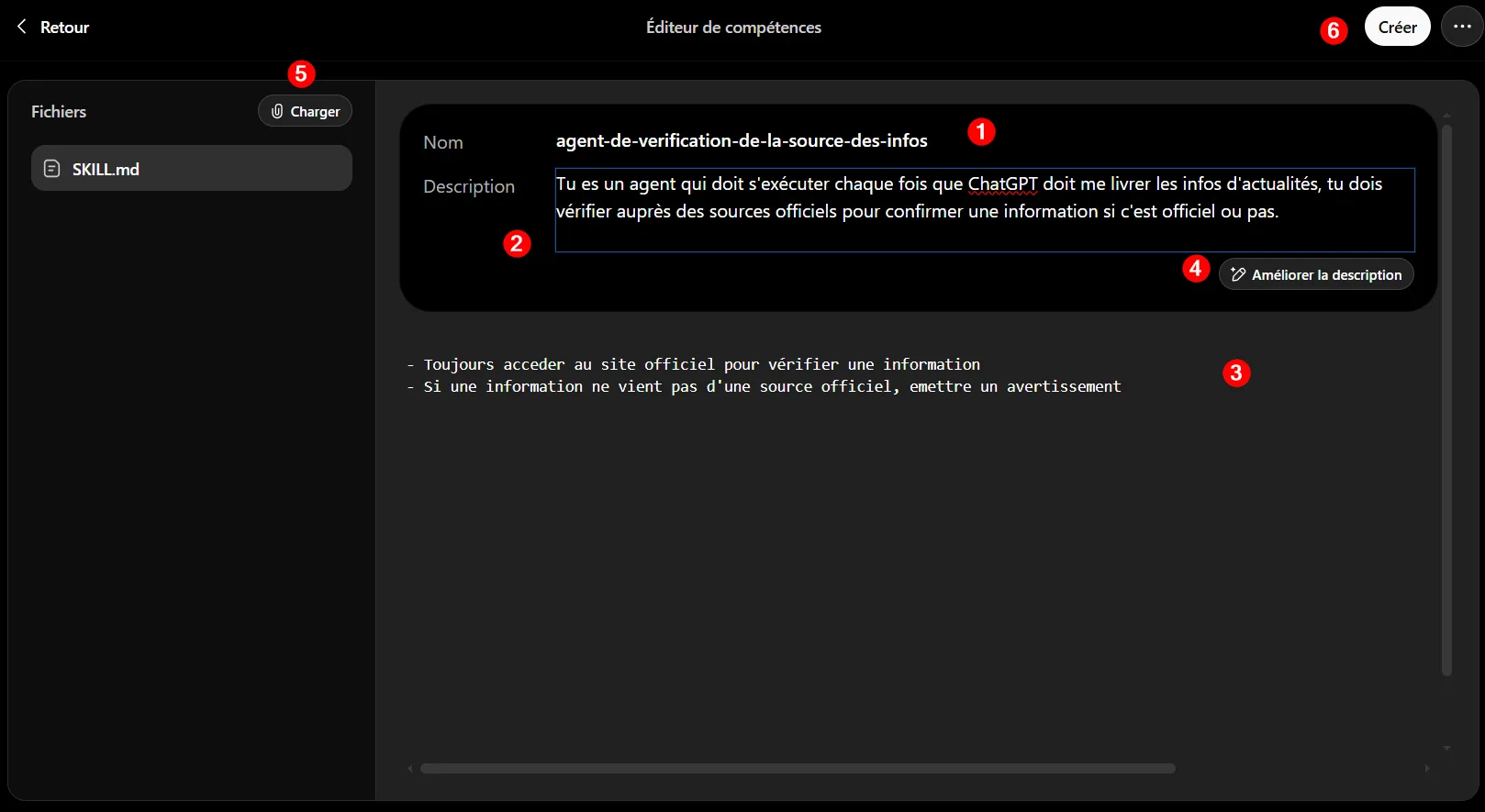
- Donnez un nom clair à votre Skill.
- Ajoutez une description courte.
- Rédigez les instructions détaillées.
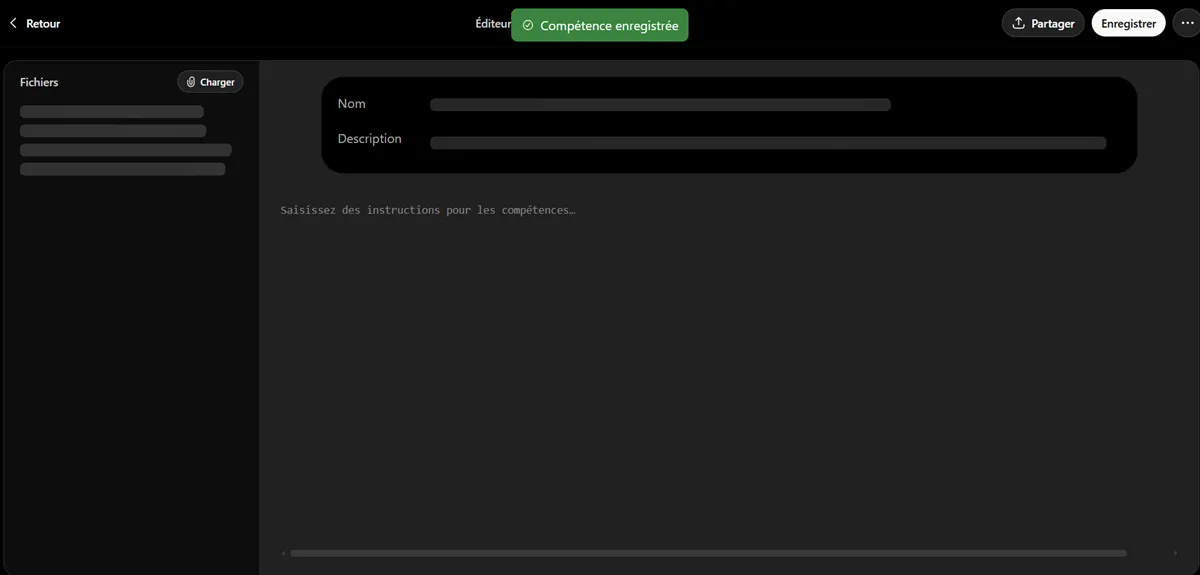
- Enregistrez la compétence.
Un bon nom de Skill doit être simple et explicite. Évitez les noms vagues comme “assistant utile” ou “outil perso”. Préférez un nom orienté action, par exemple :
- agent-verification-sources-officielles ;
- assistant-redaction-seo-critiqueplus ;
- analyseur-fichier-produit ;
- createur-checklist-publication ;
- assistant-brief-article-ia.
Le nom doit permettre de comprendre rapidement ce que fait la compétence.
Comment remplir correctement l’éditeur de Skills
Pour remplir un Skill ChatGPT, utilisez trois éléments essentiels : un nom précis, une description claire et des instructions opérationnelles. La description indique à quoi sert la compétence. Les instructions expliquent exactement comment ChatGPT doit travailler, quelles sources utiliser, quelles limites respecter et quel format de réponse produire.
L’éditeur de compétences affiche trois zones principales : Nom, Description et instructions.
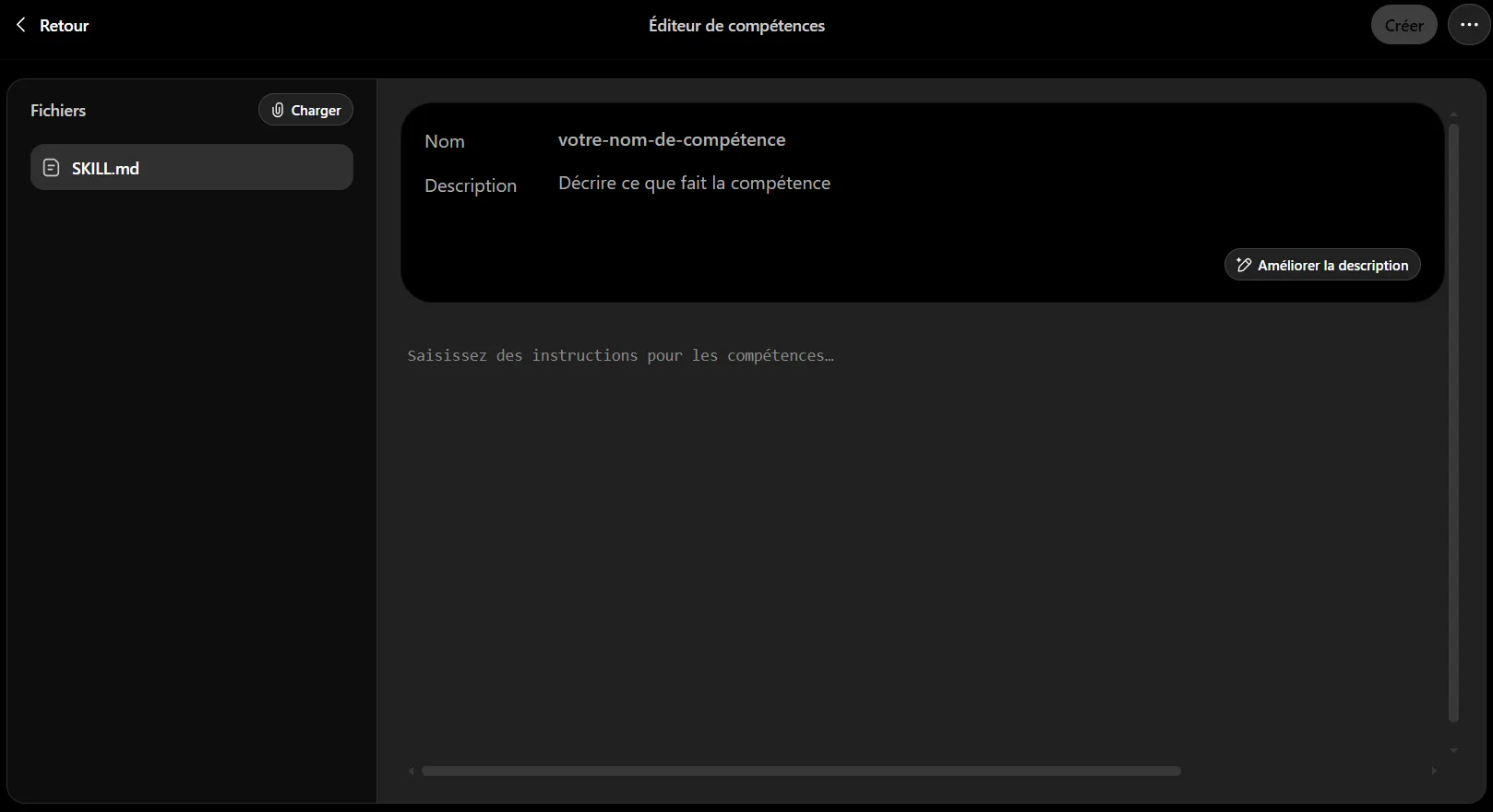
1. Ajouter un nom clair
Le nom du Skill doit être court, lisible et orienté usage. Il doit éviter les accents et les formulations trop longues si vous voulez le partager ou le télécharger facilement.
Exemple :
agent-de-verification-de-la-source-des-infos
Ce nom indique immédiatement que la compétence sert à vérifier les informations avant de répondre.
2. Ajouter une description utile
La description doit expliquer ce que fait le Skill en une ou deux phrases.
Exemple :
Vérifiez la fiabilité des informations en accédant aux sources officielles avant de fournir une réponse. Ce Skill doit être utilisé pour les sujets d’actualité, les prix, les fonctionnalités, les lois, les outils IA et les données sensibles.
Une bonne description aide ChatGPT à comprendre quand utiliser le Skill.
3. Ajouter des instructions précises
Les instructions sont la partie la plus importante. Elles doivent décrire la méthode de travail.
Exemple :
Toujours vérifier les informations récentes auprès de sources officielles ou primaires. Si l’information ne vient pas d’une source officielle, indiquer clairement le niveau d’incertitude. Ne jamais inventer un chiffre, un prix, une fonctionnalité ou une statistique. Citer les sources importantes.
Ce type de Skill est particulièrement utile pour les sujets comme l’intelligence artificielle, les logiciels, les prix des abonnements, les fonctionnalités ChatGPT, les mises à jour produit ou les réglementations.
Exemple de Skill utile : vérifier les sources avant de répondre
Un Skill de vérification des sources oblige ChatGPT à contrôler les informations importantes avant de répondre. Il est très utile pour éviter les erreurs sur les sujets mouvants comme les outils IA, les prix, les fonctionnalités, les lois, les statistiques ou les annonces officielles.
Voici un exemple de Skill que vous pouvez créer dans ChatGPT.
Nom du Skill
agent-de-verification-des-sources-officielles
Description
Ce Skill vérifie la fiabilité des informations avant de produire une réponse. Il doit être utilisé pour les sujets récents, les prix, les fonctionnalités produit, les statistiques, les lois, les annonces officielles et les comparatifs d’outils IA.
Instructions
Tu es un agent de vérification des sources.

À chaque fois qu’une réponse contient une information récente, sensible ou susceptible d’avoir changé, tu dois vérifier l’information auprès d’une source officielle ou primaire.

Priorité des sources :
1. Sources officielles de l’entreprise ou de l’institution concernée.
2. Documentation produit officielle.
3. Pages d’aide officielles.
4. Communiqués officiels.
5. Sources d’actualité reconnues si aucune source officielle n’est disponible.

Règles :
- Ne jamais inventer un prix, une fonctionnalité, une date ou une statistique.
- Indiquer clairement quand une information est incertaine.
- Prévenir l’utilisateur si une source n’est pas officielle.
- Citer les sources importantes.
- Séparer les faits vérifiés des recommandations.
Ce Skill peut être utilisé avec un assistant éditorial, un assistant de veille ou un outil de rédaction. Pour CritiquePlus, il est particulièrement intéressant dans les articles sur ChatGPT, Gemini, Claude, Perplexity, WordPress, logiciels SaaS et produits high-tech.
Comment importer un Skill avec un fichier SKILL.md
Pour importer un Skill ChatGPT, ouvrez l’onglet Skills, cliquez sur le bouton +, puis choisissez l’option de téléversement depuis votre ordinateur. Vous pouvez ensuite charger un fichier structuré, souvent nommé SKILL.md, qui contient les instructions, les exemples et les ressources nécessaires à la compétence.
Le fichier SKILL.md sert à documenter la compétence. Il peut contenir le rôle du Skill, son objectif, ses déclencheurs, les étapes à suivre, le format attendu et les limites à respecter.
Un fichier SKILL.md peut ressembler à ceci :
# Agent de vérification des sources

## Objectif
Vérifier les informations importantes avant de répondre.

## Quand utiliser ce Skill
- Prix
- Fonctionnalités produit
- Actualités
- Outils IA
- Données statistiques
- Lois et réglementations

## Méthode
1. Identifier les affirmations à vérifier.
2. Chercher une source officielle ou primaire.
3. Comparer l’information avec la demande.
4. Signaler les incertitudes.
5. Citer les sources importantes.

## Format de réponse
- Réponse directe
- Sources vérifiées
- Points d’incertitude
- Recommandation finale
L’avantage du fichier SKILL.md est qu’il rend la compétence plus facile à partager, sauvegarder ou réinstaller.
Comment gérer, modifier, télécharger ou supprimer un Skill ChatGPT
Pour gérer un Skill ChatGPT, ouvrez l’onglet Skills, cliquez sur les trois points à côté de la compétence, puis choisissez l’action souhaitée : Discussion, Modifier, Télécharger, Désinstaller ou Supprimer. Cette gestion permet de corriger un Skill, de le sauvegarder ou de retirer une compétence devenue inutile.
Une fois vos Skills créés, vous pouvez les gérer depuis la page Skills.
Les options disponibles peuvent inclure :
- Discussion : ouvrir une conversation liée au Skill ;
- Modifier : changer le nom, la description ou les instructions ;
- Télécharger : sauvegarder le Skill sur votre ordinateur ;
- Désinstaller : retirer le Skill de votre espace actif ;
- Supprimer : effacer définitivement le Skill.
Télécharger un Skill est utile si vous voulez :
- conserver une copie de sauvegarde ;
- partager la compétence avec un collaborateur ;
- réutiliser le Skill dans un autre environnement ;
- documenter vos workflows internes ;
- versionner vos méthodes de travail.
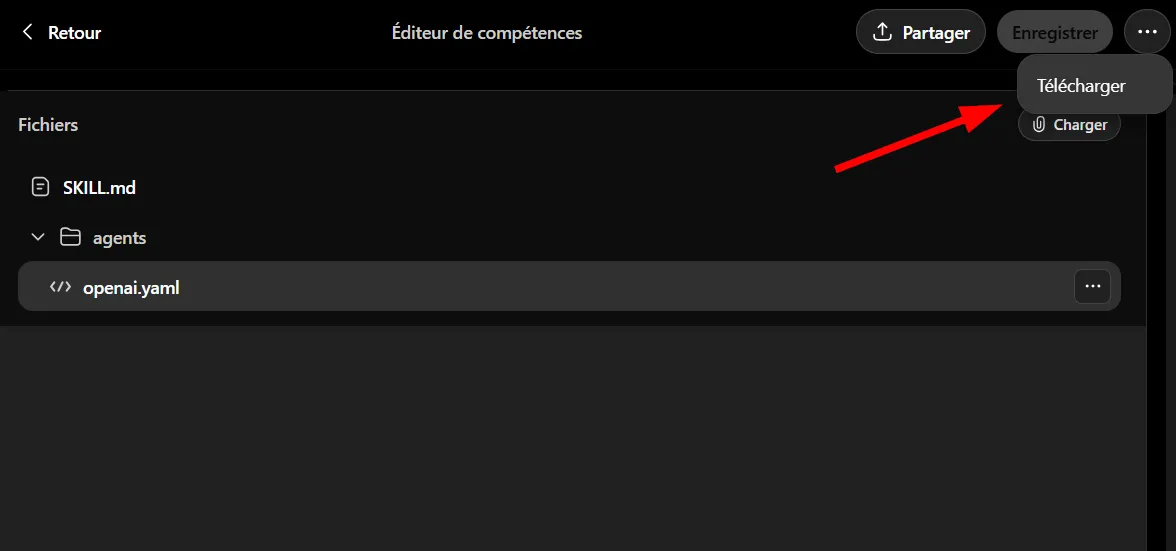
Dans un contexte professionnel, il est conseillé de garder une version datée de vos meilleurs Skills, surtout si vous utilisez ChatGPT pour des tâches critiques : SEO, support client, analyse de données, veille concurrentielle, rédaction de rapports ou documentation technique.
Quels plugins ChatGPT utiliser selon vos besoins ?
Les meilleurs plugins ChatGPT dépendent de votre objectif. Pour la création visuelle, utilisez des outils comme Canva. Pour la documentation, utilisez Notion ou Google Drive. Pour le développement, utilisez GitHub. Pour la gestion de projet, utilisez ClickUp, Asana ou d’autres apps compatibles selon votre espace ChatGPT.
Il n’existe pas un seul “meilleur plugin ChatGPT” pour tout le monde. Le bon choix dépend de votre usage.
| Besoin | Type de plugin utile | Exemple d’usage |
|---|---|---|
| Créer des visuels | App créative | Générer une bannière, un post social ou une présentation |
| Retrouver des informations | App documentaire | Chercher dans des notes, fichiers ou documents |
| Gérer un projet | App productivité | Transformer une discussion en tâches |
| Coder plus vite | App développement | Suivre des issues, PR ou dépôts |
| Standardiser une méthode | Skill personnalisé | Appliquer une procédure de rédaction ou de vérification |
Pour un créateur de contenu, les plugins les plus utiles sont souvent ceux qui aident à produire plus vite : Canva, Google Drive, Notion, Sheets, Docs ou des Skills de rédaction.
Pour un développeur, les intégrations liées à GitHub, au code, à la documentation technique ou à l’analyse de fichiers seront plus pertinentes.
Pour un consultant, les Skills sont souvent plus intéressants que les apps, car ils permettent de transformer une méthode métier en workflow réutilisable.
Exemples de prompts pour bien utiliser les plugins ChatGPT
Pour obtenir de bons résultats avec un plugin ChatGPT, formulez un prompt précis. Mentionnez l’outil à utiliser, l’objectif, le format attendu, le contexte et les contraintes. Un plugin est plus efficace quand ChatGPT comprend clairement ce que vous voulez produire, retrouver, modifier ou automatiser.
Voici plusieurs exemples de prompts prêts à utiliser.
Prompt pour Canva
Utilise Canva pour créer une bannière de blog 16:9 sur le thème “Plugins ChatGPT : guide 2026”. Je veux un style professionnel, fond sombre, interface IA, icônes d’applications connectées et un titre court lisible.
Prompt pour Notion
Utilise Notion pour retrouver mes notes sur le projet de refonte éditoriale. Résume les décisions prises, les tâches restantes, les blocages et les prochaines actions dans un tableau.
Prompt pour Google Drive
Recherche dans mes fichiers Google Drive les documents liés au calendrier éditorial IA. Identifie les fichiers les plus récents et propose une synthèse des priorités.
Prompt pour GitHub
Analyse les issues GitHub ouvertes sur ce dépôt. Classe-les par priorité, repère les bugs critiques et propose un plan d’action pour la semaine.
Prompt pour un Skill de vérification
Utilise le Skill de vérification des sources officielles. Vérifie les informations importantes de cette réponse, indique les sources utilisées et signale les points incertains.
La règle est simple : plus votre prompt décrit le résultat attendu, plus le plugin peut vous aider efficacement.
Quelles précautions prendre avant de connecter vos outils à ChatGPT ?
Avant de connecter un outil à ChatGPT, vérifiez les permissions, les données partagées, la politique de confidentialité de l’app et les règles de votre organisation. OpenAI indique que les apps connectées peuvent être gérées par des administrateurs dans les espaces de travail, avec des contrôles d’accès et de permissions.
Les plugins peuvent améliorer fortement votre productivité, mais ils peuvent aussi créer des risques si vous connectez des comptes sensibles sans vérifier les accès.
Avant d’autoriser une app, vérifiez :
- Les données accessibles
L’app peut-elle lire vos fichiers, vos notes, vos projets, vos contacts ou vos documents ? - Les actions possibles
Peut-elle seulement consulter des informations ou aussi modifier, créer, publier ou supprimer du contenu ? - La politique de confidentialité
Vos données sont-elles traitées par l’app externe ? Où sont-elles stockées ? À quelles conditions ? - Le contexte d’usage
Utilisez-vous un compte personnel, professionnel, client ou entreprise ? - La possibilité de retirer l’accès
Vous devez pouvoir désinstaller le plugin ou révoquer l’accès si vous n’en avez plus besoin.
OpenAI précise que les administrateurs de workspaces peuvent gérer la disponibilité des apps et que certains espaces Business, Enterprise et Edu peuvent gérer les plugins via des contrôles dédiés.
Conseil pratique : évitez de connecter vos comptes les plus sensibles sans raison claire. Commencez avec des outils peu critiques, testez le fonctionnement, puis élargissez progressivement si le plugin apporte une vraie valeur.
Plugins ChatGPT, GPT personnalisés et projets : quelles différences ?
Un plugin ChatGPT ajoute une capacité ou une connexion à un workflow. Un GPT personnalisé est un assistant configuré pour un usage précis. Un projet ChatGPT sert plutôt à organiser des conversations, fichiers et contextes autour d’un objectif. Ces trois éléments peuvent se compléter, mais ils ne servent pas exactement au même besoin.
La confusion est fréquente, car plusieurs fonctionnalités de ChatGPT peuvent sembler similaires.
| Fonction | Rôle principal | Quand l’utiliser ? |
|---|---|---|
| Plugin ChatGPT | Ajouter une capacité, une app ou un workflow | Pour connecter un outil ou activer une fonctionnalité |
| App ChatGPT | Relier ChatGPT à un service externe | Pour utiliser Notion, Canva, Drive, GitHub, etc. |
| Skill ChatGPT | Sauvegarder une méthode réutilisable | Pour répéter une procédure précise |
| GPT personnalisé | Créer un assistant spécialisé | Pour un rôle durable : coach, rédacteur, analyste |
| Projet ChatGPT | Organiser un espace de travail | Pour regrouper discussions, fichiers et contexte |
Pour un usage avancé, vous pouvez combiner ces éléments. Par exemple, un rédacteur peut créer un GPT personnalisé SEO, lui ajouter des fichiers de référence, utiliser un Skill de vérification des sources, puis connecter une app comme Google Drive pour retrouver des documents.
Erreurs fréquentes à éviter avec les plugins ChatGPT
Les erreurs les plus fréquentes consistent à installer trop de plugins, ignorer les permissions, formuler des prompts trop vagues, connecter des comptes sensibles ou oublier de supprimer les plugins inutilisés. Pour bien utiliser les plugins ChatGPT, il faut privilégier les workflows utiles, les accès limités et les prompts précis.
Voici les erreurs à éviter.
Installer trop de plugins
Plus vous installez de plugins, plus votre espace devient difficile à gérer. Conservez uniquement les plugins qui répondent à un besoin réel.
Ne pas lire les permissions
Avant de connecter Notion, Google Drive, GitHub ou tout autre outil, prenez le temps de vérifier ce que l’app peut consulter ou modifier.
Utiliser des prompts trop courts
Un prompt comme “fais un résumé” est trop vague. Préférez une consigne détaillée avec un objectif, un contexte et un format.
Confondre plugin et Skill
Un plugin peut connecter un outil. Un Skill sauvegarde une méthode. Les deux peuvent être complémentaires, mais ils ne remplacent pas la même chose.
Oublier de désinstaller les outils inutiles
Si vous n’utilisez plus un plugin ou une app, retirez son accès. C’est une bonne pratique de sécurité numérique.
FAQ
Les plugins ChatGPT existent-ils encore ?
Oui, les plugins ChatGPT existent toujours, mais leur fonctionnement a évolué. OpenAI explique que le Plugin Directory est désormais l’endroit principal pour découvrir des capacités de workflow dans ChatGPT et Codex. Une fiche plugin peut inclure des apps, des Skills et des app templates.
Quelle est la différence entre un plugin et une app ChatGPT ?
Un plugin ChatGPT regroupe des capacités autour d’un workflow. Une app ChatGPT connecte l’assistant à un service externe, comme Canva, Notion, Google Drive ou GitHub. Une app peut donc faire partie d’un plugin, mais les deux notions ne sont pas identiques.
Quelle est la différence entre un plugin et un Skill ?
Un Skill ChatGPT est une compétence réutilisable qui indique à ChatGPT comment réaliser une tâche de manière cohérente. Il peut contenir des instructions, des exemples et parfois du code. Un plugin peut inclure un Skill, mais il peut aussi inclure une app ou un modèle d’app.
Peut-on créer son propre Skill ChatGPT ?
Oui, vous pouvez créer un Skill ChatGPT si la fonctionnalité est disponible sur votre compte. La création peut se faire depuis une discussion, depuis l’éditeur de Skills ou via l’import d’un fichier. Les disponibilités peuvent varier selon le plan, l’espace de travail et les paramètres administrateur.
Faut-il payer pour utiliser les plugins ChatGPT ?
L’accès aux plugins ChatGPT, aux apps et aux Skills peut varier selon le plan, la région, le type de compte et les paramètres de votre workspace. En entreprise, les administrateurs peuvent gérer l’accès aux apps et plugins selon les rôles.
Est-ce risqué de connecter Notion ou Google Drive à ChatGPT ?
Ce n’est pas forcément risqué, mais il faut vérifier les permissions avant de connecter un outil. Évitez de donner accès à des données sensibles sans besoin clair. Dans un contexte professionnel, demandez toujours validation si votre organisation applique des règles de sécurité ou de conformité.
Peut-on supprimer un plugin ou un Skill ?
Oui. Depuis la page Skills ou Plugins, vous pouvez généralement modifier, désinstaller, télécharger ou supprimer certains éléments selon les options disponibles sur votre compte. Pour les apps connectées, pensez aussi à vérifier les autorisations dans l’application externe.
Conclusion : les plugins ChatGPT transforment l’IA en véritable espace de travail
Les plugins ChatGPT ne sont plus seulement des extensions gadgets. Ils permettent aujourd’hui de connecter ChatGPT à vos outils, d’utiliser des apps, de créer des Skills personnalisés et de standardiser vos méthodes de travail.
Pour un usage simple, commencez par un plugin utile comme Canva ou Notion. Pour un usage avancé, créez un Skill ChatGPT qui automatise une méthode répétitive : vérification des sources, rédaction SEO, analyse de fichier, gestion de projet ou production de rapports.
La bonne approche consiste à avancer progressivement :
- accéder à la section Plug-in ;
- tester une app simple ;
- vérifier les permissions ;
- créer un Skill personnalisé ;
- supprimer les outils inutilisés ;
- améliorer vos prompts au fil du temps.
Bien utilisés, les plugins ChatGPT peuvent transformer votre assistant IA en un véritable environnement de travail connecté, plus rapide, plus structuré et plus adapté à vos besoins.
