
iPadOS 26 : nouveautés, iPad compatibles, installation et avis complet
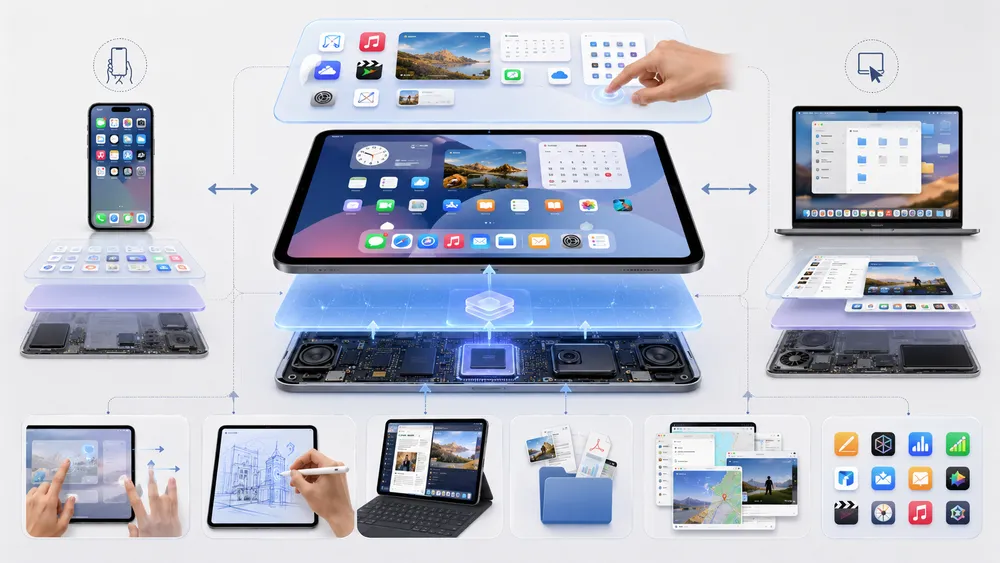
iPadOS 26 est la nouvelle version du système d’exploitation des iPad. Elle améliore fortement la productivité grâce à un nouveau système de fenêtres, une interface Liquid Glass, une meilleure gestion des fichiers, l’app Aperçu pour les PDF et des fonctions Apple Intelligence sur les modèles compatibles. En clair, iPadOS 26 rapproche l’iPad du Mac, sans le transformer totalement en ordinateur.
Depuis plusieurs années, Apple présente l’iPad comme un appareil capable de servir à la fois de tablette de divertissement, d’outil de prise de notes, de machine de travail et de support créatif. Avec iPadOS 26, cette ambition devient plus visible. Le système gagne en souplesse, notamment grâce aux fenêtres redimensionnables, à une barre de menus plus proche de macOS et à une meilleure organisation des documents.
Mais une question reste essentielle : iPadOS 26 change-t-il vraiment l’expérience sur iPad ou s’agit-il seulement d’une mise à jour esthétique ? La réponse dépend de votre modèle d’iPad, de vos usages et des fonctions auxquelles vous avez accès. Un iPad récent avec clavier, trackpad ou Apple Pencil profitera beaucoup plus de cette mise à jour qu’un ancien modèle utilisé seulement pour regarder des vidéos ou naviguer sur Internet.
Dans ce guide, nous allons voir clairement ce qu’est iPadOS, les nouveautés importantes d’iPadOS 26, les iPad compatibles, les limites d’Apple Intelligence, la méthode d’installation, les différences avec iOS et macOS, ainsi que notre avis pour savoir s’il faut installer cette mise à jour maintenant ou attendre.
Qu’est-ce qu’iPadOS et à quoi sert le système d’exploitation des iPad Apple ?
iPadOS est le système d’exploitation conçu par Apple pour faire fonctionner les iPad. Il gère :
- l’interface,
- les applications,
- les réglages,
- les fichiers,
- le multitâche,
- l’Apple Pencil,
- le clavier,
- la souris,
- le trackpad,
- les mises à jour
- les fonctions de sécurité
En clair, iPadOS est à l’iPad ce que macOS est au Mac et ce qu’iOS est à l’iPhone.
À l’origine, l’iPad utilisait une version d’iOS, le système de l’iPhone. Mais Apple a progressivement séparé l’iPad de l’iPhone, car une tablette ne s’utilise pas exactement comme un smartphone. L’iPad a un écran plus grand, peut être utilisé avec un clavier, un stylet, une souris ou un trackpad, et sert souvent à travailler, étudier, dessiner, lire, écrire ou monter des vidéos. iPadOS répond donc à un besoin précis : conserver la simplicité de l’iPad tout en ajoutant des fonctions de productivité plus proches d’un ordinateur.
Avec iPadOS 26, cette logique devient encore plus visible. Apple met en avant un nouveau design, un système de fenêtres plus avancé, l’arrivée de l’app Aperçu sur iPad, des améliorations de l’app Fichiers et une intégration plus poussée d’Apple Intelligence sur les modèles compatibles. Apple présente iPadOS 26 comme une mise à jour majeure, notamment grâce à son nouveau système de fenêtres pensé pour mieux organiser plusieurs apps à l’écran.
Pourquoi Apple a séparé iPadOS d’iOS sur iPhone ?
Apple a séparé iPadOS d’iOS parce que l’iPad est devenu un appareil hybride. Il peut servir à regarder des vidéos et naviguer sur Internet, mais aussi à prendre des notes manuscrites, modifier des PDF, dessiner, gérer des fichiers, écrire avec un clavier, brancher un écran externe ou travailler avec plusieurs applications en même temps.
Sur iPhone, l’usage principal reste mobile, rapide et vertical : appels, messages, photos, réseaux sociaux, navigation, paiements, apps du quotidien. Sur iPad, l’écran plus grand change l’expérience. L’utilisateur peut ouvrir plusieurs apps, travailler avec un clavier, déplacer des fichiers et utiliser un stylet avec précision. iPadOS permet donc à Apple de développer des fonctions pensées pour ce grand écran sans compliquer inutilement iOS sur iPhone.
iPadOS 26 confirme cette séparation. Le nouveau système de fenêtres permet de redimensionner et placer les fenêtres plus librement, tout en conservant la simplicité attendue sur iPad. Apple précise que cette version aide les utilisateurs à contrôler, organiser et passer d’une app à l’autre plus facilement.
Les principales différences entre iPadOS, iOS et macOS
iPadOS, iOS et macOS partagent le même écosystème Apple, mais ils ne ciblent pas les mêmes usages. iOS est conçu pour l’iPhone, iPadOS pour l’iPad et macOS pour les ordinateurs Mac.
iOS est optimisé pour un écran compact, une utilisation à une main et des interactions rapides. iPadOS reprend une partie de cette simplicité, mais ajoute des fonctions plus avancées pour exploiter l’écran de l’iPad. macOS reste le système le plus complet pour les usages ordinateur : gestion poussée des fichiers, logiciels professionnels, fenêtres libres, menus avancés, terminaux, développement, périphériques et workflows complexes.
iPadOS se situe entre les deux. Il est plus puissant qu’iOS pour travailler, mais plus limité que macOS pour certains usages professionnels. Par exemple, iPadOS 26 apporte une barre de menus, des fenêtres redimensionnables et l’app Aperçu, ce qui rapproche l’iPad du Mac. Mais l’iPad conserve une logique tactile, une distribution d’apps centrée sur l’App Store et certaines limites propres au système mobile d’Apple.
Pour l’utilisateur, la meilleure façon de comprendre la différence est simple : l’iPhone sert surtout à agir vite, l’iPad sert à consommer et produire du contenu dans un format flexible, et le Mac reste le plus adapté aux longues sessions de travail avancé.
Quelles sont les grandes nouveautés d’iPadOS 26 à connaître en 2026 ?
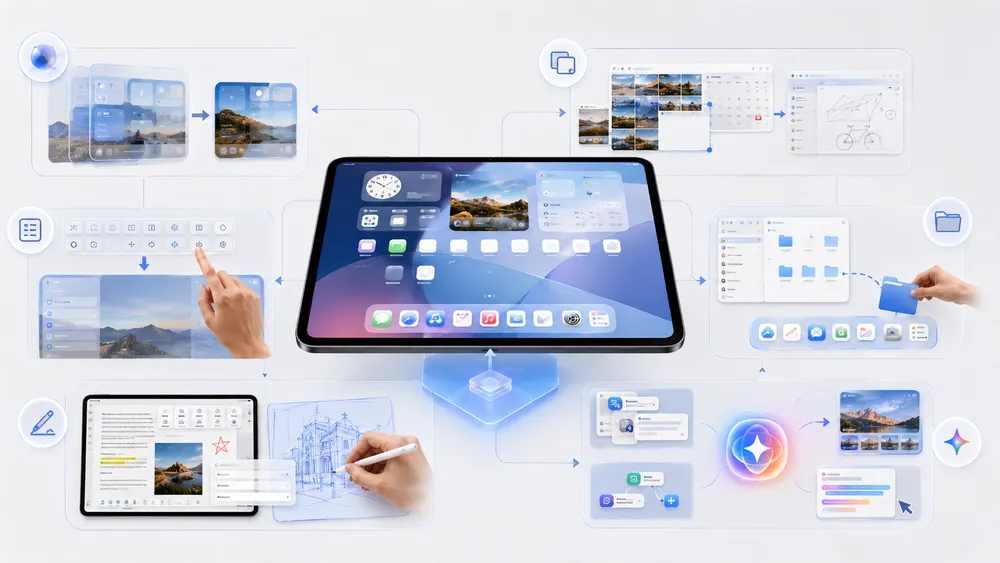
iPadOS 26 apporte plusieurs nouveautés importantes :
- un nouveau design Liquid Glass,
- un système de fenêtres plus proche du Mac,
- une barre de menus,
- des dossiers dans le Dock,
- une app Fichiers plus pratique,
- l’arrivée d’Aperçu pour gérer les PDF et images
- des fonctions Apple Intelligence sur les iPad compatibles,
Apple met aussi en avant Live Translation, les jeux, Journal et des améliorations pour les usages créatifs.
La nouveauté la plus stratégique est le système de fenêtres. Depuis des années, beaucoup d’utilisateurs reprochaient à l’iPad de manquer de souplesse pour travailler avec plusieurs apps. Split View et Stage Manager avaient déjà amélioré la situation, mais restaient parfois moins naturels qu’un vrai bureau d’ordinateur. Avec iPadOS 26, Apple va plus loin en permettant de redimensionner les fenêtres, de les placer plus librement et d’en afficher davantage à l’écran.
Cette évolution change la perception de l’iPad. Il ne devient pas automatiquement un Mac, mais il se rapproche d’un ordinateur pour certains usages : prise de notes avec Safari ouvert, rédaction avec un document PDF à côté, montage vidéo avec export en arrière-plan, gestion de fichiers plus rapide, recherche dans des documents et travail avec clavier/trackpad.
Liquid Glass : ce que change le nouveau design d’iPadOS 26
Liquid Glass est le nouveau langage visuel introduit par Apple sur ses plateformes récentes. Sur iPadOS 26, il donne à l’interface un aspect plus translucide, plus fluide et plus moderne. Les éléments visuels semblent davantage réagir à l’arrière-plan, avec une esthétique plus proche du verre, de la transparence et de la profondeur.
Ce changement n’est pas seulement décoratif. Un système d’exploitation doit rester lisible, rapide et cohérent. Le design Liquid Glass cherche à moderniser l’expérience tout en gardant des repères familiers :
- icônes,
- Dock,
- fenêtres,
- widgets,
- menus et contrôles
Apple présente d’ailleurs Liquid Glass comme un design plus expressif et plus agréable à utiliser sur iPad.
L’intérêt pour l’utilisateur dépendra toutefois de son profil. Certains apprécieront l’effet visuel plus premium. D’autres préféreront réduire la transparence dans les réglages d’accessibilité si l’interface leur semble moins lisible. Une nouveauté esthétique peut améliorer l’expérience, mais elle ne doit pas nuire au confort de lecture, surtout sur un iPad utilisé pour travailler plusieurs heures.
Le nouveau système de fenêtres qui rapproche l’iPad du Mac
Le nouveau système de fenêtres est probablement la nouveauté la plus importante d’iPadOS 26. Apple explique que les utilisateurs peuvent redimensionner les fenêtres, les placer où ils veulent et ouvrir davantage de fenêtres en même temps. L’objectif est de rendre le multitâche plus naturel, sans perdre la simplicité de l’iPad.
Concrètement, cela permet de travailler avec plusieurs apps comme on le ferait sur un ordinateur. Par exemple, un étudiant peut ouvrir Safari, Notes et un PDF de cours. Un créateur peut garder Fichiers, Photos et une app de montage visibles. Un rédacteur peut afficher un navigateur, un traitement de texte et une fenêtre de recherche. Sur les grands iPad Pro et iPad Air, cette nouveauté a beaucoup plus de sens que sur un petit iPad mini, car l’espace disponible change fortement l’expérience.
Ce système répond à une attente ancienne : mieux exploiter la puissance des puces Apple récentes. Les iPad équipés de puces M1, M2, M3 ou M4 sont très performants, mais le logiciel limitait parfois leur potentiel. iPadOS 26 corrige une partie de cette frustration en donnant plus de liberté dans l’organisation du travail.
Mais il faut rester mesuré. Le fenêtrage ne transforme pas l’iPad en Mac complet. Certaines apps iPad restent plus limitées que leurs versions desktop, certains workflows professionnels restent plus simples sur macOS et la gestion des périphériques ou des fichiers n’est pas identique à celle d’un ordinateur. La vraie promesse d’iPadOS 26 est donc plutôt celle-ci : rendre l’iPad beaucoup plus confortable pour le multitâche, sans supprimer son identité tactile.
La barre de menus sur iPad : un vrai gain pour la productivité ?
La barre de menus est une autre nouveauté qui rapproche iPadOS 26 du Mac. Apple indique qu’une nouvelle barre de menus permet d’accéder aux commandes disponibles dans une app, notamment par un geste depuis le haut de l’écran ou via le curseur.
Pour les utilisateurs habitués au Mac, c’est un repère important. Sur ordinateur, les menus permettent d’accéder rapidement à des fonctions avancées : fichier, édition, affichage, format, fenêtre, aide, etc. Sur iPad, beaucoup de commandes étaient parfois cachées derrière des icônes, des boutons contextuels ou des gestes moins évidents. Une barre de menus peut donc rendre certaines apps plus sérieuses et plus faciles à maîtriser.
Le gain est surtout visible avec un clavier et un trackpad. L’iPad devient alors plus proche d’un petit ordinateur portable, en particulier avec un Magic Keyboard ou un clavier Bluetooth. Pour écrire, gérer des documents, modifier des fichiers ou travailler dans des apps compatibles, la barre de menus peut réduire le nombre de gestes nécessaires.
Il faudra cependant évaluer app par app. Une barre de menus n’a de valeur que si les développeurs l’exploitent bien. Les apps Apple devraient naturellement être optimisées, mais l’expérience pourra varier avec les apps tierces.
L’app Fichiers améliorée : pourquoi iPadOS devient plus pratique au quotidien
L’app Fichiers est essentielle pour transformer l’iPad en outil de travail. Elle permet d’accéder aux documents stockés sur l’iPad, dans iCloud Drive ou dans des services compatibles comme Google Drive, Dropbox, OneDrive ou des dossiers partagés. Pendant longtemps, la gestion des fichiers sur iPad a été l’un des points faibles face au Mac.
Avec iPadOS 26, Apple met en avant des améliorations liées aux dossiers, au Dock et à l’organisation des fichiers. La page officielle d’iPadOS 26 mentionne notamment les dossiers dans le Dock, ce qui permet d’accéder plus vite à certains emplacements ou projets.
Pour un usage quotidien, c’est très utile.
- Un étudiant peut garder un dossier “Cours” dans le Dock
- Un freelance peut placer un dossier “Clients”
- Un créateur peut accéder rapidement à un dossier “Vidéos à monter”
- Un utilisateur classique peut garder ses documents administratifs, factures ou PDF importants à portée de main.
“Peut-on travailler sérieusement avec des fichiers sur iPad ?” La réponse devient plus positive avec iPadOS 26, mais reste nuancée. L’iPad progresse, surtout pour les documents, PDF, images et projets simples. Pour des workflows complexes avec beaucoup de dossiers, scripts, archives ou outils professionnels, le Mac reste souvent plus confortable.
Aperçu sur iPad : lire, annoter et modifier des PDF plus facilement
L’arrivée d’Aperçu sur iPad est l’une des nouveautés les plus utiles pour les utilisateurs qui manipulent des PDF. Apple indique que l’app Aperçu sur iPad permet de remplir et signer des formulaires PDF, scanner des documents, modifier des PDF et travailler avec des images.
C’est une nouveauté importante parce que les PDF font partie des usages les plus fréquents sur tablette :
- cours,
- contrats,
- factures,
- formulaires,
- livres numériques,
- documents administratifs,
- présentations,
- devis,
- rapports ou brochures
Jusqu’ici, beaucoup d’utilisateurs devaient passer par des apps tierces pour annoter, modifier ou organiser leurs PDF. Avec Aperçu, Apple apporte une solution intégrée plus cohérente avec l’écosystème.
L’intérêt est encore plus fort avec l’Apple Pencil. Sur un iPad compatible, l’utilisateur peut annoter un document, signer un formulaire, surligner une phrase, remplir un champ, recadrer une image ou scanner une page. Apple indique aussi que l’app Preview peut accéder aux PDF et images enregistrés dans Fichiers, ce qui renforce le lien entre Fichiers, documents et productivité.
Apple Intelligence sur iPadOS 26 : fonctions disponibles et limites selon les modèles
Apple Intelligence est intégré à iPadOS 26, mais toutes les fonctions ne sont pas disponibles sur tous les iPad. Apple précise que l’Apple Intelligence est compatible avec les iPad Pro M1 et modèles ultérieurs, les iPad Air M1 et modèles ultérieurs, ainsi que l’iPad mini avec puce A17 Pro.
Cette distinction est capitale. Un iPad peut être compatible avec iPadOS 26 sans être compatible avec Apple Intelligence. Autrement dit, l’utilisateur peut recevoir la mise à jour système, profiter du design, de certaines améliorations et du nouveau fonctionnement d’iPadOS, mais ne pas accéder à toutes les fonctions d’intelligence artificielle.
Beaucoup d’utilisateurs confondent “compatible iPadOS 26” et “compatible Apple Intelligence”. Ce ne sont pas les mêmes critères. iPadOS concerne le système global. Apple Intelligence dépend davantage de la puissance de la puce, de la mémoire, de la région et des langues prises en charge. Apple indique aussi qu’Apple Intelligence n’est pas disponible sur tous les modèles, ni dans toutes les langues ou régions.
Pour un achat en 2026, ce détail peut influencer le choix. Une personne qui veut garder son iPad plusieurs années et profiter des fonctions IA devrait privilégier un modèle compatible Apple Intelligence. Une personne qui cherche seulement une tablette pour regarder des vidéos, naviguer, lire, écrire ou utiliser des apps classiques peut se contenter d’un iPad compatible iPadOS 26, même sans fonctions IA avancées.
Quels iPad sont compatibles avec iPadOS 26 et quelles fonctions peuvent être limitées ?
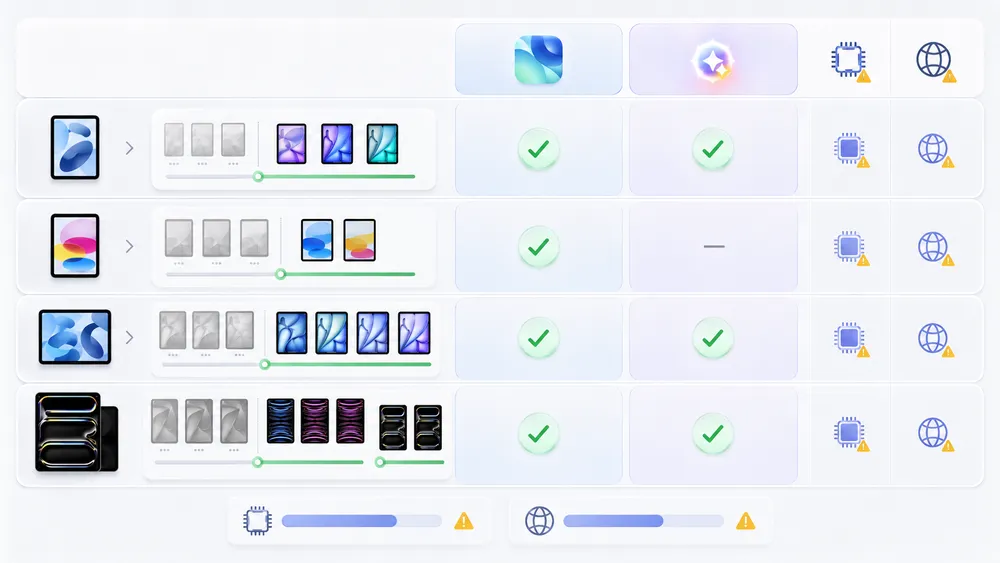
iPadOS 26 est compatible avec plusieurs familles d’iPad, mais toutes les fonctions ne sont pas disponibles sur tous les modèles. Selon la page officielle d’Apple, iPadOS 26 prend en charge notamment les iPad Pro M4 et ultérieurs, les iPad Pro 12,9 pouces à partir de la 3e génération, les iPad Pro 11 pouces à partir de la 1re génération, les iPad Air à partir de la 3e génération, les iPad à partir de la 8e génération et les iPad mini à partir de la 5e génération.
La compatibilité système signifie que l’iPad peut installer iPadOS 26. Mais cela ne garantit pas l’accès à toutes les nouveautés. Les fonctions liées à Apple Intelligence, aux performances avancées, à certains usages créatifs ou à des apps professionnelles peuvent demander des modèles plus récents.
Liste des modèles d’iPad compatibles avec iPadOS 26
Voici les principales familles compatibles avec iPadOS 26 selon Apple :
| Famille d’iPad | Compatibilité iPadOS 26 |
|---|---|
| iPad Pro | iPad Pro M4 et ultérieurs |
| iPad Pro 12,9 pouces | 3e génération et ultérieures |
| iPad Pro 11 pouces | 1re génération et ultérieures |
| iPad Air | M2 et ultérieurs, ainsi que 3e génération et ultérieures |
| iPad | iPad A16 et iPad 8e génération et ultérieurs |
| iPad mini | iPad mini A17 Pro et iPad mini 5e génération et ultérieurs |
En pratique, les utilisateurs doivent aussi savoir identifier leur modèle. Pour cela, il suffit d’ouvrir Réglages > Général > Informations, puis de regarder le nom du modèle ou le numéro de modèle. Cette étape est importante avant d’installer une mise à jour majeure, surtout si l’iPad a plusieurs années.
Quels iPad peuvent utiliser Apple Intelligence avec iPadOS 26 ?
Les fonctions Apple Intelligence ne sont pas disponibles sur tous les iPad compatibles avec iPadOS 26. D’après Apple, Apple Intelligence est compatible avec les iPad Pro équipés d’une puce M1 ou plus récente, les iPad Air équipés d’une puce M1 ou plus récente et l’iPad mini avec puce A17 Pro.
Cela signifie qu’un iPad 8e génération peut recevoir iPadOS 26, mais ne pas profiter des fonctions Apple Intelligence. Même chose pour certains modèles d’iPad Air ou iPad mini plus anciens. Ce point doit être formulé très clairement dans l’article, car il répond à une intention de recherche forte : “Pourquoi je n’ai pas Apple Intelligence sur mon iPad ?”
Pour l’utilisateur, il faut distinguer trois niveaux :
| Situation | Ce que cela signifie |
|---|---|
| iPad non compatible iPadOS 26 | Impossible d’installer la mise à jour |
| iPad compatible iPadOS 26 | Accès aux nouveautés système principales |
| iPad compatible Apple Intelligence | Accès aux fonctions IA prises en charge par Apple |
Les anciens iPad compatibles risquent-ils de ralentir avec iPadOS 26 ?
Un ancien iPad compatible avec iPadOS 26 peut fonctionner correctement, mais il ne faut pas s’attendre à la même fluidité qu’un iPad récent. Les mises à jour majeures ajoutent souvent de nouvelles animations, de nouvelles fonctions et des changements d’interface qui peuvent solliciter davantage le processeur, la mémoire et le stockage.
Apple recommande de garder les appareils à jour, notamment pour la sécurité. La page des mises à jour de sécurité Apple indique d’ailleurs que la dernière version d’iOS et d’iPadOS est iPadOS 26.5, et rappelle que maintenir ses logiciels à jour est important pour la sécurité des produits Apple.
Mais l’expérience réelle dépend du modèle, de l’état de la batterie, de l’espace disponible, du nombre d’apps installées et des usages. Un iPad utilisé uniquement pour Safari, YouTube, Mail et Notes peut très bien rester agréable. Un iPad plus ancien utilisé pour du montage vidéo, des jeux lourds ou du multitâche avancé peut montrer plus vite ses limites.
Avant d’installer iPadOS 26 sur un ancien iPad, il est conseillé de faire trois vérifications :
- sauvegarder l’appareil,
- libérer plusieurs gigaoctets de stockage
- consulter les premiers retours d’utilisateurs du même modèle
Comment installer iPadOS 26 sur son iPad sans perdre ses données ?
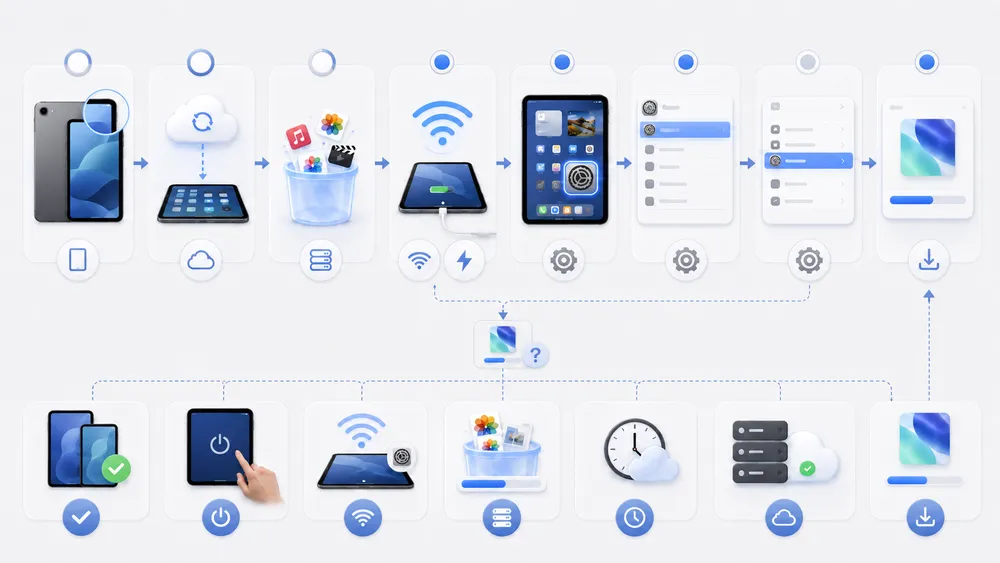
Pour installer iPadOS 26 sans perdre ses données, il faut d’abord vérifier la compatibilité de l’iPad, sauvegarder l’appareil, libérer de l’espace, connecter l’iPad au Wi-Fi et lancer la mise à jour depuis les réglages. Apple recommande de sauvegarder l’iPhone ou l’iPad avant une mise à jour, car une sauvegarde permet de récupérer ses informations si l’appareil est remplacé, perdu, endommagé ou restauré.
La procédure la plus simple consiste à passer par Réglages > Général > Mise à jour logicielle. Si une mise à jour est disponible, l’iPad affiche la version proposée et permet de la télécharger puis de l’installer. Apple précise aussi que l’iPad peut installer automatiquement les mises à jour lorsqu’il est en charge et connecté au Wi-Fi, si les mises à jour automatiques sont activées.
Avant une mise à jour majeure comme iPadOS 26, il vaut mieux ne pas se précipiter. Une mise à jour système modifie des éléments importants : interface, sécurité, compatibilité des apps, gestion de la batterie, performances et parfois habitudes de navigation. Le bon réflexe est donc de préparer l’iPad comme un appareil de travail : sauvegarde, batterie suffisante, espace libre et vérification des apps importantes.
Les vérifications à faire avant d’installer iPadOS 26
Avant d’installer iPadOS 26, commencez par identifier votre modèle d’iPad. Allez dans Réglages > Général > Informations, puis regardez le nom du modèle. Comparez ensuite ce modèle à la liste officielle de compatibilité d’Apple. iPadOS 26 est compatible avec plusieurs familles, notamment iPad 8e génération et ultérieur, iPad mini 5e génération et ultérieur, iPad Air 3e génération et ultérieur, iPad Pro 11 pouces 1re génération et ultérieur, ainsi que iPad Pro 12,9 pouces 3e génération et ultérieur.
La deuxième vérification concerne le stockage. Une mise à jour majeure demande souvent plusieurs gigaoctets disponibles pour télécharger le fichier, préparer l’installation et redémarrer correctement. Si votre iPad est presque plein, supprimez les vidéos inutiles, les anciennes pièces jointes, les apps non utilisées ou déplacez certains fichiers vers iCloud Drive, un ordinateur ou un service cloud.
La troisième vérification concerne la sauvegarde. Vous pouvez sauvegarder l’iPad avec iCloud ou avec un ordinateur. Cette étape est essentielle si l’iPad contient des documents de travail, des photos, des notes, des projets créatifs ou des données d’apps importantes. Une sauvegarde ne sert pas seulement en cas de bug : elle évite aussi de perdre du temps si vous devez restaurer l’appareil.
Étapes pour télécharger et installer iPadOS 26 depuis les réglages
Pour installer iPadOS 26 :
- branchez d’abord l’iPad à une source d’alimentation,
- connectez-le au Wi-Fi, puis ouvrez Réglages
- Touchez ensuite Général, puis Mise à jour logicielle. Si iPadOS 26 est disponible pour votre modèle, l’iPad affiche la mise à jour
- Il suffit alors de toucher Télécharger et installer, puis de suivre les instructions à l’écran.
Apple décrit ce chemin comme la méthode standard pour mettre à jour un iPhone ou un iPad sans fil.
Pendant l’installation, l’iPad peut redémarrer plusieurs fois. Il ne faut pas l’éteindre manuellement, retirer l’alimentation ou forcer le redémarrage sans raison. Après l’installation, l’iPad peut aussi prendre quelques minutes ou quelques heures pour réindexer certains contenus, synchroniser iCloud, mettre à jour les apps et stabiliser l’autonomie. C’est normal après une mise à jour importante.
Après redémarrage, vérifiez trois points : les apps essentielles s’ouvrent correctement, le Wi-Fi fonctionne, et l’espace de stockage restant est suffisant. Si l’iPad sert au travail ou aux études, ouvrez vos apps principales : Notes, Fichiers, Mail, Safari, Microsoft Office, Google Drive, Notion, Canva, Procreate ou toute app indispensable à votre usage.
Que faire si la mise à jour iPadOS 26 ne s’affiche pas ?
Si iPadOS 26 ne s’affiche pas, la première explication possible est l’incompatibilité du modèle. Tous les iPad ne peuvent pas installer iPadOS 26. Vérifiez d’abord le modèle exact dans les réglages, puis comparez-le à la liste officielle d’Apple.
Si l’iPad est bien compatible, vérifiez ensuite la connexion Wi-Fi, le niveau de batterie, l’espace de stockage disponible et la version actuellement installée. Il peut aussi arriver qu’une mise à jour soit déployée progressivement ou qu’un profil bêta bloque l’affichage de la version publique. Dans ce cas, regardez dans les réglages si un profil de configuration est installé.
Si la mise à jour ne se lance toujours pas sans fil, Apple explique qu’il est possible de mettre à jour un iPhone ou un iPad avec le Finder depuis un ordinateur de confiance. Cette méthode peut être utile si l’appareil manque d’espace, si le téléchargement échoue ou si la mise à jour sans fil reste bloquée.
Comment revenir à une version stable si iPadOS pose problème ?
Il n’existe pas, dans les réglages de l’iPad, un simple bouton “revenir à l’ancienne version”. Après une mise à jour majeure, Apple peut cesser de signer les anciennes versions d’iPadOS, ce qui limite fortement les possibilités de retour en arrière. Pour un utilisateur classique, la stratégie la plus sûre consiste donc à attendre quelques jours avant d’installer une grosse mise à jour si l’iPad est indispensable au travail.
Si iPadOS 26 pose problème, commencez par les solutions simples : redémarrer l’iPad, mettre à jour les apps, libérer du stockage, vérifier les réglages de batterie et installer les correctifs proposés par Apple. Les versions intermédiaires comme iPadOS 26.4.1, 26.4.2 ou 26.5 peuvent apporter des corrections de bugs et de sécurité. Apple indique par exemple qu’iPadOS 26.5 a été publié le 11 mai 2026 avec du contenu de sécurité.
Pour un usage professionnel, la bonne pratique est d’éviter d’installer une version majeure le jour de sa sortie sur l’iPad principal. Attendre les premiers retours, vérifier la compatibilité des apps métiers et conserver une sauvegarde récente est plus prudent.
iPadOS 26 transforme-t-il vraiment l’iPad en alternative au MacBook ?
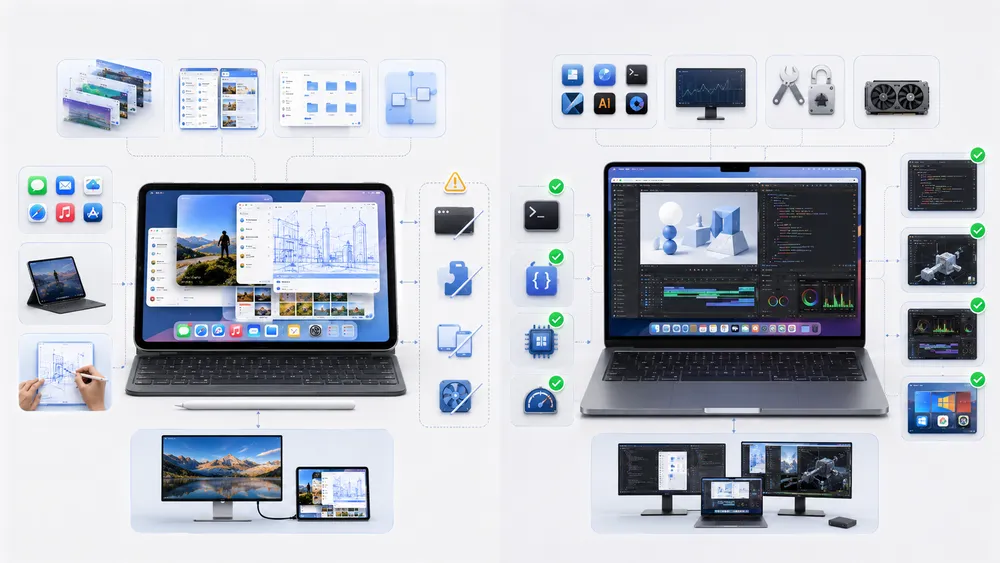
iPadOS 26 rapproche clairement l’iPad du MacBook, mais il ne le remplace pas dans tous les usages. Le nouveau système de fenêtres, la barre de menus, l’app Fichiers améliorée et l’arrivée d’Aperçu rendent l’iPad plus crédible pour travailler. Mais macOS reste supérieur pour les logiciels professionnels complets, la gestion avancée des fichiers, le développement, certains périphériques et les longs workflows multitâches.
La vraie question n’est donc pas “l’iPad remplace-t-il le Mac ?”, mais plutôt “pour quels usages l’iPad peut-il remplacer un ordinateur ?”. Pour écrire, lire, annoter des PDF, gérer des emails, faire de la visioconférence, naviguer, créer des visuels, prendre des notes ou monter des vidéos simples, un iPad récent avec clavier peut suffire. Pour coder, gérer des fichiers complexes, utiliser plusieurs écrans, automatiser des tâches ou travailler avec des logiciels desktop spécifiques, un MacBook reste souvent plus adapté.
iPadOS 26 améliore surtout la zone intermédiaire : les utilisateurs qui aiment l’iPad mais trouvaient le multitâche trop limité. Grâce aux fenêtres redimensionnables et à la barre de menus, l’iPad devient plus naturel pour alterner entre plusieurs apps.
Apple présente d’ailleurs iPadOS 26 comme une version qui apporte une nouvelle manière de travailler avec les fenêtres tout en conservant la simplicité de l’iPad.
Ce qu’iPadOS 26 reprend du Mac : fenêtres, menus et productivité
iPadOS 26 reprend plusieurs codes du Mac : fenêtres plus flexibles, barre de menus, meilleure gestion des fichiers, aperçu de documents et organisation plus avancée. Ces changements réduisent l’écart entre l’iPad et un ordinateur portable.
Le fenêtrage permet de travailler avec plusieurs apps visibles en même temps. La barre de menus donne accès à davantage de commandes dans les apps compatibles. L’app Fichiers devient plus centrale. Aperçu facilite la lecture et l’annotation des PDF. Ensemble, ces nouveautés donnent à l’iPad une logique plus proche d’un bureau, surtout avec un clavier et un trackpad.
Mais l’iPad garde une différence importante : il reste pensé pour le tactile. Cette identité est une force pour le dessin, la prise de notes, la lecture, les PDF et les usages créatifs. Elle peut devenir une limite pour les tâches qui exigent une précision constante à la souris, des logiciels desktop ou une organisation lourde de fichiers.
Ce que l’iPad ne fait toujours pas aussi bien qu’un Mac
Même avec iPadOS 26, l’iPad ne fait pas tout aussi bien qu’un Mac. La gestion des fichiers reste plus encadrée, les versions iPad de certaines apps sont moins complètes que les versions macOS, et certains usages avancés restent plus fluides sur ordinateur. C’est le cas du développement web, de l’automatisation complexe, de certains montages lourds, de la gestion de grands volumes de fichiers ou de l’utilisation d’outils professionnels très spécifiques.
L’autre limite vient de la taille d’écran. Sur un iPad Pro 13 pouces, le nouveau système de fenêtres a du sens. Sur un iPad mini, l’intérêt est plus limité. La même fonction peut donc être excellente sur un modèle et moins confortable sur un autre. C’est un point que beaucoup de comparatifs oublient.
Enfin, il faut tenir compte du prix des accessoires. Un iPad devient beaucoup plus productif avec un clavier, un trackpad ou un Apple Pencil. Mais une fois ces accessoires ajoutés, le budget peut se rapprocher de celui d’un MacBook Air. Le choix doit donc se faire selon l’usage, pas seulement selon la fiche technique.
iPadOS 26 est-il suffisant pour travailler, étudier ou créer du contenu ?
Oui, iPadOS 26 peut suffire pour travailler, étudier ou créer du contenu, à condition que les besoins soient adaptés à l’écosystème iPad. Pour un étudiant, l’iPad est excellent pour lire des cours, prendre des notes manuscrites, annoter des PDF, faire des recherches, rédiger des documents et suivre des visioconférences. Pour un créateur, il est très fort pour le dessin, la retouche, le montage mobile, les réseaux sociaux et la création visuelle.
Pour un freelance ou un salarié, l’iPad peut convenir si le travail repose sur le navigateur, les emails, les documents, les tableaux simples, les réunions, la gestion de projets et les apps cloud. Avec iPadOS 26, ces usages deviennent plus confortables grâce au multitâche plus souple.
En revanche, pour un développeur, un monteur professionnel, un administrateur système, un analyste de données ou un utilisateur qui dépend de logiciels desktop, le Mac reste plus sûr.
Faut-il installer iPadOS 26 maintenant ou attendre une version plus stable ?
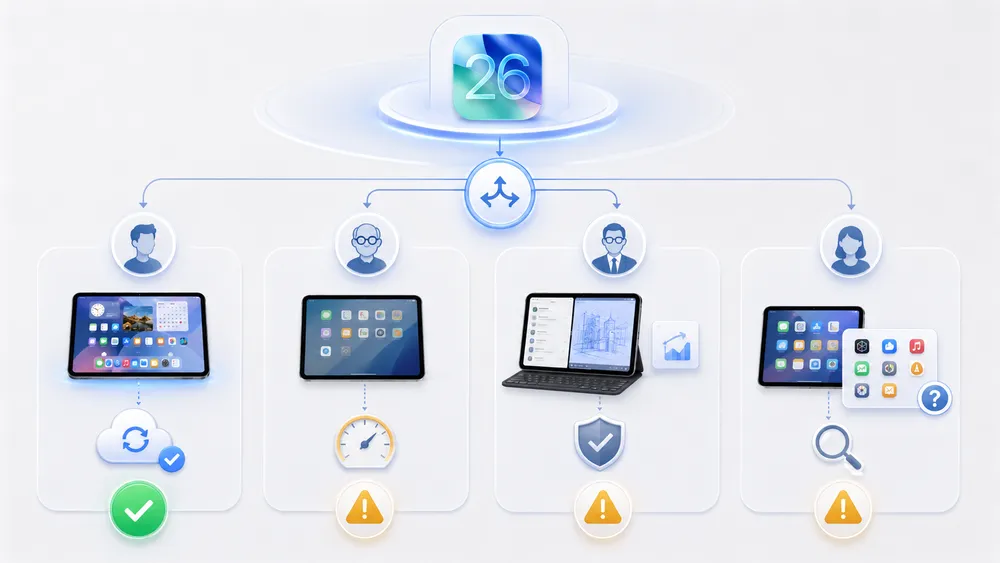
Il faut installer iPadOS 26 si votre iPad est récent, compatible, sauvegardé et utilisé avec des apps déjà à jour. La mise à jour est particulièrement intéressante pour ceux qui veulent un meilleur multitâche, une meilleure gestion des fichiers, Aperçu, les nouveautés de productivité et Apple Intelligence sur les modèles compatibles. Pour un ancien iPad ou un appareil indispensable au travail, attendre quelques correctifs reste une stratégie prudente.
À la date du 22 mai 2026, Apple indique que la dernière version d’iOS et d’iPadOS est 26.5. Garder son iPad à jour reste une recommandation importante pour la sécurité, car Apple publie régulièrement des correctifs liés à des failles ou bugs logiciels.
La meilleure décision dépend donc de trois critères :
- votre modèle d’iPad,
- votre tolérance aux bugs,
- vos usages,
Un utilisateur grand public avec un iPad récent peut généralement mettre à jour. Un professionnel qui utilise son iPad tous les jours pour facturer, enseigner, présenter ou produire du contenu doit d’abord sauvegarder et vérifier la compatibilité de ses apps essentielles.
Pour quels utilisateurs iPadOS 26 est une mise à jour recommandée
iPadOS 26 est recommandé pour les utilisateurs d’iPad récents qui veulent tirer davantage parti de leur appareil. Les possesseurs d’iPad Pro ou d’iPad Air avec puce M sont les mieux placés pour profiter du multitâche avancé, des fonctions de productivité et d’Apple Intelligence lorsque le modèle est compatible. Apple indique que certaines fonctions Apple Intelligence nécessitent notamment des iPad équipés de puces récentes comme les iPad Pro M1 ou ultérieurs, les iPad Air M1 ou ultérieurs et l’iPad mini A17 Pro.
La mise à jour est aussi pertinente pour les étudiants, car elle améliore le travail avec plusieurs documents. Elle est intéressante pour les créateurs, car l’iPad devient plus pratique pour organiser des fichiers, annoter des supports et gérer plusieurs apps. Elle convient aussi aux utilisateurs qui se servent de l’iPad comme ordinateur secondaire.
Qui devrait attendre avant d’installer iPadOS 26 ?
Les utilisateurs d’anciens iPad compatibles devraient attendre quelques retours avant d’installer iPadOS 26, surtout si leur appareil manque de stockage ou montre déjà des signes de lenteur. Un iPad ancien peut recevoir la mise à jour, mais ne pas profiter de toutes les nouveautés ou être moins confortable avec les nouvelles animations et fonctions.
Il est aussi préférable d’attendre si vous utilisez une app professionnelle critique qui n’a pas encore confirmé sa compatibilité. C’est le cas des apps de caisse, de signature, de gestion médicale, de production musicale, de dessin professionnel ou de logiciels métiers. Dans ce contexte, la stabilité compte plus que la nouveauté.
Enfin, ceux qui n’aiment pas les changements d’interface peuvent attendre quelques semaines. Liquid Glass modifie l’apparence du système. Même si le design est moderne, il peut demander un temps d’adaptation.
Notre avis CritiquePlus sur l’intérêt réel d’iPadOS 26
Notre avis est positif, mais nuancé. iPadOS 26 est une mise à jour importante parce qu’elle répond à l’un des plus grands reproches faits à l’iPad : son manque de souplesse pour travailler avec plusieurs apps. Le nouveau système de fenêtres, la barre de menus, Fichiers et Aperçu rendent l’iPad plus productif.
Mais il ne faut pas vendre iPadOS 26 comme une transformation magique. L’iPad reste un iPad. Il devient meilleur pour travailler, mais il ne remplace pas automatiquement un MacBook pour tous les profils. Le vrai progrès est ailleurs : Apple donne enfin plus de liberté aux utilisateurs avancés tout en gardant une interface accessible aux débutants.
Le meilleur conseil est donc simple : installez iPadOS 26 si votre iPad est récent, sauvegardé et compatible avec vos apps. Attendez si votre iPad est ancien, presque plein ou indispensable pour une activité professionnelle sensible.
Quels sont les problèmes possibles avec iPadOS 26 et comment les éviter ?
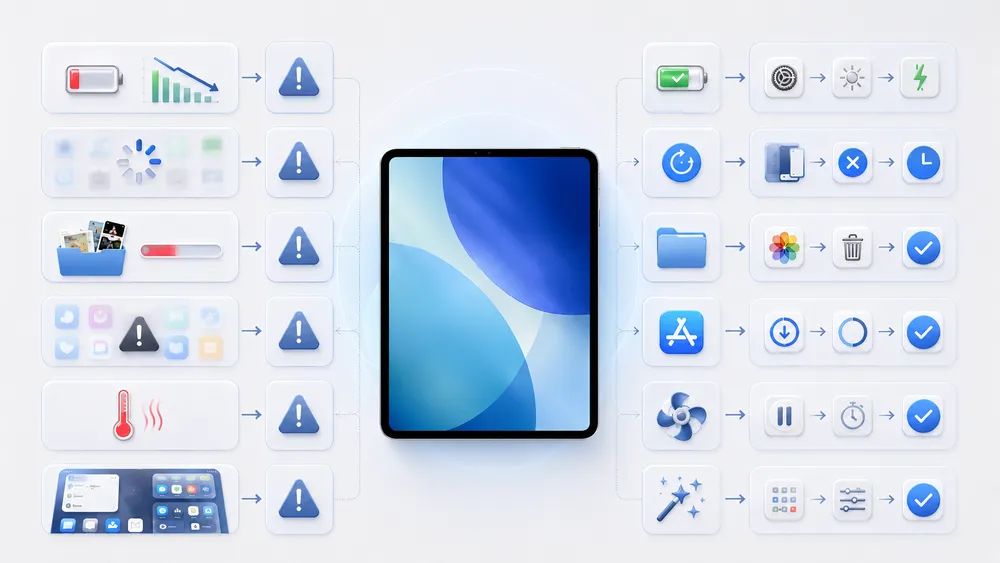
Les problèmes possibles après l’installation d’iPadOS 26 concernent surtout l’autonomie, le stockage, les performances, la compatibilité des apps et le temps d’adaptation à la nouvelle interface. Ces problèmes ne touchent pas tous les utilisateurs, mais ils sont fréquents après une mise à jour majeure de système.
Après installation, l’iPad peut sembler chauffer davantage, consommer plus de batterie ou paraître plus lent pendant quelques heures. Cela peut venir de l’indexation, de la synchronisation iCloud, des mises à jour d’apps ou du traitement en arrière-plan. Si le problème dure plusieurs jours, il faut alors vérifier le stockage, les apps les plus énergivores et les réglages de batterie.
Le meilleur moyen d’éviter les mauvaises surprises est de préparer l’appareil : sauvegarde, espace libre, apps à jour et installation lorsque vous n’avez pas besoin de l’iPad immédiatement.
Autonomie, stockage, performances : les points à surveiller après la mise à jour
Après iPadOS 26, surveillez l’autonomie pendant les deux ou trois premiers jours. Une baisse temporaire peut être normale, mais une chute durable doit être analysée. Allez dans les réglages de batterie pour identifier les apps les plus consommatrices. Vérifiez aussi si certaines apps tournent trop souvent en arrière-plan.
Le stockage est un autre point critique. Un iPad presque plein devient souvent moins agréable à utiliser. Après la mise à jour, supprimez les fichiers temporaires, les vidéos inutiles, les téléchargements anciens et les apps non utilisées. Garder de l’espace libre aide le système à fonctionner plus confortablement.
Pour les performances, redémarrez l’iPad après installation, mettez les apps à jour et évitez d’ouvrir trop de fenêtres en même temps sur les modèles anciens. iPadOS 26 donne plus de liberté, mais cela ne signifie pas que tous les modèles supportent le même niveau de multitâche.
Les apps peuvent-elles devenir incompatibles avec iPadOS 26 ?
Oui, certaines apps peuvent rencontrer des bugs après une mise à jour majeure, surtout si elles n’ont pas encore été adaptées par leurs développeurs. Cela concerne rarement les grandes apps populaires, mais peut toucher des apps anciennes, peu mises à jour ou très spécialisées.
Avant d’installer iPadOS 26, ouvrez l’App Store et mettez vos apps à jour. Vérifiez aussi les notes de version des applications importantes. Si une app métier est essentielle, consultez le site du développeur ou son support avant d’installer la mise à jour.
Après installation, si une app plante, essayez d’abord de la mettre à jour, de redémarrer l’iPad, puis de la désinstaller et réinstaller si les données sont bien synchronisées ou sauvegardées. Ne supprimez jamais une app contenant des données locales importantes sans vérifier la sauvegarde.
Comment optimiser son iPad après l’installation d’iPadOS 26 ?
Pour optimiser l’iPad après iPadOS 26, commencez par faire le tri dans les apps. Supprimez celles que vous n’utilisez plus. Ensuite, vérifiez le stockage dans Réglages > Général > Stockage iPad. L’iPad propose souvent des recommandations pour libérer de l’espace.
Réglez aussi les notifications. Après une mise à jour, certaines apps peuvent reprendre des autorisations ou envoyer plus d’alertes. Limiter les notifications améliore la concentration et peut réduire certaines sollicitations inutiles.
Enfin, prenez le temps de personnaliser les nouvelles fonctions. Testez le système de fenêtres, ajoutez vos dossiers importants dans le Dock, essayez Aperçu avec un PDF et vérifiez les réglages d’accessibilité si Liquid Glass gêne la lisibilité. Une mise à jour est plus utile lorsqu’elle est adaptée à vos habitudes.
iPadOS 26 en Europe : ce qui change pour l’App Store et les apps alternatives
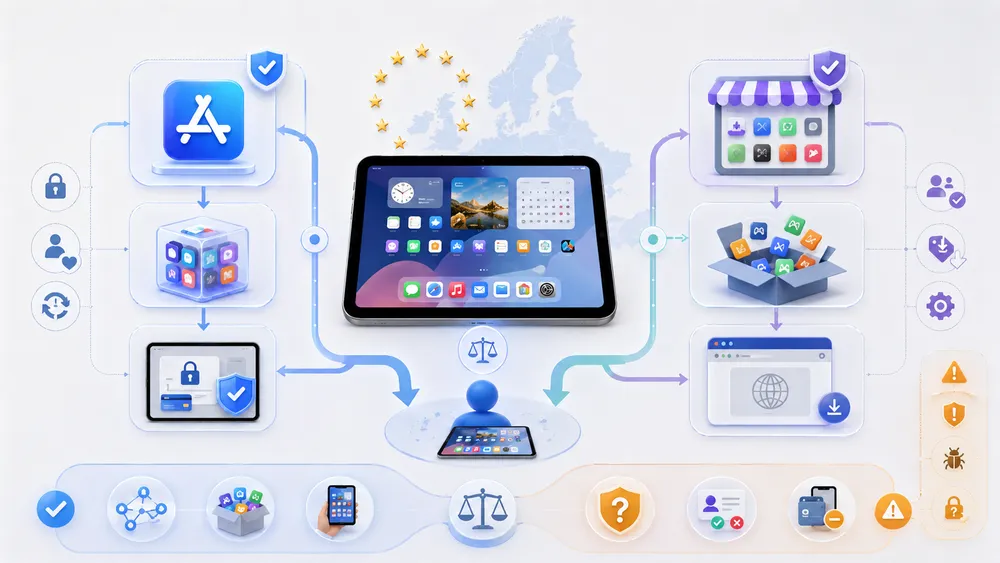
En Europe, iPadOS 26 s’inscrit dans un contexte particulier : le Digital Markets Act. Apple indique que, pour répondre aux exigences du DMA, les utilisateurs de l’Union européenne peuvent installer des apps depuis des marketplaces alternatives et directement depuis le site d’un développeur autorisé, sous conditions.
Ce changement est important, car l’iPad a longtemps été associé à un modèle très fermé : télécharger des applications depuis l’App Store, avec validation d’Apple. En Europe, les règles évoluent et donnent plus d’options aux développeurs et aux utilisateurs. Mais cela ne signifie pas que tout devient ouvert sans contrôle.
Apple précise que les marketplaces alternatives doivent respecter certaines exigences, notamment des mécanismes liés à la distribution, à la sécurité et à la notarisation des apps. Les utilisateurs européens ont donc plus de choix, mais doivent aussi être plus attentifs à la source des applications installées.
Peut-on installer des applications hors App Store sur iPad en Europe ?
Oui, en Union européenne, Apple indique que les utilisateurs peuvent installer des applications via des marketplaces alternatives ou directement depuis le site d’un développeur autorisé. Cette possibilité concerne iOS et iPadOS dans le cadre des exigences européennes du Digital Markets Act.
Pour l’utilisateur, cela peut offrir plus de choix : apps non disponibles sur l’App Store, modèles économiques différents, distribution plus directe par certains développeurs. Pour les développeurs, cela peut réduire la dépendance à l’App Store classique.
Mais il faut rester prudent. Installer une app hors App Store demande de faire confiance à une autre source. Même si Apple impose des conditions, l’utilisateur doit vérifier la réputation du développeur, la nature de l’app, les autorisations demandées et les risques potentiels.
Ce que le Digital Markets Act change pour les utilisateurs d’iPad
Le Digital Markets Act change surtout la logique de distribution des applications. En Europe, Apple doit offrir davantage d’alternatives aux développeurs et aux utilisateurs. Cela peut favoriser la concurrence, la diversité des boutiques d’apps et de nouveaux modes de distribution.
Pour un utilisateur d’iPad, l’impact immédiat dépendra de ses besoins. Un utilisateur classique peut continuer à utiliser uniquement l’App Store. Un utilisateur avancé, un professionnel ou un passionné pourra explorer d’autres sources si elles sont fiables et pertinentes.
Quels sont les risques de sécurité avec les marketplaces alternatives ?
Le principal risque est d’installer une application depuis une source moins connue ou moins contrôlée. Une app peut demander trop d’autorisations, collecter trop de données ou ne pas respecter les mêmes standards de confidentialité attendus par l’utilisateur.
Apple conserve certains mécanismes de sécurité, mais le choix supplémentaire implique aussi une responsabilité supplémentaire. Avant d’installer une app via une marketplace alternative, il faut vérifier qui est le développeur, pourquoi l’app n’est pas sur l’App Store, quelles données elle collecte et quelles autorisations elle demande.
Notre Conseil sur CritiquePlus est simple : pour la plupart des utilisateurs, l’App Store reste l’option la plus rassurante. Les marketplaces alternatives peuvent être utiles, mais elles doivent être réservées aux utilisateurs capables d’évaluer la fiabilité d’une source.
iPadOS 26 vs iPadOS 18 : quelles différences concrètes pour l’utilisateur ?
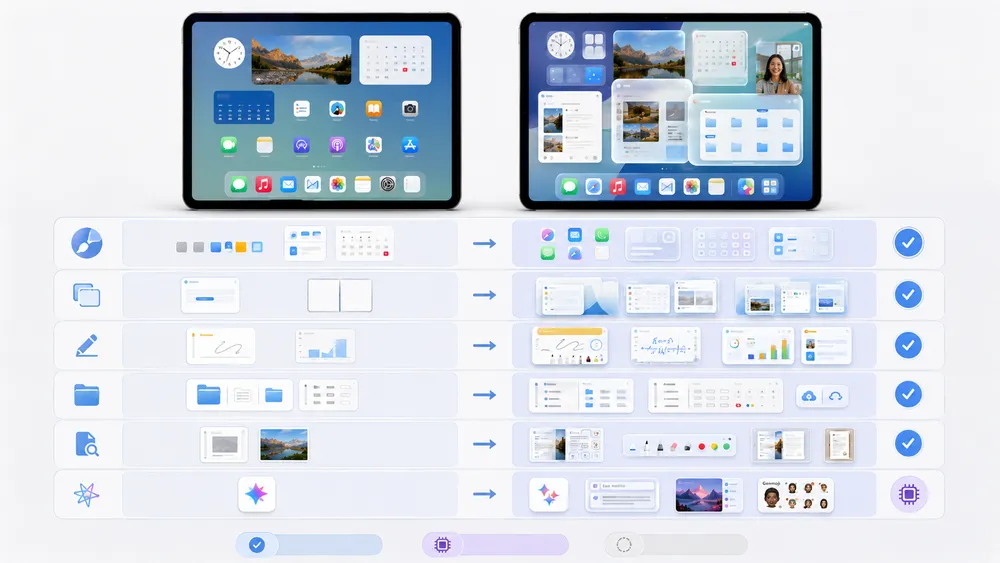
La différence entre iPadOS 26 et iPadOS 18 se voit surtout dans la productivité. iPadOS 26 apporte un design plus moderne, un nouveau système de fenêtres, une barre de menus, une meilleure app Fichiers, Aperçu sur iPad et des fonctions Apple Intelligence selon les modèles. iPadOS 18 était déjà une base solide, mais iPadOS 26 pousse plus loin l’idée de l’iPad comme appareil de travail.
Pour l’utilisateur, les changements les plus visibles sont l’interface Liquid Glass et la gestion des fenêtres. Les changements les plus utiles au quotidien sont probablement Fichiers, Aperçu et les améliorations de multitâche. Les changements les plus dépendants du matériel sont ceux liés à Apple Intelligence et aux usages avancés.
| Élément | iPadOS 18 | iPadOS 26 |
|---|---|---|
| Design | Interface classique récente | Nouveau design Liquid Glass |
| Multitâche | Split View, Slide Over, Stage Manager selon modèles | Nouveau système de fenêtres plus flexible |
| Productivité | Bonne, mais encore limitée | Plus proche d’un ordinateur |
| PDF et images | Apps tierces souvent utiles | Aperçu intégré sur iPad |
| Fichiers | Gestion correcte | Accès et organisation améliorés |
| Apple Intelligence | Déploiement progressif selon modèles et régions | Intégration plus centrale selon modèles compatibles |
Les fonctions vraiment utiles au quotidien
Les fonctions les plus utiles au quotidien sont le nouveau multitâche, l’app Fichiers améliorée, Aperçu, les dossiers dans le Dock et les améliorations liées au travail avec plusieurs apps. Ce sont des nouveautés qui changent réellement la manière d’utiliser l’iPad.
Liquid Glass est important pour l’expérience visuelle, mais ce n’est pas forcément ce qui fera gagner du temps. Apple Intelligence peut être très intéressante, mais uniquement si l’iPad est compatible et si les fonctions sont disponibles dans la langue et la région de l’utilisateur. Apple précise d’ailleurs que certaines fonctionnalités d’iOS et iPadOS ne sont pas disponibles dans toutes les régions ou toutes les langues.
Les nouveautés surtout réservées aux iPad récents
Les nouveautés les plus exigeantes concernent Apple Intelligence, le multitâche avancé et les usages créatifs lourds. Même si iPadOS 26 est disponible sur plusieurs générations d’iPad, l’expérience sera meilleure sur les modèles récents.
Un iPad Pro M4, un iPad Air M2 ou un iPad mini A17 Pro n’offrent pas la même marge de puissance qu’un iPad plus ancien. C’est pour cela qu’il faut distinguer compatibilité minimale et expérience optimale. Cette distinction est essentielle pour donner un avis honnête.
FAQ
Quelle est la dernière version d’iPadOS ?
À la date du 22 mai 2026, Apple indique que la dernière version d’iOS et d’iPadOS est 26.5. Garder son iPad à jour est important pour profiter des derniers correctifs de sécurité et des améliorations logicielles publiées par Apple.
iPadOS 26 est-il gratuit ?
Oui, iPadOS 26 est une mise à jour gratuite pour les iPad compatibles. L’utilisateur n’a pas besoin d’acheter une licence séparée. Il doit simplement disposer d’un modèle compatible, d’une connexion Wi-Fi, d’une batterie suffisante et d’un espace de stockage disponible.
Comment savoir si mon iPad est compatible ?
Pour savoir si votre iPad est compatible avec iPadOS 26, ouvrez Réglages > Général > Informations, identifiez le modèle, puis comparez-le à la liste officielle d’Apple. Apple fournit une page dédiée aux modèles compatibles avec iPadOS 26.
iPadOS est-il le même système qu’iOS ?
Non. iPadOS et iOS sont proches, mais ils ne sont pas identiques. iOS est conçu pour l’iPhone, tandis qu’iPadOS est optimisé pour l’iPad avec des fonctions adaptées au grand écran, au multitâche, à l’Apple Pencil, au clavier, au trackpad et à la gestion des fichiers.
Peut-on utiliser iPadOS 26 sans Apple Intelligence ?
Oui. Un iPad peut utiliser iPadOS 26 même s’il ne prend pas en charge Apple Intelligence. Dans ce cas, l’utilisateur profite des nouveautés système compatibles avec son modèle, mais pas des fonctions IA réservées aux iPad plus récents.
iPadOS 26 est-il adapté pour remplacer un ordinateur ?
iPadOS 26 peut remplacer un ordinateur pour certains usages : navigation, prise de notes, PDF, rédaction, visioconférence, gestion de documents, création graphique légère et productivité mobile. Mais pour le développement, les logiciels professionnels complets, les gros workflows de fichiers ou l’automatisation avancée, un Mac reste généralement plus adapté.
Faut-il installer iPadOS 26 sur un ancien iPad ?
Il faut être prudent. Si l’iPad est compatible, sauvegardé et encore fluide, l’installation peut être intéressante. Mais si l’iPad est lent, presque plein ou utilisé pour des tâches importantes, il vaut mieux attendre les retours d’autres utilisateurs et installer la version la plus stable disponible.
iPadOS 26 change-t-il quelque chose pour les utilisateurs européens ?
Oui, surtout pour la distribution d’apps. En Union européenne, Apple indique que les utilisateurs peuvent installer des apps via des marketplaces alternatives ou directement depuis le site d’un développeur autorisé, dans le cadre des règles liées au Digital Markets Act.
Verdict CritiquePlus : iPadOS 26 rend l’iPad plus sérieux, mais pas totalement équivalent au Mac
iPadOS 26 est l’une des mises à jour les plus importantes pour l’iPad, car elle améliore précisément les points qui limitaient l’appareil face à un ordinateur : multitâche, fenêtres, fichiers, PDF et productivité. Le nouveau système de fenêtres donne plus de liberté, Aperçu rend les PDF plus simples à gérer, et l’app Fichiers devient plus utile au quotidien.
Pour les utilisateurs d’iPad récents, la mise à jour est clairement intéressante. Elle rend l’iPad plus polyvalent, surtout avec un clavier, un trackpad ou un Apple Pencil. Pour les étudiants, les créateurs de contenu, les rédacteurs, les indépendants et les utilisateurs qui travaillent beaucoup dans le navigateur, iPadOS 26 peut vraiment améliorer l’expérience.
L’iPad ne remplace pas encore le Mac pour tout le monde. macOS conserve l’avantage pour les logiciels professionnels complets, la gestion avancée des fichiers, le développement, les workflows complexes et les longues sessions de travail avec plusieurs outils spécialisés.
La meilleure conclusion est donc la suivante : iPadOS 26 ne transforme pas l’iPad en Mac, mais il transforme l’iPad en une meilleure machine de travail. Pour beaucoup d’utilisateurs, cela suffit. Pour les profils professionnels avancés, le MacBook reste le choix le plus sûr.
