
Bug ChatGPT : les erreurs fréquentes, leurs significations et les solutions simples
ChatGPT ne fonctionne pas ? L’interface reste bloquée, la réponse ne charge pas, un message “Something went wrong” s’affiche, ou une erreur 429 vous empêche d’envoyer une nouvelle demande ? Ces bugs ChatGPT sont frustrants, surtout lorsqu’ils arrivent au milieu d’un travail, d’une recherche, d’un projet client ou d’une session de rédaction.
La bonne nouvelle : dans la majorité des cas, le problème ne vient pas d’un “vrai” bris permanent de votre compte. Il s’agit plutôt d’un incident temporaire côté OpenAI, d’un problème de connexion, d’un conflit avec le navigateur, d’un VPN, d’une extension ou d’une limite de requêtes. OpenAI recommande d’ailleurs de commencer par vérifier l’état du service, puis de tester le navigateur, le réseau, les extensions et la session utilisateur.
Ce guide vous aide à comprendre les erreurs ChatGPT les plus fréquentes : erreur 429, erreur 1020, Network Error, Something went wrong, écran blanc, ChatGPT lent, fichiers bloqués, historique absent, connexion impossible et ChatGPT en panne aujourd’hui.
L’objectif est simple : identifier la cause probable en moins de 3 minutes, appliquer la bonne solution et éviter de perdre du temps avec des manipulations inutiles.
ChatGPT bug : diagnostic rapide en 3 minutes
Pour corriger un bug ChatGPT rapidement, commencez par vérifier si OpenAI signale une panne. Si aucun incident n’est affiché, testez ensuite votre navigateur, votre connexion Internet, vos extensions, votre VPN et votre session utilisateur.
Avant de supprimer votre compte, de changer de forfait ou de réinstaller votre navigateur, suivez une logique simple : déterminer si le problème vient de ChatGPT, de votre appareil, de votre réseau ou de votre compte.
Voici le diagnostic à appliquer dans l’ordre.
| Symptôme observé | Cause probable | Action immédiate |
|---|---|---|
| ChatGPT ne charge pas du tout | Panne OpenAI, problème réseau ou navigateur | Vérifier OpenAI Status, puis rafraîchir la page |
| Message “Something went wrong” | Bug temporaire, cache corrompu, session instable | Recharger, se reconnecter, vider cache et cookies |
| “Network Error” | Connexion interrompue ou réponse trop longue | Couper la demande en parties, changer de réseau |
| Erreur 429 ChatGPT | Trop de requêtes envoyées rapidement | Attendre, réduire le rythme, éviter les envois répétés |
| Erreur 1020 ChatGPT | Accès bloqué par sécurité, VPN ou IP suspecte | Désactiver VPN/proxy, essayer un autre réseau |
| ChatGPT lent ou bloqué | Conversation longue, surcharge, navigateur saturé | Nouvelle conversation, fermeture des onglets lourds |
| Fichier ou image bloqué | Format, taille ou limite de téléversement | Vérifier format, taille et réessayer après actualisation |
| Connexion impossible | Cookie expiré, comportement de connexion suspect | Vider cookies, changer de navigateur ou réseau |
Le premier réflexe devrait toujours être de vérifier l’état du service. OpenAI maintient une page de statut officielle qui indique les incidents en cours ou résolus pour ChatGPT, l’API, Codex et Sora. Au moment de la vérification, cette page affichait aussi les composants suivis et les taux de disponibilité agrégés par service.
Schéma : trouver l’origine d’un bug ChatGPT
Bug ChatGPT
│
├── Problème côté OpenAI
│   ├── panne globale ou régionale
│   ├── maintenance
│   ├── surcharge temporaire
│   └── incident sur les conversations
│
├── Problème côté utilisateur
│   ├── connexion instable
│   ├── VPN ou proxy actif
│   ├── cache et cookies corrompus
│   └── extension navigateur conflictuelle
│
├── Problème côté compte
│   ├── session expirée
│   ├── restriction temporaire
│   ├── limite de requêtes atteinte
│   └── authentification instable
│
└── Problème côté contenu
    ├── prompt trop long
    ├── fichier trop volumineux
    ├── format non pris en charge
    └── réponse demandée trop longue
Tableau des erreurs ChatGPT les plus fréquentes
Les erreurs ChatGPT les plus fréquentes sont généralement liées à quatre familles de problèmes : surcharge ou panne OpenAI, limites d’utilisation, réseau instable, ou conflit local avec le navigateur, le cache, les cookies, le VPN ou les extensions.
Ce tableau permet de reconnaître rapidement le message affiché et d’appliquer la solution la plus probable.
| Message ou bug ChatGPT | Signification | Cause fréquente | Solution simple |
|---|---|---|---|
| Erreur 429 / Too Many Requests | Trop de requêtes en peu de temps | Limite temporaire, API, usage intensif | Attendre, ralentir les requêtes, réessayer progressivement |
| Erreur 1020 / Access Denied | Accès refusé | VPN, proxy, IP signalée, filtre de sécurité | Désactiver VPN/proxy, changer de réseau |
| Something went wrong | Erreur générique | Bug temporaire, session instable, cache | Rafraîchir, se reconnecter, vider cache/cookies |
| Network Error | Connexion perdue pendant la génération | Réseau instable, réponse trop longue | Diviser la demande, changer de réseau |
| ChatGPT is at capacity | Service saturé | Pic d’usage ou incident OpenAI | Patienter et réessayer |
| Écran blanc ou interface figée | L’application ne charge pas correctement | Cache, extension, navigateur | Ctrl+F5, mode privé, autre navigateur |
| ChatGPT lent | Temps de réponse anormalement long | Conversation lourde, surcharge, appareil lent | Nouvelle conversation, fermer onglets, vérifier statut |
| Fichier bloqué | Téléversement impossible | Taille, format, limite, bug temporaire | Réduire le fichier, vérifier format, relancer |
| Connexion impossible | Authentification échouée | Cookies, VPN, tentatives répétées | Vider cookies, changer de réseau, attendre |
| Historique absent | Conversations non chargées | Incident temporaire ou synchronisation | Actualiser, attendre, vérifier OpenAI Status |
L’erreur exacte est importante, mais elle ne suffit pas toujours. Deux utilisateurs peuvent voir le même message pour des causes différentes : l’un à cause d’un incident OpenAI, l’autre à cause d’un VPN, d’une extension ou d’un réseau d’entreprise trop restrictif.
Erreur 429 ChatGPT et erreur 1020 : que signifient-elles ?
L’erreur 429 signifie généralement que vous avez envoyé trop de requêtes trop vite. L’erreur 1020 indique plutôt un accès refusé, souvent lié à une règle de sécurité, un VPN, un proxy ou une adresse IP jugée suspecte.
Erreur 429 ChatGPT : “Too Many Requests”
Pour corriger l’erreur 429 ChatGPT, attendez quelques minutes, évitez de renvoyer plusieurs fois la même demande et réduisez la fréquence de vos requêtes. Côté API, OpenAI recommande une stratégie de nouvelle tentative progressive, appelée exponential backoff.
L’erreur 429 apparaît lorsque ChatGPT ou l’API OpenAI estime que vous envoyez trop de demandes sur une période courte. Elle peut toucher les utilisateurs intensifs, les automatisations, les outils connectés à l’API ou les sessions où l’on clique plusieurs fois sur “Envoyer” après un ralentissement.
Les causes les plus fréquentes sont :
- un trop grand nombre de requêtes rapprochées ;
- un prompt répété plusieurs fois ;
- un outil tiers qui interroge l’API trop vite ;
- une limite temporaire de compte ou de forfait ;
- une période de forte demande sur les serveurs.
La bonne réaction consiste à ralentir. Attendez quelques minutes, puis renvoyez une demande plus courte. Si vous utilisez l’API, appliquez une logique de retry avec délai progressif, plutôt que de relancer instantanément la même requête.
À éviter : rafraîchir dix fois la page, ouvrir plusieurs onglets ChatGPT et renvoyer la même demande en boucle. Ces gestes peuvent aggraver le problème au lieu de le régler.
Erreur 1020 ChatGPT : “Access Denied”
L’erreur 1020 ChatGPT indique un accès refusé. Elle peut venir d’un VPN, d’un proxy, d’une adresse IP temporairement bloquée, d’un réseau d’entreprise filtré ou d’un comportement jugé suspect par une couche de sécurité.
Cette erreur est souvent associée à un filtre de sécurité entre votre appareil et le service. Elle ne signifie pas nécessairement que votre compte OpenAI est banni. Dans plusieurs cas, c’est plutôt votre chemin de connexion qui pose problème.
Voici les solutions à tester :
- Désactivez votre VPN ou votre proxy.
- Essayez un autre réseau, par exemple les données mobiles au lieu du Wi-Fi.
- Ouvrez ChatGPT dans une fenêtre de navigation privée.
- Videz les cookies associés à OpenAI et ChatGPT.
- Essayez un autre navigateur.
- Attendez avant de multiplier les tentatives de connexion.
OpenAI recommande aussi de désactiver les VPN dans certains cas de connexion suspecte et de tester un autre réseau lorsque l’accès au compte échoue.
“Something went wrong”, “Network Error” et erreurs de connexion
Les messages “Something went wrong” et “Network Error” signalent souvent une instabilité temporaire : connexion coupée, session expirée, cache corrompu, extension conflictuelle ou réponse trop longue.
Le message “Something went wrong” est frustrant parce qu’il ne donne presque aucune précision. Il indique simplement qu’une erreur est survenue pendant l’utilisation de ChatGPT. Elle peut venir de votre navigateur, de votre session ou du service lui-même.
OpenAI recommande notamment de vérifier la page de statut, de rafraîchir la page, de vider le cache et les cookies, d’essayer une fenêtre privée, de désactiver les extensions ou VPN, puis de tester un autre réseau ou appareil.
Que faire avec “Something went wrong” ?
Rechargez la page, reconnectez-vous, videz les cookies OpenAI, désactivez les extensions et essayez un autre navigateur. Si l’erreur touche plusieurs appareils, vérifiez d’abord OpenAI Status.
Procédez ainsi :
- Cliquez sur “Regenerate” ou relancez la demande.
- Rafraîchissez la page.
- Déconnectez-vous, puis reconnectez-vous.
- Supprimez les cookies du site.
- Testez en mode navigation privée.
- Désactivez temporairement les extensions comme bloqueurs de pub, correcteurs, outils de sécurité ou extensions IA.
- Changez de réseau si l’erreur persiste.
Si le message apparaît sur plusieurs appareils et plusieurs réseaux, il est probable que le problème vienne du service plutôt que de votre ordinateur.
Que faire avec “Network Error” ?
Un “Network Error” ChatGPT apparaît souvent lorsque la connexion est interrompue pendant la génération ou lorsque la réponse demandée est trop longue. Réduisez la taille de votre demande et testez un réseau plus stable.
Cette erreur arrive souvent au milieu d’une longue réponse. Par exemple, vous demandez un article complet, un rapport, un code volumineux ou une analyse très détaillée, puis ChatGPT s’arrête avant la fin.
La solution la plus fiable consiste à découper votre demande :
- “Rédige seulement l’introduction.”
- “Continue à partir de la section 2.”
- “Fournis le tableau dans un message séparé.”
- “Résume d’abord, puis détaille ensuite.”
Si le problème revient, testez votre connexion Internet, désactivez le VPN, rapprochez-vous du routeur ou passez temporairement sur données mobiles.
ChatGPT lent, figé, écran blanc ou bloqué sur “Thinking”
Quand ChatGPT est lent ou figé, le problème vient souvent d’une conversation trop longue, d’un navigateur saturé, d’un cache corrompu, d’une extension ou d’un incident temporaire côté OpenAI.
Un bug ChatGPT ne prend pas toujours la forme d’un message d’erreur. Parfois, l’interface reste simplement bloquée. La réponse ne démarre pas. Le bouton tourne. Le texte s’arrête. L’écran devient blanc. La conversation semble chargée, mais rien ne se passe.
OpenAI recommande, lorsque ChatGPT est lent ou ne répond plus, de consulter la page de statut, de démarrer une nouvelle discussion si la conversation est longue, puis d’actualiser la page ou de redémarrer l’application.
Solution pour ChatGPT lent
Commencez par ouvrir une nouvelle conversation. Les longs échanges, les fichiers lourds et les instructions accumulées peuvent ralentir la session. Ensuite, fermez les onglets très consommateurs de mémoire : plateformes vidéo, outils de design, tableaux de bord analytiques, documents collaboratifs volumineux.
Si ChatGPT répond lentement seulement dans un navigateur, testez-en un autre. Chrome, Edge, Firefox, Brave et Safari ne gèrent pas toujours les extensions et le cache de la même manière.
Solution pour écran blanc ou interface figée
Essayez dans cet ordre :
- Actualisation complète : Ctrl + F5 sur Windows ou Cmd + Shift + R sur Mac.
- Déconnexion puis reconnexion.
- Mode navigation privée.
- Désactivation temporaire des extensions.
- Suppression du cache et des cookies.
- Changement de navigateur.
- Changement de réseau.
Si vous utilisez ChatGPT dans un environnement d’entreprise, il est aussi possible que le pare-feu, le filtrage DNS ou une solution de sécurité réseau bloque certains appels nécessaires au bon fonctionnement de l’application. OpenAI publie d’ailleurs des recommandations réseau pour les erreurs ChatGPT sur le web et les applications.
ChatGPT ne charge pas les fichiers, les images ou l’historique
Si ChatGPT ne charge pas un fichier, vérifiez d’abord le format, la taille, la connexion et la stabilité de la session. Les limites varient selon le type de fichier : document, image, tableur ou fichier texte.
Les problèmes de fichiers sont fréquents : téléversement qui reste bloqué, image refusée, PDF non analysé, tableur trop lourd, message d’erreur sans explication ou bouton de chargement infini.
Le contenu précédent indiquait une limite générale de 20 Mo, mais cette information doit être corrigée. OpenAI précise que les fichiers téléversés dans ChatGPT ou un GPT ont une limite dure de 512 Mo par fichier. Les documents texte sont plafonnés à 2 millions de tokens par fichier, les CSV et tableurs à environ 50 Mo, et les images à 20 Mo par image.
Pourquoi un fichier reste bloqué ?
Les causes les plus probables sont :
- fichier trop volumineux ;
- PDF scanné ou mal encodé ;
- tableur trop complexe ;
- nom de fichier problématique ;
- format non pris en charge ;
- session expirée ;
- connexion instable ;
- incident temporaire ChatGPT.
Pour corriger le problème, commencez par renommer le fichier avec un nom simple, sans caractères spéciaux. Réduisez ensuite sa taille. Pour un PDF, exportez une version optimisée. Pour un tableur, retirez les onglets inutiles, les cellules vides, les images intégrées et les formules lourdes.
ChatGPT oublie le contexte ou perd la mémoire
ChatGPT peut aussi sembler “oublier” une instruction. Ce n’est pas toujours un bug. Une conversation très longue peut dépasser la capacité utile de contexte. Dans ce cas, les anciens éléments deviennent moins accessibles ou sont moins bien pris en compte.
La solution : résumer régulièrement le projet. Par exemple :
“Voici le contexte à retenir pour la suite : [résumé en 8 points]. Continue à partir de ces informations.”
Pour les gros projets, mieux vaut créer une conversation par tâche : une pour la stratégie, une pour la rédaction, une pour les tableaux, une pour les corrections.
ChatGPT est-il en panne aujourd’hui ? Les bons outils de vérification
Pour savoir si ChatGPT est en panne aujourd’hui, consultez d’abord OpenAI Status. Ensuite, comparez avec les signalements d’utilisateurs sur Downdetector ou des sites de suivi comme TotalBug. Si plusieurs sources confirment une hausse d’erreurs, le problème vient probablement du service.
Un bug ChatGPT peut être local, mais il peut aussi venir d’un incident global ou régional. Le 20 avril 2026, OpenAI a par exemple signalé des erreurs élevées pour les conversations ChatGPT en Europe, avec rétablissement complet des services touchés dans la soirée.
Lors du même incident, TechRadar a rapporté un pic de plus de 8 700 signalements au Royaume-Uni et environ 1 900 signalements aux États-Unis sur Downdetector. Ces deux données montrent pourquoi il est utile de comparer l’expérience individuelle avec des signaux publics plus larges.
OpenAI Status
À quoi ça sert ?
OpenAI Status est la source officielle pour savoir si un incident touche ChatGPT, l’API, Codex ou d’autres services OpenAI.
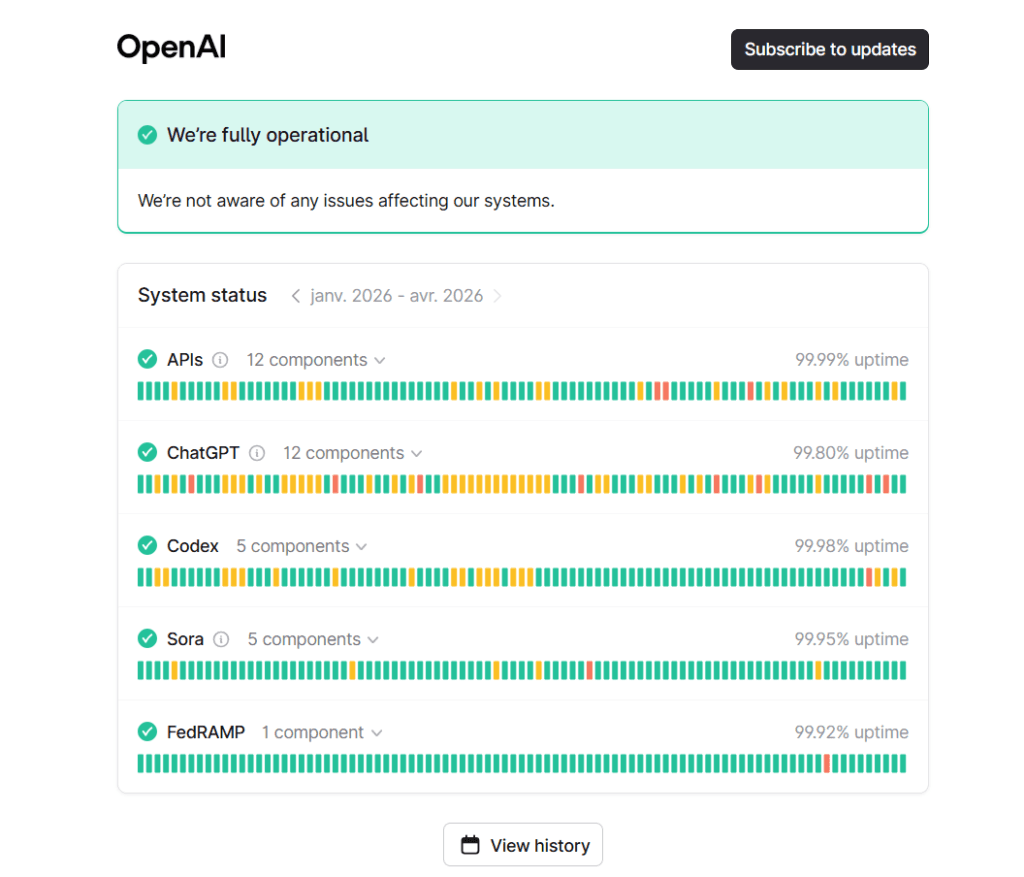
C’est le premier outil à consulter lorsqu’un message apparaît simultanément sur plusieurs appareils. Si OpenAI Status indique un incident, inutile de vider votre navigateur pendant 30 minutes : le plus efficace est souvent de patienter et de sauvegarder votre travail.
À vérifier :
- état de ChatGPT ;
- incidents en cours ;
- incidents résolus ;
- composant touché ;
- heure de début ;
- heure de mitigation ;
- confirmation du rétablissement.
Fiche terrain : Downdetector et signalements utilisateurs
À quoi ça sert ?
Downdetector et les pages de signalements communautaires permettent de voir si d’autres utilisateurs rencontrent le même problème au même moment.
Ces outils sont utiles lorsqu’OpenAI Status n’a pas encore été mis à jour. Les signalements d’utilisateurs peuvent monter très vite, surtout lors d’un bug ChatGPT massif, d’une panne de connexion ou d’un écran blanc généralisé.
Limite importante :
Un pic de signalements ne prouve pas toujours une panne officielle. Il faut le croiser avec OpenAI Status avant de conclure.
Comment éviter les bugs ChatGPT récurrents
Pour éviter les bugs ChatGPT, gardez un navigateur à jour, limitez les extensions, évitez les VPN instables, travaillez dans des conversations plus courtes et vérifiez régulièrement la stabilité de votre réseau.
Vous ne pouvez pas empêcher une panne OpenAI, mais vous pouvez réduire fortement les bugs locaux. Les bonnes pratiques sont simples.
1. Garder un navigateur propre
Mettez votre navigateur à jour. Supprimez périodiquement le cache et les cookies. Évitez d’empiler trop d’extensions qui modifient les pages web, injectent des scripts, bloquent des ressources ou analysent les champs de texte.
Les extensions de correction grammaticale, de sécurité, de capture, de traduction automatique et de productivité peuvent parfois interférer avec l’interface.
2. Éviter les VPN et proxys instables
Un VPN peut aider dans certains contextes, mais il peut aussi causer des erreurs ChatGPT. Si vous voyez des messages d’accès refusé, de connexion instable ou de comportement suspect, désactivez le VPN avant de conclure à une panne.
3. Réduire les conversations trop longues
Pour les projets complexes, créez plusieurs fils. Une conversation de 200 messages avec fichiers, tableaux, images et instructions multiples devient plus difficile à gérer.
Bon réflexe : demander à ChatGPT un résumé de contexte, puis ouvrir une nouvelle conversation avec ce résumé.
4. Découper les demandes longues
Au lieu de demander “rédige un guide complet de 6 000 mots avec tableaux, FAQ et code JSON-LD”, découpez :
- plan détaillé ;
- introduction ;
- section 1 ;
- section 2 ;
- tableaux ;
- FAQ ;
- métadonnées ;
- JSON-LD.
Cette méthode réduit les risques de Network Error et facilite les corrections.
5. Sauvegarder les réponses importantes
Pour les textes longs, copiez régulièrement le contenu dans un document externe. Les pannes, les actualisations accidentelles et les erreurs de session peuvent faire perdre une réponse non sauvegardée.
A la recherche d’une alternative pour ChatGPT ? Découvrez Softoscope, notre puissant comparateur pour trouver un outil IA le mieux adapté à vos besoins en comparant plus de 400 logiciels IA avec toutes leurs fonctionnalités.
FAQ
Pourquoi ChatGPT ne fonctionne pas aujourd’hui ?
ChatGPT peut ne pas fonctionner aujourd’hui à cause d’une panne OpenAI, d’un incident régional, d’une surcharge temporaire, d’un problème de connexion, d’un VPN, d’un cache corrompu ou d’une session expirée.
Commencez par consulter OpenAI Status. Si un incident est affiché, patientez. Si aucun incident n’est signalé, testez votre navigateur en mode privé, désactivez les extensions, changez de réseau et reconnectez-vous.
Comment corriger l’erreur 429 sur ChatGPT ?
L’erreur 429 ChatGPT signifie que trop de requêtes ont été envoyées trop rapidement. Attendez quelques minutes, évitez les clics répétés et réduisez la fréquence de vos demandes.
Pour l’API, OpenAI recommande d’utiliser une nouvelle tentative progressive, appelée exponential backoff. Pour l’utilisateur classique, cela revient à ralentir, reformuler plus court et éviter de relancer plusieurs fois la même demande.
Que veut dire “Something went wrong” sur ChatGPT ?
“Something went wrong” est une erreur générique. Elle peut venir d’un bug temporaire, d’un cache corrompu, d’une session expirée, d’une extension, d’un VPN ou d’un incident OpenAI.
La solution la plus simple : actualiser la page, se reconnecter, vider cache et cookies, essayer une fenêtre privée, désactiver les extensions et vérifier OpenAI Status.
Pourquoi ChatGPT bloque avec les fichiers ?
ChatGPT peut bloquer avec un fichier si le format est mal reconnu, si le fichier est trop lourd, si la connexion est instable ou si la session a expiré.
Vérifiez les limites de téléversement, réduisez le fichier, renommez-le simplement, retirez les éléments inutiles et réessayez dans une nouvelle conversation.
Pour les images, la limite documentée par OpenAI est de 20 Mo par image. Pour les fichiers en général, la limite dure indiquée est de 512 Mo par fichier, avec des limites spécifiques selon le type de contenu.
Conclusion
Un bug ChatGPT n’a pas toujours la même origine. Une erreur 429 indique souvent une limite de requêtes. Une erreur 1020 pointe plutôt vers un accès refusé, un VPN, un proxy ou une adresse IP bloquée. Un “Network Error” peut venir d’une connexion instable ou d’une réponse trop longue. Un message “Something went wrong” signale généralement une instabilité temporaire, locale ou côté OpenAI.
La meilleure méthode consiste à suivre un diagnostic simple : vérifier OpenAI Status, tester un autre navigateur, vider cache et cookies, désactiver les extensions, couper le VPN, changer de réseau et réduire la taille des demandes. Si plusieurs utilisateurs rencontrent le même problème au même moment, il s’agit probablement d’une panne ou d’un incident ChatGPT.
En appliquant ces étapes, vous pouvez résoudre la plupart des erreurs ChatGPT sans perdre de temps — et savoir quand il vaut mieux simplement patienter.
