

Comment créer une vidéo avec l’IA : le tutoriel complet en 7 étapes
Créer une vidéo, ça prend du temps. Écrire, tourner, monter, sous-titrer : entre l’idée et la publication, il y a une semaine de travail. Les outils de génération vidéo par IA promettent de compresser ce délai à quelques heures.
Ce tutoriel explique comment créer une vidéo avec l’IA. Il suit le parcours de production, dans l’ordre : définir son besoin, écrire le script, générer les images ou les clips, choisir une voix off ou un avatar, assembler et monter, ajouter les sous-titres, exporter et publier. À chaque étape, nous indiquons l’outil qui fait le travail, sa version gratuite réelle et son tarif.
Sept étapes, un parcours complet. À la fin, vous aurez une vidéo publiable – et vous saurez quel outil garder pour la suivante.
Note de transparence éditoriale. Cette page contient des liens d’affiliation vers certains des outils cités. Si vous souscrivez un abonnement après avoir cliqué, CritiquePlus peut percevoir une commission, sans surcoût pour vous. Cette rémunération n’influence ni la sélection des outils, ni les tarifs indiqués, ni les mentions « non publié ». Les relevés sont effectués sur les pages tarifaires publiques, identiques à celles que vous consultez.
Si vous cherchez d’abord à comparer les modèles avant de produire, notre comparatif du meilleur générateur de vidéo IA couvre 9 outils, dont Veo 3.1, Runway Gen-4.5 et Kling 3.0.
Avant de commencer : ce qu’une outil de vidéo IA sait faire (et ce qu’elle ne sait pas)
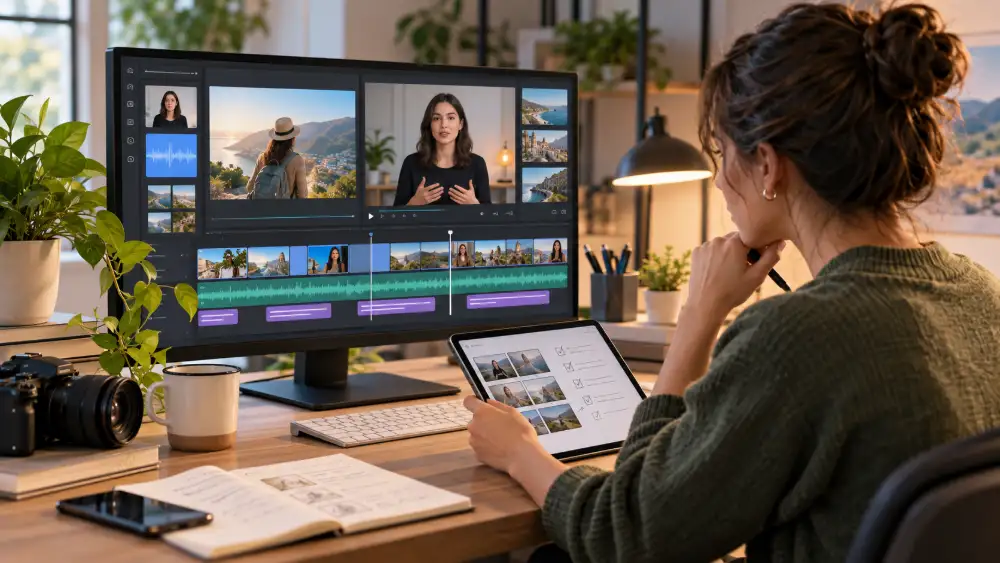
Un outil vidéo IA ne remplace pas une équipe de tournage. Il remplace une partie de la production : la génération d’images, la voix off, le montage de base, les sous-titres. Il ne remplace pas la direction artistique, ni la cohérence narrative, ni le jugement sur ce qui est publiable.
Ce qu’il fait bien :
- Générer un clip de 5 à 10 secondes à partir d’un texte ou d’une image.
- Produire une voix off dans plusieurs langues, avec un timbre naturel.
- Animer un avatar qui lit un script face caméra.
- Découper un article en séquence vidéo avec visuels et sous-titres.
- Sous-titrer automatiquement une vidéo existante.
Ce qu’il fait mal, ou pas du tout :
- Tenir une cohérence visuelle sur plus de 30 secondes sans intervention humaine.
- Respecter un cadrage précis du premier coup.
- Remplacer un acteur pour une performance émotionnelle.
- Produire un plan-séquence complexe sans erreur de mouvement.
Conséquence pratique : visez des vidéos courtes (15 à 60 secondes) pour un premier essai. Une vidéo de 3 minutes générée de bout en bout par IA est encore un exercice de patience, pas une méthode de production.
Comment faire une vidéo avec l’IA : tutoriel pas à pas
Étape 1 : définir son besoin et son format

Avant d’ouvrir un outil, répondez à trois questions. Elles déterminent tout le reste du parcours.
- Quel est l’objectif ? Vendre un produit, expliquer un concept, animer un réseau social, former une équipe. L’objectif détermine le ton et la durée.
- Quelle durée ? 15 secondes pour un TikTok, 30 à 60 secondes pour une pub ou un reel, 2 à 5 minutes pour une vidéo de formation ou une démo produit.
- Quel ratio ? 9:16 vertical pour TikTok, Reels et Shorts. 16:9 horizontal pour YouTube et un site web. 1:1 pour certains feeds.
| Objectif | Durée cible | Ratio | Type de vidéo |
|---|---|---|---|
| Réseaux sociaux | 15-30 s | 9:16 | Clip généré ou montage de stock |
| Publicité | 30-60 s | 9:16 ou 1:1 | Avatar ou clip généré |
| Formation / tutoriel | 2-5 min | 16:9 | Avatar présentateur |
| Démo produit | 60-90 s | 16:9 | Montage de stock + voix off |
| Blog → vidéo | 60-120 s | 16:9 | Article transformé en séquence |
Choisir entre vidéo d’avatar, vidéo de stock animée et clip généré
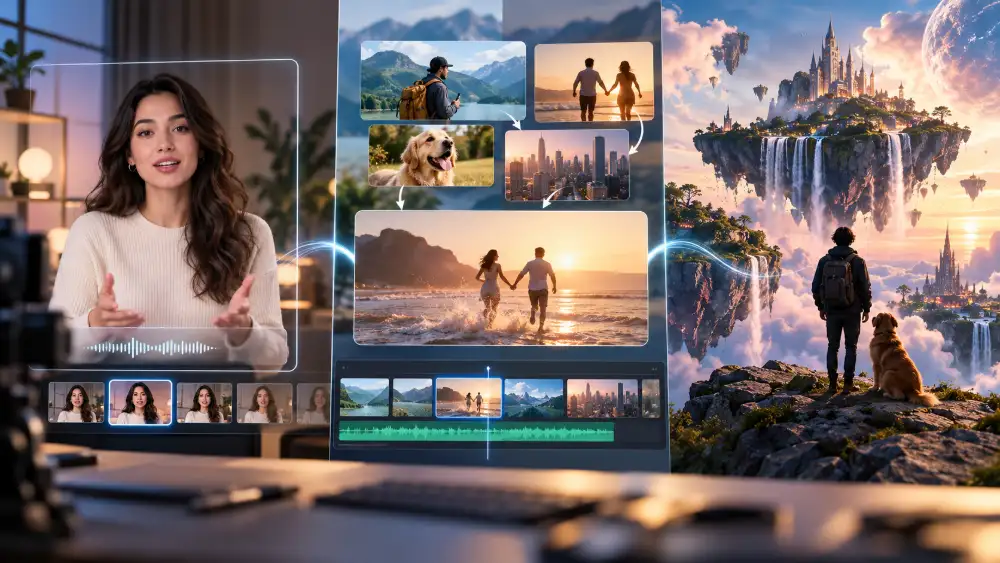
Trois familles d’outils, trois usages.
- Vidéo d’avatar : un présentateur virtuel lit votre script face caméra. Idéal pour la formation, la présentation, la démo. Outils : Synthesia (version gratuite : non, démo disponible ; Starter à 26 €/mois pour 10 min de vidéo et 500 crédits/mois), HeyGen (version gratuite : 3 vidéos/mois, jusqu’à 1 min ; Creator à 29 $/mois pour 600 crédits).
- Vidéo de stock animée : vos mots sont illustrés par des séquences de banque d’images, animées automatiquement. Idéal pour transformer un article ou un texte en vidéo. Outils : InVideo (version gratuite : oui, avec watermark), Lumen5 (version gratuite : oui, avec limitations).
- Clip généré : l’IA crée les images à partir de votre prompt. Idéal pour un visuel original, une ambiance, un effet. Outils : Runway (version gratuite : oui, 125 crédits à usage unique ; Standard à 15 $/mois pour 625 crédits).
Règle simple : si vous devez expliquer, prenez un avatar. Si vous devez illustrer un texte existant, prenez du stock animé. Si vous devez créer une image qui n’existe pas, générez un clip.
Étape 2 : écrire le script
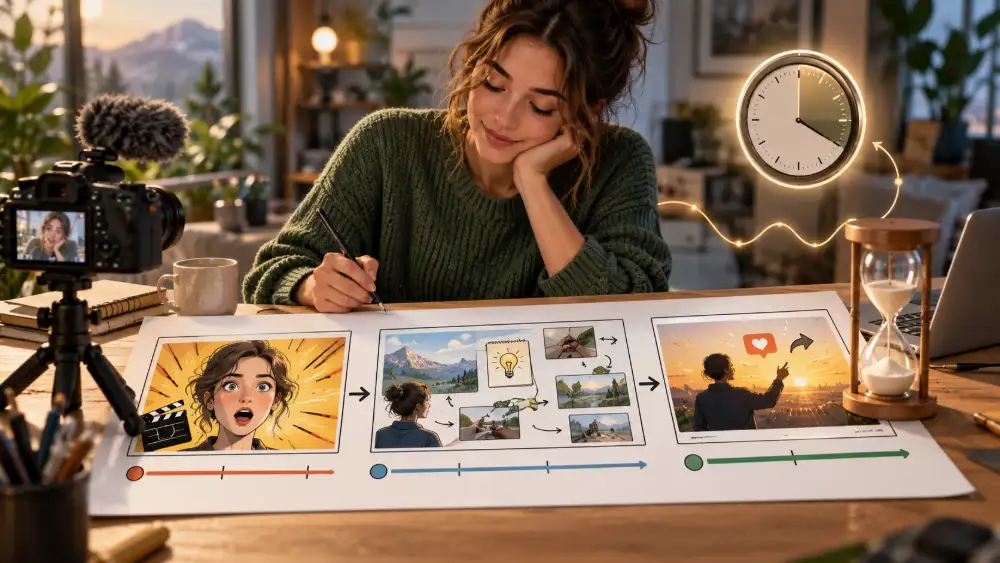
Le script est l’étape que les débutants sautent, et c’est l’erreur la plus coûteuse. Un outil vidéo IA transforme un bon script en bonne vidéo. Il transforme un mauvais script en mauvais script illustré.
Structurez en trois temps :
- L’accroche (3 à 5 secondes). Une question, un chiffre, une affirmation. C’est ce qui retient le spectateur.
- Le corps (le reste, moins 5 secondes). Une idée par phrase. Pas de subordonnées longues : la voix off les rend confuses.
- La chute (3 à 5 secondes). Une conclusion ou un appel à l’action.
Règle de durée : comptez environ 150 mots par minute de voix off. Un script de 75 mots donne une vidéo de 30 secondes. Un script de 300 mots donne 2 minutes.
Transformer un article ou un texte existant en script

Si vous partez d’un article de blog, ne le lisez pas tel quel. Découpez-le.
- Gardez l’idée principale et deux ou trois arguments.
- Supprimez les exemples secondaires et les digressions.
- Réécrivez chaque phrase pour l’oral : plus courte, plus directe.
- Ajoutez une accroche qui n’existe pas dans l’article.
Pictory (version gratuite : oui, avec filigrane) est conçu pour ce cas précis : il résume un texte long et le transforme en séquence vidéo. Lumen5 (version gratuite : oui, avec limitations) fait la même chose à partir d’un article ou d’un flux RSS, avec un choix de visuels plus large.
Étape 3 : générer les images ou les clips
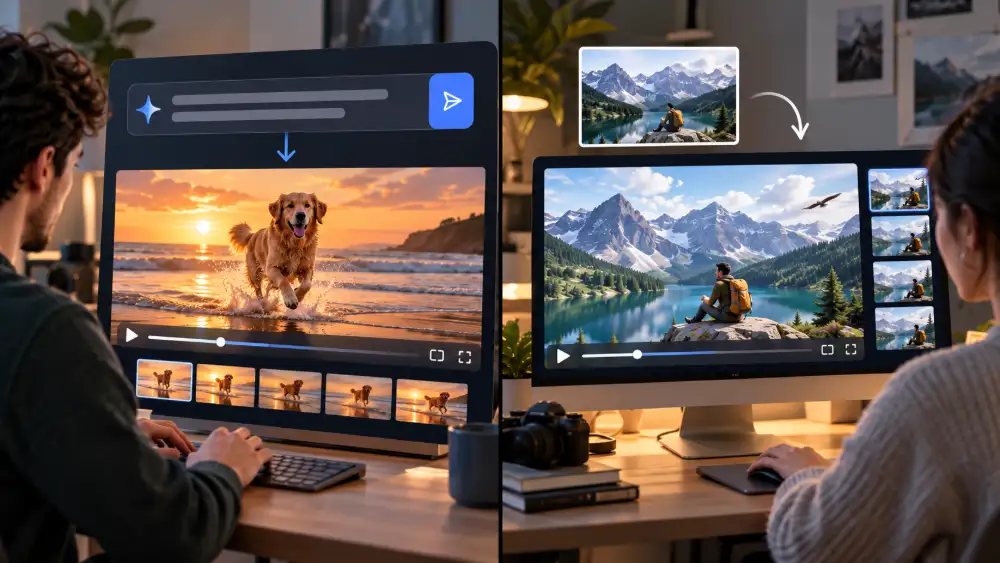
C’est l’étape la plus technique, et celle où le quota part le plus vite. Deux modes existent.
- Texte-vers-vidéo : vous décrivez la scène, l’IA la génère. Le plus créatif, le moins prévisible.
- Image-vers-vidéo : vous fournissez une image fixe, l’IA l’anime. Plus contrôlable, plus cohérent.
Runway (version gratuite : oui, 125 crédits à usage unique, non renouvelés ; Standard à 15 $/mois pour 625 crédits) est la référence pour le clip généré. InVideo (version gratuite : oui, avec watermark) et Kapwing (version gratuite : oui, avec watermark) couvrent la génération assistée dans un flux de montage.
Écrire un prompt vidéo qui fonctionne
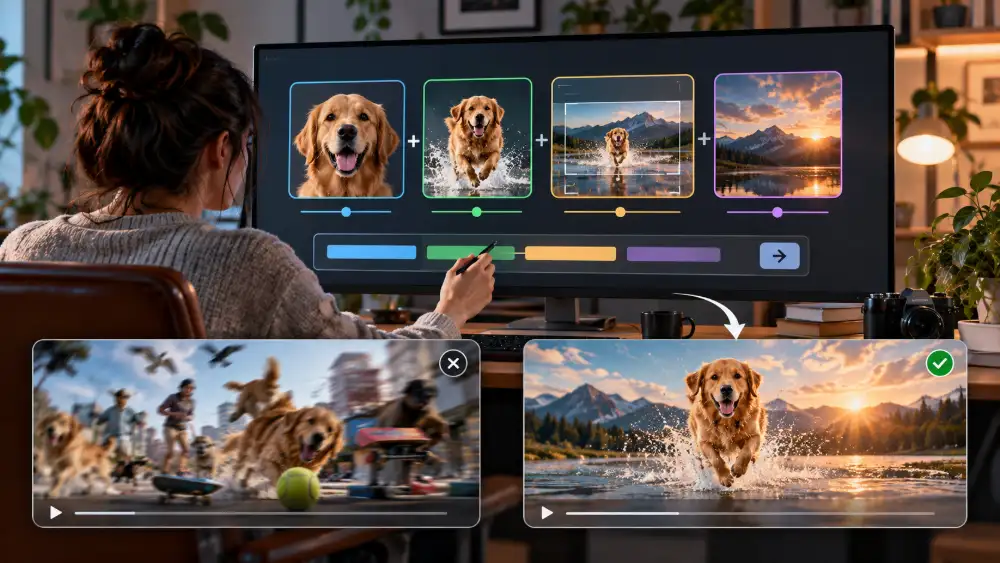
Un prompt vidéo efficace décrit quatre choses :
- Le sujet : qui ou quoi, précisément.
- L’action : ce qui se passe, en un verbe.
- Le cadrage : plan large, serré, travelling, plongée.
- Le style : réaliste, cinématographique, illustration, 3D.
Exemple faible : « un chien dans un parc ». Exemple exploitable : « plan serré sur un golden retriever qui court vers la caméra dans un parc ensoleillé, lumière dorée de fin d’après-midi, style cinématographique, mouvement fluide ».
Erreur fréquente : empiler les détails contradictoires. « Plan large et gros plan sur le visage » ne fonctionne pas. Une intention par génération.
Combien de générations prévoir (et pourquoi le quota fond)
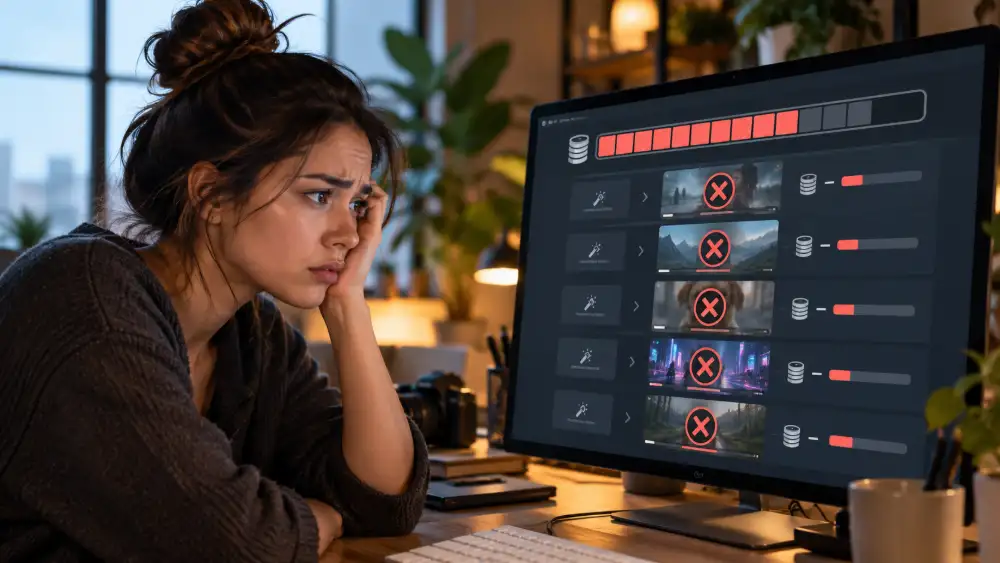
Une génération vidéo IA échoue souvent : mouvement incohérent, morphing, cadrage inutilisable. Trois tentatives pour un clip retenu est un ordre de grandeur courant.
Conséquence directe sur le budget : un plan qui semble couvrir 20 vidéos par mois peut n’en livrer que 6 ou 7. Le coût réel par vidéo publiée est mécaniquement plus élevé que le coût théorique par génération.
Le piège des crédits à usage unique. Runway annonce 125 crédits gratuits. Le mot « gratuit » est exact. Le mot « mensuel » ne figure nulle part : ces 125 crédits sont un stock unique, non renouvelé. Une fois consommés, il faut passer au plan Standard (15 $/mois, 625 crédits) pour continuer.
À l’inverse, HeyGen (3 vidéos/mois) et Kling (66 crédits/jour, expirant sous 24 h) fonctionnent sur un quota qui se réinitialise. La différence est structurante : un quota renouvelé permet de tester sur plusieurs semaines, un stock unique permet de tester sur une seule session.
Étape 4 : choisir une voix off ou un avatar
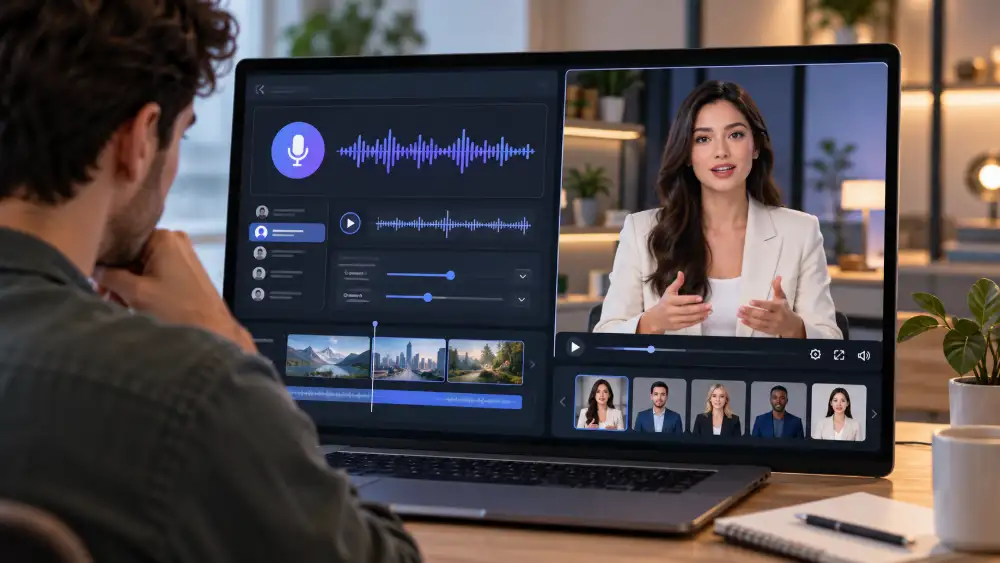
Deux options, deux rendus.
- Voix off synthétique : rapide, multilingue, sans matériel. Le timbre est naturel mais reste identifiable sur les phrases longues.
- Avatar présentateur : un visage qui parle. Rassurant pour la formation, mais un rendu « uncanny » si l’avatar est mal choisi.
Synthesia (version gratuite : non, démo disponible ; Starter à 26 €/mois pour 10 min de vidéo et 500 crédits/mois) est la référence pour l’avatar de formation. HeyGen (version gratuite : 3 vidéos/mois, jusqu’à 1 min, 1 avatar personnalisé ; Creator à 29 $/mois pour 600 crédits) est le plus multilingue. DeepBrain AI (version gratuite : démo uniquement) vise le rendu ultra-réaliste corporate.
Voix off : synthèse vocale ou enregistrement humain ?
| Critère | Voix synthétique | Voix humaine |
|---|---|---|
| Délai | Immédiat | Nécessite un enregistrement |
| Coût | Inclus dans l’abonnement | Voix, studio ou temps |
| Multilingue | Oui, en un clic | Non, sauf à réenregistrer |
| Naturel | Bon, mais détectable | Optimal |
| Correction | Régénération complète | Relecture ciblée |
Recommandation : voix synthétique pour un premier essai et pour tout contenu multilingue. Voix humaine dès que la vidéo porte votre marque sur un sujet sensible.
Étape 5 : assembler et monter
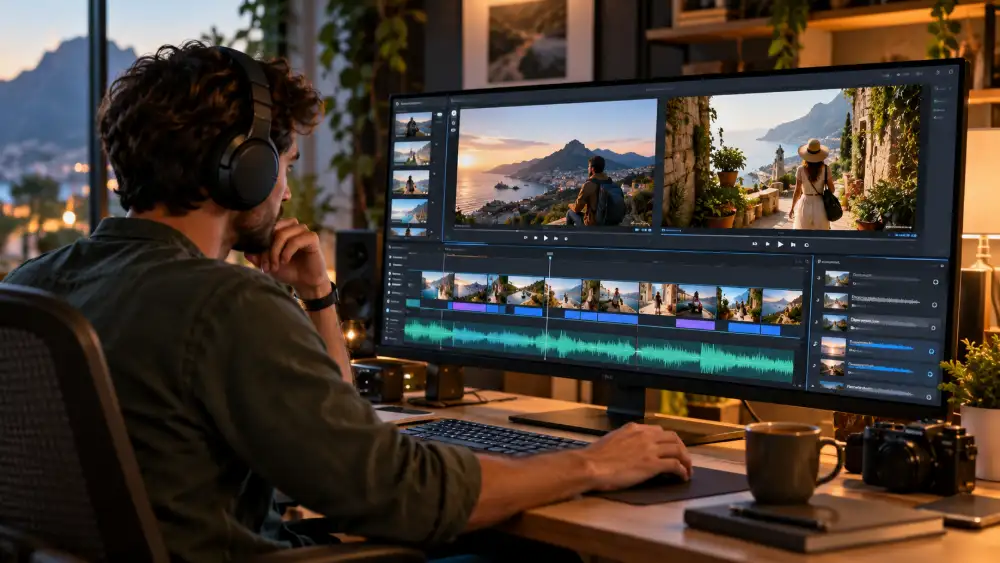
Le montage est ce qui transforme une série de clips en vidéo. Trois principes suffisent pour un premier projet.
- Le rythme. Un plan qui dure plus de 5 secondes sans mouvement perd le spectateur. Coupez plus court que vous ne le pensez.
- La cohérence. Même étalonnage, même style visuel, même niveau sonore d’un plan à l’autre.
- La musique. Elle porte l’émotion plus que l’image. Choisissez-la avant de monter, pas après.
Veed.io (version gratuite : oui, avec filigrane) est le plus accessible pour un débutant : timeline simple, sous-titres IA, export direct. Kapwing (version gratuite : oui, avec watermark) est plus complet et collaboratif, adapté aux équipes. InVideo (version gratuite : oui, avec watermark) propose des templates variés pour aller vite.
Pour situer chaque outil dans une chaîne de production complète, voir notre comparatif des outils de création de vidéos.
Le montage assisté par IA : ce qu’il fait, ce qu’il ne fait pas
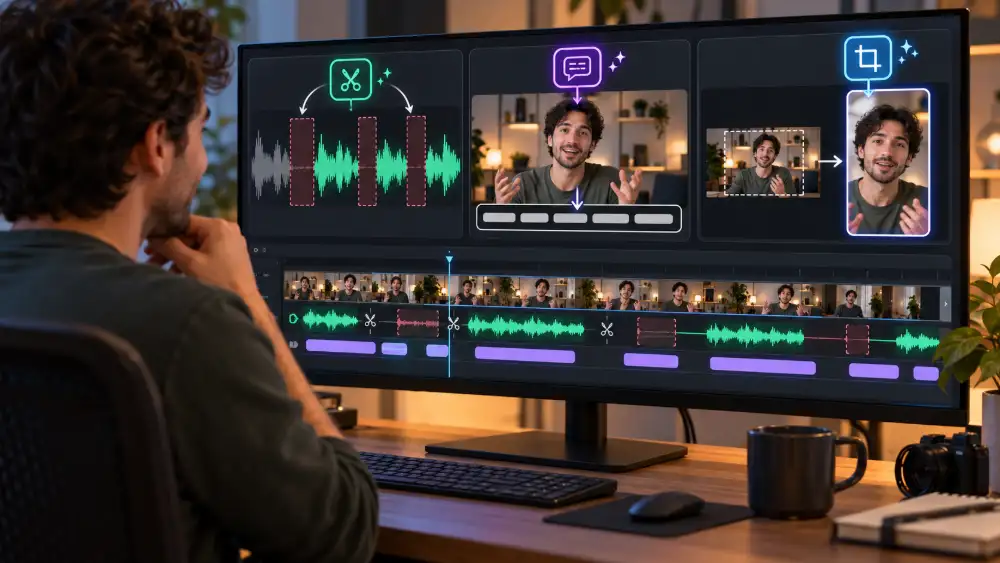
Ce que l’IA fait bien au montage :
- Supprimer les silences et les hésitations.
- Sous-titrer automatiquement.
- Recadrer une vidéo horizontale en vertical.
- Proposer une musique adaptée au ton.
Ce qu’elle ne fait pas :
- Choisir le meilleur plan à votre place.
- Corriger un problème de narration.
- Respecter une intention artistique précise.
Veed.io et Kapwing couvrent l’essentiel de ces fonctions sur leur plan gratuit, avec filigrane.
Les clips inutilisables se rattrapent parfois en post-production, à condition d’avoir le bon logiciel de montage vidéo.
Étape 6 : ajouter les sous-titres
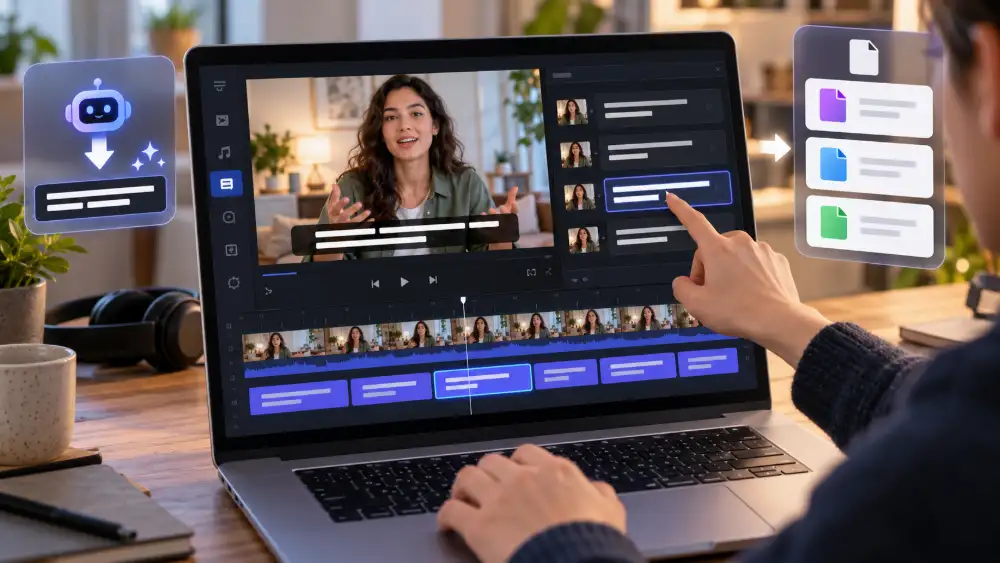
Les sous-titres ne sont pas une option. Une majorité de vidéos est regardée sans le son, et les sous-titres augmentent le temps de visionnage.
- Génération automatique : tous les outils de montage cités la proposent. La précision est bonne en français, avec des erreurs sur les noms propres et le jargon.
- Correction manuelle : indispensable. Relisez toujours la transcription avant export.
- Lisibilité : deux lignes maximum, 32 à 42 caractères par ligne, police sans empattement, contraste élevé.
- Formats : SRT pour l’import, incrustation (burn-in) pour les réseaux sociaux.
Veed.io et Kapwing génèrent et incrustent les sous-titres sur leur plan gratuit. C’est l’un des rares usages où le gratuit suffit à produire.
Étape 7 : exporter et publier
Dernière étape, et celle où l’on découvre les contraintes du plan gratuit.
| Plateforme | Ratio | Résolution conseillée | Durée idéale |
|---|---|---|---|
| TikTok | 9:16 | 1080 × 1920 | 15-60 s |
| Instagram Reels | 9:16 | 1080 × 1920 | 15-60 s |
| YouTube Shorts | 9:16 | 1080 × 1920 | 15-60 s |
| YouTube | 16:9 | 1920 × 1080 | 2-10 min |
| Site web / LinkedIn | 16:9 ou 1:1 | 1920 × 1080 | 30-90 s |
Deux pièges à vérifier avant d’exporter :
- Le filigrane. Beaucoup d’outils laissent générer gratuitement mais apposent une marque sur l’export. Il n’existe presque jamais d’option de retrait sur le plan gratuit. Statut confirmé pour Runway, Kling, FlexClip, Synthesia et HeyGen ; non publié pour Veo 3.1, Adobe Firefly et PixVerse V6.
- La résolution. FlexClip exporte en 720p sur son plan gratuit, alors que l’outil sait produire plus haut. Le 720p reste acceptable pour un test, mais ne se rattrape pas en post-production si vous devez recadrer ou livrer un client.
Vérifier la licence commerciale avant de publier

Générer une vidéo gratuitement ne signifie pas avoir le droit de l’exploiter commercialement. Plusieurs éditeurs réservent l’usage commercial aux plans payants, ou l’encadrent par des conditions spécifiques.
Pour un community manager ou une PME, c’est le point bloquant. Une vidéo publiée sans licence commerciale expose à un retrait de contenu, voire à une réclamation. Vérifiez ce point avant de produire, pas après.
Récapitulatif : quel outil pour quelle étape
| Étape | Outil recommandé | Version gratuite | Tarif payant |
|---|---|---|---|
| 2. Script | Pictory | Oui, avec filigrane | Non publié |
| 2. Script (article → vidéo) | Lumen5 | Oui, avec limitations | Non publié |
| 3. Génération de clips | Runway | Oui, 125 crédits à usage unique | Standard 15 $/mois (625 crédits) |
| 3. Génération assistée | InVideo | Oui, avec watermark | Non publié |
| 4. Avatar / voix off | Synthesia | Non, démo | Starter 26 €/mois (10 min, 500 crédits) |
| 4. Avatar multilingue | HeyGen | Oui, 3 vidéos/mois | Creator 29 $/mois (600 crédits) |
| 4. Avatar corporate | DeepBrain AI | Démo uniquement | Non publié |
| 5. Montage | Veed.io | Oui, avec filigrane | Non publié |
| 5. Montage collaboratif | Kapwing | Oui, avec watermark | Non publié |
| 6. Sous-titres | Veed.io / Kapwing | Oui | – |
Et si vous souhaitez comparer les différents outils :
| Outil | Points forts | Idéal pour | Gratuit ? |
|---|---|---|---|
| Pictory | Ultra simple, résumé de texte | Blog → vidéo | Oui |
| Synthesia | Avatars IA, voix réalistes | Formations, pros | Démo |
| Lumen5 | Automatisation, visuels libres | YouTube | Oui |
| Veed.io | Montage simple, sous-titres IA | Réseaux sociaux | Oui |
| HeyGen | Multilingue, avatars réalistes | Entreprises | Oui |
| InVideo | Templates variés, rapide | Créateurs | Oui |
| Runway | Créatif, effets IA | Artistes, motion design | Oui |
| Kapwing | Collaboratif, complet | Agences, équipes | Oui |
| DeepBrain AI | Ultra réaliste, corporate | Entreprises | Démo |
Combien coûte réellement une vidéo IA ?

Le prix affiché d’un abonnement ne dit rien du coût d’une vidéo. Ce qui compte, c’est le rapport entre les crédits inclus, la durée qu’un crédit achète, et le nombre de tentatives nécessaires.
| Outil | Prix mensuel | Crédits inclus | Conversion crédits/secondes | Coût d’une vidéo de 10 s |
|---|---|---|---|---|
| Runway Gen-4.5 | Standard 15 $/mois | 625 crédits | 12 crédits/s (Gen-4.5) | 120 crédits, soit 2,88 $ |
| Synthesia | Starter 26 €/mois | 1 250 crédits | 100 crédits/min, soit 1,67 crédit/s | 17 crédits, soit 0,35 € |
| HeyGen | Creator 29 $/mois | 600 crédits | Non publiée | Non calculable |
| FlexClip | Plus 11,99 $/mois (annuel) | 3 600 crédits IA/an, soit 300/mois | Non publiée | Non calculable |
| Kling 3.0 | Standard 10 $/mois | 660 crédits | 720p 6 crédits/s, 1080p 8 crédits/s, 4K 30 crédits/s | 80 crédits en 1080p, soit 1,21 $ |
| PixVerse V6 | 60 crédits/jour gratuits | 60 crédits/jour | 1080p : 18 crédits/s sans audio, 23 avec | 180 crédits, soit 3 jours de crédits gratuits |
Lecture du tableau : seuls 4 éditeurs sur 9 publient leur conversion crédits/secondes. Pour Adobe Firefly, FlexClip et HeyGen, la grille n’est pas publiée : impossible d’en déduire un coût par seconde sans l’inventer. Les coûts calculés supposent un taux de réussite de 100 % – hypothèse optimiste, puisque plusieurs générations sont souvent nécessaires pour obtenir un clip publiable.
Le seuil de bascule. En dessous de quelques vidéos par mois, le gratuit suffit – à condition d’accepter le filigrane et l’absence de licence commerciale. Dès que vous publiez régulièrement, l’abonnement devient plus rationnel : vous payez pour retirer les contraintes, pas seulement pour du volume.
Le détail des plans gratuits et du coût par seconde pour les 9 modèles figure dans notre comparatif des générateurs de vidéo IA.
FAQ
Comment créer une vidéo avec l’IA gratuitement ?
Trois outils permettent de produire une vidéo complète sans payer : HeyGen (3 vidéos/mois, jusqu’à 1 min), Veed.io (montage et sous-titres, avec filigrane) et Runway (125 crédits à usage unique). La limite n’est pas le nombre d’outils, c’est le filigrane et l’absence de licence commerciale sur les plans gratuits. Pour un test, c’est suffisant. Pour publier, non.
Combien de temps faut-il pour créer sa première vidéo IA ?
Comptez 2 à 4 heures pour une vidéo de 30 à 60 secondes, en incluant l’écriture du script, les générations et le montage. La génération elle-même prend quelques minutes ; c’est l’itération sur les prompts et la relecture des sous-titres qui consomment le plus de temps.
Faut-il savoir monter pour créer une vidéo avec l’IA ?
Non. Les outils de montage assisté (Veed.io, Kapwing, InVideo) proposent une timeline simplifiée, la suppression automatique des silences et le sous-titrage automatique. Un débutant peut produire une vidéo publiable sans expérience de montage, à condition d’accepter un rendu standard.
Quelle est la différence entre texte-vers-vidéo et image-vers-vidéo ?
Le texte-vers-vidéo génère une scène à partir d’une description écrite : plus créatif, moins prévisible. L’image-vers-vidéo anime une image fixe que vous fournissez : plus contrôlable, plus cohérent d’un plan à l’autre. Pour un premier projet, l’image-vers-vidéo donne de meilleurs résultats.
Peut-on utiliser une vidéo IA à des fins commerciales ?
Cela dépend de l’outil et du plan. Plusieurs éditeurs réservent l’usage commercial aux abonnements payants. Générer gratuitement ne signifie pas avoir le droit d’exploiter commercialement. Vérifiez les conditions avant de produire, pas après publication.
Quelle durée maximale pour une vidéo générée par IA ?
En pratique, 15 à 60 secondes pour un premier essai. Au-delà, la cohérence visuelle se dégrade et le nombre de générations nécessaires explose. Les outils d’avatar (Synthesia, HeyGen) tiennent plus longtemps sur des vidéos de présentation, parce que le visuel est fixe.
Faut-il une voix off humaine ou une voix synthétique ?
La voix synthétique suffit pour un premier essai et pour tout contenu multilingue : elle est immédiate et incluse dans l’abonnement. La voix humaine reste préférable dès que la vidéo porte votre marque sur un sujet sensible, car le timbre synthétique reste détectable sur les phrases longues.
Pourquoi ma vidéo IA a-t-elle un filigrane ?
Parce que le filigrane est la contrepartie du plan gratuit chez la plupart des éditeurs. Il n’existe presque jamais d’option de retrait sans passer à un plan payant. Le filigrane n’est pas un détail esthétique : il rend la vidéo inutilisable en publication professionnelle.

Super top ce classement ! J’utilise Pictory pour mes vidéos YouTube, ça me fait gagner un temps fou. D’ailleurs, pour peaufiner mes scripts, je passe souvent par AIWriter, un outil sympa à tester.
Merci pour votre retour d’expérience ! Pictory est effectivement très pratique pour accélérer la création de vidéos YouTube. L’utilisation d’un outil de rédaction en complément peut aussi aider à structurer et améliorer les scripts, à condition de toujours les relire et de les personnaliser. Nous regarderons AIWriter de plus près. Merci pour la recommandation !
Joseph – CritiquePlus
J’adore l’idée de simplifier la création de vidéos. J’avais essayé Pictory. Ses outils gratuits valent vraiment le détour pour débuter sans prise de tête. Merci pour ce top 9 !
Merci beaucoup pour votre retour ! Nous sommes heureux que cette sélection vous aide à découvrir des outils de création vidéo accessibles et simples à prendre en main. Nous continuerons à mettre à jour ce classement afin de proposer des solutions utiles, notamment aux débutants.
Joseph – CritiquePlus
Merci pour ce top ! J’hésitais entre plusieurs outils pour mes vidéos TikTok, et Pictory semble vraiment accessible. Pour convertir mes scripts facilement, ConvertTool m’aide aussi pas mal en complément.
Merci pour ce commentaire, n’hésitez pas à découvrir davantage des avis sur des outils en parcourant notre site.
Pictory a l’air vraiment pratique pour transformer un article en vidéo, surtout quand on n’a pas le temps de monter. Merci pour ce top !
Merci pour votre retour d’expérience. Pictory peut effectivement être très pratique pour transformer rapidement un article en vidéo, notamment lorsque l’on manque de temps pour réaliser le montage manuellement. C’est toujours intéressant de découvrir les usages concrets de ces outils au quotidien.
Joseph – critiqueplus
J’ai adoré ce top 9. Pictory semble effectivement idéal pour gagner du temps. Merci pour ces recommandations claires !
Top 9 très utile, surtout pour ceux qui manquent de temps comme moi.