

Comment obtenir une adresse e-mail professionnelle en trois étapes ?
Pour obtenir une adresse e-mail professionnelle, choisissez d’abord un nom de domaine, souscrivez ensuite un service de messagerie compatible avec ce domaine, puis créez votre boîte et configurez les enregistrements DNS demandés par le fournisseur. Vous pourrez alors utiliser une adresse comme prenom@entreprise.fr depuis un webmail, Outlook, Gmail, Apple Mail ou une application mobile.
La procédure peut prendre moins d’une heure lorsque le domaine est disponible et que le fournisseur automatise le DNS. La propagation complète de certains enregistrements peut cependant demander davantage de temps. Le coût comprend généralement le renouvellement annuel du domaine et, selon la solution retenue, un abonnement par boîte ou par utilisateur.
Une adresse professionnelle ne se résume pas à remplacer @gmail.com par le nom de l’entreprise. Il faut également protéger le domaine, authentifier les messages et organiser les comptes pour éviter les pertes d’accès lorsqu’un collaborateur part. Les trois étapes ci-dessous couvrent donc la création et la mise en service réelle.
Qu’est-ce qu’une adresse e-mail professionnelle ?

Une adresse e-mail professionnelle utilise généralement un domaine contrôlé par l’entreprise ou le professionnel : contact@atelier-mbenza.com, par exemple. Elle peut être nominative (joseph@…), liée à une fonction (facturation@…) ou publique (contact@…).
Trois éléments interviennent. Le nom de domaine est l’identité placée après l’arobase. Le service de messagerie reçoit, stocke et envoie les messages. Le client de messagerie est l’interface utilisée pour les lire : webmail, Outlook, Gmail, Thunderbird ou application mobile. Acheter un domaine ne crée donc pas automatiquement une boîte, et changer d’application ne change pas nécessairement le fournisseur qui héberge les messages.
Une adresse gratuite personnelle peut convenir pour débuter un échange privé, mais elle dépend du domaine d’un tiers. Avec votre propre domaine, vous maîtrisez les adresses, pouvez changer de fournisseur sans changer d’identité publique et présentez une marque cohérente sur le site, les devis et les factures. Notre guide sur la différence entre une adresse professionnelle et une adresse personnelle détaille ces usages.
Étape 1 : choisir et enregistrer le bon nom de domaine

Le domaine doit être court, facile à dicter et proche du nom commercial. Évitez les suites de chiffres, les traits d’union multiples et les orthographes ambiguës. Prononcez l’adresse à voix haute : si vous devez l’épeler plusieurs fois, les clients risquent de faire des erreurs.
Choisissez aussi une extension cohérente avec votre activité. Une extension nationale peut rassurer un marché local, tandis que .com reste largement reconnu à l’international. Une organisation peut préférer une extension qui correspond à son statut, sans supposer que l’extension prouve à elle seule son identité juridique.
Avant l’achat, vérifiez la disponibilité, les droits sur la marque, le prix de renouvellement et les conditions de transfert. Le tarif promotionnel de première année ne doit pas masquer le coût normal. Activez le renouvellement automatique, une adresse de récupération durable et l’authentification à deux facteurs chez le registrar.
Le titulaire du domaine doit être l’entreprise ou la personne autorisée, pas un prestataire isolé. Conservez les factures, codes de récupération et accès dans un gestionnaire de mots de passe. Pour comprendre la propriété, les extensions et l’enregistrement, consultez notre guide qu’est-ce qu’un nom de domaine et comment l’obtenir ?.
Étape 2 : choisir un service de messagerie professionnelle

Quatre familles de solutions couvrent la majorité des besoins.
La messagerie incluse avec un hébergement Web est souvent économique. Elle convient à un indépendant ou à une petite structure qui veut quelques boîtes classiques. Vérifiez le stockage, les sauvegardes, l’antispam, les limites d’envoi et la qualité du support. L’offre Web et l’offre e-mail peuvent partager le même fournisseur sans être techniquement identiques.
Les suites collaboratives, comme Google Workspace et Microsoft 365 pour les entreprises, facturent généralement chaque utilisateur. Elles ajoutent calendrier, stockage, visioconférence, documents collaboratifs et administration centralisée. Google Workspace fournit Gmail avec un domaine personnalisé ; Microsoft 365 permet d’ajouter un domaine dans le centre d’administration et de créer les utilisateurs avant de basculer les enregistrements MX.
Les services spécialisés de messagerie privilégient parfois la simplicité, la confidentialité, la localisation des données ou le chiffrement. Comparez la prise en charge du domaine personnalisé, les méthodes de récupération, les applications, l’export et les fonctions d’administration.
Enfin, un serveur de messagerie autogéré donne un contrôle important, mais impose maintenance, réputation IP, mises à jour, sauvegardes, filtrage antispam et surveillance. Il est rarement le meilleur premier choix sans équipe compétente.
Comparatif : quelle solution choisir selon votre activité ?

Un indépendant avec une seule boîte et un budget serré peut choisir la messagerie fournie avec son domaine ou son hébergement, à condition que les sauvegardes et l’authentification soient satisfaisantes. Une équipe qui travaille déjà dans Gmail, Drive et Meet trouvera davantage de cohérence dans Google Workspace.
Une organisation centrée sur Outlook, Teams et les applications Office préférera généralement Microsoft 365. Une profession manipulant des informations sensibles examinera en priorité les conditions de traitement, la localisation, le chiffrement et les fonctions d’audit d’un service spécialisé.
Ne comparez pas uniquement le prix affiché. Calculez le coût par utilisateur, le stockage, les alias inclus, les boîtes partagées, la migration, l’assistance et le renouvellement. Un alias comme contact@ peut rediriger vers une boîte nominative sans licence supplémentaire chez certains fournisseurs, alors qu’une véritable boîte indépendante ou partagée peut suivre une autre règle.
Évaluez aussi la réversibilité. Le service doit permettre d’exporter les messages et les contacts, de modifier les DNS et de récupérer l’administration du domaine. Une offre très bon marché devient coûteuse si la migration est impossible ou si chaque ancien collaborateur conserve un accès non maîtrisé.
Étape 3 : créer la boîte et configurer les DNS

Ajoutez le domaine dans l’interface du fournisseur. Il vous demandera généralement de prouver que vous le contrôlez en ajoutant un enregistrement TXT ou en utilisant Domain Connect. Cette vérification n’héberge pas encore les messages : elle autorise seulement la configuration du domaine.
Créez ensuite les utilisateurs et les boîtes avant de changer les enregistrements MX, surtout lors d’une migration. Choisissez un identifiant stable et un mot de passe unique. Pour une adresse nominative, le format prenom.nom@domaine reste clair dans une équipe ; un indépendant peut utiliser prenom@domaine.
Les enregistrements MX indiquent où Internet doit livrer les messages. Copiez exactement les priorités et les valeurs fournies. Supprimez les anciens MX uniquement lorsque les nouvelles boîtes sont prêtes et que vous avez confirmé le plan de migration. Deux ensembles contradictoires peuvent distribuer les messages au mauvais endroit.
Ajoutez ensuite SPF, DKIM et DMARC. SPF déclare les serveurs autorisés à envoyer pour le domaine. DKIM signe les messages afin que le destinataire puisse vérifier qu’ils n’ont pas été altérés et qu’ils proviennent d’un service autorisé. DMARC indique comment traiter les messages qui échouent aux contrôles et fournit des rapports.
Ces mécanismes améliorent la protection contre l’usurpation, mais ne garantissent pas à eux seuls l’arrivée en boîte principale.
SPF, DKIM et DMARC : configuration sans erreur
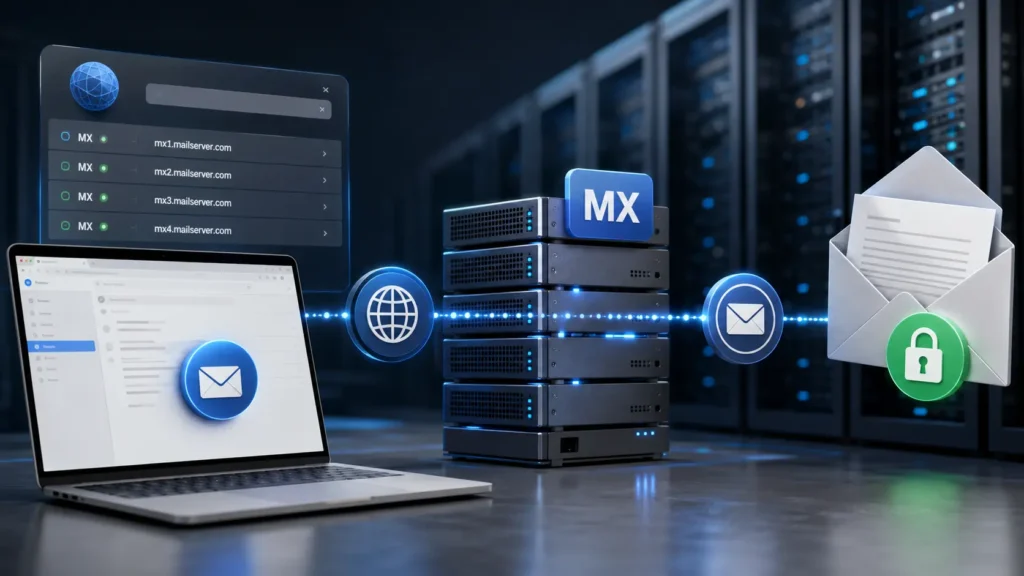
Un domaine ne doit normalement publier qu’un seul enregistrement SPF. Si plusieurs services envoient des messages — messagerie principale, outil de newsletter, facturation ou support — fusionnez leurs mécanismes dans la même politique plutôt que de créer plusieurs TXT SPF concurrents. Respectez la syntaxe communiquée par chaque service et surveillez la limite de recherches DNS.
Pour DKIM, le fournisseur génère une clé et vous demande de publier un enregistrement sous un sélecteur déterminé. Activez ensuite la signature dans son interface. La simple présence du TXT ne prouve pas que les messages sortants sont signés ; envoyez un test et inspectez les résultats d’authentification.
Déployez DMARC progressivement. Commencez par une politique de surveillance si vous ne connaissez pas encore toutes les sources d’envoi, analysez les rapports, puis renforcez vers la quarantaine ou le rejet lorsque les services légitimes sont correctement authentifiés. Une politique stricte appliquée trop tôt peut bloquer vos propres outils.
N’inventez pas les valeurs DNS à partir d’un exemple générique. Utilisez celles du fournisseur choisi. Google, Microsoft et les hébergeurs peuvent demander des noms, priorités et sélecteurs différents.
Après la publication, contrôlez la configuration depuis plusieurs résolveurs DNS. Une valeur visible sur votre ordinateur peut encore être absente ailleurs à cause du cache. Envoyez ensuite des messages de test vers au moins deux services externes et consultez les en-têtes complets : les résultats SPF, DKIM et DMARC doivent indiquer une réussite cohérente avec le domaine visible dans l’adresse d’expédition.
SPF ne valide pas directement le contenu affiché dans le champ « De » ; il vérifie le domaine utilisé dans l’enveloppe technique. DMARC ajoute une condition d’alignement entre le domaine visible et les domaines authentifiés par SPF ou DKIM. Cette nuance explique pourquoi un message peut réussir SPF sans satisfaire DMARC. DKIM reste souvent plus stable lors d’un transfert, mais une passerelle qui modifie le contenu peut casser sa signature.
Les newsletters et messages transactionnels méritent un sous-domaine ou une organisation précise des sources d’envoi lorsque le volume augmente. Cela facilite l’analyse et limite l’impact d’une mauvaise campagne sur la messagerie quotidienne. Configurez chaque outil officiellement, utilisez un domaine de retour cohérent et conservez une liste à jour des services autorisés à envoyer.
DMARC peut transmettre des rapports agrégés à l’adresse indiquée dans la politique. Choisissez une boîte ou un service capable de traiter ces fichiers, car ils deviennent rapidement nombreux et difficiles à lire manuellement. Les rapports aident à découvrir un ancien logiciel de facturation, une plateforme marketing oubliée ou une tentative d’usurpation.
Ne publiez pas une politique p=reject uniquement pour obtenir un meilleur score dans un outil d’audit. Une politique stricte est pertinente lorsque l’inventaire des expéditeurs est terminé et que l’alignement est maîtrisé. La progression none, puis quarantine, puis reject réduit le risque de bloquer des messages légitimes.
Quelle adresse créer : prénom, contact, support ou facturation ?
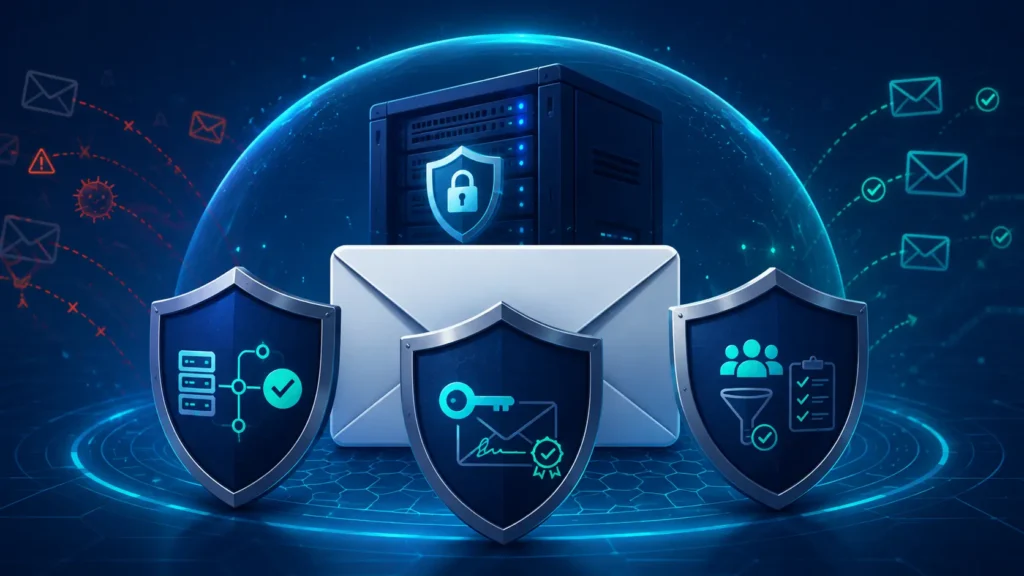
Créez au minimum une adresse nominative pour chaque personne qui doit s’authentifier. Les comptes partagés avec un même mot de passe compliquent l’audit, le départ d’un salarié et l’authentification à deux facteurs.
Ajoutez des adresses fonctionnelles selon les besoins : contact@ pour les demandes générales, support@ pour l’assistance, facturation@ pour les documents financiers et presse@ pour les médias. Décidez si chacune doit être une boîte, une boîte partagée, un groupe ou un alias. Une boîte possède son stockage et ses droits ; un alias est une adresse supplémentaire qui livre généralement vers une boîte existante.
Évitez les adresses noreply@ lorsque les destinataires peuvent légitimement répondre. Une réponse surveillée renforce la relation et permet de détecter une erreur. Publiez seulement les adresses nécessaires afin de limiter le spam, et utilisez un formulaire protégé lorsque le contexte s’y prête.
Configurer l’adresse dans Outlook, Gmail, Apple Mail ou Thunderbird

Le webmail du fournisseur constitue le test de référence. Connectez-vous d’abord, envoyez un message vers une adresse externe et répondez-y. Si ce test fonctionne, configurez ensuite les applications.
Privilégiez la configuration automatique moderne avec OAuth lorsqu’elle est proposée. Sinon, utilisez les paramètres IMAP pour synchroniser les messages et SMTP pour l’envoi. Les noms de serveurs, ports et méthodes de chiffrement doivent provenir de la documentation du fournisseur. N’activez pas une connexion non chiffrée pour contourner une erreur.
Dans Gmail personnel, l’ajout d’une adresse externe via POP/SMTP n’équivaut pas à Google Workspace. Les messages peuvent être collectés ou envoyés depuis une interface Gmail, mais l’administration, la synchronisation et certaines fonctions restent celles du fournisseur d’origine.
Sur mobile, installez l’application officielle ou ajoutez le compte au système. Protégez l’appareil par code, chiffrement et verrouillage à distance. Retirez les sessions et profils lorsqu’un téléphone est perdu ou qu’un collaborateur quitte l’organisation.
Sécuriser une adresse e-mail professionnelle

Activez l’authentification multifacteur pour les utilisateurs et les administrateurs. Les comptes de messagerie permettent souvent de réinitialiser les mots de passe d’autres services ; leur compromission peut donc ouvrir l’accès à la facturation, aux réseaux sociaux ou au cloud.
Séparez les comptes administrateurs des boîtes quotidiennes lorsque la plateforme le permet. Limitez le nombre de super-administrateurs, conservez des codes de récupération hors ligne et testez la procédure de reprise. Configurez une adresse de secours qui ne dépend pas uniquement du domaine administré.
Mettez en place une procédure d’arrivée et de départ : création des droits minimaux, transfert des dossiers professionnels, désactivation immédiate, conservation conforme aux obligations et redirection temporaire si nécessaire. Ne laissez pas un ancien prestataire propriétaire du domaine ou seul détenteur du compte principal.
Sauvegardez les données selon leur importance. La redondance du fournisseur ne remplace pas toujours une sauvegarde permettant de restaurer un message supprimé depuis longtemps. Vérifiez la durée de rétention et les options d’export.
Migrer une adresse existante sans perdre de messages

Inventoriez les boîtes, alias, groupes, redirections, calendriers et appareils avant toute modification. Réduisez si possible la durée de cache DNS avant la migration, créez les utilisateurs chez le nouveau fournisseur et lancez une copie initiale des messages.
Changez les MX pendant une période calme. Conservez l’ancien service actif durant la propagation et effectuez une synchronisation finale. Testez les messages entrants et sortants depuis plusieurs fournisseurs, puis vérifiez SPF, DKIM et DMARC.
Informez les utilisateurs du calendrier, des nouveaux accès et des changements d’application. Ne supprimez l’ancien abonnement qu’après confirmation de la migration, de la sauvegarde et de l’absence de messages encore reçus sur l’ancienne plateforme.
Le domaine permet de changer de prestataire sans modifier l’adresse publique : c’est l’un de ses principaux avantages. La continuité dépend toutefois d’une préparation rigoureuse des DNS et des données.
Problèmes fréquents et solutions
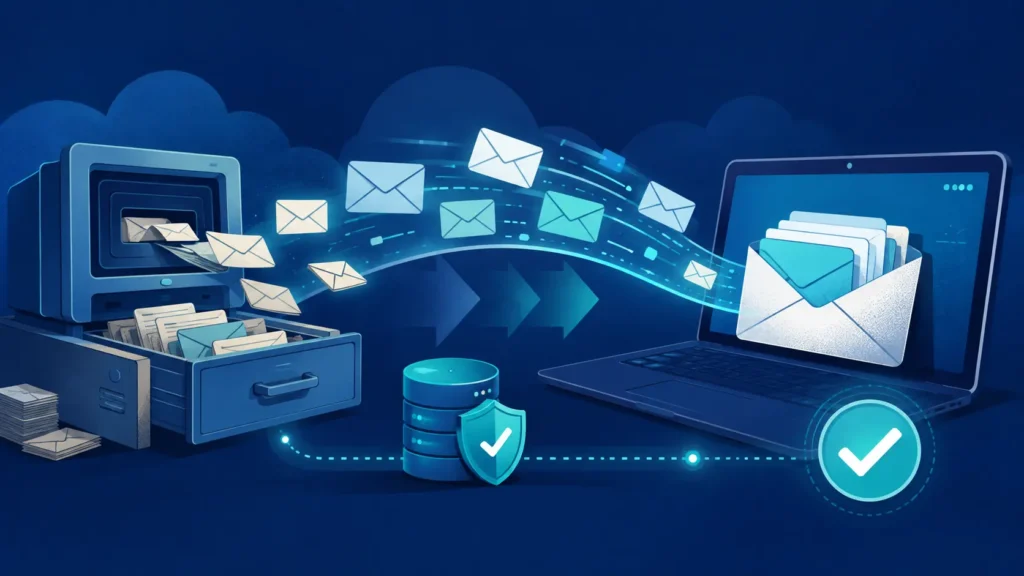
Si vous ne recevez aucun message, vérifiez les MX avec un outil DNS et comparez-les aux valeurs du fournisseur. Confirmez que la boîte existe et que son quota n’est pas dépassé. Si certains expéditeurs seulement échouent, demandez le message de retour complet.
Si l’envoi fonctionne mais arrive en spam, contrôlez SPF, la signature DKIM, l’alignement DMARC, le contenu et la réputation du domaine. Évitez les listes achetées et les volumes soudains. Une adresse professionnelle n’autorise pas l’envoi non sollicité.
Si Outlook ou le téléphone refuse le mot de passe alors que le webmail fonctionne, vérifiez OAuth, l’authentification multifacteur et les paramètres exacts du compte. Certains services exigent un mot de passe d’application pour d’anciens clients ; une mise à jour reste préférable.
Si le domaine expire, la messagerie peut cesser même si l’abonnement e-mail est payé. Renouvelez le domaine, sécurisez le compte registrar et surveillez les notifications. C’est pourquoi le domaine et la messagerie doivent être suivis comme deux actifs distincts.
Un autre scénario courant apparaît après une modification DNS : les messages arrivent encore chez l’ancien prestataire pendant que d’autres atteignent déjà le nouveau. Cette situation vient généralement du délai de propagation et du cache des résolveurs. Ne changez pas plusieurs fois les MX pour « accélérer » l’opération.
Maintenez les deux services actifs, réduisez le TTL avant la migration lorsque c’est possible, puis contrôlez la réponse depuis plusieurs réseaux. La bascule est terminée lorsque les nouveaux MX sont visibles de manière cohérente et que les journaux du nouveau service montrent une réception normale.
Il arrive aussi qu’une adresse reçoive les messages internes, mais pas ceux provenant de l’extérieur. Vérifiez alors que le domaine ajouté dans la console est bien validé, que les MX ne contiennent aucune ancienne valeur prioritaire et que la boîte ou le groupe autorise les expéditeurs externes.
Pour une adresse de type contact@, examinez également les règles de transfert : une boucle, une destination supprimée ou une politique de groupe trop restrictive peut bloquer le courrier sans rendre la boîte principale indisponible.
Si les destinataires refusent vos messages avec une erreur d’authentification, ne vous contentez pas d’ajouter au hasard une deuxième entrée SPF. Un domaine ne doit publier qu’un seul enregistrement SPF ; il faut intégrer tous les expéditeurs autorisés dans cette politique sans dépasser les limites de consultation DNS. Vérifiez ensuite que DKIM signe réellement les messages sortants et que le domaine visible dans l’adresse d’expédition est aligné avec SPF ou DKIM pour DMARC. Le rapport d’erreur du serveur destinataire indique souvent le mécanisme exact qui échoue.
Enfin, lorsqu’un collaborateur quitte l’entreprise, évitez de supprimer immédiatement son compte. Bloquez la connexion, révoquez les sessions et méthodes de récupération, transférez les éléments nécessaires selon les règles internes, puis configurez une réponse ou une délégation limitée dans le temps.
Conservez uniquement les données justifiées et documentez la date de suppression. Cette procédure protège les échanges commerciaux sans laisser un ancien accès actif ni transformer indéfiniment une boîte nominative en archive informelle.
Combien coûte une adresse e-mail professionnelle ?
Le budget comprend le domaine, le service de messagerie et parfois la migration ou la sauvegarde. Un hébergement peut inclure plusieurs boîtes, tandis qu’une suite collaborative facture généralement chaque utilisateur. Les prix changent selon le pays, la devise, les promotions et la durée d’engagement ; vérifiez toujours la page officielle avant l’achat.
Pour comparer correctement, calculez le coût annuel après promotion et multipliez le tarif par le nombre de comptes réellement licenciés. Distinguez les utilisateurs, alias, groupes et boîtes partagées. Ajoutez le stockage, l’archivage, l’assistance et les outils collaboratifs que vous auriez dû acheter séparément.
Le moins cher convient lorsque le service répond aux besoins de sécurité, de délivrabilité et de récupération. Pour une activité dépendante des e-mails, quelques économies ne compensent pas une perte de domaine, une assistance inaccessible ou l’absence de sauvegarde.
Prenez aussi en compte le temps d’administration. Une plateforme plus chère peut réduire les interventions grâce à la configuration automatique, aux politiques centralisées et aux journaux d’audit. À l’inverse, une petite structure autonome peut préférer une boîte simple si elle n’utilise ni visioconférence ni stockage collaboratif.
Avant de souscrire, établissez un scénario à douze ou vingt-quatre mois : nombre probable d’utilisateurs, stockage, boîtes partagées, appareils et besoin d’archivage. Vérifiez le prix au renouvellement, la durée minimale, les taxes et les modalités de résiliation. Cette projection évite une migration précipitée quelques mois après la création.
FAQ
Peut-on créer une adresse professionnelle gratuitement ?
Certaines offres de domaine ou d’hébergement incluent une ou plusieurs boîtes sans supplément apparent. Le domaine reste généralement renouvelable et les ressources sont limitées. Une adresse sur un service gratuit sans domaine personnalisé n’offre pas la même maîtrise de marque.
Faut-il avoir un site Web ?
Non. Un domaine peut servir uniquement à la messagerie. Vous pouvez créer le site plus tard ou rediriger le domaine vers une page existante. Découvrez aussi les différences entre hébergement Web mutualisé et services associés.
Peut-on utiliser son adresse professionnelle dans Gmail ?
Oui, de deux manières différentes : Google Workspace héberge directement la boîte sur le domaine, ou Gmail personnel relève/envoie les messages d’un autre fournisseur selon les fonctions disponibles. La seconde méthode ne transforme pas la boîte en compte Workspace.
Combien d’adresses faut-il créer ?
Créez un compte nominatif par utilisateur et les adresses fonctionnelles nécessaires sous forme d’alias, groupe ou boîte partagée selon le besoin. Évitez de multiplier les licences sans utilité, mais ne partagez pas un mot de passe entre plusieurs personnes.
Peut-on changer de fournisseur plus tard ?
Oui. Vous conservez le domaine et modifiez les DNS après avoir migré les données. Préparez les boîtes et sauvegardez les messages avant la bascule.
Sources officielles
Les recommandations techniques sont recoupées avec les documentations officielles et les normes de référence.
- Google Workspace : créer une adresse e-mail professionnelle
- Microsoft Learn : ajouter un domaine personnalisé à Microsoft 365
- Microsoft Learn : FAQ sur les domaines Microsoft 365
- France Num et Afnic : créer un e-mail personnalisé
- RFC 7208 : Sender Policy Framework
- RFC 6376 : DomainKeys Identified Mail
- RFC 7489 : DMARC
