
Comment démarrer ou redémarrer Windows en mode sans échec ?
Pour démarrer Windows en mode sans échec, ouvrez Paramètres > Récupération > Démarrage avancé, puis choisissez Dépannage > Options avancées > Paramètres de démarrage > Redémarrer. Appuyez ensuite sur F4 pour le mode sans échec, F5 pour le mode avec réseau ou F6 pour l’invite de commandes. Si Windows ne démarre plus, forcez l’accès à l’environnement de récupération Windows.
Le mode sans échec Windows est l’une des solutions les plus utiles lorsqu’un PC refuse de démarrer correctement, affiche un écran noir, plante après l’installation d’un pilote ou devient instable à cause d’un logiciel. Il permet de lancer Windows dans un état minimal, avec seulement les éléments indispensables au fonctionnement du système.
Microsoft définit le mode sans échec comme un démarrage de Windows dans un état de base, avec un nombre limité de fichiers et de pilotes. Si le problème ne se produit pas dans cet environnement réduit, cela indique souvent que les paramètres par défaut ou les pilotes de base ne sont pas en cause.
Il sied de signaler que Microsoft a indiqué qu’après le 14 octobre 2025, Windows 10 ne recevrait plus de mises à jour logicielles gratuites via Windows Update, ni d’assistance technique, ni de correctifs de sécurité gratuits. Malgré cela, une part importante des ordinateurs reste encore concernée : StatCounter indiquait qu’en mars 2026, Windows 10 représentait encore 31,27 % des versions Windows de bureau dans le monde, contre 67,14 % pour Windows 11.
Qu’est-ce que le mode sans échec Windows ?
Le mode sans échec est un mode de démarrage réduit de Windows. Il charge uniquement les fichiers, pilotes et services essentiels afin d’aider à diagnostiquer un problème logiciel, système ou matériel.
Le mode sans échec sert à isoler un problème. En temps normal, Windows démarre avec de nombreux services, pilotes, programmes de démarrage, outils de sécurité, logiciels tiers et composants graphiques. Si l’un de ces éléments pose problème, il peut provoquer un écran bleu, une boucle de redémarrage, un écran noir ou une session impossible à ouvrir.
En mode sans échec, Windows réduit fortement cet environnement. Cela permet de vérifier si le problème vient :
- d’un pilote graphique ;
- d’un logiciel récemment installé ;
- d’un service qui démarre avec Windows ;
- d’une mise à jour problématique ;
- d’un programme malveillant ;
- d’un conflit entre applications ;
- d’un paramètre système modifié.
Microsoft distingue plusieurs options de démarrage : le mode sans échec classique, le mode sans échec avec réseau et le mode sans échec avec invite de commandes. Le mode avec réseau ajoute les pilotes et services nécessaires pour accéder à Internet ou au réseau local, tandis que l’option avec invite de commandes démarre Windows avec une fenêtre de commandes au lieu de l’interface habituelle.
Dans la pratique, utilisez :
| Option | Touche | À utiliser pour |
|---|---|---|
| Mode sans échec standard | F4 ou 4 | Désinstaller un logiciel, corriger un pilote, vérifier un problème système |
| Mode sans échec avec réseau | F5 ou 5 | Télécharger un pilote, un outil antivirus ou une mise à jour |
| Mode sans échec avec invite de commandes | F6 ou 6 | Réparer Windows avec des commandes avancées |
Le mode sans échec n’est pas conçu pour travailler au quotidien. L’affichage peut sembler basique, certaines fonctions sont désactivées et plusieurs services ne se lancent pas. C’est normal : l’objectif est de créer un environnement stable pour réparer le système.
Pourquoi démarrer Windows en mode sans échec ?
Le mode sans échec est particulièrement utile dans plusieurs scénarios de dépannage informatique. Si Windows ne démarre pas normalement, démarrer en mode sans échec peut aider à isoler le problème. Voici quelques situations courantes où le mode sans échec est indispensable :
- Résolution de problèmes de logiciels : si un logiciel récemment installé cause des plantages ou des problèmes de démarrage, le mode sans échec permet de démarrer Windows sans ce logiciel, facilitant sa désinstallation.
- Suppression de virus et de malware : certains programmes malveillants sont difficiles à supprimer en mode normal. Le mode sans échec, en limitant les processus en cours, peut aider à nettoyer ces menaces plus efficacement.
- Mise à jour de pilotes : si un pilote obsolète ou corrompu provoque des écrans bleus ou d’autres problèmes graves, le démarrage en mode sans échec permet d’accéder au système pour mettre à jour ou réinstaller le pilote concerné.
En plus de ces scénarios, le mode sans échec est utile pour effectuer une restauration du système, modifier des paramètres de sécurité, ou simplement pour effectuer un diagnostic général lorsque l’ordinateur se comporte de manière anormale. En simplifiant l’environnement d’exécution, il fournit un cadre contrôlé pour identifier et résoudre les problèmes.
Avant de commencer : les précautions importantes
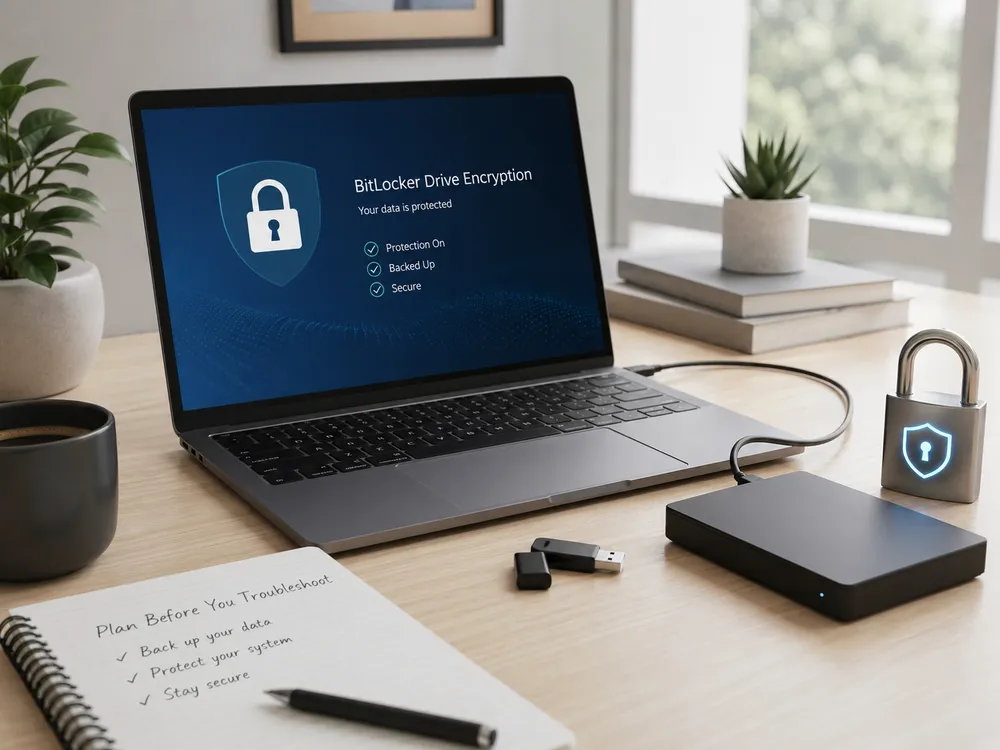
Avant d’activer le mode sans échec, sauvegardez vos fichiers si possible, préparez le mot de passe de votre compte et gardez votre clé BitLocker accessible si votre disque est chiffré.
La première précaution concerne vos fichiers. Si votre session Windows est encore accessible, sauvegardez les documents importants sur un disque externe, une clé USB ou un espace cloud. Le mode sans échec ne supprime pas vos fichiers, mais les manipulations que vous effectuez ensuite procède à la désinstallation de pilotes, restauration système, nettoyage antivirus peuvent modifier l’état du PC.
Deuxième point : le mot de passe. Microsoft précise que, pour une connexion en mode sans échec, il faut utiliser un mot de passe de compte Microsoft ou local, car le code confidentiel et les options biométriques ne sont pas disponibles dans ce contexte. Autrement dit, si vous utilisez habituellement Windows Hello, un code PIN ou la reconnaissance faciale, assurez-vous de connaître le vrai mot de passe du compte.
Troisième précaution : BitLocker. Sur certains PC, surtout professionnels ou récents, Windows peut demander une clé de récupération BitLocker lorsque vous accédez aux options de récupération ou au mode sans échec. Microsoft mentionne ce risque dans ses procédures de récupération liées au démarrage en mode sans échec.
Enfin, soyez prudent avec msconfig et les commandes bcdedit. Ces méthodes peuvent forcer Windows à redémarrer systématiquement en mode sans échec. Elles sont efficaces, mais il faut savoir les désactiver ensuite.
À retenir :
| Avant de commencer | Pourquoi c’est important |
|---|---|
| Sauvegarder les fichiers importants | Éviter toute perte en cas de réparation ou restauration |
| Connaître le mot de passe du compte | Le code PIN peut ne pas fonctionner en mode sans échec |
| Préparer la clé BitLocker | Elle peut être demandée sur un PC chiffré |
| Éviter les manipulations inutiles | Le mode sans échec sert au diagnostic, pas à l’usage quotidien |
| Noter la méthode utilisée | Plus facile de revenir au démarrage normal |
6 Méthodes pour redémarrer Windows en mode sans échec
Méthode 1 : démarrer en mode sans échec depuis les paramètres Windows 11 ou Windows 10
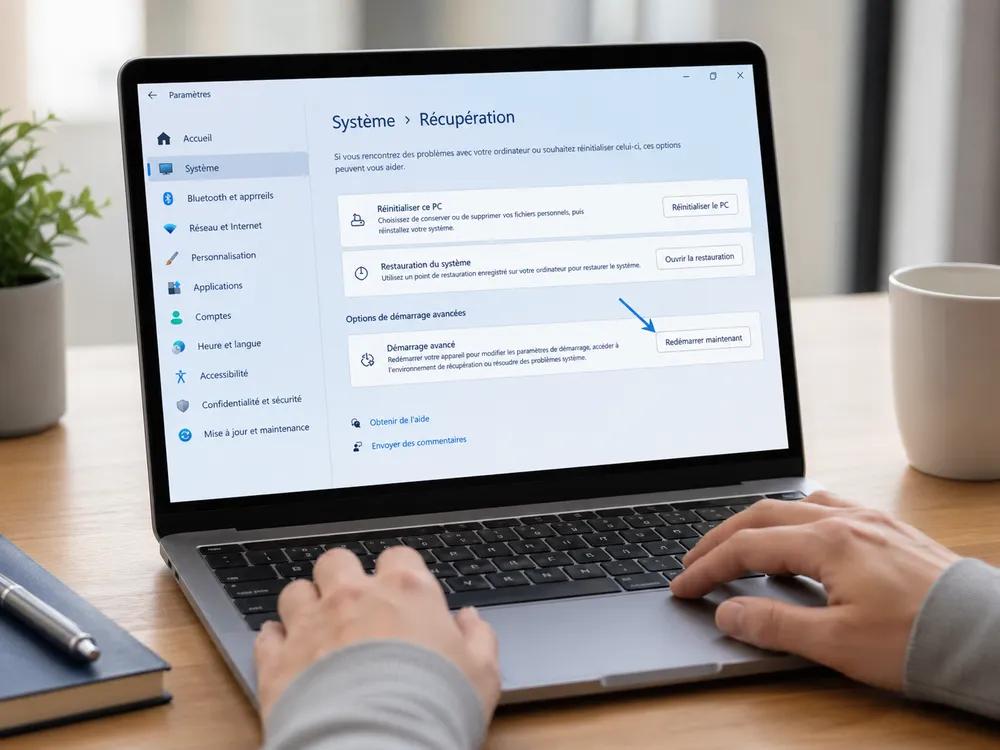
Si Windows fonctionne encore, la méthode la plus simple consiste à passer par les paramètres de récupération, puis à redémarrer dans les options avancées pour choisir F4, F5 ou F6.
Cette méthode est la plus propre lorsque vous avez encore accès au bureau Windows. Elle convient si le PC démarre, mais présente des lenteurs, des erreurs, des plantages ou un comportement inhabituel.
Sur Windows 11
- Cliquez sur Démarrer.
- Ouvrez Paramètres.
- Allez dans Système.
- Cliquez sur Récupération.
- Dans Démarrage avancé, cliquez sur Redémarrer maintenant.
- Après le redémarrage, sélectionnez Dépannage.
- Cliquez sur Options avancées.
- Choisissez Paramètres de démarrage.
- Cliquez sur Redémarrer.
- Appuyez sur F4 pour le mode sans échec, F5 pour le mode sans échec avec réseau ou F6 pour l’invite de commandes.
ASUS décrit une procédure similaire pour Windows 11 : Paramètres, Récupération, Démarrage avancé, puis environnement de récupération Windows, options avancées et choix du mode avec les touches numériques ou les touches de fonction.
Sur Windows 10
- Cliquez sur Démarrer.
- Ouvrez Paramètres.
- Allez dans Mise à jour et sécurité.
- Cliquez sur Récupération.
- Sous Démarrage avancé, cliquez sur Redémarrer maintenant.
- Sélectionnez ensuite Dépannage > Options avancées > Paramètres de démarrage > Redémarrer.
- Choisissez le mode souhaité avec F4, F5 ou F6.
Cette méthode est idéale pour les utilisateurs débutants, car elle évite les commandes et les interruptions forcées du démarrage. Elle est aussi plus fiable que l’ancienne touche F8, souvent difficile à utiliser sur les PC récents.
Quand utiliser cette méthode ?
Utilisez-la si :
- Windows démarre encore ;
- vous pouvez ouvrir une session ;
- vous voulez désinstaller un logiciel problématique ;
- vous suspectez un pilote instable ;
- vous préparez une analyse antivirus ;
- vous voulez accéder au mode sans échec sans forcer l’arrêt du PC.
Méthode 2 : démarrer en mode sans échec depuis l’écran de connexion
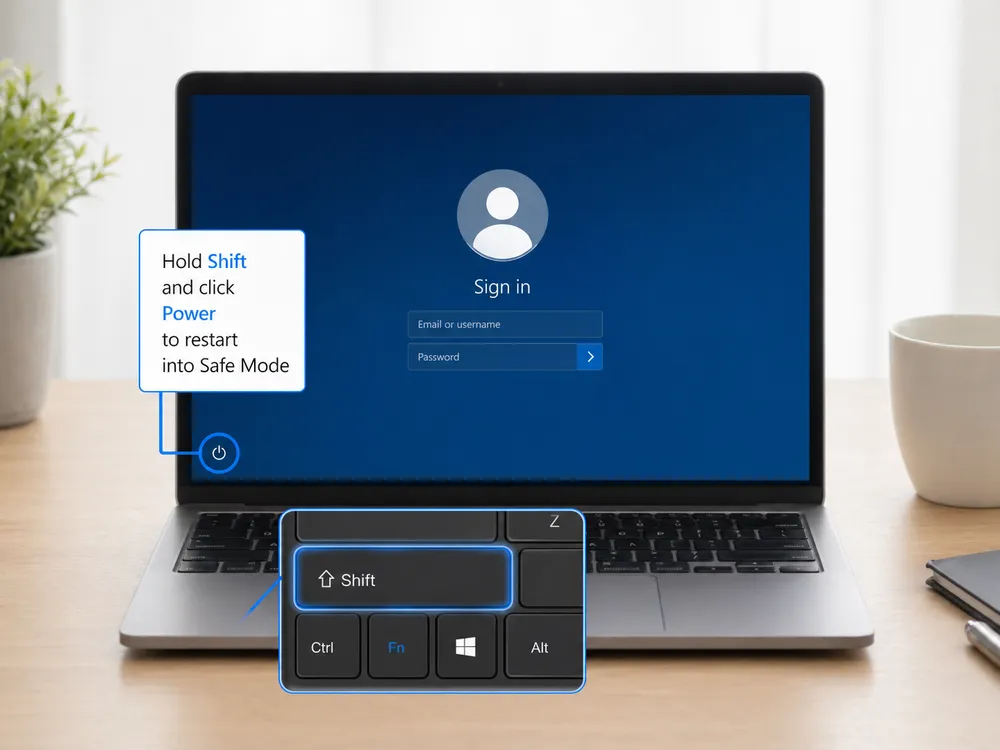
Si vous arrivez jusqu’à l’écran de connexion mais que vous ne pouvez pas ouvrir votre session, maintenez Maj enfoncée, cliquez sur Redémarrer, puis accédez aux paramètres de démarrage.
Cette méthode est très utile lorsque Windows affiche l’écran de connexion, mais que la session ne s’ouvre plus correctement. Elle fonctionne aussi si le bureau plante immédiatement après la connexion.
Voici les étapes :
- Sur l’écran de connexion Windows, cliquez sur l’icône Alimentation.
- Maintenez la touche Maj enfoncée.
- Tout en gardant Maj appuyée, cliquez sur Redémarrer.
- Windows redémarre dans l’environnement de récupération.
- Sélectionnez Dépannage.
- Cliquez sur Options avancées.
- Choisissez Paramètres de démarrage.
- Cliquez sur Redémarrer.
- Appuyez sur F4, F5 ou F6 selon le mode voulu.
Microsoft recommande ce chemin dans ses procédures de résolution des problèmes de connexion : depuis l’écran de connexion, maintenir Maj tout en sélectionnant Redémarrer, puis passer par Dépannage, Options avancées et Paramètres de démarrage.
Cette méthode est particulièrement adaptée si vous pensez qu’un programme chargé à l’ouverture de session bloque Windows. Par exemple : un logiciel de synchronisation, un utilitaire graphique, un antivirus tiers, un VPN ou un outil de personnalisation du bureau.
Une fois en mode sans échec, commencez par les actions simples :
- désinstaller le dernier logiciel ajouté ;
- désactiver les programmes au démarrage ;
- vérifier le Gestionnaire de périphériques ;
- revenir à un point de restauration ;
- supprimer une extension ou un outil système suspect.
Méthode 3 : démarrer en mode sans échec si Windows ne démarre plus ou affiche un écran noir
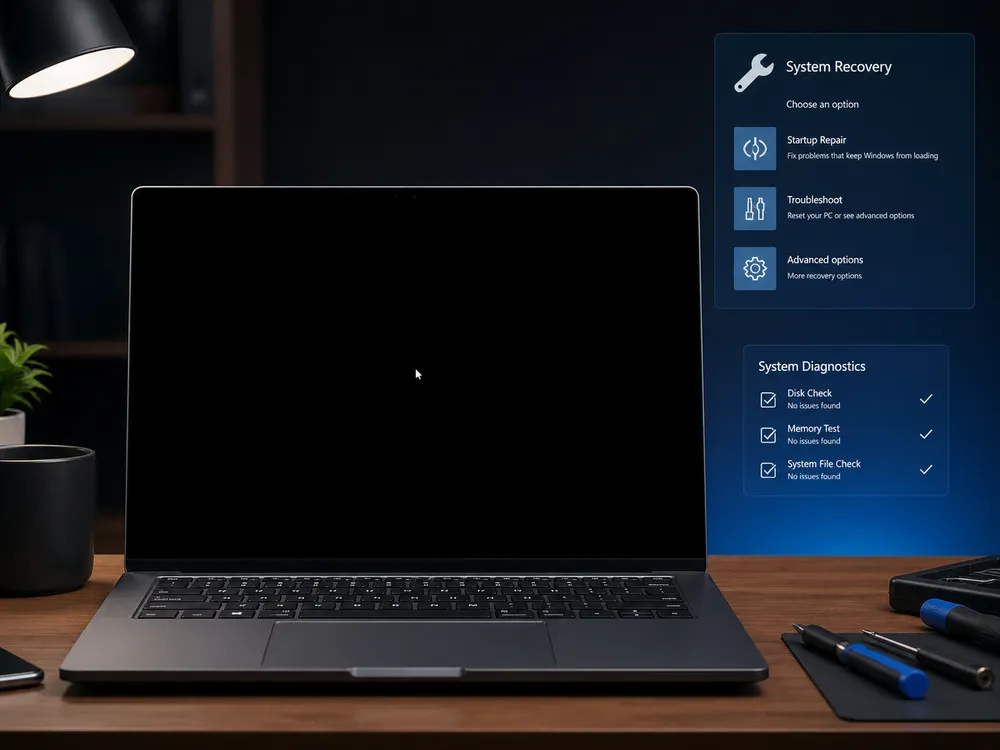
Si Windows ne démarre plus, forcez l’accès à l’environnement de récupération Windows en interrompant le démarrage plusieurs fois, puis choisissez les paramètres de démarrage et le mode sans échec.
C’est le cas le plus stressant : le PC s’allume, mais Windows reste bloqué, redémarre en boucle ou affiche un écran noir. Heureusement, Windows peut accéder automatiquement à son environnement de récupération, appelé WinRE, après plusieurs démarrages interrompus.
Voici la procédure :
- Maintenez le bouton Marche/Arrêt pendant environ 10 secondes pour éteindre le PC.
- Rallumez le PC.
- Dès que Windows commence à se charger, maintenez de nouveau le bouton Marche/Arrêt pendant 10 secondes.
- Répétez l’opération 2 à 3 fois.
- Au redémarrage suivant, Windows devrait afficher l’environnement de récupération.
- Cliquez sur Dépannage.
- Sélectionnez Options avancées.
- Cliquez sur Paramètres de démarrage.
- Cliquez sur Redémarrer.
- Appuyez sur F4 pour le mode sans échec ou F5 pour le mode sans échec avec réseau.
Microsoft recommande une procédure comparable pour les écrans vides : forcer l’arrêt du PC pendant 10 secondes, répéter l’opération 2 à 3 fois jusqu’au mode de récupération, puis accéder à Résoudre les problèmes > Options avancées > Paramètres de démarrage > Redémarrer.
Si l’écran noir est lié à un pilote graphique, le mode sans échec peut permettre de corriger le problème. Microsoft recommande notamment, en mode sans échec, d’ouvrir le Gestionnaire de périphériques, de développer les cartes d’affichage, puis de mettre à jour ou restaurer le pilote graphique.
Cas fréquent : écran noir avec curseur
Si vous voyez seulement un curseur sur un écran noir, essayez d’abord :
- Ctrl + Maj + Échap pour ouvrir le Gestionnaire des tâches.
- Cliquez sur Fichier > Exécuter une nouvelle tâche.
- Tapez
explorer.exe. - Validez.
Si l’interface revient, le problème peut venir de l’Explorateur Windows ou d’un programme de démarrage. Si cela ne fonctionne pas, passez par WinRE et démarrez en mode sans échec.
Cas fréquent : boucle de redémarrage
Si le PC redémarre sans cesse après une mise à jour, essayez le mode sans échec standard. Une fois connecté :
- ouvrez Paramètres > Windows Update > Historique des mises à jour ;
- désinstallez la dernière mise à jour si le problème a commencé juste après ;
- vérifiez les pilotes récents ;
- lancez une restauration système si un point de restauration est disponible.
Méthode 4 : utiliser msconfig pour forcer le mode sans échec
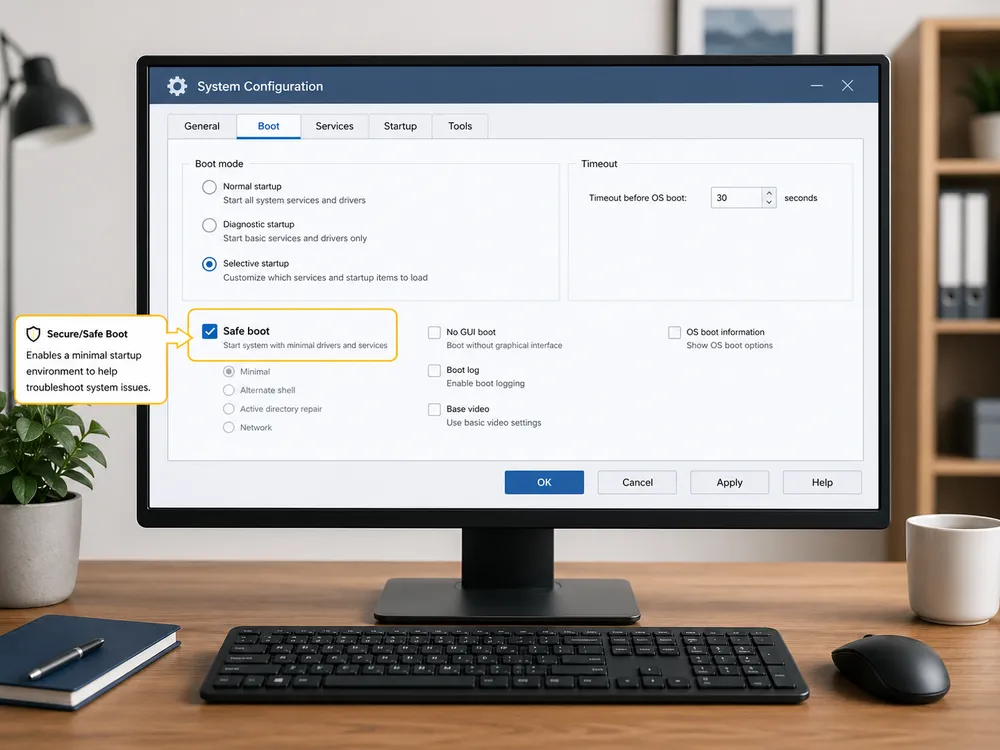
msconfig permet de configurer Windows pour qu’il redémarre automatiquement en mode sans échec. Cette méthode est pratique, mais il faut décocher l’option ensuite pour revenir au démarrage normal.
L’outil Configuration du système, aussi appelé msconfig, est une méthode efficace si Windows fonctionne encore et que vous voulez forcer le prochain démarrage en mode sans échec.
Voici les étapes :
- Appuyez sur Windows + R.
- Tapez
msconfig. - Appuyez sur Entrée.
- Ouvrez l’onglet Démarrer.
- Cochez Démarrage sécurisé.
- Choisissez l’option adaptée :
- Minimal pour le mode sans échec standard ;
- Réseau pour le mode sans échec avec prise en charge réseau ;
- Shell alternatif pour l’invite de commandes.
- Cliquez sur OK.
- Redémarrez le PC.
Dell documente cette méthode : ouvrir msconfig, aller dans l’onglet Boot, sélectionner Safe boot, choisir Minimal, puis valider et redémarrer. Dell rappelle aussi que pour désactiver le mode sans échec, il faut revenir dans msconfig et décocher Safe boot.
C’est précisément le piège de cette méthode : si vous laissez Démarrage sécurisé coché, Windows continuera à démarrer en mode sans échec à chaque redémarrage.
Comment sortir du mode sans échec après msconfig ?
- Appuyez sur Windows + R.
- Tapez
msconfig. - Ouvrez l’onglet Démarrer.
- Décochez Démarrage sécurisé.
- Cliquez sur OK.
- Redémarrez normalement.
Cette méthode est idéale pour préparer une intervention : nettoyage antivirus, désinstallation d’un pilote, test d’un problème logiciel. Elle est moins adaptée si vous n’êtes pas à l’aise avec les paramètres système.
Méthode 5 : démarrer en mode sans échec avec l’invite de commandes
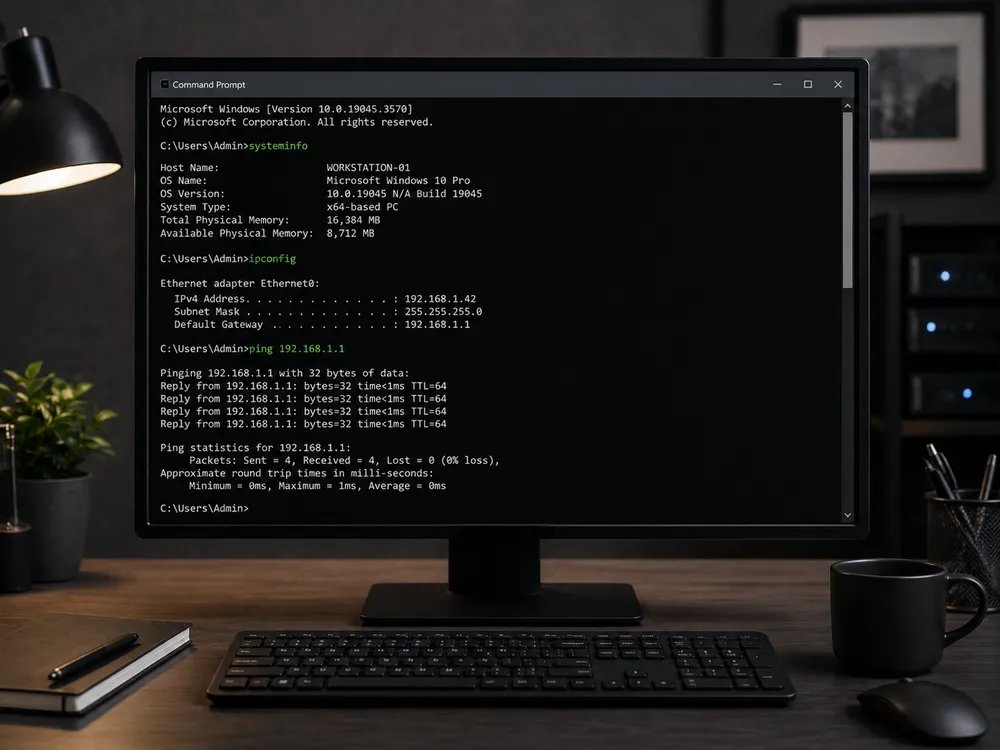
Les commandes bcdedit permettent d’activer ou de supprimer le démarrage forcé en mode sans échec. Cette méthode s’adresse surtout aux utilisateurs avancés.
L’invite de commandes peut être utile si vous êtes à l’aise avec Windows ou si vous devez intervenir sur un PC qui ne répond plus correctement.
Pour forcer le prochain démarrage en mode sans échec standard, ouvrez l’invite de commandes en administrateur et tapez :
bcdedit /set {default} safeboot minimal
shutdown /r /t 0
La première commande indique à Windows de démarrer en mode sans échec. La seconde redémarre immédiatement l’ordinateur.
Pour démarrer en mode sans échec avec réseau, utilisez :
bcdedit /set {default} safeboot network
shutdown /r /t 0
Pour revenir au démarrage normal, ouvrez de nouveau l’invite de commandes en administrateur et tapez :
bcdedit /deletevalue {default} safeboot
shutdown /r /t 0
Cette étape est essentielle. Si vous oubliez de supprimer la valeur safeboot, le PC peut continuer à démarrer en mode sans échec.
Les Numériques présente aussi une méthode via Terminal Windows avec la commande shutdown.exe /r /o, qui redémarre Windows vers l’environnement de récupération. Cette approche est plus douce que bcdedit, car elle ne force pas durablement le mode sans échec.
Commande alternative pour accéder aux options avancées :
shutdown.exe /r /o
Après le redémarrage, sélectionnez :
Dépannage > Options avancées > Paramètres de démarrage > Redémarrer
Puis choisissez F4, F5 ou F6.
Méthode 6 : utiliser F8 ou Shift + F8 au démarrage
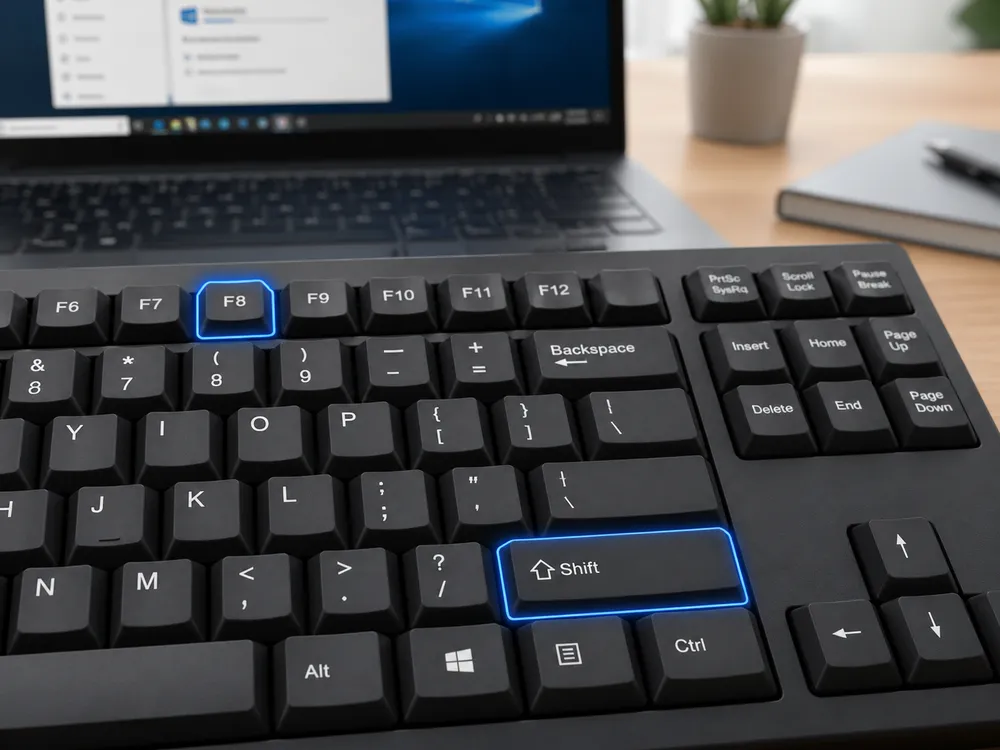
La touche F8 est une ancienne méthode d’accès au mode sans échec. Elle peut fonctionner sur certains PC, mais elle est souvent peu fiable sur Windows 10 et Windows 11 à cause du démarrage rapide.
Pendant longtemps, la méthode classique pour démarrer Windows en mode sans échec consistait à appuyer sur F8 juste après l’allumage du PC. Sur des versions plus anciennes de Windows, cela affichait le menu des options de démarrage avancées.
Sur les PC récents, cette méthode est moins fiable. Le démarrage rapide de Windows et les SSD modernes réduisent fortement le temps disponible pour intercepter le démarrage. Résultat : l’ordinateur passe souvent directement à Windows sans afficher le menu.
Vous pouvez tout de même essayer :
- Éteignez complètement le PC.
- Allumez-le.
- Appuyez plusieurs fois sur F8 ou Shift + F8 dès le démarrage.
- Si le menu apparaît, choisissez le mode sans échec.
Si rien ne se passe, utilisez plutôt :
- la méthode Paramètres > Récupération ;
- la méthode Maj + Redémarrer ;
- l’environnement de récupération WinRE ;
- ou
msconfigsi Windows démarre encore.
Pour un guide moderne Windows 11/10, F8 doit rester une méthode secondaire. Elle peut dépanner sur certains anciens ordinateurs, mais elle ne doit plus être présentée comme la méthode principale.
Quelle méthode choisir selon votre situation ?
La meilleure méthode dépend de votre niveau d’accès à Windows : bureau accessible, écran de connexion, écran noir, boucle de démarrage ou besoin d’une réparation avancée.
| Situation | Méthode recommandée | Niveau |
|---|---|---|
| Windows fonctionne encore | Paramètres > Récupération > Démarrage avancé | Facile |
| Vous êtes bloqué à l’écran de connexion | Maj + Redémarrer | Facile |
| Windows affiche un écran noir | Accès forcé à WinRE | Moyen |
| Windows redémarre en boucle | WinRE après interruptions de démarrage | Moyen |
| Vous voulez forcer le prochain démarrage | msconfig | Moyen |
| Vous êtes à l’aise avec les commandes | bcdedit ou shutdown | Avancé |
| Vous utilisez un ancien PC | F8 ou Shift + F8 | Variable |
Voici un schéma simple pour choisir rapidement :
Windows démarre-t-il normalement ?
│
├── Oui
│   └── Utilisez Paramètres > Récupération > Démarrage avancé
│
├── Non, mais l’écran de connexion apparaît
│   └── Maintenez Maj + cliquez sur Redémarrer
│
├── Non, écran noir ou blocage au démarrage
│   └── Forcez l’accès à WinRE après 2 à 3 interruptions
│
├── Vous voulez forcer le prochain démarrage
│   └── Utilisez msconfig
│
└── Vous devez réparer avec des commandes
    └── Utilisez l’invite de commandes ou bcdedit
Que faire une fois en mode sans échec ?
Une fois en mode sans échec, concentrez-vous sur le diagnostic : désinstallez les logiciels récents, corrigez les pilotes, lancez une analyse antivirus et vérifiez les mises à jour.
Le mode sans échec n’est que le point de départ. Une fois connecté, l’objectif est d’identifier ce qui empêche Windows de fonctionner normalement.
1. Désinstaller le dernier logiciel installé
Si le problème a commencé après l’installation d’une application, désinstallez-la :
- Ouvrez Paramètres.
- Allez dans Applications.
- Triez par date d’installation si possible.
- Supprimez le logiciel suspect.
- Redémarrez normalement.
Cela concerne souvent les antivirus tiers, VPN, outils de nettoyage, logiciels de personnalisation Windows ou pilotes fournis avec un périphérique.
2. Vérifier les pilotes
Un pilote graphique, audio, réseau ou chipset peut provoquer des plantages. Ouvrez :
Clic droit sur Démarrer > Gestionnaire de périphériques
Cherchez les périphériques avec un triangle jaune. Pour un pilote graphique, vous pouvez essayer :
- Mettre à jour le pilote ;
- Restaurer le pilote si le problème a commencé après une mise à jour ;
- Désinstaller l’appareil, puis redémarrer.
Microsoft recommande notamment de mettre à jour ou restaurer les pilotes graphiques depuis le Gestionnaire de périphériques en cas de problème d’écran vide.
3. Lancer une analyse antivirus
Le mode sans échec peut faciliter la suppression de certains logiciels malveillants, car moins de processus se lancent au démarrage. Si vous avez accès au réseau, mettez d’abord votre outil de sécurité à jour. Sinon, lancez une analyse hors ligne ou utilisez Microsoft Defender.
4. Réparer les fichiers système
Ouvrez l’invite de commandes en administrateur et lancez :
sfc /scannow
Si Windows trouve des fichiers corrompus, il tentera de les réparer.
Vous pouvez aussi utiliser :
DISM /Online /Cleanup-Image /RestoreHealth
Cette commande peut nécessiter une connexion ou des fichiers sources valides selon l’état du système.
5. Utiliser la restauration système
Si le problème est récent, la restauration système peut ramener Windows à un état antérieur :
Panneau de configuration > Récupération > Ouvrir la restauration du système
Choisissez un point de restauration datant d’avant le problème.
6. Sauvegarder vos fichiers importants
Si le PC semble instable, profitez du mode sans échec pour copier vos fichiers importants. C’est particulièrement recommandé si vous suspectez un disque fatigué, une mise à jour ratée ou un problème matériel.
Comment sortir du mode sans échec ?
Dans la plupart des cas, il suffit de redémarrer le PC. Si Windows revient toujours en mode sans échec, désactivez “Démarrage sécurisé” dans msconfig ou supprimez la valeur safeboot avec bcdedit.
Pour quitter le mode sans échec, commencez simplement par redémarrer :
Démarrer > Alimentation > Redémarrer
Si vous aviez accédé au mode sans échec via les paramètres, l’écran de connexion ou WinRE, Windows devrait redémarrer normalement.
Si le PC revient toujours en mode sans échec, vous avez probablement utilisé msconfig ou bcdedit.
Sortir du mode sans échec avec msconfig
- Appuyez sur Windows + R.
- Tapez
msconfig. - Appuyez sur Entrée.
- Ouvrez l’onglet Démarrer.
- Décochez Démarrage sécurisé.
- Cliquez sur OK.
- Redémarrez.
Sortir du mode sans échec avec bcdedit
Ouvrez l’invite de commandes en administrateur :
bcdedit /deletevalue {default} safeboot
shutdown /r /t 0
Après le redémarrage, Windows devrait revenir au mode normal.
Mode sans échec Windows 11 ou Windows 10 : ce qui change en 2026
Answer Capsule : Les méthodes restent proches entre Windows 10 et Windows 11, mais Windows 11 devient désormais la référence à privilégier, tandis que Windows 10 demande davantage de prudence depuis la fin de son support gratuit.
Les procédures restent très similaires entre Windows 10 et Windows 11. Les menus changent légèrement, mais le chemin final est presque toujours le même :
Dépannage > Options avancées > Paramètres de démarrage > Redémarrer
La différence principale est le contexte de support. Windows 10 continue de fonctionner, mais Microsoft a mis fin au support gratuit standard le 14 octobre 2025. The Guardian rappelait qu’après cette date, Microsoft ne fournirait plus de mises à jour logicielles gratuites, de correctifs de sécurité ni d’assistance technique standard pour les PC Windows 10.
Cela ne signifie pas que le mode sans échec disparaît sur Windows 10. Il reste disponible. En revanche, si un PC Windows 10 rencontre des problèmes fréquents, il faut aussi envisager :
- la compatibilité avec Windows 11 ;
- les mises à jour de sécurité étendues ;
- le remplacement ou la mise à niveau du matériel ;
- une réinstallation propre ;
- une migration vers un autre système si le PC ne supporte pas Windows 11.
Le Monde rapportait en septembre 2025 que Windows 10 équipait encore la majorité des ordinateurs en Europe selon StatCounter, ce qui explique pourquoi les guides Windows 10 restent utiles, même après la fin du support gratuit.
Conseils pour utiliser le mode sans échec
En mode sans échec, gardez ces conseils en tête :
- Diagnostic : utilisez le mode sans échec principalement pour le diagnostic et la réparation. Évitez d’utiliser des applications gourmandes en ressources, car le mode sans échec n’est pas conçu pour un usage quotidien.
- Restauration et sauvegarde : profitez de l’environnement stable du mode sans échec pour effectuer des restaurations du système ou des sauvegardes de données importantes.
- Sortie du mode sans échec : pour sortir du mode sans échec, redémarrez simplement l’ordinateur habituellement. Si vous avez utilisé msconfig, assurez-vous de désactiver l’option « Démarrage sécurisé » avant de redémarrer.
Conclusion
Démarrer Windows en mode sans échec est l’un des réflexes les plus efficaces pour diagnostiquer un PC instable. Si Windows fonctionne encore, passez par les paramètres de récupération. Si vous êtes bloqué à l’écran de connexion, utilisez Maj + Redémarrer. Si le PC ne démarre plus ou affiche un écran noir, forcez l’accès à l’environnement de récupération Windows.
Pour la plupart des utilisateurs, les méthodes les plus sûres sont Paramètres, écran de connexion et WinRE. Les méthodes msconfig et bcdedit sont puissantes, mais elles nécessitent de bien savoir revenir au démarrage normal. En cas de doute, commencez par le mode sans échec standard, puis utilisez le mode avec réseau seulement si vous devez télécharger un pilote, un correctif ou un outil de sécurité.
FAQ
Pourquoi F8 ne fonctionne plus pour accéder au mode sans échec ?
F8 fonctionne moins souvent sur Windows 10 et Windows 11 parce que les PC récents démarrent très vite, surtout avec un SSD et le démarrage rapide activé. Utilisez plutôt Paramètres > Récupération, Maj + Redémarrer ou l’environnement de récupération Windows.
Quelle est la différence entre le mode sans échec et le mode sans échec avec réseau ?
Le mode sans échec standard démarre Windows avec le minimum de pilotes et services. Le mode sans échec avec réseau ajoute les composants nécessaires pour accéder à Internet ou au réseau local. Microsoft précise que cette variante ajoute les pilotes réseau et services nécessaires à l’accès Internet et aux autres ordinateurs du réseau.
Peut-on supprimer un virus en mode sans échec ?
Oui, dans certains cas. Le mode sans échec limite les programmes qui se lancent avec Windows, ce qui peut empêcher certains logiciels malveillants de s’activer. Lancez ensuite une analyse avec Microsoft Defender ou un outil de sécurité fiable. Pour télécharger les mises à jour de sécurité, choisissez plutôt le mode sans échec avec réseau.
Comment sortir du mode sans échec si Windows y redémarre toujours ?
Ouvrez msconfig, allez dans l’onglet Démarrer, puis décochez Démarrage sécurisé. Si vous avez utilisé bcdedit, ouvrez l’invite de commandes en administrateur et tapez bcdedit /deletevalue {default} safeboot, puis redémarrez.
Si vous avez trouvé cet article intéressant, ou si vous pensez qu’il pourrait profiter à d’autres, n’hésitez pas à le partager sur vos réseaux sociaux. Que ce soit sur Facebook, Twitter, LinkedIn, ou tout autre réseau, chaque partage aide à diffuser ces informations utiles et à soutenir notre travail.
Laissez-nous également un commentaire ci-dessous pour partager vos pensées et vos expériences !
