
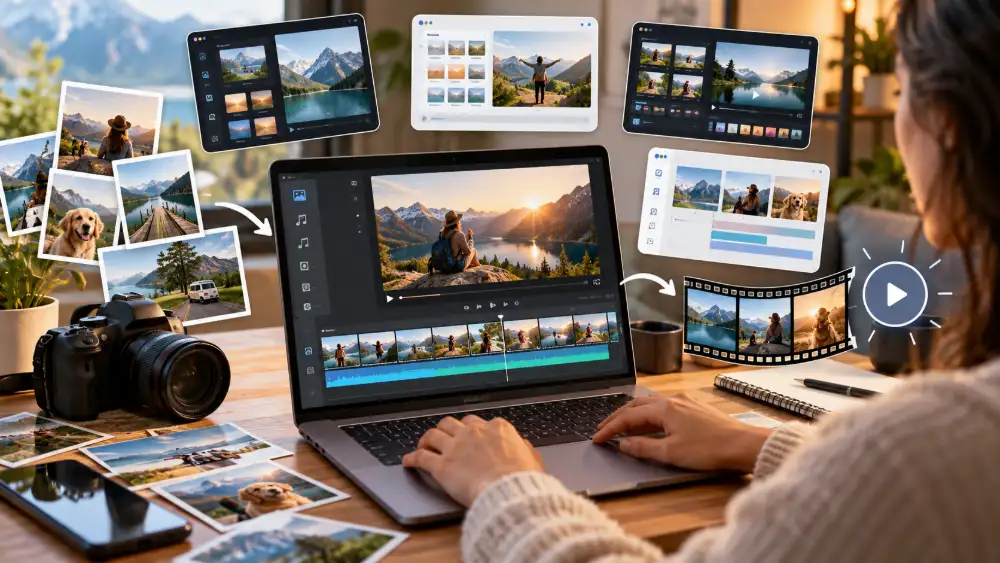
Créer une vidéo avec des photos : tutoriel pas à pas (2026)
Faire une vidéo avec des photos n’a jamais été aussi simple. Et c’est précisément pour ça que la plupart des vidéos de photos sont ratées.
Le problème n’est plus technique. Les outils savent tous assembler des images, ajouter une musique et exporter un fichier. Le problème, c’est la méthode : quelles photos garder, dans quel ordre, à quel rythme, avec quel son. Une vidéo de 40 photos mal séquencées reste ennuyeuse, même exportée en 4K.
Ce tutoriel couvre le parcours complet, dans l’ordre où vous allez le faire :
- préparer ses photos (sélection, recadrage, format) ;
- choisir le format et le rythme ;
- importer et organiser ;
- ajouter musique et transitions ;
- ajouter texte et sous-titres ;
- exporter et partager.
Vous n’avez pas besoin de savoir monter. Vous avez besoin de savoir décider.
À qui s’adresse ce tutoriel. Trois cas couvrent la quasi-totalité des besoins :
- Le souvenir. Un mariage, un voyage, une année scolaire, un anniversaire. Objectif : émotion, pas performance technique.
- La présentation. Un projet, un produit, un bilan d’activité. Objectif : clarté et structure.
- Les réseaux sociaux. Un carrousel animé, un teaser, une story. Objectif : format vertical, rythme rapide, texte lisible.
Les trois n’ont pas les mêmes contraintes. Un diaporama de mariage supporte 6 secondes par photo. Une story Instagram n’en supporte pas 2.
Ce que vous allez obtenir. À la fin de ce tutoriel, vous saurez produire une vidéo de photos propre, sans filigrane si vous le souhaitez, et vous saurez quel outil utiliser selon votre cas. La sélection de 10 outils en fin de page sert exactement à ça : elle ne remplace pas la méthode, elle l’applique.
Note de transparence éditoriale. Certains liens vers des outils présents sur cette page sont des liens d’affiliation. Si vous souscrivez un abonnement après avoir cliqué, nous pouvons percevoir une commission, sans surcoût pour vous. Cette rémunération n’influence ni notre sélection, ni nos tests, ni les inconvénients que nous documentons. Les tarifs et plans gratuits cités sont ceux publiés par les éditeurs ; ils évoluent, vérifiez-les avant de vous abonner.
Pour la partie retouche – recadrage, correction d’exposition, redressement – un outil dédié fait souvent mieux qu’un éditeur vidéo. Notre comparatif du logiciel de retouche d’images couvre ce point en détail.
Vous pouvez aussi utiliser CritiquePlus Images, notre plateforme tout-en-un qui vous offre 68 outils de traitement d’images gratuitement. Tout est accessible gratuitement dans votre navigateur et aucune image n’est envoyée à nos serveurs. Vous pouvez aussi profiter de CritiquePlus Editor qui est une meilleure alternative gratuite à Photoshop, fonctionnant directement dans votre navigateur web.
Avant de commencer : préparer ses photos
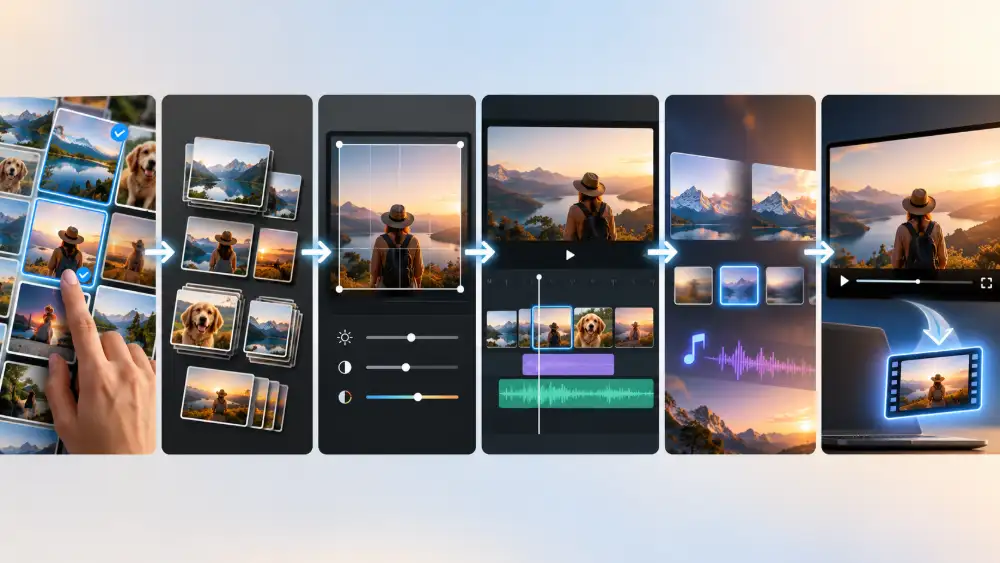
Le montage commence avant l’outil. Une vidéo de photos se joue à 70 % sur la préparation.
Le parcours en 6 étapes :
- Sélectionner – garder 20 à 60 photos, pas 300.
- Recadrer – homogénéiser les ratios et les cadrages.
- Formater – vérifier résolution et poids des fichiers.
- Ordonner – décider de la séquence avant d’importer.
- Sonoriser – choisir la musique avant de régler le rythme.
- Exporter – adapter les réglages à la plateforme de destination.
Le conseil qui change tout : décidez de la durée finale de votre vidéo avant de sélectionner vos photos. Une vidéo de 90 secondes à 4 secondes par photo, c’est 22 photos. Pas 60. Partir de la durée évite l’erreur la plus fréquente : accumuler des photos parce qu’on les aime, puis devoir accélérer le rythme jusqu’à l’illisible.
Faire une vidéo avec des photos : guide étape par étape
Étape 1 – Sélectionner les bonnes photos
La sélection est l’étape la plus difficile, parce qu’elle est émotionnelle. Trois règles suffisent.
Règle 1 : une photo, une idée. Si deux photos montrent la même scène sous le même angle, gardez la meilleure. Les doublons visuels créent un effet de répétition qui casse le rythme.
Règle 2 : éliminer les photos techniquement faibles. Flou de bougé, exposition cramée, sujet coupé, arrière-plan parasite. Une photo moyenne au milieu de bonnes photos se voit immédiatement. Une photo moyenne seule dans une séquence de 3 secondes, non.
Règle 3 : alterner les échelles de plan. Un plan large, un plan moyen, un détail. Cette alternance crée une respiration visuelle que le spectateur perçoit sans savoir pourquoi. Une séquence de 20 plans larges identiques est plate, même avec de belles photos.
Combien de photos garder ?
| Durée de la vidéo | Rythme lent (5 s/photo) | Rythme moyen (3 s/photo) | Rythme rapide (1,5 s/photo) |
|---|---|---|---|
| 30 secondes | 6 photos | 10 photos | 20 photos |
| 60 secondes | 12 photos | 20 photos | 40 photos |
| 90 secondes | 18 photos | 30 photos | 60 photos |
| 3 minutes | 36 photos | 60 photos | 120 photos |
Ces ratios sont des repères de montage courants, pas des règles absolues. Le bon rythme est celui qui sert le propos.
Ce qu’il faut éviter :
- Sélectionner à l’aveugle dans une pellicule de 2 000 photos. Triez d’abord par date ou par événement.
- Garder une photo « parce qu’elle a coûté cher à prendre ». Le spectateur ne le sait pas.
- Mélanger des photos de sources très différentes (téléphone récent + scan ancien) sans traitement. L’écart de qualité se voit.
Combien de photos pour quelle durée de vidéo ?
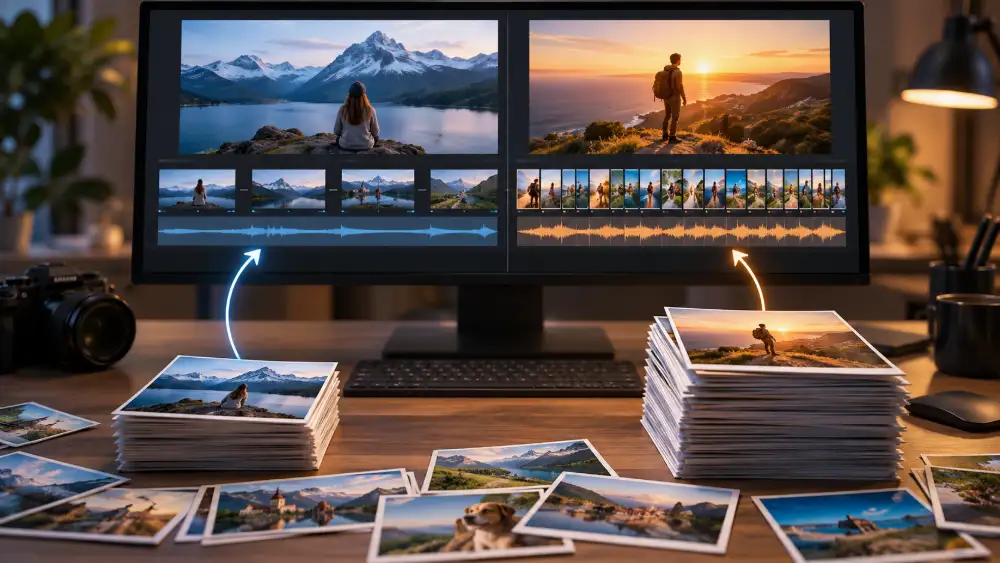
Le tableau ci-dessus donne les ratios. Voici la lecture pratique.
Pour un souvenir (mariage, voyage, anniversaire) : visez 3 à 5 secondes par photo. En dessous de 3 secondes, l’émotion n’a pas le temps d’installer. Au-dessus de 6 secondes, l’attention décroche.
Pour une présentation professionnelle : 4 à 6 secondes par photo, avec un texte qui accompagne. Le texte impose un temps de lecture : comptez 2 secondes minimum par ligne affichée.
Pour les réseaux sociaux : 1,5 à 2,5 secondes par photo. Le rythme est plus rapide, mais pas frénétique. Une story de 15 secondes avec 8 photos fonctionne mieux qu’avec 20.
Le piège du « tout garder ». Une vidéo de 5 minutes avec 100 photos ne sera pas regardée jusqu’au bout. Une vidéo de 60 secondes avec 20 photos bien choisies, oui. La contrainte de durée est un outil éditorial, pas une limite technique.
Recadrer et redresser ses photos
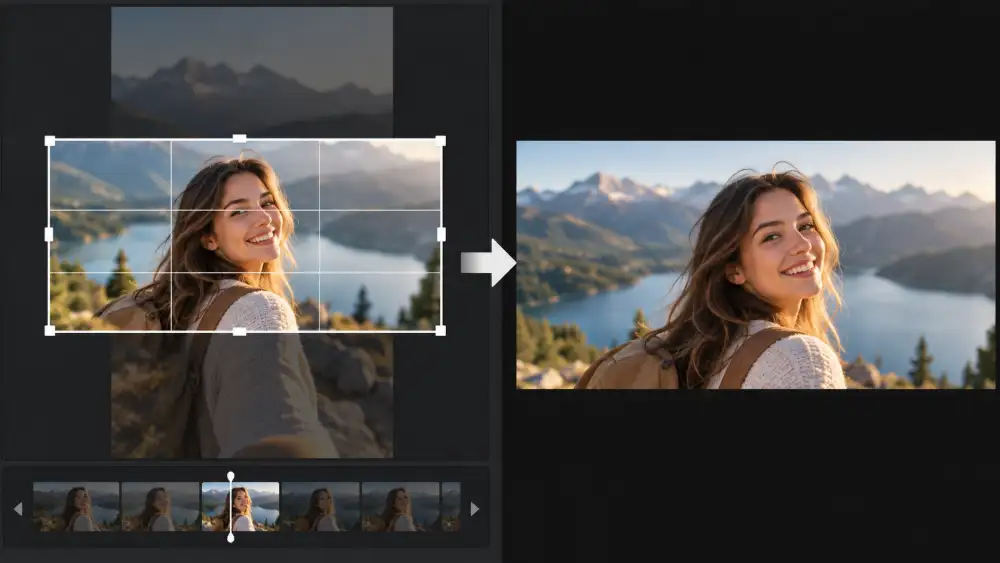
Le recadrage est ce qui distingue une vidéo amateur d’une vidéo propre. Il se fait avant l’import, pas dans l’éditeur.
Pourquoi recadrer avant : si vous recadrez dans l’éditeur vidéo, vous recadrez photo par photo, dans un outil moins précis, avec un aperçu plus petit. Faites-le dans un outil de retouche, où vous voyez ce que vous faites.
Les 4 opérations à faire sur chaque photo :
- Redresser l’horizon. Une ligne d’horizon penchée de 2° se voit immédiatement en vidéo, alors qu’elle passe inaperçue en photo fixe.
- Homogénéiser le ratio. Si votre vidéo est en 16:9, toutes vos photos doivent être en 16:9. Sinon, l’éditeur ajoutera des bandes noires ou recadrera automatiquement, souvent mal.
- Recentrer le sujet. Le sujet principal doit rester dans la zone centrale : les bords sont rognés selon les formats de diffusion.
- Corriger l’exposition. Une photo sous-exposée au milieu de photos bien exposées crée une rupture visuelle.
Le cas des photos verticales dans une vidéo horizontale. C’est le problème le plus fréquent. Trois solutions :
- Recadrer en 16:9 en perdant du haut et du bas (acceptable si le sujet est centré).
- Garder la photo entière avec un fond flou de la même image (rendu propre, très utilisé).
- Changer le format de la vidéo pour du 9:16 (à privilégier si la majorité des photos sont verticales).
Pour la retouche elle-même, notre comparatif du [logiciel de retouche d’images] détaille les outils adaptés à ce type de correction.
Choisir le bon format de fichier et la bonne résolution
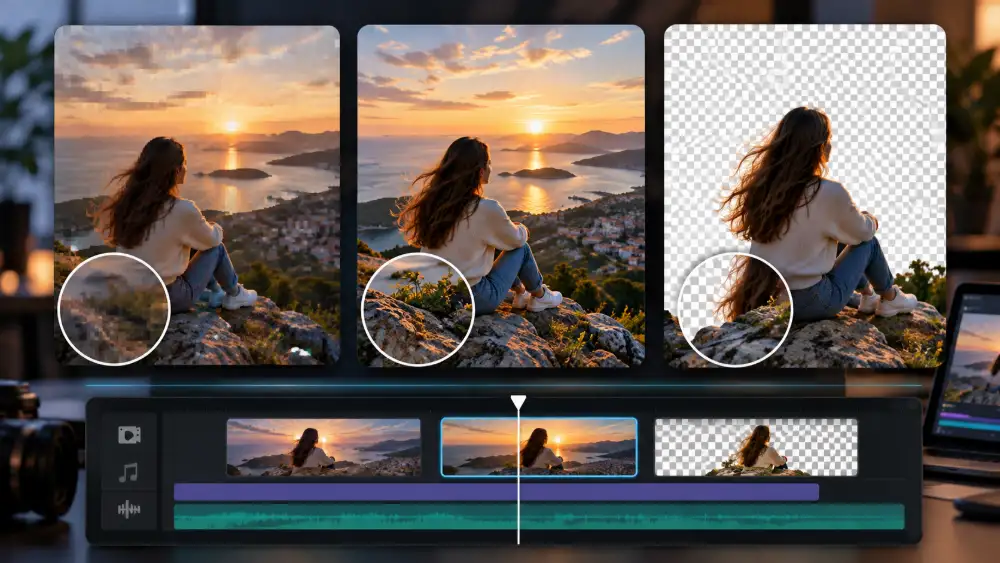
Tous les formats ne se valent pas en vidéo.
| Format | Usage recommandé | Points d’attention |
|---|---|---|
| JPEG | Format par défaut pour la vidéo | Bon compromis poids/qualité ; éviter la compression excessive |
| PNG | Logos, captures, images avec transparence | Fichiers lourds ; inutile pour des photos classiques |
| HEIC | Photos iPhone | Compatibilité variable selon les éditeurs ; convertir en JPEG si l’import échoue |
| RAW | Retouche avancée | À convertir en JPEG avant import vidéo |
Résolution minimale : 1920 × 1080 px pour une vidéo Full HD. En dessous, l’upscaling de l’éditeur produira une image molle. Pour une vidéo 4K, visez 3840 × 2160 px.
Poids des fichiers : au-delà de 10 Mo par photo, l’import devient lent et certains éditeurs gratuits refusent le fichier. Compressez sans excès : une photo JPEG de 2 à 5 Mo en 1920 px de large suffit largement pour une vidéo Full HD.
Ce qu’il faut éviter :
- Importer des captures d’écran en basse résolution dans une vidéo HD. L’écart de netteté est visible.
- Convertir en PNG « pour la qualité ». Le PNG n’apporte rien à une photo et alourdit tout.
- Laisser des photos en HEIC si l’éditeur les refuse silencieusement. Vérifiez toujours que toutes vos photos sont bien importées.
Étape 2 – Choisir le format et le rythme de la vidéo
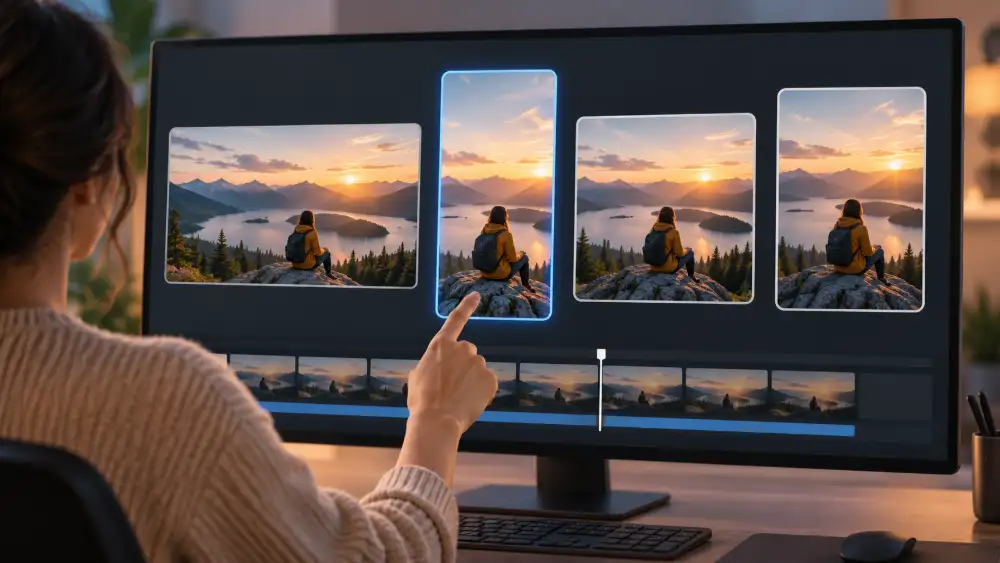
Le format et le rythme se décident ensemble. Le format dépend de la destination, le rythme dépend du format.
Le format se choisit en fonction d’où la vidéo sera vue :
- 16:9 (horizontal) – YouTube, site web, présentation sur écran, téléviseur.
- 9:16 (vertical) – TikTok, Reels, Stories, Shorts.
- 1:1 (carré) – fil d’actualité Instagram, publications Facebook.
- 4:5 (portrait) – Instagram, meilleur taux d’occupation d’écran que le carré.
Le rythme se choisit en fonction du format : une vidéo verticale se regarde souvent sans son, sur un écran tenu à la main. Le rythme doit être plus rapide et le texte plus gros. Une vidéo horizontale se regarde assis, souvent avec du son : le rythme peut être plus lent.
Erreur classique : produire une seule vidéo en 16:9 et la publier telle quelle en vertical. Résultat : des bandes noires, une vidéo qui occupe un tiers de l’écran, et un taux de rétention divisé. Si vous visez plusieurs plateformes, exportez plusieurs formats.
Quel format pour quel usage ?
| Format | Plateforme principale | Durée recommandée | Photos conseillées |
|---|---|---|---|
| 16:9 | YouTube, site web, présentation | 60 s à 3 min | 20 à 60 |
| 9:16 | TikTok, Reels, Stories, Shorts | 15 à 60 s | 8 à 30 |
| 1:1 | Fil Instagram, Facebook | 15 à 45 s | 8 à 20 |
| 4:5 | Instagram (feed) | 15 à 45 s | 8 à 20 |
Lecture : plus le format est vertical, plus la vidéo est courte et plus le nombre de photos est faible. Ce n’est pas une contrainte technique, c’est une contrainte d’attention.
Régler le rythme : durée par photo et transitions
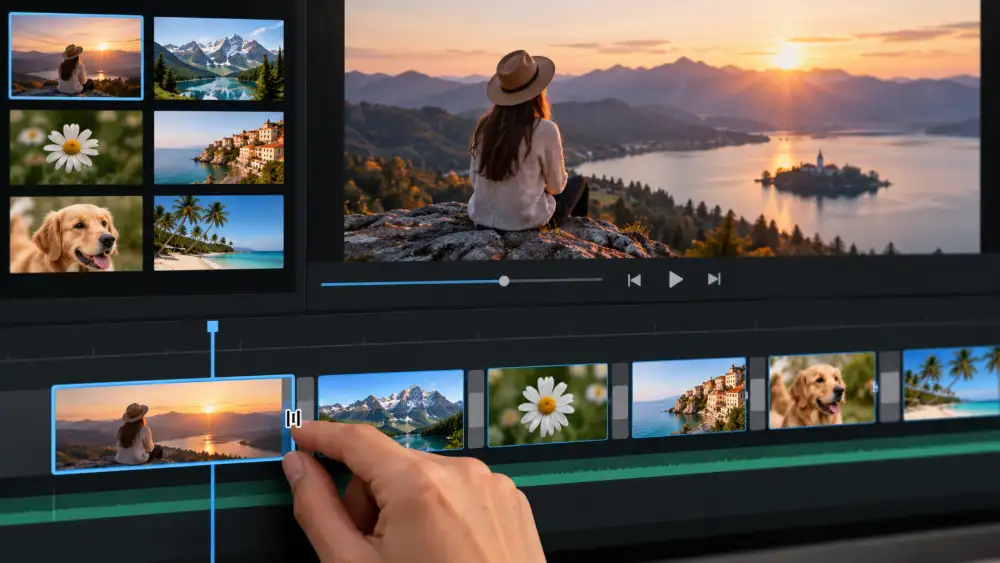
Le rythme est ce qui fait qu’une vidéo « respire » ou qu’elle « traîne ». Il se règle sur trois paramètres.
1. La durée par photo. Repères :
- 5-6 s : souvenir, émotion, photo à contempler.
- 3-4 s : rythme standard, présentation.
- 1,5-2,5 s : réseaux sociaux, montage dynamique.
2. La variation. Un rythme parfaitement régulier devient monotone au bout de 30 secondes. Faites varier : une photo qui reste 6 secondes, puis trois qui défilent en 2 secondes. Cette variation crée un accent.
3. La synchronisation. Les changements de photo doivent tomber sur les temps forts de la musique. C’est le point le plus sous-estimé : une vidéo dont les transitions tombent juste paraît professionnelle, même avec des photos moyennes.
Les erreurs de rythme les plus fréquentes :
- Rythme trop lent au début. Les 5 premières secondes décident si le spectateur reste. Commencez fort.
- Rythme uniforme sur toute la durée. Aucun relief.
- Rythme trop rapide sur des photos chargées. Le spectateur n’a pas le temps de lire l’image.
- Fin abrupte. Prévoyez une dernière photo qui reste plus longtemps, avec un fondu.
Étape 3 – Importer et organiser ses photos
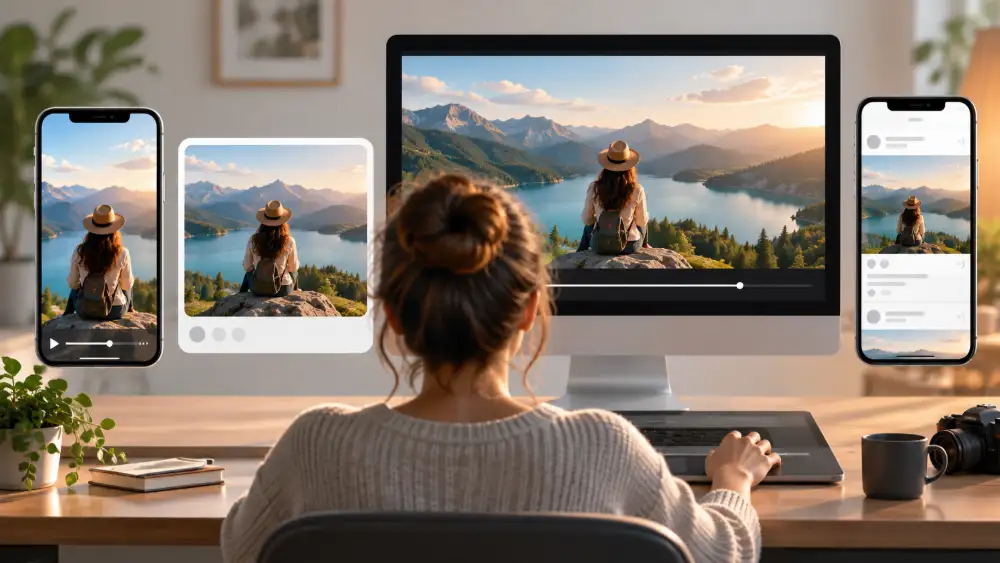
L’import est une étape logistique, mais elle détermine la facilité du montage.
Avant d’importer :
- Renommez vos photos dans l’ordre de la séquence.
01.jpg,02.jpg,03.jpg. C’est la méthode la plus fiable pour que l’ordre soit respecté à l’import, quel que soit l’outil. - Regroupez-les dans un dossier unique. Évitez de piocher dans trois dossiers différents pendant le montage.
- Vérifiez le nombre. Si vous avez sélectionné 24 photos, votre dossier doit en contenir 24. Pas 26.
Pendant l’import :
- Importez toutes les photos d’un coup, puis réordonnez dans la timeline. C’est plus rapide que d’importer une par une dans l’ordre.
- Vérifiez qu’aucune photo n’a été refusée. Les éditeurs gratuits ont souvent des limites de poids ou de format.
- Placez immédiatement la musique sur la timeline, avant de régler les durées. Vous calerez le rythme sur le son, pas l’inverse.
Organisation dans la timeline :
- Travaillez par blocs de 5 à 8 photos, pas sur les 40 d’un coup.
- Nommez vos blocs si l’outil le permet (intro, développement, fin).
- Gardez une photo de réserve pour la fin.
Le cas des vidéos longues. Au-delà de 60 photos, la timeline devient difficile à manipuler. Découpez votre projet en deux parties, exportez-les séparément, puis assemblez. C’est plus rapide que de tout gérer dans un seul projet.
Étape 4 – Ajouter musique et transitions
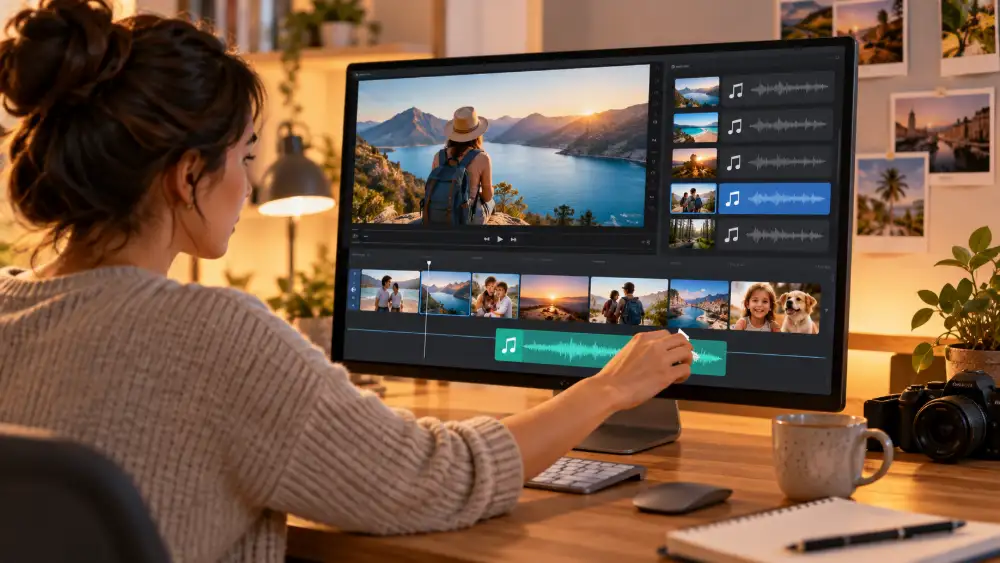
La musique fait 50 % de l’émotion d’une vidéo de photos. Les transitions, elles, font souvent plus de mal que de bien.
Choisir la musique :
- Le tempo d’abord. Une vidéo de photos de voyage appelle un tempo moyen à rapide. Un souvenir de famille, un tempo lent. Le tempo dicte le rythme de vos coupes.
- La structure ensuite. Repérez les temps forts de la musique (le refrain, le drop, le changement de section). Ce sont vos points de coupe naturels.
- La durée enfin. Prenez une musique légèrement plus longue que votre vidéo, puis coupez. Ne coupez pas la musique en plein milieu d’une phrase musicale.
Attention aux droits. Une musique commerciale sur une vidéo publique expose à un retrait ou à un blocage. Les éditeurs vidéo en ligne proposent généralement des bibliothèques libres de droits intégrées : c’est le choix le plus sûr. Pour un usage strictement privé (famille, cercle proche), la contrainte est moindre.
Le niveau sonore. La musique ne doit pas couvrir une éventuelle voix off ou un son d’ambiance. Si vous ajoutez une voix, baissez la musique de 15 à 20 dB pendant les passages parlés.
Pour aller plus loin sur les outils de création vidéo et leurs bibliothèques musicales, notre dossier sur les outils de création de vidéos détaille les options disponibles.
Synchroniser la musique avec les photos
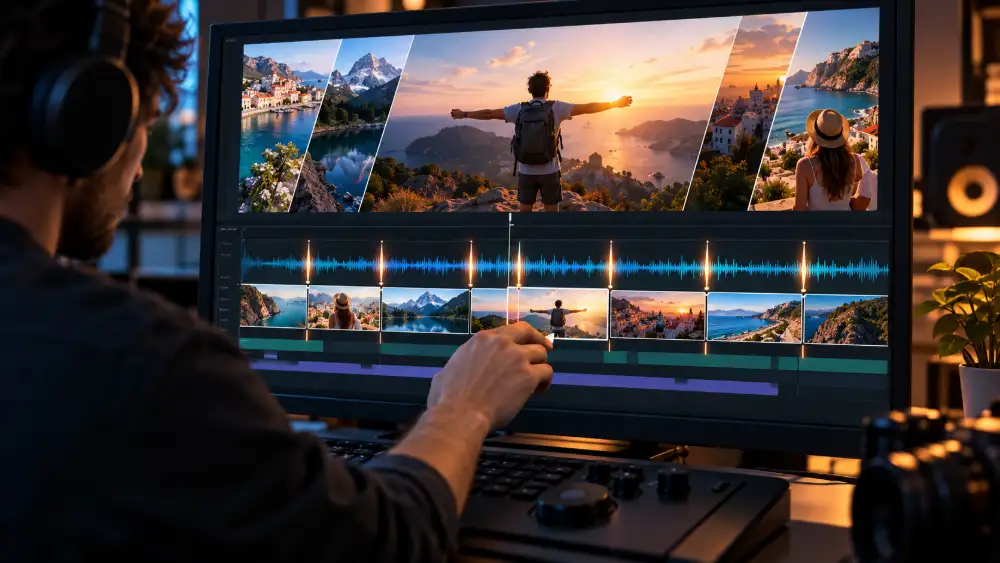
La synchronisation est ce qui sépare une vidéo correcte d’une vidéo qui « fonctionne ».
Méthode en 4 temps :
- Posez la musique en premier sur la timeline, avant tout réglage de durée.
- Repérez 3 à 5 temps forts dans la musique (écoutez une fois, notez les secondes).
- Placez vos photos clés sur ces temps forts : la photo d’ouverture, la photo de bascule, la photo finale.
- Répartissez les autres photos entre ces points d’ancrage.
Le repère visuel. La plupart des éditeurs affichent la forme d’onde de la musique. Les pics visibles sont vos temps forts. Calez vos changements de photo dessus.
Ce qu’il faut éviter :
- Couper une photo en plein milieu d’un mot chanté ou d’une phrase musicale.
- Faire tomber toutes les transitions sur le même temps régulier. L’oreille s’habitue et n’entend plus rien.
- Ignorer la fin de la musique. La dernière photo doit coïncider avec la résolution musicale.
Transitions : lesquelles utiliser, lesquelles éviter
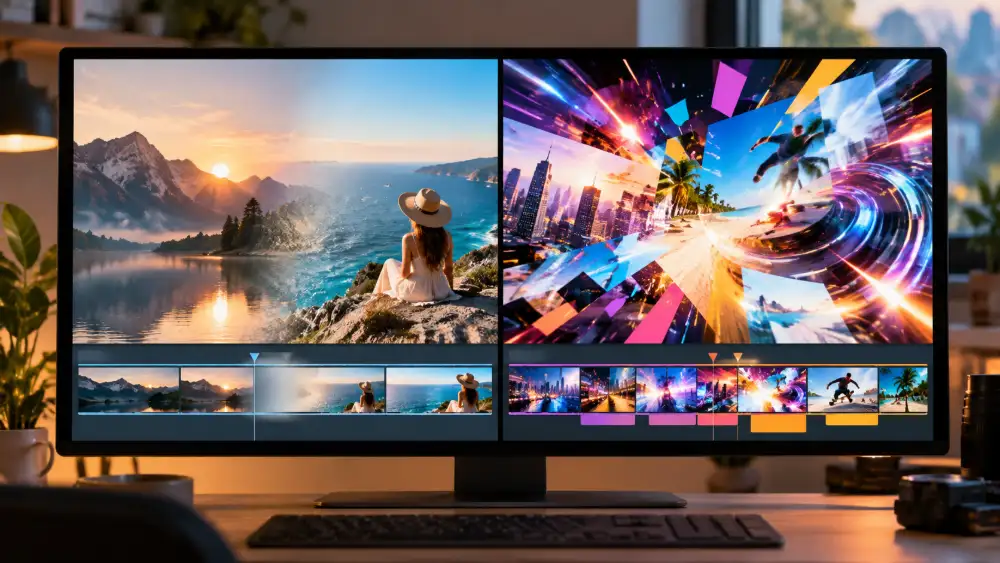
Les transitions sont l’endroit où les vidéos amateurs se trahissent.
Les transitions à utiliser :
- Le fondu enchaîné (cross dissolve). La transition par défaut. Sobre, universelle, elle convient à 90 % des cas.
- Le fondu au noir. Pour marquer une rupture : changement de lieu, de période, de chapitre.
- La coupe franche. Sous-estimée. Sur un rythme rapide, la coupe sèche est souvent plus efficace qu’un effet.
Les transitions à éviter :
- Les effets 3D, les volets, les rotations, les « page turn ». Ils datent la vidéo et détournent l’attention des photos.
- Les transitions différentes à chaque changement. L’incohérence visuelle est perçue comme un manque de maîtrise.
- Les transitions longues (plus d’une seconde). Elles ralentissent artificiellement le rythme.
La règle simple : une seule transition pour toute la vidéo, plus une exception pour marquer un changement de section. C’est suffisant, et c’est propre.
Étape 5 – Ajouter texte et sous-titres
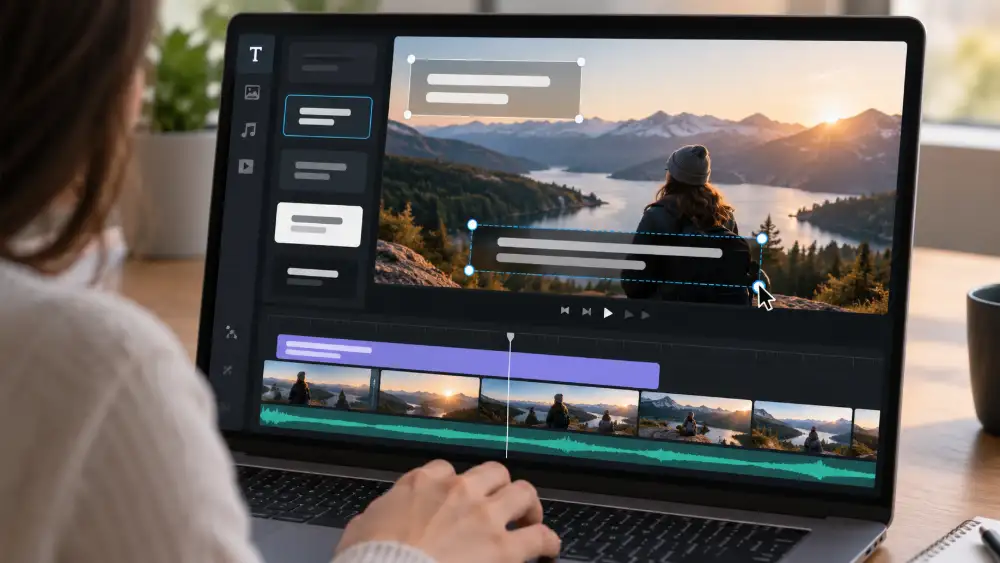
Le texte remplit deux fonctions : contextualiser (où, quand, qui) et retenir l’attention (sur les réseaux sociaux, où la vidéo est souvent regardée sans son).
Les règles de lisibilité :
- Taille. Le texte doit être lisible sur un écran de téléphone tenu à bout de bras. Si vous devez plisser les yeux sur votre ordinateur, c’est trop petit.
- Contraste. Texte clair sur fond sombre, ou l’inverse. Évitez le texte gris sur fond photographique : il disparaît.
- Durée d’affichage. Comptez 2 secondes minimum par ligne. Un titre de 6 mots doit rester affiché au moins 3 secondes.
- Position. Évitez les bords : les interfaces des plateformes (boutons, légendes) recouvrent le bas et les côtés de l’écran.
- Police. Une police sans empattement, une seule police pour toute la vidéo.
Les usages les plus utiles :
- Titre d’ouverture. Le sujet de la vidéo, en 5 mots maximum.
- Légendes de contexte. Lieu, date, nom des personnes.
- Chapitres. Pour une vidéo longue, un titre à chaque changement de section.
- Appel à l’action final. Un site, un compte, un événement.
Le piège du texte partout. Chaque photo n’a pas besoin d’une légende. Le texte doit apporter une information que l’image ne porte pas. Sinon, il encombre.
Sous-titres automatiques : ce qui marche, ce qui casse
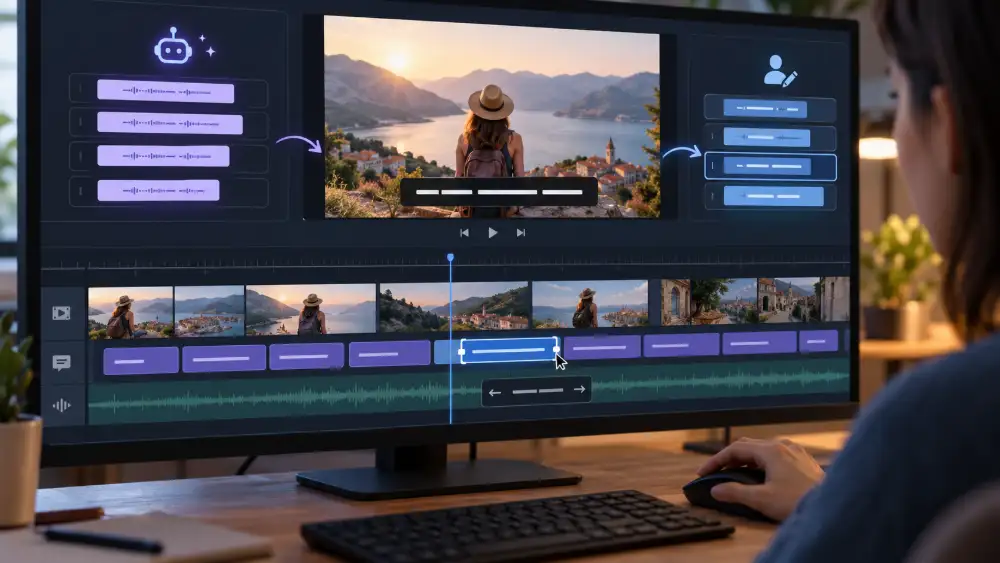
Les sous-titres automatiques ont beaucoup progressé, mais ils ne sont pas fiables à 100 %.
Ce qui marche bien :
- Une voix claire, sans accent marqué, sans bruit de fond.
- Un débit normal, sans chevauchement de locuteurs.
- Un vocabulaire courant.
Ce qui casse :
- Les noms propres, les marques, les termes techniques.
- Les environnements bruyants (rue, restaurant, vent).
- Les accents régionaux marqués et les débits rapides.
- Les langues mélangées dans une même phrase.
La règle : relisez toujours les sous-titres générés. Une faute dans un sous-titre est plus visible qu’une faute dans un texte, parce qu’elle est lue en même temps qu’elle est entendue.
Bonne pratique : générez les sous-titres automatiquement, puis corrigez manuellement. C’est plus rapide que de tout taper, et plus fiable que de tout accepter.
Étape 6 – Exporter et partager sa vidéo
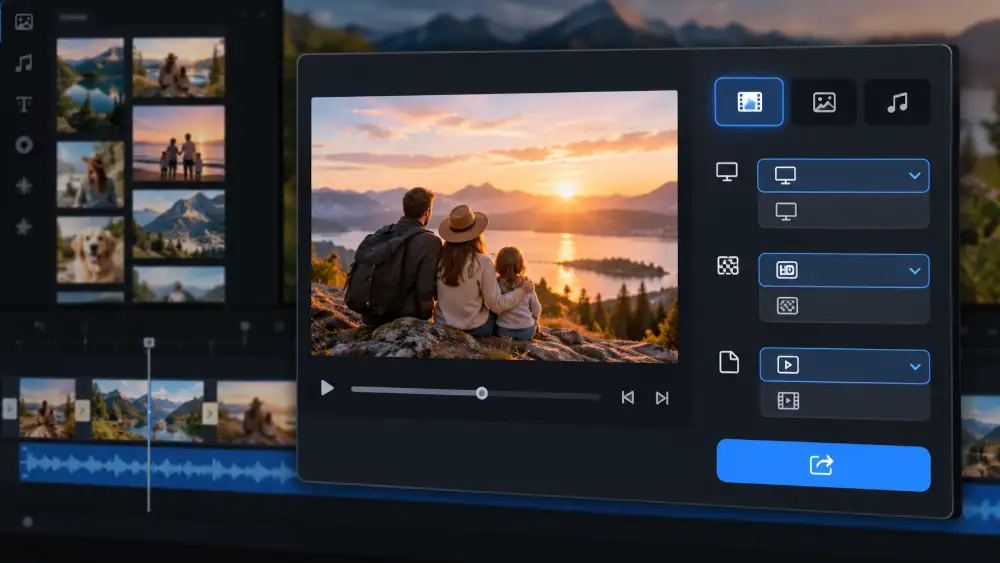
L’export est la dernière étape, et celle où l’on perd le plus de qualité par négligence.
Les réglages d’export :
| Paramètre | Réglage recommandé | Pourquoi |
|---|---|---|
| Résolution | 1080p minimum | Standard actuel ; 720p se voit sur grand écran |
| Format | MP4 (H.264) | Compatibilité universelle |
| Fréquence d’images | 30 fps | Suffisant pour un diaporama ; 60 fps inutile ici |
| Débit (bitrate) | Élevé / « haute qualité » | Un débit faible crée des artefacts sur les dégradés |
| Audio | 192 kbps ou plus | Évite la musique « métallique » |
Adapter l’export à la plateforme :
- YouTube : 1080p ou 4K, 16:9, débit élevé. La plateforme recompresse, partez de haut.
- Instagram / TikTok : 1080 × 1920, 9:16, 30 fps. Évitez d’uploader du 16:9, la plateforme recadre mal.
- Site web : 1080p, MP4, fichier sous 100 Mo si possible pour ne pas ralentir la page.
- Présentation : 1080p, MP4, testez la lecture sur le matériel de la salle avant.
Le piège du filigrane. Beaucoup d’outils gratuits exportent avec un filigrane. Vérifiez avant de monter votre vidéo, pas après. Le tableau comparatif en fin de page indique, pour chaque outil, si l’export gratuit est filigrané.
Exporter sans filigrane : ce qui est réellement gratuit
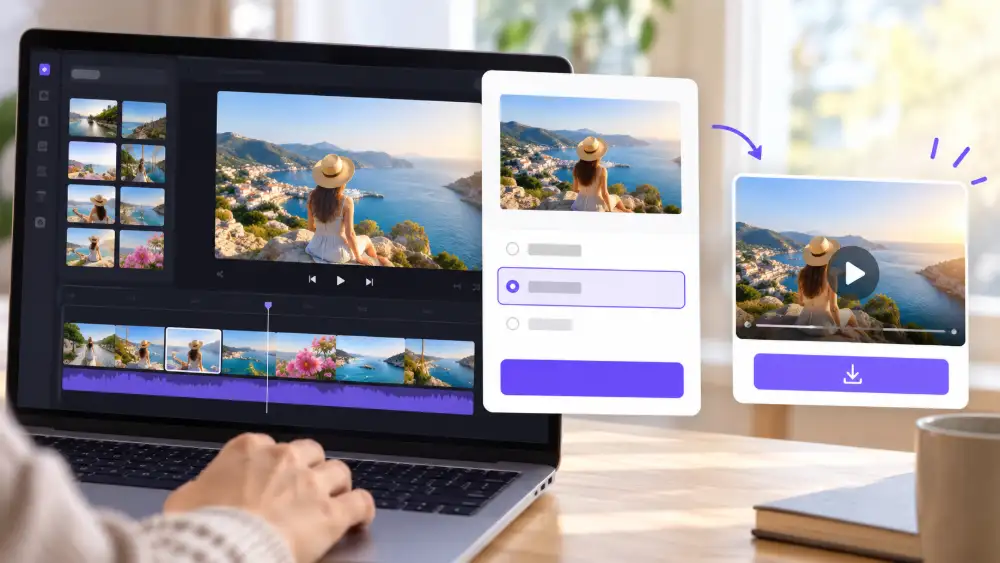
C’est la question la plus fréquente, et la réponse est nuancée.
Les cas réellement gratuits sans filigrane (données vérifiées sur les documentations officielles au 5 août 2026) :
- Clipchamp – export jusqu’à 1080p sans filigrane sur le plan gratuit.
- Canva – pas de filigrane avec les éléments gratuits ; certains contenus premium restent payants.
Les cas avec filigrane sur le plan gratuit :
- VEED – export 720p avec filigrane.
- Kapwing – export 720p avec filigrane, vidéo limitée à 1 minute.
- FlexClip – export 720p avec filigrane, jusqu’à 10 minutes.
- WeVideo – filigrane pendant la période d’essai.
- InVideo – crédits limités, export sans filigrane réservé aux plans payants.
Les cas en essai limité :
- Biteable – essai gratuit de 7 jours.
Lecture pragmatique : si votre priorité est d’exporter gratuitement sans filigrane en 1080p, deux outils suffisent. Si vous acceptez un filigrane pour tester un outil plus complet, les autres restent pertinents. Le détail par outil est dans la section « Notre sélection » plus bas.
Les 5 erreurs qui gâchent une vidéo de photos
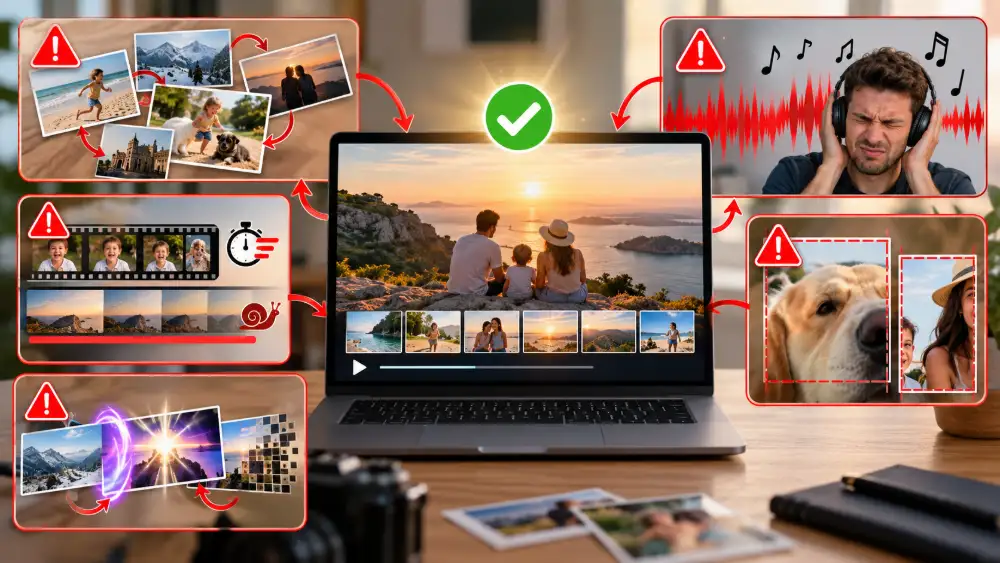
Ces cinq erreurs reviennent dans la quasi-totalité des vidéos de photos ratées. Elles sont toutes évitables.
Erreur 1 – Photos non recadrées. Des ratios différents, des horizons penchés, des sujets décentrés. L’éditeur compense automatiquement, souvent mal. Résultat : bandes noires, cadrages bancals, incohérence visuelle.
Erreur 2 – Rythme trop lent. 8 secondes par photo sur 40 photos, c’est 5 minutes d’ennui. Le spectateur décroche avant la fin. Repère : si vous vous ennuyez en regardant votre propre vidéo, le spectateur a déjà fermé.
Erreur 3 – Musique trop forte ou mal choisie. Une musique trop forte couvre les sons d’ambiance et fatigue. Une musique inadaptée au propos crée un décalage émotionnel. Le son porte la moitié de l’émotion : ne le traitez pas comme un fond.
Erreur 4 – Transitions excessives. Un effet différent à chaque changement, des rotations, des volets. La vidéo devient une démonstration d’effets, pas une vidéo de photos. Une transition sobre, appliquée partout, est toujours plus élégante.
Erreur 5 – Export compressé. Export en 720p, débit faible, format exotique. Tout le travail de préparation est perdu à la dernière étape. Exportez en 1080p minimum, MP4, débit élevé.
Le test final. Regardez votre vidéo une fois sur un téléphone, sans son, puis une fois sur un écran, avec son. Si elle fonctionne dans les deux cas, elle est prête.
Photo-vers-vidéo classique ou IA : que choisir ?
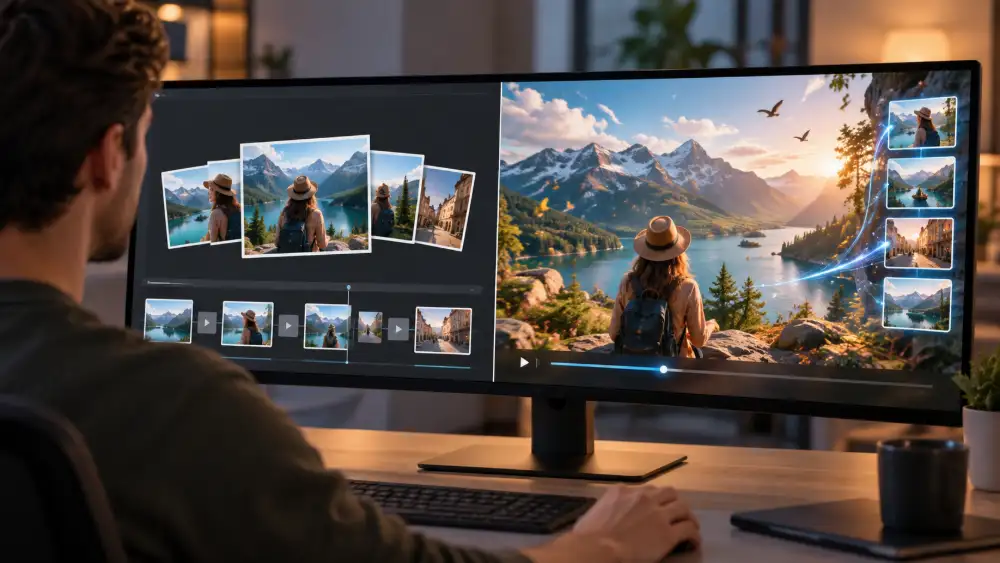
Deux approches coexistent aujourd’hui, et elles ne répondent pas aux mêmes besoins.
L’approche classique (diaporama animé). Vous contrôlez tout : l’ordre, la durée, le rythme, la musique, le texte. Le résultat est prévisible et fidèle à vos photos. C’est la méthode de ce tutoriel.
L’approche IA (image-vers-vidéo). Vous fournissez une ou plusieurs photos, l’outil génère un mouvement, une animation, parfois une scène entière. Le résultat est spectaculaire quand ça marche, imprévisible quand ça ne marche pas.
| Critère | Diaporama classique | Génération IA |
|---|---|---|
| Contrôle du résultat | Total | Partiel |
| Fidélité aux photos | Exacte | Variable (l’IA peut déformer) |
| Temps de production | 30 min à 2 h | Quelques minutes |
| Coût | Gratuit à quelques euros/mois | Crédits, souvent payants |
| Cas idéal | Souvenir, présentation, réseaux sociaux | Effet visuel, animation d’une photo unique |
| Risque | Rythme raté | Résultat inutilisable, artefacts |
La recommandation : pour transformer un ensemble de photos en vidéo, le diaporama classique reste la méthode la plus fiable et la plus rapide. L’IA devient intéressante pour animer une photo forte – un portrait, un paysage – ou pour créer un effet que le montage classique ne permet pas.
Pour explorer cette seconde approche, notre dossier sur la génération de vidéos par IA recense 9 outils et leurs cas d’usage.
Choisir son outil en un coup d’œil
| Outil | Offre gratuite / essai | Filigrane | Export gratuit / essai | IA | Idéal pour |
|---|---|---|---|---|---|
| Canva | Oui | Non (éléments gratuits) | Export vidéo disponible | Oui | Créer une vidéo de photos sans filigrane, avec textes soignés |
| CapCut Web | Oui | Non | Export disponible | Oui | Montage rapide de photos pour les réseaux sociaux |
| Microsoft Clipchamp | Oui | Non | Jusqu’à 1080p | Oui | Exporter gratuitement en 1080p sans filigrane |
| Adobe Express | Oui | Selon contenu | Export disponible | Oui | Vidéos de photos avec habillage graphique |
| VEED | Oui | Oui | 720p | Oui | Sous-titres automatiques sur vidéo de photos |
| Kapwing | Oui | Oui | 720p, 1 min | Oui | Montages courts et collaboratifs |
| InVideo | Crédits limités | Export sans filigrane payant | Crédits limités | Oui | Vidéos de photos assistées par IA |
| FlexClip | Oui | Oui | 720p, 10 min | Oui | Diaporamas longs avec filigrane acceptable |
| WeVideo | Essai | Oui (pendant l’essai) | Essai | Oui | Projets pédagogiques et scolaires |
| Biteable | Essai 7 jours | Selon plan | Essai 7 jours | Oui | Vidéos courtes avec templates animés |
Données vérifiées sur les documentations officielles au 16 octobre 2026. Les offres évoluent : vérifiez les conditions en vigueur avant de vous abonner.
Notre sélection : les 10 outils pour créer une vidéo avec des photos
Les 10 outils ci-dessous ne sont pas classés du meilleur au moins bon. Ils sont classés par ordre de pertinence pour un usage précis : transformer des photos en vidéo.
Comment lire cette sélection :
- Chaque outil dispose d’une fiche avec sa Présentation, ses avantages, ses inconvénients et son tarif 2026.
- Les tarifs et plans gratuits sont ceux publiés par les éditeurs au 16 octobre 2026.
- Les liens vers les sites des éditeurs sont des liens d’affiliation pour certains d’entre eux (voir la note de transparence en haut de page).
Les 3 outils à regarder en premier selon votre cas :
- Vous voulez exporter gratuitement en 1080p sans filigrane → Clipchamp.
- Vous voulez soigner les textes et l’habillage → Canva.
- Vous voulez des sous-titres automatiques sur une vidéo de photos → VEED.
| Outil | Tarif payant | Plan gratuit |
|---|---|---|
| Clipchamp | Microsoft 365 Personnel 10 €/mois ou 99 €/an ; Famille 13 €/mois ou 129 €/an | 1080p sans filigrane |
| Adobe Express | Premium 11,99 € TTC/mois (250 crédits IA/mois, 100 Go) | Oui |
| VEED | Dès 9 $/mois annuel ou 19 $/mois mensuel | 720p avec filigrane |
| Kapwing | Pro 16 $/membre/mois annuel (192 $/an) ou 24 $/mois ; Business 50 $/an ou 64 $/mois | 720p, 1 min, 10 crédits à vie |
| InVideo | Plus dès 17 $/mois (200 $/an, 75 crédits) ; Max 85 $/mois (1 000 $/an, 390 crédits) | Crédits limités |
| FlexClip | Plus à 11.99$/mois et Business à 19.99$/mois | 720p jusqu’à 10 min |
| Biteable | Pro à 15$/mois et Premium à 49$/mois | Essai 7 jours |
Quel outil choisir selon votre besoin ?
- Souvenir de famille, export propre et gratuit → Clipchamp.
- Voyage, montage rapide pour les réseaux → CapCut Web.
- Présentation professionnelle avec textes soignés → Canva.
- Vidéo de photos avec sous-titres → VEED.
- Diaporama long (plus de 10 minutes) → FlexClip.
- Projet scolaire ou pédagogique → WeVideo.
- Vidéo courte avec templates animés → Biteable.
- Vidéo de photos assistée par IA → InVideo.
Finalement : quelle vidéo allez-vous créer ?
Vous avez maintenant la méthode complète : sélectionner, recadrer, formater, ordonner, sonoriser, exporter. Et vous avez 10 outils pour l’appliquer.
Le choix de l’outil est secondaire. Un diaporama bien rythmé monté dans un outil gratuit sera toujours meilleur qu’un diaporama mal rythmé monté dans un outil payant. La méthode d’abord, l’outil ensuite.
Si vous voulez aller plus loin :
- Pour animer une photo unique avec l’IA, notre dossier sur la génération de vidéos par IA recense 9 outils.
- Pour comparer les logiciels de montage installés, notre comparatif des logiciels de montage vidéo couvre 12 logiciels testés.
- Pour découvrir les outils de vidéo IA à tester, notre sélection des outils de vidéo IA détaille les cas d’usage.
FAQ
Comment faire une vidéo avec des photos sur mon téléphone ?
Vous pouvez créer une vidéo avec des photos directement depuis votre téléphone, sans ordinateur. Deux options : les applications mobiles des éditeurs en ligne (Canva, CapCut, Clipchamp proposent tous une version mobile) ou les fonctions natives de votre galerie. Pour un résultat propre, privilégiez une application qui permet de régler la durée par photo et d’ajouter une musique. Le parcours reste le même que sur ordinateur : sélectionner, ordonner, régler le rythme, exporter.
Combien de photos faut-il pour faire une vidéo d’une minute ?
Pour une vidéo d’une minute, comptez 12 photos à 5 secondes par photo, 20 photos à 3 secondes, ou 40 photos à 1,5 seconde. Le bon nombre dépend du rythme que vous voulez donner : lent pour un souvenir, moyen pour une présentation, rapide pour les réseaux sociaux. Partez toujours de la durée finale souhaitée, puis divisez par la durée par photo.
Comment transformer des photos en vidéo avec de la musique ?
Importez d’abord vos photos, puis placez la musique sur la timeline avant de régler les durées. Repérez 3 à 5 temps forts dans la musique et calez vos changements de photo dessus. La plupart des éditeurs en ligne proposent une bibliothèque de musiques libres de droits intégrée, ce qui évite les problèmes de droits d’auteur sur les publications publiques.
Peut-on créer une vidéo avec des photos sans filigrane et gratuitement ?
Oui, dans certains cas. Clipchamp permet d’exporter jusqu’à 1080p sans filigrane sur son plan gratuit, et Canva n’ajoute pas de filigrane avec les éléments gratuits. En revanche, VEED, Kapwing et FlexClip appliquent un filigrane sur leur plan gratuit (export 720p). Vérifiez le plan gratuit de l’outil avant de commencer votre montage, pas après.
Quelle est la différence entre un diaporama et une vidéo de photos ?
Un diaporama enchaîne des photos avec des transitions simples, souvent sans habillage. Une vidéo de photos ajoute une intention : un rythme calé sur la musique, des textes, un format adapté à la diffusion. La différence n’est pas technique, elle est éditoriale. Un diaporama peut devenir une vidéo de photos avec trois réglages : durée par photo, synchronisation musicale et format de diffusion.
Faut-il recadrer ses photos avant de créer la vidéo ?
Oui, et c’est l’étape la plus souvent négligée. Recadrez et redressez vos photos avant l’import, dans un outil de retouche : vous y voyez mieux et vous travaillez plus précisément que dans une timeline vidéo. Homogénéisez surtout le ratio (16:9 pour une vidéo horizontale, 9:16 pour du vertical) et redressez les horizons. Sans cela, l’éditeur recadrera automatiquement, souvent mal.
