
Windows, macOS ou Linux : faut-il vraiment un logiciel pour nettoyer votre machine ?
Votre disque système affiche 92 % plein. Le PC met deux minutes à afficher le bureau, les vignettes de photos s’ouvrent une par une, et Windows Update finit par échouer avec un message d’espace insuffisant. Le réflexe, hérité de Windows XP et de ses nettoyeurs vendus en boîte, consiste à télécharger un logiciel de nettoyage. Il est compréhensible. Il est aussi devenu largement inutile.
Car la vraie question n’est pas de savoir quel nettoyeur choisir. Elle est de savoir ce qu’il reste à nettoyer une fois que le système d’exploitation a fait son travail — et la réponse dépend de la machine, parce que Windows, macOS et Linux n’embarquent ni les mêmes outils intégrés, ni les mêmes mécanismes à ménager.
Sous Windows, depuis Windows 10, le système embarque deux mécanismes qui couvrent l’essentiel du ménage courant : le Capteur de stockage et le Nettoyage de disque. Le premier efface les fichiers temporaires et vide la corbeille sans intervention lorsqu’il est configuré. Le second permet notamment le nettoyage de Windows Update et de l’ancienne installation de Windows, deux postes qui pèsent souvent plusieurs gigaoctets.
Sous macOS, c’est la fenêtre Stockage des Réglages Système qui joue ce rôle, avec plusieurs recommandations intégrées. Sous Linux, les outils intégrés varient selon la distribution, et c’est précisément ce qui change la façon de poser la question.
Ce comparatif examine onze outils répartis en quatre familles et sur trois systèmes d’exploitation : les outils intégrés à Windows (Capteur de stockage, Nettoyage de disque), le libre ou gratuit (BleachBit, PrivaZer, OnyX, Baobab), le freemium (CCleaner, Glary Utilities, Wise Care 365, Advanced SystemCare) et l’offre payante avec essai gratuit (CleanMyMac).
En bref
Le système fait déjà l’essentiel, gratuitement. Sous Windows, le Capteur de stockage supprime les fichiers temporaires et le contenu de la corbeille pour 0 €, mais il est désactivé par défaut. Le Nettoyage de disque et les paramètres de stockage permettent également de traiter les fichiers système volumineux, dont le nettoyage de Windows Update et l’ancienne installation Windows.
Sous macOS, la fenêtre Stockage joue ce rôle avec stockage dans iCloud, optimisation du stockage et vidange automatique de la corbeille. Sous Linux, les outils intégrés varient selon la distribution, et le sujet se déplace vers l’espace disque.
- Ce que Windows fait gratuitement : Capteur de stockage, 0 €, dans Paramètres > Système > Stockage, puis Nettoyage de disque avec « Nettoyer les fichiers système ».
- Ce que macOS fait déjà : Réglages Système > Général > Stockage, avec stockage dans iCloud, optimisation du stockage et vidange automatique de la corbeille ; pour le reste, OnyX 5.1.2, gratuit, mais réservé à un Mac Apple Silicon sous la version compatible de macOS.
- Ce que Linux fait déjà : pas de registre équivalent à celui de Windows. La question y est l’espace disque : Baobab 50.0 pour voir où il passe, BleachBit 6.0.6 pour supprimer ce qui ne sert plus. Le projet original Stacer, encore cité partout, n’est plus activement maintenu.
- Le seul outil libre du comparatif qui couvre Windows et Linux : BleachBit 6.0.6, licence GPL v3, même application gratuite sur les deux systèmes, aucune version payante. Son action sur le registre ne constitue pas un nettoyage général.
- L’alternative française : PrivaZer, bureau en France et hébergement chez OVH, nettoyage approfondi gratuit, version PRO par don à partir de 12 € pour 1 à 4 PC.
- Le freemium à surveiller : CCleaner Professional à 29,95 $ la première année, Wise Care 365 Pro à 29,96 $ au lieu de 39,95 $ pour 3 PC. Les prix CCleaner sont corroborés par les extraits officiels indexés ; les promotions restent variables.
- Le réglage à connaître avant tout téléchargement : le Capteur de stockage est désactivé par défaut et son exécution nécessite notamment une session ouverte depuis plus de dix minutes.
Meilleur logiciel nettoyage pc gratuit : Que fait déjà Windows gratuitement pour nettoyer un PC ?
Windows supprime déjà, sans logiciel tiers et pour 0 €, les fichiers temporaires, la corbeille et — via « Nettoyer les fichiers système » — les fichiers de Windows Update ainsi que l’ancienne installation de Windows. C’est le point de départ à connaître avant de comparer des nettoyeurs, parce qu’il détermine ce qu’il reste réellement à faire.
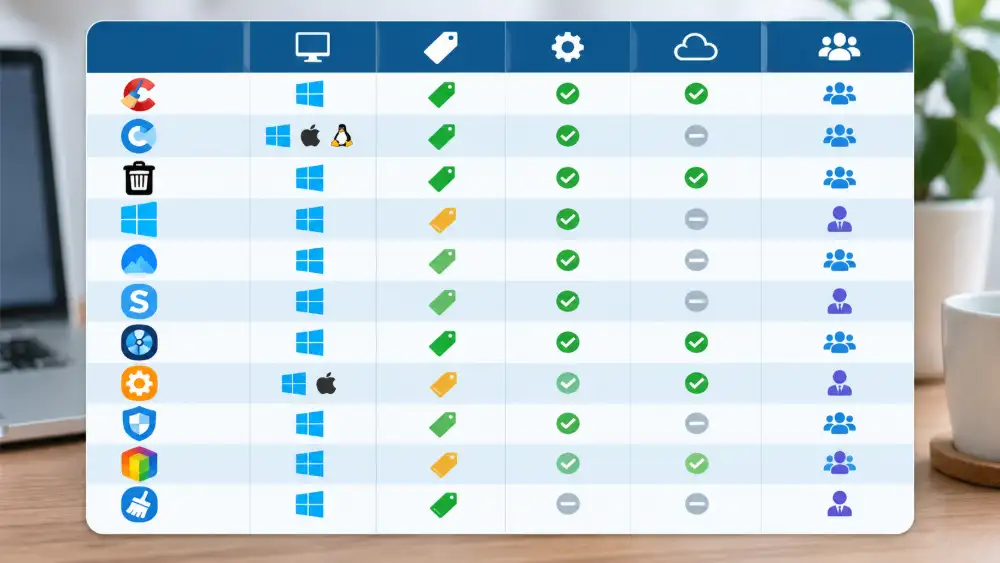
Le tableau ci-dessous croise les onze outils de ce comparatif sur six critères : gratuité réelle, prix de l’offre payante, nettoyage du registre revendiqué ou non, éditeur, système d’exploitation pris en charge, et profil auquel l’outil s’adresse.
La colonne système d’exploitation est celle qui manque à de nombreux comparatifs francophones : sans elle, on ne voit pas que six des onze outils cités ici ne tournent que sous Windows.
| Outil | Gratuité réelle | Prix de l’offre payante | Nettoyage du registre | Éditeur | Système d’exploitation | À qui l’outil s’adresse |
|---|---|---|---|---|---|---|
| Capteur de stockage | Inclus dans Windows, sans limite | 0 € | Non | Microsoft | Windows 10 et 11 | Tous les utilisateurs, en premier réflexe |
| Nettoyage de disque | Inclus dans Windows, sans limite | 0 € | Non | Microsoft | Windows 10 et 11 | Ceux qui veulent récupérer de l’espace système |
| BleachBit | Gratuit sans réserve, GNU GPL v3 | Aucun, ni abonnement ni version Pro | Limité à certaines traces d’utilisation | Projet libre BleachBit | Windows et Linux ; macOS expérimental | Utilisateurs qui veulent choisir chaque élément supprimé |
| PrivaZer | Version gratuite présentée comme un nettoyeur complet | PRO par don à partir de 12 € (49 € présélectionné), 1 à 4 PC | Oui, revendiqué | Goversoft LLC | Windows XP à Windows 11 | Ceux qui veulent un nettoyage approfondi des traces |
| CCleaner | Freemium | 29,95 $ puis 44,95 $/an (Professional) ; 39,95 $ puis 64,95 $/an (Professional Plus, 3 appareils) — extraits officiels indexés | Oui, sous Windows | Piriform / Gen Digital | Windows, macOS, Android | Ceux qui cherchent une interface familière et planifiée |
| Glary Utilities | Freemium, plus de 20 outils en version 6.50 | 39,95 $/an pour 3 PC ; offre Technician à 169 $/an | Oui, dès la version gratuite | Glarysoft | Windows | Ceux qui veulent une boîte à outils complète |
| Wise Care 365 | Freemium, version 8.0.7 | 29,96 $ au lieu de 39,95 $ (3 PC, 1 an) ; 22,46 $ au lieu de 29,95 $ (1 PC, 1 an) | Oui, revendiqué | WiseCleaner | Windows | Ceux qui veulent un nettoyage planifié et une surveillance |
| Advanced SystemCare | Freemium, version 20 Free à 0 € | 17,99 €/an pour 1 PC ; 19,99 €/an pour 3 PC | Oui, l’approfondi étant réservé au PRO | IObit | Windows | Ceux qui veulent un tableau de bord unique |
| OnyX | Gratuit sans réserve, don facultatif | Aucun | Sans objet | Titanium Software (France) | macOS ; la version 5.1.2 exige un Mac Apple Silicon sous une version compatible de macOS | Ceux qui veulent vérifier et entretenir un Mac sans payer |
| CleanMyMac | Essai gratuit, puis abonnement ou achat unique | À partir de 3,33 $ par mois (offre non identifiée, prix en euros non confirmé) | Sans objet | MacPaw (Ukraine) | macOS 11 et ultérieur pour la version citée | Ceux qui veulent un tableau de bord unique sur Mac |
| Baobab | Libre, GNU GPL v2 ou ultérieure, sans réserve | Aucun | Sans objet | Projet GNOME | Linux (GNOME, distribué sur Flathub) | Ceux qui veulent d’abord voir où passe l’espace disque |
Prix relevés le 19 novembre 2026 sur les pages officielles, sauf CCleaner (accès direct bloqué en 403, tarifs corroborés par les extraits officiels indexés) et CleanMyMac (seuls les 3,33 $ par mois affichés sur la page française sont cités). Les offres américaines sont libellées en dollars ; les taxes ne sont pas toujours précisées.
Capteur de stockage
Positionnement — Le Capteur de stockage (Storage Sense) est le nettoyeur automatique de Windows. Il supprime les fichiers temporaires et le contenu de la corbeille, sans installation, sans compte supplémentaire, sans publicité. C’est le premier outil à activer avant même de penser à un logiciel tiers.
Le chemin de réglage est court : Démarrer > Paramètres > Système > Stockage, puis basculer Capteur de stockage sur Activé. Une fois activé, un second écran permet de choisir la fréquence d’exécution (tous les jours, chaque semaine, chaque mois, ou uniquement lorsque l’espace disque est faible), le délai au bout duquel les fichiers de la corbeille sont supprimés, le délai pour les fichiers du dossier Téléchargements, et la mise en ligne automatique des fichiers cloud non ouverts depuis un certain temps.
Trois précisions issues de la documentation Microsoft changent l’usage réel. D’abord, le Capteur de stockage est désactivé par défaut : Windows peut toutefois l’activer automatiquement lorsque l’espace disque devient insuffisant et en informer l’utilisateur.
Ensuite, il ne travaille que sur le disque système, généralement C: — pour les autres disques, il faut passer par « Paramètres de stockage avancés > Stockage utilisé sur d’autres lecteurs ». Enfin, il nécessite une session ouverte et certaines conditions d’exécution, notamment une connexion depuis plus de dix minutes : un PC éteint la nuit ne se nettoie pas tout seul.
Avantages — Gratuit et intégré, aucun risque lié à l’installation d’un logiciel tiers. Il fonctionne automatiquement une fois configuré, ce qui règle le problème récurrent du « je nettoierai plus tard ». Il n’exige aucune décision technique complexe : les fichiers temporaires et le contenu de la corbeille constituent généralement deux gisements importants d’espace récupérable.
Limites — Par défaut, il ne touche pas au dossier Téléchargements. En revanche, depuis Windows 11 22H2, les fichiers OneDrive inutilisés depuis plus de 30 jours peuvent devenir disponibles uniquement en ligne, selon la configuration.
Pour les fichiers système lourds, les recommandations de nettoyage et le Nettoyage de disque offrent davantage de contrôle. Il ne journalise pas finement chaque élément supprimé, ce qui limite le contrôle a posteriori. Et sa fréquence par défaut, calée sur l’espace disque faible, peut intervenir tardivement.
Prix — 0 €, inclus dans Windows 10 et Windows 11. Aucune version payante, aucune fonction bridée.
Nettoyage de disque
Positionnement — Le Nettoyage de disque est l’outil historique de Windows, présent depuis Windows 98. Il complète le Capteur de stockage : il donne la main sur chaque catégorie, et surtout il ouvre l’accès aux fichiers système. C’est là que se trouvent parfois les gigaoctets qui manquent réellement quand un disque est saturé.
Le chemin complet mérite d’être écrit : Démarrer, taper Nettoyage de disque, ouvrir l’outil, choisir le lecteur (généralement C:), valider. La fenêtre affiche une liste de catégories avec leur poids. Selon la configuration, plusieurs cases peuvent être cochées par défaut, notamment Fichiers programmes téléchargés, Fichiers Internet temporaires et Vignettes. Ces trois postes sont rarement les plus gros.
Le vrai levier est le bouton Nettoyer les fichiers système. Il relance l’analyse avec les droits nécessaires et fait apparaître des catégories supplémentaires, dont deux peuvent représenter plusieurs gigaoctets : le nettoyage de Windows Update et l’ancienne installation Windows (le dossier Windows.old).
Sur une machine mise à niveau récemment, Windows.old peut représenter plusieurs gigaoctets. Windows supprime généralement cette ancienne installation au bout de dix jours après une mise à niveau. Sa suppression manuelle est irréversible : vous perdez la possibilité de revenir à la version précédente de Windows par le mécanisme intégré.
Avantages — Gratuit, intégré à Windows et capable d’atteindre les fichiers système. Il affiche le poids de chaque catégorie avant validation, ce qui permet de décider en connaissance de cause. Il permet aussi de supprimer les anciens points de restauration, en conservant le plus récent, ainsi que certains fichiers de vidage mémoire, deux postes utiles quand l’espace manque vraiment.
Limites — L’interface est datée et la liste des catégories change selon les versions et les mises à jour installées. Son interface graphique ne propose pas de planification directe, même si une automatisation reste possible avec les options de ligne de commande et le Planificateur de tâches. Il ne propose pas de contrôle granulaire par application, contrairement aux nettoyeurs tiers qui listent les caches logiciel par logiciel. Et il ne touche pas au registre — ce qui, on le verra, n’est pas un défaut.
Prix — 0 €, inclus dans Windows. Le bouton « Nettoyer les fichiers système » n’est pas une option payante déguisée : il demande simplement l’élévation de privilèges.
Ce que ces deux outils ne font pas, en revanche, mérite d’être dit. Ils ne vident pas les caches de tous les navigateurs à votre place, ne gèrent pas les applications qui démarrent avec la session, ne désinstallent pas les programmes inutiles et ne vérifient pas l’intégrité des fichiers système.
Windows propose toutefois d’autres outils intégrés pour ces tâches : Gestionnaire des tâches, paramètres des applications, SFC et DISM. Un outil tiers peut apporter un confort supplémentaire, sans nécessiter une fonction de « réparation » du registre.
| Question | Capteur de stockage | Nettoyage de disque |
|---|---|---|
| Fichiers temporaires | Oui, automatiquement | Oui, à la main |
| Corbeille | Oui, avec délai configurable | Oui, via la catégorie dédiée |
| Dossier Téléchargements | Non par défaut, configurable | Généralement non |
| Fichiers cloud | Oui, selon la configuration | Non |
| Nettoyage de Windows Update | Périmètre limité selon la version | Oui, via « Nettoyer les fichiers système » |
| Ancienne installation Windows | Accessible via les paramètres de stockage associés | Oui, si Windows.old est encore présent |
| Planification | Oui | Possible via ligne de commande |
| Registre | Non | Non |
Si votre ordinateur reste lent malgré le nettoyage, des pilotes obsolètes peuvent également être en cause. Découvrez notre comparatif des meilleurs logiciels gratuits de mise à jour des pilotes pour maintenir vos périphériques à jour.
Que fait déjà macOS pour libérer de l’espace, et quand faut-il un outil en plus ?

macOS propose déjà, dans Réglages Système puis Général puis Stockage, des recommandations intégrées — stockage dans iCloud, optimisation du stockage et vidange automatique de la corbeille — qui couvrent le nettoyage courant sans installer quoi que ce soit. C’est le point de départ, et il peut suffire à de nombreux utilisateurs de Mac.
Le chemin est court : Réglages Système > Général > Stockage. La fenêtre affiche une répartition par catégorie — Applications, Documents, macOS, Données système, notamment — puis une liste de recommandations. Trois d’entre elles couvrent une partie du travail qu’un nettoyeur revendique sous Windows.
Le stockage dans iCloud permet de conserver certains fichiers dans le cloud et de libérer de la place lorsque nécessaire. L’optimisation du stockage retire notamment les films et séries déjà visionnés ainsi que certaines pièces jointes de Mail. La vidange automatique de la corbeille supprime définitivement les éléments qui s’y trouvent depuis plus de 30 jours.
Le guide d’aide Apple en français détaille ces trois options : c’est la source à lire avant de modifier les réglages. Une précision de méthode, dans le même esprit que celle donnée plus loin pour CCleaner : au relevé du 19 novembre 2026, la page d’assistance Apple dédiée à ces recommandations n’a pas pu être lue. Les trois options sont donc décrites ici d’après le guide d’aide en français.
Deux constats changent ensuite la donne par rapport à Windows. D’abord, macOS ne dispose pas d’un registre équivalent à celui de Windows : la fonction de nettoyage du registre n’a donc pas d’équivalent direct.
Ensuite, ce qui reste à faire est d’une autre nature : vérifier la structure du système de fichiers, exécuter certaines opérations de maintenance, désinstaller une application avec ses fichiers associés, et repérer les fichiers et dossiers volumineux. C’est le périmètre des deux outils ci-dessous.
OnyX
Positionnement — OnyX est un utilitaire de maintenance du Mac, édité par Titanium Software, un éditeur français. La version relevée le 19 novembre 2026 est la 5.1.2, datée du 2 novembre 2026. Elle est gratuite et distribuée avec possibilité de don : pas de publicité, pas d’enregistrement, pas de compte, pas de fonction verrouillée derrière un paiement.
Le téléchargement pèse 8 Mo. Son périmètre n’est pas celui d’un nettoyeur commercial : OnyX vérifie la structure du système de fichiers, exécute les opérations de maintenance, désinstalle des applications et aide à supprimer les fichiers et dossiers inutiles.
Avantages — La gratuité sans réserve, d’abord : aucun écran d’achat, aucune bannière, aucun enregistrement à effectuer, et un don qui reste facultatif. Le poids ensuite, 8 Mo, ce qui en fait l’un des outils les plus légers du comparatif.
Son intérêt réel tient aux fonctions complémentaires de macOS : la vérification de la structure du système de fichiers, les opérations de maintenance, la désinstallation avec les fichiers associés — là où un simple glisser-déposer dans la corbeille peut laisser des préférences et des caches — et le repérage des fichiers et dossiers volumineux. Le tout en français, par un éditeur français.
Limites — Il faut être franc sur la compatibilité, parce qu’elle change la décision d’installation : cette version 5.1.2 exige un Mac à processeur Apple Silicon sous une version compatible de macOS. Un Mac Intel devra se rabattre sur une version d’OnyX compatible avec son système ; Titanium Software publie différentes versions pour les anciennes éditions de macOS. Deuxième limite, plus générale : l’outil est technique.
Ses opérations de maintenance ne s’expliquent pas d’elles-mêmes pour qui n’a jamais ouvert l’Utilitaire de disque, et il vaut mieux lire ce que chaque case déclenche avant de valider.
Prix — Gratuit, don facultatif. Aucune version payante, aucune fonction bloquée : le don sert à soutenir l’éditeur, pas à débloquer l’outil.
CleanMyMac
Positionnement — CleanMyMac est édité par MacPaw, un éditeur ukrainien. La version relevée le 19 novembre 2026 est la 5.5.7, datée du 22 juillet 2026, compatible macOS 11 et ultérieur, pour un téléchargement annoncé de 320 Mo.
Son périmètre est le plus large du comparatif sur Mac : nettoyage des fichiers inutiles, des doublons, des gros fichiers et des anciens fichiers, détection des logiciels malveillants, désinstallation d’applications et gestion du stockage cloud. Il réunit nettoyage et protection contre les logiciels malveillants dans une même application.
Avantages — Le périmètre, justement, et deux fonctions que ni macOS ni OnyX ne mettent en avant de la même façon : l’identification des doublons et le tri des anciens fichiers, avec un tableau de bord unique qui évite de jongler entre la fenêtre Stockage du système et un utilitaire de maintenance.
La détection de logiciels malveillants intégrée au même outil constitue une fonctionnalité supplémentaire. La compatibilité annoncée pour la version citée est aussi plus large que celle de la dernière version d’OnyX : macOS 11 et ultérieur, donc des machines plus anciennes.
Limites — Le coût de la licence, et la transparence tarifaire qui va avec. La page française de l’éditeur affiche un tarif en dollars, à partir de 3,33 $ par mois. Deuxième réserve : un téléchargement annoncé de 320 Mo et une licence payante pour plusieurs fonctions qui recoupent ce que macOS fait gratuitement dans Réglages Système > Général > Stockage.
Prix — Essai gratuit proposé, puis abonnement ou achat unique. La page française affiche un tarif à partir de 3,33 $ par mois, sans nommer précisément l’offre correspondante ; le prix en euros n’est pas confirmé.
Pour compléter l’entretien de votre ordinateur par une protection efficace contre les menaces informatiques, consultez notre comparatif des meilleurs antivirus gratuits pour PC.
Linux a-t-il besoin d’un nettoyeur, et quels outils méritent d’être installés ?

Non : Linux n’a généralement pas besoin de nettoyeur au sens de Windows, puisqu’il ne dispose pas d’un registre équivalent. Le vrai sujet y est l’espace disque et les caches, et deux outils gratuits peuvent suffire à le traiter.
Le registre de Windows est une base de configuration hiérarchique, qui concentre notamment les associations de fichiers, les services et les paramètres des logiciels installés. Sous Linux, la configuration repose souvent sur des fichiers texte : /etc pour le système, le dossier personnel pour les applications. Certains logiciels utilisent également des bases de données de configuration, comme dconf.
Il n’y a donc pas de registre Windows à nettoyer. Les comparatifs qui recopient la grille Windows sur Linux entretiennent la confusion, et c’est pour cela que la question se pose ici en d’autres termes.
Ce qui remplit réellement un disque Linux est ailleurs, et c’est mesurable : les caches applicatifs du dossier personnel, les journaux système, les paquets orphelins laissés par le gestionnaire de paquets, et les noyaux anciens conservés après une mise à jour.
Deux conséquences pratiques. D’abord, une partie de ce ménage se fait avec le gestionnaire de paquets lui-même, qui sait généralement retirer les dépendances devenues inutiles et vider ses propres caches — inutile d’installer une suite commerciale pour cela. Ensuite, avant de supprimer quoi que ce soit, il faut savoir où passe l’espace : c’est le rôle du premier des deux outils ci-dessous.
Baobab
Positionnement — Baobab est l’analyseur d’utilisation du disque de GNOME, le bureau de référence de nombreuses distributions. La version relevée le 19 novembre 2026 est la 50.0, datée du 13 mars 2026, sous licence GPL version 2 ou ultérieure, distribuée sur Flathub. Il scanne un dossier, un périphérique ou un emplacement distant accessible et affiche la répartition de l’espace de deux façons complémentaires : une arborescence et un graphique.
Avantages — Gratuit et libre, sans réserve ni version payante. La double lecture est ce qui le rend utile : l’arborescence permet de descendre dans un dossier précis, le graphique montre d’un coup d’œil ce qui pèse vraiment. Il accepte différentes cibles — un dossier, un périphérique monté, un emplacement distant accessible — ce qui couvre aussi bien le cache du dossier personnel qu’un disque externe saturé ou un espace de sauvegarde distant.
Distribué sur Flathub, il s’installe sur les distributions compatibles avec Flatpak. Et il reste un outil d’arbitrage : rien n’est supprimé sans votre accord.
Limites — C’est un outil de mesure, pas un nettoyeur : il montre où passe l’espace, il ne décide pas à votre place ce qui peut partir et ne vide pas les caches de lui-même. Son interface est pensée pour GNOME et peut sembler moins intégrée sous KDE ou Xfce.
Enfin, il ne remplace pas le gestionnaire de paquets pour les paquets orphelins ni pour les noyaux anciens : ce sont deux opérations distinctes, à faire avec les outils de la distribution.
Prix — Gratuit. Licence GPL version 2 ou ultérieure, aucune version payante, aucune offre premium.
BleachBit
Positionnement — BleachBit est le seul outil de ce comparatif qui couvre nativement Windows et Linux avec la même application gratuite, sans édition payante. Il s’agit du même projet sous licence GNU GPL version 3 sur les deux systèmes : pas de version « Linux » commercialement allégée, pas de version « Windows » bridée.
Le projet se présente comme « 100% Free Forever », sans publicité, sans incitation à l’achat et sans version Pro ; sa page de tarification indique qu’il n’existe ni abonnement, ni enregistrement, ni mise à niveau payante. La version stable relevée le 19 novembre 2026 est la 6.0.6.
Avantages — Le contrôle, et la cohérence entre les deux systèmes. BleachBit supprime les fichiers temporaires, les caches des navigateurs, les journaux applicatifs, les cookies, l’historique et, selon les applications prises en charge, les mots de passe enregistrés.
Il sait aussi écraser l’espace disque libre ou broyer des fichiers — deux fonctions de confidentialité dont l’efficacité peut être limitée sur les SSD. La même application, avec des options adaptées à chaque système, s’installe sous Windows et sous Linux ; la prise en charge de macOS reste qualifiée d’expérimentale et limitée. Il affiche ce qu’il s’apprête à supprimer avant de le faire, ce qui autorise une revue élément par élément, et ne nécessite pas de composant résident.
Limites — Son interface est plus austère que celle des suites commerciales, et son périmètre dépend de ce que vous cochez : sous Linux, il ne remplace ni le gestionnaire de paquets pour les paquets orphelins, ni un analyseur d’espace comme Baobab pour décider quoi supprimer.
Sur le registre, il faut être précis : son action concerne notamment certaines listes de programmes récemment utilisés, c’est-à-dire des clés qui gardent la trace des logiciels ouverts récemment. Cela n’a rien à voir avec un nettoyage général du registre, et il serait inexact de le présenter comme l’équivalent libre de CCleaner sur ce point précis.
Prix — Aucun prix. Pas de version payante, pas de don obligatoire, pas de compte à créer, sur les deux systèmes. La page de tarification du projet sert uniquement à documenter cette absence.
Quels nettoyeurs PC sont réellement gratuits ?
Deux outils tiers Windows de ce comparatif proposent un nettoyage gratuit sans abonnement obligatoire : BleachBit et PrivaZer. Ce dernier présente sa version gratuite comme un nettoyeur complet, la version payante prenant la forme d’un don donnant accès à des fonctionnalités supplémentaires.
BleachBit, présenté dans la section Linux, ne vend aucune édition payante : c’est le seul outil de l’article qui couvre nativement Windows et Linux avec la même application. OnyX et Baobab proposent également une gratuité sans version premium, tandis que CleanMyMac relève d’une offre payante avec essai.
La distinction n’est pas idéologique, elle est pratique. Un outil « gratuit sans réserve » ne vous demandera jamais de passer à la version supérieure pour débloquer une fonction, n’affichera pas de bannière de mise à niveau au moment où vous cherchez le bouton de désinstallation, et ne dépendra pas d’un abonnement payant. C’est un critère qui compte davantage que le nombre d’outils affichés dans une interface.
PrivaZer
Positionnement — PrivaZer est un nettoyeur Windows orienté confidentialité, édité par Goversoft LLC, dont le bureau est basé en France et le site hébergé chez OVH. Son éditeur le présente lui-même comme une alternative à CCleaner, ce qui est une information utile pour situer le produit : ce positionnement est assumé, pas déduit par un tiers.
Avantages — Le nettoyage profond et la suppression sécurisée sont proposés dans la version gratuite : c’est une différence avec certains freemium classiques, où des fonctions de nettoyage avancées sont réservées au payant.
L’outil annonce la prise en charge de Windows XP jusqu’à Windows 11, ce qui en fait une option pour les machines anciennes encore en service. Cette compatibilité ne dispense toutefois pas de migrer vers un système encore maintenu. Il cible les traces laissées sur le disque et documente sa méthode dans des écrans de configuration détaillés.
Limites — Il ne fonctionne que sous Windows : pas de version macOS ni Linux. Son interface demande un minimum d’attention, notamment lors du choix du type de nettoyage, et il vaut mieux lire ce que chaque option implique avant de lancer une passe complète. La version gratuite couvre le nettoyage courant et approfondi, mais elle n’inclut pas toutes les fonctions d’automatisation ni le support prioritaire.
Prix — La version gratuite est présentée par l’éditeur comme un nettoyeur complet. La version PRO s’acquiert sous forme de don à partir de 12 €, avec 49 € présélectionné, pour une licence valable de 1 à 4 PC selon l’offre.
Le PRO ajoute notamment le nettoyage de l’historique USB, le nettoyage automatique, les mises à jour automatiques pendant un an, des fonctions de ligne de commande et le support prioritaire. Le nettoyage profond reste accessible dans la version gratuite.
La nuance à retenir sur PrivaZer est celle de l’honnêteté éditoriale : le fait qu’un éditeur se déclare alternative à CCleaner ne prouve rien sur la qualité du logiciel, mais cela documente son positionnement. Un outil gratuit avec don facultatif, dont le bureau est en France et le site hébergé chez OVH, peut intéresser les utilisateurs francophones.
Cela ne garantit toutefois pas à lui seul la localisation de toutes les données traitées et ne dispense pas de lire ce que l’outil propose de supprimer.
Pourquoi les grands nettoyeurs PC sont-ils payants, et qu’est-ce qui est bridé ?

Les grands nettoyeurs PC sont payants parce que leur modèle est celui du freemium : la version gratuite sert à acquérir l’utilisateur, la version payante à rentabiliser le développement et le support. Ce n’est pas une critique, c’est une description. Ce qui mérite l’examen, c’est la liste précise de ce que chaque éditeur réserve à sa version payante, et le fait que cette liste varie considérablement d’un produit à l’autre.
Le schéma est souvent le même : une analyse gratuite qui fonctionne, un bouton de nettoyage qui fonctionne, puis une série de fonctions présentées comme « avancées » et verrouillées. Les trois familles de verrous les plus fréquentes sont l’automatisation (nettoyage planifié), l’approfondissement (fichiers cachés, registre) et les modules annexes (pilotes, optimisation de la mémoire, surveillance en temps réel).
Un produit qui bride l’automatisation vous oblige à revenir à la main ; un produit qui bride l’approfondissement limite le périmètre des opérations accessibles gratuitement.
| Outil | Ce qui reste gratuit | Ce qui est réservé au payant (d’après les pages éditeurs) |
|---|---|---|
| CCleaner | Nettoyage de base, analyse et suppression | Optimiseur de performances, programme de pilotes, nettoyage planifié |
| Glary Utilities | Plus de 20 outils, nettoyage et réparation du registre revendiqués | Nettoyage approfondi du registre, maintenance planifiée automatique |
| Wise Care 365 | Vérification en un clic, nettoyage, confidentialité, surveillance | Fonctions avancées de nettoyage et de protection de la version Pro |
| Advanced SystemCare | Nettoyage de base, correction des erreurs de disque, nettoyage du registre revendiqué | Nettoyage approfondi des fichiers cachés et du registre |
CCleaner
Positionnement — CCleaner, édité par Piriform, marque du groupe Gen Digital, est l’un des outils les plus connus de la catégorie. Son positionnement est celui du couteau suisse : nettoyage des fichiers temporaires, des caches de navigateurs et des traces, plus des modules d’optimisation et de mise à jour de pilotes, notamment sous Windows.
Avantages — Une interface connue, une prise en main accessible, et une couverture large des navigateurs et des caches applicatifs. CCleaner propose également une version macOS en plus de Windows et Android, ce qui compte pour un foyer multi-appareils. Le nettoyage de base est accessible gratuitement et peut suffire à un entretien courant si l’on n’attend pas d’automatisation.
Limites — D’après les extraits officiels indexés, la version gratuite ne comprend pas l’ensemble des fonctions de l’optimiseur de performances, du programme de mise à jour des pilotes et du nettoyage planifié. Autrement dit, plusieurs fonctions qui justifient un abonnement sont celles qui automatisent ou élargissent la maintenance. Les fonctionnalités peuvent également varier entre les versions Windows, macOS et Android.
Prix — Offre Professional à 29,95 $ la première année, puis 44,95 $ par an. Offre Professional Plus à 39,95 $ la première année, puis 64,95 $ par an pour 3 appareils. Ces montants correspondent aux extraits indexés des pages officielles relevés le 19 novembre 2026 ; ils restent susceptibles d’évoluer selon les promotions et les marchés.
Glary Utilities
Positionnement — Glary Utilities, édité par Glarysoft, se positionne comme une boîte à outils plutôt que comme un nettoyeur : plus de vingt utilitaires réunis dans une seule interface, du nettoyage de disque à la gestion du démarrage en passant par la réparation du registre. La version gratuite relevée est la 6.50 sous Windows.
Avantages — Le périmètre gratuit est large : plus de vingt outils accessibles sans payer, avec le nettoyage et la réparation du registre revendiqués dès la version gratuite — une revendication qui, on le verra plus loin, mérite d’être lue avec la politique de support de Microsoft en tête. Pour un utilisateur qui aime avoir plusieurs fonctions sous la main sans multiplier les installations, l’offre est cohérente. L’éditeur annonce une garantie satisfait ou remboursé de 90 jours sur ses offres concernées.
Limites — La version gratuite sert aussi à promouvoir l’offre payante : plusieurs fonctions affichent une invitation à passer au payant, et l’approfondissement du registre comme la maintenance planifiée automatique relèvent de la version Pro.
L’interface charge beaucoup d’informations à la fois, ce qui peut décourager les utilisateurs peu techniques. Les prix sont affichés en dollars américains et la page boutique ne précise pas si la TVA est incluse, ce qui complique la comparaison avec des offres européennes.
Prix — Glary Utilities Pro à 39,95 $ par an pour 3 PC. Offre Technician à 169 $ par an. Prix affichés en dollars américains, TVA non précisée sur la page boutique, garantie annoncée de 90 jours.
Wise Care 365
Positionnement — Wise Care 365, édité par WiseCleaner, se présente comme un nettoyeur complet avec vérification en un clic, nettoyage, confidentialité et surveillance. La version relevée le 19 novembre 2026 est la 8.0.7. L’éditeur vend par ailleurs un produit distinct, Wise Registry Cleaner, consacré plus spécifiquement à la maintenance du registre.
Avantages — La version gratuite couvre quatre catégories de fonctions : vérification en un clic, nettoyage, confidentialité et surveillance. C’est davantage qu’un simple bouton de démonstration, même si toutes les fonctions de ces catégories ne sont pas accessibles gratuitement.
La boutique précise que le renouvellement des abonnements annuels peut être annulé, et l’éditeur propose une option à vie pour qui refuse l’abonnement. La garantie annoncée est de 60 jours.
Limites — Les prix relevés dans la boutique sont libellés en dollars américains et hors taxes, ce qui décale le montant réel par rapport à l’affichage. Le nettoyage du registre pour plusieurs utilisateurs constitue notamment une fonction payante de Wise Registry Cleaner, produit également vendu séparément (gratuit en version de base, 19,95 $ en Pro pour 3 PC et un an).
La coexistence des deux produits peut compliquer la compréhension de leurs périmètres respectifs pour un utilisateur non technique.
Prix — Offre Pro à 29,96 $ au lieu de 39,95 $ pour un an et 3 PC, ou 22,46 $ au lieu de 29,95 $ pour un PC et un an. Option à vie disponible. Prix en dollars américains hors taxes, annulation du renouvellement possible, garantie annoncée de 60 jours.
Advanced SystemCare
Positionnement — Advanced SystemCare, édité par IObit, se présente comme un tableau de bord d’entretien complet : nettoyage, optimisation, protection de la confidentialité et surveillance. La version gratuite relevée est la 20 Free, affichée à 0 € pour Windows.
Avantages — L’entrée de gamme est réellement gratuite et inclut le nettoyage de base ainsi que la correction de certaines erreurs de disque, avec le nettoyage du registre revendiqué dans la liste des fonctions gratuites. Le tarif PRO en euros, 17,99 € pour un PC et 19,99 € pour trois PC selon la base de connaissances française de l’éditeur, figure parmi les tarifs annuels les plus bas du comparatif. L’interface regroupe tout au même endroit, ce qui convient à qui ne veut pas jongler entre cinq outils.
Limites — Le nettoyage approfondi des fichiers cachés et du registre est réservé au PRO ; la version gratuite propose un périmètre de nettoyage plus limité. L’équivalent anglais de la page tarifaire affiche un autre montant, 14,77 $ au lieu de 29,99 $ par an pour un PC, ce qui traduit des différences entre offres et marchés.
Prix — 0 € pour la version Free. PRO à 17,99 € pour 1 PC et 19,99 € pour 3 PC, selon la base de connaissances française ; l’équivalent anglais affiche 14,77 $ au lieu de 29,99 $ par an pour un PC. Les deux grilles coexistent, ce qui impose de vérifier le montant sur la page correspondant à votre marché.
Le nettoyage du registre sert-il vraiment à quelque chose ?
Le nettoyage systématique du registre n’est pas recommandé comme opération d’entretien courant. Microsoft ne prend pas en charge les utilitaires de nettoyage du registre, et l’éditeur du système précise lui-même que des modifications incorrectes peuvent nécessiter une réinstallation du système. C’est le point le plus important de cet article.
Le support Microsoft indique que Microsoft n’apporte pas de support aux utilitaires de nettoyage du registre, et que des modifications incorrectes du registre peuvent provoquer des problèmes suffisamment sérieux pour rendre une réinstallation du système nécessaire.
Ce que dit ce document, en clair : si vous nettoyez le registre et que Windows ne démarre plus, Microsoft ne garantit pas la résolution des problèmes causés par cet utilitaire. Cela ne signifie toutefois pas que la garantie matérielle de votre ordinateur est automatiquement annulée. Les conditions de prise en charge dépendent également du fabricant et de la nature de l’incident.
Le registre, pour le dire simplement, est la base de configuration de Windows : elle contient les associations de fichiers, les paramètres des logiciels installés, les services, les pilotes, les préférences utilisateur. Un nettoyeur de registre y cherche des entrées qu’il juge orphelines — chemins de fichiers qui n’existent plus, références à des programmes désinstallés, clés de composants absents — puis propose de les supprimer.
Le problème n’est pas que ces entrées n’existent pas. Le problème est triple : leur consommation de ressources est généralement négligeable, leur suppression n’apporte pas de gain systématique démontré, et le logiciel qui décide de ce qui est « orphelin » ne connaît pas nécessairement l’ensemble des dépendances du système.
Le constat qui découle de ce comparatif est simple et documenté : CCleaner, Glary Utilities, Wise Care 365, Advanced SystemCare et PrivaZer revendiquent tous des opérations de nettoyage du registre. Cinq des six outils commerciaux ou semi-commerciaux de notre sélection en font un argument, et plusieurs le placent dans leurs fonctions gratuites.
Le fait que cette fonction soit régulièrement mise en avant, alors que Microsoft ne prend pas en charge les utilitaires qui la proposent, mérite une attention particulière.
Nous n’écrirons pas que ces outils sont systématiquement dangereux : ce serait une affirmation que nos relevés ne permettent pas de soutenir.
Nous écrivons que la fonction qu’ils mettent en avant n’est pas prise en charge par l’éditeur du système, que celui-ci documente explicitement un risque de réinstallation nécessaire, et qu’aucun bénéfice systématique et mesurable de l’opération n’est établi dans la documentation officielle consultée. À vous de décider ce que vous faites de ces trois faits.
Un dernier point, souvent confondu : nettoyer le registre et nettoyer le disque sont deux opérations différentes. La première touche à la configuration du système ; la seconde supprime des fichiers.
Un logiciel qui affiche des gains en mégaoctets après un « nettoyage du registre » ne démontre pas pour autant une amélioration des performances. Le nettoyage de certaines traces d’utilisation, comme le fait BleachBit, relève davantage de la confidentialité que de l’optimisation du système.
Si votre ordinateur rencontre des problèmes de démarrage après l’utilisation d’un logiciel de nettoyage, découvrez comment démarrer Windows en mode sans échec pour identifier et résoudre certains dysfonctionnements.
Comment nettoyer votre PC sans rien casser ?
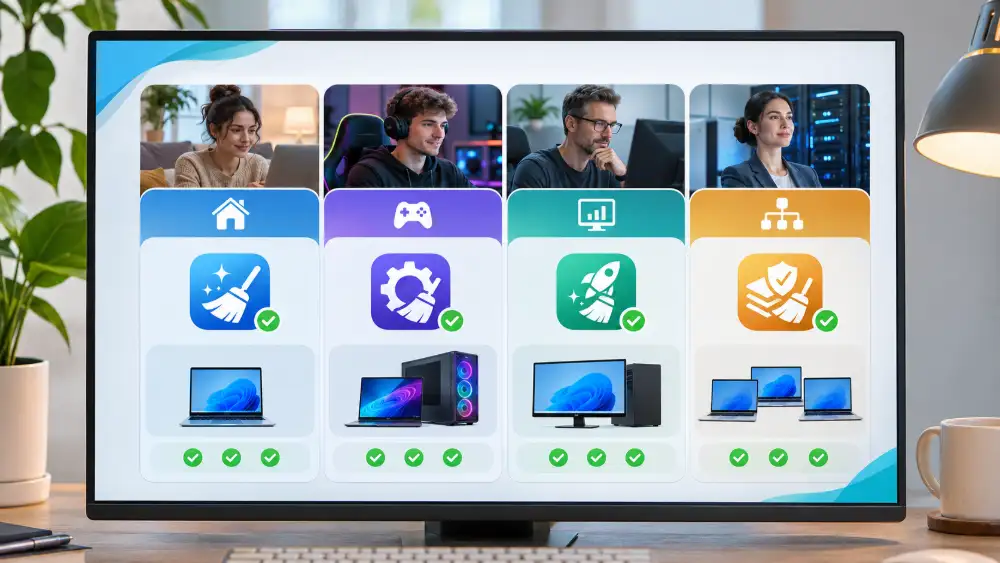
Nettoyez dans cet ordre : d’abord les outils intégrés à Windows, ensuite les caches de vos navigateurs, puis la liste des programmes installés et celle des applications au démarrage, et n’installez un outil tiers que si une tâche précise reste non couverte.
Certaines étapes impliquent des suppressions irréversibles : vérifiez les catégories sélectionnées, sauvegardez vos données importantes et soyez particulièrement attentif à Windows.old, dont la suppression ferme la possibilité de revenir à la version précédente de Windows.
Voici la séquence complète, dans un ordre qui permet de limiter les risques.
1. Mesurez avant d’agir. Ouvrez l’Explorateur de fichiers, cliquez sur Ce PC et relevez l’espace libre du disque système. Sans chiffre de départ, vous ne pourrez pas dire ce que vos manipulations ont réellement libéré — et c’est un biais possible des nettoyeurs qui annoncent des gains sans référence.
2. Activez le Capteur de stockage. Paramètres > Système > Stockage, puis Capteur de stockage sur Activé. Réglez la fréquence sur hebdomadaire et le délai de la corbeille sur 30 jours si vous avez l’habitude de récupérer des fichiers supprimés par erreur. Ne configurez la suppression automatique du contenu du dossier Téléchargements que si vous êtes sûr de ne rien y conserver durablement.
3. Passez par les Recommandations de nettoyage. Sous Windows 11, dans Paramètres > Système > Stockage, l’entrée Recommandations de nettoyage liste les fichiers temporaires, les fichiers volumineux ou inutilisés, les fichiers synchronisés dans le cloud et les applications non utilisées. Cette interface permet d’arbitrer et affiche le gain attendu avant validation.
4. Faites le vrai ménage avec le Nettoyage de disque. Démarrer, taper Nettoyage de disque, choisir C:, puis cliquer sur Nettoyer les fichiers système. Cochez le nettoyage de Windows Update si cette catégorie est disponible. Pour l’ancienne installation de Windows, vérifiez d’abord que vous n’avez pas besoin de revenir en arrière : après suppression, le mécanisme de retour à la version précédente n’est plus disponible.
5. Désinstallez ce que vous n’utilisez plus. Paramètres > Applications > Applications installées sous Windows 11, puis tri par taille. Un logiciel de 2 Go jamais ouvert depuis un an est un meilleur gisement que de nombreux petits fichiers temporaires. Profitez-en pour regarder les barres d’outils, les modules d’optimisation oubliés et les logiciels installés en même temps qu’un autre.
6. Réduisez le démarrage. Gestionnaire des tâches, onglet Applications de démarrage : désactivez ce qui n’a pas besoin de se lancer avec la session. Cette manipulation peut améliorer sensiblement la perception de vitesse sur un PC ancien, et elle n’exige aucun logiciel supplémentaire.
7. Videz les caches par les navigateurs eux-mêmes. Chaque navigateur propose ses propres réglages de confidentialité et de stockage. Le faire dans le navigateur évite de confier cette tâche à un outil tiers qui devra, lui, accéder aux données de navigation. Évitez de supprimer les cookies et les mots de passe si vous souhaitez les conserver.
8. Vérifiez l’état de sécurité. Un disque plein n’est pas la seule cause d’un PC lent. Passez par Sécurité Windows et une analyse Microsoft Defender : c’est le moment de consulter notre guide sur Microsoft Defender pour Windows 10 et Windows 11, et, si vous vous demandez si une protection gratuite suffit, notre comparatif des meilleurs antivirus gratuits, qui documente les mêmes logiques de version bridée.
Avant d’installer une suite de nettoyage intégrant des fonctions de sécurité, apprenez à exploiter toutes les fonctionnalités de Microsoft Defender sur Windows 10 et Windows 11.
9. Créez un point de restauration avant toute installation tierce. Lorsque la protection du système est activée, vous pouvez créer un point de restauration dans les propriétés système. Celui-ci peut permettre d’annuler certaines modifications de Windows, mais ne remplace pas une sauvegarde de vos fichiers personnels.
10. Ne nettoyez pas systématiquement le registre. Ce n’est pas une précaution excessive : c’est la conséquence directe de la politique de support citée plus haut. Si un outil vous propose une sauvegarde automatique du registre avant nettoyage, cette sauvegarde ne garantit pas que vous pourrez restaurer facilement le système si Windows ne démarre plus.
Trois erreurs reviennent régulièrement. La première consiste à lancer un nettoyage complet sans regarder ce qui est coché : certains outils proposent la suppression des cookies et des mots de passe enregistrés, ce qui peut vous déconnecter de vos sites et supprimer vos identifiants sauvegardés.
La deuxième consiste à supprimer Windows.old par réflexe alors qu’une mise à niveau vient d’être installée et qu’un pilote ne fonctionne pas encore correctement. La troisième consiste à nettoyer trois fois de suite avec trois outils différents : le gain supplémentaire est généralement limité, et le risque d’effacer des données utiles augmente à chaque fois.
Enfin, si le PC reste lent après tout cela, la cause n’est pas nécessairement un manque de nettoyage. Un disque mécanique en fin de vie, une mémoire insuffisante, deux protections antivirus actives simultanément, une application qui tourne en arrière-plan ou un disque système presque saturé peuvent produire des symptômes similaires. Notre page de comparatifs classe les outils par besoin réel plutôt que par popularité, ce qui aide à sortir de la logique du « nettoyeur miracle ».
Quel logiciel de nettoyage PC choisir selon votre profil ?
Il n’existe pas de meilleur nettoyeur universel : dans de nombreux cas, la bonne réponse est de ne rien installer et d’utiliser les outils intégrés à Windows ; un logiciel tiers se justifie surtout pour une tâche précise. Les recommandations ci-dessous partent donc du profil et du besoin, pas du classement.
| Profil | Choix recommandé | Pourquoi |
|---|---|---|
| Utilisateur Windows qui veut juste de l’espace | Capteur de stockage + Nettoyage de disque | 0 €, deux réglages, et les principales catégories de fichiers couvertes |
| PC à 92 % après une mise à niveau Windows | Nettoyage de disque ou Recommandations de nettoyage | Accès aux fichiers système et à Windows.old |
| Utilisateur qui refuse toute version payante | BleachBit 6.0.6 | Licence GPL v3, aucune version Pro, aucune publicité |
| Utilisateur qui veut un nettoyage approfondi et un éditeur disposant d’un bureau en France | PrivaZer | Bureau en France, site hébergé chez OVH, nettoyage profond dans la version gratuite |
| Foyer multi-appareils avec macOS | CCleaner ou outils intégrés à chaque système | Couverture Windows, macOS et Android pour CCleaner |
| Utilisateur qui veut davantage automatiser | Wise Care 365 Pro ou Glary Utilities Pro | Fonctions avancées de nettoyage planifié et de surveillance |
| Machine ancienne sous Windows XP ou 7 | PrivaZer | Compatibilité annoncée, sans remplacer la nécessité d’utiliser un système maintenu |
| Parc de plusieurs PC à entretenir | Glary Utilities Pro (3 PC) ou Advanced SystemCare PRO (3 PC) | Licences multi-appareils, sous réserve des conditions d’utilisation professionnelle |
Trois profils méritent un commentaire à part.
Le particulier avec un seul PC récent. Il n’a généralement besoin de rien acheter. Activer le Capteur de stockage, lancer une fois le Nettoyage de disque avec les fichiers système, désactiver les applications inutiles au démarrage : le gain peut être immédiat et le coût nul. S’il tient à un outil tiers pour un nettoyage plus détaillé, BleachBit reste un choix sobre, à condition d’accepter une interface austère.
Le freelance ou la TPE. La question du nettoyage est secondaire par rapport à celle de la confidentialité : les traces laissées sur un disque peuvent contenir des noms de clients, des chemins de documents et des historiques de navigation.
PrivaZer, qui propose des fonctions de suppression sécurisée et de nettoyage profond dans sa version gratuite, répond à ce besoin. Cela ne remplace ni le chiffrement du disque ni une politique de sauvegarde, deux sujets traités dans notre guide pour sécuriser Windows 10 et Windows 11. L’efficacité de l’effacement sécurisé dépend également du type de support utilisé.
Le joueur ou l’utilisateur d’un PC modeste. Le nettoyage libère de l’espace, mais n’augmente pas automatiquement les images par seconde. Sur un PC de jeu, les performances dépendent notamment du processeur, de la carte graphique, de la mémoire, des pilotes et des applications en arrière-plan, pas du nombre de clés de registre. Avant d’installer un outil qui propose un « mode jeu », vérifiez les fonctions déjà intégrées à Windows.
Reste le cas de ceux qui veulent un tableau de bord unique. C’est l’un des principaux arguments en faveur des suites freemium : regroupement de fonctions, planification, et parfois surveillance.
Il faut simplement savoir ce qu’on achète — souvent un abonnement annuel dont le prix affiché peut être hors taxes et libellé en dollars — et se rappeler que le nettoyage du registre n’est pas pris en charge par l’éditeur du système.
Le nettoyage des fichiers inutiles ne suffit pas à garantir la sécurité de votre ordinateur. Découvrez également notre guide pour sécuriser Windows 10 et Windows 11 sans multiplier les logiciels tiers.
Quelles questions se poser avant de télécharger un nettoyeur PC gratuit ?
Avant de télécharger un nettoyeur PC gratuit, trois questions suffisent à trier : l’outil fait-il quelque chose que Windows ne fait pas déjà, sa version gratuite est-elle permanente ou un essai déguisé, et la fonction qu’il met en avant est-elle prise en charge par l’éditeur du système ? Les réponses ci-dessous sont autonomes.
Un logiciel de nettoyage PC gratuit est-il vraiment utile ?
Oui, mais rarement pour la raison mise en avant par les éditeurs. Un nettoyeur tiers est notamment utile pour lister les caches de plusieurs navigateurs en une passe, supprimer certaines traces d’utilisation et centraliser des opérations de nettoyage récurrentes. Pour les fichiers système, l’ancienne installation de Windows et la corbeille, les outils intégrés font le travail sans installation. Si votre besoin est de récupérer de l’espace, commencez par les paramètres de stockage ou le Nettoyage de disque.
Windows possède-t-il déjà un nettoyeur intégré ?
Oui. Le Capteur de stockage, dans Paramètres > Système > Stockage, supprime automatiquement les fichiers temporaires et le contenu de la corbeille lorsqu’il est activé. Le Nettoyage de disque, accessible en tapant son nom dans le menu Démarrer, permet de traiter les fichiers système. Windows 11 propose également les Recommandations de nettoyage. Ces outils sont gratuits et ne nécessitent aucune installation supplémentaire.
Faut-il nettoyer le registre de Windows ?
Non, pas dans le cadre d’un entretien courant. L’article « Microsoft support policy for the use of registry cleaning utilities » indique que Microsoft n’apporte pas de support aux utilitaires de nettoyage du registre et que des modifications incorrectes peuvent nécessiter une réinstallation du système. La documentation officielle consultée ne démontre aucun gain systématique de performances après un nettoyage du registre.
Le nettoyage du registre peut-il accélérer un PC ?
Aucun bénéfice systématique n’est établi pour un nettoyage général du registre. Les ralentissements observés sur un PC peuvent venir d’un disque système saturé, d’un disque mécanique vieillissant, d’une mémoire insuffisante, de programmes trop nombreux au démarrage ou d’un conflit logiciel. La suppression de clés de registre inutilisées n’entraîne généralement pas d’amélioration perceptible des performances d’un PC moderne.
Quel est le meilleur logiciel de nettoyage PC gratuit ?
Il n’y en a pas un, mais deux réponses selon le besoin. Pour un nettoyage sans version payante, BleachBit en version 6.0.6, sous licence GPL v3, est le seul nettoyeur tiers Windows et Linux du comparatif à ne proposer aucune édition commerciale. Pour un nettoyage approfondi, PrivaZer propose une version gratuite et une version PRO par don à partir de 12 €. Dans les deux cas, commencez par les outils intégrés à Windows.
BleachBit est-il un équivalent gratuit de CCleaner ?
En partie seulement. BleachBit couvre le nettoyage des fichiers temporaires, des caches, des journaux, des cookies, de l’historique et de certaines données de navigation. Il sait également écraser l’espace libre ou broyer des fichiers. Mais son action sur le registre concerne notamment certaines traces d’utilisation, ce qui n’a rien à voir avec un nettoyage général du registre. Les périmètres des deux applications ne se recouvrent donc pas complètement.
PrivaZer est-il un logiciel français ?
PrivaZer est édité par Goversoft LLC, dont le bureau est basé en France, et le site est hébergé chez OVH. L’éditeur présente lui-même son produit comme une alternative à CCleaner. Cette information est utile pour situer l’outil, mais elle ne suffit pas à garantir une nationalité juridique française ni la localisation de toutes les données traitées.
Nettoyer les fichiers système supprime-t-il Windows.old ?
Oui, si vous cochez la catégorie correspondant à l’ancienne installation Windows dans le Nettoyage de disque après avoir cliqué sur « Nettoyer les fichiers système ». Vous pouvez également accéder à cette catégorie dans les paramètres de stockage. Windows.old est généralement supprimé automatiquement dix jours après une mise à niveau. Sa suppression manuelle empêche d’utiliser le mécanisme intégré de retour à la version précédente.
Un nettoyeur PC peut-il supprimer mes fichiers personnels ?
Oui. Si vous configurez la suppression automatique des fichiers du dossier Téléchargements dans le Capteur de stockage, ou si vous autorisez un outil tiers à supprimer des fichiers personnels, ceux-ci peuvent être perdus. Certains nettoyeurs proposent également la suppression des cookies et des mots de passe enregistrés. La règle simple : avant de valider, lisez la liste des catégories cochées et décochez ce que vous ne reconnaissez pas.
Combien de fois faut-il nettoyer son PC par an ?
Deux à quatre nettoyages manuels par an peuvent suffire pour un usage bureautique classique, mais aucune fréquence universelle ne s’impose. Une planification hebdomadaire du Capteur de stockage limite le besoin d’intervention manuelle. Ce qui compte est l’espace réellement disponible, les éventuels messages d’espace insuffisant et les fichiers inutiles laissés par une mise à niveau récente.
Un nettoyeur PC remplace-t-il un antivirus ?
Non, et la confusion est fréquente. Un nettoyeur supprime des fichiers et parfois des traces de configuration ; un antivirus analyse les processus et les fichiers pour détecter des comportements ou des signatures suspectes. Windows intègre les deux fonctions séparément : Sécurité Windows pour la protection, Capteur de stockage et Nettoyage de disque pour l’espace. Un simple nettoyeur ne remplace pas une protection antivirus.
Que faire si le PC reste lent après le nettoyage ?
Cherchez ailleurs que dans l’espace disque. Vérifiez l’état du disque, la quantité de mémoire vive réellement disponible, la liste des applications au démarrage, la présence éventuelle de deux protections antivirus actives en même temps et l’état des pilotes. Si le disque système reste presque saturé après nettoyage, la solution peut être de déplacer des données ou d’ajouter du stockage, plutôt que de relancer un nettoyeur.
Des ralentissements persistants, des fenêtres publicitaires inhabituelles ou une consommation excessive des ressources peuvent également signaler une infection. Apprenez à reconnaître les différents types de malwares et à vous en protéger.
Sources officielles ?
- Manage drive space with Storage Sense — https://support.microsoft.com/en-us/windows/experience/storage-filemanagement/manage-drive-space-with-storage-sense
- Free up drive space in Windows — https://support.microsoft.com/en-us/windows/experience/storage-filemanagement/free-up-drive-space-in-windows
- Microsoft support policy for the use of registry cleaning utilities — https://support.microsoft.com/en-us/topic/microsoft-support-policy-for-the-use-of-registry-cleaning-utilities-0485f4df-9520-3691-2461-7b0fd54e8b3a
Documentation Apple et outils Linux
- Guide d’utilisation de macOS — https://support.apple.com/fr-fr/guide/mac-help/welcome/mac
- Baobab, analyseur d’utilisation du disque — https://apps.gnome.org/Baobab/
- Dépôt original de Stacer — https://github.com/oguzhaninan/Stacer
