

Pixelcut avis 2026 : notre prise en main de l’éditeur photo et vidéo IA
Pixelcut regroupe dans une même interface des outils de génération, d’édition et d’organisation de contenus visuels. Le tableau de bord observé donne notamment accès à la génération d’images et de vidéos, au détourage, à l’upscale, au traitement par lots, aux modèles, aux visuels produits, aux Personas et aux Pipelines.
Cette mise à jour repose sur une prise en main réelle de la version Web de Pixelcut, documentée par 20 captures originales. Les écrans prouvent l’accès aux interfaces, aux réglages, au système de crédits et aux offres affichées. Ils ne montrent cependant pas encore de résultats avant/après ou d’exports terminés.
Notre verdict porte donc, à ce stade, sur l’organisation de Pixelcut, son périmètre fonctionnel, sa prise en main et les restrictions visibles. La qualité du détourage, la fidélité des générations, la vitesse de traitement et le coût réel de chaque opération devront faire l’objet d’un test complémentaire.
Vous êtes pressé ?
Cet article est très complet. Pour accéder directement à l’information qui vous intéresse, utilisez la table des matières cliquable ci-dessous. Elle vous permet de rejoindre rapidement les sections consacrées aux fonctionnalités de Pixelcut, aux prix, aux crédits, aux limites, aux alternatives et à notre verdict final, sans avoir à parcourir l’intégralité du guide.
Notre avis sur Pixelcut en bref
Pixelcut paraît particulièrement adapté aux vendeurs en ligne, petites marques et créateurs qui souhaitent centraliser leurs opérations visuelles sans utiliser plusieurs logiciels. L’interface rassemble de nombreux outils spécialisés et reste relativement facile à parcourir.
Sa principale limite est moins son ergonomie que la complexité de ses crédits, de ses forfaits et des fonctions qui restent à évaluer sur des fichiers réels.
Verdict provisoire
| Critère | Observation lors de la prise en main |
|---|---|
| Prise en main | Navigation claire et outils regroupés dans un menu latéral |
| Fonctions visibles | Génération, édition, Batch, Assets, Templates, Product Studio, Graphics, Smart Resize, Translate, Personas et Pipelines |
| Version gratuite | Compte gratuit accessible, avec limites et crédits visibles |
| Public probable | E-commerce, réseaux sociaux, petites marques et production de contenus |
| Point fort observé | Grand nombre d’outils accessibles dans le même espace |
| Limite principale | Aucun résultat final fourni pour mesurer la qualité |
| Interface testée | Version Web, principalement en anglais |
| Verdict actuel | Prise en main prometteuse, performances encore à vérifier |
L’interface semble pensée pour transformer rapidement une image brute en contenu commercial ou social. Cette impression repose sur la structure du tableau de bord et sur les outils proposés, et non sur une mesure de la qualité des résultats.
Qu’est-ce que Pixelcut en 2026 ?
Pixelcut est une plateforme de création et d’édition visuelle assistée par intelligence artificielle, disponible sur le Web et sur mobile. Elle ne se limite plus à la suppression d’arrière-plan : elle propose également la génération d’images et de vidéos, l’upscale, la suppression d’objets, des modèles, des scènes produits, des personnages IA et des workflows automatisés.
La présentation officielle actuelle qualifie Pixelcut d’éditeur de photos et de vidéos intégrant notamment le détourage, Magic Eraser, l’amélioration d’images et la génération de contenus visuels.
Dans l’espace Web observé, les fonctionnalités sont organisées en trois ensembles principaux :
- la création, avec Generate et Templates ;
- l’édition, avec Edit, Batch, Smart Resize et Translate ;
- la production spécialisée, avec Product Studio, Graphics, Personas et Pipelines.
Cette organisation positionne Pixelcut comme une suite de production visuelle plus large qu’un simple outil de détourage. Il faudra néanmoins distinguer dans tout l’article les outils réellement ouverts des résultats effectivement obtenus.
Pixelcut s’appelle-t-il encore Pixa ?
Non, Pixelcut ne s’appelle plus Pixa. La société a brièvement adopté ce nom en 2026 avant de revenir à la marque Pixelcut. D’après l’annonce officielle, seule l’identité de marque a changé : les comptes, abonnements, projets, créations enregistrées et crédits ont été conservés automatiquement.
Pixelcut indique que le changement vers Pixa avait rendu le produit plus difficile à retrouver et avait créé de la confusion chez les utilisateurs qui connaissaient déjà la marque. Le service est donc redevenu Pixelcut sur son site, dans l’application, dans ses communications, dans son centre d’aide et sur les boutiques d’applications.
Le centre d’aide précise que l’ancien nom peut encore apparaître ponctuellement pendant la mise à jour de certains écrans ou contenus. Une mention résiduelle de Pixa ne signifie donc pas nécessairement que l’utilisateur emploie un autre produit.
À qui s’adresse Pixelcut ?
Pixelcut s’adresse principalement aux personnes qui doivent produire régulièrement des images de produits, des visuels publicitaires ou des contenus pour les réseaux sociaux. Les outils visibles correspondent particulièrement aux besoins des vendeurs en ligne, petites marques, community managers et équipes marketing.
Les photographes et designers recherchant des réglages manuels très précis pourraient toutefois avoir besoin d’un logiciel complémentaire.
Vendeurs en ligne
Les sections Product Studio, Graphics, Batch et Smart Resize suggèrent un positionnement marqué vers l’e-commerce. Elles permettent respectivement de préparer des scènes produits, des infographies commerciales, des séries d’images et des formats adaptés aux plateformes.
Cette orientation est cohérente avec la page officielle Product Showcase, qui décrit un parcours dans lequel l’utilisateur importe un produit, décrit une scène puis génère différentes présentations ou animations. Ces résultats n’ont pas été reproduits dans les captures fournies.
Créateurs de contenu
Les créateurs peuvent accéder depuis le même tableau de bord à la génération, aux modèles, à l’extension d’image, à l’upscale et à plusieurs formats sociaux. La présence des modes Image et Video dans l’interface Generate élargit l’usage au-delà de la photo statique.
Les pages officielles proposent actuellement de générer des vidéos à partir de textes ou d’images et donnent accès à plusieurs modèles vidéo. Cette capacité est confirmée par Pixelcut, mais aucune vidéo terminée ne figure dans le protocole actuel.
Petites marques et équipes
La présence d’outils comme Brand Identity, Personas, Assets, les organisations et l’invitation de membres indique que Pixelcut prévoit des usages de marque et de collaboration.
Cela ne signifie pas que toutes les fonctions d’équipe sont incluses dans le forfait gratuit. Au fur et à mesure que vous évoluez, vous allez constater qu’une mise à niveau est demandée lors d’une tentative d’ajout de membres. Cette restriction sera examinée dans la partie consacrée aux offres et aux équipes.
Utilisateurs occasionnels
Pixelcut peut également convenir à une personne qui souhaite simplement supprimer un fond, améliorer une image ou l’adapter à un réseau social. Plusieurs outils officiels sont accessibles directement depuis le navigateur, parfois sans création préalable de compte.
Les conditions exactes et les limites peuvent cependant différer de celles du tableau de bord connecté.
Sur quelles plateformes Pixelcut est-il disponible ?
Pixelcut est accessible depuis un navigateur de bureau ou mobile, ainsi que sur iPhone et Android. Un même abonnement payant peut, selon la page officielle des tarifs, être utilisé dans les applications mobiles et les navigateurs. Les prix et modalités d’achat peuvent néanmoins varier selon la plateforme, le pays et le canal de facturation.
Cette prise en main porte principalement sur l’interface Web pour ordinateur. La fenêtre de téléchargement mobile a bien été ouverte, mais l’application iOS ou Android n’a pas été parcourue après installation.
Comment cette prise en main de Pixelcut a-t-elle été réalisée ?
Le parcours analysé comprend la création d’un compte, l’ouverture du tableau de bord et l’exploration de vingt interfaces de Pixelcut. Il permet de documenter les fonctions disponibles, les menus, l’état du forfait gratuit et les restrictions affichées. Il ne comprend pas encore de comparaison avant/après, de chronométrage ou de mesure de la consommation des crédits.
Informations à afficher avant publication
| Élément méthodologique | Information |
|---|---|
| Testeur | Joseph |
| Date exacte de la prise en main | Le 24/07/2026 |
| Pays du compte | France |
| Appareil | Ordinateur, |
| Système d’exploitation | Windows 10 |
| Navigateur et version | Microsoft Edge |
| Plateforme | Pixelcut Web |
| Langue de l’interface | Principalement anglais |
| Forfait observé | Gratuit |
| Nombre de captures | 20 |
| Accès acheté ou offert | Non |
| Affiliation | Aucune |
Fonctions réellement explorées
Le parcours montre l’accès à :
- la page d’inscription ;
- la fenêtre de choix de connexion ;
- l’application mobile par QR code ;
- la page d’accueil connectée ;
- le menu du profil ;
- la génération ;
- les modèles ;
- l’édition individuelle ;
- l’édition par lots ;
- la bibliothèque Assets ;
- la recherche de médias ;
- Product Studio ;
- Graphics ;
- Smart Resize ;
- Translate ;
- Personas ;
- Pipelines ;
- l’état des crédits ;
- les offres payantes ;
- la restriction d’ajout de membres.
Fonctions non évaluées
Aucune preuve fournie ne permet encore de mesurer :
- la précision d’un détourage complexe ;
- la qualité de Magic Eraser ;
- la netteté réelle après upscale ;
- la fidélité d’une génération au prompt ;
- la cohérence d’une Persona ;
- la qualité d’un visuel créé dans Product Studio ;
- la durée d’un traitement Batch ;
- l’exactitude d’une traduction ;
- la qualité d’une vidéo générée ;
- le nombre exact de crédits consommés par une opération.
Cette distinction est essentielle : ouvrir une fonctionnalité ne prouve pas son efficacité.
Pixelcut Avis : présentation de différentes interfaces et de fonctionnalités
Étape 1 : Accéder à la page d’inscription Pixelcut
Ouvrez le site de Pixelcut puis sélectionnez le bouton Sign up placé dans l’angle supérieur droit. La page d’accueil publique présente également les menus Edit, Generate, API, Pricing et Download.
La zone centrale affiche une promesse de création d’images et de vidéos avec l’IA, accompagnée des boutons Start creating et Watch video. Le bouton Sign up mis en évidence sur la capture constitue toutefois le point d’entrée le plus explicite pour créer un compte.
Pixelcut revendique sur cette page une communauté de 70 millions de vendeurs ou créateurs. Ce nombre doit être présenté comme une donnée communiquée par l’entreprise, et non comme une mesure indépendante de son utilisation active.
Point de vigilance : la disposition du menu peut changer selon la largeur de l’écran ou une future mise à jour de l’interface.
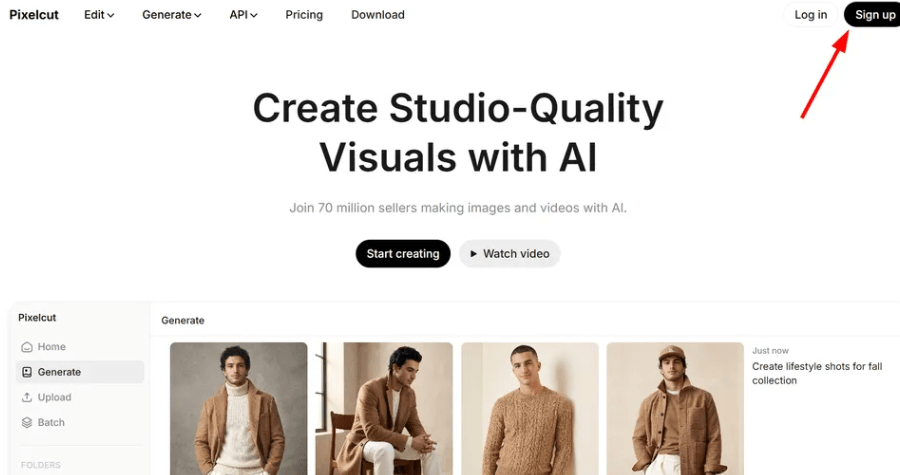
Sur la page officielle, vous pouvez constater le :
- logo Pixelcut ;
- menus Edit, Generate, API, Pricing et Download ;
- boutons Log in et Sign up ;
- promesse de création d’images et de vidéos ;
- flèche rouge désignant le bouton d’inscription.
Étape 2 : Choisir une méthode d’inscription
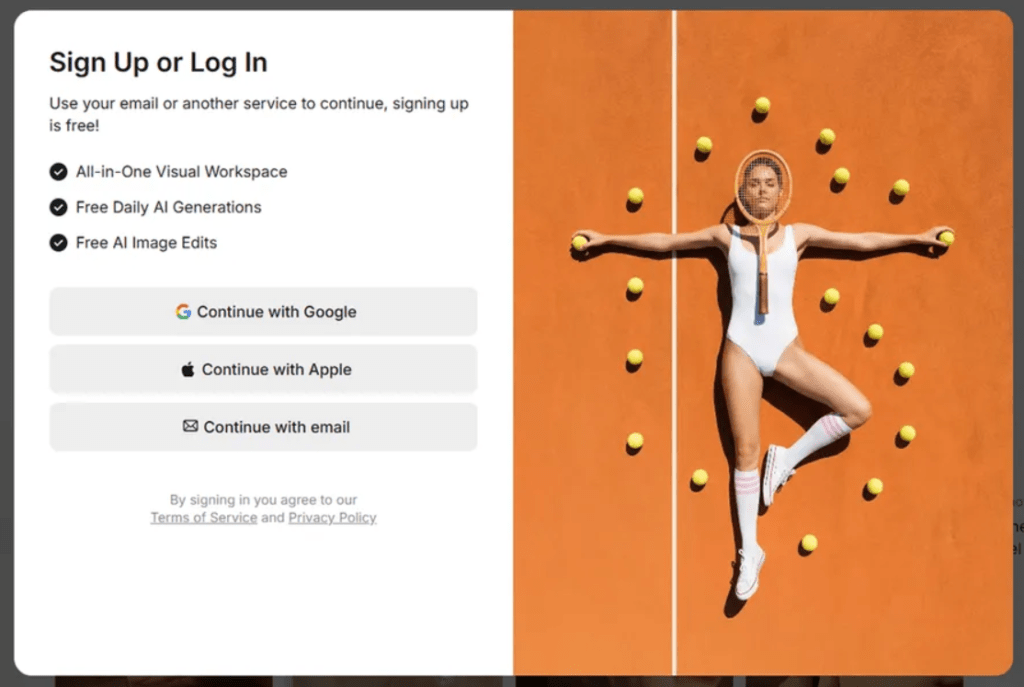
Pixelcut propose de continuer avec Google, Apple ou une adresse e-mail. Les trois options apparaissent dans une fenêtre intitulée Sign Up or Log In, ce qui signifie que la même interface peut servir à créer un compte ou à retrouver un compte existant.
La fenêtre indique également que l’inscription est gratuite et met en avant trois avantages :
- un espace de travail visuel centralisé ;
- des générations IA quotidiennes gratuites ;
- des modifications d’images avec l’IA.
Ces éléments sont des promesses affichées par Pixelcut. La capture ne précise pas le nombre de générations quotidiennes, les fonctions concernées ni leurs éventuelles limites.
Continuer avec Google
Cette option peut simplifier la connexion en utilisant un compte Google existant. La capture ne montre pas l’écran d’autorisation suivant ni les informations demandées par Google.
Continuer avec Apple
L’option Apple est également proposée. Aucun écran ne permet ici de vérifier si la fonction Masquer mon adresse e-mail est disponible pendant ce parcours.
Continuer avec une adresse e-mail
La troisième option permet de poursuivre avec une adresse e-mail. Les étapes suivantes, comme la vérification de l’adresse, la création d’un mot de passe ou l’envoi d’un lien de connexion, ne figurent pas dans les preuves fournies.
Résultat attendu : l’utilisateur est authentifié puis redirigé vers son espace Pixelcut.
Point de vigilance : avant de valider, l’utilisateur peut consulter les liens vers les Conditions d’utilisation et la Politique de confidentialité affichés sous les boutons.
Étape 3 : Ouvrir Pixelcut sur un téléphone
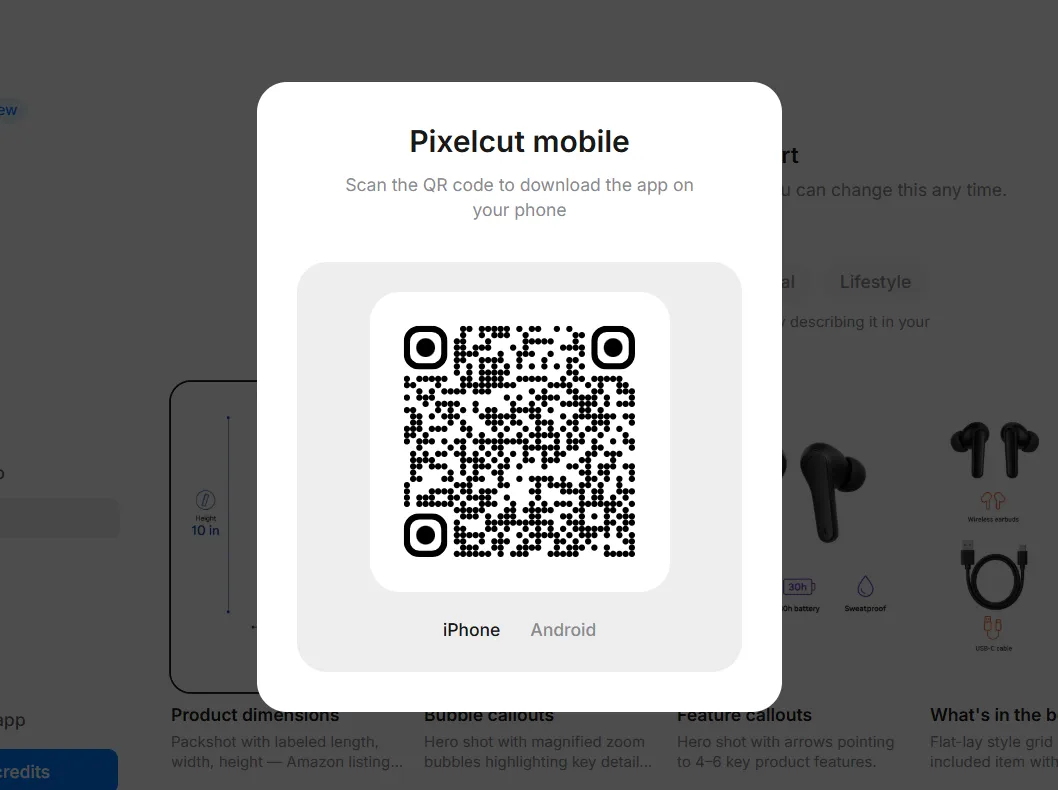
Depuis le tableau de bord, Pixelcut peut afficher un QR code destiné à ouvrir ou télécharger l’application sur un téléphone. La fenêtre distingue deux choix, iPhone et Android, placés sous le code.
Cette capture confirme l’existence d’un parcours mobile, mais pas l’installation effective de l’application. Le QR code doit être testé avant la publication de l’image afin de vérifier qu’il redirige toujours vers une destination officielle.
Les pages de téléchargement officielles présentent Pixelcut comme une application de retouche photo et vidéo disponible sur les boutiques Apple et Google.
Résultat attendu : après avoir scanné le code, le téléphone ouvre la boutique d’applications ou la page mobile associée.
Point de vigilance : un QR code est un lien actif intégré dans une image. Il faut contrôler sa destination et éviter de publier un code obsolète ou redirigé vers une URL non vérifiée.
Étape 4 : Découvrir le tableau de bord Pixelcut
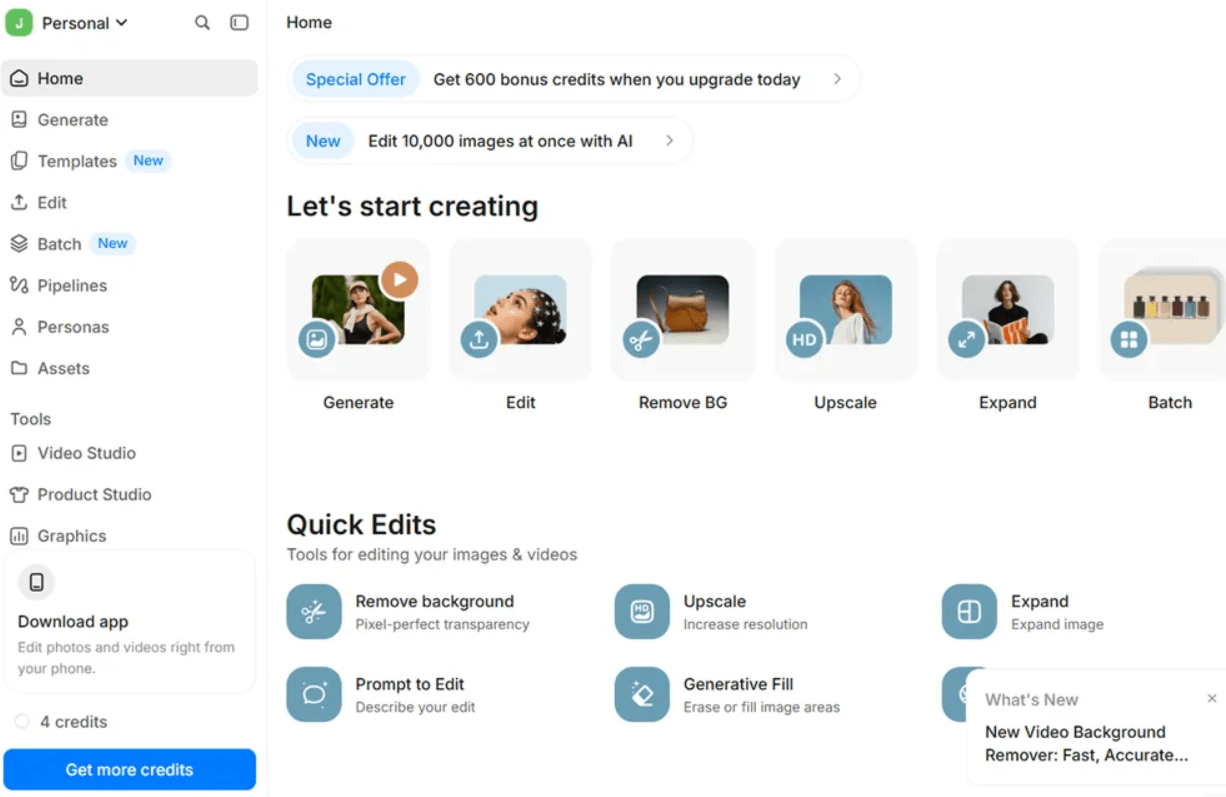
Après connexion, la page Home présente les principaux raccourcis permettant de commencer une création ou une modification. Les cartes visibles donnent accès à Generate, Edit, Remove BG, Upscale, Expand et Batch.
Une seconde zone intitulée Quick Edits affiche notamment :
- Remove background, pour supprimer l’arrière-plan ;
- Upscale, pour augmenter la résolution ;
- Expand, pour étendre l’image ;
- Prompt to Edit, pour décrire une modification ;
- Generative Fill, pour effacer ou remplir certaines zones ;
- un outil d’arrière-plan IA partiellement visible sur la droite.
La barre latérale donne également accès aux sections Generate, Templates, Edit, Batch, Pipelines, Personas et Assets. Plus bas apparaissent Video Studio, Product Studio et Graphics.
Cette densité fonctionnelle constitue l’un des principaux points forts observés. Pixelcut évite d’obliger l’utilisateur à rechercher chaque outil sur une page différente du site. En revanche, la quantité de choix peut demander un temps d’adaptation aux personnes qui souhaitent simplement réaliser une seule retouche.
Une offre promotionnelle à ne pas présenter comme permanente
La capture affiche une bannière « Get 600 bonus credits when you upgrade today ». Il s’agit d’une offre visible au moment de la prise de vue. Elle doit être datée et ne doit pas être décrite comme un avantage permanent de l’abonnement.
Une seconde bannière annonce l’édition de 10 000 images avec l’IA. Cette capacité correspond au point d’entrée Batch, mais aucun lot de cette taille n’a été traité lors de cette prise en main.
Résultat attendu : l’utilisateur choisit un raccourci ou une section du menu pour ouvrir l’outil correspondant.
Point de vigilance : certains outils nécessitent des crédits ou un abonnement payant. Leur présence dans le tableau de bord ne garantit pas un usage illimité avec le compte gratuit.
Étape 5 : Ouvrir le menu du profil et de l’organisation
Sélectionnez le nom Personal dans l’angle supérieur gauche pour ouvrir les réglages du compte et de l’espace de travail. Le menu observé rassemble plusieurs commandes qui seraient autrement dispersées dans l’interface.
Il donne accès à :
- Invite Team ;
- Get more credits ;
- Settings ;
- Tools & Templates ;
- Brand Identity ;
- Switch organization ;
- Theme ;
- Log out.
Le sous-menu Switch organization montre l’espace Personal et un bouton New Organization. Cette présence prouve que Pixelcut prévoit la gestion de plusieurs organisations, mais elle ne prouve pas que la création d’une équipe complète soit incluse gratuitement.
Résultat attendu : l’utilisateur peut accéder aux réglages, consulter ses crédits, changer d’organisation ou se déconnecter.
Point de vigilance : le nom Personal et l’initiale du profil correspondent au compte observé. Ils ne désignent pas une formule commerciale universelle.
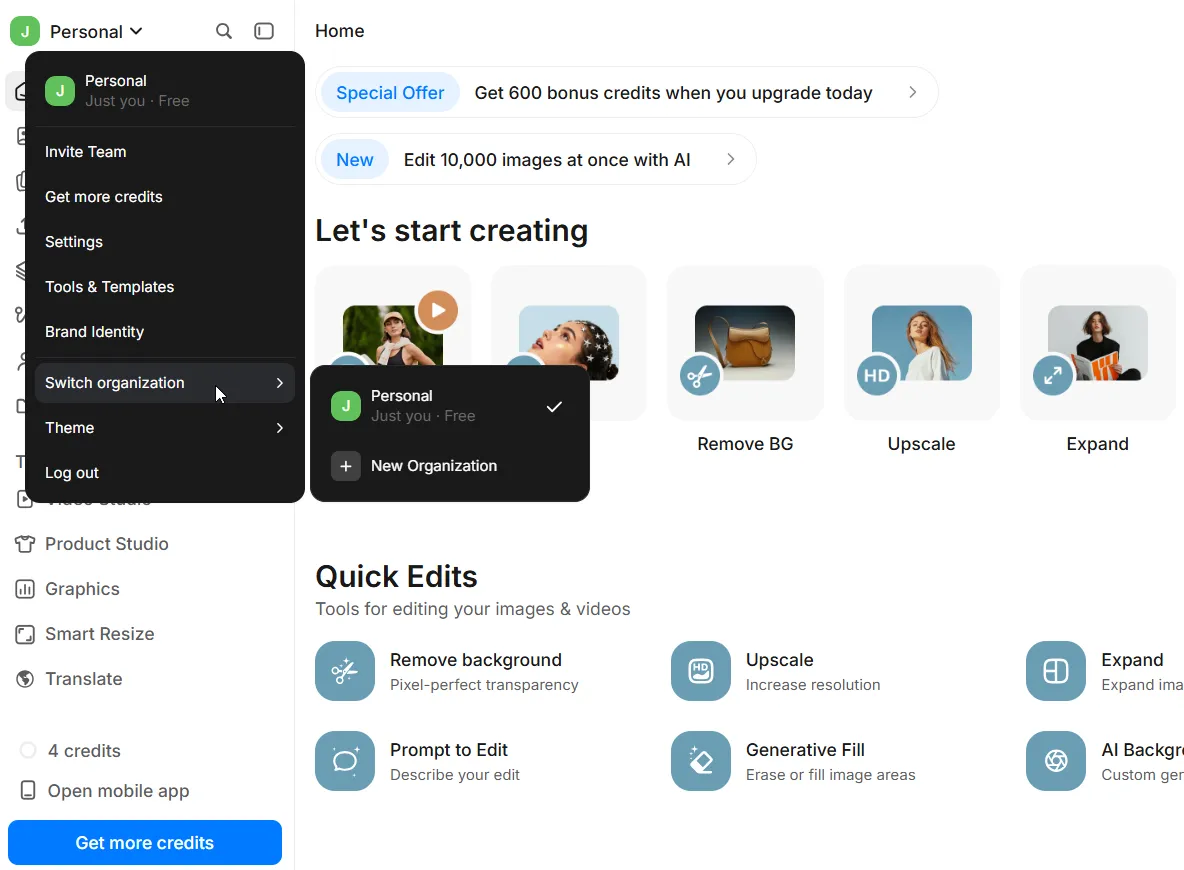
Étape 6 : Ouvrir l’interface Generate
Sélectionnez Generate dans le menu latéral pour accéder à l’espace de génération assistée par IA. La page observée adopte une présentation épurée : l’essentiel du travail s’effectue dans un panneau situé en bas de l’écran.
Trois suggestions de prompts apparaissent au-dessus de la zone de saisie :
- une femme portant des boucles d’oreilles dorées sur un fond simple ;
- un salon scandinave avec une lumière chaude et des plantes ;
- une femme portant un sac en cuir à New York.
Ces exemples donnent une indication sur les usages visés par Pixelcut : portraits commerciaux, scènes d’intérieur et photographies lifestyle. Ils servent de sources d’inspiration, mais la capture ne permet pas de confirmer si un clic les insère automatiquement dans le champ.
Le prompt réellement visible dans le test est rédigé en français :
Un écran d’un PC montrant une interview en haute résolution.
Cette présence montre que l’interface accepte la saisie de texte en français. Elle ne prouve cependant pas que tous les modèles interprètent le français avec la même précision qu’un prompt anglais.
Ajouter une image de référence
Un emplacement intitulé Reference apparaît sous le prompt. Cette option semble destinée à ajouter un visuel servant de base ou de guide à la génération.
La capture ne montre aucun fichier chargé. Il est donc possible d’indiquer que Pixelcut propose un point d’entrée pour une référence visuelle, mais pas de conclure sur :
- le poids maximal accepté ;
- les formats compatibles ;
- la force d’influence de l’image ;
- la conservation du visage ou du produit ;
- la propriété intellectuelle appliquée aux fichiers importés.
Choisir entre une image et une vidéo
Deux onglets apparaissent en bas du panneau :
- Image, sélectionné dans la capture ;
- Video, visible mais non activé.
La présence de l’onglet Video confirme que Pixelcut intègre la génération vidéo dans le même espace général. Aucun écran fourni ne montre toutefois les réglages vidéo, la durée disponible, le format d’export ou le résultat final.
Sélectionner le modèle IA
Le modèle affiché dans la capture est Nano Banana 2, accompagné d’une icône de cadenas. Cette présentation suggère que l’accès au modèle peut dépendre du forfait ou des crédits disponibles.
Il ne faut pas présenter ce modèle comme le choix par défaut de tous les comptes. La disponibilité peut changer selon :
- le forfait ;
- le pays ;
- le déploiement de l’interface ;
- les modèles activés par Pixelcut ;
- le type de génération choisi.
Définir le format et le nombre de créations
La partie droite du panneau affiche :
- le ratio 3:4 ;
- le nombre 4, qui semble correspondre au nombre de variantes demandées.
Ces réglages sont visibles, mais aucun résultat ne permet de confirmer si les quatre créations sont toujours générées simultanément ou si elles consomment quatre fois le coût d’une génération unique.
Résultat attendu : après validation avec le bouton en forme de flèche, Pixelcut lance la création selon le prompt, la référence éventuelle, le modèle et le format sélectionnés.
Points de vigilance :
- vérifier le nombre de crédits affiché avant de lancer plusieurs variantes ;
- éviter de présenter l’acceptation d’un prompt français comme une preuve de compréhension parfaite ;
- enregistrer une capture du résultat et du solde de crédits pour documenter le coût réel ;
- conserver le prompt exact pour rendre le test reproductible.
Étape 7 : Parcourir la galerie Templates
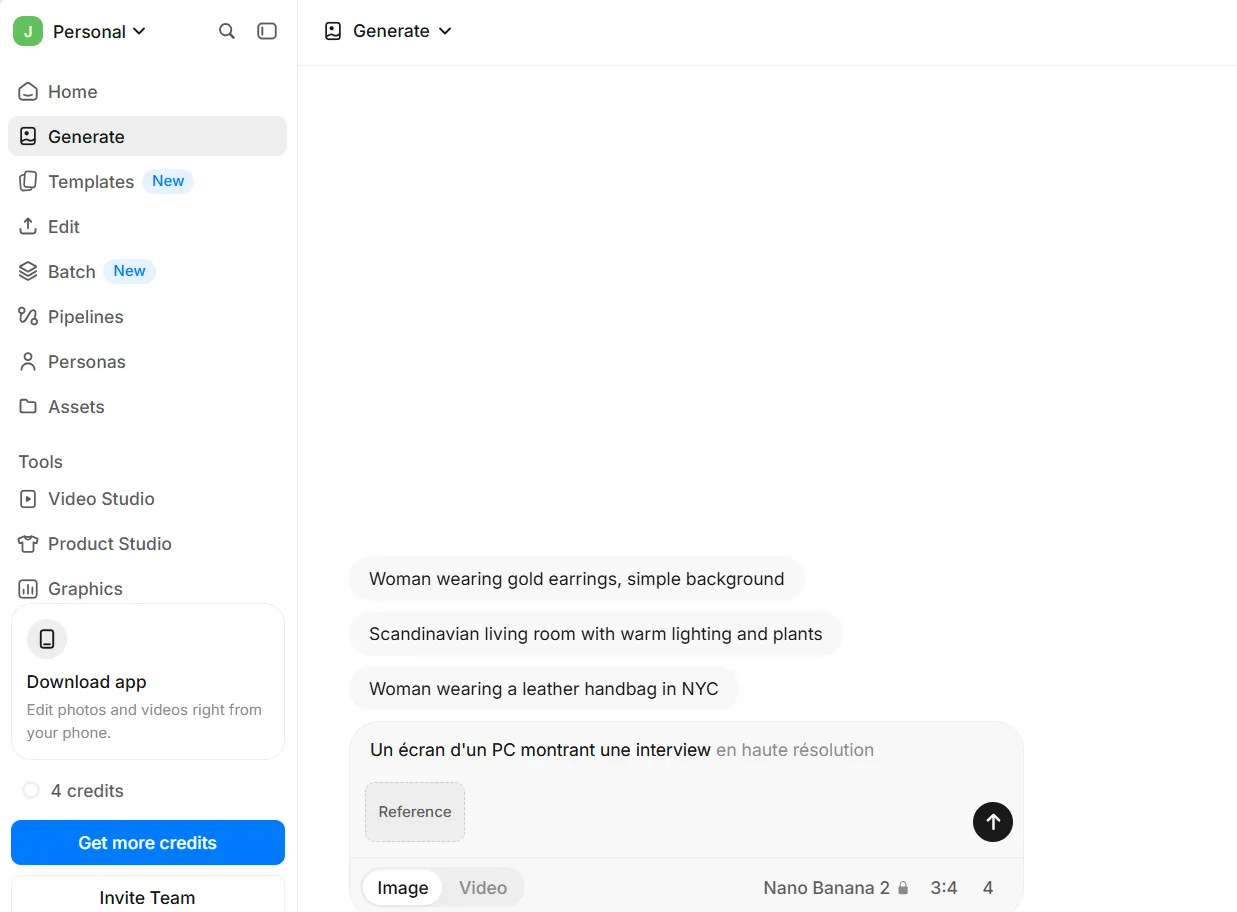
Sélectionnez Templates dans la barre latérale pour afficher la bibliothèque de modèles. La page comprend un moteur de recherche placé en haut et une rangée de catégories permettant de filtrer les propositions.
Les catégories visibles sont :
- Featured, sélectionnée ;
- Studio ;
- Jewelry ;
- Apparel ;
- une flèche permettant d’accéder à d’autres catégories non visibles dans le cadrage.
Le badge New placé à côté de Templates indique que cette section était présentée comme nouvelle dans l’interface au moment de la capture. Ce badge doit être daté : il peut disparaître lors d’une future mise à jour.
Une bibliothèque orientée produits et mode
Les vignettes visibles présentent notamment :
- un sweat beige ;
- un gros plan sur des boucles d’oreilles ;
- une femme portant un jean ;
- une robe noire ;
- plusieurs portraits et scènes lifestyle.
Certaines cartes affichent une petite vignette secondaire représentant un produit. Cette disposition suggère un principe de transformation ou de mise en scène à partir d’un article fourni par l’utilisateur.
La capture ne montre pas l’étape suivante. Il reste donc à vérifier :
- si le modèle s’applique à une photo importée ;
- si une génération IA est nécessaire ;
- si le vêtement ou le bijou reste fidèle au produit original ;
- si la fonction utilise des crédits ;
- si les résultats peuvent être modifiés avant l’export.
Utiliser la recherche de modèles
La barre Search templates permet vraisemblablement de rechercher un type de création précis. Aucun mot-clé n’a été saisi dans le test.
Résultat attendu : après avoir sélectionné une catégorie ou une vignette, Pixelcut ouvre le modèle et demande probablement un produit ou une image source.
Point de vigilance : un aperçu attractif ne garantit pas que le produit importé sera reproduit avec exactitude. Les logos, coutures, petits textes, couleurs et proportions doivent être vérifiés sur le résultat final.
Étape 8 : Importer un fichier dans l’éditeur
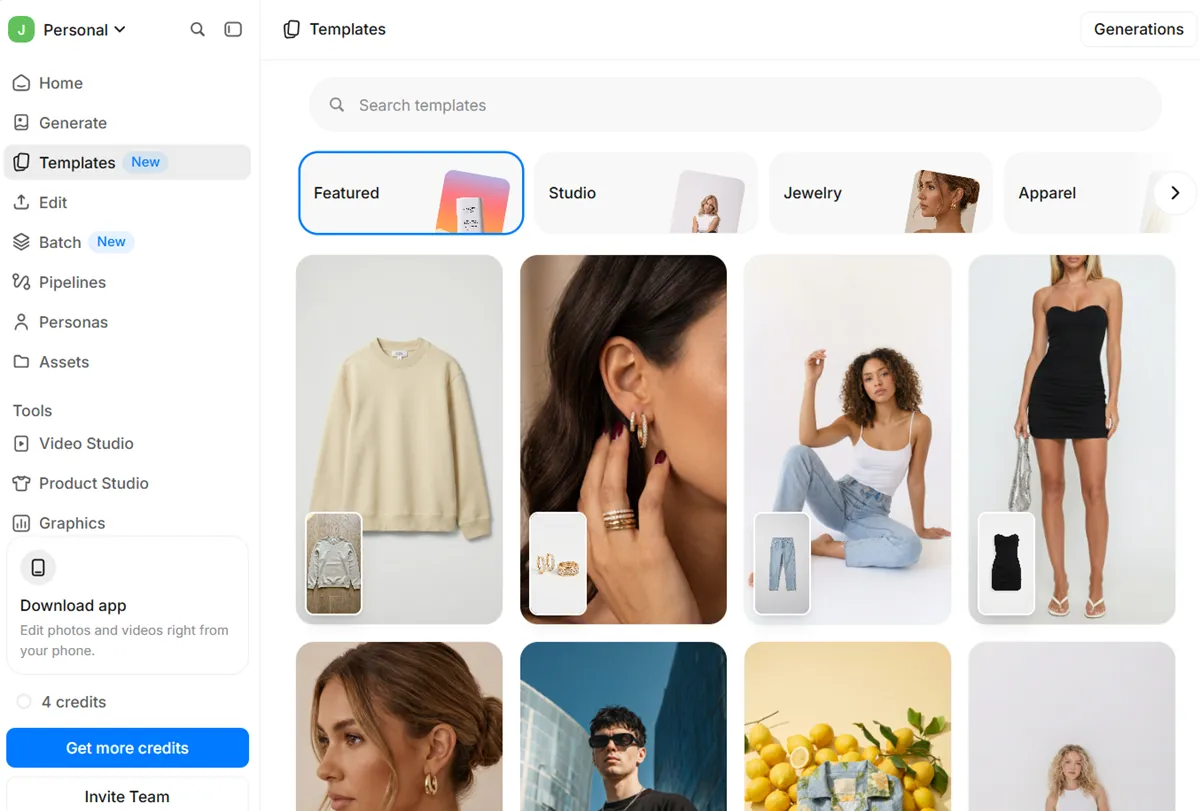
Ouvrez Edit puis déposez une photo ou une vidéo dans la zone centrale.
Il est également possible de sélectionner le bouton Upload ou d’ouvrir la bibliothèque avec le bouton Assets.
Une seconde ligne indique que l’import d’un fichier ouvre l’éditeur, tandis que l’ajout de plusieurs éléments permet de passer à l’édition en masse.
Formats visibles dans l’interface
Les formats affichés sous les boutons sont :
- JPG ;
- PNG ;
- WebP ;
- HEIC ;
- MP4.
Importer depuis Assets
Le bouton Assets permet de sélectionner un fichier déjà enregistré dans l’espace Pixelcut. Cette option peut éviter de télécharger plusieurs fois les mêmes images et faciliter la réutilisation des produits ou créations.
Dans le compte observé, la bibliothèque était encore vide. Le fonctionnement de la sélection depuis Assets n’a donc pas été testé avec un média réel.
Importer depuis l’ordinateur
Le bouton bleu Upload ouvre normalement le sélecteur de fichiers du système. Aucun fichier n’a été chargé dans la capture, de sorte que les outils d’édition disponibles après l’import ne sont pas visibles.
Une fois chargé, vous pouvez effectuer ;
- la suppression d’arrière-plan ;
- l’effacement d’un objet ;
- le remplissage génératif ;
- l’extension d’image ;
- l’ajout d’un fond ;
- les réglages manuels ;
- les options d’export.
Résultat attendu : après l’import, Pixelcut ouvre l’image ou la vidéo dans l’éditeur correspondant.
Points de vigilance :
- conserver une copie du fichier original ;
- noter sa résolution, son poids et son format ;
- enregistrer une capture avant toute modification ;
- mesurer le temps entre l’import et l’affichage du résultat ;
- vérifier si l’action consomme des crédits avant de la valider.
Étape 9 : Ouvrir l’outil Batch
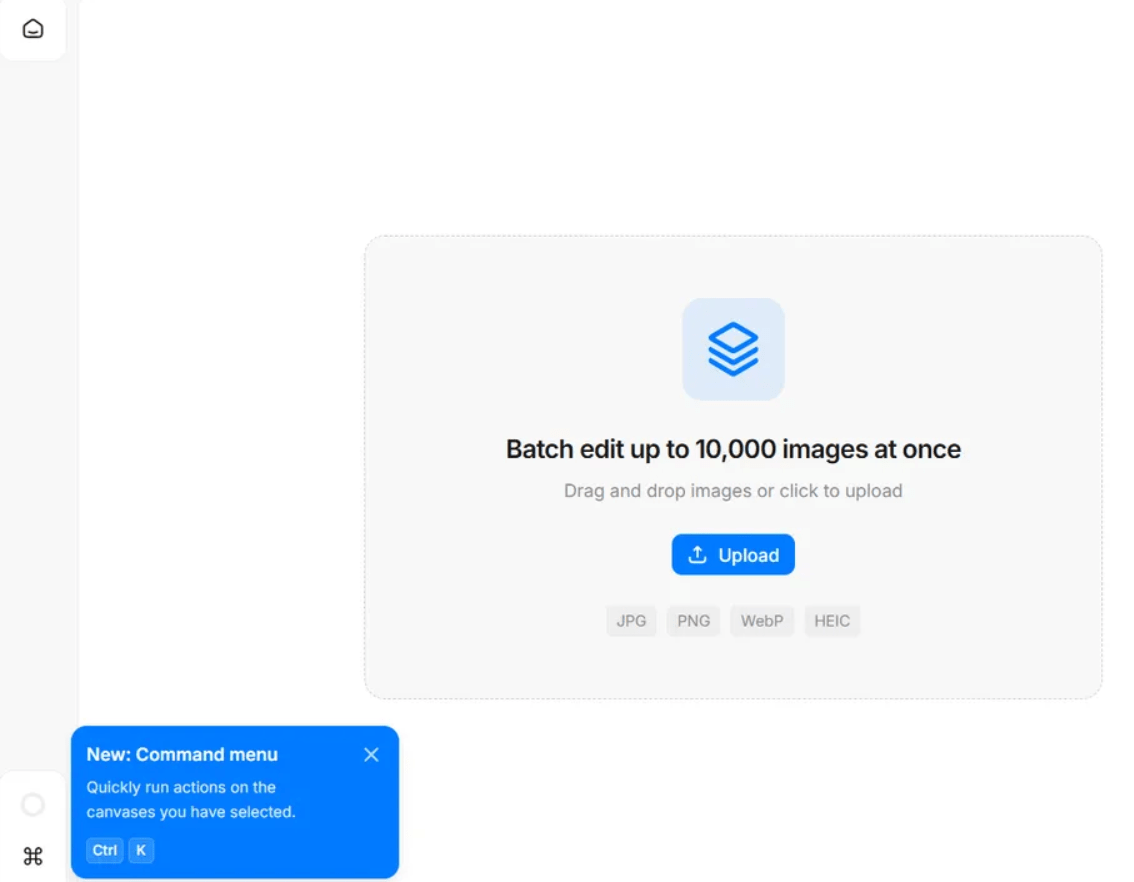
L’interface Batch de Pixelcut annonce la possibilité de modifier jusqu’à 10 000 images à la fois. Elle accepte le glisser-déposer ou l’import manuel et affiche les formats JPG, PNG, WebP et HEIC. Cette capacité est une promesse visible dans le produit, mais aucun traitement de 10 000 images — ni même d’un lot plus réduit — n’a été exécuté dans les captures fournies.
Sélectionnez Batch dans le menu ou importez plusieurs images depuis la page Edit. L’écran affiche une grande zone centrale réservée au dépôt des fichiers.
Le message principal est explicite :
Batch edit up to 10,000 images at once.
Sous ce titre, Pixelcut vous invite à glisser-déposer des images ou à cliquer sur Upload.
Formats affichés
Les formats visibles sont :
- JPG ;
- PNG ;
- WebP ;
- HEIC.
Le format MP4, visible dans l’éditeur individuel, n’apparaît pas dans cette interface Batch. La capture suggère donc que ce mode précis est centré sur les images. Cette conclusion doit rester limitée à l’écran observé.
Différence entre capacité d’import et quota d’export
L’expression jusqu’à 10 000 images à la fois ne doit pas être confondue avec :
- le nombre d’exports inclus dans un abonnement ;
- le nombre de traitements gratuits ;
- le nombre de fichiers pouvant être stockés ;
- le nombre d’images pouvant être générées avec les crédits disponibles.
La fenêtre tarifaire fournie affiche séparément des quotas mensuels de Batch Exports pour les offres payantes. L’article devra donc distinguer clairement :
- la capacité maximale annoncée dans l’outil ;
- le quota mensuel associé au forfait ;
- les éventuels crédits consommés par certaines transformations.
Un menu de commandes signalé comme nouveau
Une notification bleue apparaît en bas à gauche :
New: Command menu
Elle indique qu’un raccourci Ctrl + K permet d’exécuter rapidement des actions sur les canevas sélectionnés. Cette fonction est présentée comme nouvelle dans l’interface capturée.
Protocole recommandé pour un vrai test Batch
Vous pouvez commencer avec 25 ou 50 images et enregistrer :
- le temps d’import ;
- le temps de traitement ;
- le nombre de réussites ;
- le nombre d’erreurs ;
- les corrections manuelles ;
- les crédits consommés ;
- le poids total des exports ;
- la cohérence des fonds ;
- la conservation des dimensions ;
- le comportement face aux noms de fichiers identiques.
Résultat attendu : Pixelcut importe le lot puis propose les actions applicables aux images sélectionnées.
Points de vigilance :
- ne pas lancer un gros lot sans vérifier le coût ;
- éviter d’importer des données clients ou des images confidentielles sans avoir examiné la politique de traitement ;
- tester d’abord sur des copies ;
- vérifier la limite mensuelle du forfait avant l’export ;
- distinguer le nombre d’images chargées du nombre d’exports autorisés.
Étape 10 : Ouvrir la bibliothèque Assets
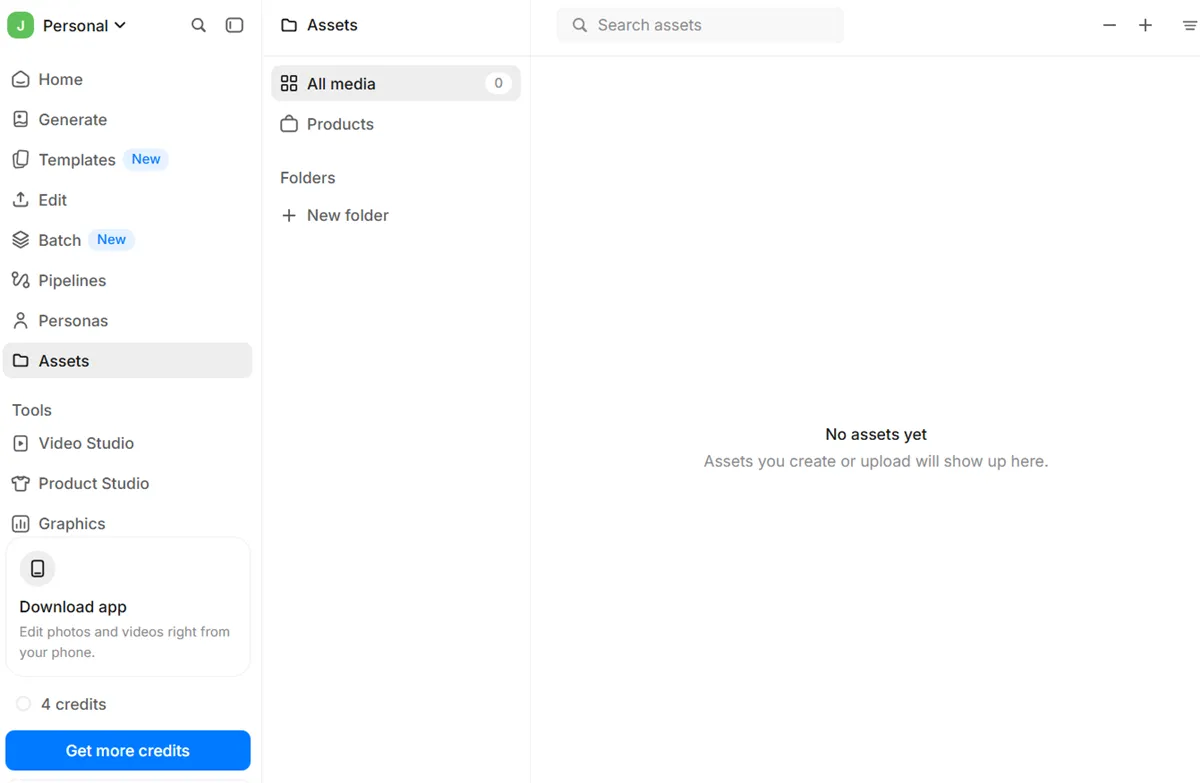
La section Assets sert de bibliothèque centrale pour les médias créés ou importés. Cet écran comprend les rubriques All media, Products et Folders, ainsi qu’un moteur de recherche.
Cliquez sur Assets dans le menu latéral pour consulter les images, vidéos, produits et dossiers associés au compte. La page est divisée en trois colonnes :
- la navigation principale de Pixelcut ;
- les catégories de la bibliothèque ;
- la zone contenant les médias.
Dans la deuxième colonne, vous avez les éléments visibles :
- All media, avec un compteur de zéro ;
- Products ;
- Folders ;
- le bouton New folder.
La zone principale affiche :
No assets yet
Puis :
Assets you create or upload will show up here.
Ces messages confirment que la bibliothèque doit accueillir à la fois les éléments importés et les créations produites dans Pixelcut.
Utiliser la catégorie Products
La rubrique Products peut servir à organiser des articles destinés à Product Studio, Graphics ou d’autres outils e-commerce. Aucun produit n’ayant été enregistré dans le compte observé, il n’est pas possible de décrire les champs disponibles ni la manière dont un article est réutilisé.
Ici vous pouvez consulter :
- plusieurs vues ;
- un nom et une description ;
- des variantes ;
- une image principale ;
- des éléments de marque ;
- des exports associés.
Créer des dossiers
Le bouton New folder suggère qu’il est possible de classer les ressources par campagne, marque, client ou canal de diffusion.
Pour une organisation professionnelle, une structure simple pourrait être :
- Produits originaux ;
- Détourages validés ;
- Réseaux sociaux ;
- Amazon ;
- Shopify ;
- Campagnes publicitaires ;
- Archives.
Rechercher un fichier
Une barre Search assets est visible en haut. La capture suivante montre l’ouverture du moteur de recherche général, qui couvre les images, vidéos et dossiers.
Résultat attendu : les ressources importées ou créées apparaissent dans All media, avec la possibilité de les classer dans des dossiers.
Étape 11 : Utiliser la recherche de médias
Le moteur de recherche de Pixelcut permet de parcourir les images, les vidéos et les dossiers associés au compte.
Sélectionnez l’icône de recherche dans la barre latérale ou utilisez le champ disponible dans Assets. Une grande fenêtre s’ouvre au-dessus du tableau de bord.
Le champ supérieur affiche :
Search images, videos and folders
La fenêtre distingue ensuite :
- Folders, avec Generate ;
- Media, avec le message No media items found.
La recherche couvre donc explicitement trois types d’éléments :
- les images ;
- les vidéos ;
- les dossiers.
Un résultat vide utile pour documenter l’état initial
Le message No media items found n’est pas une erreur. Il correspond au fait que le compte ne contient encore aucun fichier.
Dans l’article, cette capture peut expliquer pourquoi un utilisateur nouvellement inscrit ne voit aucun résultat : les médias apparaîtront après une importation ou une création.
Résultat attendu : après la saisie d’un terme, Pixelcut affiche les dossiers et médias correspondants.

Ce que nous retenons de la création et de la gestion des fichiers
Pixelcut propose un parcours cohérent allant de la génération à l’organisation des ressources. L’utilisateur peut partir d’un prompt ou d’un modèle, importer une photo ou une vidéo, traiter plusieurs images dans Batch puis retrouver ses éléments dans Assets.
Les interfaces observées présentent plusieurs qualités :
- Generate regroupe les principaux paramètres dans une seule zone ;
- Templates facilite la découverte de formats orientés mode et e-commerce ;
- Edit accepte les photos et les vidéos ;
- Batch vise les volumes importants ;
- Assets centralise les fichiers ;
- la recherche couvre les images, vidéos et dossiers.
Les limites du protocole restent néanmoins importantes :
- aucune génération n’a été terminée ;
- aucun Template n’a été appliqué ;
- aucun fichier n’a été ouvert dans Edit ;
- aucun lot n’a été traité ;
- aucun asset n’a été créé ;
- aucune recherche n’a été exécutée sur une bibliothèque remplie ;
- aucune consommation de crédits n’a été mesurée ;
- aucune résolution ou qualité d’export n’a été vérifiée.
Quels outils Pixelcut propose-t-il pour créer des visuels e-commerce ?
Pixelcut regroupe plusieurs interfaces dédiées aux visuels commerciaux : Product Studio met en scène un produit, Graphics prépare des infographies, Smart Resize adapte les formats aux plateformes et Translate traduit le texte intégré aux images.
Les captures prouvent l’accès à ces outils et à leurs modèles, mais aucun résultat final ne permet encore d’évaluer leur fidélité, leur qualité ou leur consommation de crédits.
Ces fonctions se distinguent de l’éditeur généraliste présenté dans la phase précédente. Elles ciblent des besoins plus précis :
- créer une scène autour d’un produit ;
- transformer une photo en fiche visuelle ;
- produire plusieurs formats sociaux ;
- localiser une image contenant du texte ;
- construire une identité visuelle autour de personnages ;
- automatiser une suite d’opérations.
Leur présence dans le tableau de bord constitue un argument important pour les vendeurs en ligne, les petites marques et les équipes marketing. Il faut cependant conserver une distinction stricte entre outil accessible, modèle visible et résultat réellement testé.
Étape 12 : Choisir un format dans Product Studio
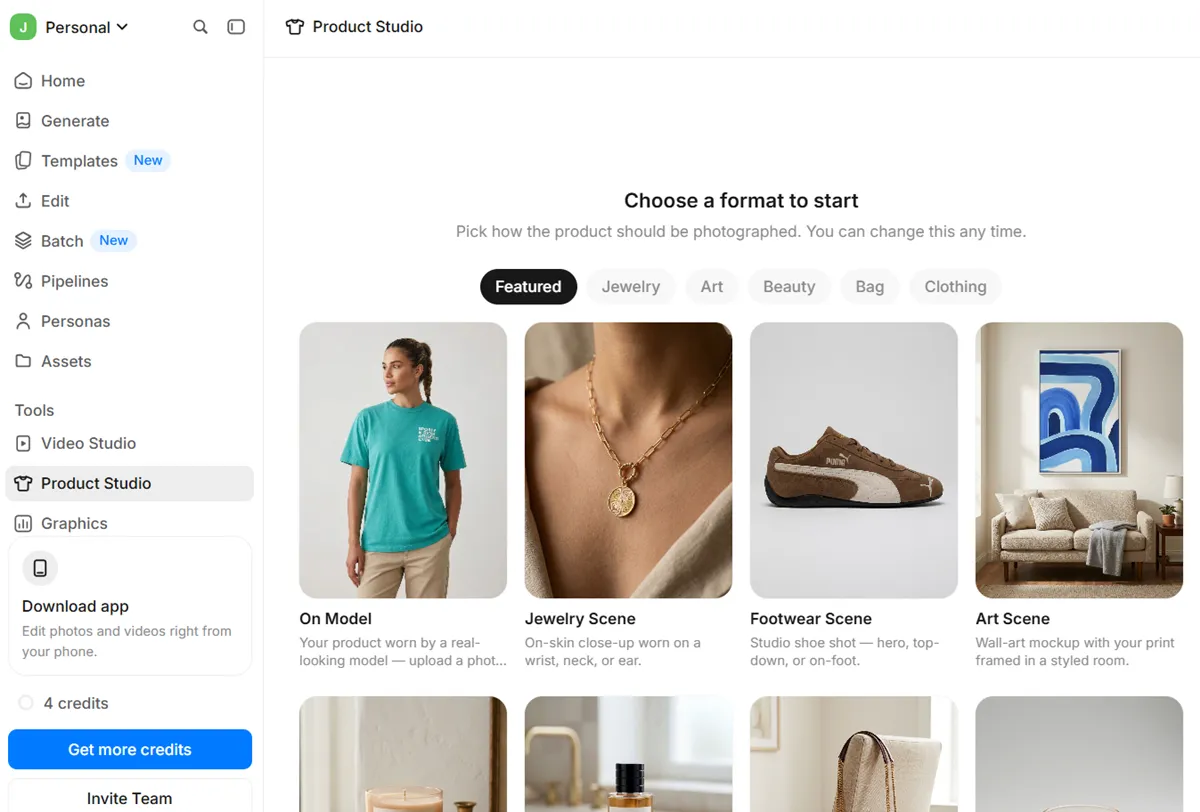
Product Studio propose des formats de mise en scène adaptés à différentes catégories de produits. Vous avez notamment On Model, Jewelry Scene, Footwear Scene et Art Scene. L’utilisateur doit choisir un type de présentation avant d’importer ou de sélectionner son produit.
Sélectionnez Product Studio dans la section Tools du menu latéral, puis choisissez le format correspondant au produit à présenter.
La page s’ouvre sur le titre :
Choose a format to start
Vous pouvez sélectionner la manière dont le produit doit être photographié et que ce choix pourra être modifié ultérieurement.
Filtrer les formats par catégorie
Une rangée de catégories apparaît au-dessus des modèles :
- Featured, sélectionné dans la capture ;
- Jewelry ;
- Art ;
- Beauty ;
- Bag ;
- Clothing.
Ces filtres montrent que Pixelcut Product Studio ne se limite pas aux vêtements. L’interface prévoit également des parcours pour les bijoux, les objets décoratifs, les cosmétiques et les sacs.
Placer un vêtement sur un modèle
La première carte, On Model, présente une personne portant un tee-shirt. Sa description visible commence par l’idée de montrer le produit porté par un modèle réaliste.
Cet aperçu suggère un usage destiné aux vendeurs de vêtements qui ne disposent pas de photographie portée. Il reste néanmoins nécessaire de vérifier sur une génération réelle :
- la conservation des logos ;
- la position des motifs ;
- la fidélité de la couleur ;
- la coupe du vêtement ;
- la texture du tissu ;
- les proportions du produit.
Un rendu réaliste dans la vignette de démonstration ne garantit pas la reproduction exacte d’un article importé.
Créer une scène pour un bijou
La carte Jewelry Scene montre un collier porté autour du cou. La description visible indique une présentation rapprochée sur la peau, le cou ou le poignet.
Ce type de format peut être pertinent pour :
- des colliers ;
- des bracelets ;
- des boucles d’oreilles ;
- des accessoires de mode.
Les bijoux constituent cependant un cas difficile pour les outils génératifs. Les petits détails, les reflets, les pierres, les fermoirs et la longueur d’une chaîne doivent être contrôlés avant une publication commerciale.
Mettre en scène une chaussure
La carte Footwear Scene présente une chaussure sur un fond de studio. Sa description évoque une prise de vue de type photo produit, avec différentes orientations possibles.
Avant de valider un résultat, il faudrait comparer :
- la semelle ;
- les coutures ;
- les lacets ;
- le logo ;
- les matières ;
- le nombre d’éléments ;
- la symétrie entre les deux côtés.
La capture prouve uniquement que ce modèle est proposé dans l’interface.
Créer une scène pour une œuvre d’art
La carte Art Scene montre un tableau encadré dans un salon. Ce format vise vraisemblablement la création de mockups pour les affiches, peintures ou impressions murales.
Autres scènes partiellement visibles
Une seconde rangée apparaît en bas de la capture, mais les intitulés et descriptions sont coupés. Il ne faut pas les nommer ou les détailler sans capture complémentaire.
Résultat attendu : après avoir sélectionné une carte, Pixelcut demande le produit ou l’image source nécessaire à la génération de la scène.
Points de vigilance :
- conserver l’image originale avant la génération ;
- comparer les détails du produit avec la source ;
- vérifier les logos et petits textes ;
- contrôler les couleurs sur un écran calibré lorsque la fidélité commerciale est essentielle ;
- noter le modèle et les crédits utilisés ;
- ne pas publier une génération comme photographie fidèle sans vérification humaine.
Étape 13 : Sélectionner un modèle Graphics
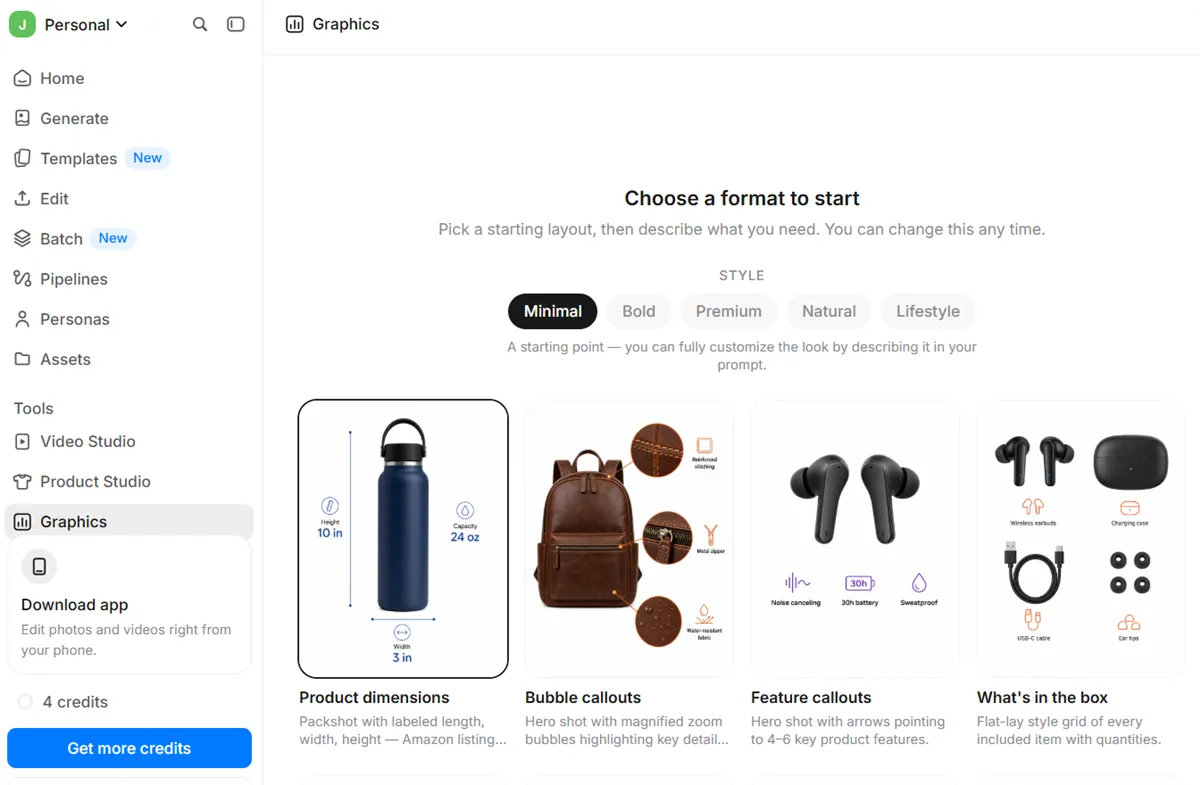
L’interface Graphics propose des formats conçus pour transformer une photo produit en visuel informatif. Les modèles visibles permettent d’afficher les dimensions, d’agrandir des détails, de mettre en avant des caractéristiques ou de montrer le contenu d’une boîte. L’utilisateur peut également choisir un style général, mais aucune infographie terminée n’est visible dans les preuves fournies.
Ouvrez Graphics dans le menu latéral, choisissez un style, puis sélectionnez le type d’infographie correspondant à l’information à présenter.
La page affiche le titre :
Choose a format to start
Pixelcut invite ensuite l’utilisateur à choisir une mise en page de départ, puis à décrire son besoin. L’interface indique que le choix pourra être modifié par la suite.
Choisir un style visuel
Cinq styles apparaissent dans la partie supérieure :
- Minimal, sélectionné ;
- Bold ;
- Premium ;
- Natural ;
- Lifestyle.
Le style Minimal sert ici de point de départ. Une phrase sous les options précise que l’apparence peut être personnalisée en la décrivant dans le prompt.
Cette indication suggère que Graphics combine :
- une structure prédéfinie ;
- un style de départ ;
- une instruction textuelle complémentaire.
Afficher les dimensions du produit
La carte Product dimensions montre une gourde accompagnée de mesures :
- hauteur ;
- largeur ;
- capacité.
La description visible évoque une photo produit comportant les dimensions, notamment pour une fiche de vente.
Ce format peut être utile pour présenter :
- la hauteur ;
- la largeur ;
- la profondeur ;
- le diamètre ;
- le volume ;
- le poids, si cette donnée est ajoutée.
Pour une utilisation commerciale, les valeurs doivent être saisies ou vérifiées à partir de données produit fiables.
Mettre en avant des détails avec des bulles
La carte Bubble callouts présente un sac accompagné de zones agrandies. Ces bulles attirent l’attention sur des détails comme la doublure, la fermeture ou la matière.
Ce type de visuel peut faciliter la présentation :
- d’un zip ;
- d’une couture ;
- d’une texture ;
- d’une poche ;
- d’un système de fermeture ;
- d’un élément renforcé.
Il faut vérifier que les agrandissements proviennent bien du produit importé et qu’aucun détail n’a été généré ou modifié artificiellement.
Présenter les caractéristiques principales
La carte Feature callouts montre des écouteurs accompagnés d’icônes et de textes courts. La description visible évoque quatre à six fonctionnalités clés.
Ce format semble adapté à la présentation :
- de l’autonomie ;
- de la résistance à l’eau ;
- de la connectivité ;
- du type de charge ;
- des accessoires inclus ;
- de la réduction de bruit.
Les caractéristiques doivent provenir d’une fiche technique vérifiée. Pixelcut peut aider à les mettre en forme, mais l’interface ne garantit pas l’exactitude des données.
Montrer le contenu de la boîte
La carte What’s in the box présente des écouteurs, leur boîtier, un câble et plusieurs embouts.
Cette composition en grille peut être utile pour montrer :
- le produit principal ;
- les accessoires ;
- les câbles ;
- les adaptateurs ;
- les pièces de rechange ;
- les quantités incluses.
Avant publication, il faut comparer le visuel au contenu réel de l’emballage. Un accessoire inventé ou omis pourrait créer une présentation commerciale trompeuse.
Résultat attendu : après sélection du format, Pixelcut demande une photo produit et des informations permettant de générer l’infographie.
Points de vigilance :
- ne jamais laisser l’IA inventer une dimension ou une caractéristique ;
- vérifier tous les textes avant l’export ;
- contrôler les unités ;
- relire les noms de fonctionnalités ;
- vérifier que les accessoires représentés sont réellement inclus ;
- conserver les mentions légales ou avertissements exigés pour le produit.
Étape 14 : Importer une photo dans Smart Resize
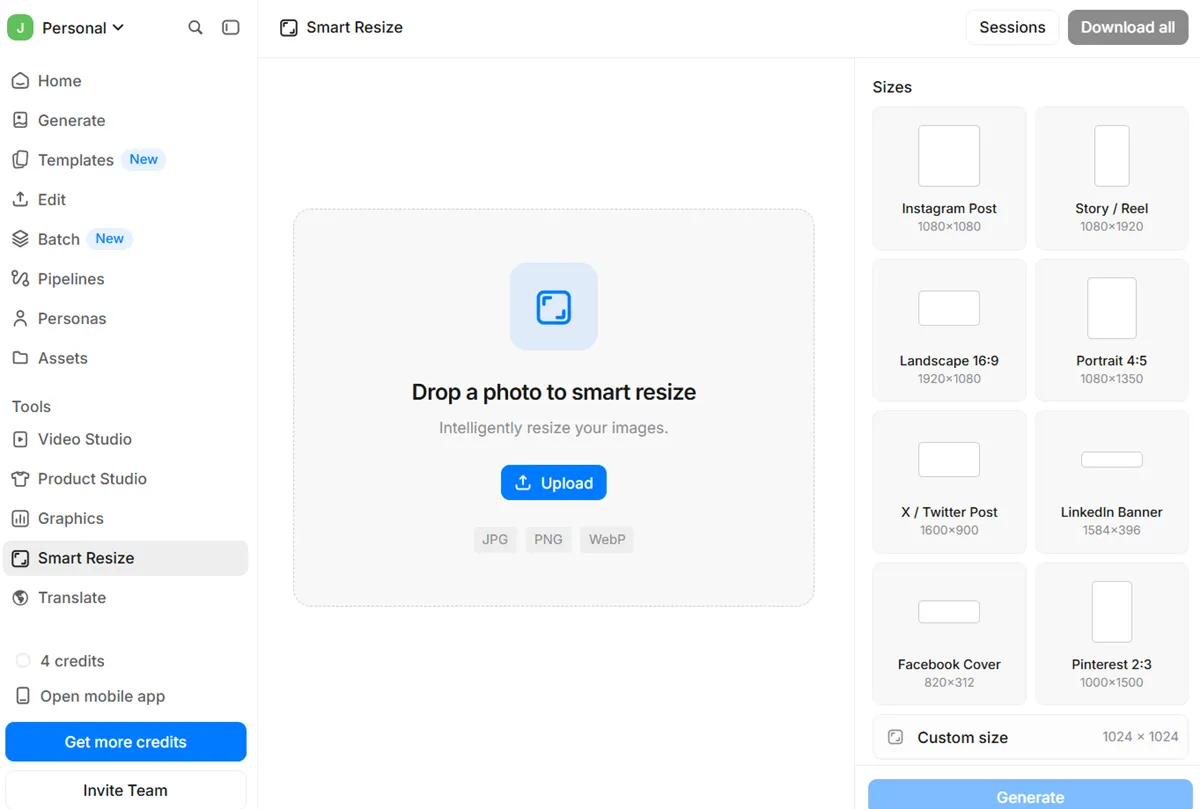
Smart Resize permet de préparer une même photo pour plusieurs formats sociaux et publicitaires. L’interface présente des dimensions prédéfinies pour Instagram, les Stories, les formats paysage et portrait, X, LinkedIn, Facebook et Pinterest. Une taille personnalisée peut également être utilisée. Aucun redimensionnement terminé ne permet toutefois d’évaluer le cadrage automatique.
Sélectionnez Smart Resize dans le menu latéral, puis importez une photo avec le bouton Upload ou par glisser-déposer.
La zone centrale affiche :
Drop a photo to smart resize
Pixelcut décrit cette fonction comme un moyen de redimensionner intelligemment les images.
Les formats d’import visibles sont :
- JPG ;
- PNG ;
- WebP.
Le format HEIC, présent dans d’autres écrans, n’apparaît pas dans cette interface. Cette absence peut être propre à l’écran observé et doit être vérifiée avant de conclure à une incompatibilité générale.
Formats prédéfinis disponibles
La colonne de droite affiche plusieurs tailles :
| Format | Dimensions visibles |
|---|---|
| Instagram Post | 1080 × 1080 |
| Story / Reel | 1080 × 1920 |
| Landscape 16:9 | 1920 × 1080 |
| Portrait 4:5 | 1080 × 1350 |
| X / Twitter Post | 1600 × 900 |
| LinkedIn Banner | 1584 × 396 |
| Facebook Cover | 820 × 312 |
| Pinterest 2:3 | 1000 × 1500 |
| Custom size | 1024 × 1024 dans l’état affiché |
Ces préréglages facilitent la création de variantes adaptées à différents canaux. Leur présence ne prouve toutefois pas que Pixelcut respecte automatiquement toutes les zones de sécurité propres aux interfaces mobiles ou aux éléments superposés par les réseaux sociaux.
Sélectionner plusieurs tailles
L’interface est conçue pour permettre la sélection de plusieurs formats avant de lancer la génération. Le bouton Generate, visible en bas, est grisé dans la capture parce qu’aucune photo n’a encore été importée.
Les boutons Sessions et Download all apparaissent dans la barre supérieure. Leur présence suggère qu’il est possible de retrouver plusieurs redimensionnements et de télécharger les résultats groupés.
Vérifier le cadrage du sujet
Le principal intérêt d’un outil de redimensionnement intelligent est de préserver l’élément important lorsque le ratio change.
Vous pouvez utiliser :
- un portrait centré ;
- un sujet placé sur un côté ;
- un produit avec une ombre longue ;
- une image contenant du texte ;
- un groupe de personnes ;
- une photographie avec beaucoup d’espace négatif.
Les résultats devraient être vérifiés individuellement, car un cadrage acceptable en carré peut couper un élément essentiel dans une bannière très horizontale.
Résultat attendu : après l’import et la sélection des tailles, Pixelcut génère les différentes variantes prêtes à être vérifiées et téléchargées.
Points de vigilance :
- contrôler chaque cadrage ;
- vérifier les textes proches des bords ;
- prévoir les zones masquées par les boutons des plateformes ;
- vérifier la résolution réelle des exports ;
- ne pas confondre redimensionnement et amélioration de la qualité ;
- comparer le poids des fichiers générés.
Étape 15 : Importer une image dans Translate
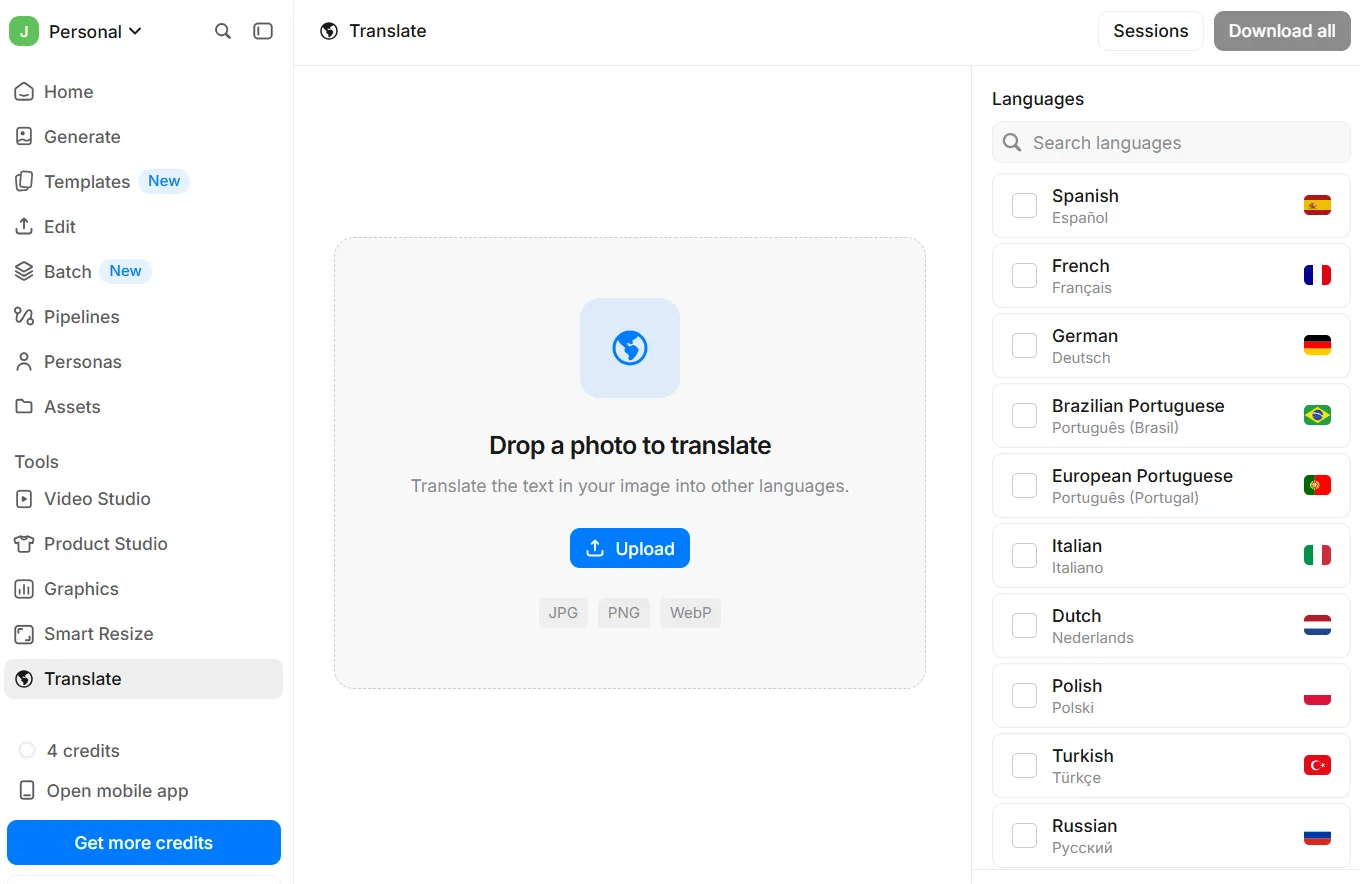
L’outil Translate permet d’importer une image contenant du texte puis de sélectionner une ou plusieurs langues cibles. Actuellement, vous avez notamment le français, l’espagnol, l’allemand, le portugais, l’italien, le néerlandais, le polonais, le turc et le russe.
Ouvrez Translate depuis le menu latéral, importez une image, puis cochez les langues dans lesquelles le texte doit être traduit.
Le message central indique :
Drop a photo to translate
Une seconde ligne précise que l’outil traduit le texte d’une image vers d’autres langues.
Les formats visibles sont :
- JPG ;
- PNG ;
- WebP.
Langues visibles dans la capture
La colonne de droite présente un champ Search languages, puis plusieurs choix :
- Spanish — Español ;
- French — Français ;
- German — Deutsch ;
- Brazilian Portuguese — Português (Brasil) ;
- European Portuguese — Português (Portugal) ;
- Italian — Italiano ;
- Dutch — Nederlands ;
- Polish — Polski ;
- Turkish — Türkçe ;
- Russian — Русский.
La présence séparée du portugais brésilien et du portugais européen montre que Pixelcut distingue au moins certaines variantes régionales.
Rechercher une langue
Le champ de recherche peut faciliter la sélection dans une longue liste.
Sélectionner plusieurs langues
Des cases à cocher apparaissent devant chaque langue. Cette présentation suggère qu’un même fichier peut être préparé pour plusieurs traductions lors d’une session.
La présence du bouton Download all dans la barre supérieure renforce cette hypothèse. Avec cette fonctionnalité, vous pouvez utiliser :
- plusieurs langues peuvent réellement être générées en une seule opération ;
- chaque langue produit un fichier distinct ;
- le coût est calculé par langue ;
- toutes les traductions utilisent le même modèle ;
- l’historique reste disponible dans Sessions.
Traduire sans dégrader la composition
La traduction d’un texte intégré dans une image pose plusieurs difficultés :
- le texte traduit peut être plus long ;
- la police originale peut ne pas être disponible ;
- la taille peut devoir être réduite ;
- les retours à la ligne peuvent changer ;
- les chiffres, unités et noms de marque doivent être préservés ;
- le sens commercial peut varier selon le pays.
Un résultat visuellement correct peut contenir une traduction imprécise. Toute image destinée à une campagne ou à une fiche produit doit être relue par une personne maîtrisant la langue cible.
Vérifier les variantes régionales
La distinction entre portugais brésilien et européen constitue un bon signal, mais elle ne garantit pas une localisation complète.
Une véritable adaptation doit également vérifier :
- la devise ;
- les unités ;
- les dates ;
- les mentions légales ;
- les formulations commerciales ;
- les noms de produits ;
- les règles propres au marché ciblé.
Résultat attendu : Pixelcut détecte le texte, produit une version dans chaque langue sélectionnée et permet de télécharger les images obtenues.
Points de vigilance :
- relire chaque traduction ;
- comparer les informations techniques à la source ;
- contrôler les textes proches des bords ;
- vérifier les marques et noms propres ;
- ne pas utiliser une traduction automatique non vérifiée pour des mentions légales ;
- conserver une copie de l’image originale.
Étape 16 : Explorer les Personas publiques ou créer sa Persona
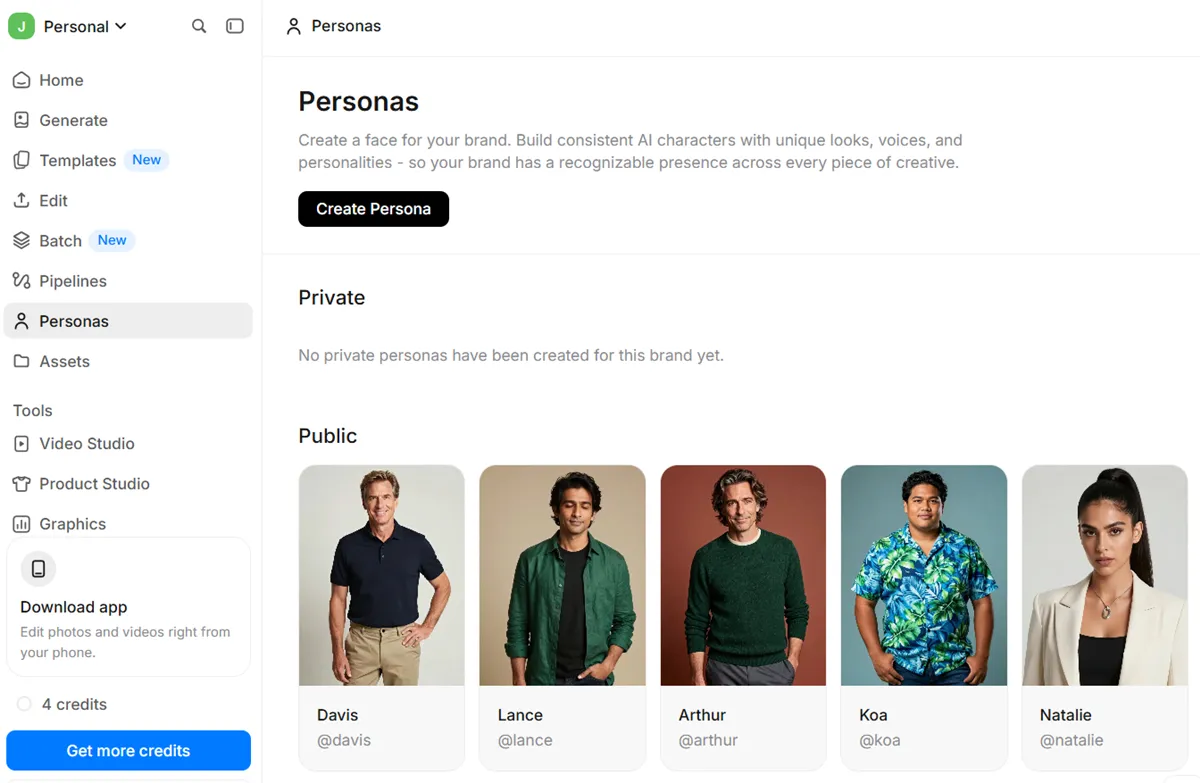
Les Personas sont présentées comme des personnages IA destinés à créer une présence reconnaissable et cohérente dans plusieurs contenus. Vous pouvez créer une Persona privée et d’explorer des personnages publics.
Sélectionnez Personas dans le menu latéral, puis choisissez Create Persona pour démarrer un personnage privé ou ouvrez l’une des Personas publiques proposées.
PixelCut indique que cette fonctionnalité permet de :
- créer un visage pour une marque ;
- développer des personnages IA cohérents ;
- associer une apparence, une voix et une personnalité ;
- maintenir une présence reconnaissable dans les créations.
Créer une Persona privée
Le bouton Create Persona apparaît sous le texte introductif.
La section Private indique :
No private personas have been created for this brand yet.
Le compte observé ne contenait donc encore aucune Persona privée.
Utiliser une Persona publique
La section Public affiche cinq cartes visibles :
- Davis — @davis ;
- Lance — @lance ;
- Arthur — @arthur ;
- Koa — @koa ;
- Natalie — @natalie.
Les cartes montrent des portraits correspondant à différents profils visuels. Ces personnes ou personnages apparaissent dans la bibliothèque publique de Pixelcut ; ils ne sont pas liés au compte personnel du testeur.
Tester la cohérence d’une Persona
Un protocole sérieux devrait générer la même Persona dans plusieurs situations :
- portrait de face ;
- vue de profil ;
- plan en pied ;
- intérieur ;
- extérieur ;
- tenue différente ;
- image avec un produit ;
- vidéo parlante.
Les critères à vérifier seraient :
- structure du visage ;
- couleur des yeux ;
- coiffure ;
- proportions ;
- âge apparent ;
- voix ;
- synchronisation labiale ;
- continuité entre image et vidéo.
Sans ce protocole, il serait prématuré d’affirmer que Pixelcut garantit une identité parfaitement cohérente.
Consentement et droit à l’image
La création d’un personnage à partir d’une personne réelle exige une attention particulière.
Avant d’importer des images, il faut vérifier :
- le consentement de la personne ;
- les droits d’utilisation ;
- le contexte de diffusion ;
- les autorisations commerciales ;
- la politique de suppression ;
- les règles applicables aux contenus synthétiques.
Il ne faut pas utiliser la photo d’un tiers pour créer une Persona sans autorisation claire.
Résultat attendu : l’utilisateur crée ou sélectionne une Persona, puis l’emploie dans une génération compatible.
Points de vigilance :
- obtenir les autorisations nécessaires ;
- éviter les personnes réelles non consentantes ;
- comparer plusieurs générations ;
- vérifier les droits associés aux Personas publiques ;
- contrôler la cohérence du visage et de la voix ;
- signaler clairement les contenus synthétiques lorsque le contexte l’exige.
Étape 17 : Créer un premier Pipeline
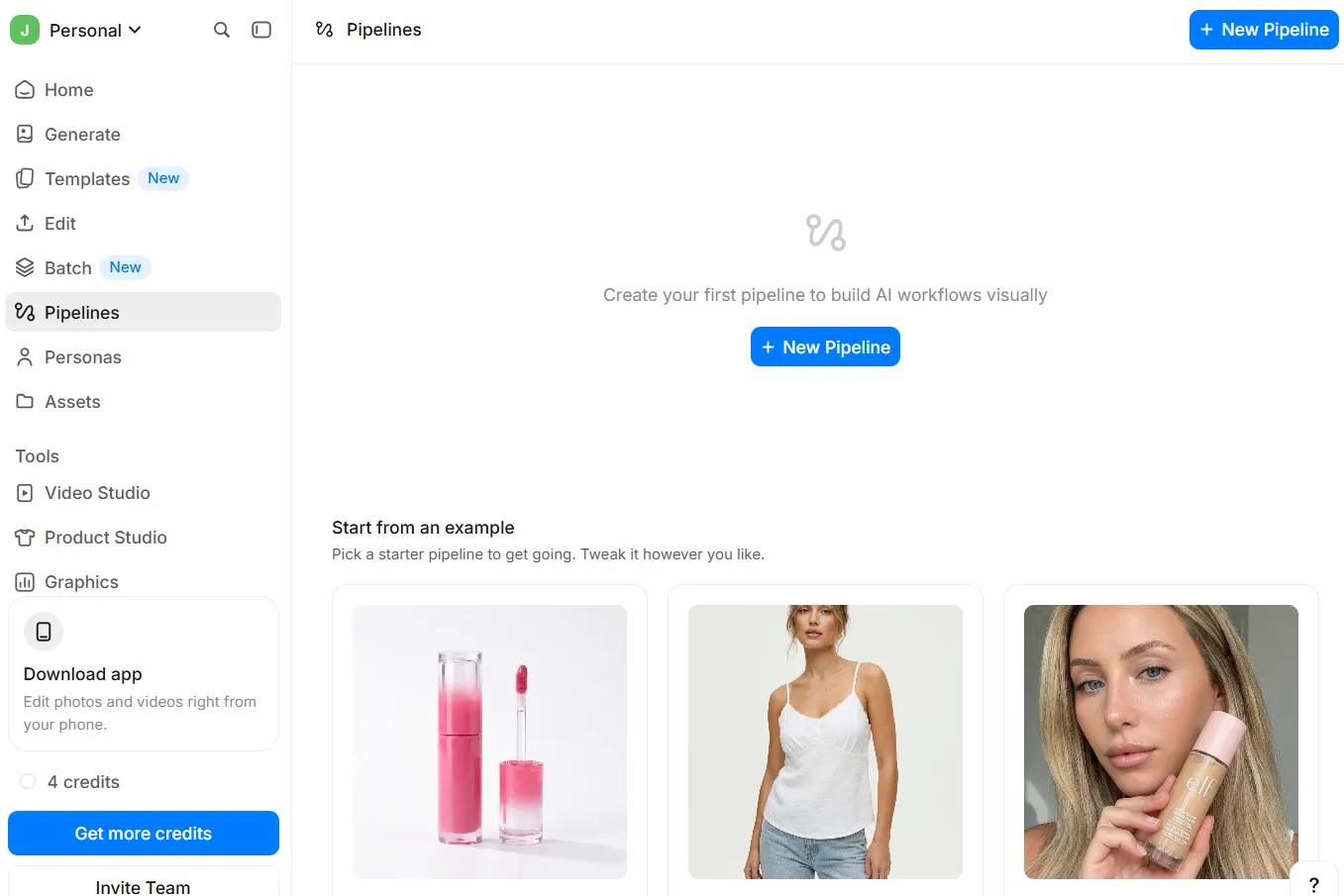
Les Pipelines servent à construire visuellement des workflows IA composés de plusieurs étapes. Pixelcut permet de créer un premier Pipeline et propose des exemples de départ.
Il offre un espace d’automatisation pour créer un workflow.
Ouvrez Pipelines dans le menu, puis sélectionnez New Pipeline ou choisissez un exemple de départ.
La page affiche deux boutons bleus New Pipeline :
- un dans l’angle supérieur droit ;
- un au centre de la page.
Le message central indique :
Create your first pipeline to build AI workflows visually
Cette formulation décrit les Pipelines comme un moyen de construire des workflows IA visuellement.
Partir d’un workflow vide
Le bouton New Pipeline permet de démarrer une automatisation sans modèle prédéfini.
Partir d’un exemple
Une zone intitulée Start from an example apparaît sous l’état initial. Pixelcut invite l’utilisateur à sélectionner un Pipeline de départ, puis à l’adapter.
Trois cartes illustrées sont visibles :
- un produit cosmétique rose ;
- une personne portant un haut blanc ;
- une personne tenant un produit de maquillage.
Cas d’usage potentiels
Selon les fonctions disponibles dans le tableau de bord, les Pipelines pourraient être utiles pour des parcours répétitifs comme :
- importer des photos produits ;
- supprimer les fonds ;
- créer un fond cohérent ;
- redimensionner les visuels ;
- enregistrer les résultats ;
- préparer plusieurs variantes.
Ces exemples constituent des scénarios utiles pour votre entreprise, pas des workflows confirmés dans la capture.
Tester un Pipeline de manière reproductible
Vous pouvez ici créer :
- le fichier d’entrée ;
- chaque étape ajoutée ;
- les paramètres ;
- les crédits annoncés ;
- le temps d’exécution ;
- le résultat de chaque nœud ;
- le comportement en cas d’erreur ;
- le fichier final ;
- les possibilités de relance ;
- les limites du forfait.
Il faudrait également vérifier si une erreur à une étape interrompt tout le workflow ou si le Pipeline peut reprendre à partir du point concerné.
Pipelines et automatisation externe
L’existence des Pipelines ne doit pas être confondue avec l’API ou une intégration externe comme MCP. Les trois approches peuvent répondre à des besoins proches, mais elles utilisent des interfaces et des conditions différentes.
- Pipelines, pour l’automatisation visuelle dans Pixelcut ;
- API, pour une intégration dans une application ou un système ;
- MCP, pour appeler certains outils depuis un assistant compatible.
Résultat attendu : après sélection de New Pipeline ou d’un exemple, Pixelcut ouvre un canevas permettant de construire et d’exécuter le workflow.
Ces outils spécialisés sont-ils réellement utiles ?
Les interfaces observées montrent une suite cohérente pour produire, adapter et automatiser des contenus commerciaux. Product Studio et Graphics ciblent les fiches produits, Smart Resize prépare la diffusion multicanale, Translate facilite la localisation, tandis que Personas et Pipelines visent la cohérence et l’automatisation.
Leur intérêt pratique dépendra cependant de la fidélité des résultats, du coût en crédits et du contrôle offert après génération.
Points forts observés
Les six outils présentent plusieurs avantages visibles :
- Product Studio organise les scènes par type de produit ;
- Graphics propose des formats commerciaux directement compréhensibles ;
- Smart Resize affiche des dimensions précises pour plusieurs plateformes ;
- Translate distingue plusieurs langues et variantes régionales ;
- Personas sépare les personnages privés et publics ;
- Pipelines propose un démarrage vide ou à partir d’un exemple.
L’ensemble peut réduire le nombre d’outils nécessaires pour préparer une campagne visuelle.
Pixelcut est-il gratuit ?
Pixelcut propose une formule gratuite permettant d’explorer l’interface, d’utiliser certains outils avec des limites et d’exporter sans filigrane. La page tarifaire officielle mentionne actuellement un détourage et un upscale limités, ainsi que des exports gratuits sans watermark.
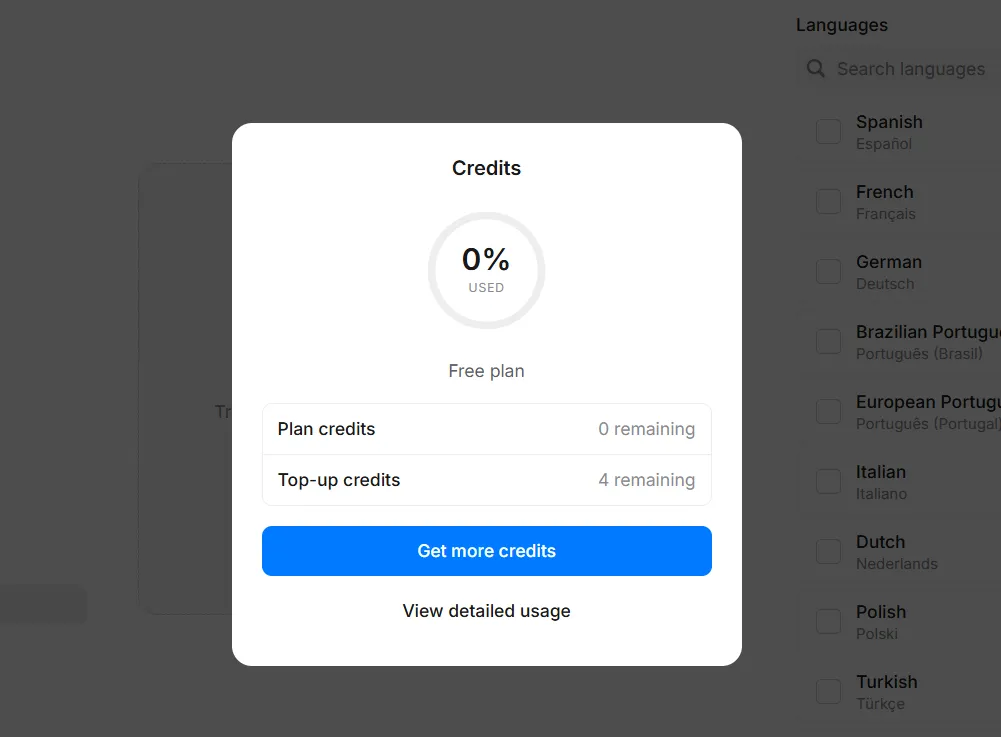
Le compte observé confirme l’accès au tableau de bord, mais son panneau de crédits affichait zéro crédit de forfait et quatre crédits supplémentaires.
La version gratuite de Pixelcut est donc suffisante pour découvrir le service et essayer certaines opérations. Elle ne doit pas être présentée comme une formule permettant d’utiliser librement tous les modèles, de traiter de grands volumes ou de générer régulièrement des vidéos.
La documentation distingue plusieurs types d’usage :
- des outils de base accessibles avec des limites ;
- des outils génératifs soumis à des plafonds souples ;
- des modèles avancés consommant des crédits ;
- des fonctions ou volumes réservés aux offres payantes.
Pixelcut indique que les utilisateurs gratuits disposent généralement d’environ trois utilisations par jour, mais cette formulation reste indicative et peut varier selon l’outil, le compte ou la capacité du service.
Étape 18 : Vérifier les crédits disponibles sur son compte
Ouvrez le panneau Credits depuis la barre latérale ou le menu du profil avant de lancer une génération. La fenêtre suivante sépare les crédits inclus dans le forfait des crédits supplémentaires achetés ou attribués au compte.
Dans la capture ci-dessous, le panneau affiche :
- un Free plan ;
- 0 Plan credits left ;
- 4 Top-up credits left ;
- un bouton permettant d’obtenir davantage de crédits.
Quelle différence entre les crédits du forfait et les Top-up credits ?
Les crédits du forfait sont normalement associés à l’abonnement et se renouvellent selon le plan et la fréquence de facturation. Les Top-up credits correspondent à des crédits supplémentaires ajoutés au solde.
La documentation actuelle indique qu’il est possible :
- d’activer une recharge automatique ;
- d’acheter manuellement 2 000 crédits supplémentaires ;
- de consulter le coût d’un modèle dans le sélecteur avant la génération.
La capture ne précise pas comment les quatre crédits ont été obtenus. Ils peuvent provenir d’une attribution, d’un achat, d’une promotion ou d’un autre mécanisme. Ce point reste non vérifié.
Résultat attendu : le panneau indique le forfait actif, les crédits disponibles et le point d’entrée permettant d’en obtenir davantage.
Points de vigilance :
- contrôler le solde avant une génération comportant plusieurs variantes ;
- distinguer crédits récurrents et crédits supplémentaires ;
- noter le coût affiché par le modèle ;
- effectuer une capture avant et après l’opération ;
- ne pas extrapoler l’état d’un compte à tous les utilisateurs.
Comment fonctionnent les crédits Pixelcut ?
Les crédits Pixelcut servent principalement à utiliser certains modèles IA avancés, notamment des modèles fournis par des partenaires. Leur coût dépend du modèle et, pour la vidéo, de la durée générée. Les crédits de l’application et ceux de l’API sont documentés comme deux systèmes distincts.
La documentation de Pixelcut indique que les crédits de l’application sont consommés lors de certaines créations ou modifications utilisant des modèles avancés. Le coût doit apparaître dans le sélecteur de modèles avant la génération.
Quand les crédits sont-ils consommés ?
Pixelcut indique que les crédits sont généralement débités lorsque la génération réussit. Une opération bloquée après traitement par le système de modération peut néanmoins consommer des crédits.
Pour l’API, la règle documentée est proche :
- les requêtes réussies consomment des crédits ;
- les échecs n’en consomment généralement pas ;
- certaines opérations arrêtées par la modération peuvent tout de même être facturées.
Cette nuance est importante. Un crédit ne correspond pas toujours à un fichier utilisable ou publié.
Tous les outils consomment-ils des crédits ?
Non. D’après le centre d’aide, plusieurs outils de base sont inclus avec de hautes limites pour les abonnés :
- Background Removal ;
- Magic Eraser ;
- Fast Upscaler.
Des outils comme AI Backgrounds, Generative Fill, Pro Eraser, Expand Image ou Upscale Enhance peuvent être inclus, mais soumis à des limites souples selon le plan. Les modèles les plus coûteux et certains modèles partenaires utilisent directement des crédits.
Il faut donc éviter une formulation trop simple comme :
Chaque retouche Pixelcut coûte un crédit.
Le coût dépend de l’outil et du modèle sélectionné.
Combien de crédits sont inclus dans les abonnements ?
Le centre d’aide présente actuellement les allocations suivantes :
| Plan cité dans le centre d’aide | Facturation mensuelle ou annuelle |
|---|---|
| Pro | 600 crédits par mois |
| Pro+ | 3 600 crédits par mois |
| Max | 9 000 crédits par mois |
Des allocations hebdomadaires de 200, 400 et 1 000 crédits sont également mentionnées selon le plan.
Ces appellations ne correspondent pas parfaitement à la page Web et à la capture de tarification, qui emploient notamment Pro et Business. L’article doit signaler cette divergence au lieu de présenter un tableau artificiellement harmonisé.
Combien coûte une image ou une vidéo ?
Le centre d’aide fournit des exemples de coûts par modèle, mais ces valeurs sont susceptibles de changer. Parmi les valeurs documentées figurent notamment :
- de 1 à 10 crédits par image pour plusieurs modèles ;
- des coûts exprimés par seconde pour les modèles vidéo ;
- des vidéos généralement produites sur une durée de 5 à 10 secondes.
Les crédits inutilisés sont-ils conservés ?
La documentation API précise que les crédits API ne sont pas reportés à la période suivante. Elle ne suffit pas à prouver que les crédits de l’application suivent exactement la même règle.
Il faudra vérifier séparément :
- les crédits inclus dans le forfait ;
- les crédits achetés en Top-up ;
- les crédits promotionnels ;
- les crédits API.
Étape 19 : Comparer Pixelcut Pro et Business
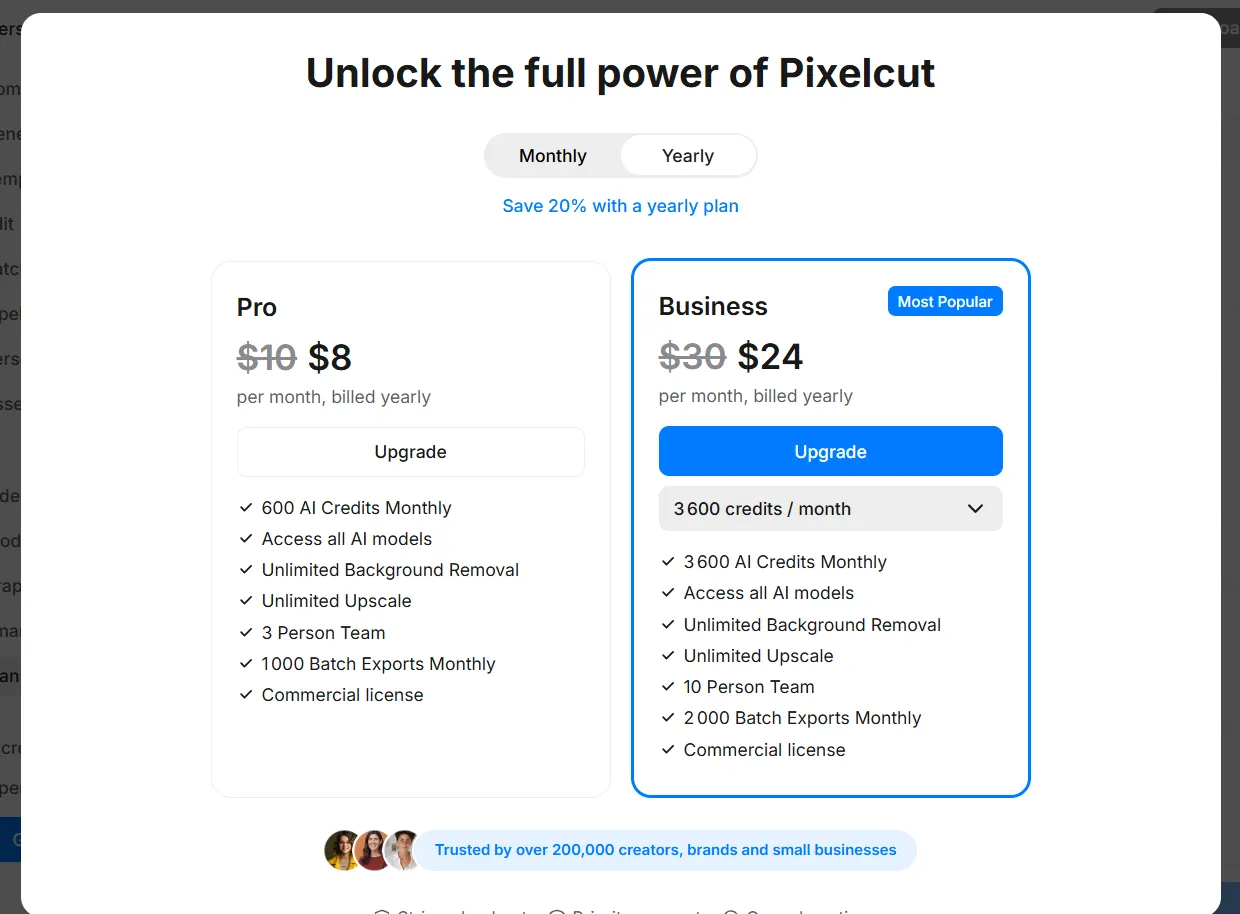
La page Web consultée le 24 juillet 2026 affiche une offre gratuite à 0 $, un palier à 10 $ par mois et un palier à 30 $ par mois lorsque l’affichage mensuel est sélectionné.
Sélectionnez Upgrade ou Get more credits pour ouvrir la fenêtre de mise à niveau. L’écran fourni présente deux cartes principales : Pro et Business.
Offre Pro
La carte Pro affiche un prix de :
8 $ par mois, facturé annuellement
Les caractéristiques incluent notamment :
- 600 crédits IA mensuels ;
- accès à tous les modèles IA ;
- suppression d’arrière-plan illimitée ;
- upscale illimité ;
- équipe de trois personnes ;
- 1 000 exports Batch mensuels ;
- licence commerciale.
Offre Business
La carte Business affiche :
24 $ par mois, facturé annuellement
Elle présente notamment :
- 3 600 crédits IA mensuels ;
- accès à tous les modèles IA ;
- suppression d’arrière-plan illimitée ;
- upscale illimité ;
- équipe de dix personnes ;
- 2 000 exports Batch mensuels ;
- licence commerciale.
Ces montants sont cohérents avec une remise annuelle de 20 % appliquée aux prix mensuels de 10 $ et 30 $ affichés sur la page officielle.
Comparaison de tarifs de PixelCut
| Offre | Paiement mensuel affiché sur le site | Équivalent mensuel avec paiement annuel dans la capture | Crédits mensuels visibles |
|---|---|---|---|
| Free | 0 $ | 0 $ | Accès limité |
| Pro | 10 $ | 8 $ | 600 |
| Business | 30 $ | 24 $ | 3 600 |
Les prix en euros TTC n’ont pas été vérifiés dans un checkout français. Il ne faut ni convertir mécaniquement les dollars en euros ni présenter ces montants comme le prix définitif payé en France.
Pourquoi le prix peut-il différer ?
Pixelcut indique officiellement que ses tarifs peuvent varier entre :
- le Web ;
- iOS ;
- Android ;
- les régions ;
- les politiques propres aux boutiques d’applications.
Un achat effectué sur une plateforme doit rester accessible sur les autres à condition d’utiliser le même compte et, si nécessaire, de restaurer l’achat.
La page de téléchargement liée à l’App Store affiche d’ailleurs plusieurs achats intégrés et montants qui ne correspondent pas nécessairement au tableau Web.
Pourquoi les noms des forfaits ne correspondent-ils pas toujours ?
La page tarifaire et la capture emploient :
- Free ;
- Pro ;
- Business.
Le centre d’aide consacré aux crédits utilise :
- Pro ;
- Pro+ ;
- Max.
Il peut s’agir de pages mises à jour à des rythmes différents, de forfaits propres à certaines plateformes ou d’une transition dans l’offre. Sans confirmation supplémentaire de Pixelcut, il ne faut pas affirmer qu’un plan Business correspond automatiquement à Pro+ ou Max.
La bonne pratique consiste à vérifier, juste avant le paiement :
- le nom de l’offre dans le checkout ;
- le montant total facturé ;
- la durée d’engagement ;
- les crédits inclus ;
- le nombre de membres ;
- les limites Batch ;
- le renouvellement automatique ;
- les conditions de remboursement.
Étape 20 : Vérifier l’accès aux fonctions d’équipe
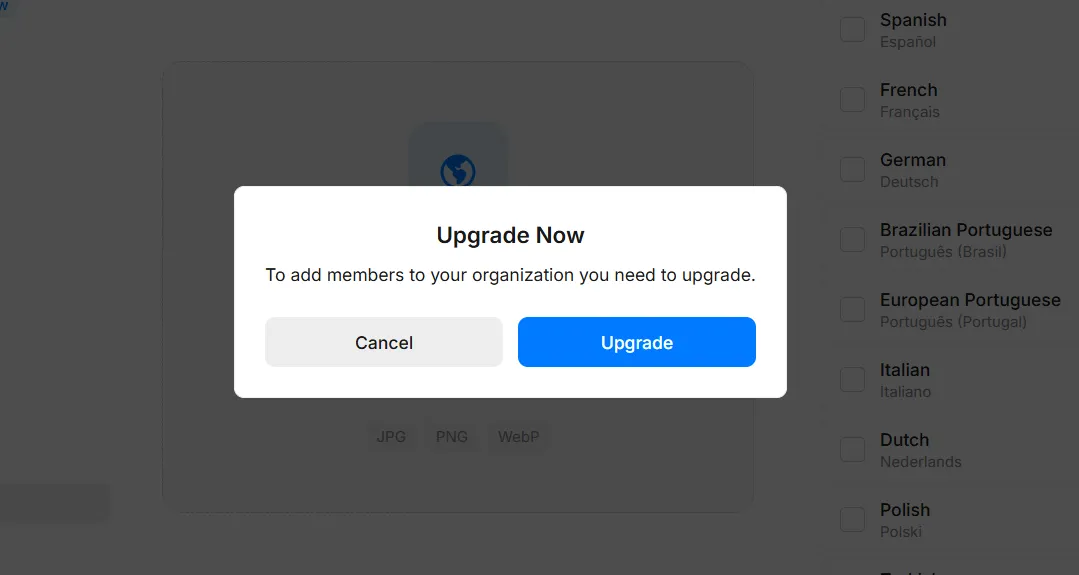
Pixelcut prévoit des organisations et des équipes, mais l’ajout de membres n’était pas accessible avec le compte gratuit observé. La tentative d’ouvrir l’invitation d’équipe a déclenché une fenêtre demandant une mise à niveau.
Ouvrez le menu du profil puis sélectionnez Invite Team. Dans le parcours observé, Pixelcut affiche un message indiquant qu’une mise à niveau est nécessaire pour ajouter des membres.
La fenêtre tarifaire indique par ailleurs :
- jusqu’à trois personnes pour le premier forfait payant ;
- jusqu’à dix personnes pour l’offre supérieure.
Ces limites apparaissent également sur la page officielle des prix.
Organisation et équipe ne désignent pas forcément la même chose
Le compte gratuit permet d’afficher un espace Personal et un bouton de création d’organisation. Cela ne signifie pas que plusieurs membres peuvent rejoindre gratuitement cette organisation.
Il faut distinguer :
- la création ou l’affichage d’un espace de travail ;
- l’invitation de collaborateurs ;
- le nombre de sièges inclus ;
- le partage des crédits ;
- les rôles et permissions ;
- les fonctions de marque partagées.
Les rôles précis, droits d’administration et règles de partage des crédits ne sont pas visibles dans les captures.
Résultat attendu : un utilisateur payant disposant d’un forfait compatible peut ouvrir le parcours d’invitation.
Points de vigilance :
- vérifier si les crédits sont communs ou individuels ;
- contrôler le nombre de sièges inclus ;
- vérifier la facturation des membres supplémentaires ;
- attribuer uniquement les permissions nécessaires ;
- retirer les anciens collaborateurs ;
- ne pas importer de données client dans un espace partagé sans contrôle des droits.
Les crédits API sont-ils inclus dans Pixelcut Pro ?
Non, la documentation indique que les crédits API et les crédits de l’application sont distincts. Un compte développeur reçoit actuellement 100 crédits API gratuits à l’inscription, puis chaque requête réussie consomme un nombre de crédits propre à l’endpoint utilisé.
Les valeurs documentées au 24 juillet 2026 comprennent notamment :
| Opération API | Coût officiel indicatif |
|---|---|
| Suppression d’arrière-plan | 5 crédits par image |
| Upscale | 10 crédits par image |
| Génération d’arrière-plan | 10 crédits par image |
| Outpaint | 10 crédits par image |
| Virtual Try-on | 10 crédits par image |
| Détourage vidéo | 1 crédit pour 50 images vidéo |
Pixelcut précise que ces coûts peuvent évoluer et que le tableau de bord développeur constitue la source de vérité. Les crédits API sont actuellement facturés à un centime de dollar par crédit dans les forfaits documentés.
Sécuriser une clé API
La documentation recommande d’utiliser l’API depuis un environnement serveur sécurisé, de stocker la clé dans une variable d’environnement ou un gestionnaire de secrets et de ne jamais l’intégrer directement dans un navigateur ou une application mobile.
Pixelcut fonctionne-t-il avec Claude ?
Oui, Pixelcut fournit un connecteur MCP permettant à Claude Desktop, Claude Code et d’autres clients compatibles d’appeler certains outils créatifs. Pixelcut cite notamment la suppression d’arrière-plan, la génération d’images, l’upscale, la génération vidéo, l’effacement d’objets et la gestion des assets. Cette intégration est confirmée officiellement, mais elle n’a pas été testée dans les captures fournies.
Qu’est-ce que MCP ?
Le Model Context Protocol est un standard ouvert permettant à une application d’IA d’accéder à des outils ou services externes. Dans ce cas, Claude peut envoyer une demande à Pixelcut pour réaliser une opération visuelle.
Exemples d’usages documentés
Pixelcut présente notamment les scénarios suivants :
- supprimer le fond d’un fichier depuis une conversation ;
- agrandir une image ;
- générer une image ;
- produire une vidéo ;
- traiter un dossier de photos ;
- exécuter des opérations depuis Claude Code ;
- gérer des assets dans un workflow.
Ces exemples proviennent de Pixelcut et n’ont pas été reproduits pendant cette prise en main.
Comment sont facturées les opérations MCP ?
La page Pixelcut pour Claude indique qu’aucun supplément spécifique n’est facturé pour MCP et que les opérations consomment des crédits selon leur type.
Elle évoque le système de crédits Pixelcut existant. La documentation API précise parallèlement que les crédits API et les crédits de l’application sont distincts. L’utilisateur doit donc vérifier le portefeuille débité après l’authentification, plutôt que supposer qu’un forfait Web couvre automatiquement tous les appels.
Pourquoi cette fonction est-elle intéressante ?
L’intégration peut intéresser :
- les développeurs ;
- les équipes e-commerce ;
- les agences ;
- les utilisateurs de Claude Code ;
- les personnes qui automatisent des catalogues ;
- les équipes qui souhaitent décrire une opération en langage naturel.
Elle est moins pertinente pour un utilisateur qui traite occasionnellement une photo dans l’application.
Pixelcut est-il facile à utiliser ?
L’interface Web observée est structurée et présente clairement ses principaux outils, mais la richesse fonctionnelle peut rendre les crédits et les limites difficiles à comprendre. L’inscription, l’import et la navigation paraissent accessibles.
Les principales frictions concernent les modèles verrouillés, les noms de forfaits, les quotas et l’absence d’explication immédiate sur le coût total de certaines opérations.
Points positifs observés
- le menu latéral regroupe les fonctions par usage ;
- les zones d’import sont clairement identifiables ;
- les formats compatibles sont souvent affichés ;
- les modèles comportent des aperçus ;
- le solde de crédits reste visible ;
- les outils spécialisés possèdent leur propre parcours ;
- l’accès à Assets évite de repartir systématiquement d’un fichier local ;
- le tableau de bord fournit des raccourcis vers les actions courantes.
Frictions observées
- l’interface testée est majoritairement en anglais ;
- certaines cartes sont partiellement visibles sans défilement ;
- un modèle verrouillé apparaît dans Generate ;
- le coût d’une opération n’est pas lisible sur les captures initiales ;
- la différence entre crédits inclus et Top-up nécessite une explication ;
- l’ajout de membres renvoie directement vers une mise à niveau ;
- les noms Pro, Pro+, Business et Max ne sont pas harmonisés entre les pages ;
- l’utilisateur doit comprendre la différence entre limite quotidienne, crédit et quota Batch.
Une facilité qui reste à vérifier après l’import
Une interface peut paraître simple avant l’ouverture d’un fichier, puis devenir plus complexe lorsqu’il faut :
- corriger un détourage ;
- déplacer un masque ;
- rétablir un détail ;
- adapter une génération ;
- comparer plusieurs résultats ;
- gérer des erreurs Batch ;
- préparer un export.
Aucune capture de l’éditeur chargé ne permet encore d’évaluer ces opérations.
Que disent les utilisateurs de Pixelcut ?
Les évaluations des boutiques d’applications sont globalement élevées, mais elles ne dispensent pas d’examiner les critiques portant sur la facturation, la restauration des achats, la stabilité ou le support. Les plateformes ne mesurent pas les mêmes populations et leurs notes ne doivent pas être fusionnées.
Au 24 juillet 2026 :
- l’App Store américain affiche 4,7/5 sur environ 217 000 évaluations ;
- la fiche développeur Google Play affiche 4,2/5 sur environ 238 000 avis et plus de 10 millions de téléchargements.
Retours positifs récurrents
Des avis publiés sur l’App Store mettent notamment en avant :
- la facilité de suppression d’arrière-plan ;
- l’utilité pour les boutiques en ligne ;
- la rapidité de création de visuels ;
- l’upscale ;
- la variété des fonctions.
Ces témoignages sont des expériences individuelles. Ils ne constituent pas un benchmark indépendant.
Critiques et irritants signalés
D’autres avis mentionnent :
- une incompréhension sur le type de facturation ;
- des problèmes de restauration ou de récupération de créations ;
- des difficultés avec certaines corrections ;
- des blocages ou pertes de travail ;
- des réponses de support jugées insuffisantes ;
- une consommation de crédits perçue comme frustrante.
Trustpilot contient également des plaintes individuelles portant notamment sur des prélèvements ou échéances de facturation. Ces avis doivent servir à identifier des points à vérifier, pas à conclure que le problème touche tous les abonnés.
Quels sont les avantages et les inconvénients de Pixelcut ?
Le principal avantage de Pixelcut est de réunir dans une même plateforme de nombreux outils destinés aux visuels commerciaux.
Ses principales limites sont la complexité des crédits et forfaits, le manque de preuves de performance dans notre prise en main et la nécessité de vérifier les détails générés avant un usage professionnel.
| Points forts observés | Limites observées ou non résolues |
|---|---|
| Tableau de bord regroupant de nombreux outils | Qualité des résultats non mesurée |
| Accès Web, iPhone et Android | Expérience mobile non testée |
| Generate pour image et vidéo | Aucune génération terminée |
| Éditeur individuel et Batch | Aucun lot traité |
| Assets, dossiers et recherche | Bibliothèque testée à vide |
| Product Studio pour plusieurs catégories | Fidélité des produits non évaluée |
| Graphics pour les fiches produit | Données et textes à vérifier manuellement |
| Smart Resize avec formats prédéfinis | Cadrage automatique non évalué |
| Traduction multilingue | Exactitude linguistique non évaluée |
| Personas et Pipelines | Cohérence et fiabilité non mesurées |
| Offre gratuite sans filigrane annoncée | Accès gratuit limité |
| Licence commerciale sur les plans payants | Conditions précises à relire |
| API et MCP | Crédits et sécurité plus complexes |
| Équipes et organisations | Invitation bloquée sur le compte gratuit |
| Plusieurs modèles IA | Coût variable selon le modèle |
Pixelcut ou PhotoRoom : lequel choisir ?
Pixelcut et PhotoRoom ciblent tous deux les visuels produits, le détourage, les arrière-plans IA et le traitement de volumes. Pixelcut met davantage en avant une combinaison d’image, vidéo, Personas, Pipelines, API et MCP.
PhotoRoom se positionne très directement sur la production de catalogues et de visuels e-commerce à grande échelle. Aucun gagnant sur la qualité ne peut être désigné sans traiter les mêmes fichiers dans les deux outils.
La page officielle de PhotoRoom organise ses offres autour des indépendants, petites entreprises et volumes professionnels, avec des outils de détourage, d’arrière-plan, de retouche, d’ombre et de génération. Elle propose également des crédits pour l’API et MCP.
Choisir Pixelcut lorsque…
- vous souhaitez explorer l’image et la vidéo dans une même interface ;
- vous voulez utiliser Personas ou Pipelines ;
- vous envisagez une connexion à Claude ;
- vous recherchez des modèles Product Studio et Graphics ;
- vous préférez une interface regroupant création, édition et assets.
Choisir PhotoRoom lorsque…
- votre besoin principal concerne les catalogues et photos produits ;
- vous souhaitez un outil très spécialisé dans ce secteur ;
- vos volumes et quotas correspondent mieux à ses offres ;
- vous avez déjà validé ses résultats avec vos propres produits.
Cette recommandation porte sur le positionnement officiel, pas sur la précision comparative du détourage.
Pixelcut ou Canva : lequel choisir ?
Pixelcut est plus centré sur la transformation et la génération de visuels produits, tandis que Canva est une suite de design généraliste destinée aux publications sociales, présentations, affiches, vidéos, documents et identités visuelles. Canva intègre aussi des fonctions IA et un détoureur, mais son éditeur repose davantage sur la composition complète d’un design.
Pixelcut convient davantage pour…
- détourer et mettre en scène un produit ;
- produire plusieurs variantes à partir d’une photo ;
- générer des scènes e-commerce ;
- construire un workflow de traitement ;
- utiliser une API ou MCP.
Canva convient davantage pour…
- créer une présentation ;
- mettre en page un document ;
- produire un carrousel social ;
- combiner plusieurs images et blocs de texte ;
- utiliser une grande bibliothèque de modèles graphiques ;
- préparer des contenus éditoriaux multiformats.
Un créateur peut utiliser les deux : Pixelcut pour préparer l’image produit, puis Canva pour composer la publication finale.
Pixelcut ou Adobe Express : lequel choisir ?
Adobe Express est une suite de création généraliste connectée à l’écosystème Adobe, avec des modèles, des ressources Adobe Stock, des outils photo, vidéo et documentaires ainsi que des crédits génératifs. Pixelcut adopte un positionnement plus direct autour de la photo produit, des générations, des workflows et de l’automatisation.
Adobe Express peut être plus pertinent pour :
- les utilisateurs de Photoshop ou Creative Cloud ;
- les contenus de marque composés de plusieurs éléments ;
- les équipes utilisant Adobe Stock ;
- les publications sociales et documents.
Pixelcut peut être plus pertinent pour :
- les scènes produits ;
- le détourage rapide ;
- le traitement en masse ;
- les visuels e-commerce ;
- les Personas et Pipelines ;
- l’utilisation depuis Claude ou une API.
Pixelcut ou remove.bg : lequel choisir ?
remove.bg reste avant tout un spécialiste de la suppression automatique d’arrière-plan, avec une interface simple et une API documentée. Pixelcut couvre un périmètre plus large comprenant génération, édition, vidéo, produits, traduction et automatisation.
Choisissez remove.bg lorsque votre besoin est principalement :
- supprimer des fonds ;
- intégrer un détourage par API ;
- utiliser un service spécialisé ;
- traiter une opération bien définie.
Choisissez Pixelcut lorsque vous souhaitez ensuite :
- générer un autre décor ;
- améliorer l’image ;
- créer une fiche produit ;
- redimensionner ;
- traduire ;
- produire une vidéo ;
- enchaîner plusieurs étapes.
La précision respective sur les cheveux, bijoux et objets transparents reste à mesurer avec un protocole identique.
Pixelcut est-il adapté à un usage professionnel ?
Pixelcut peut être adapté à un usage professionnel lorsque les fonctions, quotas et résultats correspondent au volume de l’entreprise. Les offres payantes affichent une licence commerciale, des équipes, des crédits et des exports Batch.
Une utilisation professionnelle exige néanmoins une vérification humaine des produits générés, des droits sur les fichiers, de la confidentialité et du coût réel par résultat.
Licence commerciale
La page tarifaire inclut une commercial license dans les offres payantes. Cette mention ne dispense pas de vérifier :
- les conditions d’utilisation ;
- les droits sur l’image source ;
- les droits liés aux logos et marques ;
- les restrictions des modèles tiers ;
- les droits à l’image ;
- les règles propres aux Personas ;
- les obligations de transparence des publicités.
Confidentialité des images
La documentation développeur indique, pour l’API, que :
- les fichiers d’entrée et de sortie sont automatiquement supprimés dans les 24 heures suivant le traitement ;
- les URL de résultats sont temporaires, souvent valides environ une heure ;
- les données ne sont pas utilisées pour entraîner les modèles sans consentement ;
- des métadonnées d’usage peuvent être conservées pour la facturation, la prévention des abus et l’analyse.
Ces informations concernent la documentation API. Elles ne doivent pas être étendues sans vérification à tous les fichiers stockés volontairement dans Assets ou aux projets conservés dans l’application.
Validation des visuels commerciaux
Avant de publier un visuel généré, contrôler :
- la couleur du produit ;
- les dimensions ;
- le logo ;
- le nombre d’accessoires ;
- les petits textes ;
- les matières ;
- les coutures ;
- les bijoux et reflets ;
- la perspective ;
- la présence d’éléments inventés.
Une image esthétiquement réussie peut rester incorrecte sur le plan commercial.
À qui recommandons-nous Pixelcut ?
Pixelcut semble surtout adapté aux utilisateurs qui produisent régulièrement des visuels à partir de photos existantes et qui peuvent rentabiliser un abonnement ou un stock de crédits. Il est moins convaincant pour les personnes qui recherchent une retouche manuelle avancée ou qui ne souhaitent gérer aucun quota.
Vendeurs Etsy, Amazon et Shopify
Pixelcut paraît pertinent pour :
- supprimer un fond ;
- créer un fond blanc ou une scène ;
- produire des infographies ;
- préparer des formats de fiche ;
- gérer plusieurs images ;
- créer des variantes sociales.
La fidélité des produits doit toutefois être vérifiée avec attention.
Petites marques
Les petites marques peuvent tirer parti de :
- Product Studio ;
- Graphics ;
- Brand Identity ;
- Assets ;
- Personas ;
- Smart Resize ;
- Translate.
Le système peut faciliter la déclinaison d’une campagne, mais ne remplace pas une charte graphique ni une validation humaine.
Créateurs et community managers
Pixelcut peut aider à préparer rapidement :
- des portraits ;
- des visuels publicitaires ;
- des Stories ;
- des Reels ;
- des bannières ;
- des images traduites ;
- des contenus vidéo.
Canva ou Adobe Express peuvent rester plus adaptés lorsque la composition graphique complète et la typographie sont centrales.
Agences et équipes
Les agences pourraient apprécier :
- les organisations ;
- les équipes ;
- le Batch ;
- les Pipelines ;
- les Assets ;
- l’API ;
- MCP.
Elles devront néanmoins contrôler les permissions, la séparation des clients, les quotas et la confidentialité.
Développeurs
L’API et l’intégration MCP rendent Pixelcut intéressant pour :
- automatiser des catalogues ;
- traiter des fichiers depuis une application ;
- intégrer un détourage ;
- générer des assets ;
- exécuter des opérations depuis Claude Code.
Le coût API doit être calculé séparément de l’abonnement créatif.
Utilisateurs occasionnels
Une personne qui supprime quelques fonds par mois peut commencer avec la formule gratuite. Un abonnement devient moins pertinent si les fonctions avancées, les crédits et le Batch ne sont pas utilisés régulièrement.
Photographes et designers avancés
Pixelcut paraît moins adapté comme outil unique pour :
- les corrections colorimétriques précises ;
- la retouche locale complexe ;
- la gestion avancée des calques ;
- la préparation d’impression ;
- la mise en page éditoriale ;
- le contrôle manuel pixel par pixel.
Il peut servir d’outil complémentaire, mais les captures ne montrent pas une profondeur comparable à un logiciel professionnel de retouche.
Notre verdict sur Pixelcut
Pixelcut est une suite visuelle ambitieuse et bien organisée, particulièrement intéressante pour les photos produits, les contenus sociaux et les workflows assistés par IA. Les vingt captures montrent un tableau de bord riche, un parcours d’inscription simple, plusieurs outils spécialisés et des possibilités d’automatisation rarement réunies dans une seule interface.
Les principaux points forts observés sont :
- l’intégration de l’image et de la vidéo ;
- les outils e-commerce ;
- Product Studio et Graphics ;
- Smart Resize et Translate ;
- les Personas ;
- les Pipelines ;
- le Batch ;
- les Assets ;
- l’API et la connexion MCP documentées.
Les principales réserves concernent :
- les crédits variables selon les modèles ;
- les forfaits nommés différemment selon les pages ;
- les différences tarifaires entre plateformes ;
- les restrictions du compte gratuit ;
- la nécessité de vérifier chaque produit généré ;
- l’absence de benchmark face aux concurrents.
Verdict par profil
| Profil | Verdict provisoire |
|---|---|
| Vendeur e-commerce | À essayer sur ses propres produits |
| Petite marque | Potentiellement très utile pour décliner des visuels |
| Créateur social | Pertinent si les fonctions IA sont utilisées régulièrement |
| Community manager | Bon complément pour produire plusieurs formats |
| Agence | Intéressant, mais gouvernance et coûts à vérifier |
| Développeur | API et MCP différenciants |
| Utilisateur occasionnel | Commencer par le gratuit |
| Photographe expert | Plutôt un complément qu’un remplacement complet |
| Designer éditorial | Canva ou Adobe Express peuvent être plus adaptés |
Pixelcut offre l’une des interfaces les plus complètes observées pour centraliser création, édition et automatisation visuelles. Sa valeur réelle dépend toutefois de la qualité obtenue sur vos propres produits et du coût en crédits. La version gratuite permet de découvrir l’outil ; un abonnement ne devrait être choisi qu’après plusieurs essais représentatifs.
FAQ
Pixelcut s’appelle-t-il encore Pixa ?
Non. Pixelcut a brièvement adopté le nom Pixa en février 2026 avant de revenir à Pixelcut en mai 2026. L’entreprise indique que seuls le nom et l’identité visuelle ont changé : l’application, le compte, les outils, les projets et l’équipe sont restés les mêmes.
Pixelcut ajoute-t-il un filigrane ?
La page officielle indique que la formule gratuite permet des exports sans filigrane. Cette information doit être revérifiée pour l’outil et le format exacts utilisés, car certaines fonctions ou modèles peuvent suivre des conditions différentes.
Combien coûte Pixelcut Business ?
La page Web affiche un second palier à 30 $ par mois, tandis que la capture présente 24 $ par mois avec facturation annuelle. Le checkout français doit être consulté avant de publier un prix en euros TTC.
Pourquoi le prix Pixelcut diffère-t-il entre le Web et l’application ?
Pixelcut explique que les tarifs peuvent différer entre le Web, iOS et Android en raison des politiques des plateformes, des prix régionaux et des modalités de gestion des abonnements. L’accès peut être restauré sur les autres appareils avec le même compte.
Les crédits API sont-ils inclus dans Pixelcut Pro ?
La documentation précise que les crédits API sont distincts des crédits de l’application. Chaque compte développeur reçoit actuellement 100 crédits gratuits, puis les requêtes consomment des crédits selon l’opération.
Peut-on utiliser Pixelcut sur ordinateur ?
Oui. Pixelcut dispose d’une interface Web accessible depuis un navigateur. Les applications mobiles sont également disponibles pour iPhone et Android. Les fonctionnalités centrales sont présentées comme similaires, mais les interfaces et prix peuvent différer.
Pixelcut permet-il de traiter plusieurs photos ?
Oui. L’interface Batch observée annonce la possibilité d’importer jusqu’à 10 000 images à la fois. Cette capacité ne doit pas être confondue avec les quotas mensuels d’exports, qui dépendent de l’abonnement. Aucun lot n’a été traité pendant cette prise en main.
Pixelcut génère-t-il des vidéos ?
Oui. L’interface Generate comporte un mode Video et les fiches officielles décrivent la génération vidéo. Pixelcut propose également un outil de suppression d’arrière-plan vidéo. Aucun résultat vidéo n’a été testé dans cet article.
Pixelcut peut-il traduire le texte d’une image ?
L’interface Translate permet de charger une image et de sélectionner plusieurs langues. La capture montre notamment le français, l’espagnol, l’allemand, l’italien et deux variantes de portugais. L’exactitude des traductions et la conservation de la mise en page n’ont pas été testées.
Pixelcut fonctionne-t-il avec Claude ?
Oui. Pixelcut fournit un connecteur MCP compatible notamment avec Claude Desktop et Claude Code. Il permet d’appeler des outils comme le détourage, l’upscale, la génération d’images et la gestion d’assets depuis une conversation ou un workflow. Cette intégration n’a pas été testée ici.
Peut-on utiliser les créations Pixelcut commercialement ?
Les offres payantes affichent une licence commerciale. L’utilisateur doit néanmoins posséder les droits sur les fichiers importés et vérifier les conditions applicables au modèle, à la Persona, aux marques et aux personnes représentées.
Les images sont-elles utilisées pour entraîner les modèles ?
Pour l’API, Pixelcut indique ne pas utiliser les données pour entraîner les modèles sans consentement. Les fichiers d’entrée et de sortie seraient automatiquement supprimés dans les 24 heures, tandis que les URL de résultats sont temporaires. Ces informations concernent la documentation API et ne décrivent pas nécessairement le stockage volontaire dans Assets.
Pixelcut ou PhotoRoom : lequel est le meilleur ?
Pixelcut présente un périmètre large intégrant image, vidéo, Personas, Pipelines, API et MCP. PhotoRoom est très spécialisé dans la production de photos et catalogues produits. Le meilleur choix dépend des volumes, des quotas et surtout des résultats obtenus avec vos propres fichiers. Aucun benchmark de qualité n’a été effectué dans cet article.
Comment annuler un abonnement Pixelcut ?
La procédure dépend du canal d’achat :
- sur iPhone, l’annulation passe par les abonnements Apple ;
- sur Android, elle passe par Google Play ;
- sur le Web, il faut ouvrir le profil, Settings, Billing, puis Manage Subscription.
Pixelcut indique que les fonctions et crédits restent accessibles jusqu’à la fin de la période déjà payée.
La suppression du compte annule-t-elle automatiquement l’abonnement ?
Pas nécessairement. Pixelcut précise notamment qu’un abonnement App Store doit être annulé séparément avant ou après la suppression du compte. La suppression du compte est présentée comme immédiate et irréversible.
Pixelcut avis : Checklist avant de choisir un abonnement
Avant de payer, vérifiez :
- le prix total, pas uniquement le montant mensuel affiché ;
- la devise et les taxes ;
- le cycle mensuel, annuel ou hebdomadaire ;
- le nombre de crédits ;
- les modèles réellement utilisés ;
- le coût de quatre variations ;
- les limites quotidiennes ;
- les quotas Batch ;
- le nombre de membres ;
- la licence commerciale ;
- la plateforme de facturation ;
- les conditions d’annulation ;
- la qualité obtenue sur vos fichiers difficiles ;
- l’exactitude des produits et textes générés.
Conclusion
Pixelcut a considérablement élargi son périmètre : la plateforme ne se limite plus au détourage et propose désormais génération d’images et de vidéos, édition, Batch, Product Studio, Graphics, traduction, Personas, Pipelines, API et intégration MCP. Les vingt captures originales confirment que ces interfaces sont réunies dans un tableau de bord cohérent et accessible sur le Web.
Cette richesse constitue également sa principale difficulté.
- quelles fonctions sont incluses ;
- lesquelles utilisent des crédits ;
- quels modèles sont verrouillés ;
- quels quotas s’appliquent ;
- quel prix correspond à sa plateforme ;
- quels résultats nécessitent une vérification.
La version gratuite de Pixelcut est adaptée à une première exploration. Les offres payantes deviennent plus pertinentes pour les vendeurs, marques et créateurs qui utilisent régulièrement les fonctions IA, le Batch ou la collaboration.
Notre prise en main ne permet pas encore d’affirmer que Pixelcut produit les meilleurs détourages, upscales ou visuels produits. Pour arriver à cette conclusion, il faudra comparer les mêmes fichiers difficiles dans Pixelcut, PhotoRoom, Canva, Adobe Express et remove.bg, puis mesurer la qualité, le temps, les corrections et les crédits consommés.
