

ERR_CONNECTION_CLOSED : comment corriger cette erreur Chrome ?
L’erreur ERR_CONNECTION_CLOSED indique que Chrome n’a pas réussi à maintenir la connexion avec le site demandé. Elle peut venir de votre connexion Internet, du cache Chrome, du DNS, d’un proxy, d’un VPN, du pare-feu, de l’antivirus ou du serveur du site. Commencez par redémarrer le routeur, vider le cache, désactiver les extensions, puis testez DNS, TCP/IP et paramètres réseau.
L’erreur ERR_CONNECTION_CLOSED apparaît généralement dans Google Chrome avec un message du type “Ce site est inaccessible”. Concrètement, votre navigateur tente de joindre un site web, mais la connexion est fermée avant que la page ne puisse se charger correctement.
Cette erreur est fréquente, notamment parce que Chrome est le navigateur dominant en France : selon StatCounter, Chrome représentait 61,52 % du marché des navigateurs en France en mars 2026. Une erreur Chrome comme ERR_CONNECTION_CLOSED peut donc toucher un grand nombre d’utilisateurs, aussi bien sur ordinateur que sur mobile.
Le problème peut être simple, comme un cache corrompu ou un routeur à redémarrer. Mais il peut aussi venir d’un paramètre réseau plus avancé : DNS, proxy, VPN, pare-feu, antivirus, pile TCP/IP ou configuration du serveur web.
Dans ce guide, nous allons voir comment identifier la cause probable de l’erreur, puis appliquer les solutions dans le bon ordre : des corrections rapides aux manipulations plus avancées sur Windows, macOS et Android.
Que signifie ERR_CONNECTION_CLOSED ?
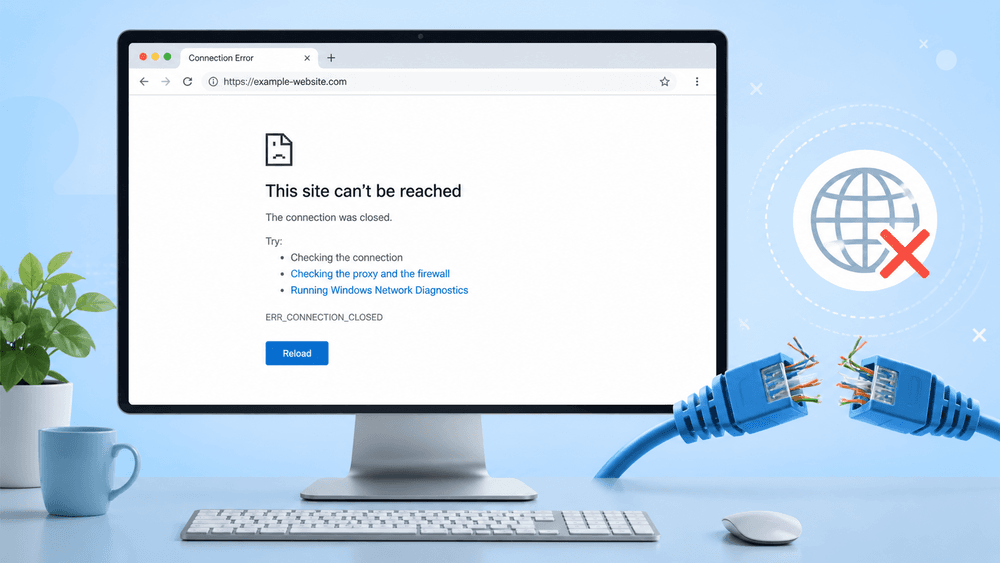
ERR_CONNECTION_CLOSED signifie que Chrome a tenté d’établir une connexion avec un serveur web, mais que cette connexion a été fermée avant le chargement complet de la page.
Le code ERR_CONNECTION_CLOSED appartient à la famille des erreurs réseau de Chrome. Il indique que la communication entre votre navigateur et le serveur distant s’est interrompue avant que la page demandée ne puisse être affichée.
Il ne faut pas confondre cette erreur avec une page 404 ou une erreur 500. Une erreur 404 signifie que la page demandée n’existe pas ou plus. Une erreur 500 indique plutôt un problème côté serveur. ERR_CONNECTION_CLOSED est plus ambiguë : elle peut venir de votre appareil, de votre navigateur, de votre réseau ou du serveur web.
C’est justement pour cette raison qu’il faut procéder par étapes. IONOS explique que ce type d’erreur ne donne pas toujours la cause précise de l’interruption, ce qui oblige à tester plusieurs solutions successivement.
En pratique, l’erreur peut apparaître dans ces situations :
- un site ne se charge plus dans Chrome ;
- l’erreur apparaît seulement sur certains sites ;
- l’erreur disparaît en navigation privée ;
- le site fonctionne sur mobile, mais pas sur ordinateur ;
- le site fonctionne avec un autre réseau ;
- le problème apparaît après l’installation d’un VPN, d’une extension ou d’un antivirus.
Avant de modifier des réglages avancés, il faut donc d’abord savoir si l’erreur vient de vous ou du site web.
Les causes fréquentes de l’erreur ERR_CONNECTION_CLOSED
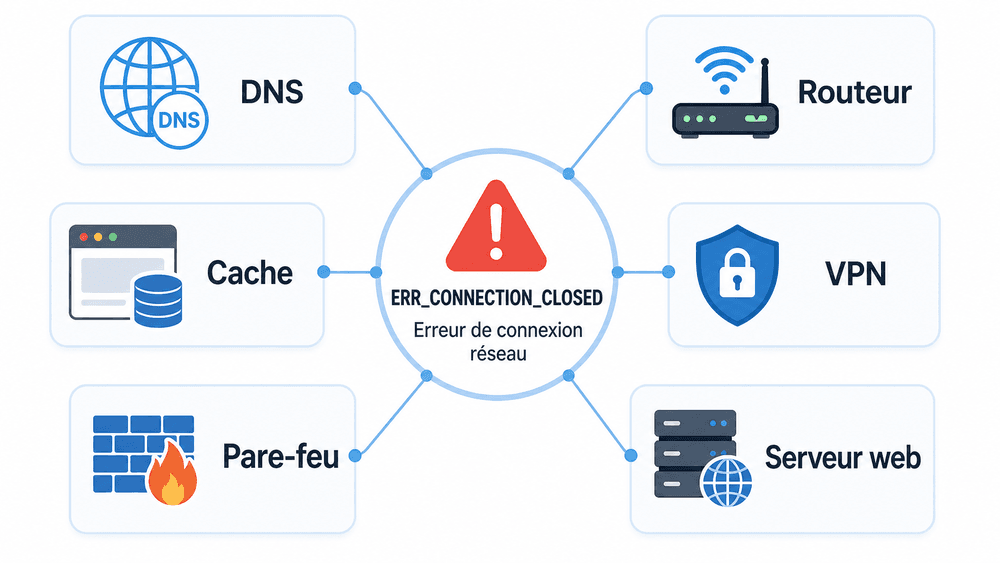
Les causes les plus fréquentes sont une connexion instable, un cache Chrome corrompu, un DNS obsolète, une extension, un VPN, un proxy, un pare-feu, un antivirus ou un problème serveur.
Dans la plupart des cas, l’erreur est résolue avant d’arriver aux étapes avancées. Mais si elle persiste après le cache, les extensions, le DNS et le routeur, il faut passer aux réglages réseau de l’appareil.
L’erreur ERR_CONNECTION_CLOSED peut avoir plusieurs origines :
| Cause possible | Côté utilisateur | Côté serveur | Solution prioritaire |
|---|---|---|---|
| Connexion Internet instable | Oui | Non | Tester d’autres sites et redémarrer le routeur |
| Cache ou cookies Chrome corrompus | Oui | Non | Effacer les données de navigation |
| Cache DNS obsolète | Oui | Parfois | Vider le cache DNS |
| Extension Chrome problématique | Oui | Non | Désactiver les extensions |
| VPN ou proxy mal configuré | Oui | Non | Désactiver temporairement VPN/proxy |
| Pare-feu ou antivirus trop strict | Oui | Non | Tester une exception temporaire |
| Paramètres TCP/IP corrompus | Oui | Non | Réinitialiser TCP/IP et Winsock |
| Serveur web indisponible | Non | Oui | Tester depuis un autre réseau |
| Problème DNS du domaine | Non | Oui | Vérifier DNS et hébergement |
Diagnostic rapide : le problème vient-il de vous ou du site ?
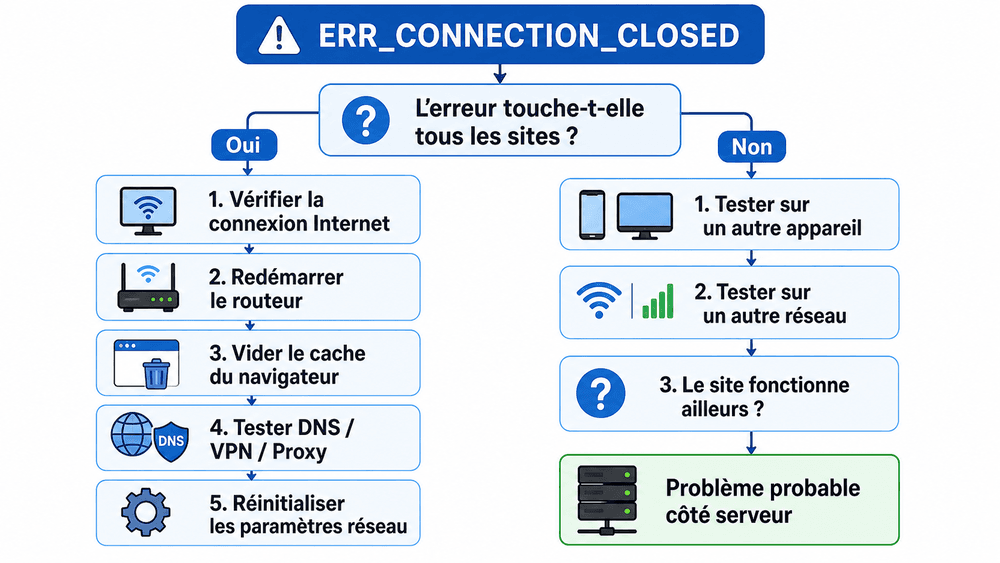
Si ERR_CONNECTION_CLOSED apparaît sur tous les sites, le problème vient probablement de votre appareil ou de votre réseau. Si l’erreur touche un seul site, le serveur, le domaine ou un blocage réseau peut être en cause.
Avant de modifier vos paramètres, commencez par poser un diagnostic rapide. Cette étape évite de perdre du temps sur des manipulations inutiles.
Voici le test le plus simple :
ERR_CONNECTION_CLOSED apparaît
        |
        v
L’erreur touche tous les sites ?
        |
   Oui  |  Non
   v    |   v
Problème probable côté appareil, Chrome ou réseau
        |
        v
Tester cache, DNS, extensions, proxy, VPN, pare-feu

Si un seul site est touché :
        |
        v
Tester depuis un autre navigateur, appareil ou réseau
        |
        v
Si le site reste inaccessible : problème probable côté serveur ou DNS
Commencez par ouvrir trois sites fiables que vous consultez souvent. Si aucun ne fonctionne, le problème est probablement local : connexion, routeur, navigateur ou système. Si un seul site affiche ERR_CONNECTION_CLOSED, testez-le depuis votre téléphone en 4G ou 5G. Si le site fonctionne sur mobile mais pas sur votre Wi-Fi, votre réseau local ou votre DNS est probablement en cause.
Testez aussi la navigation privée. Si le site fonctionne en navigation privée, une extension Chrome, un cookie ou un cache local peut bloquer la connexion. Google indique d’ailleurs que les problèmes de chargement Chrome peuvent venir du navigateur, de cookies, d’extensions, de la mémoire, du modem, du routeur, d’un pare-feu ou d’un antivirus.
13 solutions pour corriger ERR_CONNECTION_CLOSED
Pour corriger ERR_CONNECTION_CLOSED, appliquez les solutions dans l’ordre : connexion, routeur, cache Chrome, extensions, DNS, VPN/proxy, pare-feu, puis réinitialisation réseau.
1. Actualiser la page et tester un autre site
Commencez par le plus simple : actualisez la page avec Ctrl + R sur Windows ou Cmd + R sur Mac. Si cela ne fonctionne pas, ouvrez un autre site web.
Si les autres sites fonctionnent, le problème peut venir du site que vous essayez de visiter. Si aucun site ne fonctionne, passez directement aux étapes réseau.
Expérience terrain : dans de nombreux cas, l’erreur apparaît après une microcoupure réseau ou une interruption temporaire du serveur. Une actualisation ne suffit pas toujours, mais elle permet d’éviter de modifier inutilement vos paramètres.
2. Vérifier la connexion Internet
Assurez-vous que votre ordinateur est bien connecté au Wi-Fi ou au réseau Ethernet. Sur Windows, regardez l’icône réseau dans la barre des tâches. Sur macOS, vérifiez l’état du Wi-Fi dans la barre de menus.
Vous pouvez aussi ouvrir un terminal ou une invite de commande et tester une adresse fiable :
ping google.com
Si le ping échoue ou si les temps de réponse sont très instables, le problème vient probablement de votre connexion.
3. Redémarrer le routeur ou la box Internet
Un redémarrage du routeur peut corriger une mauvaise attribution d’adresse IP, un problème de DNS local ou une saturation temporaire de la box.
Procédure recommandée :
- Éteignez la box ou le routeur.
- Attendez 30 à 60 secondes.
- Rallumez l’appareil.
- Attendez que la connexion soit rétablie.
- Relancez Chrome et testez le site.
4. Effacer le cache et les cookies de Chrome
Un cache corrompu peut empêcher Chrome de charger correctement certains sites. Google recommande de vider le cache et les cookies lorsque des problèmes de chargement persistent.
Sur Chrome :
- Cliquez sur les trois points en haut à droite.
- Ouvrez Paramètres.
- Allez dans Confidentialité et sécurité.
- Cliquez sur Effacer les données de navigation.
- Cochez Cookies et autres données de site et Images et fichiers en cache.
- Cliquez sur Effacer les données.
Relancez ensuite Chrome et rechargez la page.
Conseil : si vous ne voulez pas supprimer tous vos cookies, commencez par effacer les données du site concerné uniquement.
5. Mettre Google Chrome à jour
Un navigateur obsolète peut provoquer des erreurs de compatibilité, notamment avec certains certificats, protocoles ou scripts. Google indique que la mise à jour de Chrome se fait depuis Aide > À propos de Google Chrome, puis nécessite parfois de relancer le navigateur.
Sur ordinateur :
- Ouvrez Chrome.
- Cliquez sur les trois points.
- Allez dans Aide.
- Cliquez sur À propos de Google Chrome.
- Installez la mise à jour si elle est disponible.
- Relancez Chrome.
Après redémarrage, testez à nouveau le site qui affichait ERR_CONNECTION_CLOSED.
6. Désactiver les extensions Chrome
Certaines extensions modifient les requêtes réseau, bloquent des scripts, filtrent les publicités ou interceptent des connexions. Un bloqueur de publicité, une extension VPN, un outil de sécurité ou une extension malveillante peut déclencher ERR_CONNECTION_CLOSED.
Pour tester :
- Tapez
chrome://extensions/dans la barre d’adresse. - Désactivez toutes les extensions.
- Relancez Chrome.
- Testez le site.
- Réactivez les extensions une par une.
Google explique que les extensions peuvent être gérées ou supprimées depuis le menu Extensions > Gérer les extensions.
Si l’erreur disparaît après désactivation des extensions, commencez par réactiver les bloqueurs de publicité et les extensions de sécurité en dernier. Ce sont souvent les plus susceptibles d’interférer avec le chargement des pages.
7. Désactiver temporairement le VPN ou le proxy
Un VPN ou un proxy peut modifier le trajet de votre connexion. Si le serveur VPN est saturé, bloqué par le site ou mal configuré, Chrome peut afficher ERR_CONNECTION_CLOSED.
Testez dans cet ordre :
- Désactivez le VPN.
- Relancez Chrome.
- Testez le site.
- Si vous utilisez un proxy, désactivez-le temporairement.
- Testez depuis un autre réseau si possible.
Attention : ne désactivez pas un VPN professionnel sans accord si vous êtes sur un ordinateur d’entreprise. Dans ce cas, contactez plutôt l’administrateur réseau.
8. Vider le cache DNS
Le cache DNS stocke localement des correspondances entre noms de domaine et adresses IP. Si une entrée est obsolète ou corrompue, votre navigateur peut tenter de joindre une mauvaise adresse.
Sur Windows, ouvrez l’invite de commande en administrateur, puis tapez :
ipconfig /flushdns
Microsoft indique que la commande ipconfig /flushdns vide et réinitialise le cache du résolveur DNS client.
Sur macOS, ouvrez Terminal et utilisez la commande adaptée à votre version. Sur les versions récentes, vous pouvez tester :
sudo dscacheutil -flushcache; sudo killall -HUP mDNSResponder
Après avoir vidé le cache DNS, fermez puis rouvrez Chrome.
9. Changer les serveurs DNS
Si le problème vient de votre fournisseur d’accès Internet ou de ses résolveurs DNS, changer de DNS peut corriger l’erreur.
Vous pouvez tester Google Public DNS :
DNS préféré : 8.8.8.8DNS auxiliaire : 8.8.4.4
Google indique officiellement que les adresses IPv4 de Google Public DNS sont 8.8.8.8 et 8.8.4.4.
Vous pouvez aussi tester Cloudflare DNS :
DNS préféré : 1.1.1.1DNS auxiliaire : 1.0.0.1
Après le changement, redémarrez Chrome, puis videz le cache DNS pour repartir sur une résolution propre.
10. Réinitialiser TCP/IP et Winsock sur Windows
Si l’erreur persiste sur plusieurs sites, les paramètres réseau de Windows peuvent être corrompus. Dans ce cas, une réinitialisation TCP/IP et Winsock peut aider.
Ouvrez l’invite de commande en administrateur, puis exécutez :
netsh int ip resetnetsh winsock resetipconfig /flushdns
Redémarrez ensuite l’ordinateur.
Microsoft explique que netsh winsock reset remet le catalogue Winsock dans un état propre afin de corriger des problèmes réseau liés à des paramètres Winsock corrompus. Microsoft fournit aussi une procédure de réinitialisation TCP/IP avec l’utilitaire NetShell.
Important : cette solution est plus avancée. Utilisez-la surtout si ERR_CONNECTION_CLOSED apparaît sur plusieurs sites ou après l’installation d’un logiciel réseau, d’un VPN, d’un antivirus ou d’un pare-feu.
11. Vérifier le pare-feu et l’antivirus
Un pare-feu ou un antivirus trop strict peut bloquer certaines connexions sortantes de Chrome. Cela arrive parfois après une mise à jour de sécurité ou l’installation d’un nouveau logiciel de protection.
À tester :
- Vérifiez si Chrome est autorisé dans le pare-feu.
- Désactivez temporairement l’analyse web de l’antivirus.
- Testez le site.
- Réactivez immédiatement la protection après le test.
- Créez une règle d’exception si nécessaire.
Google mentionne les pare-feu et antivirus parmi les éléments pouvant provoquer des problèmes de connexion ou de chargement dans Chrome.
Ne laissez jamais votre antivirus désactivé durablement. Le but est uniquement de confirmer ou d’écarter cette cause.
12. Réinitialiser les paramètres de Chrome
Si le problème vient d’une mauvaise configuration de Chrome, la réinitialisation peut remettre les paramètres essentiels à zéro sans désinstaller complètement le navigateur.
Google indique que cette fonction se trouve dans Paramètres > Réinitialiser les paramètres > Restaurer les paramètres par défaut.
Procédure :
- Ouvrez Chrome.
- Allez dans Paramètres.
- Cliquez sur Réinitialiser les paramètres.
- Sélectionnez Restaurer les paramètres par défaut.
- Confirmez.
Cette opération peut désactiver des extensions et réinitialiser certains réglages. Elle ne supprime pas nécessairement tous les éléments du profil Chrome, mais elle suffit souvent à corriger une configuration problématique.
13. Vérifier le serveur ou l’hébergement du site
Si ERR_CONNECTION_CLOSED apparaît uniquement sur un site, même après vos tests locaux, la cause peut venir du serveur web.
Indices d’un problème côté serveur :
- le site ne fonctionne pas sur plusieurs appareils ;
- le site ne fonctionne pas depuis plusieurs réseaux ;
- le problème concerne uniquement un domaine ;
- d’autres utilisateurs signalent la même erreur ;
- le site rencontre aussi des erreurs 502, 503 ou 504.
Dans ce cas, vous ne pouvez pas toujours corriger l’erreur vous-même. Si vous êtes simple visiteur, attendez et réessayez plus tard. Si vous êtes propriétaire du site, vérifiez l’hébergement, les logs serveur, le certificat SSL, les règles de pare-feu, la configuration DNS et les éventuelles limites de connexion.
Hostinger mentionne notamment les problèmes DNS, DNSSEC, réseau local et pare-feu parmi les causes possibles de l’erreur.
ERR_CONNECTION_CLOSED sur Windows, Mac et Android
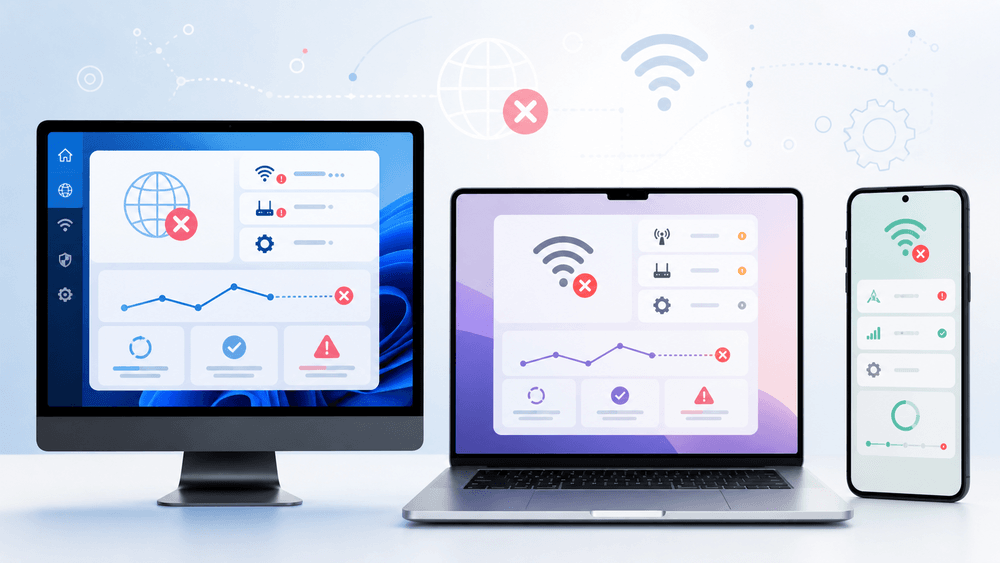
Sur Windows, vérifiez surtout DNS, Winsock, TCP/IP et pare-feu. Sur Mac, testez DNS, réseau et trousseau de certificats. Sur Android, commencez par Chrome, Wi-Fi, données mobiles et cache de l’application.
Sur Windows
Windows est particulièrement concerné par les problèmes de pile réseau. Après les solutions simples, testez :
- vidage du cache DNS ;
- réinitialisation Winsock ;
- réinitialisation TCP/IP ;
- désactivation temporaire du proxy ;
- vérification du pare-feu Windows Defender ;
- test depuis un autre compte utilisateur.
Si l’erreur apparaît après l’installation d’un VPN ou d’un antivirus, désinstallez temporairement le logiciel concerné plutôt que de simplement le désactiver.
Sur macOS
Sur Mac, commencez par :
- redémarrer le Wi-Fi ;
- renouveler le bail DHCP ;
- tester un autre DNS ;
- désactiver les extensions Chrome ;
- tester Safari pour savoir si Chrome seul est concerné.
Si le problème touche uniquement Chrome, la réinitialisation du navigateur ou la création d’un nouveau profil Chrome peut suffire.
Sur Android
Sur Android :
- Fermez Chrome complètement.
- Basculez du Wi-Fi aux données mobiles.
- Videz le cache de l’application Chrome.
- Désactivez le VPN mobile si présent.
- Mettez Chrome à jour depuis le Play Store.
- Redémarrez le téléphone.
Si le site fonctionne en 4G/5G mais pas en Wi-Fi, le problème vient probablement de la box, du DNS ou du réseau local.
Différences avec ERR_CONNECTION_RESET, ERR_CONNECTION_REFUSED et ERR_CONNECTION_TIMED_OUT
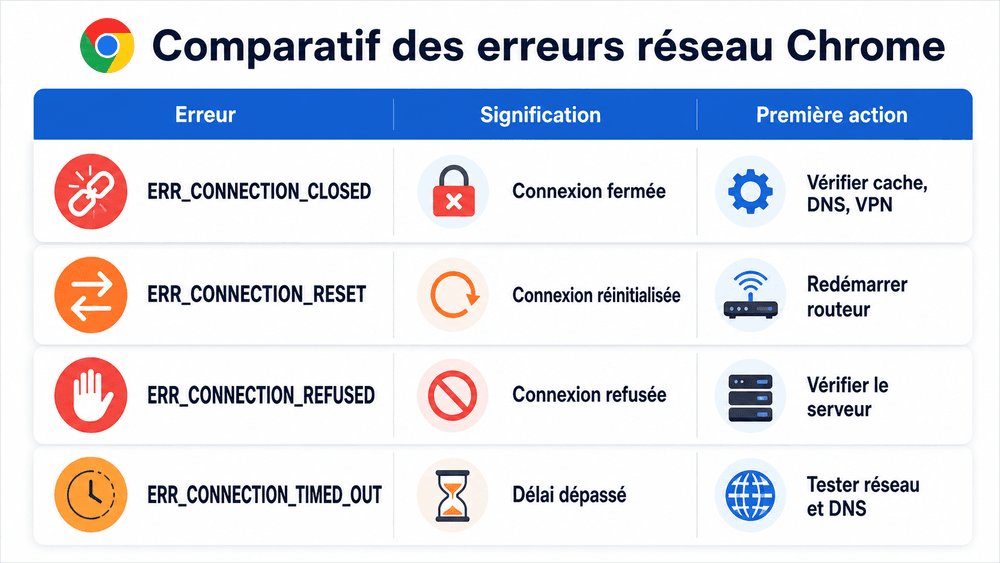
ERR_CONNECTION_CLOSED indique une connexion fermée, ERR_CONNECTION_RESET une connexion réinitialisée, ERR_CONNECTION_REFUSED une connexion refusée et ERR_CONNECTION_TIMED_OUT un délai dépassé.
Ces erreurs Chrome se ressemblent, mais elles ne pointent pas exactement vers le même problème.
| Erreur Chrome | Signification | Cause fréquente | Première action |
|---|---|---|---|
| ERR_CONNECTION_CLOSED | Connexion fermée avant chargement | DNS, proxy, pare-feu, serveur | Tester cache, DNS, VPN/proxy |
| ERR_CONNECTION_RESET | Connexion réinitialisée brusquement | Réseau, antivirus, serveur | Redémarrer routeur, vérifier pare-feu |
| ERR_CONNECTION_REFUSED | Connexion refusée | Serveur inaccessible ou port fermé | Vérifier statut du site |
| ERR_CONNECTION_TIMED_OUT | Délai de réponse dépassé | Serveur lent ou réseau instable | Tester réseau et DNS |
| ERR_NAME_NOT_RESOLVED | Nom de domaine non résolu | DNS ou domaine incorrect | Vider cache DNS |
FAQ
Que signifie ERR_CONNECTION_CLOSED ?
ERR_CONNECTION_CLOSED signifie que Chrome n’a pas pu maintenir la connexion avec le serveur du site demandé. La connexion a été fermée avant que la page ne soit entièrement chargée.
Pourquoi ERR_CONNECTION_CLOSED apparaît-il dans Chrome ?
L’erreur peut venir d’une connexion instable, d’un cache corrompu, d’un DNS obsolète, d’une extension Chrome, d’un proxy, d’un VPN, d’un pare-feu, d’un antivirus ou d’un problème côté serveur.
Comment corriger ERR_CONNECTION_CLOSED rapidement ?
Commencez par actualiser la page, tester un autre site, redémarrer votre routeur, vider le cache Chrome, désactiver les extensions et tester sans VPN ni proxy. Si cela ne suffit pas, videz le cache DNS et réinitialisez TCP/IP sur Windows.
ERR_CONNECTION_CLOSED vient-il de mon ordinateur ou du site web ?
Si l’erreur apparaît sur plusieurs sites, elle vient probablement de votre appareil, de Chrome ou de votre réseau. Si elle touche un seul site, testez depuis un autre appareil ou un autre réseau pour vérifier si le serveur du site est en cause.
Changer les DNS peut-il corriger ERR_CONNECTION_CLOSED ?
Oui, si l’erreur vient d’un DNS défaillant ou obsolète. Vous pouvez tester Google Public DNS avec 8.8.8.8 et 8.8.4.4, puis vider le cache DNS avant de relancer Chrome.
Faut-il réinstaller Chrome pour corriger cette erreur ?
Pas en premier. Essayez d’abord de vider le cache, désactiver les extensions, mettre Chrome à jour et réinitialiser les paramètres. La réinstallation devient utile seulement si Chrome reste instable après ces étapes.
Conclusion
L’erreur ERR_CONNECTION_CLOSED est frustrante, mais elle se corrige généralement avec une méthode progressive. Commencez toujours par les solutions simples : actualiser la page, tester un autre site, redémarrer la box, vider le cache Chrome et désactiver les extensions. Si l’erreur persiste, passez aux réglages réseau : DNS, VPN, proxy, pare-feu, antivirus, puis réinitialisation TCP/IP et Winsock sur Windows.
Si l’erreur touche uniquement un site, testez-le depuis un autre appareil ou un autre réseau. Lorsque le problème se reproduit partout, le serveur ou l’hébergement peut être en cause. En suivant ces étapes dans l’ordre, vous maximisez vos chances de résoudre ERR_CONNECTION_CLOSED sans manipulation inutile.
Lecture associée :
Si vous avez trouvé cet article intéressant, ou si vous pensez qu’il pourrait profiter à d’autres, n’hésitez pas à le partager sur vos réseaux sociaux. Que ce soit sur Facebook, Twitter, LinkedIn, ou tout autre réseau, chaque partage aide à diffuser ces informations utiles et à soutenir notre travail.
Laissez-nous également un commentaire ci-dessous pour partager vos pensées et vos expériences !
