

J’ai testé Kimi K3 : guide pas à pas, fonctionnalités et limites
Kimi K3 réunit dans une même interface la conversation, la recherche Web, le raisonnement, les agents parallèles et plusieurs outils de création. Lors de mon test, j’ai pu parcourir l’interface en français, sélectionner différents modèles, effectuer une recherche sur le Web, installer un plugin, créer une tâche planifiée et examiner les modules consacrés aux documents, aux feuilles de calcul, aux présentations et aux sites Web.
Cette polyvalence ne signifie pas que toutes les fonctions ont été testées jusqu’à leur résultat final. Certaines captures prouvent une action complète, comme l’installation d’un plugin ou l’enregistrement d’une tâche. D’autres montrent seulement un écran de configuration ou un aperçu. Je distinguerai donc systématiquement ce que j’ai réellement obtenu, ce qui est visible dans l’interface, ce que la documentation officielle confirme et ce qui reste à vérifier.
Les informations relatives au produit et à ses offres ont été vérifiées le 30 juillet 2026. Kimi évoluant rapidement, certains menus, noms de modèles ou tarifs peuvent avoir changé depuis mon test.
Mon verdict rapide sur Kimi K3
Kimi K3 m’a surtout convaincu par l’étendue de son espace de travail : il ne se limite pas à répondre dans une fenêtre de chat. Son interface donne accès à la recherche Web, aux traitements parallèles, aux plugins, aux compétences, aux tâches planifiées et à plusieurs générateurs spécialisés. En revanche, la disponibilité variable du modèle et l’évolution rapide des menus compliquent l’évaluation à long terme.
Lors de ma prise en main, l’expérience s’est révélée relativement accessible malgré le nombre élevé d’outils. La barre latérale sépare clairement les principaux scénarios :
- Plugins ;
- Tâches planifiées ;
- Cluster ;
- Diapositives ;
- Recherche approfondie ;
- Sites Web ;
- Documents ;
- Feuilles de calcul ;
- Kimi Work ;
- Kimi Code ;
- Kimi Claw.
Le champ de saisie conserve une logique familière : on écrit une demande, on sélectionne éventuellement un modèle ou un outil, puis on envoie le prompt. Cette simplicité apparente cache toutefois plusieurs niveaux de configuration, notamment le choix entre Instantané, K3 et K3 Swarm, ainsi que le réglage de l’effort de réflexion.
Mon avis à ce stade est donc nuancé : Kimi K3 est une plateforme ambitieuse et déjà très riche, mais il faut vérifier quelle fonction a réellement été exécutée et quel modèle a effectivement répondu. Pendant mon test, l’interface a notamment indiqué une bascule vers un autre modèle lorsque la demande était élevée.
Qu’est-ce que Kimi K3 ?
Kimi K3 est un grand modèle d’intelligence artificielle développé par l’équipe Kimi de Moonshot AI. Il alimente plusieurs fonctions de la plateforme Kimi, notamment la conversation, les agents, K3 Swarm, la création de présentations et la génération de sites. Il ne faut toutefois pas confondre le modèle lui-même avec l’ensemble des outils accessibles sur Kimi.com.
Qui développe Kimi K3 ?
Kimi K3 est développé par Moonshot AI, par l’intermédiaire de la Kimi Team. La documentation officielle situe sa sortie au 16 juillet 2026 et indique que ses poids complets ont été publiés le 27 juillet 2026. Le modèle est accessible par plusieurs canaux, dont Kimi.com, l’application Kimi, Kimi Work, Kimi Code et l’API Kimi.
Le rapport technique publié par la Kimi Team décrit Kimi K3 comme un modèle Mixture-of-Experts de 2 800 milliards de paramètres, dont 104 milliards sont activés lors du traitement. Il dispose de capacités visuelles natives et d’une fenêtre de contexte annoncée pouvant atteindre un million de jetons. Ces caractéristiques proviennent de la publication technique officielle ; elles ne constituent pas des mesures que j’ai reproduites pendant mon test de l’interface Web.
Cette distinction est essentielle. Mon test ne cherche pas à confirmer expérimentalement le nombre de paramètres, les performances de calcul ou les résultats de benchmarks publiés par Moonshot AI. Il porte sur une question plus concrète : que peut réellement faire un utilisateur depuis l’interface Kimi, et comment se déroule chaque opération ?
Kimi K3 est-il open source ?
La Kimi Team indique avoir publié les poids complets de Kimi K3 afin de faciliter la recherche et le déploiement du modèle. Le terme le plus précis est donc modèle à poids ouverts, car la disponibilité des poids ne signifie pas nécessairement que tous les composants, jeux de données, outils de production et services hébergés sont fournis sous les mêmes conditions.
Dans ce guide, j’utilise la version hébergée par Kimi. Mon expérience ne permet pas d’évaluer :
- l’installation locale du modèle ;
- les ressources matérielles nécessaires ;
- l’inférence sur une infrastructure indépendante ;
- les conditions exactes de redistribution ;
- les performances de l’API ;
- la qualité d’un déploiement réalisé par un fournisseur tiers.
Quelle différence entre Kimi K3 et la plateforme Kimi ?
Kimi K3 désigne le modèle, tandis que Kimi désigne l’environnement de services dans lequel ce modèle et d’autres modèles sont proposés.
Cette différence apparaît directement dans l’interface. Le menu latéral donne accès à des produits spécialisés, tandis que le sélecteur placé dans la zone de conversation permet de choisir le modèle chargé de traiter la demande.
Par exemple :
- Kimi Slides génère des présentations ;
- Kimi Websites sert à créer des sites ;
- Kimi Work correspond à un environnement agentique de bureau ;
- Kimi Code est orienté vers les tâches de développement ;
- K3 Swarm sert aux recherches et traitements parallèles ;
- les plugins connectent Kimi à des outils externes ;
- les compétences, ou Skills, ajoutent des méthodes et capacités réutilisables.
La documentation de Kimi présente K3 comme le modèle qui alimente la conversation, l’Agent et Agent Swarm. Kimi Websites et Kimi Slides sont également décrits comme des produits propulsés par K3.
Autrement dit, quand j’écris que j’ai testé Kimi K3, je parle principalement de mon utilisation du modèle et des outils associés dans l’espace Web Kimi. Je ne prétends pas avoir testé toutes les déclinaisons commerciales et techniques de l’écosystème.
Ce que j’ai réellement testé
J’ai testé l’interface Web de Kimi en français à travers plusieurs scénarios concrets. Les captures prouvent l’accès au service, la sélection des modèles, une recherche Web complète, l’installation d’un plugin et la création d’une tâche planifiée. Elles documentent aussi la préparation ou l’aperçu de plusieurs fonctions sans toujours montrer leur exécution finale.
Méthode et environnement du test
| Élément | Information documentée |
|---|---|
| Testeur et auteur | Joseph Mpoyi |
| Service testé | Interface Web de Kimi |
| Langue observée | Français |
| Nombre de captures | 33 |
| Pays du test | France |
| Navigateur | Microsoft Edge |
| Système d’exploitation | Windows 10 |
| Forfait exact | Forfait de base |
| Date exacte du test | 30 juillet 2026 |
| Date de vérification des sources | 30 juillet 2026 |
| Accès offert ou partenariat | non |
| Affiliation | non |
Les scénarios que j’ai parcourus
Au cours du test, j’ai notamment :
- ouvert Kimi sans être connecté ;
- affiché la fenêtre de connexion ;
- accédé à l’interface après authentification ;
- parcouru les langues et les paramètres ;
- ouvert le sélecteur de modèles ;
- activé la recherche Web ;
- envoyé une question sur la légitimité de CritiquePlus ;
- suivi la recherche et la réflexion affichées par Kimi ;
- examiné la réponse finale ;
- parcouru les plugins et leurs autorisations ;
- installé un plugin ;
- exploré les compétences ;
- créé une tâche planifiée ;
- préparé des requêtes pour les diapositives, documents, feuilles de calcul et sites Web ;
- ouvert un PDF et un classeur XLSX produits dans Kimi.
Comment je distingue les preuves
Dans ce guide, j’emploie quatre formulations différentes :
- « La capture montre… » lorsqu’un élément est directement visible ;
- « Lors de mon test, j’ai… » lorsqu’une action a réellement été effectuée ;
- « La documentation officielle indique… » lorsqu’une fonction est confirmée par Kimi mais n’a pas été démontrée jusqu’au bout dans mes captures ;
- « Ce point reste à vérifier… » lorsque la preuve est insuffisante.
Étape 1 : Accéder à Kimi et créer un compte
Pour commencer, ouvrez l’interface Web de Kimi. La page d’accueil est visible sans authentification et présente le champ de saisie ainsi que plusieurs raccourcis vers les outils. La connexion devient toutefois nécessaire pour retrouver un compte, gérer les paramètres et utiliser certaines fonctions avancées.
Découvrir l’accueil sans être connecté
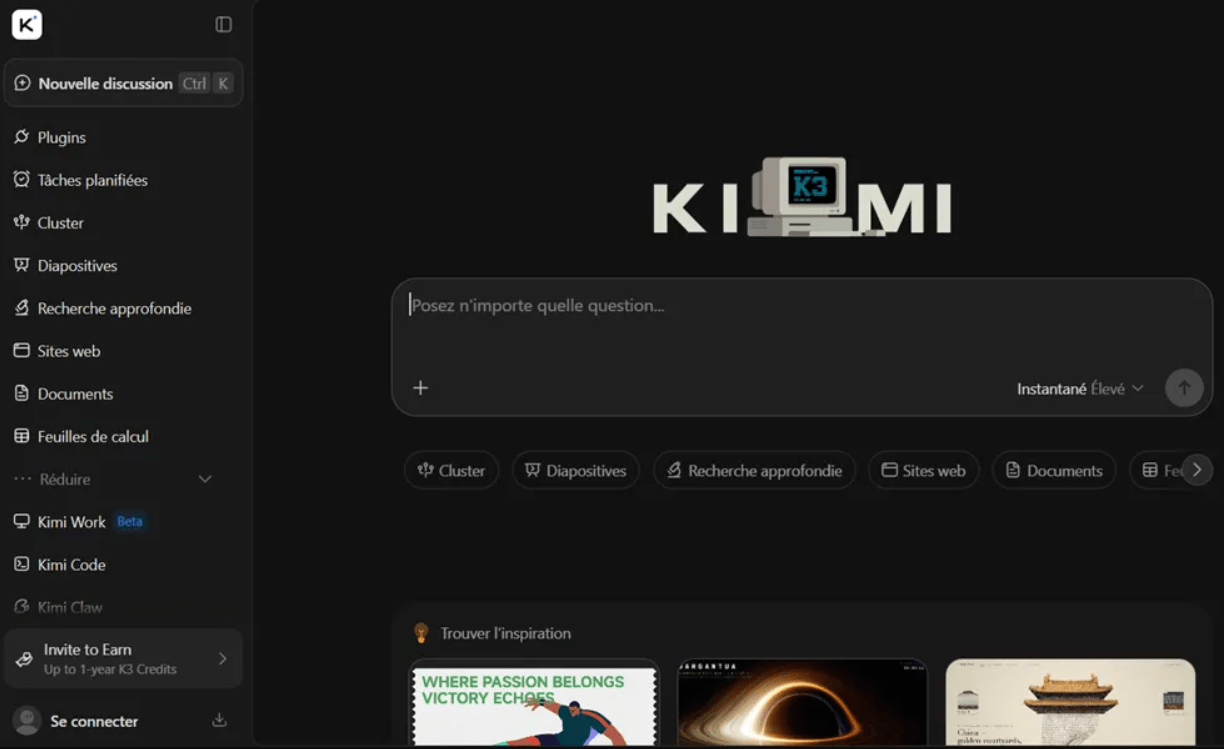
Avant la connexion, j’ai obtenu une page d’accueil sombre avec le logo Kimi au centre et un grand champ destiné aux questions ou aux tâches.
Plusieurs raccourcis apparaissaient sous le champ :
- Cluster ;
- Diapositives ;
- Recherche approfondie ;
- Sites Web ;
- Documents ;
- Feuilles de calcul.
La barre latérale reprenait ces fonctions et affichait également Plugins, Tâches planifiées, Kimi Work, Kimi Code et Kimi Claw.
En bas à gauche, le bouton « Se connecter » permettait d’ouvrir le parcours d’authentification.
Se connecter avec Google ou un numéro de téléphone
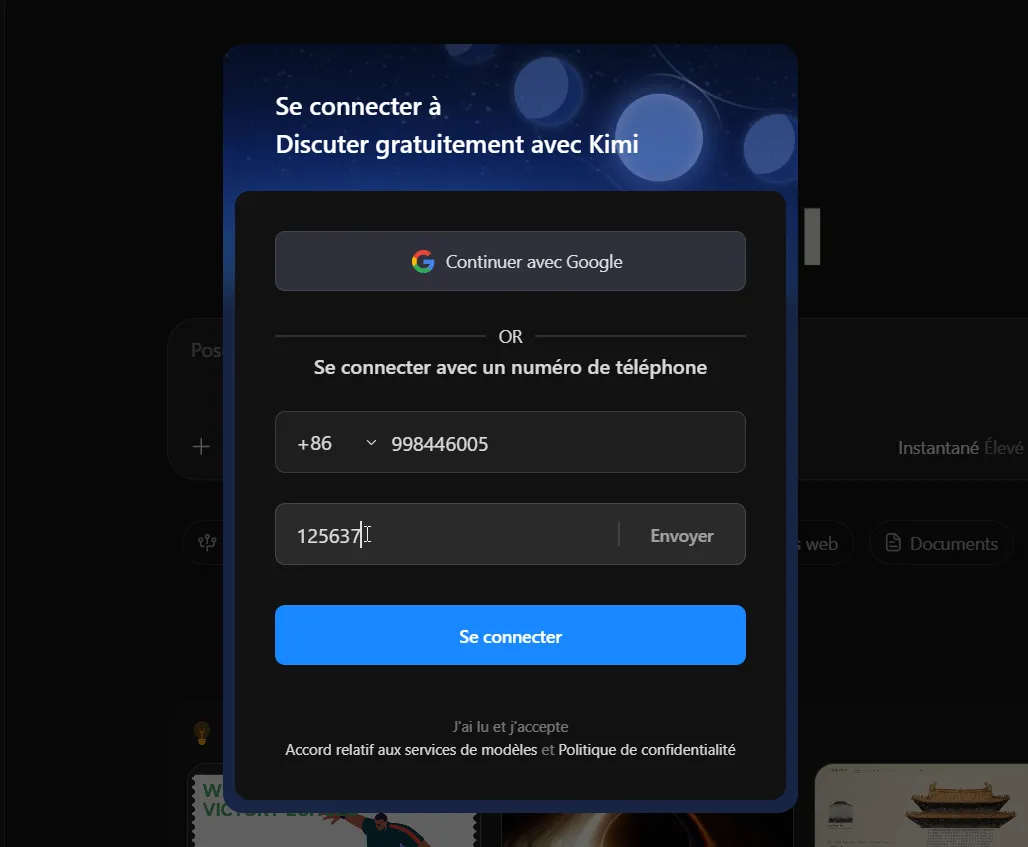
Après avoir sélectionné « Se connecter », Kimi m’a présenté deux méthodes :
- continuer avec un compte Google ;
- utiliser un numéro de téléphone.
Dans mon parcours, la fenêtre affichait un indicatif international, le numéro saisi, un champ destiné au code de vérification et le bouton « Se connecter ». La partie inférieure renvoyait également vers l’accord relatif aux services de modèles et la politique de confidentialité.
Vérifier l’accès après la connexion
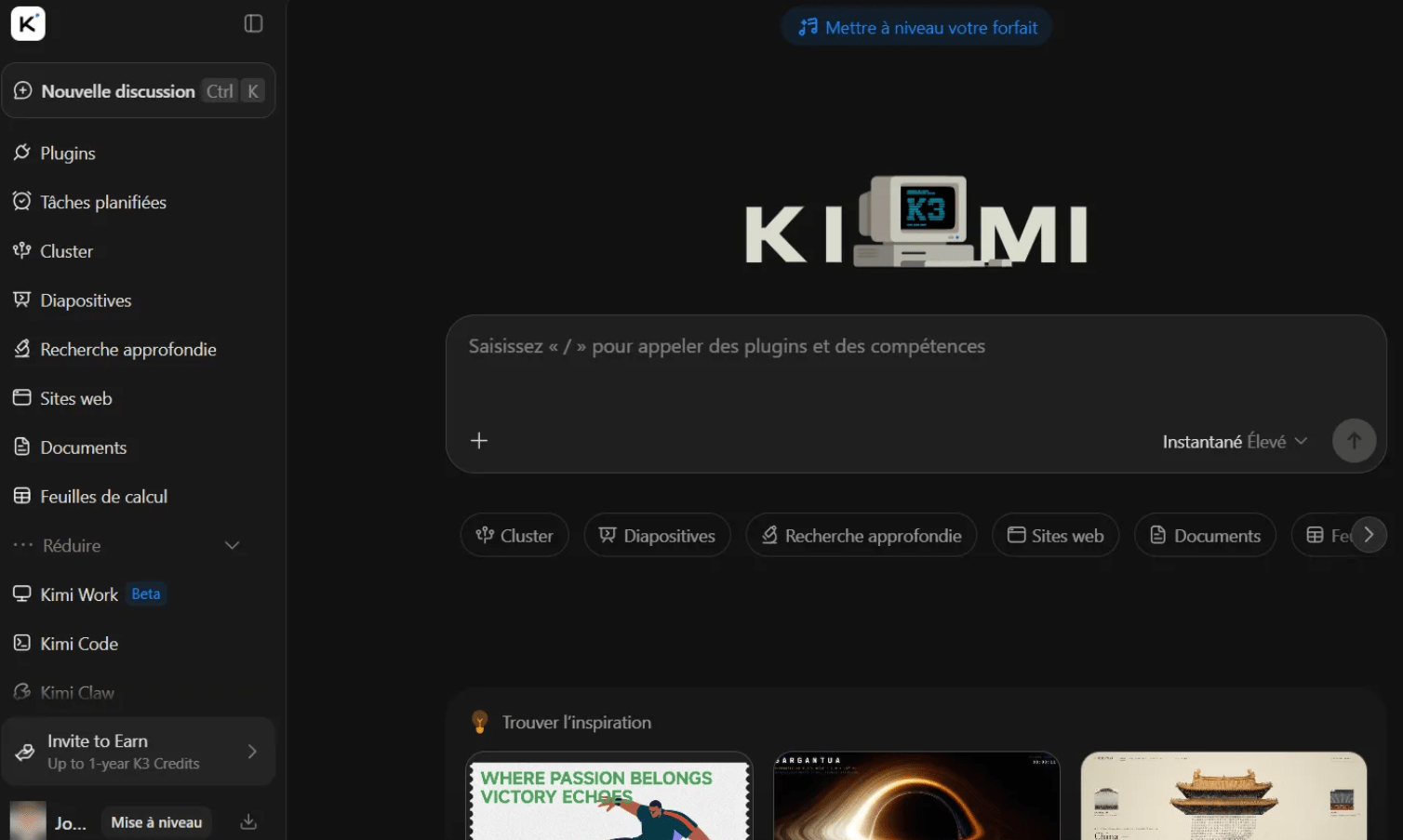
Une fois connecté, j’ai retrouvé le même espace général, mais plusieurs éléments supplémentaires sont apparus en bas de la barre latérale :
- une photo de profil ;
- un nom de compte partiellement affiché ;
- le bouton « Mise à niveau » ;
- une icône de téléchargement.
L’accès après connexion est donc visible dans les captures. En revanche, cette image ne permet pas d’identifier avec certitude le forfait actif.
Le champ de saisie affichait également la consigne :
Saisissez « / » pour appeler des plugins et des compétences.
Cette formulation est importante, car elle montre que les plugins et les Skills ne sont pas seulement accessibles depuis des pages de gestion. Ils peuvent aussi être invoqués directement au moment de rédiger un prompt.
Étape 2 : Configurer l’interface en français
La langue peut être modifiée depuis le menu du compte ou depuis les paramètres. Lors de mon test, l’interface principale était affichée en français, même si plusieurs noms de plugins et descriptions secondaires restaient en anglais.
Cette traduction partielle doit être prise en compte par les utilisateurs qui souhaitent travailler exclusivement en français.
Ouvrir le menu du compte
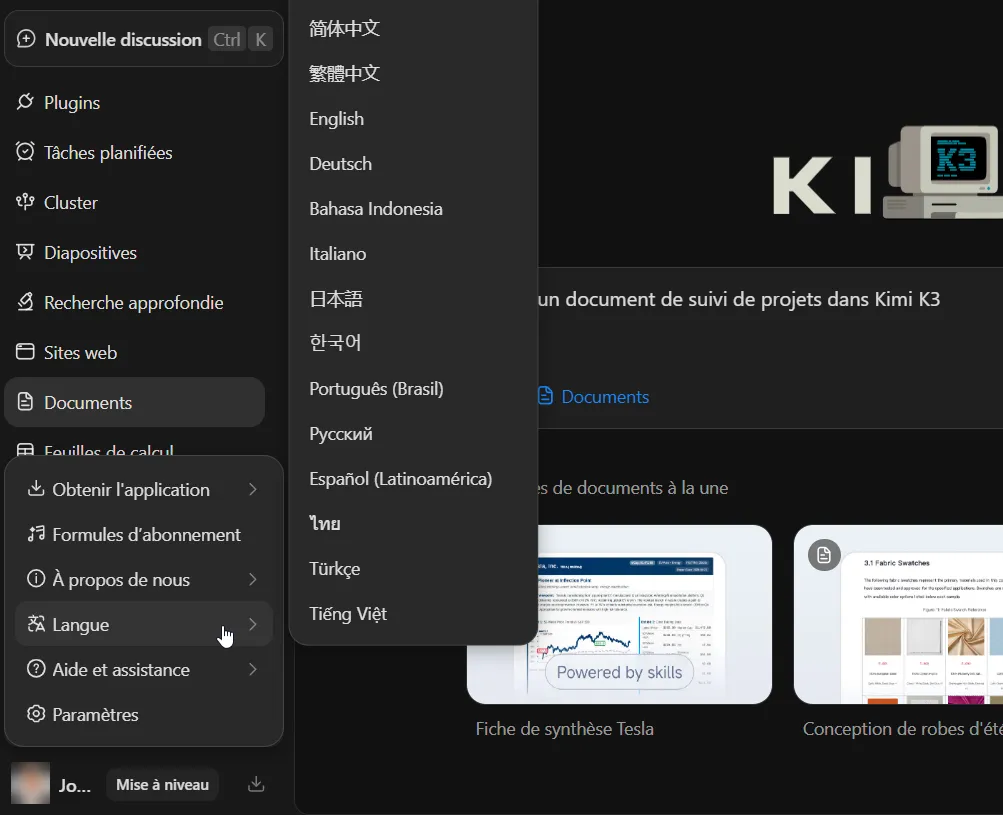
En cliquant sur la zone du profil située en bas à gauche, j’ai obtenu un menu comprenant :
- Obtenir l’application ;
- Formules d’abonnement ;
- À propos de nous ;
- Langue ;
- Aide et assistance ;
- Paramètres.
Ce menu sert de point d’entrée à plusieurs opérations importantes. Il permet notamment d’accéder au téléchargement de l’application, aux offres payantes et aux réglages généraux.
Parcourir les langues proposées
Le sous-menu Langue affichait une liste comprenant notamment :
- chinois simplifié ;
- chinois traditionnel ;
- anglais ;
- allemand ;
- indonésien ;
- italien ;
- japonais ;
- coréen ;
- portugais du Brésil ;
- russe ;
- espagnol d’Amérique latine ;
- thaï ;
- turc ;
- vietnamien.
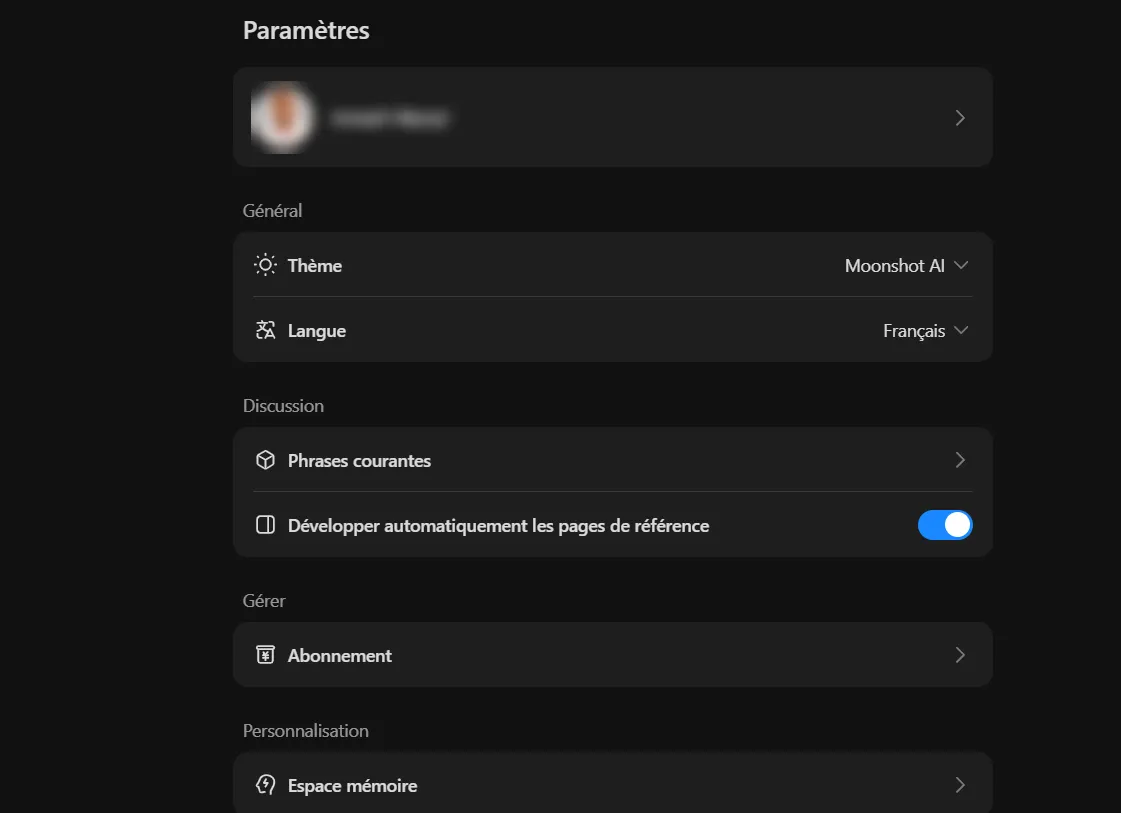
Examiner les paramètres généraux
Dans la page Paramètres, j’ai observé plusieurs groupes de réglages.
La section Général comprenait :
- le thème, configuré sur « Moonshot AI » ;
- la langue, configurée sur « Français ».
La section Discussion comportait :
- les phrases courantes ;
- l’option « Développer automatiquement les pages de référence », activée dans ma capture.
La section Gérer donnait accès à l’abonnement, tandis que la partie Personnalisation affichait un accès à l’espace mémoire.
Télécharger l’application de bureau
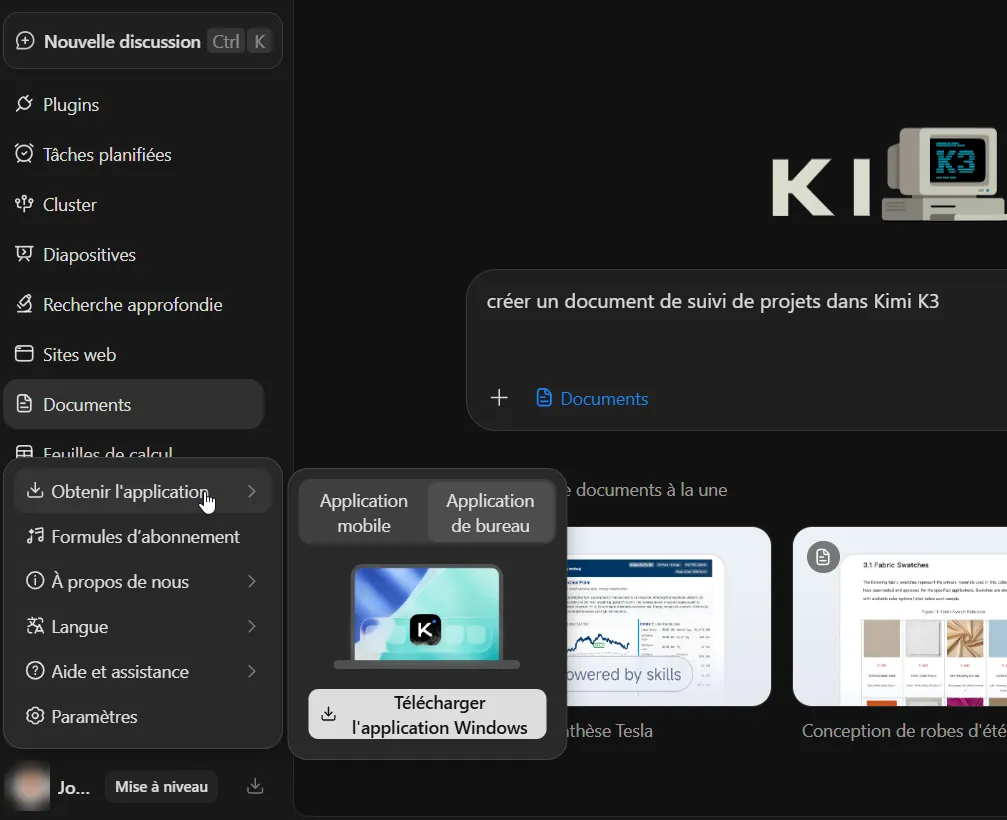
Le menu « Obtenir l’application » a affiché deux onglets :
- Application mobile ;
- Application de bureau.
Dans la capture, l’application de bureau proposait un bouton « Télécharger l’application Windows ». Cela prouve que Kimi K3 dispose d’une version Windows.
Je n’ai pas documenté :
- le téléchargement du programme d’installation ;
- son installation ;
- la configuration de l’application ;
- les différences avec la version Web ;
- la compatibilité exacte avec les différentes versions de Windows.
Étape 3 : Choisir entre Instantané, K3 et K3 Swarm
Le sélecteur de modèles permet d’adapter Kimi au type de tâche. Instantané privilégie la rapidité, K3 vise les conversations et travaux agentiques généraux, tandis que K3 Swarm est destiné aux recherches massives et aux traitements parallèles.
Lors de mon test, le menu permettait également de régler l’effort de réflexion.
Ouvrir le sélecteur de modèles
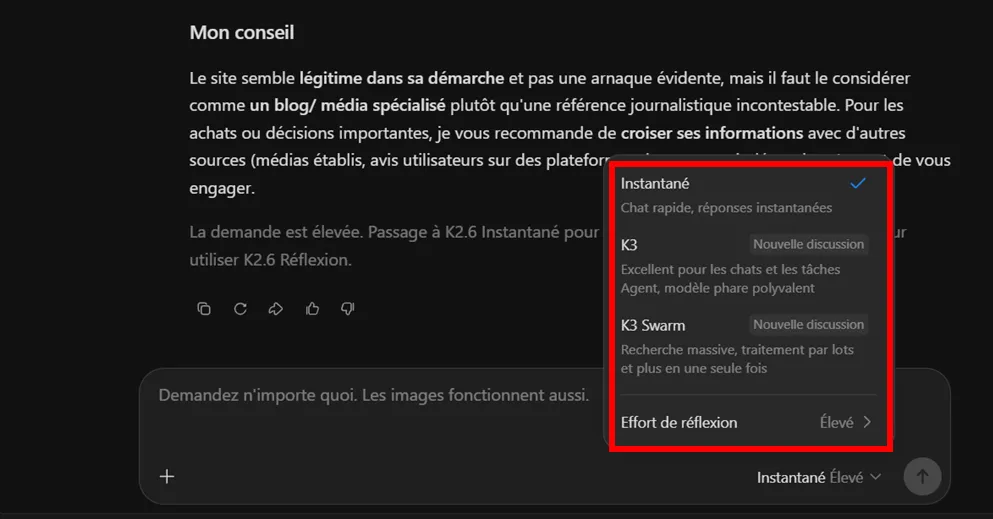
Le sélecteur se trouve dans la partie droite du champ de saisie. Dans mes captures, il affiche par exemple :
- Instantané Élevé ;
- K3 Élevé ;
- K3 Swarm Élevé.
En ouvrant le menu, j’ai observé trois choix principaux :
- Instantané
Présenté comme un chat rapide produisant des réponses immédiates. - K3
Décrit dans l’interface comme adapté aux conversations et aux tâches Agent. - K3 Swarm
Présenté comme un mode destiné à la recherche massive et au traitement par lots.
Vous pouvez aussi retrouver cette répartition générale sur la documentation officielle. Elle associe K3 Swarm aux recherches à grande échelle et au traitement par lots, tandis que K3 est le modèle général de conversation et d’Agent.
Quand choisir le mode Instantané ?
Le mode Instantané convient aux demandes pour lesquelles la vitesse compte davantage qu’un traitement agentique approfondi :
- reformulation simple ;
- question courte ;
- résumé rapide ;
- échange conversationnel ;
- première exploration d’un sujet.
Le nom du modèle réellement utilisé derrière le mode Instantané peut aussi évoluer. Pendant mon test, un message affiché sous une réponse indiquait :
La demande est élevée. Passage à K2.6 Instantané pour répondre plus vite.
Ce message montre qu’une requête peut être redirigée lorsque la capacité disponible est insuffisante. Il ne permet pas d’affirmer que cette bascule se produit systématiquement ou dans tous les pays.
Quand choisir K3 ?
K3 est le choix le plus logique pour une demande générale nécessitant davantage de raisonnement ou l’utilisation des outils de la plateforme :
- recherche avec plusieurs étapes ;
- création d’un document ;
- traitement de fichiers ;
- utilisation d’un plugin ;
- travail agentique ;
- analyse visuelle ;
- génération ou modification de contenu structuré.
La documentation officielle indique également que K3 est utilisé dans plusieurs surfaces de Kimi, notamment la conversation, l’Agent, Kimi Slides et Kimi Websites.
Dans les captures suivantes du test, j’ai utilisé K3 Élevé pour préparer plusieurs demandes. Le mot « Élevé » ne fait pas partie du nom du modèle : il correspond au niveau d’effort de réflexion sélectionné.
Quand choisir K3 Swarm ?
K3 Swarm vise les tâches pouvant être divisées et traitées en parallèle :
- collecte d’un grand nombre de sources ;
- recherche à grande échelle ;
- traitement d’une liste d’éléments ;
- analyse par lots ;
- production longue nécessitant plusieurs sous-tâches ;
- comparaison de nombreux objets ou documents.
Kimi présente officiellement Agent Swarm comme une architecture capable de coordonner de nombreux sous-agents et appels d’outils. Ces chiffres sont des capacités annoncées par l’éditeur, pas des résultats que j’ai mesurés dans ce test.
Ces éléments seront clairement signalés dans la phase consacrée à Cluster et K3 Swarm.
Régler l’effort de réflexion
Le bas du sélecteur affiche une option « Effort de réflexion ». Dans mes captures, le niveau choisi était Élevé.
Ce réglage semble permettre de moduler les ressources consacrées au raisonnement. Les pages officielles actuelles mentionnent plusieurs niveaux de réflexion pour K3 et K3 Swarm.
Je n’ai pas encore comparé la même question avec plusieurs niveaux dans des conditions identiques. Je ne peux donc pas conclure que le niveau Élevé produit toujours :
- une réponse plus exacte ;
- davantage de sources ;
- moins d’hallucinations ;
- un meilleur raisonnement ;
- un temps de réponse proportionnellement plus long.
Que se passe-t-il lorsque K3 est très demandé ?
La principale limite observée dans cette première partie concerne la disponibilité.
Après une requête, l’interface m’a indiqué que la demande était élevée et qu’elle passait à K2.6 Instantané pour répondre plus vite. Elle invitait à mettre le compte à niveau pour utiliser K2.6 Réflexion.
Ce message appelle trois précautions :
- le modèle sélectionné initialement n’est pas nécessairement celui qui termine la requête ;
- une réponse obtenue pendant une période de forte demande ne doit pas être automatiquement attribuée à K3 ;
- les limites peuvent dépendre du forfait, de la région, de la charge et de l’évolution du service.
Étape 4 : Tester la recherche Web et la réflexion de Kimi K3
Kimi permet d’autoriser ou de bloquer l’accès au Web avant l’envoi d’un prompt. Lors de mon test, j’ai activé la recherche automatique, demandé à Kimi d’évaluer la légitimité de CritiquePlus, puis observé les requêtes, les résultats consultés et la phase de réflexion. Cette transparence aide à contrôler le processus, mais elle ne garantit pas l’exactitude de la réponse finale.
Activer la recherche Web depuis le bouton « + »
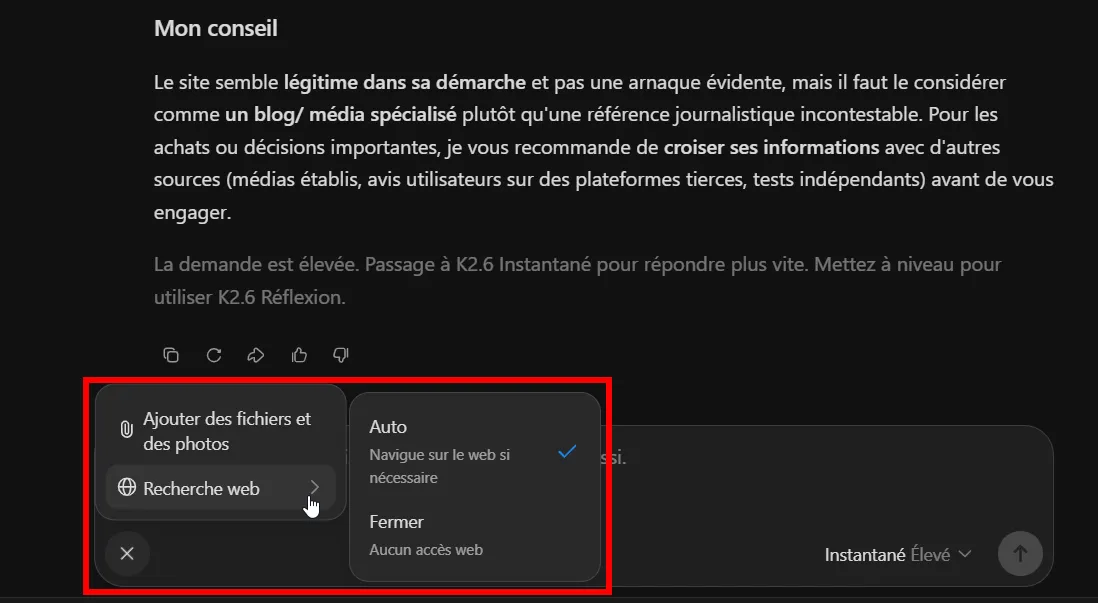
Pour accéder aux outils associés au champ de saisie, j’ai cliqué sur le bouton « + » situé dans sa partie inférieure gauche.
Le menu ouvert proposait notamment :
- Ajouter des fichiers et des photos ;
- Recherche Web ;
- Plugins ;
- Compétences ;
- Objectif.
En ouvrant le sous-menu Recherche Web, deux options apparaissaient :
- Auto : Kimi navigue sur le Web lorsque cela lui paraît nécessaire ;
- Fermer : la conversation n’a aucun accès au Web.
Dans ma capture, j’ai coché l’option Auto. Cela signifie que Kimi pouvait décider d’effectuer une recherche, mais pas qu’il lancerait automatiquement une navigation pour chaque question.
La documentation officielle présente la recherche de Kimi comme une fonction agentique : l’IA peut décider quand rechercher, quels outils mobiliser et comment ajuster sa stratégie au fil du traitement. Cette description vient de Kimi ; je n’ai pas audité son architecture interne pendant mon test.
Résultat attendu :
Une coche doit apparaître à côté de « Auto » lorsque la recherche Web est autorisée.
Envoyer une requête vérifiable
Pour éviter une question trop vague, j’ai demandé :
« J’ai entendu parler de CritiquePlus, tu peux me dire plus sur ce site et s’il publie vraiment du contenu légitime ? »
Ce scénario permettait d’observer plusieurs capacités à la fois :
- la détection de l’entité CritiquePlus ;
- la recherche de son site officiel ;
- la consultation de résultats externes ;
- l’évaluation d’éléments de confiance ;
- la formulation d’une conclusion nuancée.
Observer la recherche et la réflexion en cours
Après l’envoi du prompt, l’interface a affiché plusieurs étapes :
- Recherche d’informations sur la légitimité de CritiquePlus ;
- Rechercher sur le Web ;
- une requête composée de termes comme « CritiquePlus », « avis », « légitimité » et « site fiable » ;
- un nombre de résultats ;
- Réflexion en cours.
Le bouton d’envoi avait été remplacé par un bouton d’arrêt, ce qui confirmait que le traitement était toujours actif.
Cette capture constitue une preuve intéressante parce qu’elle montre que Kimi ne s’est pas contenté de produire immédiatement une réponse à partir de sa mémoire. Il a affiché une étape de recherche explicite avant la conclusion.
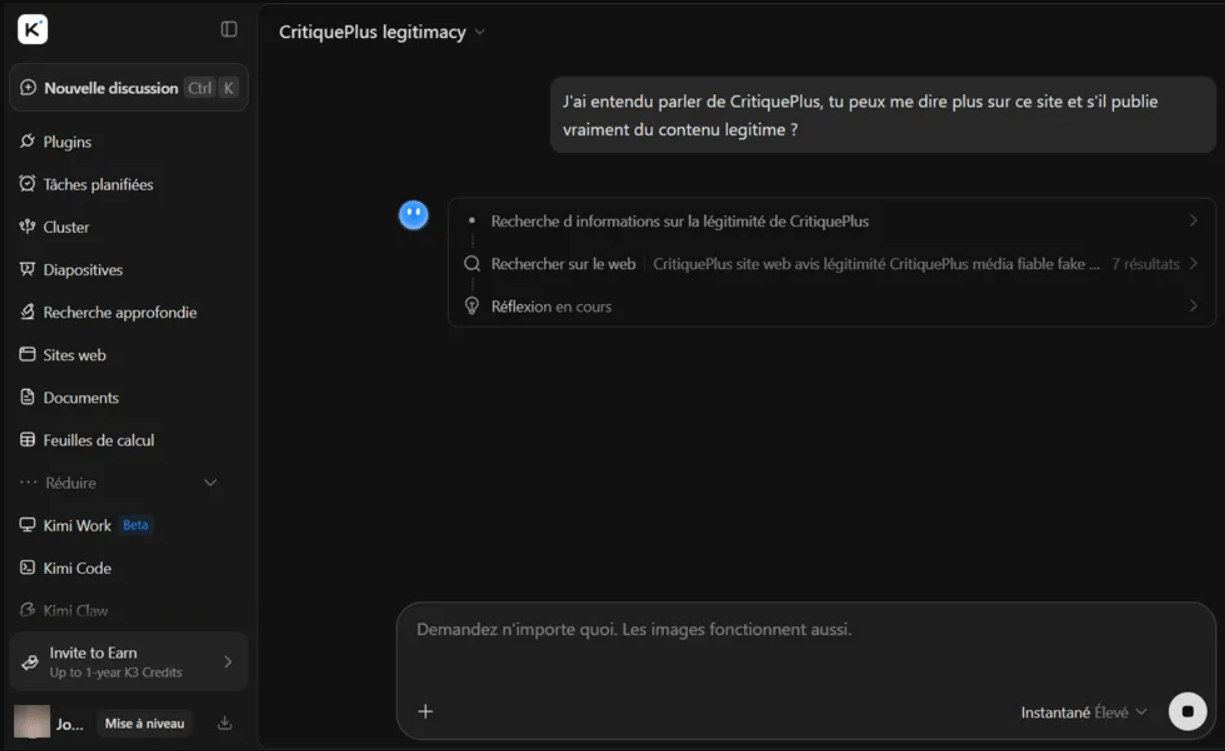
Résultat attendu : L’interface doit faire apparaître les actions de recherche, puis remplacer le bouton d’envoi par un indicateur de traitement ou d’arrêt.
Erreur possible :
Une recherche peut rester bloquée, échouer ou être limitée par la connexion, le quota du compte ou la charge du service. La documentation de Kimi recommande notamment de contrôler le réseau et d’attendre avant une nouvelle tentative lorsque des limites temporaires sont atteintes.
Examiner les étapes de travail affichées
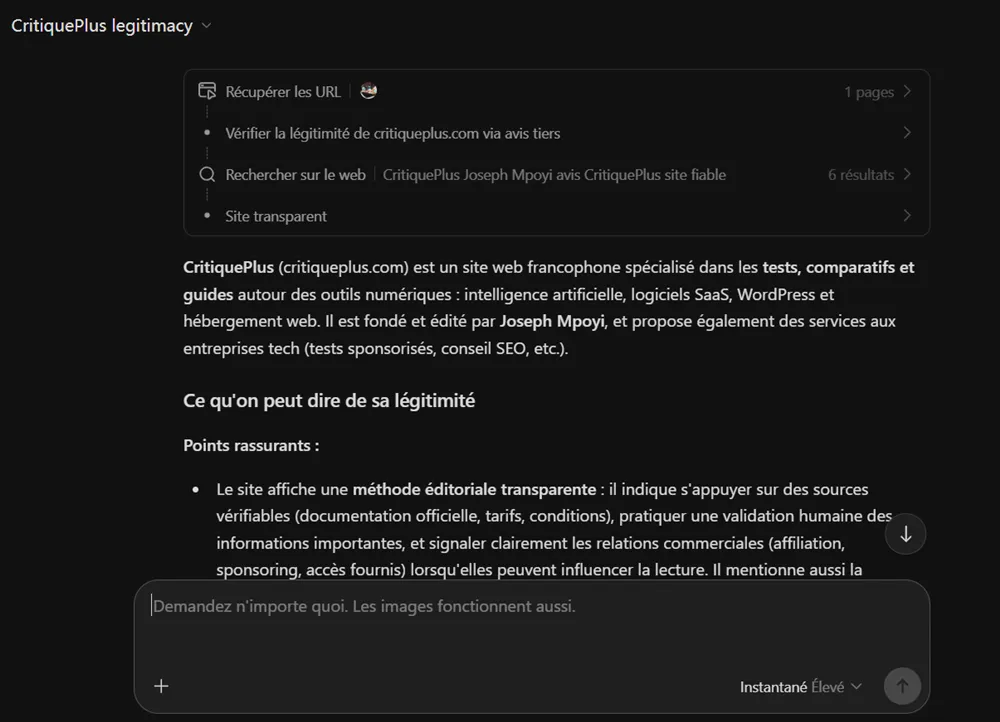
Une autre capture montre le détail de la procédure reconstruite par Kimi :
- Récupérer les URL ;
- Vérifier la légitimité de critiqueplus.com via des avis tiers ;
- Rechercher sur le Web ;
- Site transparent.
L’outil affichait également le nombre de pages ou de résultats associés à certaines étapes.
Cette présentation améliore la lisibilité du parcours, car elle permet de comprendre les axes retenus par l’IA. Elle ne révèle toutefois pas tout :
- la raison précise pour laquelle certains résultats ont été sélectionnés ;
- les pages effectivement lues en entier ;
- les sources exclues ;
- le poids attribué à chaque preuve ;
- l’existence éventuelle de contradictions entre les sources.
L’affichage d’une procédure n’est donc pas équivalent à une méthode d’audit reproductible.
Analyser la réponse finale obtenue
Dans sa réponse, Kimi a présenté CritiquePlus comme un site francophone spécialisé dans les tests, comparatifs et guides sur les outils numériques. Il a ensuite distingué des éléments rassurants et formulé une conclusion prudente.
La partie intitulée « Mon conseil » indiquait en substance que le site semblait légitime dans sa démarche, tout en recommandant de croiser les informations importantes avec d’autres sources.
Cette prudence est préférable à une conclusion binaire du type « site fiable » ou « arnaque ». Cependant, plusieurs limites doivent être précisées :
La réponse provenait-elle réellement de K3 ?
Au bas de la réponse, l’interface affichait un message indiquant que la demande était élevée et que Kimi passait à K2.6 Instantané pour répondre plus vite.
Cette information empêche d’attribuer avec certitude l’intégralité du résultat à Kimi K3.
« Lors de mon test de la plateforme Kimi, j’ai obtenu cette réponse après une recherche Web. L’interface a toutefois signalé une bascule vers K2.6 Instantané en raison de la demande. »
Ce que ce premier test prouve réellement
Le scénario démontre que j’ai pu :
- autoriser l’accès au Web ;
- envoyer une demande factuelle ;
- voir une recherche démarrer ;
- consulter certaines requêtes intermédiaires ;
- observer une phase de réflexion ;
- obtenir une réponse structurée ;
- identifier une bascule de modèle.
Il ne démontre pas que :
- toutes les sources ont été correctement comprises ;
- la réponse est exhaustive ;
- les citations sont toutes de même qualité ;
- la conclusion est indépendante ;
- K3 a traité seul la requête du début à la fin.
Étape 5 : Utiliser la recherche approfondie
La fonction Recherche approfondie est conçue pour traiter des sujets nécessitant davantage de planification, de recherches et de synthèse qu’une conversation ordinaire. J’ai ouvert ce mode et préparé une demande de formation en cinq pages.
Ouvrir le module Recherche approfondie
La fonction Recherche approfondie est accessible depuis la barre latérale.
Après l’avoir sélectionnée, le champ de saisie affichait clairement son nom sous le prompt. Le modèle indiqué à droite était K3 Élevé.
J’ai saisi la demande suivante :
« Créer une petite formation de 5 pages pour conduire une voiture à Paris »
Sous le champ, Kimi présentait plusieurs exemples de recherches approfondies sous forme de cartes.
Cette capture montre :
- la fonction sélectionnée ;
- le prompt prêt à être envoyé ;
- le niveau de modèle affiché ;
- la présence d’exemples ;
- le bouton d’exécution.
Elle ne montre pas que la recherche a été lancée.
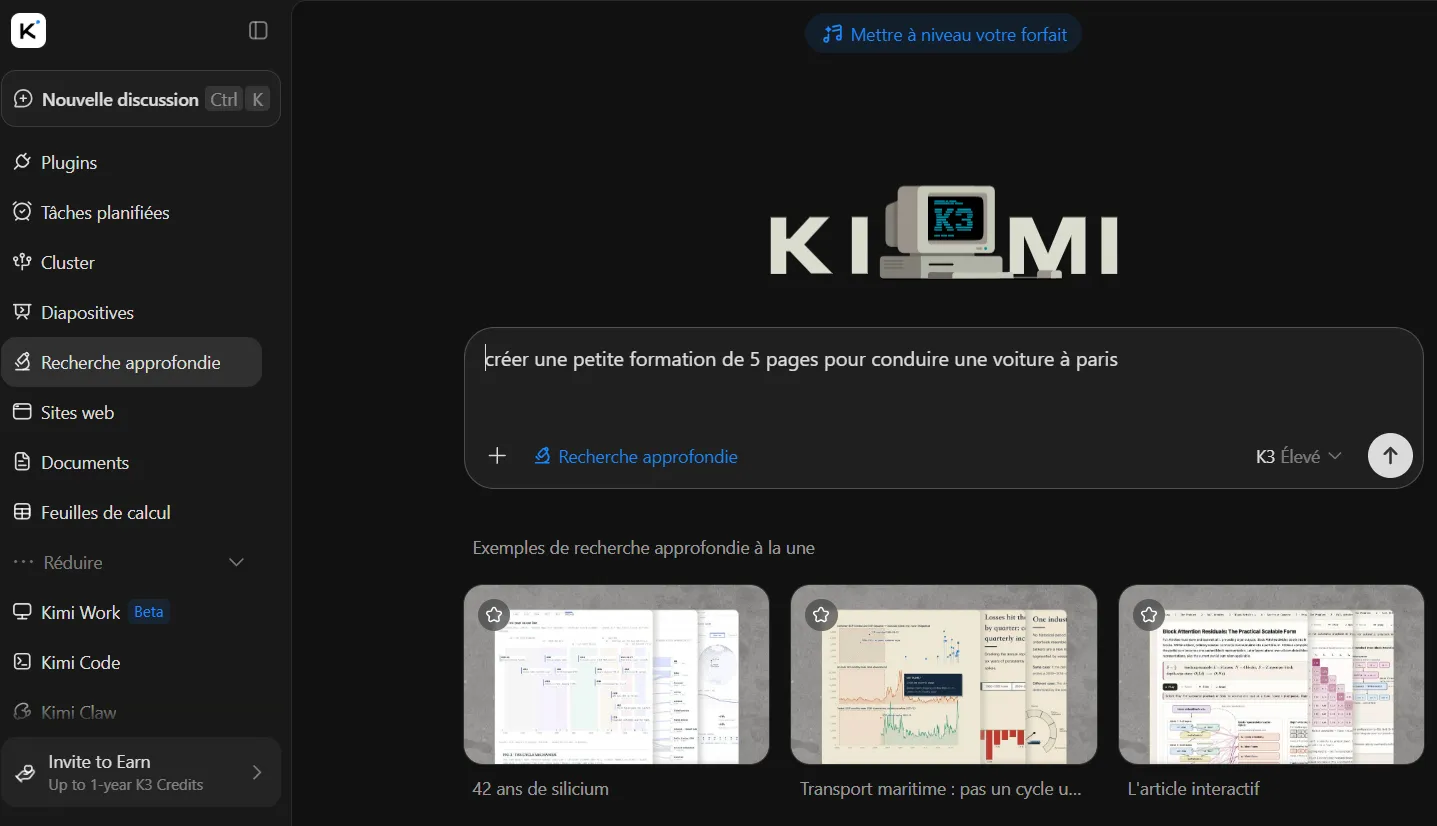
Résultat attendu :
Le libellé « Recherche approfondie » doit apparaître sous le prompt avant l’envoi.
Comment Kimi décrit Deep Research
Le centre d’aide officiel présente Deep Research comme un agent capable de planifier une recherche, parcourir des sources et produire un rapport structuré. Kimi indique également que le processus peut inclure la clarification de la demande, l’exécution autonome et la génération d’un livrable comportant des citations ou plusieurs formats.
La documentation précise qu’une recherche approfondie peut généralement demander 10 à 25 minutes. Cette durée est une indication de Kimi et non une mesure issue de mon test.
Recherche Web ou recherche approfondie : quelle différence ?
| Critère | Recherche Web classique | Recherche approfondie |
|---|---|---|
| Objectif | Répondre à une question ponctuelle | Produire une analyse plus complète |
| Déclenchement | Automatique ou désactivé depuis le bouton « + » | Module spécialisé dans la barre latérale |
| Parcours observé | Requête, résultats, réflexion, réponse | Prompt préparé uniquement dans mon test |
| Durée | Généralement adaptée à une conversation | Processus annoncé comme plus long |
| Livrable | Réponse de chat | Rapport structuré annoncé |
| État de la preuve | Résultat réellement obtenu | Résultat final non capturé |
Dans mon protocole, seule la recherche Web classique a été exécutée jusqu’à la réponse finale.
Pourquoi le prompt utilisé mérite d’être amélioré
Ma demande précisait le format de cinq pages, mais restait insuffisamment cadrée.
Pour obtenir un meilleur rapport, il aurait fallu indiquer :
- le niveau du conducteur ;
- le public visé ;
- le type de véhicule ;
- les règles à couvrir ;
- le format exact de chaque page ;
- la nécessité de citer des sources officielles françaises ;
- la date de vérification ;
- les limites juridiques ou de sécurité ;
- l’interdiction d’inventer des règles de circulation.
Un prompt plus robuste serait par exemple :
« Crée une formation introductive de cinq pages destinée à un conducteur étranger venant conduire à Paris. Appuie-toi sur des sources officielles françaises à jour, distingue le Code de la route des conseils pratiques, traite les limitations, les priorités, les zones à faibles émissions, le stationnement et les précautions pour les cyclistes. Cite chaque information réglementaire et indique la date de vérification. »
Étape 6 : Découvrir Cluster et K3 Swarm
Le mode Cluster utilise K3 Swarm pour traiter des tâches pouvant être divisées entre plusieurs agents ou appels d’outils. J’ai préparé une recherche portant sur des formations finançables par le CPF, mais je n’ai pas capturé le résultat.
La capture prouve donc la sélection du mode et du modèle, sans prouver la qualité, l’exhaustivité ou la conformité des formations proposées.
Ouvrir la fonction Cluster
Dans la barre latérale, j’ai sélectionné Cluster.
Le champ principal affichait le libellé correspondant et le sélecteur indiquait K3 Swarm Élevé.
J’ai saisi :
« Créer une liste de programmes de formation finançable CPF »
Sous le prompt, l’interface proposait des exemples de cas d’usage comme :
- un projet consacré à un trou noir ;
- un atlas visuel ;
- un satellite en temps réel.
Ces cartes montrent l’ambition du mode, mais elles ne correspondent pas à des résultats générés pendant mon propre test.
Capture à insérer : Créer un cluster dans Kimi K3.png
Légende recommandée :
Le mode Cluster est configuré avec K3 Swarm pour une recherche portant sur les formations CPF.
Texte ALT recommandé :Création d’une tâche Cluster avec le modèle K3 Swarm Élevé
Recadrage ou anonymisation :
Aucune donnée personnelle visible. Le prompt peut être conservé, mais ses résultats ne devront pas être présentés comme vérifiés sans contrôle officiel.
Que sont K3 Swarm et Agent Cluster ?
La terminologie n’est pas parfaitement uniforme.
Dans mes captures, l’interface utilise :
- Cluster pour le module ;
- K3 Swarm pour le modèle ou mode sélectionné.
Certaines pages officielles emploient également Agent Swarm, tandis qu’une page d’aide parle de K3 Cluster ou Agent Cluster. L’article doit conserver les libellés visibles et préciser qu’ils peuvent varier selon l’écran ou la version.
Kimi annonce officiellement qu’Agent Swarm peut coordonner jusqu’à 300 sous-agents, effectuer plus de 4 000 appels d’outils par tâche et accélérer les traitements parallèles.
Pour quels usages ce mode paraît-il pertinent ?
Le traitement parallèle peut être utile pour :
- comparer de nombreux produits ;
- analyser une liste d’entreprises ;
- collecter des sources dans plusieurs pays ;
- produire des fiches à partir d’un grand jeu de données ;
- rechercher une littérature volumineuse ;
- traiter plusieurs documents ;
- exécuter des tâches répétitives par lots.
Pour une requête CPF, un agent pourrait théoriquement rechercher plusieurs organismes ou formations en parallèle.
Cependant, le sujet exige une validation particulièrement stricte. Une formation présentée comme finançable par le CPF doit être vérifiée dans les sources officielles pertinentes. Une liste produite par une IA ne doit pas être utilisée comme preuve d’éligibilité.
Étape 7 : Installer et utiliser un plugin dans Kimi K3
Les plugins connectent Kimi à des outils ou services externes. J’ai parcouru le catalogue, ouvert les autorisations du plugin Video Generation, validé son installation et vérifié qu’il apparaissait dans le menu du prompt.
Parcourir le catalogue des plugins
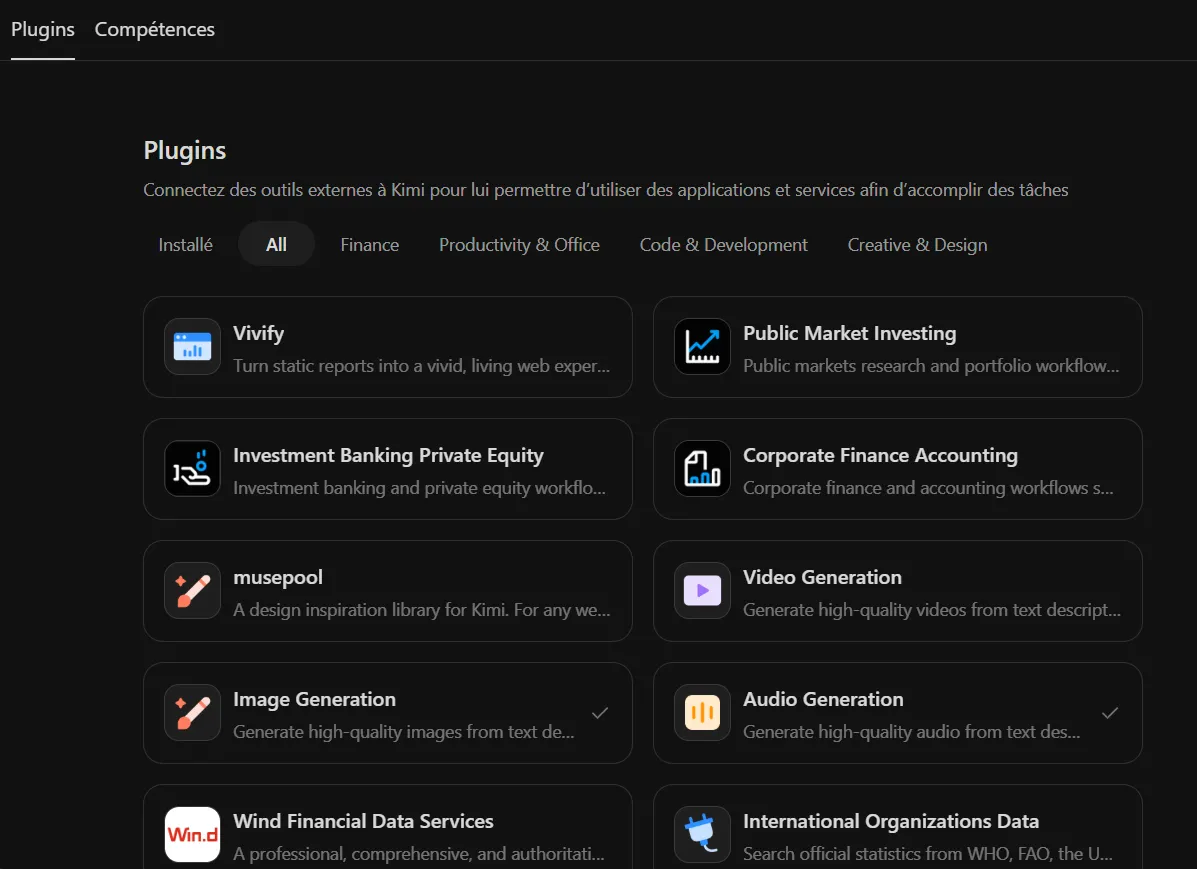
La page Plugins affichait plusieurs catégories :
- Installé ;
- All ;
- Finance ;
- Productivity & Office ;
- Code & Development ;
- Creative & Design.
Parmi les plugins, vous avez notamment :
- Vivify ;
- Public Market Investing ;
- Investment Banking Private Equity ;
- Corporate Finance Accounting ;
- musepool ;
- Video Generation ;
- Image Generation ;
- Audio Generation ;
- Wind Financial Data Services ;
- International Organizations Data.
La documentation officielle indique que le catalogue de plugins peut varier selon la région, la plateforme utilisée et le type de compte. Certains plugins peuvent aussi être réservés à des utilisateurs professionnels ou nécessiter une autorisation externe.
Lire les autorisations avant l’installation
Pour tester, j’ai ouvert la fiche du plugin Video Generation.
Lorsque le plugin est sélectionné ou explicitement demandé, Kimi privilégie ses outils pour accomplir la tâche. Elle comportait également une section Data and Permissions.
- le plugin accède aux informations nécessaires à la demande ;
- le traitement peut être régi par les règles du fournisseur tiers ;
- les conditions de service et la politique de confidentialité du fournisseur peuvent s’appliquer ;
- certaines données saisies peuvent être stockées sur les serveurs du fournisseur ;
- l’utilisateur reste responsable de son autorisation.
Un plugin augmente les possibilités de Kimi, mais il crée aussi une relation supplémentaire avec un service externe.
La documentation officielle confirme qu’un plugin tiers applique ses propres règles de traitement et recommande de consulter ses conditions avant de l’autoriser. Elle précise également que Kimi accède au contenu pertinent dans la limite des permissions accordées.
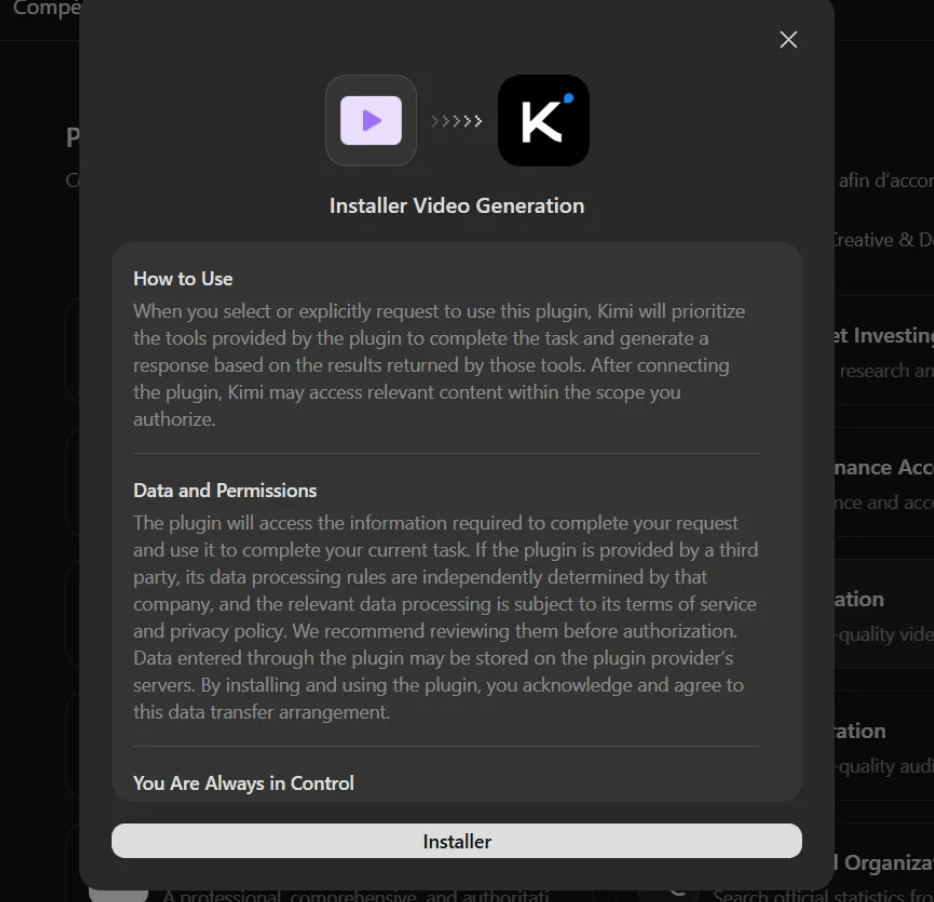
Fenêtre des données et autorisations du plugin Video Generation dans KimiPoint de vigilance :
Ne pas transmettre au plugin :
- des informations clients ;
- des documents internes ;
- des secrets commerciaux ;
- des identifiants ;
- des clés d’accès ;
- des données de santé ;
- des informations financières confidentielles,
Sans avoir vérifié le fournisseur, la finalité, les conditions, le stockage et la possibilité de suppression.
Installer le plugin
Après avoir lu la fenêtre, j’ai sélectionné « Installer ».
La page du catalogue a ensuite affiché une notification :
Plugin installé
Une coche apparaissait également sur la carte Video Generation.
Cette capture constitue une preuve directe de l’installation réussie.
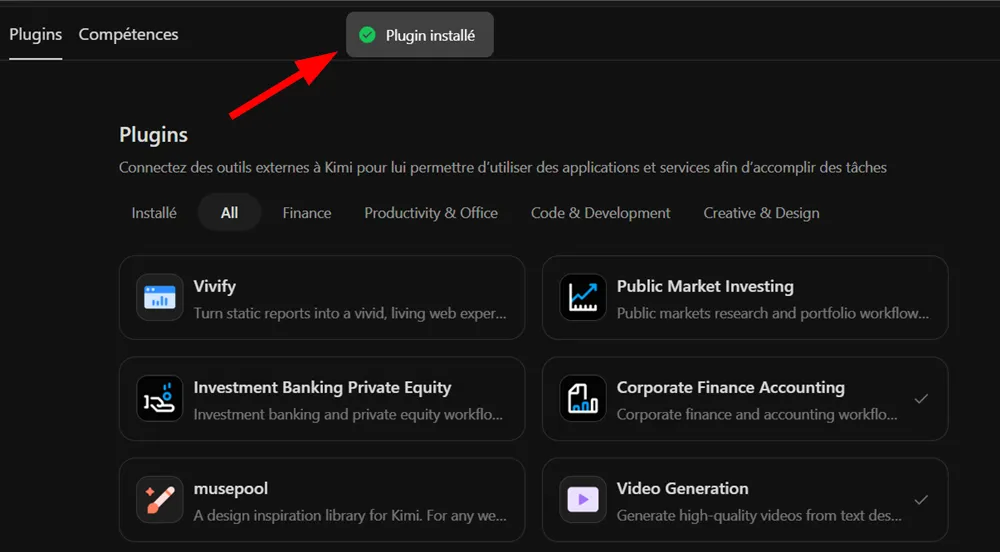
Résultat attendu :
Une notification de succès apparaît et le plugin installé est marqué dans le catalogue.
Erreurs possibles :
- bouton d’installation indisponible ;
- autorisation OAuth non terminée ;
- plugin limité à une région ;
- plugin réservé à un type de compte ;
- crédits insuffisants ;
- refus du fournisseur externe.
Les plugins visibles ne sont pas nécessairement tous accessibles dans les mêmes conditions.
Sélectionner le plugin depuis le champ de saisie
De retour dans l’espace de conversation, j’ai ouvert le bouton « + », puis le sous-menu Plugins.
La liste affichait plusieurs plugins installés ou disponibles pour le prompt :
- Corporate Finance Accounting ;
- Video Generation ;
- Image Generation ;
- Audio Generation ;
- SEC.
Un lien « Gérer les plugins » figurait en bas.
Cette capture montre qu’un plugin installé peut être appelé directement depuis la conversation. La documentation officielle indique également qu’un plugin peut être sélectionné depuis le bouton « + », invoqué avec la commande « / » ou déclenché automatiquement lorsque Kimi estime qu’il est pertinent.
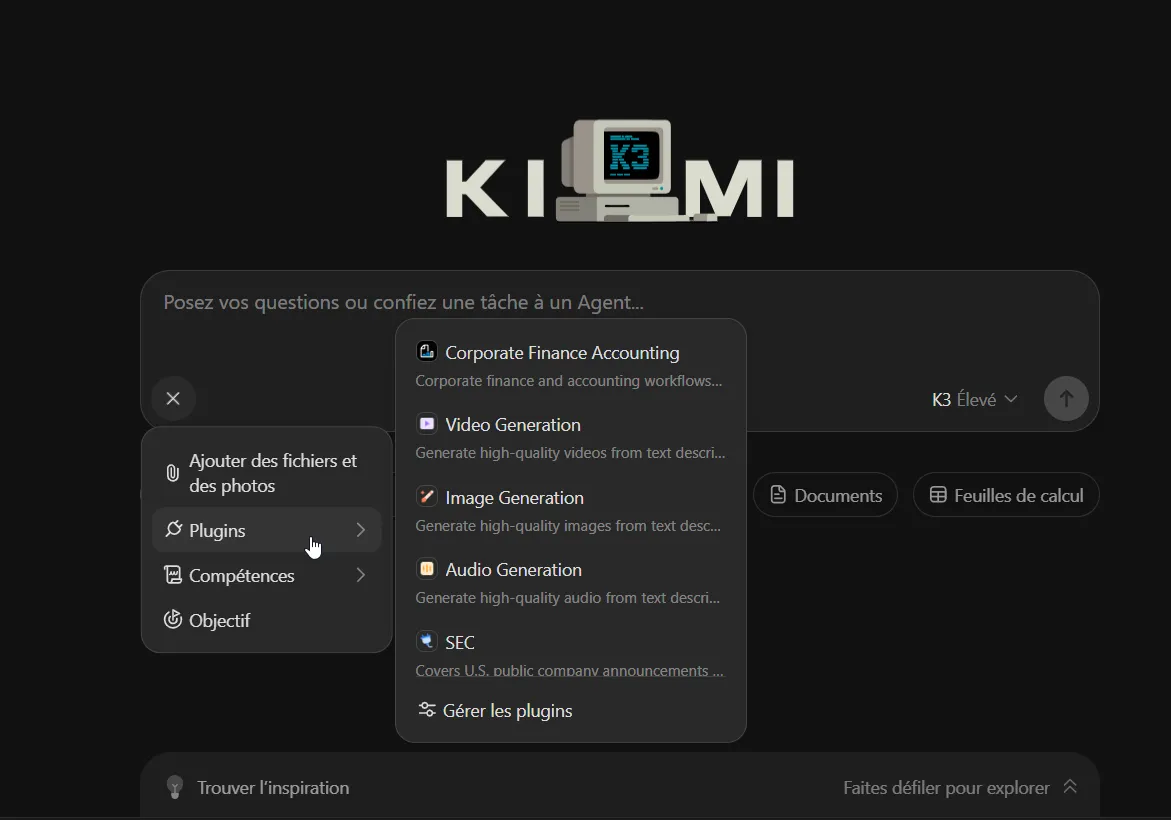
Ce que je n’ai pas testé avec Video Generation
Je n’ai pas de capture montrant :
- un prompt vidéo envoyé ;
- les paramètres de génération ;
- le temps de traitement ;
- le format du fichier ;
- la durée de la vidéo ;
- la qualité visuelle ;
- la présence d’un filigrane ;
- le téléchargement ;
- la consommation de crédits ;
- les droits d’utilisation.
Étape 8 : Ajouter et utiliser des compétences dans Kimi
Les compétences, ou Skills, sont des ensembles réutilisables de méthodes, consignes, références ou outils. J’ai parcouru les compétences XLSX, PDF et DOCX, puis ouvert leur menu d’invocation depuis le bouton « + ».
Comprendre la différence entre plugins et compétences
Les deux fonctions étendent Kimi, mais elles n’ont pas exactement le même rôle.
| Plugins | Compétences ou Skills |
|---|---|
| Connectent Kimi à un outil ou service | Ajoutent une méthode, des consignes ou des ressources |
| Peuvent appeler une capacité externe | Structurent la façon d’exécuter une tâche |
| Peuvent nécessiter OAuth et permissions | Peuvent être installées ou créées à partir de documents |
| Peuvent transmettre des données à un tiers | Peuvent contenir des scripts, références et standards |
| Exemple : génération vidéo ou données financières | Exemple : traitement XLSX ou procédure d’analyse |
Kimi définit officiellement les Skills comme des paquets de connaissances réutilisables pouvant inclure des méthodes de travail, de bonnes pratiques, des standards, des scripts, des outils et des ressources de référence.
Parcourir l’espace Compétences
La page Compétences présentait plusieurs onglets, dont :
- Ajouté ;
- Featured ;
- Productivity ;
- Finance ;
- Academic ;
- Marketing ;
- Engineering ;
- Creative.
Dans l’onglet affiché, j’ai observé trois compétences principales disponibles au moment de mon test :
- xlsx ;
- pdf ;
- docx.
Leurs descriptions indiquaient des usages liés aux feuilles de calcul, aux PDF et aux documents Word. Certaines descriptions étaient tronquées : je ne compléterai donc pas les capacités non lisibles à partir de la seule capture.
Une zone supérieure affichait également :
Transformer des documents Office en compétences
avec un bouton « Charger ».
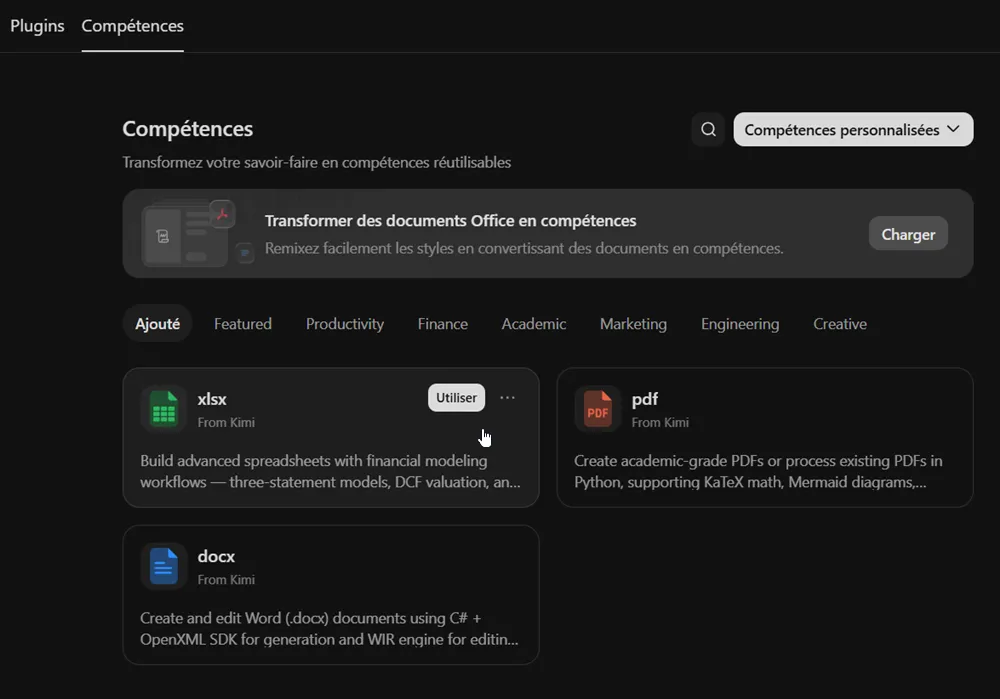
Invoquer une compétence avec le bouton « + »
Depuis le champ de saisie, le bouton « + » permet d’ouvrir le sous-menu Compétences.
Dans la capture, ce menu affiche :
- xlsx ;
- pdf ;
- docx ;
- des compétences mises en avant ;
- Transformer des documents Office en compétences — Bêta ;
- une zone de chargement de fichiers ;
- Créer des compétences avec Kimi ;
- Gérer les compétences.
La documentation officielle indique trois méthodes pour appeler une Skill dans l’Agent :
- saisir la commande « / » ;
- utiliser le bouton « + » ;
- décrire simplement le besoin et laisser Kimi sélectionner la compétence jugée pertinente.
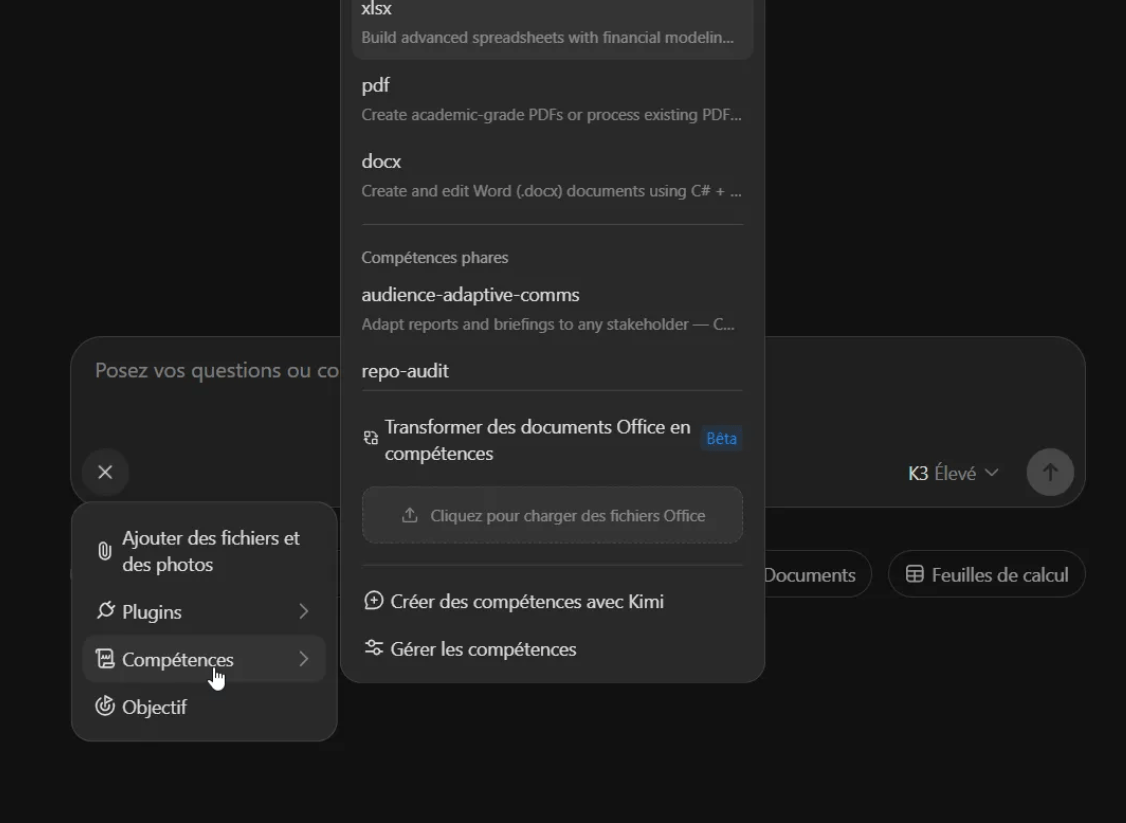
Transformer un document Office en compétence
L’interface suggère qu’un utilisateur peut importer des documents afin de transformer leur contenu ou leur structure en Skill réutilisable.
La documentation actuelle indique que cette création peut accepter des fichiers comme DOCX, XLSX, PDF, PPTX et des captures de documents, dans certaines limites de taille et de quantité. Elle explique aussi qu’une compétence personnalisée peut servir à reproduire un format, une méthode ou un workflow récurrent.
Dans quels cas une compétence peut-elle être utile ?
Une Skill peut être intéressante lorsqu’une tâche doit respecter une méthode stable :
- produire toujours le même type d’audit ;
- appliquer une charte rédactionnelle ;
- créer des documents dans un format interne ;
- répéter une analyse financière ;
- transformer des données selon une procédure ;
- suivre une checklist qualité ;
- générer des rapports avec la même structure.
Par exemple, un éditeur pourrait créer une compétence décrivant :
- les niveaux de preuve ;
- les règles de citation ;
- le ton éditorial ;
- les sections obligatoires ;
- les contrôles d’anonymisation ;
- le format des légendes et textes ALT.
Étape 9 : Créer une tâche planifiée avec Kimi
Les tâches planifiées permettent de demander à Kimi d’exécuter automatiquement un prompt à une heure définie. Lors de mon test, j’ai créé un rappel quotidien, renseigné son heure et sa date d’expiration, puis vérifié qu’il apparaissait comme actif.
Ouvrir la page Tâches planifiées
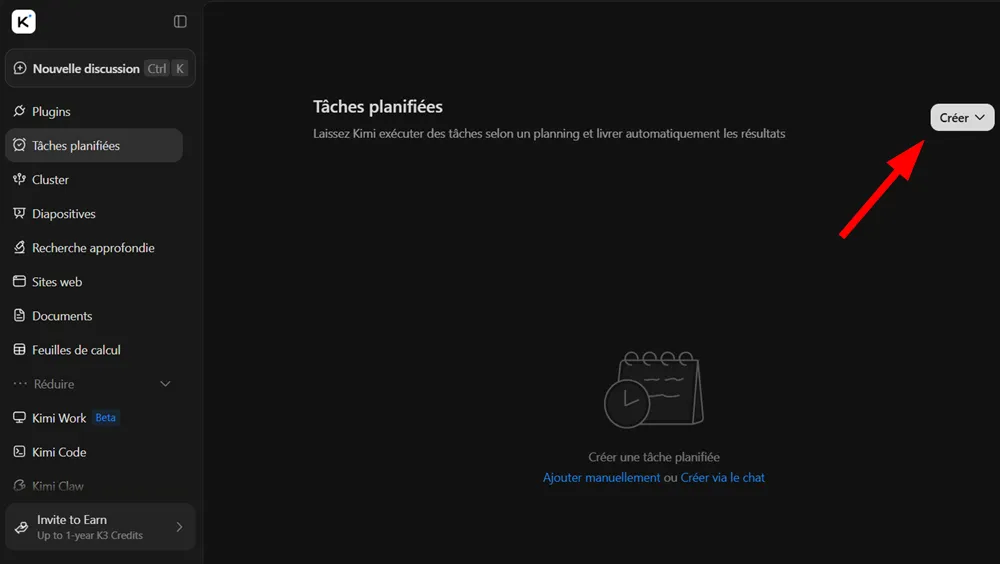
J’ai commencé par sélectionner Tâches planifiées dans la barre latérale.
La page affichait un état vide accompagné du texte :
Laissez Kimi exécuter des tâches selon un planning et livrer automatiquement les résultats.
Deux méthodes de création étaient proposées :
- utiliser le bouton Créer en haut à droite ;
- passer par le lien de création dans la partie centrale.
J’ai choisi le bouton Créer, mis en évidence par une flèche rouge dans la capture.
Définir le nom et l’instruction
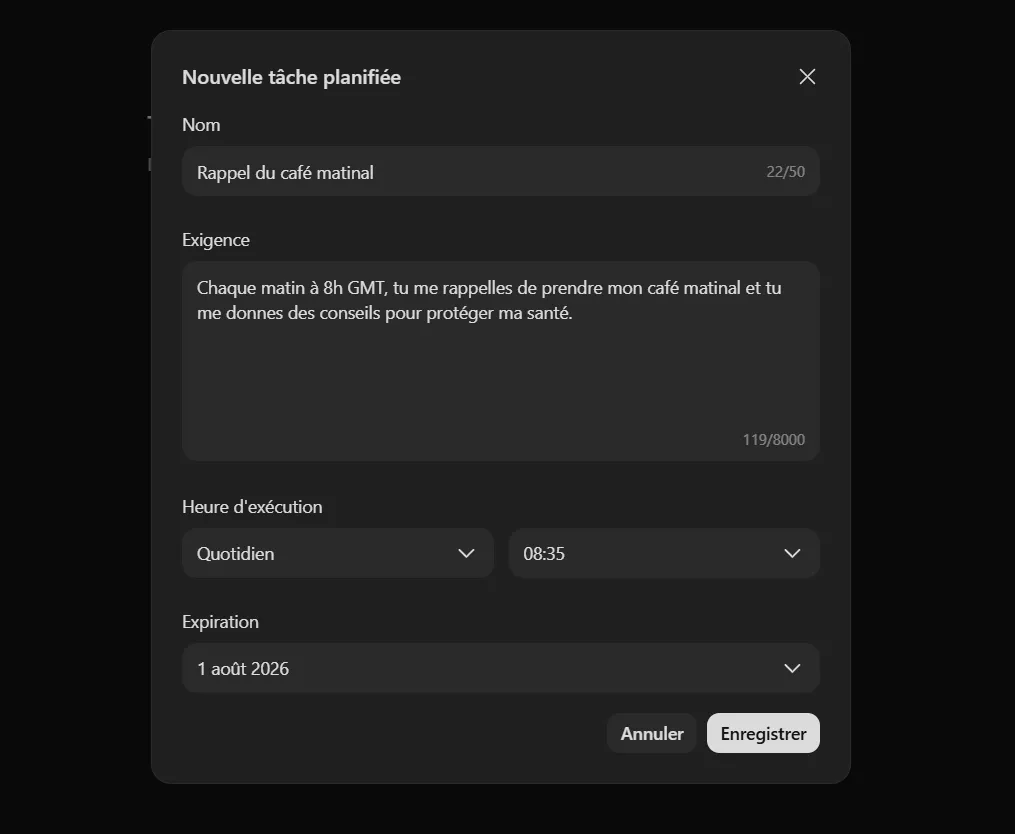
La fenêtre Nouvelle tâche planifiée comportait quatre éléments principaux :
- le nom ;
- l’exigence, c’est-à-dire le prompt à exécuter ;
- l’heure d’exécution ;
- la date d’expiration.
J’ai nommé la tâche :
Rappel du café matinal
Puis j’ai saisi l’instruction suivante :
Chaque matin à 8 h GMT, tu me rappelles de prendre mon café matinal et tu me donnes des conseils pour protéger ma santé.
Ce scénario était volontairement simple. Il permettait surtout de vérifier le fonctionnement du formulaire, sans dépendre d’un accès au Web, d’un fichier ou d’un plugin.
Le champ d’instruction acceptait un texte beaucoup plus long que celui utilisé dans mon exemple. Cette capacité visible ne signifie pas qu’un prompt très long produira nécessairement un meilleur résultat. Pour une tâche récurrente, une consigne courte, stable et précisément structurée est généralement plus facile à vérifier.
Choisir la fréquence et l’expiration
Dans mon test, j’ai sélectionné :
- une fréquence quotidienne ;
- une heure réglée sur 08:35 ;
- une expiration fixée au 1er août 2026.
Il existe une légère différence entre l’heure décrite dans le prompt et celle choisie dans le formulaire : le texte mentionne 8 h GMT, tandis que le champ affiche 08:35.
Cette incohérence est utile à signaler. Une tâche automatisée devrait éviter de placer des horaires contradictoires à deux endroits différents. Il vaut mieux soit :
- indiquer l’heure uniquement dans le champ prévu ;
- soit faire correspondre précisément le prompt et le formulaire.
Il faut aussi préciser le fuseau horaire. Une heure comme « 8 h » peut être interprétée différemment selon le pays, le compte ou les paramètres du service.
La documentation officielle indique qu’une tâche peut être programmée quotidiennement, chaque semaine, chaque mois ou une seule fois. Elle comprend un titre, un planning, une date d’expiration et un prompt fixe exécuté à l’heure définie.
Enregistrer et vérifier la tâche
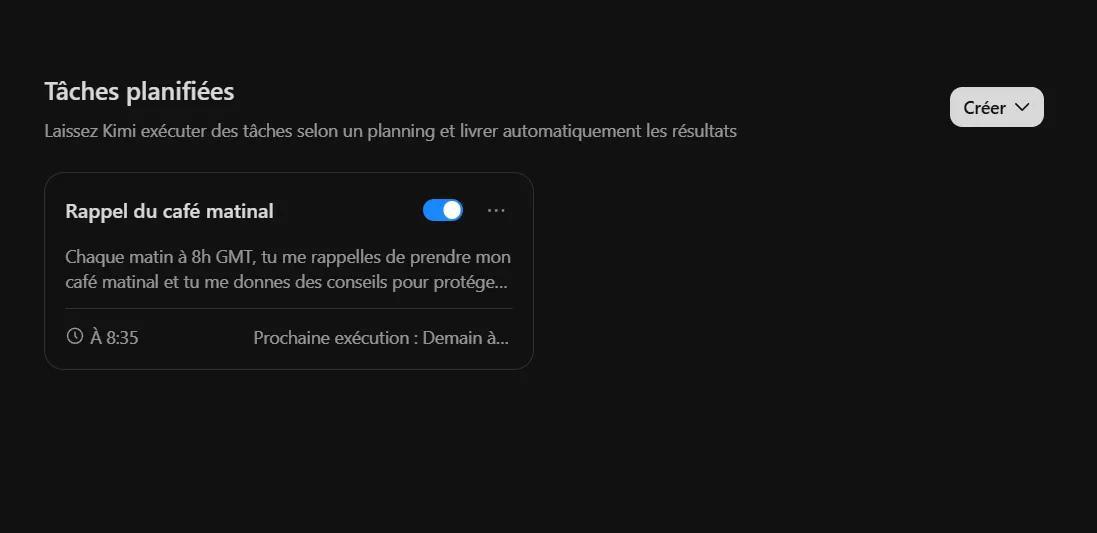
Après avoir sélectionné Enregistrer, je suis revenu sur la page des tâches planifiées.
Une carte intitulée Rappel du café matinal était désormais visible. Elle affichait :
- l’instruction résumée ;
- un interrupteur bleu indiquant que la tâche était active ;
- l’heure 8:35 ;
- une indication sur la prochaine exécution ;
- un menu représenté par trois points.
Une fois que j’ai terminé, la tâche a bien été créée et activée.
La documentation officielle indique que les tâches créées dans Kimi sont exécutées dans le cloud et ne nécessitent pas de laisser le navigateur ouvert. Chaque exécution est censée générer une notification donnant accès au résultat. Ces comportements sont documentés par Kimi, mais ne sont pas démontrés par mes captures.
Comment rédiger une meilleure tâche planifiée
Kimi recommande de préciser trois éléments dans le prompt :
- quand la tâche doit s’exécuter ;
- le format de sortie attendu ;
- les contraintes à respecter.
Mon prompt initial pourrait donc être amélioré ainsi :
Chaque jour à l’heure définie dans le planning, génère un rappel de deux phrases. La première doit rappeler la pause matinale. La seconde doit donner un conseil de bien-être général, sans diagnostic médical et sans dépasser 50 mots. Réponds en français.
Cette nouvelle version évite de demander un avis médical individualisé et définit clairement :
- la longueur ;
- la langue ;
- la structure ;
- la limite de responsabilité.
Cas d’usage utiles
Les tâches planifiées peuvent être pertinentes pour :
- recevoir une synthèse quotidienne ;
- surveiller régulièrement un sujet ;
- préparer un rapport hebdomadaire ;
- rappeler une échéance ;
- nettoyer périodiquement des données ;
- suivre des informations publiques ;
- exécuter un prompt avec une Skill préalablement testée.
La documentation recommande d’essayer d’abord le prompt dans une conversation normale ou d’utiliser l’option Exécuter une fois maintenant, avant de lui faire confiance dans un planning récurrent.
Étape 10 : Créer des diapositives avec Kimi Slides
Kimi Slides permet de partir d’un sujet, d’un texte ou d’un fichier afin de générer une présentation structurée. Lors de mon test, j’ai saisi un sujet, exploré les modes de génération, sélectionné un style et ouvert un aperçu.
Saisir le sujet de la présentation
Dans la barre latérale, j’ai sélectionné Diapositives.
J’ai utilisé le prompt :
Créer une petite formation de 5 pages pour conduire une voiture à Paris
Une instruction plus précise aurait également dû définir :
- le public ;
- la langue ;
- le nombre exact de diapositives ;
- le niveau de détail ;
- les thèmes obligatoires ;
- les sources à citer ;
- le style visuel ;
- la présence ou non de notes de présentation.
La documentation officielle indique que Kimi Slides peut travailler à partir d’un sujet en une phrase, d’un texte collé ou d’un document importé. Elle annonce aussi la prise en charge de formats comme PDF, Word, PPTX, Excel, TXT et images.
Choisir le mode de génération
Dans ma première capture de configuration, un menu affichait deux modes :
- Adaptatif ;
- Visuel.
Le mode Adaptatif était sélectionné. L’interface lui associait une durée indicative de 30 à 60 minutes et faisait référence à une recherche approfondie ainsi qu’à une génération structurée.
Le mode Visuel indiquait une durée plus courte de 5 à 10 minutes et comportait la mention Nano Banana Pro.
Un autre réglage permettait de déterminer le nombre de diapositives, avec une valeur automatique.
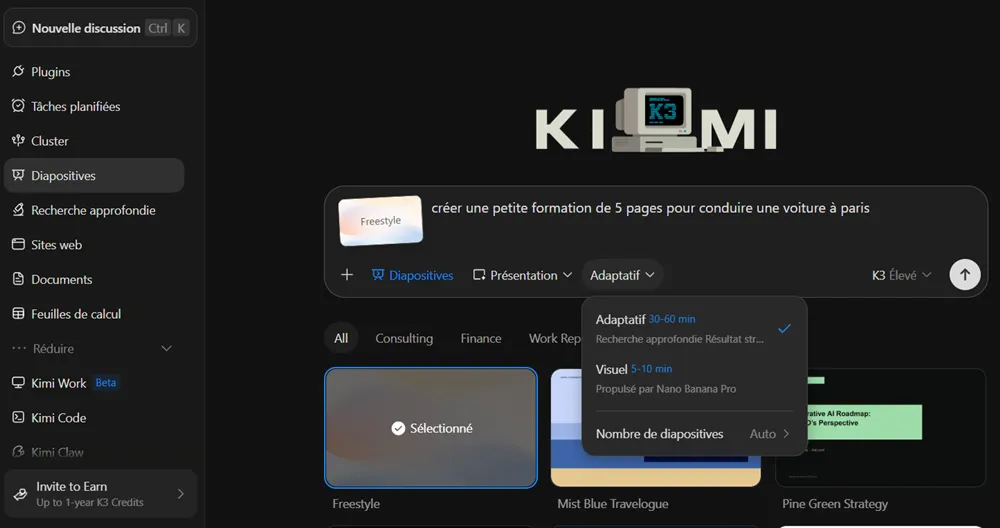
Les durées visibles correspondent à des estimations de l’interface au moment de mon test. Je ne les ai pas chronométrées et elles ne doivent pas être présentées comme des temps garantis.
La documentation officielle actuelle décrit Kimi Slides comme un outil propulsé par K3. Elle précise que l’IA adapte la mise en page, les couleurs, les polices, les icônes et les graphiques selon le contenu. Une autre page d’aide indique qu’une génération peut généralement demander 30 à 60 minutes.
Choisir entre Présentation et Design visuel
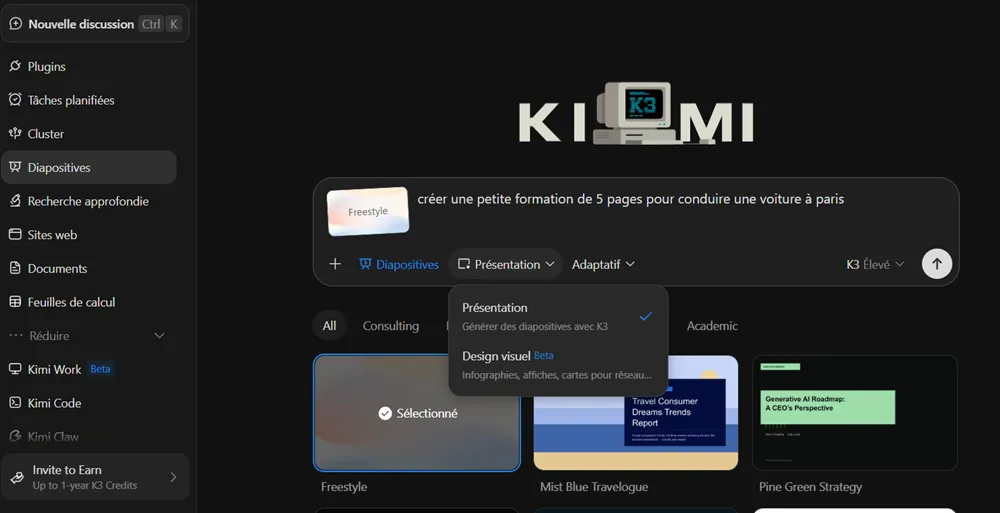
Une seconde capture montre un menu intitulé Présentation, avec deux options :
- Présentation ;
- Design visuel — Bêta.
L’option Présentation était cochée. Le mode Design visuel était présenté comme adapté aux infographies, affiches, cartes et contenus destinés aux réseaux sociaux.
Cette capture ne correspond donc pas exactement au choix du style graphique. Elle montre d’abord le type de production :
- un diaporama classique ;
- ou un contenu visuel plus libre.
Sélectionner un style
Sous le champ de saisie, Kimi affichait plusieurs modèles ou styles, classés par catégories comme :
- Consulting ;
- Finance ;
- Work Report ;
- Academic.
J’ai sélectionné le style Freestyle dans mes captures. Il y a aussi des exemples avec des noms comme Mist Blue Travelogue ou Pine Green Strategy.
La documentation actuelle précise que Kimi Slides propose des scénarios comme la recherche académique, les analyses commerciales ou le marketing, avec des modèles prédéfinis associés. Elle indique également qu’un utilisateur peut importer son propre fichier PPTX comme modèle personnalisé.
Prévisualiser un modèle de présentation
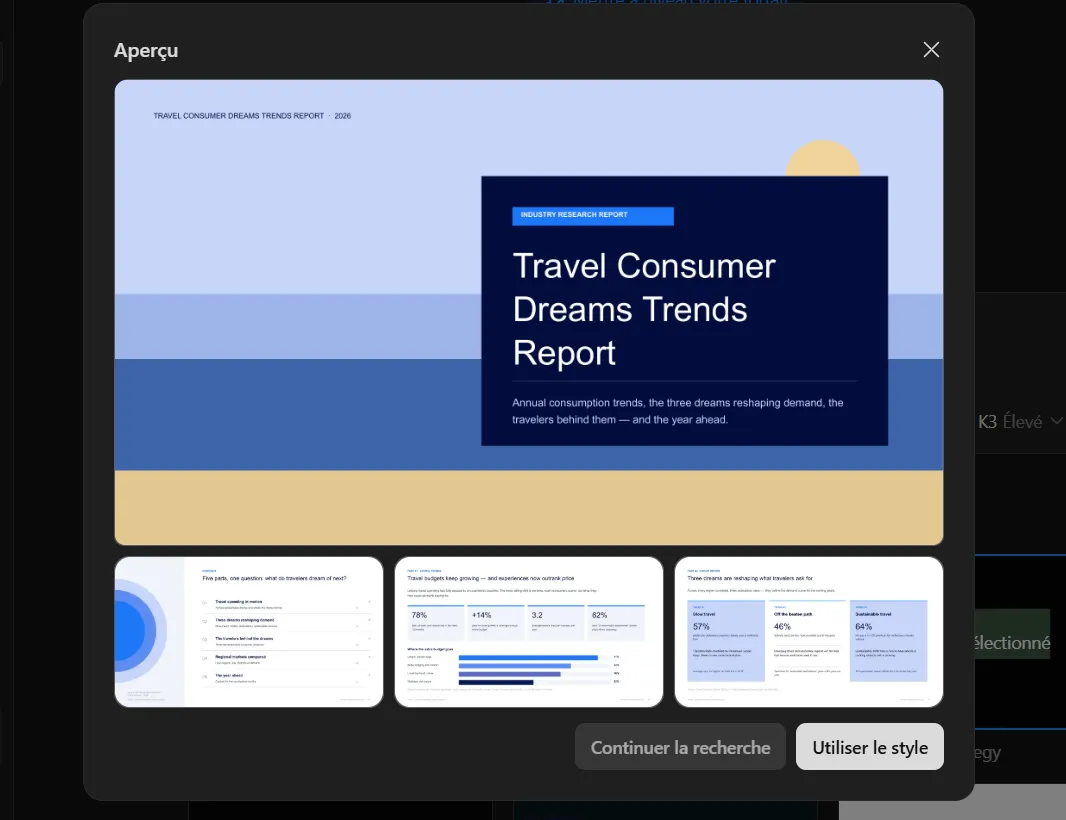
Une fois que le fichier est généré, vous avez la fenêtre Aperçu présentant le style :
Travel Consumer Dreams Trends Report
La prévisualisation comportait :
- une grande diapositive de couverture ;
- trois miniatures de diapositives ;
- le bouton Continuer la recherche ;
- le bouton Utiliser le style.
Résultat attendu après validation
D’après la documentation officielle, la génération complète doit produire une présentation pouvant être :
- prévisualisée ;
- modifiée en ligne ;
- présentée dans le navigateur ;
- téléchargée au format PPTX modifiable.
Précaution sur les informations générées
Une présentation visuellement professionnelle peut contenir des informations fausses ou datées. Pour une formation liée à la conduite, il faudrait vérifier chaque règle auprès de sources officielles françaises.
Même si la documentation de Kimi affirme que les textes et données cités sont vérifiés à partir de sources réelles, cette promesse éditoriale ne remplace pas une validation humaine indépendante.
Étape 11 : Créer un document et prévisualiser un PDF
Kimi Docs permet de demander la création, la révision ou la conversion de documents. J’ai préparé un document de suivi de projets et ouvert un exemple de rapport financier accompagné d’un PDF.
Préparer un document de suivi de projets
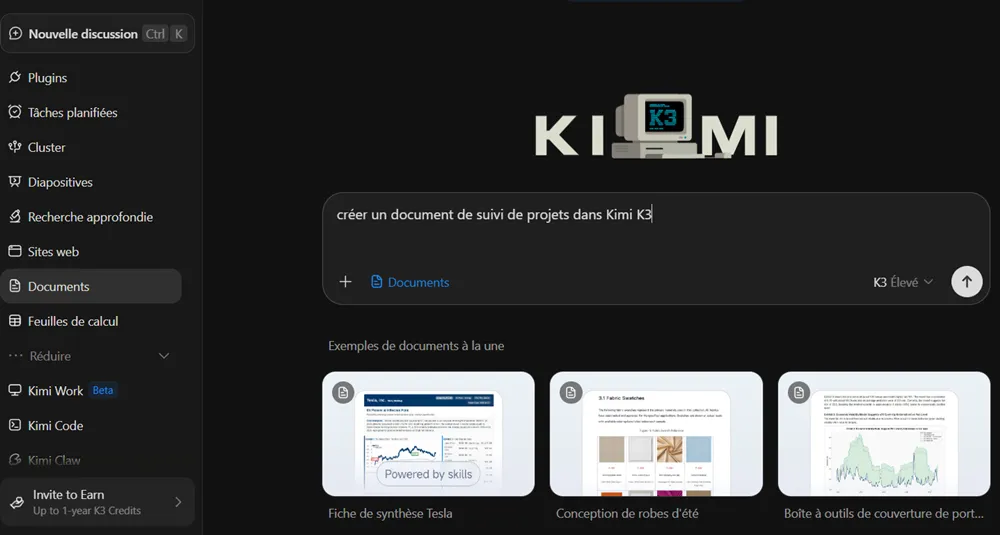
Dans le module Documents, j’ai saisi :
Créer un document de suivi de projets dans Kimi K3
Sous le prompt, la page affichait plusieurs exemples de documents, dont :
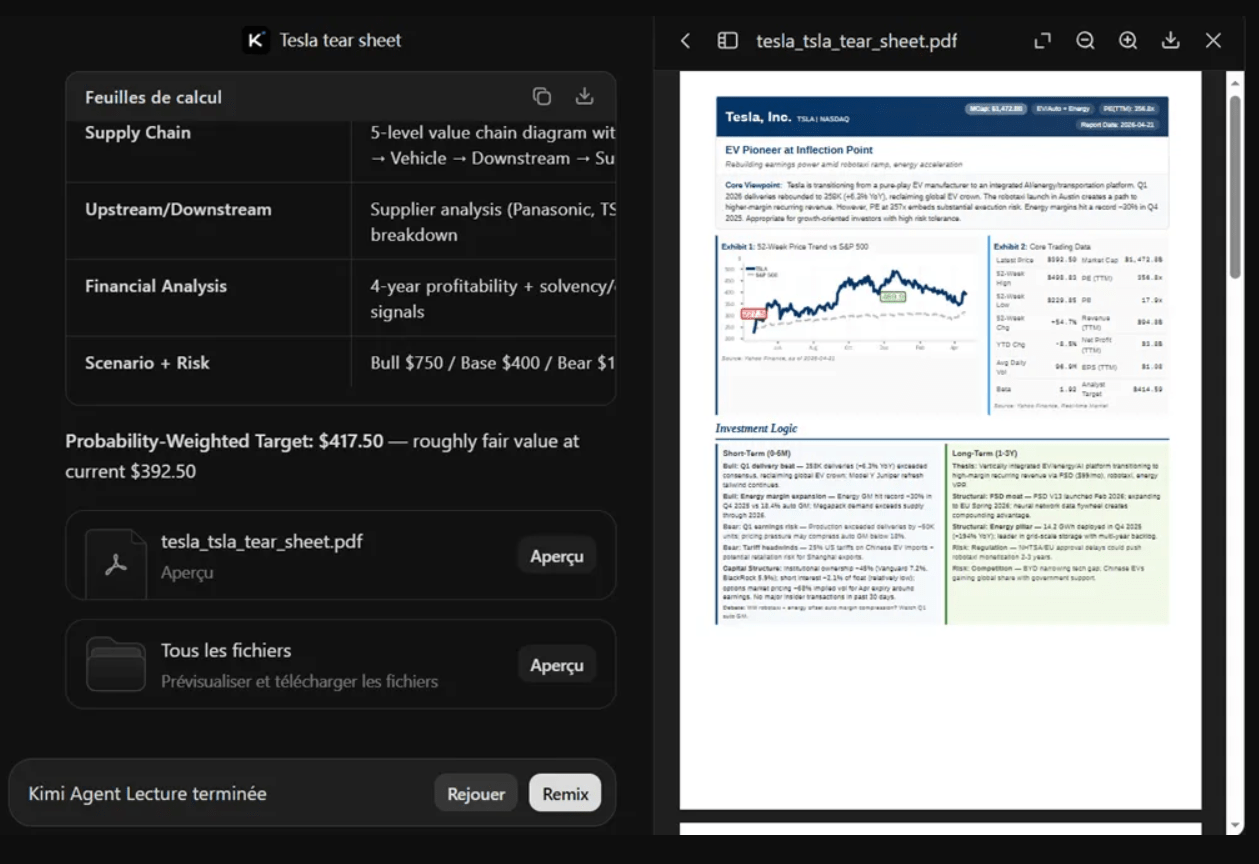
- une fiche de synthèse consacrée à Tesla ;
- une présentation sur des tissus ou des robes ;
- une analyse comportant un graphique.
Améliorer le prompt documentaire
Pour obtenir un livrable utilisable, je peux préciser :
- le format de fichier souhaité ;
- le nombre de projets ;
- les colonnes ou sections ;
- les responsables ;
- les dates ;
- les niveaux de priorité ;
- les indicateurs d’avancement ;
- la charte graphique ;
- la langue ;
- la présence d’un sommaire.
Un prompt plus reproductible serait :
« Crée un document DOCX en français pour suivre cinq projets éditoriaux. Ajoute une page de synthèse, puis un tableau contenant le nom du projet, le responsable, la priorité, l’état, la date de publication, les blocages et la prochaine action. Utilise des titres hiérarchisés, une mise en page sobre et des champs facilement modifiables. »
Exemple de document généré
Dans la partie gauche, Kimi affichait :
- une structure d’analyse ;
- une estimation pondérée ;
- un fichier nommé
tesla_tsla_tear_sheet.pdf; - un bouton Aperçu ;
- un accès à Tous les fichiers ;
- l’indication Kimi Agent — Lecture terminée.
La partie droite affichait le PDF dans un lecteur intégré.
Ce que la documentation annonce pour Kimi Docs
Le centre d’aide indique que Kimi Docs peut générer ou réviser des documents Word et PDF, gérer des hiérarchies de titres, des citations, des listes, des commentaires et différents éléments de mise en page. Il précise aussi que les fichiers peuvent être téléchargés dans leur format d’origine, notamment .docx, .xlsx ou .pdf.
Dans mon test, j’ai seulement vérifié la présence du fichier et son aperçu. Ce qui reste à faire :
- le téléchargement ;
- la modification locale ;
- les styles Word ;
- les commentaires ;
- le suivi des modifications ;
- l’accessibilité du PDF ;
- la qualité de l’impression ;
- la conformité des sources.
Étape 12 : Créer et ouvrir une feuille de calcul
Kimi Sheets est conçu pour produire et traiter des classeurs Excel à partir d’instructions en langage naturel. J’ai préparé une analyse de projet éditorial et ouvert un fichier XLSX comportant plusieurs feuilles.
La capture vous montre un classeur réel dans une interface de prévisualisation.
Saisir une demande d’analyse
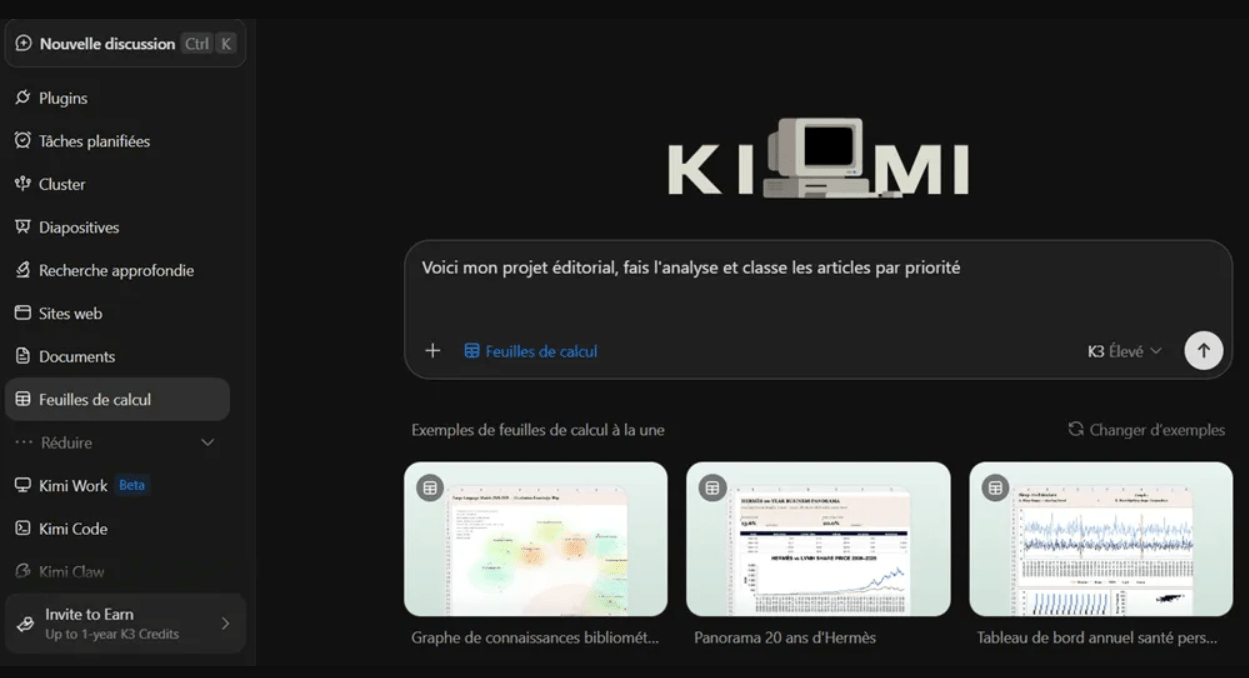
Dans le module Feuilles de calcul, j’ai utilisé le prompt :
Voici mon projet éditorial, fais l’analyse et classe les articles par priorité
L’interface affichait plusieurs exemples de feuilles à la une, dont :
- un graphe de connaissances ;
- un panorama historique ;
- un tableau de bord annuel.
Une autre façon de formuler le prompt devrait consister à définir :
- la liste des articles ;
- les critères de classement ;
- l’échelle de priorité ;
- la formule de score ;
- les données manquantes ;
- les colonnes à générer ;
- l’interdiction d’inventer un volume SEO.
Modèle d’un fichier XLSX produit par Kimi
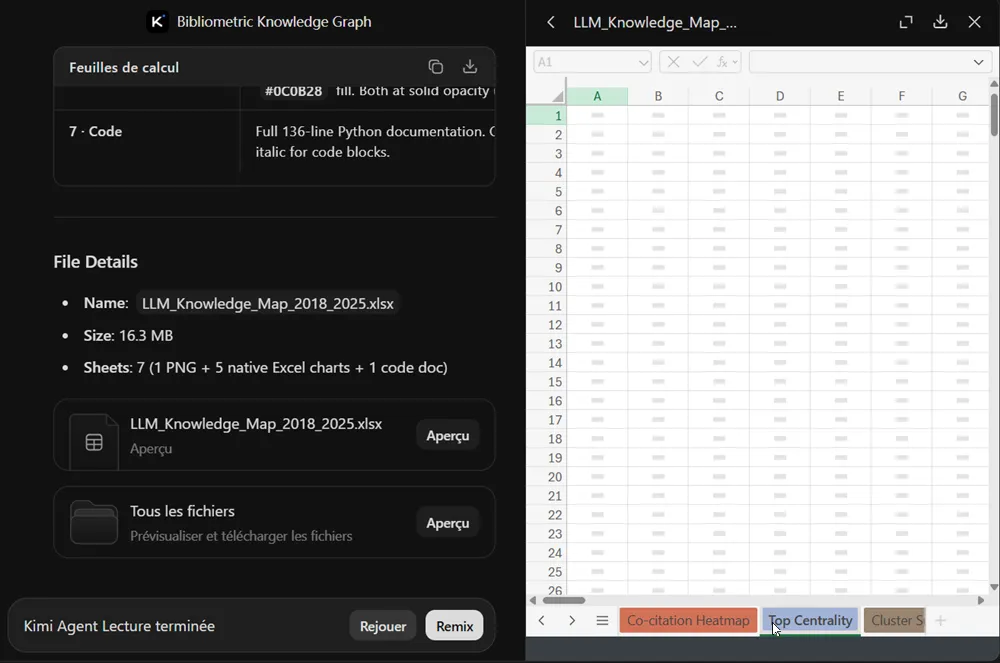
Pour vous donner une idée, Kimi présente dans l’interface des modèles de classeurs génères. La partie gauche fournit plusieurs détails sur le fichier :
- nom :
LLM_Knowledge_Map_2018_2025.xlsx; - taille : 16,3 Mo ;
- nombre de feuilles : 7 ;
- présence annoncée d’une image, de graphiques Excel natifs et d’un document de code.
La partie droite affiche un classeur avec plusieurs onglets, notamment :
- Co-citation Heatmap ;
- Top Centrality ;
- Cluster S.
Capacités documentées de Kimi Sheets
Kimi affirme que son module Sheets peut produire directement des fichiers .xlsx, comprendre les relations entre cellules et feuilles, extraire des données, consolider plusieurs fichiers et générer des analyses à partir d’instructions en langage naturel.
Ces possibilités sont plus étendues que ce que mes captures prouvent. Mon constat à ce niveau reste donc limité :
J’ai pu ouvrir un classeur XLSX généré par Kimi et constater la présence de plusieurs feuilles. Je n’ai pas audité les formules, les données ni les graphiques.
Vérifications indispensables avant d’utiliser le fichier
Pour un véritable classeur professionnel, il faudrait contrôler :
- les formules une par une ;
- les références absolues et relatives ;
- les feuilles masquées ;
- les cellules contenant des valeurs en dur ;
- les graphiques ;
- les unités ;
- les dates ;
- les doublons ;
- les sources ;
- les macros ;
- les liens externes ;
- les erreurs
#N/A,#VALUE!ou#REF!.
Pour une analyse SEO, l’IA ne doit pas inventer des volumes de recherche, des taux de conversion ou des scores d’autorité absents des données sources.
Étape 13 : Commencer la création d’un site Web
Kimi Websites permet de décrire un site en langage naturel, de choisir un modèle puis de lancer sa construction. Lors de mon test, j’ai demandé une boutique de chaussures et prévisualisé le modèle Dream Run.
Décrire le site à créer
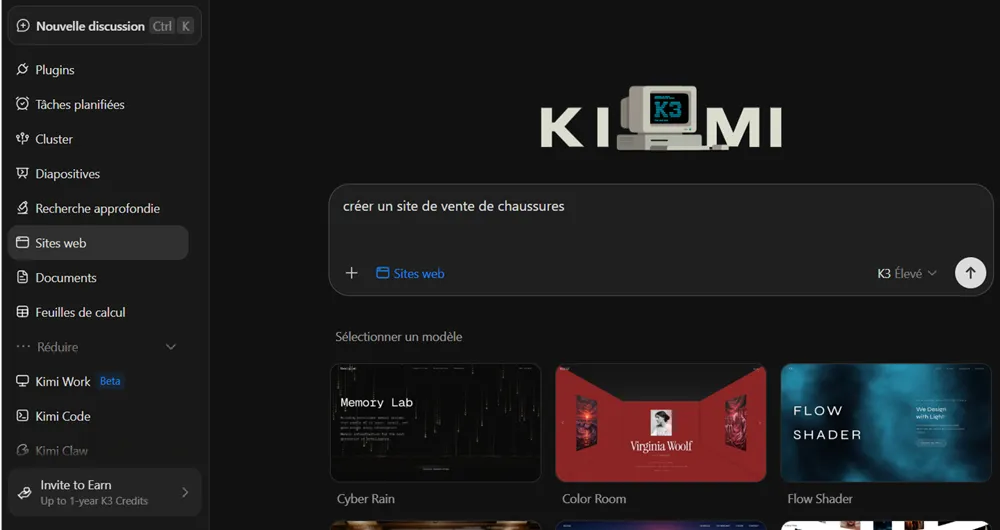
Dans le module Sites Web, j’ai saisi :
Créer un site de vente de chaussures
Sous le prompt, Kimi affichait plusieurs modèles :
- Cyber Rain ;
- Color Room ;
- Flow Shader ;
- d’autres modèles visibles partiellement plus bas.
Mais il faut dire que le prompt était trop court pour définir un véritable site de commerce électronique. Il ne précisait pas :
- le nombre de pages ;
- le catalogue ;
- les filtres ;
- les tailles ;
- les stocks ;
- les moyens de paiement ;
- la devise ;
- les taxes ;
- les conditions de livraison ;
- les retours ;
- la politique de confidentialité ;
- le pays ciblé ;
- l’identité visuelle ;
- la gestion des comptes clients.
Un prompt aussi vague peut produire une démonstration visuelle, mais pas nécessairement un site marchand exploitable.
Prévisualiser le modèle Dream Run
J’ai ensuite ouvert une fenêtre Aperçu consacrée au modèle Dream Run.
La maquette affichait :
- un paysage futuriste ;
- une route quadrillée ;
- un grand soleil rose ;
- une navigation supérieure ;
- le slogan anglais Engineered beyond convention ;
- les boutons Continuer la recherche et Utiliser le modèle.

Ce que Kimi Websites annonce officiellement
La documentation officielle présente Kimi Websites comme un constructeur de sites full-stack propulsé par Kimi K3. Elle indique qu’il peut partir d’un prompt, d’une maquette ou d’un enregistrement d’écran, puis générer un site, permettre sa prévisualisation et le publier après une action manuelle.
Elle mentionne également la gestion de données persistantes, l’authentification, les modifications conversationnelles, l’historique de versions, les URL personnalisées et l’export du projet.
Ces fonctions sont documentées, mais elles ne sont pas démontrées dans mon parcours jusqu’au bout.
Kimi a pu générer le site en suivant le modèle défini mais ce qui reste à faire :
- le backend ;
- la base de données ;
- l’authentification ;
- le paiement ;
- la modification conversationnelle ;
- la prévisualisation mobile ;
- la publication ;
- l’URL publique ;
- l’accès privé ;
- le téléchargement du code ;
- le déploiement sur un hébergeur externe ;
- les performances ;
- le SEO technique ;
- l’accessibilité ;
- la sécurité.
Un site généré n’est pas automatiquement prêt pour la production
Même après une génération réussie, un site marchand devrait être vérifié sur plusieurs plans :
- contenu : textes, images et fiches produits ;
- juridique : mentions légales, confidentialité, cookies et conditions ;
- sécurité : authentification, données clients et formulaires ;
- paiement : prestataire, devise, tests et remboursements ;
- SEO : titres, metas, indexabilité, canonical, sitemap ;
- performance : poids des ressources et Core Web Vitals ;
- accessibilité : clavier, contraste, labels et textes alternatifs ;
- responsive : téléphone, tablette et ordinateur ;
- code : dépendances, erreurs et maintenance.
La présence d’un bouton Publier ne doit jamais remplacer ces contrôles.
Combien coûte Kimi K3 ?
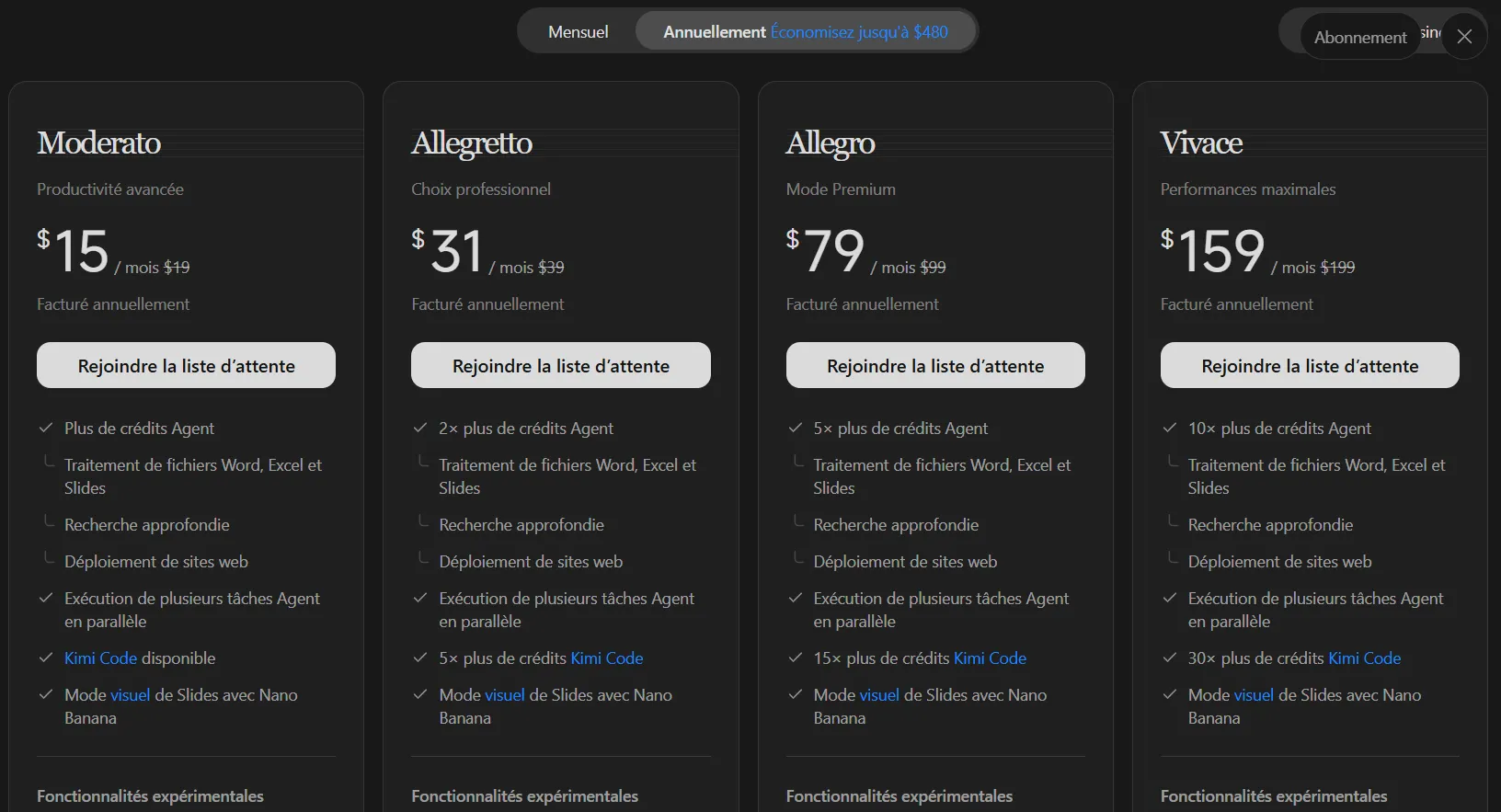
Kimi propose un accès gratuit et plusieurs abonnements payants. Au moment de mon test, l’interface affichait les offres Moderato, Allegretto, Allegro et Vivace avec des tarifs annuels exprimés en dollars. Les boutons invitaient toutefois à rejoindre une liste d’attente.
Les prix et la possibilité de souscrire doivent donc être vérifiés directement avant tout paiement.
Les abonnements visibles pendant mon test
La page ouverte depuis Formules d’abonnement affichait quatre offres payantes :
| Offre | Tarif affiché avec facturation annuelle | Tarif mensuel barré | Positionnement visible |
|---|---|---|---|
| Moderato | 15 $ par mois | 19 $ | Productivité avancée |
| Allegretto | 31 $ par mois | 39 $ | Choix professionnel |
| Allegro | 79 $ par mois | 99 $ | Mode Premium |
| Vivace | 159 $ par mois | 199 $ | Performances maximales |
Ces montants correspondent à un équivalent mensuel avec paiement annuel, et non à un abonnement résiliable chaque mois au même prix.
La documentation officielle consultée le 30 juillet 2026 confirme ces tarifs annuels. Elle indique parallèlement des prix de 19, 39, 99 et 199 dollars lorsque la facturation est mensuelle. Elle mentionne également une formule gratuite appelée Adagio.
Quelles différences entre les formules ?
Les captures montrent que les abonnements supérieurs augmentent notamment :
- les crédits Agent ;
- les crédits de Kimi Code ;
- les capacités de traitement de fichiers ;
- l’accès à la recherche approfondie ;
- le déploiement de sites ;
- le nombre de tâches Agent pouvant être exécutées en parallèle.
La page officielle actuellement consacrée à Kimi K3 précise également que :
- Adagio est le niveau gratuit ;
- les formules payantes augmentent le nombre de tâches planifiées et les capacités de traitement parallèle ;
- K3 Swarm est accessible à partir de certaines offres ;
- le contexte étendu jusqu’à un million de jetons est réservé à Allegro et Vivace ;
- le déploiement d’un site avec base de données commence à partir de Moderato.
Ces avantages peuvent évoluer. Il serait imprudent de choisir une formule uniquement à partir d’une capture enregistrée plusieurs semaines auparavant.
Pourquoi les boutons affichaient-ils une liste d’attente ?
Lors de mon test, les quatre cartes comportaient le bouton :
Rejoindre la liste d’attente
Cette observation prouve seulement que les nouvelles souscriptions n’étaient pas immédiatement ouvertes dans mon parcours au moment de la capture.
Elle ne permet pas d’affirmer que :
- la liste d’attente concernait tous les pays ;
- tous les comptes étaient bloqués ;
- l’inscription est encore fermée aujourd’hui ;
- les membres existants avaient perdu leur accès ;
- la situation était identique dans l’application mobile.
La page tarifaire officielle consultée lors de la rédaction présente désormais les formules et renvoie vers la souscription. Il faut donc contrôler l’état réel du bouton depuis son propre compte plutôt que de se fier à ma capture.
Existe-t-il un prix français en euros ?
Je n’ai pas observé de grille tarifaire en euros TTC pendant mon test. Les prix de l’interface et de la page officielle étaient exprimés en dollars américains.
Je déconseille de convertir mécaniquement ces montants en euros dans l’article. Le montant réellement facturé peut dépendre :
- de la devise du paiement ;
- du pays du compte ;
- des taxes applicables ;
- du canal de souscription ;
- des frais de change ;
- d’une éventuelle tarification locale.
Kimi K3 est-il réellement gratuit ?
Oui, une offre gratuite existe, mais elle comporte des limites de capacité et d’accès. La page officielle présente le niveau Adagio à 0 dollar, avec moins de tâches, moins de traitements parallèles et sans plusieurs fonctions disponibles dans les formules supérieures.
Pendant mon test, j’ai pu parcourir une grande partie de l’interface et lancer une recherche. J’ai également rencontré un message signalant une forte demande et une bascule vers K2.6 Instantané.
L’existence d’une formule gratuite ne garantit donc pas :
- un accès permanent à K3 ;
- la disponibilité de K3 Swarm ;
- l’absence de quotas ;
- l’exécution prioritaire ;
- un contexte d’un million de jetons ;
- l’accès complet à chaque générateur.
Confidentialité : peut-on confier ses données à Kimi ?

Kimi offre des fonctions puissantes de mémoire, de recherche, d’importation de fichiers et de connexion à des services tiers. Ces capacités augmentent aussi le nombre de données susceptibles d’être traitées.
Pour un usage professionnel, je déconseille d’importer des documents confidentiels avant d’avoir analysé les règles du service, du plugin utilisé et du compte souscrit.
Quelles données ai-je exposées pendant le test ?
Le parcours de connexion par téléphone affichait :
- mon numéro de téléphone ;
- un code de vérification ;
- l’indicatif du pays.
Ces données doivent être masquées avant publication.
Les autres captures comportaient parfois :
- une photo de profil ;
- une partie de mon nom ;
- un sujet de conversation ;
- des prompts personnels ;
- des noms de fichiers.
Même lorsqu’une information paraît anodine, plusieurs captures peuvent permettre de reconstituer un profil ou un contexte professionnel.
Où Kimi indique-t-il stocker les données ?
Le centre d’aide de Kimi indique que les données du service sont stockées sur des serveurs situés en Chine continentale. L’éditeur affirme appliquer des mesures comme le chiffrement et le contrôle d’accès, mais ces déclarations ne constituent pas un audit indépendant de son infrastructure.
Pour un particulier, ce point doit au minimum être connu avant d’envoyer :
- une pièce d’identité ;
- un dossier médical ;
- un contrat ;
- un fichier client ;
- un document de ressources humaines ;
- des données bancaires ;
- un secret commercial ;
- des données soumises à une obligation particulière de localisation.
Pour une entreprise européenne, le choix d’un outil traitant des données personnelles nécessite une analyse plus large : finalité, base légale, information des personnes, transferts, sous-traitants, durée de conservation, droits et sécurité.
La CNIL souligne précisément que les systèmes agentiques peuvent faire circuler des données personnelles entre plusieurs services connectés et que la mémoire persistante accroît la quantité de données conservées. Elle relève également un risque de perte de maîtrise pour l’utilisateur lorsque les chaînes de traitement deviennent complexes ou opaques.
Les conversations peuvent-elles servir à entraîner les modèles ?
Selon la page officielle Data Usage and Sharing, Kimi peut utiliser les saisies, instructions et réponses générées pour l’entraînement, sous réserve des mesures de chiffrement et de désidentification qu’il décrit. L’éditeur propose une procédure de retrait au niveau du compte en contactant son assistance. Il indique que cette demande peut prendre jusqu’à 30 jours calendaires après vérification de l’identité.
Cette procédure comporte plusieurs particularités :
- le retrait concerne le compte, pas un fichier isolé ;
- il n’existe pas, d’après cette page, de réglage de retrait conversation par conversation ;
- la demande n’est pas présentée comme instantanée ;
- le retrait ne supprime pas nécessairement l’historique affiché dans le compte ;
- la suppression d’une conversation et le refus de l’entraînement sont deux actions différentes.
La page indique que le retrait couvre les anciennes conversations et les données générées ensuite, une fois la demande enregistrée.
Le service Web, l’API et l’offre Business appliquent-ils les mêmes règles ?
Non. Il ne faut pas généraliser les règles du chat grand public à tous les produits.
La documentation de l’API Kimi indique que les entrées et sorties envoyées par l’API ne sont pas utilisées pour entraîner les modèles et qu’elles servent à exécuter la requête concernée.
La page consacrée à l’usage des données indique également que les espaces personnels et professionnels de Kimi Business sont séparés et que les données de l’offre d’entreprise n’entrent pas dans le pipeline d’entraînement.
Cette différence peut être déterminante pour une entreprise. Elle doit néanmoins être confirmée dans le contrat, les conditions commerciales et, lorsqu’il existe, l’accord de traitement des données applicable au compte concerné.
Que se passe-t-il lorsqu’un plugin est utilisé ?
La fenêtre d’installation du plugin Video Generation indiquait que les données nécessaires à la tâche pouvaient être transmises au fournisseur du plugin et traitées selon ses propres conditions.
Autrement dit, il faut examiner deux niveaux :
- le fonctionnement de Kimi ;
- le fonctionnement du fournisseur tiers.
Avant d’installer un plugin, je recommande de vérifier :
- le nom de son éditeur ;
- les données qu’il reçoit ;
- la finalité de l’accès ;
- le pays de stockage ;
- la durée de conservation ;
- les possibilités de suppression ;
- les conditions d’utilisation des fichiers produits ;
- la procédure de révocation.
Une autorisation affichée dans l’interface ne signifie pas nécessairement que l’utilisateur comprend toutes les opérations exécutées en arrière-plan.
Comment fonctionne la mémoire ?
La capture des paramètres montre un accès à l’Espace mémoire.
La documentation actuelle indique que Kimi peut conserver des informations utiles entre plusieurs conversations, comme les préférences, les habitudes ou le style attendu. Elle précise qu’un utilisateur peut consulter puis supprimer des souvenirs individuels depuis les paramètres.
La mémoire peut améliorer la personnalisation, mais elle soulève plusieurs précautions :
- ne pas demander à Kimi de mémoriser un mot de passe ;
- éviter les données médicales ou bancaires ;
- contrôler périodiquement les informations conservées ;
- supprimer les souvenirs devenus inutiles ;
- distinguer mémoire et historique des conversations ;
- ne pas supposer qu’une mémoire est exacte ou toujours à jour.
Peut-on supprimer ses conversations et son compte ?
Le centre d’aide indique qu’une conversation supprimée n’est plus récupérable depuis le compte et que les éventuels liens publics associés cessent de fonctionner. Certaines données techniques peuvent toutefois être conservées pendant la durée minimale imposée par les obligations applicables.
La suppression du compte est présentée comme irréversible. Elle entraîne l’entrée dans un processus de suppression de l’historique, des fichiers importés, de la mémoire et des autres contenus associés au compte, sous réserve des données dont la conservation demeure légalement nécessaire.
En cas d’envoi accidentel d’une information sensible, Kimi recommande de supprimer immédiatement la conversation puis de contacter l’assistance lorsqu’il s’agit d’un document particulièrement sensible.
Résultats de mon test de Kimi K3

Mon test montre une plateforme beaucoup plus large qu’un simple assistant conversationnel. Kimi centralise la recherche, les agents, les plugins, les tâches automatisées et la création de fichiers dans une interface relativement cohérente.
Son principal défaut est qu’une fonction accessible n’est pas toujours disponible jusqu’au bout, et que le modèle réellement utilisé peut changer selon la charge ou le forfait.
Points forts réellement observés
Une interface riche mais compréhensible
La barre latérale sépare clairement :
- la conversation ;
- la recherche approfondie ;
- K3 Swarm et Cluster ;
- les plugins ;
- les compétences ;
- les tâches planifiées ;
- les diapositives ;
- les documents ;
- les feuilles de calcul ;
- les sites Web.
Malgré le nombre d’outils, je n’ai pas eu besoin d’une configuration technique avancée pour commencer.
Une interface française exploitable
Les principaux menus étaient traduits en français :
- paramètres ;
- tâches ;
- recherche ;
- documents ;
- sites ;
- abonnements.
Certains noms de plugins et plusieurs descriptions restaient en anglais. La localisation est donc fonctionnelle, mais encore partielle.
La documentation actuelle confirme que le français fait partie des langues disponibles et que K3 prend en charge les conversations, recherches et créations multilingues.
Une recherche plus transparente qu’une simple réponse
Lors de mon prompt sur CritiquePlus, j’ai pu voir :
- l’objectif de la recherche ;
- certains termes recherchés ;
- le nombre de résultats ;
- une phase de réflexion ;
- la réponse finale.
Cet affichage ne garantit pas l’exactitude, mais il aide à comprendre que l’IA a utilisé le Web et facilite le contrôle de la méthode.
Une vraie logique de production de fichiers
J’ai pu examiner :
- un PDF généré ;
- un classeur XLSX comportant plusieurs feuilles ;
- un aperçu de présentation ;
- des modèles de sites Web.
La plateforme officielle décrit aujourd’hui le même environnement comme un Agent capable de produire des sites, diapositives, documents, feuilles de calcul et rapports.
Les tâches planifiées sont simples à configurer
Le formulaire était clair et la tâche créée apparaissait immédiatement comme active.
Je n’ai pas vérifié son exécution à l’heure prévue, mais la partie configuration s’est déroulée sans difficulté apparente.
Les permissions du plugin sont visibles avant validation
La fenêtre d’installation expliquait le rôle du fournisseur tiers et le traitement potentiel des données. Cette transparence est utile, même si l’utilisateur doit encore lire et comprendre les conditions correspondantes.
Limites réellement observées
Le modèle demandé n’est pas toujours celui qui répond
Pendant mon test, Kimi a indiqué une bascule vers K2.6 Instantané en raison d’une demande élevée.
Ce comportement complique l’évaluation de K3 : une réponse obtenue dans l’interface Kimi n’est pas automatiquement une réponse produite intégralement par K3.
L’interface évolue rapidement
Les options de Kimi Slides visibles dans les captures peuvent différer des explications actuellement publiées. Les noms Cluster, Swarm, Agent Swarm et K3 Cluster peuvent aussi varier selon la page ou la version.
Cela augmente le risque qu’un tutoriel devienne rapidement obsolète.
Les offres payantes sont complexes
Les prix changent selon la facturation mensuelle ou annuelle, et chaque plan combine plusieurs crédits, priorités et limites.
Lors de mon test, les boutons affichaient en plus une liste d’attente. Le prix seul ne suffit donc pas pour choisir une formule.
La confidentialité demande une analyse sérieuse
La combinaison de :
- la mémoire ;
- l’historique ;
- l’importation de fichiers ;
- la recherche Web ;
- les plugins ;
- les services tiers ;
- les tâches autonomes,
crée un environnement puissant, mais plus difficile à contrôler qu’un chatbot isolé. La CNIL relève elle aussi que les IA agentiques augmentent les flux de données entre services et étendent les risques de sécurité à l’ensemble des applications connectées.
Avantages et inconvénients de Kimi K3
| Points forts observés | Limites observées |
|---|---|
| Interface française accessible | Traduction encore partielle |
| Nombreux outils réunis au même endroit | Interface susceptible de changer rapidement |
| Recherche Web et réflexion visibles | Sources toujours à vérifier |
| Création de documents et feuilles | Validité des contenus non garantie |
| Plugins et Skills intégrés | Transmission possible à des services tiers |
| Tâches planifiées faciles à créer | Exécution finale non testée |
| K3 Swarm pour les traitements parallèles | Résultat Swarm absent de mes captures |
| Accès gratuit disponible | Quotas et disponibilité variables |
| Choix entre plusieurs niveaux d’effort | Bascule possible vers un autre modèle |
| Création de sites et présentations | Parcours complet non démontré dans ce test |
Mon avis final sur Kimi K3

Kimi K3 est surtout intéressant pour les utilisateurs qui veulent transformer une demande en livrable, et pas seulement obtenir une réponse textuelle. Son avantage le plus visible est l’intégration de nombreux workflows dans le même espace : recherche, présentations, documents, feuilles, sites, plugins et automatisations.
Au cours de mon test, j’ai apprécié :
- l’organisation de l’interface ;
- le choix des modèles ;
- l’affichage des recherches ;
- la facilité d’installation d’un plugin ;
- la création d’une tâche planifiée ;
- la prévisualisation des fichiers ;
- la diversité des outils.
J’ai été plus réservé concernant :
- la disponibilité réelle de K3 ;
- la bascule vers un modèle différent ;
- les fonctions ouvertes mais non exécutées jusqu’au bout ;
- la difficulté de savoir quels crédits seront consommés ;
- la rapidité des changements d’interface ;
- le traitement des données par des services tiers ;
- le stockage annoncé en Chine continentale.
À qui Kimi K3 convient-il ?
Kimi K3 me paraît particulièrement adapté :
- aux professionnels qui produisent des rapports ;
- aux utilisateurs qui manipulent des documents et feuilles de calcul ;
- aux équipes qui veulent automatiser des tâches répétitives ;
- aux créateurs de présentations ;
- aux utilisateurs qui souhaitent expérimenter les agents parallèles ;
- aux développeurs intéressés par Kimi Code ou l’API ;
- aux personnes qui acceptent de vérifier manuellement les résultats.
À qui convient-il moins ?
Je serais plus prudent pour :
- les organisations traitant des données très sensibles ;
- les utilisateurs qui exigent une localisation européenne ;
- les personnes qui veulent une interface entièrement traduite ;
- les scénarios réglementaires sans contrôle humain ;
- les utilisateurs qui ne souhaitent pas gérer des crédits et quotas ;
- les personnes qui attendent un modèle toujours disponible ;
- les projets nécessitant une parfaite stabilité de l’interface.
Kimi K3 est-il meilleur que ChatGPT, Claude ou Gemini ?
Mon test ne permet pas de déclarer Kimi K3 meilleur que ChatGPT, Claude ou Gemini.
Pour produire une comparaison crédible, il faudrait soumettre aux différents outils :
- les mêmes prompts ;
- les mêmes fichiers ;
- les mêmes contraintes ;
- la même date de recherche ;
- les mêmes critères de notation ;
- plusieurs essais ;
- une vérification indépendante des résultats.
Mon expérience montre seulement que Kimi dispose d’un espace de production particulièrement large. La supériorité du modèle en raisonnement, en recherche, en codage ou en exactitude n’a pas été mesurée dans un protocole comparatif.
Mon verdict
Kimi K3 est une plateforme prometteuse, polyvalente et déjà capable de centraliser de nombreux workflows professionnels. Je la considère comme particulièrement intéressante pour explorer les agents, la recherche structurée et la création de fichiers.
Je ne la recommanderais toutefois pas sans réserve pour des données confidentielles ou des décisions importantes. Les résultats doivent être vérifiés, les permissions des plugins doivent être lues et le modèle réellement utilisé doit être identifié.
Mon verdict final est donc :
Kimi K3 mérite d’être essayé pour sa polyvalence et ses outils agentiques, mais il faut l’utiliser comme un assistant de production supervisé, pas comme une source autonome ou un décideur infaillible.
FAQ
Faut-il créer un compte pour utiliser Kimi ?
La page d’accueil était accessible sans connexion. Un compte devient cependant nécessaire pour retrouver les conversations, gérer les paramètres, installer certaines extensions et utiliser plusieurs fonctions avancées.
Quelle différence entre K3 et K3 Swarm ?
K3 est présenté comme le modèle général pour la conversation et les tâches Agent. K3 Swarm vise les recherches à grande échelle et les traitements par lots exécutés en parallèle.
Kimi K3 peut-il effectuer une recherche sur Internet ?
Oui. Kimi peut décider d’effectuer une recherche Web selon la question. Lors de mon test, l’interface a affiché la requête, les résultats et la réflexion en cours. La documentation actuelle précise que la décision de rechercher peut être automatique.
Peut-on créer un document Word ou PDF ?
L’interface comprend un module Documents, et j’ai pu ouvrir un PDF produit dans Kimi. La documentation annonce également la prise en charge de formats comme Word, PDF, Excel, PowerPoint, images, texte et vidéo.
Peut-on créer un site Web avec Kimi ?
Oui, un module dédié permet de décrire un site et de choisir un modèle. J’ai testé le début du parcours, mais pas la génération puis la publication complète du site.
Les plugins Kimi sont-ils sûrs ?
Un plugin peut appliquer les conditions de son propre fournisseur. La fenêtre d’installation recommande de vérifier ses règles avant l’autorisation. Il faut éviter de transmettre des données sensibles tant que le fournisseur et le traitement ne sont pas clairement identifiés.
Peut-on supprimer son compte et ses données ?
Oui. La documentation décrit une procédure de suppression irréversible du compte. Certaines données peuvent cependant rester conservées pendant la durée minimale exigée par les obligations légales applicables.
Existe-t-il une application Kimi ?
Oui. La documentation mentionne des applications pour iOS, Android et HarmonyOS. Le blog officiel consacré à K3 présente également Kimi Work pour Windows et les Mac Apple silicon à partir d’une version compatible.
Checklist pour bien commencer avec Kimi K3
Avant d’utiliser Kimi :
- Créez un compte avec une méthode de connexion que vous pouvez sécuriser.
- Masquez les informations sensibles dans les captures et documents.
- Ouvrez les paramètres pour vérifier la langue et la mémoire.
- Choisissez entre Instantané, K3 et K3 Swarm selon la tâche.
- Vérifiez après la réponse si Kimi a signalé une bascule de modèle.
- Activez la recherche Web seulement lorsque des informations récentes sont nécessaires.
- Ouvrez et contrôlez les sources utilisées.
- Lisez les autorisations avant d’installer un plugin.
- Testez un prompt manuellement avant de le transformer en tâche planifiée.
- Vérifiez chaque chiffre, lien, formule et affirmation contenus dans les fichiers produits.
- N’envoyez pas de données clients ou confidentielles sans analyse préalable.
- Examinez la procédure de refus de l’entraînement si elle correspond à votre besoin.
- Contrôlez les crédits et limites avant une tâche longue.
- Enregistrez localement les fichiers importants.
- Vérifiez les prix et conditions directement depuis votre compte avant de souscrire.
Conclusion
Après avoir testé Kimi K3, je retiens surtout son ambition : transformer une interface de chat en véritable espace de travail agentique. J’ai pu rechercher sur le Web, suivre la réflexion affichée, installer un plugin, explorer des compétences, créer une tâche planifiée et examiner plusieurs types de livrables.
Le potentiel est réel, mais mon test révèle aussi trois limites majeures : le modèle sélectionné peut ne pas rester disponible, plusieurs fonctions exigent un abonnement ou des crédits, et les workflows impliquant fichiers, mémoire et plugins demandent une vigilance particulière sur les données.
Kimi K3 est donc un outil à tester sérieusement pour la recherche, la production documentaire, les automatisations et les agents parallèles. Il ne dispense jamais de la validation humaine, de la vérification des sources ni de l’examen des conditions de confidentialité.
