

OpenClaw : guide complet pour installer, utiliser et sécuriser cet agent IA
OpenClaw fait partie de cette nouvelle génération d’outils IA qui ne se contentent plus de répondre à une question dans une fenêtre de chat. Son objectif est plus ambitieux : transformer un modèle d’intelligence artificielle en assistant personnel capable d’agir depuis vos propres appareils, de répondre dans vos messageries, de déclencher des tâches, d’utiliser des outils et de rester disponible comme un véritable agent numérique.
Contrairement à ChatGPT, Claude ou Gemini utilisés depuis une interface classique, OpenClaw repose sur une logique local-first et self-hosted. En clair, vous lancez OpenClaw sur votre ordinateur, un serveur ou une machine dédiée, puis vous le connectez à vos canaux de communication et à des modèles IA. La documentation officielle décrit OpenClaw comme une passerelle auto-hébergée qui relie des applications comme Discord, Google Chat, iMessage, Matrix, Microsoft Teams, Signal, Slack, Telegram, WhatsApp ou Zalo à des agents IA.
C’est précisément ce positionnement qui rend OpenClaw intéressant, mais aussi délicat à utiliser. Un agent IA capable de lire des messages, manipuler des fichiers, lancer des commandes ou interagir avec des services externes peut faire gagner beaucoup de temps. Mais s’il est mal configuré, il peut aussi exposer des données, exécuter une mauvaise action ou amplifier les risques liés aux extensions, aux clés API et aux prompts malveillants.
Dans ce guide, nous allons expliquer ce qu’est OpenClaw, à qui il s’adresse, ce qu’il peut faire concrètement, comment l’installer, combien il peut coûter, comment le sécuriser et quelles alternatives envisager. L’objectif n’est pas de vendre OpenClaw comme un outil magique, mais de donner une réponse claire à l’intention de recherche principale : OpenClaw vaut-il le coup, et peut-on l’utiliser sans se mettre en danger ?
OpenClaw, c’est quoi ?

OpenClaw est un assistant IA personnel open source que l’on exécute sur ses propres appareils ou sur un serveur. Il sert de passerelle entre des messageries, des outils, des modèles d’IA et des automatisations. Sa particularité est de permettre à un agent IA d’agir depuis des canaux familiers comme Telegram, WhatsApp, Slack, Discord ou Signal, tout en gardant une partie du contrôle côté utilisateur.
OpenClaw peut être compris comme une Gateway IA personnelle. La Gateway est le centre de contrôle : elle reçoit les messages, transmet les instructions au modèle IA, autorise ou non certains outils, coordonne les actions et renvoie les réponses dans l’interface choisie. Vous pouvez donc discuter avec votre assistant depuis une messagerie, pendant qu’OpenClaw tourne en arrière-plan sur votre machine.
Cette architecture change beaucoup de choses. Avec un chatbot classique, vous ouvrez une interface, vous écrivez une question, puis vous attendez une réponse. Avec OpenClaw, l’idée est plutôt de créer un assistant disponible en continu, capable de recevoir des demandes depuis plusieurs canaux et de s’intégrer à vos workflows.
Par exemple, vous pouvez lui demander de résumer des informations, préparer une réponse, rechercher un fichier, surveiller une tâche, organiser un projet ou déclencher une automatisation.
Un agent IA n’est pas seulement un modèle de langage. C’est un système qui combine ;
- un modèle,
- des instructions,
- une mémoire,
- des outils,
- des permissions d’action,
Cette différence explique pourquoi OpenClaw attire autant d’attention : il rapproche l’IA générative d’un assistant opérationnel, capable d’aller au-delà de la simple conversation.
OpenClaw est aussi souvent présenté comme un outil open source. GitHub le décrit comme un assistant IA personnel que l’on exécute sur ses propres appareils, capable de répondre sur les canaux que l’utilisateur utilise déjà. Cette dimension open source rassure certains utilisateurs, car le code peut être inspecté, modifié ou hébergé localement. Mais elle ne suffit pas à garantir la sécurité : tout dépend de l’installation, des extensions, des permissions et des modèles connectés.
Il faut donc éviter deux erreurs fréquentes.
- La première consiste à voir OpenClaw comme un simple “ChatGPT dans Telegram”. C’est réducteur. OpenClaw est plutôt une couche d’orchestration entre des interfaces de discussion, des agents IA et des outils
- La deuxième erreur consiste à le considérer comme un assistant autonome sans risque. C’est faux également. Dès qu’un outil peut agir sur vos fichiers, vos messages, votre navigateur ou vos services en ligne, la sécurité devient un sujet central.
Quelle est la différence entre OpenClaw, ChatGPT et un agent IA classique ?

ChatGPT est principalement une interface conversationnelle hébergée, tandis qu’OpenClaw est une passerelle auto-hébergée qui connecte des modèles IA à vos messageries, outils et appareils. Un agent IA classique peut agir dans un environnement limité ; OpenClaw sert à orchestrer ces actions depuis vos propres canaux, avec plus de contrôle, mais aussi plus de responsabilités techniques.
- La différence la plus simple tient à l’environnement d’exécution. ChatGPT fonctionne principalement dans l’écosystème d’OpenAI, via une interface web, mobile ou API
- OpenClaw, lui, se positionne comme une couche que vous installez et contrôlez vous-même.
Cela signifie qu’OpenClaw ne remplace pas forcément ChatGPT. Il peut même utiliser des modèles fournis par différents services, selon la configuration choisie. En pratique, OpenClaw est plutôt le “chef d’orchestre”, tandis que le modèle IA est le “cerveau” qui produit les réponses ou décide des étapes à suivre.
La différence avec un agent IA classique est également importante. De nombreux outils agentiques sont conçus pour une tâche précise : coder, naviguer, remplir un formulaire, créer un workflow, automatiser un pipeline ou analyser des documents. OpenClaw cherche plutôt à devenir un assistant personnel toujours accessible, notamment depuis les messageries.
Cette approche le rend plus flexible, mais aussi plus exposé : plus un agent est connecté à votre quotidien numérique, plus il faut limiter ce qu’il peut faire.
À quoi sert OpenClaw concrètement ?

OpenClaw sert à créer un assistant IA personnel connecté à vos messageries, à vos outils et à vos workflows. Il peut :
- répondre à des messages,
- utiliser des modèles IA,
- exécuter certaines actions,
- gérer des tâches,
- interagir avec des fichiers ou aider à automatiser des processus
Son intérêt principal est de rendre l’IA disponible là où vous travaillez déjà
L’usage le plus simple d’OpenClaw consiste à discuter avec un assistant IA depuis un canal familier. Au lieu d’ouvrir une interface dédiée, vous envoyez un message depuis Telegram, Slack, Discord ou une autre messagerie compatible. OpenClaw reçoit la demande, l’envoie à l’agent ou au modèle configuré, puis renvoie la réponse dans la conversation.
Mais l’intérêt d’OpenClaw apparaît surtout lorsque l’assistant ne se limite plus à répondre. Il peut être configuré pour utiliser des outils, accéder à certains fichiers, mémoriser des préférences, suivre des consignes persistantes ou déclencher des actions. Cette logique le rapproche d’un assistant opérationnel : vous pouvez lui demander de préparer une synthèse, organiser une information, vérifier un point, planifier une tâche ou exécuter une action répétitive.
- Pour un indépendant, OpenClaw peut servir à centraliser des demandes simples : résumer des notes, préparer des brouillons de réponses, trier des informations ou suivre une liste de tâches
- Pour un développeur, il peut devenir un assistant connecté à un environnement technique, capable d’aider sur des scripts, de lire une documentation, d’interagir avec des fichiers ou de guider une procédure.
- Pour une petite équipe, il peut devenir une interface IA dans Slack ou Discord, à condition de bien séparer les accès et de ne pas le traiter comme une frontière de sécurité multi-utilisateur.
La documentation de sécurité officielle rappelle justement qu’OpenClaw est pensé selon un modèle de confiance d’assistant personnel, avec une frontière d’opérateur unique. Elle précise qu’OpenClaw ne doit pas être considéré comme une frontière de sécurité hostile pour plusieurs utilisateurs adversariaux partageant le même agent ou la même Gateway. Autrement dit, OpenClaw peut être utile en équipe, mais il faut éviter de lui donner un rôle critique sans architecture adaptée.
Voici quelques cas d’usage réalistes :
- transformer Telegram ou Slack en interface de commande pour un assistant IA ;
- demander un résumé d’informations sans ouvrir une nouvelle application ;
- automatiser des tâches personnelles simples ;
- créer un assistant capable de suivre des consignes persistantes ;
- connecter un agent IA à certains outils internes ;
- tester des workflows IA sans dépendre entièrement d’une plateforme fermée ;
- utiliser une machine dédiée comme assistant numérique disponible à distance.
Ces usages expliquent pourquoi OpenClaw attire les utilisateurs avancés. Il répond à une frustration réelle : les assistants IA sont puissants, mais souvent enfermés dans des interfaces séparées. OpenClaw cherche à ramener l’IA dans les canaux du quotidien. La promesse est séduisante : parler à son assistant depuis son téléphone, lui déléguer une tâche, puis le laisser agir dans un environnement contrôlé.
Cependant, plus l’usage est puissant, plus la vigilance doit augmenter. Un assistant qui répond dans Telegram n’a pas le même niveau de risque qu’un agent autorisé à exécuter des commandes shell, lire des fichiers locaux ou installer des extensions. C’est pourquoi il faut poser très tôt une règle simple : on commence avec un périmètre minimal, puis on augmente progressivement les permissions seulement après test.
À qui s’adresse OpenClaw ?

OpenClaw s’adresse surtout aux utilisateurs avancés, développeurs, créateurs, entrepreneurs et équipes techniques qui veulent expérimenter avec des agents IA auto-hébergés. Un débutant peut le tester, mais il doit accepter une courbe d’apprentissage, comprendre les risques liés aux permissions et éviter de connecter ses comptes ou fichiers sensibles au premier essai.
OpenClaw n’est pas un outil grand public au sens classique. Ce n’est pas une application que l’on installe en deux clics pour obtenir immédiatement une expérience parfaitement maîtrisée. Même si l’on vous promet une installation rapide, l’usage sérieux demande de comprendre plusieurs notions :
- Gateway,
- modèle IA,
- clé API,
- canaux de messagerie,
- permissions,
- extensions,
- fichiers de configuration,
- sécurité réseau,
Vous êtes développeur
Le premier profil concerné est donc le développeur ou l’utilisateur technique. Si vous l’êtes, OpenClaw est intéressant parce qu’il ouvre un terrain d’expérimentation. Il peut tester des agents, connecter différents modèles, automatiser des tâches, créer des skills, surveiller des logs, isoler l’environnement dans Docker ou sur un serveur, puis améliorer progressivement la configuration.
Vous êtes créateur de contenu
Le deuxième profil est le créateur de contenu ou solopreneur avancé. Vous pouvez voir OpenClaw comme un assistant personnel : préparer des brouillons, organiser des idées, suivre des demandes, résumer des contenus, structurer des tâches ou interagir avec des outils de productivité.
Si vous êtes dans cette catégorie, vous devez être particulièrement prudent, car il utilise souvent des comptes contenant des données clients, des accès sociaux, des notes privées ou des documents professionnels.
Vous êtes entrepreneur
Le troisième profil est l’entrepreneur ou responsable d’équipe. OpenClaw peut vous intéresser pour connecter l’IA à des canaux internes comme Slack, Discord ou Microsoft Teams. Mais dans ce cas, il ne faut pas improviser. Le modèle de confiance est celui d’un assistant personnel, et non d’un système multi-tenant hostile.
Pour une équipe, il faut donc séparer les identités, les droits, les secrets et les environnements.
Vous êtes simplement curieux
Le quatrième profil est le curieux IA qui veut comprendre la vague des agents autonomes. Pour vous, OpenClaw est un bon sujet d’apprentissage. Il permet de comprendre comment une IA peut passer d’une simple réponse textuelle à une chaîne d’actions. Mais vous devez commencer avec une installation de test, sans accès à des données sensibles, sans comptes principaux et sans exposition publique de la Gateway.
En revanche, OpenClaw n’est pas forcément adapté à trois types d’utilisateurs. D’abord, les personnes qui veulent une solution simple, stable et sans configuration. Ensuite, celles qui ne veulent pas gérer de clés API, de coûts variables ou de sécurité technique. Enfin, celles qui cherchent un outil professionnel prêt à l’emploi avec support, conformité, gestion des rôles et garanties contractuelles.
Des alternatives comme ChatGPT, Claude, Gemini, n8n, Zapier, Make, Claude Code ou des assistants intégrés à des suites professionnelles peuvent être plus simples. OpenClaw devient vraiment intéressant lorsque l’on veut plus de contrôle, plus de personnalisation et une logique self-hosted, quitte à accepter plus de complexité.
OpenClaw est-il vraiment open source ?

OpenClaw est un projet open source et son dépôt GitHub officiel est public. Cela permet aux utilisateurs de consulter le code, de suivre les releases, d’installer l’outil et de contribuer au projet. Mais open source ne veut pas dire automatiquement sécurisé : il faut toujours vérifier les dépendances, les extensions, les permissions et la configuration de la Gateway.
Le caractère open source d’OpenClaw est l’un de ses arguments les plus forts. Dans un marché dominé par des plateformes IA fermées, l’idée de pouvoir exécuter un assistant sur sa propre machine attire naturellement les utilisateurs soucieux de contrôle, de confidentialité et d’indépendance. Le dépôt GitHub donne aussi des signaux utiles :
- activité du projet,
- releases,
- issues,
- documentation,
- contributeurs
- évolution du code
Mais il faut interpréter ces signaux correctement. Un projet open source très populaire peut évoluer vite, intégrer de nombreuses dépendances et attirer des extensions tierces de qualité variable. La transparence du code est un avantage, mais elle ne remplace pas une revue de sécurité. Un utilisateur qui installe des skills sans les lire, expose sa Gateway sur Internet ou stocke des clés API sans précaution reste vulnérable.
La presse tech a d’ailleurs déjà signalé des risques liés aux extensions de type “skills” dans l’écosystème OpenClaw. The Verge a rapporté des cas de skills malveillants ciblant notamment des informations sensibles, ce qui rappelle un point essentiel : la puissance d’un agent IA dépend aussi de ce qu’on l’autorise à exécuter.
OpenClaw peut être un excellent outil d’expérimentation, mais il ne doit jamais être installé comme un gadget sans règles de sécurité. Vous devez comprendre que le risque ne vient pas seulement du projet principal. Il peut venir d’un skill tiers, d’une mauvaise commande copiée depuis un tutoriel, d’une clé API exposée, d’un port ouvert, d’un compte connecté trop vite ou d’une confiance excessive dans les réponses du modèle.
Pourquoi OpenClaw fait autant parler de lui ?

OpenClaw fait parler de lui parce qu’il combine plusieurs tendances fortes : agents IA, automatisation personnelle, self-hosting, messageries, contrôle local et open source. Il arrive au moment où les utilisateurs veulent dépasser le simple chatbot pour déléguer des tâches concrètes à une IA. Sa popularité vient autant de sa promesse que des débats sur sa sécurité.
OpenClaw bénéficie d’un contexte très favorable. Depuis l’arrivée de ChatGPT, Claude, Gemini et des modèles multimodaux, les utilisateurs ont compris que l’IA pouvait produire :
- du texte,
- du code,
- des images,
- des synthèses,
- des analyses.
L’étape suivante est logique : demander à l’IA d’agir. C’est exactement le territoire des agents IA.
Dans cette tendance, OpenClaw occupe une place particulière, car il met l’accent sur l’usage quotidien. Beaucoup d’outils IA restent dans des interfaces dédiées. OpenClaw, lui, promet de rejoindre l’utilisateur dans les canaux qu’il utilise déjà. Cette promesse est très forte : au lieu de s’adapter à l’outil IA, l’utilisateur intègre l’IA dans son environnement existant.
Le deuxième facteur est le self-hosting. Une partie du public tech ne veut pas dépendre uniquement de plateformes cloud. Elle veut pouvoir exécuter un outil localement, contrôler la configuration, choisir les modèles, limiter les accès et garder une certaine autonomie. OpenClaw répond à cette demande, même s’il peut toujours dépendre de fournisseurs de modèles IA externes selon la configuration.
Le troisième facteur est l’effet GitHub et communauté. Lorsqu’un projet open source gagne rapidement en visibilité, les guides, vidéos, forks, discussions et tutoriels se multiplient. Cela nourrit la curiosité, mais crée aussi du bruit informationnel.
Enfin, OpenClaw fait parler de lui parce que les agents IA soulèvent des questions nouvelles. Que se passe-t-il si un agent comprend mal une instruction ? Peut-il envoyer un message au mauvais contact ? Peut-il exécuter une commande dangereuse ? Peut-il installer une extension malveillante ? Peut-il exposer des secrets ? Ces questions ne sont pas secondaires. Elles doivent être traitées comme une partie centrale du guide.
Important ! OpenClaw est un outil prometteur pour comprendre l’avenir des assistants IA personnels. Mais il doit être testé avec méthode, isolé correctement et utilisé avec une règle simple : aucun agent IA ne doit recevoir plus de permissions que nécessaire.
Comment installer OpenClaw ?
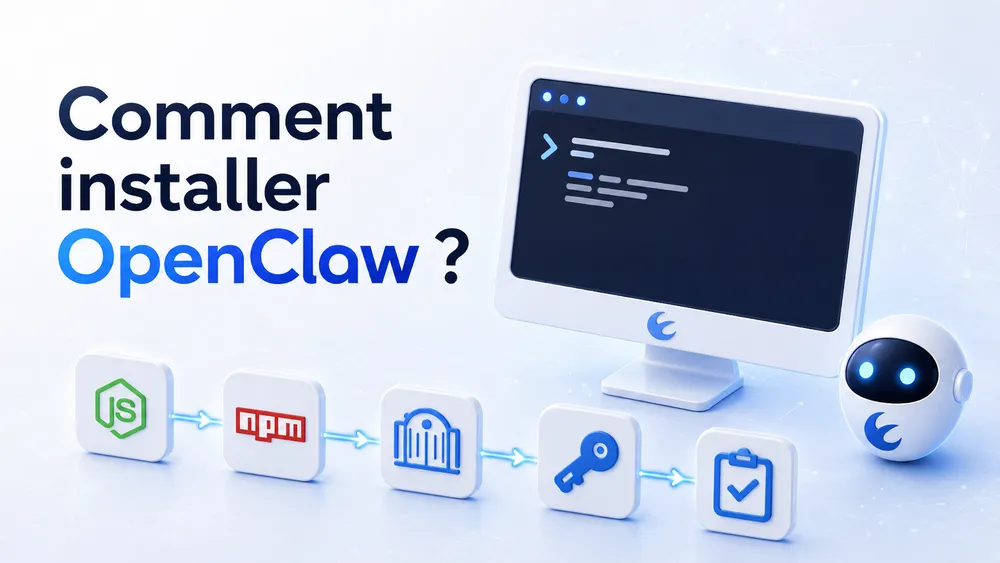
OpenClaw s’installe depuis le terminal avec Node.js, puis se configure avec la commande d’onboarding. La méthode recommandée consiste à installer le paquet OpenClaw, lancer l’assistant de configuration, choisir un fournisseur de modèle IA, ajouter une clé API, vérifier que la Gateway fonctionne, puis envoyer un premier message de test avant de connecter des comptes importants. La documentation officielle recommande Node 24, avec Node 22.14+ également pris en charge.
Avant de commencer, il faut comprendre une chose : installer OpenClaw n’est pas exactement comme installer une application classique. Vous n’allez pas seulement ouvrir un logiciel et cliquer sur “suivant”. Vous allez :
- préparer un environnement capable de faire tourner un assistant IA,
- de gérer une Gateway locale,
- de communiquer avec un modèle d’IA et, plus tard, de connecter des canaux comme Telegram, Slack, Discord ou WhatsApp.
La première étape consiste donc à choisir où installer OpenClaw. Pour un premier test, le plus simple est d’utiliser un ordinateur personnel, mais ce n’est pas toujours le plus prudent. Si vous voulez simplement découvrir l’outil, vous pouvez l’installer sur une machine secondaire, un environnement isolé, un petit serveur ou une machine virtuelle.
L’idée est simple : ne donnez pas trop vite accès à votre environnement principal, surtout si vous avez des fichiers professionnels, des mots de passe enregistrés, des accès clients ou des comptes sensibles.
Officiellemnt, indique que l’installation recommandée passe par openclaw onboard et que l’outil fonctionne sur macOS, Linux et Windows via WSL2, cette dernière option étant fortement recommandée pour Windows.
Les pré-requis avant d’installer OpenClaw
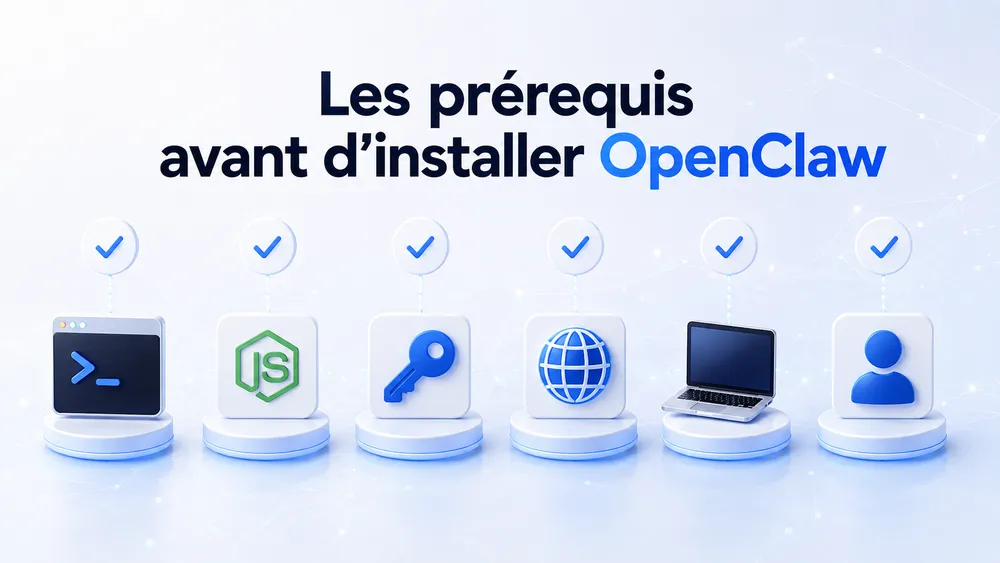
Pour installer OpenClaw, il faut un terminal, Node.js, npm ou un gestionnaire compatible, une connexion Internet et une clé API d’un fournisseur de modèle IA comme OpenAI, Anthropic ou Google. Il faut aussi prévoir un environnement de test propre, car OpenClaw peut ensuite recevoir des permissions importantes selon les outils et canaux activés.
Le prérequis principal est Node.js. La documentation de démarrage indique que Node 24 est recommandé, tandis que Node 22.14+ est aussi supporté. Avant d’aller plus loin, vérifiez votre version avec cette commande :
node --version
Si la commande renvoie une version trop ancienne, installez ou mettez à jour Node.js avant de poursuivre. Une version obsolète peut provoquer des erreurs pendant l’installation, l’onboarding ou le lancement de la Gateway.
Vous aurez aussi besoin d’un accès à un modèle IA. OpenClaw n’est pas un modèle en lui-même : il agit comme une couche d’orchestration. Il faut donc lui connecter un fournisseur de modèle via une clé API ou une méthode d’authentification compatible. La documentation officielle précise que l’onboarding peut demander une clé API provenant d’un fournisseur comme Anthropic, OpenAI ou Google.
Avant de lancer l’installation, préparez également ces éléments :
- une adresse email ou un compte dédié pour vos tests ;
- une clé API avec des limites de dépense si possible ;
- un dossier de travail séparé ;
- un terminal propre ;
- un gestionnaire de mots de passe pour stocker les secrets ;
- une idée précise du premier canal à tester.
Le meilleur réflexe consiste à commencer avec une configuration minimale. N’ajoutez pas tous vos comptes dès le premier jour. Ne connectez pas votre messagerie principale, votre espace de travail professionnel, vos fichiers sensibles ou vos services bancaires. OpenClaw doit d’abord fonctionner dans un périmètre réduit, avec une tâche simple, un canal simple et un compte dédié.
1. Installation sur macOS et Linux

Sur macOS et Linux, l’installation d’OpenClaw peut se faire depuis le terminal avec le script officiel ou avec npm. Après l’installation, la commande importante est openclaw onboard --install-daemon, qui lance l’assistant de configuration et installe la Gateway comme service afin qu’elle puisse rester active en arrière-plan.
La méthode npm est claire et facile à auditer :
npm install -g openclaw@latest
Une fois le paquet installé, lancez l’onboarding :
openclaw onboard --install-daemon
Cette commande démarre le parcours de configuration. Elle vous guide dans les premières décisions :
- choix du modèle,
- ajout d’une clé API,
- configuration de la Gateway,
- création de l’environnement et premiers tests
Le dépôt GitHub officiel présente openclaw onboard comme le chemin recommandé pour une nouvelle installation.
Il existe aussi une installation par script :
curl -fsSL https://openclaw.ai/install.sh | bash
Cette méthode est rapide, mais elle demande plus de prudence. Copier une commande qui télécharge et exécute directement un script distant n’est jamais anodin. Même lorsque la commande vient d’une documentation officielle, le bon réflexe consiste à lire le script ou à utiliser une méthode plus contrôlable, comme l’installation npm.
Après l’installation, vérifiez que la Gateway fonctionne :
openclaw gateway status
La documentation indique que la Gateway doit écouter sur le port 18789 dans la configuration de démarrage rapide. Si le statut est correct, ouvrez le tableau de bord avec :
openclaw dashboard
Le tableau de bord sert à contrôler la configuration, les sessions, les agents et certains éléments de l’environnement. C’est aussi un bon point de départ pour vérifier que l’installation fonctionne avant de connecter un canal externe.
2. Installation sur Windows : pourquoi WSL2 est recommandé

OpenClaw peut fonctionner sur Windows, mais WSL2 est recommandé pour une expérience plus stable. WSL2 permet d’utiliser un environnement Linux dans Windows, ce qui réduit les problèmes liés au terminal, aux dépendances, aux chemins de fichiers et aux services en arrière-plan. C’est l’option à privilégier pour un premier test sérieux.
La documentation officielle indique que Windows natif et WSL2 sont pris en charge, mais précise que WSL2 est plus stable et recommandé pour l’expérience complète. C’est important, car beaucoup d’erreurs d’installation sur Windows viennent de différences entre PowerShell, les chemins Windows, les permissions, les services et certains outils pensés d’abord pour un environnement Unix.
Sur Windows, vous avez donc deux options.
La première consiste à passer par PowerShell :
iwr -useb https://openclaw.ai/install.ps1 | iex
Cette commande est rapide, mais elle exécute également un script distant. Là encore, mieux vaut vérifier la source, lire la documentation officielle et éviter de lancer ce type de commande sur une machine contenant des données sensibles.
La deuxième option consiste à installer WSL2, puis à suivre l’installation Linux à l’intérieur de l’environnement WSL. C’est généralement le choix le plus propre pour un utilisateur qui veut expérimenter avec OpenClaw sans multiplier les problèmes de compatibilité.
Une approche raisonnable sur Windows :
- Installer WSL2 avec une distribution comme Ubuntu.
- Mettre à jour les paquets de la distribution.
- Installer Node.js dans WSL2.
- Installer OpenClaw via npm.
- Lancer
openclaw onboard --install-daemon. - Vérifier la Gateway avec
openclaw gateway status. - Tester le tableau de bord.
- Connecter un canal secondaire, pas un compte principal.
Cette méthode prend un peu plus de temps, mais elle évite beaucoup de blocages. Elle permet aussi d’isoler davantage l’environnement OpenClaw du reste de Windows.
Comprendre la Gateway OpenClaw
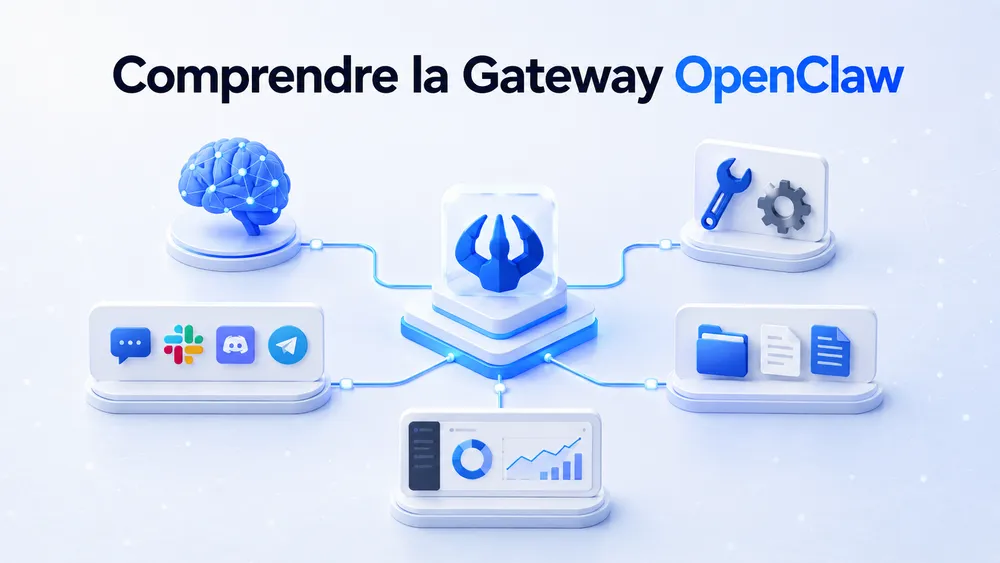
La Gateway est le cœur technique d’OpenClaw. Elle reçoit les demandes, gère les connexions, communique avec les agents, expose le tableau de bord et coordonne les canaux. Par défaut, le port utilisé peut être 18789, avec une liaison locale, ce qui permet de tester l’outil sans l’exposer directement à Internet.
Il faut voir la Gateway comme le poste de contrôle d’OpenClaw. Quand vous envoyez une demande à votre assistant, ce n’est pas seulement un message qui part vers un modèle IA. La Gateway vérifie l’état du système, gère les sessions, transmet les instructions, reçoit les événements et permet aux différents composants de communiquer entre eux.
Pour démarrer la Gateway manuellement, on peut utiliser :
openclaw gateway --port 18789
Pour un démarrage avec plus de détails en cas de problème :
openclaw gateway --port 18789 --verbose
Pour vérifier la santé du service :
openclaw gateway statusopenclaw statusopenclaw logs --follow
La documentation Gateway indique qu’un état sain doit notamment afficher un runtime en cours d’exécution et une sonde RPC correcte. En cas de souci, les logs sont souvent plus utiles qu’une réinstallation complète. Ils peuvent signaler un port déjà utilisé, une clé manquante, une erreur d’authentification, une Gateway déjà active ou une configuration incohérente.
Le point essentiel concerne l’exposition réseau. Pour un premier test, gardez la Gateway en local. Évitez de l’ouvrir publiquement, surtout sans authentification robuste. OpenClaw peut être très puissant ; il ne doit pas devenir un panneau de contrôle accessible depuis Internet.
Si vous avez besoin d’un accès distant, la documentation recommande plutôt Tailscale, un VPN ou un tunnel SSH. Le runbook Gateway cite Tailscale/VPN comme option préférée, avec SSH tunnel comme solution de repli.
Premier lancement : tester OpenClaw sans prendre de risque
Le premier test doit rester volontairement simple : vérifier la Gateway, ouvrir le tableau de bord, envoyer un message de test, contrôler les logs et s’assurer que l’assistant répond correctement. Il ne faut pas connecter immédiatement ses comptes principaux ni autoriser des actions sensibles avant d’avoir compris les permissions disponibles.
Une fois l’installation terminée, commencez par vérifier la Gateway :
openclaw gateway status
Puis ouvrez le tableau de bord :
openclaw dashboard
Si l’interface se charge correctement, vous pouvez envoyer un premier message. Le dépôt GitHub donne un exemple de commande pour parler à l’assistant :
openclaw agent --message "Prépare une checklist de test" --thinking high
Il donne aussi un exemple d’envoi de message vers une cible, lorsque les canaux sont configurés. Pour un premier essai, restez sur une consigne inoffensive. Par exemple :
openclaw agent --message "Résume en 5 points ce que tu peux faire dans cette configuration."
L’objectif du premier test n’est pas de vérifier si OpenClaw peut tout faire. L’objectif est de comprendre ce qu’il voit, ce qu’il peut utiliser, comment il répond, où sont les logs et quelles permissions sont déjà actives.
Avant de passer à un usage plus avancé, prenez le temps de répondre à ces questions :
- Quel modèle IA est connecté ?
- Où la clé API est-elle stockée ?
- La Gateway écoute-t-elle uniquement en local ?
- Quels outils sont activés ?
- L’agent peut-il exécuter des commandes ?
- Peut-il lire ou écrire dans un dossier ?
- Quels canaux sont connectés ?
- Les logs montrent-ils des erreurs ou des actions inattendues ?
Ce petit audit évite les mauvaises surprises. Beaucoup d’utilisateurs veulent connecter tout de suite Telegram, WhatsApp, Slack, des fichiers locaux, GitHub ou leur navigateur. C’est justement là que les problèmes commencent. Il vaut mieux ajouter une brique à la fois.
Connecter un premier canal : Telegram, Slack, Discord ou WhatsApp

Pour connecter un canal à OpenClaw, il faut passer par l’onboarding ou la configuration dédiée, puis tester avec un compte secondaire. Les canaux de messagerie rendent OpenClaw plus pratique, mais ils augmentent aussi le risque d’erreur : un mauvais destinataire, une permission trop large ou une automatisation mal comprise peut avoir des conséquences réelles.
OpenClaw devient vraiment intéressant lorsqu’il répond dans une messagerie. C’est aussi le moment où il faut ralentir. Une messagerie n’est pas un simple outil technique : elle contient des contacts, des conversations, des fichiers, parfois des informations personnelles ou professionnelles.
GitHub mentionne de nombreux canaux possibles, notamment WhatsApp, Telegram, Slack, Discord, Google Chat, Signal, iMessage, Matrix, Microsoft Teams, LINE, Mattermost ou encore WeChat. Cette compatibilité est puissante, mais tous les canaux n’ont pas le même niveau de maturité, de simplicité ou de risque.
Pour un premier test, privilégiez un canal facile à isoler. Telegram ou Discord sont souvent plus simples pour expérimenter avec un compte ou un serveur de test. Slack peut être pertinent pour une équipe, mais il faut éviter d’installer OpenClaw directement dans un workspace professionnel sans validation interne. WhatsApp est pratique, mais il peut contenir des conversations privées, familiales ou clients ; mieux vaut ne pas commencer par là.
Une bonne méthode :
- Créer un compte ou espace de test.
- Connecter uniquement ce canal.
- Envoyer des messages simples.
- Vérifier les réponses et les logs.
- Limiter les contacts autorisés.
- Désactiver ce qui n’est pas nécessaire.
- Documenter chaque permission ajoutée.
L’objectif n’est pas d’obtenir un assistant impressionnant dès le premier jour. L’objectif est de construire une configuration fiable.
Installer OpenClaw sur un VPS ou une machine dédiée

Installer OpenClaw sur un VPS ou une machine dédiée peut être plus propre qu’une installation sur son ordinateur principal, mais cela demande une configuration réseau stricte. Il faut éviter d’exposer la Gateway directement sur Internet, activer une authentification solide, limiter les ports ouverts et préférer un accès via VPN, Tailscale ou tunnel SSH.
Un VPS peut être intéressant si vous voulez garder OpenClaw actif en permanence. Votre assistant ne dépend plus de votre ordinateur personnel allumé, et vous pouvez mieux séparer l’environnement de test de vos fichiers locaux. C’est une bonne option pour les utilisateurs avancés, les développeurs ou les petites équipes qui veulent expérimenter sérieusement.
Mais un VPS mal configuré est aussi dangereux. La pire erreur serait de lancer OpenClaw, d’ouvrir le port de la Gateway au public et de se dire que tout ira bien. Une Gateway accessible publiquement peut devenir une cible. Si elle donne accès à des commandes, des fichiers, des outils ou des secrets, l’impact peut être sérieux.
La documentation Tailscale d’OpenClaw explique que l’outil peut auto-configurer Tailscale Serve ou Funnel pour le tableau de bord et le port WebSocket, tout en gardant la Gateway liée à loopback dans certains modes. Elle distingue aussi le mode serve, réservé au tailnet, du mode funnel, exposé publiquement avec mot de passe partagé.
Pour un VPS, une configuration prudente ressemble à ceci :
- accès SSH avec clé, pas seulement mot de passe ;
- firewall actif ;
- uniquement les ports nécessaires ouverts ;
- Gateway liée en local si possible ;
- accès via Tailscale, VPN ou tunnel SSH ;
- clé API avec limites ;
- utilisateur système dédié ;
- dossiers de travail séparés ;
- sauvegarde de la configuration ;
- surveillance des logs.
Un VPS ne rend pas OpenClaw automatiquement plus sécurisé. Il permet surtout de mieux isoler l’outil, à condition de configurer correctement le système.
Les erreurs fréquentes à éviter pendant l’installation

Les erreurs les plus fréquentes sont d’utiliser une version Node incompatible, d’exécuter des scripts sans les vérifier, de connecter trop vite des comptes sensibles, d’exposer la Gateway publiquement, d’ignorer les logs et de donner à l’agent plus de permissions que nécessaire. Une installation réussie doit rester progressive, vérifiable et réversible.
La première erreur est de vouloir aller trop vite. OpenClaw donne envie de tester tout de suite des scénarios avancés : agent dans WhatsApp, automatisation de tâches, accès fichiers, intégration Slack, navigateur, skills, actions planifiées. C’est compréhensible, mais risqué.
La deuxième erreur est de ne pas vérifier Node.js. Une version trop ancienne peut provoquer des erreurs bizarres, surtout pendant l’onboarding. Commencez toujours par :
node --version
La troisième erreur consiste à copier toutes les commandes trouvées dans des guides ou forums. Pour l’installation, privilégiez les commandes officielles. Pour les skills, intégrations et scripts tiers, soyez encore plus prudent. Un agent IA capable de suivre des instructions peut être manipulé par un fichier, une extension ou une commande malveillante.
La quatrième erreur est d’ouvrir la Gateway sur le réseau trop tôt. La documentation de sécurité rappelle que les approbations d’exécution et les garde-fous ne doivent pas être confondus avec une isolation forte contre des utilisateurs hostiles. Elle recommande de séparer les frontières de confiance par utilisateur système, machine ou Gateway lorsque l’isolation est nécessaire.
La cinquième erreur est de négliger les coûts. Une installation peut fonctionner parfaitement tout en consommant beaucoup de tokens si l’agent est mal configuré, boucle sur une tâche ou utilise un modèle coûteux pour des actions simples. Dès le départ, imposez des limites côté fournisseur, surveillez l’usage et testez avec des prompts courts.
Une installation saine suit une règle simple : une seule nouveauté à la fois. Installez OpenClaw. Vérifiez la Gateway. Envoyez un message. Ajoutez un canal. Testez. Ajoutez un outil. Testez. Ajoutez une automatisation. Testez encore. C’est moins spectaculaire, mais beaucoup plus fiable.
Configuration minimale recommandée pour débuter

Pour débuter, il vaut mieux utiliser OpenClaw avec un compte de test, une clé API plafonnée, une Gateway locale, un seul canal connecté, aucun accès à des fichiers sensibles et des permissions limitées. Cette configuration permet de comprendre l’outil sans exposer immédiatement ses données personnelles ou professionnelles.
Voici une configuration de départ raisonnable :
- OpenClaw installé sur une machine secondaire ou un environnement isolé ;
- Node.js à jour ;
- Gateway accessible uniquement en local ;
- un seul modèle IA configuré ;
- une clé API avec plafond de dépense ;
- un seul canal de test ;
- aucun dossier sensible accessible ;
- pas de compte principal connecté ;
- logs vérifiés après chaque test ;
- aucune extension non vérifiée.
Cette configuration peut sembler prudente, mais elle évite les problèmes les plus graves. OpenClaw est un outil puissant parce qu’il peut relier l’IA à votre environnement numérique. Cette puissance doit être accordée progressivement.
Une fois cette base validée, vous pouvez ajouter des éléments : un canal supplémentaire, un skill fiable, une automatisation limitée, une mémoire, un accès distant mieux sécurisé ou une installation sur VPS. Chaque ajout doit être accompagné d’une question simple : qu’est-ce que l’agent peut faire maintenant qu’il ne pouvait pas faire avant ?
Si la réponse implique des fichiers sensibles, des messages privés, des accès système, des clés API, des paiements ou des comptes clients, il faut ralentir. OpenClaw peut devenir très utile, mais seulement si vous gardez le contrôle sur ce qu’il peut lire, écrire, envoyer et exécuter.
OpenClaw est-il gratuit ? Combien ça coûte vraiment ?

OpenClaw est un projet open source que vous pouvez installer sans payer de licence, mais son usage réel peut devenir payant. Les coûts viennent surtout des modèles IA utilisés, des appels API, de l’hébergement éventuel, des automatisations répétées et des outils connectés. Un test simple peut coûter très peu, tandis qu’un agent laissé en autonomie peut consommer beaucoup de tokens.
La première confusion à éviter concerne la gratuité de l’outil. OpenClaw peut être installé librement, mais il n’inclut pas gratuitement toute l’intelligence artificielle dont il a besoin pour fonctionner. Le logiciel sert d’orchestrateur : il relie vos canaux, vos outils, vos agents et vos modèles. Le coût réel dépend donc du moteur IA que vous branchez derrière.
Utilisation via l’API
Si vous utilisez un modèle via API, chaque requête peut consommer des tokens. Les tokens correspondent grossièrement aux morceaux de texte envoyés au modèle et générés par le modèle. Plus votre assistant lit de longs documents, garde un historique important, utilise des outils ou produit des réponses détaillées, plus il consomme.
C’est particulièrement vrai avec les agents, car ils peuvent enchaîner plusieurs appels pour une seule demande : comprendre la tâche, appeler un outil, lire un résultat, raisonner, corriger, puis répondre.
La facturation est fonction de chaque modèle
OpenAI, Anthropic et Google facturent leurs API selon des grilles qui varient par modèle, type d’entrée, sortie, cache, recherche web ou usage multimodal. OpenAI publie ses prix API par million de tokens et distingue notamment les entrées, entrées mises en cache et sorties.
Anthropic affiche aussi des tarifs API par million de tokens, par exemple Claude Haiku 4.5 à 1 dollar par million de tokens d’entrée et 5 dollars par million de tokens de sortie, avec des modèles plus puissants facturés davantage. Google publie également les tarifs Gemini API avec des niveaux gratuits et payants selon les modèles, les entrées, les sorties, le cache et le grounding avec Google Search.
Pour un usage léger, le budget peut rester bas. Par exemple, un assistant utilisé quelques fois par jour pour résumer des messages, reformuler des notes ou répondre à des questions simples ne devrait pas coûter aussi cher qu’un agent chargé de lire des dépôts de code, lancer des recherches, manipuler de gros fichiers ou travailler en continu. Le piège vient surtout des scénarios où l’agent tourne longtemps, réessaie plusieurs fois une tâche ou utilise un modèle haut de gamme pour des actions qui pourraient être confiées à un modèle moins cher.
Il faut donc distinguer quatre postes de dépense
- Le premier poste est le modèle IA. C’est souvent le coût principal. Un modèle rapide et économique suffit pour des tâches simples : résumé court, classification, brouillon, extraction d’informations. Un modèle plus puissant devient utile pour le code, les tâches longues, les raisonnements complexes ou les décisions qui demandent plus de fiabilité.
- Le deuxième poste est le contexte envoyé au modèle. Plus OpenClaw transmet d’historique, de fichiers, de logs, de consignes système ou de résultats d’outils, plus la facture peut augmenter. Les agents IA consomment parfois davantage qu’un chatbot classique parce qu’ils travaillent par étapes.
- Le troisième poste est l’hébergement. Si OpenClaw tourne sur votre ordinateur, vous ne payez pas de serveur supplémentaire, mais vous dépendez de votre machine. Si vous utilisez un VPS, il faut ajouter le prix mensuel de ce serveur. Un petit VPS peut suffire pour des tests, mais un usage permanent avec plusieurs intégrations peut demander davantage de ressources.
- Le quatrième poste concerne les services connectés. Certaines API tierces, bases de données, outils de recherche, automatisations ou services cloud peuvent aussi facturer leur usage. Ce coût n’est pas toujours visible au départ, surtout si OpenClaw déclenche des actions dans plusieurs outils.
La bonne pratique consiste à démarrer avec un plafond de dépense. Beaucoup de fournisseurs permettent de définir des limites ou des alertes. Activez-les avant de connecter OpenClaw à un usage réel. Ce réflexe évite qu’un mauvais prompt, une boucle d’agent ou une automatisation trop bavarde génère une consommation inattendue.
Comment choisir le bon modèle IA pour OpenClaw ?
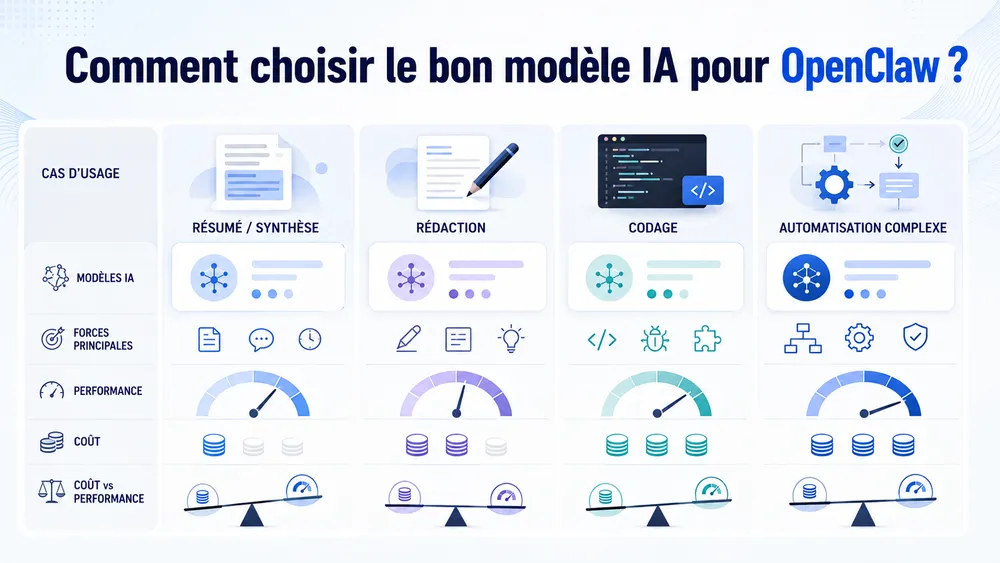
Le meilleur modèle pour OpenClaw dépend de la tâche. Un modèle économique suffit pour les réponses simples, les résumés et les petites automatisations. Un modèle plus puissant est préférable pour le code, la planification complexe, l’analyse de documents ou les actions multi-étapes. Le bon choix consiste souvent à utiliser plusieurs modèles selon le niveau de difficulté.
Il n’existe pas un seul “meilleur modèle” pour OpenClaw. Le bon choix dépend de ce que vous voulez faire. Si votre assistant doit simplement répondre dans Telegram, reformuler des notes ou créer une checklist, un modèle rapide et bon marché peut suffire. Si vous lui demandez de raisonner sur plusieurs documents, de manipuler du code, d’analyser une erreur ou de planifier une série d’actions, un modèle plus avancé sera plus fiable.
Pour éviter de gaspiller du budget, pensez en niveaux
Le premier niveau correspond aux tâches simples : reformulation, résumé court, extraction d’une date, classement de messages, réponse rapide. Ces tâches peuvent être confiées à un modèle économique.
Le deuxième niveau concerne les tâches intermédiaires : synthèse de plusieurs sources, rédaction structurée, planification légère, aide à la décision, explication technique. Ici, un modèle milieu de gamme peut offrir un bon équilibre.
Le troisième niveau regroupe les tâches sensibles : code, sécurité, accès fichiers, automatisation multi-étapes, analyse d’erreurs, prise de décision avec conséquences réelles. Pour ces usages, un modèle plus robuste est préférable, mais il faut aussi garder une validation humaine.
OpenClaw permet d’imaginer une configuration où toutes les tâches ne sont pas traitées par le même modèle. Par exemple, vous pouvez réserver le modèle le plus cher aux demandes complexes, puis utiliser un modèle plus économique pour les réponses courtes. Cette approche réduit les coûts sans trop sacrifier la qualité.
Mais le choix du modèle ne règle pas tout. Un mauvais prompt système, une mémoire trop large, des outils mal configurés ou des permissions trop généreuses peuvent rendre l’expérience fragile, même avec un excellent modèle. À l’inverse, une configuration simple, bien cadrée et bien testée peut produire de bons résultats avec un modèle moins coûteux.
| Usage OpenClaw | Type de modèle conseillé | Priorité |
|---|---|---|
| Résumer des messages | Modèle économique | Coût faible |
| Répondre à des questions simples | Modèle rapide | Latence faible |
| Rédiger ou reformuler | Modèle intermédiaire | Qualité/coût |
| Analyser du code | Modèle avancé | Fiabilité |
| Automatiser plusieurs étapes | Modèle avancé | Contrôle |
| Traiter des données sensibles | Modèle avancé + validation humaine | Sécurité |
Le bon modèle est celui qui correspond au risque et à la complexité de la tâche.
Quels sont les meilleurs cas d’usage d’OpenClaw ?

Les meilleurs cas d’usage d’OpenClaw sont ceux où l’assistant reste utile sans avoir besoin de permissions dangereuses : résumer des messages, préparer des réponses, organiser des notes, suivre des tâches, rechercher une information, aider au support interne ou servir d’interface IA dans une messagerie. Les usages plus avancés doivent être ajoutés progressivement.
OpenClaw est particulièrement intéressant lorsque l’utilisateur veut parler à son assistant depuis les outils qu’il utilise déjà. Comme nous le disons tantôt, l’outil agit comme une IA capable d’agir depuis WhatsApp, Telegram ou d’autres applications de chat, avec des exemples comme gérer une boîte mail, envoyer des emails, gérer un calendrier ou traiter des actions du quotidien.
Assistant de messagerie
Le premier cas d’usage est l’assistant de messagerie. Vous pouvez lui demander de reformuler une réponse, préparer un message, résumer une conversation ou extraire les décisions importantes. C’est un usage naturel, car OpenClaw est justement conçu pour répondre dans des canaux existants.
Gestion de tâches personnelles
Le deuxième cas d’usage est la gestion de tâches personnelles. L’assistant peut transformer un message en checklist, organiser une journée, rappeler les éléments importants ou préparer une synthèse avant une réunion. Ici, le risque reste modéré si vous ne lui donnez pas d’accès automatique à des comptes sensibles.
La veille et la synthèse
Le troisième cas d’usage est la veille et la synthèse. OpenClaw peut aider à traiter des informations longues : notes, extraits, documents, messages, logs ou contenus copiés dans une conversation. Il peut ensuite produire un résumé, un plan d’action ou une liste de points à vérifier.
L’aide au développement
Le quatrième cas d’usage est l’aide au développement. Pour un développeur, OpenClaw peut servir d’interface pour poser des questions, lire des logs, préparer une commande, analyser une erreur ou coordonner une tâche. Il ne remplace pas un environnement spécialisé comme Claude Code ou un IDE assisté, mais il peut devenir un assistant complémentaire.
L’automatisation légère
Le cinquième cas d’usage est l’automatisation légère. Par exemple : créer une note à partir d’un message, générer un brouillon, préparer un rapport court, classer une demande, envoyer une notification ou organiser des informations. Ce sont des scénarios intéressants parce qu’ils apportent un gain de temps sans forcément donner un contrôle total à l’agent.
Les usages les plus risqués sont ceux où OpenClaw peut envoyer des messages en votre nom, modifier des fichiers, exécuter des commandes, installer des dépendances, accéder à des secrets ou interagir avec des comptes professionnels. Ces scénarios ne sont pas à bannir, mais ils doivent être traités comme des usages avancés.
Une règle simple fonctionne bien : commencez par les usages où OpenClaw lit et propose, puis passez seulement ensuite aux usages où OpenClaw modifie et exécute. Lire un message et proposer une réponse est moins risqué qu’envoyer automatiquement cette réponse. Résumer un fichier est moins risqué que modifier ce fichier. Préparer une commande est moins risqué que l’exécuter sans validation.
OpenClaw est-il dangereux ?

OpenClaw n’est pas dangereux par nature, mais il peut le devenir s’il reçoit trop de permissions ou si l’utilisateur installe des skills non vérifiés. Les risques principaux concernent l’exécution de commandes, l’accès aux fichiers, les clés API, les extensions malveillantes, l’exposition réseau de la Gateway et les attaques par prompt injection.
Le danger ne vient pas seulement d’OpenClaw. Il vient de l’ensemble formé par l’agent, les outils, les permissions, les fichiers, les canaux et les extensions. Un assistant IA qui ne fait que répondre à des messages présente un risque limité. Un assistant qui peut exécuter des commandes, lire des fichiers, envoyer des emails ou manipuler des services externes présente un risque beaucoup plus élevé.
La documentation de sécurité d’OpenClaw rappelle que la Gateway applique des politiques globales de commandes via des listes d’autorisation ou de blocage, et que l’appairage des nœuds établit une identité et une confiance, sans être une validation détaillée commande par commande. Cette précision est importante : il ne faut pas confondre “l’agent est connecté” avec “chaque action est parfaitement contrôlée”.
- Le premier risque est l’exécution de commandes. Si OpenClaw peut lancer des commandes système, une instruction mal comprise ou malveillante peut provoquer des dégâts : suppression de fichiers, installation de dépendances, fuite de données, modification de configuration.
- Le deuxième risque est l’accès aux fichiers. Même en lecture seule, un assistant peut exposer des informations sensibles s’il accède à des documents privés, des exports clients, des clés, des fichiers de configuration ou des notes personnelles.
- Le troisième risque est l’exposition de clés API. Une clé stockée au mauvais endroit, partagée dans les logs ou accessible par un skill douteux peut être utilisée pour consommer votre quota ou accéder à vos services.
- Le quatrième risque est la prompt injection. Un document, un message ou une page web peut contenir des instructions cachées demandant à l’agent d’ignorer ses règles, d’exfiltrer des données ou d’exécuter une action non prévue. Les agents connectés à des outils sont particulièrement sensibles à ce type d’attaque.
- Le cinquième risque vient des skills et plugins tiers. ClawHub est le registre public permettant de rechercher, installer et mettre à jour des skills et plugins. Cette extensibilité est pratique, mais elle crée un risque de chaîne d’approvisionnement. The Verge a rapporté que des extensions malveillantes OpenClaw avaient été observées sur ClawHub, avec des risques liés aux fichiers locaux, aux commandes et au vol d’informations sensibles.
Pour un utilisateur normal, la conclusion est simple : OpenClaw doit être traité comme un outil puissant, pas comme une application de chat inoffensive. Plus vous ajoutez de capacités, plus vous devez ajouter de garde-fous.
Comment sécuriser OpenClaw avant un usage réel ?
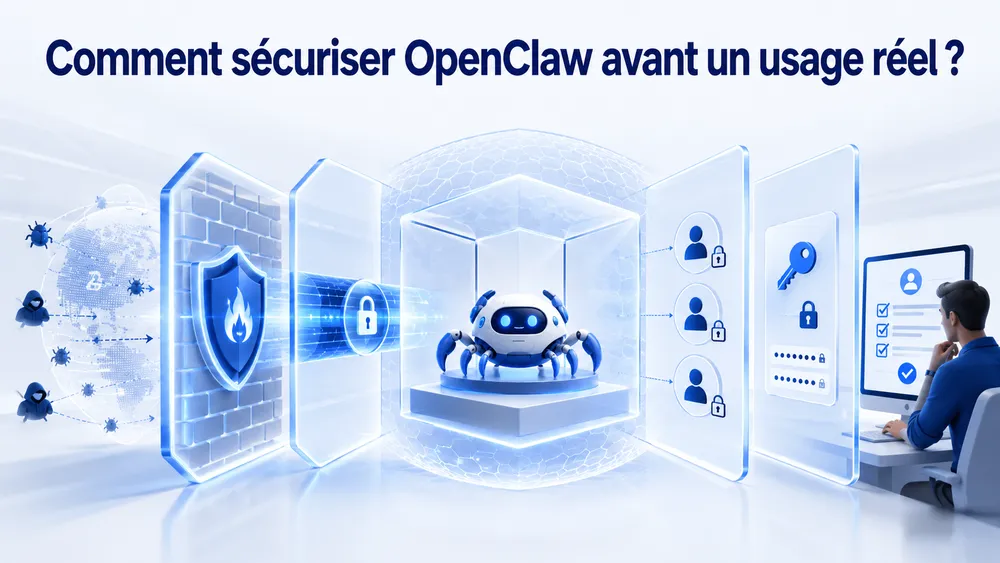
Pour sécuriser OpenClaw :
- il faut l’installer dans un environnement isolé,
- limiter les permissions,
- utiliser des comptes dédiés,
- plafonner les clés API,
- éviter les skills inconnus,
- garder la Gateway hors d’Internet public et vérifier les logs,
Les actions importantes doivent rester soumises à validation humaine.
La première mesure consiste à isoler l’environnement. Une machine dédiée, un VPS bien configuré, une machine virtuelle ou un conteneur permettent de réduire les conséquences d’une erreur. L’objectif n’est pas de rendre l’outil invulnérable, mais de limiter son rayon d’action.
La deuxième mesure consiste à utiliser des comptes dédiés. Si vous testez OpenClaw avec Telegram, Slack, Discord ou WhatsApp, ne commencez pas par votre compte principal. Créez un espace de test, un bot, un canal privé ou un compte secondaire. Cela permet d’observer le comportement de l’agent sans exposer vos conversations réelles.
La troisième mesure concerne les clés API. Créez une clé spécifique pour OpenClaw, nommez-la clairement, limitez son budget si le fournisseur le permet, surveillez sa consommation et révoquez-la dès qu’un doute apparaît. Ne réutilisez pas une clé importante dans plusieurs projets.
La quatrième mesure est la limitation des outils. Un agent n’a pas besoin de tout faire dès le début. Activez seulement les capacités nécessaires : un canal, un modèle, un dossier de test, quelques commandes autorisées. Si vous n’avez pas besoin de l’exécution shell, ne l’activez pas. Si vous n’avez pas besoin d’accès fichiers, ne l’accordez pas.
La cinquième mesure est la prudence avec les skills. La documentation de sécurité d’OpenClaw indique que les dossiers de skills doivent être traités comme du code de confiance et que leur modification doit être restreinte. Avant d’installer un skill, lisez ce qu’il fait, vérifiez sa source, regardez s’il exécute des commandes, s’il télécharge du code, s’il demande des secrets ou s’il manipule des fichiers.
La sixième mesure concerne la Gateway. Ne l’exposez pas publiquement sans protection. Préférez un accès local, un VPN, Tailscale ou un tunnel SSH. Une Gateway exposée directement peut devenir un point d’entrée très sensible, surtout si elle donne accès à des agents et à des outils.
La septième mesure est la validation humaine. Pour les actions importantes, gardez une étape de confirmation. L’agent peut proposer, préparer, résumer ou suggérer. Mais envoyer un email, supprimer un fichier, modifier une configuration, publier un message ou lancer une commande critique doit rester une décision humaine.
Skills OpenClaw : utiles, mais à vérifier avant installation

Les skills OpenClaw permettent d’ajouter des capacités à l’assistant, comme des comportements spécialisés, des outils ou des intégrations. Ils sont utiles pour personnaliser OpenClaw, mais doivent être vérifiés comme du code exécutable. Un skill inconnu peut contenir des instructions dangereuses, demander trop de permissions ou manipuler l’agent.
Les skills sont l’un des aspects les plus puissants d’OpenClaw. Ils permettent d’ajouter des capacités sans modifier tout le système. Un skill peut aider l’agent à accomplir une tâche spécifique, utiliser un outil, suivre une procédure ou interagir avec un service.
Mais un skill n’est pas un simple thème graphique ou une petite option. Dans un environnement agentique, un skill peut influencer ce que l’agent fait, ce qu’il lit, ce qu’il exécute et la manière dont il interprète une tâche. Il doit donc être traité comme un élément de confiance.
Avant d’installer un skill, posez quelques questions :
- Qui l’a publié ?
- Le dépôt est-il identifiable ?
- Le code est-il lisible ?
- Y a-t-il des commandes cachées ?
- Le skill télécharge-t-il quelque chose ?
- Demande-t-il des secrets ?
- Accède-t-il à des fichiers sensibles ?
- Modifie-t-il des paramètres système ?
- A-t-il vraiment besoin de toutes ses permissions ?
Les skills les plus sûrs sont ceux que vous comprenez, que vous pouvez lire et que vous pouvez tester dans un environnement isolé. Les plus risqués sont ceux qui promettent des gains spectaculaires, touchent à la crypto, aux wallets, aux identifiants, aux navigateurs, aux fichiers système ou aux données professionnelles.
Un bon réflexe consiste à maintenir une liste très courte de skills autorisés. Ajoutez-en un seul à la fois. Testez-le. Vérifiez les logs. Surveillez les fichiers modifiés. Gardez une copie de la configuration avant installation. Et si un skill demande de lancer une commande obscure, refusez tant que vous ne comprenez pas exactement ce qu’elle fait.
Les bonnes pratiques pour éviter les mauvaises surprises

La meilleure façon d’utiliser OpenClaw sans mauvaise surprise consiste à avancer progressivement : une installation propre, une clé API plafonnée, un canal de test, des permissions minimales, des skills vérifiés et des actions sensibles validées manuellement. OpenClaw devient utile quand il est contrôlé, pas quand il reçoit tous les accès dès le départ.
Voici une configuration prudente pour passer du test à un usage réel.
- Commencez avec un seul canal. Par exemple, un bot Telegram ou un serveur Discord de test. Évitez de commencer par WhatsApp personnel, Slack d’entreprise ou une boîte mail principale.
- Utilisez une clé API dédiée. Nommez-la “OpenClaw test” ou “OpenClaw production”, ajoutez un plafond, puis suivez la consommation pendant les premiers jours.
- Limitez le contexte. Ne laissez pas l’agent avaler des historiques énormes ou des dossiers entiers sans raison. Plus le contexte est large, plus le coût augmente et plus le risque de fuite ou de confusion augmente.
- Séparez les dossiers. Créez un dossier de travail dédié à OpenClaw. Ne donnez pas accès à tout votre disque. Si vous voulez tester la lecture de fichiers, utilisez des fichiers fictifs.
- Refusez l’automatisation totale au départ. Laissez OpenClaw préparer les actions, mais gardez la validation finale. Une réponse proposée peut être corrigée. Un email envoyé trop vite, une commande exécutée ou un fichier supprimé sont plus difficiles à rattraper.
- Consultez les logs. Les logs ne servent pas uniquement aux développeurs. Ils permettent de comprendre ce que l’agent a essayé de faire, où il a bloqué, quel outil a répondu et si une action inattendue apparaît.
- Révisez régulièrement la configuration. Un assistant IA n’est pas un outil que l’on configure une fois pour toutes. Les modèles changent, les prix changent, les skills changent, les risques changent. Une vérification mensuelle est raisonnable si OpenClaw est utilisé souvent.
OpenClaw peut devenir un excellent assistant personnel pour automatiser, organiser et accélérer certaines tâches. Mais sa valeur dépend de votre discipline. Plus vous structurez son environnement, plus il devient fiable. Plus vous improvisez, plus vous augmentez les risques.
OpenClaw vs Claude Code, Manus, n8n et ChatGPT : quelles différences ?
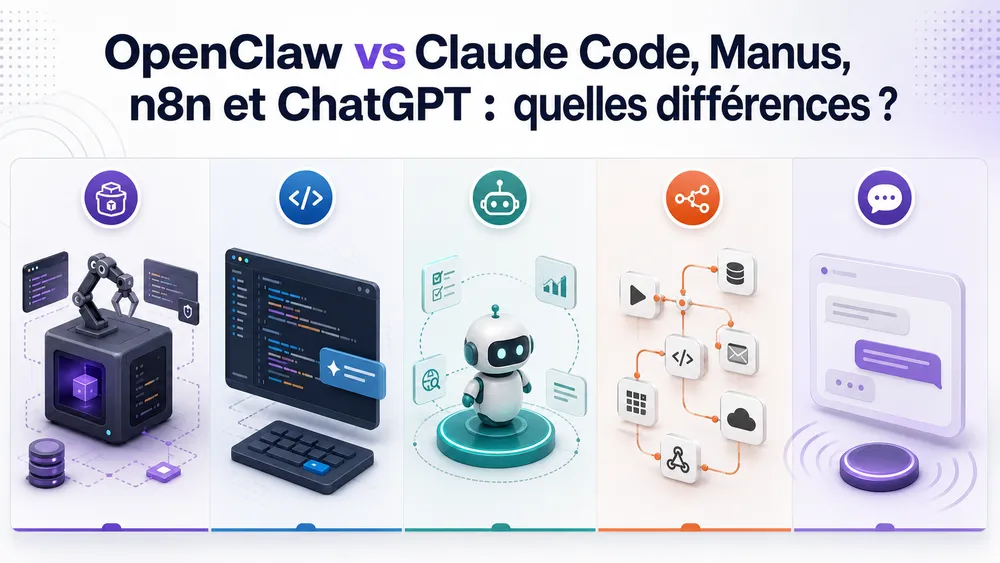
OpenClaw sert surtout à créer un assistant IA personnel connecté à vos messageries, vos outils et votre environnement local. Claude Code est plus adapté au développement logiciel dans un terminal. n8n est meilleur pour créer des workflows visuels et contrôlables. Manus vise l’exécution autonome de tâches complètes. ChatGPT reste plus simple pour discuter, rédiger, analyser et travailler sans installation technique.
Ces outils se ressemblent parce qu’ils utilisent tous l’intelligence artificielle pour aider l’utilisateur à faire plus vite. Mais ils ne répondent pas exactement au même besoin. Le bon choix dépend surtout de ce que vous voulez automatiser, du niveau de contrôle souhaité et du temps que vous êtes prêt à consacrer à la configuration.
OpenClaw
OpenClaw est intéressant si vous voulez un assistant IA personnel disponible depuis plusieurs messageries. Son rôle est de faire le pont entre vos canaux de communication, vos modèles IA, vos outils et votre machine.
Le dépôt officiel décrit OpenClaw comme une Gateway auto-hébergée reliant des applications comme Discord, Google Chat, iMessage, Matrix, Microsoft Teams, Signal, Slack, Telegram, WhatsApp ou Zalo à des agents IA.
Claude Code
Claude Code répond à un besoin plus ciblé : aider les développeurs directement dans leur terminal. Le dépôt officiel d’Anthropic le présente comme un outil de code agentique capable de comprendre une base de code, d’exécuter des tâches routinières, d’expliquer du code complexe et de gérer des workflows Git en langage naturel.
Si votre priorité est de travailler sur un dépôt, corriger des bugs, comprendre une architecture ou accélérer le développement, Claude Code est souvent plus direct qu’OpenClaw.
n8n
n8n est différent. Ce n’est pas d’abord un assistant conversationnel, mais une plateforme d’automatisation de workflows. Sa documentation le présente comme un outil d’automatisation fair-code combinant des capacités IA et de l’automatisation de processus métier.
Avec n8n, vous construisez des scénarios visuels : quand un événement se produit, une suite d’actions se déclenche. C’est très utile pour automatiser des processus prévisibles, par exemple envoyer une notification, enrichir une ligne dans un CRM, classer une demande ou connecter plusieurs applications.
Manus
Manus se positionne davantage comme un agent généraliste capable d’exécuter des tâches de bout en bout. Son site officiel le décrit comme un moteur d’action qui va au-delà des réponses pour exécuter des tâches, automatiser des workflows et étendre la portée humaine.
L’approche est plus proche d’un agent cloud prêt à l’emploi, alors qu’OpenClaw demande davantage de configuration et de contrôle côté utilisateur.
ChatGPT
ChatGPT, enfin, reste l’option la plus simple pour la majorité des usages quotidiens : poser des questions, rédiger, analyser un document, générer des idées, expliquer un concept, préparer un plan ou aider au code. Son avantage principal est l’accessibilité. Vous n’avez pas besoin d’installer une Gateway, de configurer un canal, de gérer un serveur ou de surveiller des logs.
| Outil | Meilleur usage | Avantage principal | Limite principale |
|---|---|---|---|
| OpenClaw | Assistant IA personnel connecté aux messageries et outils | Contrôle, self-hosting, intégrations | Configuration et sécurité à gérer |
| Claude Code | Développement logiciel dans le terminal | Très adapté au code et aux dépôts | Moins orienté messageries personnelles |
| n8n | Automatisation de workflows | Scénarios visuels, contrôle étape par étape | Moins naturel comme assistant conversationnel |
| Manus | Agent généraliste exécutant des tâches complètes | Exécution autonome plus accessible | Moins de contrôle local |
| ChatGPT | Discussion, rédaction, analyse, aide générale | Simplicité et polyvalence | Moins adapté à l’orchestration locale avancée |
Le choix devient plus simple avec quelques exemples.
Si vous voulez parler à un assistant depuis Telegram ou Slack, OpenClaw est plus adapté. Si vous voulez automatiser une chaîne précise entre Gmail, Notion, Google Sheets et votre CRM, n8n est souvent plus clair. Si vous voulez corriger du code dans un projet, Claude Code est plus spécialisé.
Si vous voulez déléguer une tâche complète à un agent cloud, Manus peut être plus accessible. Si vous voulez simplement réfléchir, rédiger ou analyser, ChatGPT reste le chemin le plus rapide.
Quelles sont les meilleures alternatives à OpenClaw ?

Les meilleures alternatives à OpenClaw dépendent du besoin. ChatGPT, Claude et Gemini conviennent mieux à l’usage général. Claude Code est plus adapté au développement. n8n, Make et Zapier sont meilleurs pour les workflows. Manus cible les agents autonomes. Ollama peut être utile pour faire tourner certains modèles localement.
La meilleure alternative n’est pas toujours l’outil le plus puissant. C’est celui qui résout votre problème avec le moins de complexité inutile.
Pour un usage quotidien, ChatGPT, Claude ou Gemini suffisent souvent. Ces outils permettent de rédiger, expliquer, analyser, traduire, corriger, synthétiser et réfléchir sans configurer une Gateway.
Pour le code, Claude Code, Cursor, Windsurf ou GitHub Copilot peuvent être plus pertinents. Ces solutions sont pensées pour travailler directement sur des projets de développement, comprendre les fichiers et aider à modifier du code.
Pour l’automatisation, n8n, Make ou Zapier sont souvent plus adaptés. Ils permettent de créer des scénarios visibles, testables et maintenables. C’est très utile dans un cadre professionnel, surtout lorsqu’une erreur d’automatisation peut avoir des conséquences.
Pour les modèles locaux, Ollama peut être envisagé si l’objectif est de tester des modèles sur sa propre machine. Ce n’est pas une alternative directe à OpenClaw, mais plutôt une brique complémentaire : Ollama peut faire tourner un modèle local, tandis qu’OpenClaw peut servir d’orchestrateur autour de différents outils et canaux.
Pour les agents autonomes, Manus et d’autres plateformes similaires peuvent être plus faciles à prendre en main. Elles réduisent la partie installation et sécurité locale, mais donnent généralement moins de contrôle sur l’infrastructure.
Notre avis sur OpenClaw

OpenClaw est un outil très prometteur pour les utilisateurs avancés qui veulent créer un assistant IA personnel, auto-hébergé et connecté à leurs messageries. Il n’est pas idéal pour les débutants qui cherchent une solution simple. Sa valeur dépend surtout de la qualité de la configuration, du choix du modèle IA, des permissions accordées et des mesures de sécurité.
OpenClaw donne un aperçu assez clair de ce que pourraient devenir les assistants IA personnels : disponibles partout, capables de comprendre une demande, de s’adapter à un contexte et d’agir dans plusieurs outils. Cette vision est séduisante, surtout pour les personnes qui passent déjà leur journée entre messageries, fichiers, tâches, code, documents et outils en ligne.
Son principal avantage est le contrôle. Vous pouvez l’installer, choisir votre environnement, connecter certains canaux, limiter les permissions et adapter l’assistant à vos usages. Cette approche plaira aux développeurs, makers, indépendants techniques et passionnés d’IA qui veulent aller au-delà des interfaces classiques.
Son deuxième avantage est la flexibilité. OpenClaw peut servir d’assistant de messagerie, d’interface d’automatisation, de compagnon de productivité, d’outil d’expérimentation agentique ou de passerelle vers d’autres modèles IA.
Mais OpenClaw a aussi des limites importantes. La première est la complexité. Il faut accepter de passer par le terminal, de comprendre la Gateway, les clés API, les logs, les permissions et parfois les problèmes d’installation.
La deuxième limite est la sécurité. La documentation de sécurité rappelle qu’OpenClaw est une infrastructure local-first pour des opérateurs de confiance, et non une frontière multi-tenant conçue pour séparer des utilisateurs adversariaux sur une même Gateway. Ce point doit être pris au sérieux, surtout dans un contexte professionnel.
La troisième limite concerne les extensions. La politique de sécurité précise que les plugins et extensions font partie de la base de confiance de la Gateway, et qu’installer ou activer un plugin lui donne le même niveau de confiance que du code local exécuté sur l’hôte de la Gateway. En clair, un plugin OpenClaw doit être traité comme du code que vous autorisez à fonctionner dans votre environnement.
OpenClaw est donc une bonne option si vous aimez configurer, tester, comprendre et contrôler. Il est moins adapté si vous voulez une application simple, stable et prête à l’emploi. Pour un premier essai, le meilleur scénario reste une installation isolée, un compte de test, une clé API plafonnée et un seul canal connecté.
Avantages et limites d’OpenClaw à savoir

Les principaux avantages d’OpenClaw sont le contrôle local, l’intégration avec les messageries, la flexibilité et la logique open source. Ses principales limites sont la complexité, les risques de sécurité, la gestion des coûts API et la nécessité de surveiller les permissions. C’est un outil puissant, mais pas un assistant grand public à activer sans réflexion.
Les avantages
OpenClaw permet de ramener l’IA dans les outils du quotidien. Au lieu d’ouvrir une application séparée, vous pouvez interagir avec votre assistant depuis une messagerie. C’est pratique pour les utilisateurs qui veulent une IA toujours disponible.
OpenClaw offre aussi plus de contrôle qu’un assistant entièrement hébergé. Vous pouvez choisir l’environnement, le serveur, certains modèles, les canaux, les outils et les permissions. Pour les profils techniques, c’est un vrai avantage.
La logique open source est également importante. Elle permet d’inspecter le projet, de suivre son évolution, de comprendre son fonctionnement et de participer à l’écosystème. Ce n’est pas une garantie absolue de sécurité, mais c’est un facteur de transparence.
Les limites
La première limite est la prise en main. OpenClaw demande plus d’effort qu’un chatbot classique. Il faut installer, configurer, tester et maintenir.
La deuxième limite est la sécurité. Un assistant connecté à des outils peut faire des erreurs, être manipulé par une instruction malveillante ou exposer des informations si les permissions sont trop larges.
La troisième limite est le coût variable. OpenClaw peut être gratuit à installer, mais les modèles IA, l’hébergement et les services connectés peuvent générer des frais.
La quatrième limite est la fiabilité. Un agent IA reste probabiliste. Il peut mal comprendre une demande, choisir une mauvaise action ou produire une réponse convaincante mais incorrecte. Pour les décisions importantes, la validation humaine reste indispensable.
FAQ
OpenClaw est-il gratuit ?
OpenClaw peut être installé sans payer de licence, mais son usage peut entraîner des coûts. Les dépenses viennent surtout des modèles IA utilisés via API, de l’hébergement éventuel, des services connectés et du volume de requêtes. Pour éviter les mauvaises surprises, il faut utiliser une clé API dédiée et fixer des limites de consommation.
OpenClaw fonctionne-t-il sur Windows ?
Oui, OpenClaw peut fonctionner sur Windows, mais WSL2 est généralement préférable pour une expérience plus stable. Cette approche permet d’utiliser un environnement Linux dans Windows, ce qui réduit les problèmes liés aux dépendances, aux chemins de fichiers et aux services en arrière-plan.
OpenClaw fonctionne-t-il sur macOS et Linux ?
Oui, OpenClaw peut être installé sur macOS et Linux. La méthode la plus simple consiste à utiliser npm ou le script officiel, puis à lancer l’onboarding pour configurer la Gateway, le modèle IA et le premier environnement de test.
OpenClaw est-il sûr ?
OpenClaw peut être utilisé prudemment, mais il ne doit pas être traité comme une application sans risque. La sécurité dépend des permissions, des plugins, des comptes connectés, de l’exposition réseau de la Gateway et des actions autorisées. Il vaut mieux commencer avec un environnement isolé et des permissions minimales.
Peut-on utiliser OpenClaw avec WhatsApp ?
Oui, WhatsApp fait partie des canaux cités dans la documentation et le dépôt OpenClaw. Il est toutefois préférable de ne pas commencer par un compte WhatsApp personnel ou professionnel important. Un canal de test, un compte secondaire ou un environnement séparé réduit les risques au démarrage.
OpenClaw peut-il remplacer ChatGPT ?
Non, pas pour tout le monde. ChatGPT reste plus simple pour discuter, rédiger, analyser ou apprendre. OpenClaw devient intéressant lorsque vous voulez installer un assistant IA personnel, le connecter à des messageries et le faire agir dans un environnement que vous contrôlez.
OpenClaw peut-il remplacer n8n ?
Pas vraiment. OpenClaw et n8n peuvent se compléter. n8n est meilleur pour les workflows structurés, visibles et répétables. OpenClaw est plus adapté à une interaction conversationnelle et flexible. Pour une automatisation professionnelle, n8n garde souvent l’avantage en lisibilité et en contrôle.
OpenClaw peut-il exécuter des commandes ?
Oui, selon la configuration et les outils activés, OpenClaw peut interagir avec l’environnement local et certaines commandes. C’est précisément pour cela qu’il faut limiter les permissions, éviter les comptes sensibles, isoler l’environnement et garder une validation humaine pour les actions importantes.
Faut-il installer OpenClaw sur son ordinateur principal ?
Ce n’est pas conseillé pour un premier test. Une machine secondaire, un VPS sécurisé, une machine virtuelle ou un environnement isolé est préférable. Cela permet de tester l’outil sans exposer immédiatement vos fichiers personnels, vos accès professionnels ou vos données sensibles.
Peut-on utiliser OpenClaw en entreprise ?
Oui, mais avec prudence. Une entreprise doit traiter OpenClaw comme une infrastructure technique sensible : comptes séparés, règles de sécurité, secrets protégés, audit des plugins, contrôle des accès, validation humaine et politique claire sur les données. Une installation improvisée dans un workspace professionnel est à éviter.
Conclusion
OpenClaw mérite d’être testé si vous voulez comprendre les agents IA, créer un assistant personnel auto-hébergé et connecter l’IA à vos messageries ou outils. Il n’est pas recommandé comme première solution pour un débutant complet. Pour un usage sérieux, commencez petit, isolez l’environnement, limitez les permissions et surveillez les coûts.
OpenClaw n’est pas seulement un outil de plus dans la longue liste des applications IA. Il représente une évolution importante : celle des assistants capables de sortir de la fenêtre de chat pour rejoindre les messageries, les outils, les fichiers et les workflows du quotidien.
Cette évolution est puissante, mais elle impose de nouvelles règles. Un assistant IA connecté à vos outils doit être configuré comme un système sensible. Il ne faut pas lui donner tous les accès dès le départ. Il ne faut pas installer des skills inconnus sans vérification. Il ne faut pas exposer la Gateway publiquement sans protection. Il ne faut pas confondre automatisation et délégation aveugle.
Pour un utilisateur avancé, OpenClaw peut devenir un excellent laboratoire personnel. Il permet d’expérimenter avec les agents IA, de comprendre leur fonctionnement, de connecter plusieurs canaux et de créer un assistant plus proche de ses propres usages.
Pour un débutant, la meilleure approche est plus progressive. Commencez par ChatGPT, Claude, Gemini ou n8n selon le besoin. Puis testez OpenClaw dans un environnement isolé, avec un compte secondaire, une clé API plafonnée et un seul canal. Une fois les bases maîtrisées, ajoutez les fonctionnalités une par une.
OpenClaw est donc un outil prometteur, mais exigeant. Son intérêt ne vient pas seulement de ce qu’il peut faire. Il vient surtout de la manière dont vous le contrôlez.
