
Mémoire vive ou RAM : à quoi sert-elle et combien de Go faut-il choisir ?
La mémoire RAM, aussi appelée vive pour Random Access Memory, est la mémoire temporaire utilisée par un ordinateur, un smartphone, une tablette ou un serveur pour faire fonctionner les applications en cours. Elle sert d’espace de travail rapide entre le processeur et le stockage. Plus votre appareil dispose d’une RAM adaptée à vos usages, plus il peut gérer facilement plusieurs tâches à la fois : navigateur avec plusieurs onglets, traitement de texte, visioconférence, jeu vidéo, montage vidéo, machine virtuelle ou serveur web.
La RAM ne doit pas être confondue avec le stockage. Un SSD conserve vos fichiers, vos photos, vos logiciels et votre système d’exploitation même lorsque l’appareil est éteint. La mémoire vive, elle, est volatile : les données qu’elle contient disparaissent lorsque l’appareil s’arrête. C’est précisément ce qui la rend utile : elle n’a pas vocation à conserver vos données à long terme, mais à les rendre disponibles très rapidement pendant l’utilisation.
Qu’est-ce que la mémoire vive ? Mais aussi combien de RAM faut-il choisir ?. Pour un usage léger, 8 Go peuvent encore suffire. Pour un PC Windows polyvalent, 16 Go représentent aujourd’hui le choix le plus confortable pour la majorité des utilisateurs. Pour le gaming, le montage vidéo, le développement, Docker, les machines virtuelles, la 3D ou les usages d’IA locale, 32 Go ou plus deviennent plus pertinents. Samsung recommande par exemple 8 Go pour la bureautique simple, 8 à 16 Go pour le télétravail, 16 Go minimum pour le graphisme, 32 Go pour le montage vidéo, 16 à 32 Go pour le développement et 32 Go ou plus pour la data science, la 3D ou les simulations.
Dans ce guide, vous allez comprendre simplement ce qu’est la RAM, à quoi elle sert, comment elle fonctionne, quelle différence faire entre RAM, ROM et stockage, et quelle quantité choisir selon votre usage réel.
Qu’est-ce que la mémoire RAM ?
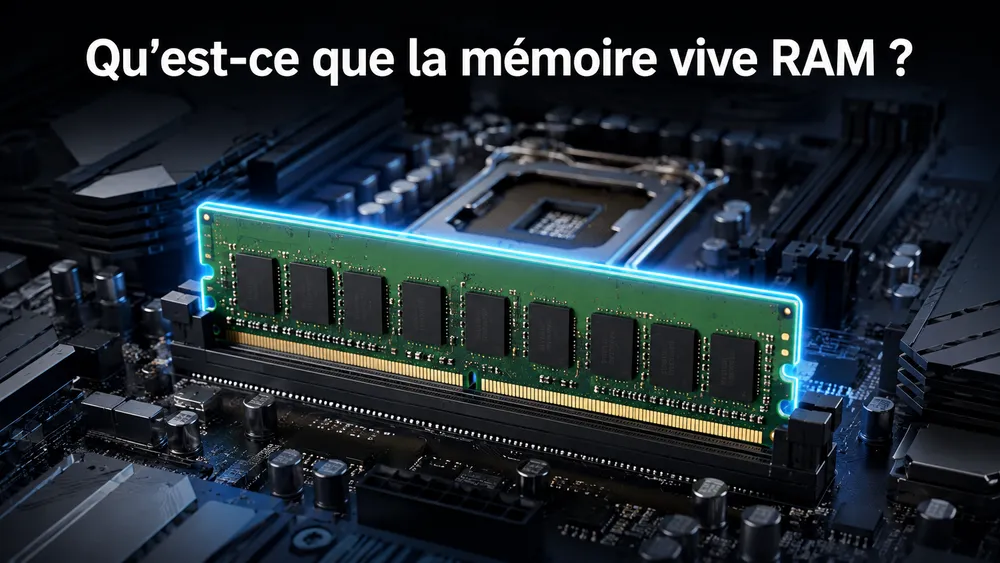
La mémoire vive ou RAM est une mémoire temporaire et rapide qui stocke les données utilisées par les programmes en cours d’exécution. Elle permet au processeur d’accéder rapidement aux informations nécessaires pour faire fonctionner le système, les logiciels, les jeux et les tâches ouvertes. Elle est volatile : son contenu disparaît lorsque l’appareil est éteint.
C’est l’un des composants les plus importants d’un ordinateur. Son rôle est simple à comprendre : elle garde à portée du processeur les données dont l’appareil a besoin immédiatement. Lorsque vous ouvrez un navigateur, un document Word, une application de messagerie, un jeu ou un logiciel de montage, une partie des données nécessaires est chargée dans la RAM afin d’être utilisée rapidement.
Kingston définit la RAM comme une mémoire qui assure un accès rapide et temporaire aux données de l’ordinateur, située entre le processeur et le stockage permanent comme un disque dur ou un SSD. Lors du démarrage, le processeur demande des données présentes sur le stockage et les charge dans la mémoire vive. Dell explique également que la RAM stocke les informations dont les programmes ont besoin lorsqu’ils s’exécutent.
Pour faire simple, imaginez votre ordinateur comme un bureau. Le SSD ou le disque dur est l’armoire où vous rangez vos documents. Le processeur est la personne qui travaille. La RAM est la surface du bureau sur laquelle les documents ouverts sont posés. Si le bureau est trop petit, vous devez ranger et ressortir des documents sans arrêt. Si la surface est plus grande, vous travaillez avec plus de fluidité.
Cela explique pourquoi un ordinateur peut ralentir même avec un bon processeur. Si la mémoire vive est insuffisante, le système doit transférer plus souvent des données vers le stockage, ce qui provoque des ralentissements. Même un SSD rapide reste conçu pour conserver les données à long terme, pas pour remplacer complètement la RAM. Pour approfondir cette distinction, vous pouvez lire notre guide sur les disques à circuits intégrés SSD, qui explique le rôle du stockage permanent dans un ordinateur.
La RAM est donc une mémoire de travail. Elle ne stocke pas définitivement vos fichiers. Elle ne remplace pas un SSD. Elle ne remplace pas non plus le processeur. Elle permet surtout au système de respirer lorsque plusieurs tâches sont ouvertes en même temps.
Pourquoi dit-on que la RAM est volatile ?
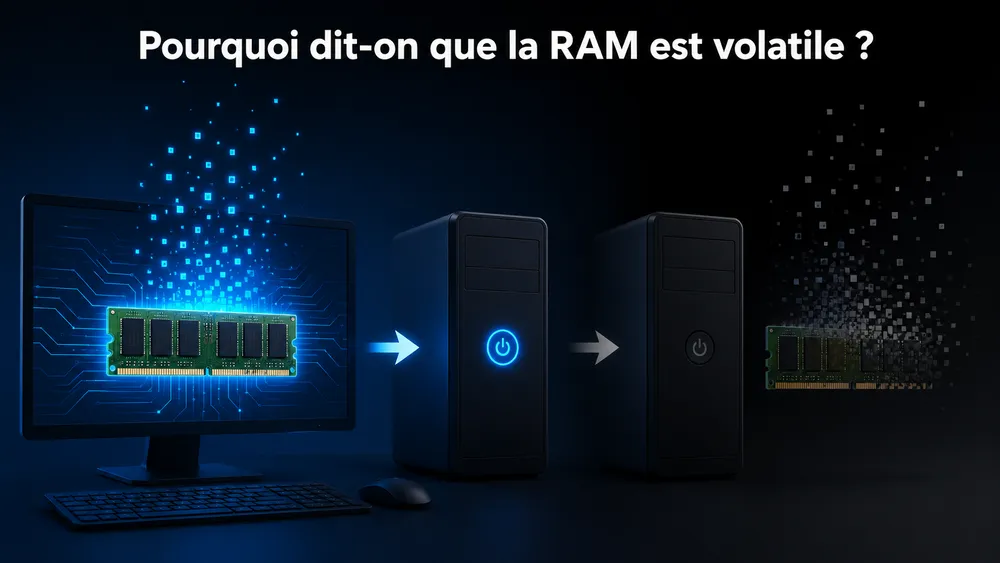
La RAM est dite volatile parce qu’elle perd les données qu’elle contient lorsque l’appareil n’est plus alimenté. Elle sert donc à stocker temporairement les informations nécessaires aux programmes ouverts, contrairement au SSD, au disque dur ou à la mémoire ROM, qui conservent leurs données après l’arrêt de l’appareil.
Le mot “volatile” est essentiel pour comprendre la mémoire vive. Une mémoire volatile a besoin d’électricité pour conserver son contenu. Lorsque vous éteignez votre ordinateur, les données présentes dans la RAM disparaissent. C’est normal, et ce n’est pas un défaut. La RAM n’a pas pour mission de garder vos fichiers, mais d’accélérer le fonctionnement des tâches en cours.
Prenons un exemple. Vous rédigez un document dans un traitement de texte. Pendant que le logiciel est ouvert, une partie du document et de l’application est présente dans la RAM. Si vous enregistrez le fichier, il est écrit sur le SSD ou le disque dur. Si vous ne l’enregistrez pas et que l’ordinateur s’éteint brutalement, les données temporaires présentes uniquement en RAM peuvent être perdues.
C’est pour cela qu’il faut distinguer trois notions : la mémoire vive, le stockage et la mémoire non volatile. La RAM travaille dans l’instant. Le SSD garde vos fichiers. La ROM, ou mémoire morte, conserve des instructions essentielles liées au démarrage ou au firmware. Pour aller plus loin sur ce point, vous pouvez consulter notre guide dédié à la mémoire ROM, son rôle et ses différences avec la RAM.
Cette volatilité a aussi un avantage : la RAM est optimisée pour la vitesse. Elle permet d’accéder rapidement aux données dont le processeur a besoin. Dell rappelle que la mémoire système n’est pas un stockage permanent comme un disque dur, et que l’ordinateur place temporairement les programmes dans cet espace numérique pour que le processeur puisse y accéder plus facilement.
À quoi sert la RAM dans un ordinateur ?
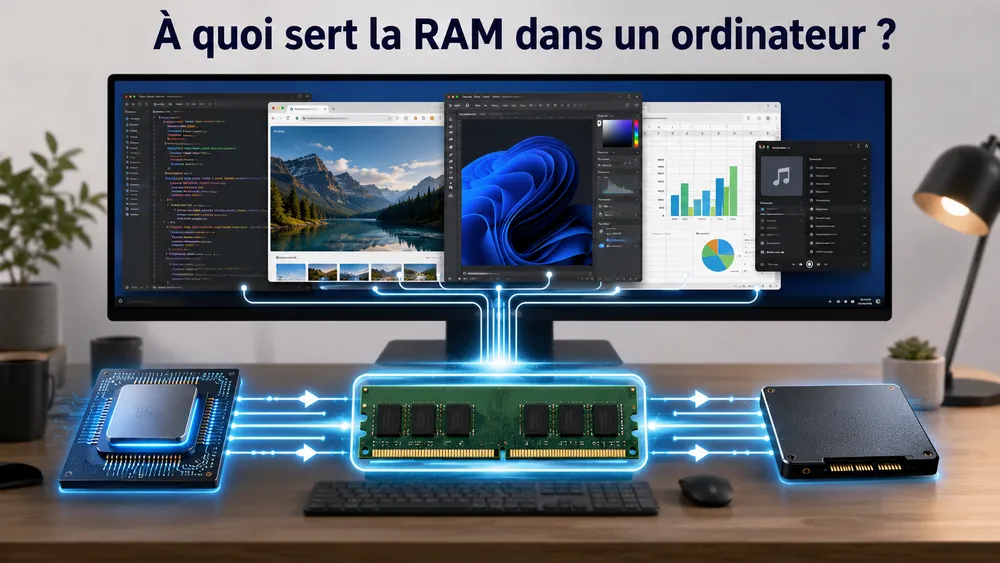
La RAM sert à rendre l’ordinateur plus fluide lorsque vous ouvrez des applications, des fichiers, des onglets de navigateur ou des jeux. Elle permet au processeur d’accéder rapidement aux données en cours d’utilisation. Plus la RAM est adaptée à vos usages, plus le multitâche devient confortable.
La mémoire vive sert principalement à exécuter les programmes en cours. À chaque fois que vous lancez une application, votre ordinateur doit charger des données depuis le stockage vers la RAM. Le processeur peut ensuite travailler plus rapidement avec ces données. Sans RAM suffisante, l’appareil doit compenser en utilisant davantage le stockage comme mémoire temporaire, ce qui est moins efficace.
Voici quelques situations concrètes où la RAM intervient :
| Situation | Rôle de la RAM |
|---|---|
| Ouvrir un navigateur | Charger l’application et les onglets actifs |
| Utiliser Word, Excel ou Google Docs | Garder les documents et fonctions actifs en mémoire |
| Lancer un jeu vidéo | Stocker des textures, données de niveau et processus actifs |
| Participer à une visioconférence | Gérer l’application, la vidéo, l’audio et les tâches en arrière-plan |
| Monter une vidéo | Manipuler les fichiers, aperçus, effets et rendus temporaires |
| Utiliser Docker ou une machine virtuelle | Réserver une partie de la mémoire au système virtualisé |
| Héberger un service sur un VPS | Permettre aux processus serveur de fonctionner sans saturation |
La RAM influence donc directement la fluidité. Si vous avez peu de mémoire vive, l’ordinateur peut devenir lent lorsque vous ouvrez trop d’onglets, trop d’applications ou des logiciels trop lourds. Si vous avez une quantité suffisante, le système garde plus de données prêtes à l’emploi.
Cela ne veut pas dire que plus de RAM rend toujours un ordinateur plus rapide dans toutes les situations. Si vous avez déjà suffisamment de mémoire pour vos usages, ajouter de la RAM ne transformera pas forcément votre machine. La performance dépend aussi du processeur, du SSD, de la carte graphique, du système d’exploitation, du refroidissement et de l’optimisation logicielle.
En revanche, lorsque la RAM est le facteur limitant, l’amélioration peut être très visible. Dell indique que l’ajout de mémoire peut améliorer les performances des applications en multitâche et les performances de jeu, tout en rappelant que certains ordinateurs portables ne permettent pas de mise à niveau lorsque la RAM est intégrée à la carte système.
Sur un serveur, la logique est la même. Une base de données, un serveur web, PHP, Docker, Redis ou Memcached consomment de la mémoire. Si vous gérez un VPS, la RAM disponible influence le nombre de services que vous pouvez faire tourner correctement. Notre guide pour configurer et gérer un serveur Linux montre justement pourquoi la gestion des ressources système fait partie des bases d’un serveur fiable. Et si vous utilisez un cache en mémoire, notre tutoriel pour installer Memcached sur un VPS sous Linux illustre un cas concret où la RAM sert directement à accélérer l’accès aux données.
Comment fonctionne la mémoire vive ?
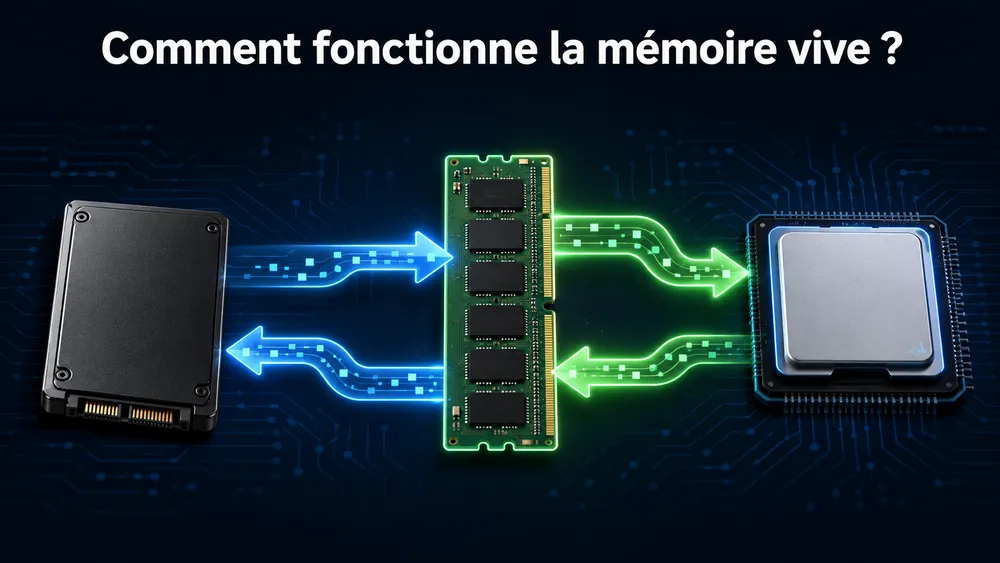
Lorsqu’un programme est ouvert, l’ordinateur charge depuis le SSD ou le disque dur les données nécessaires dans la RAM. Le processeur peut ensuite lire et écrire ces données beaucoup plus rapidement. La RAM agit comme un espace de travail temporaire entre le stockage permanent et le processeur.
Le fonctionnement de la RAM repose sur une idée simple : rapprocher les données du processeur. Le stockage permanent conserve les fichiers, mais il n’est pas l’endroit idéal pour manipuler constamment les données en cours d’utilisation. Le processeur a besoin d’un espace plus rapide pour travailler. Cet espace, c’est la mémoire vive.
Quand vous démarrez l’ordinateur, le système d’exploitation est chargé depuis le stockage vers la RAM. Quand vous ouvrez une application, une partie de cette application est également placée dans la mémoire vive. Quand vous ouvrez un fichier, certaines données actives peuvent aussi être gardées en RAM. Le processeur peut alors accéder rapidement à ce dont il a besoin.
Kingston résume ce rôle en expliquant que la RAM conserve temporairement les données entre le processeur et le stockage primaire, comme un SSD ou un disque dur. Dell utilise une métaphore proche : la RAM est un “espace numérique” temporaire où l’ordinateur place les programmes pendant leur utilisation afin que le processeur puisse accéder aux informations plus rapidement.
Ce fonctionnement explique pourquoi la RAM est si importante pour le multitâche. Chaque application ouverte consomme une partie de la mémoire. Le navigateur peut consommer beaucoup de RAM si vous ouvrez de nombreux onglets. Un logiciel de montage vidéo peut utiliser beaucoup de mémoire lorsqu’il manipule des fichiers lourds. Une machine virtuelle peut réserver plusieurs gigaoctets à elle seule. Un jeu récent peut utiliser une grande quantité de mémoire pour gérer ses textures, son monde, ses scripts et ses processus en arrière-plan.
Lorsque la RAM disponible devient insuffisante, le système utilise un mécanisme de secours : la mémoire virtuelle ou le fichier d’échange. Une partie des données est déplacée vers le stockage pour libérer de la mémoire vive. Cela permet de continuer à fonctionner, mais au prix d’une perte de réactivité. Dell explique que si un manque de RAM ralentit l’ordinateur, augmenter la mémoire virtuelle peut sembler tentant, mais que l’ajout de RAM reste une meilleure solution, car le processeur lit les données en RAM plus vite que sur un disque dur.
Il faut donc retenir trois niveaux :
| Élément | Rôle |
|---|---|
| Processeur | Exécute les instructions et les calculs |
| RAM | Garde temporairement les données utilisées maintenant |
| SSD ou disque dur | Conserve durablement le système, les logiciels et les fichiers |
La RAM ne travaille jamais seule. Elle fait partie d’un équilibre. Un ordinateur avec un processeur faible, un stockage lent et beaucoup de RAM ne sera pas forcément performant. À l’inverse, un PC avec un processeur récent et un SSD rapide peut être fortement limité s’il n’a que 4 Go ou 8 Go de RAM pour des usages modernes.
Quelle est la différence entre RAM, ROM et stockage ?
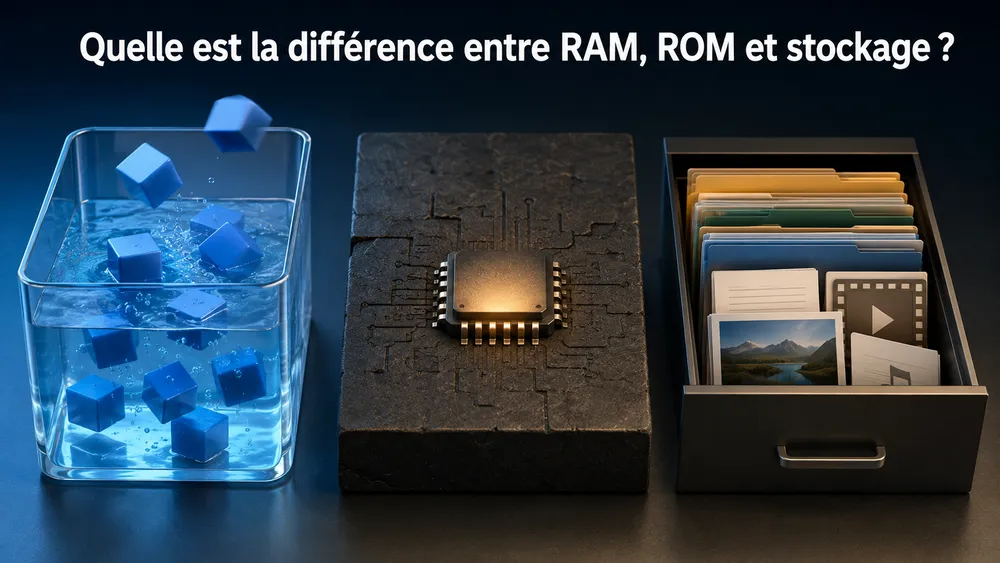
La RAM sert à gérer temporairement les programmes ouverts. La ROM conserve des instructions essentielles, souvent liées au démarrage ou au firmware. Le stockage conserve durablement vos fichiers, applications et systèmes sur un SSD, un disque dur ou une mémoire interne. Ces trois mémoires ont donc des rôles complémentaires, mais très différents.
La confusion entre RAM, ROM et stockage est fréquente, surtout dans les fiches techniques. On lit parfois “mémoire” pour parler de la RAM, “mémoire interne” pour parler du stockage d’un smartphone, ou “ROM” pour désigner abusivement l’espace de stockage. Pourtant, ces termes ne désignent pas la même chose.
La RAM est la mémoire de travail. Elle accueille les données des programmes en cours. Elle est rapide, temporaire et volatile.
La ROM est une mémoire non volatile, historiquement conçue pour conserver des instructions stables. Elle est souvent associée au firmware, au BIOS ou à l’UEFI. Elle ne sert pas à ouvrir plusieurs onglets ou à accélérer directement vos logiciels du quotidien.
Le stockage est l’espace où vos données restent après extinction : Windows, Linux, macOS, applications, photos, vidéos, documents, jeux et sauvegardes. Sur un ordinateur moderne, il s’agit souvent d’un SSD. Sur un smartphone, on parle plutôt de stockage interne.
| Critère | RAM | ROM | Stockage SSD/HDD |
|---|---|---|---|
| Nom complet | Random Access Memory | Read-Only Memory | Solid-State Drive ou disque dur |
| Rôle principal | Exécuter les tâches en cours | Conserver des instructions de base | Garder les fichiers et logiciels |
| Type de mémoire | Volatile | Non volatile | Non volatile |
| Données conservées après extinction | Non | Oui | Oui |
| Exemple | Onglets ouverts, logiciels actifs | Firmware, BIOS/UEFI | Photos, jeux, système, documents |
| Impact principal | Fluidité et multitâche | Démarrage et fonctionnement bas niveau | Capacité et vitesse de chargement |
La manière la plus simple de retenir la différence est celle-ci : la RAM sert à travailler, la ROM sert à démarrer, le stockage sert à conserver.
Cette distinction est très importante au moment d’acheter un PC ou un smartphone. Un ordinateur avec 16 Go de RAM et 512 Go de SSD ne signifie pas que vous avez 528 Go d’un même type de mémoire. Cela signifie que vous avez 16 Go de mémoire temporaire pour faire tourner les tâches et 512 Go de stockage permanent pour conserver vos fichiers.
De même, augmenter la RAM ne libère pas de place pour vos photos. Si votre disque est plein, il faut supprimer des fichiers, ajouter un SSD ou utiliser un stockage externe ou cloud. À l’inverse, ajouter un SSD plus grand ne règle pas toujours un problème de ralentissement lié à une RAM saturée. Les deux composants sont complémentaires.
Combien de RAM faut-il en 2026 ?
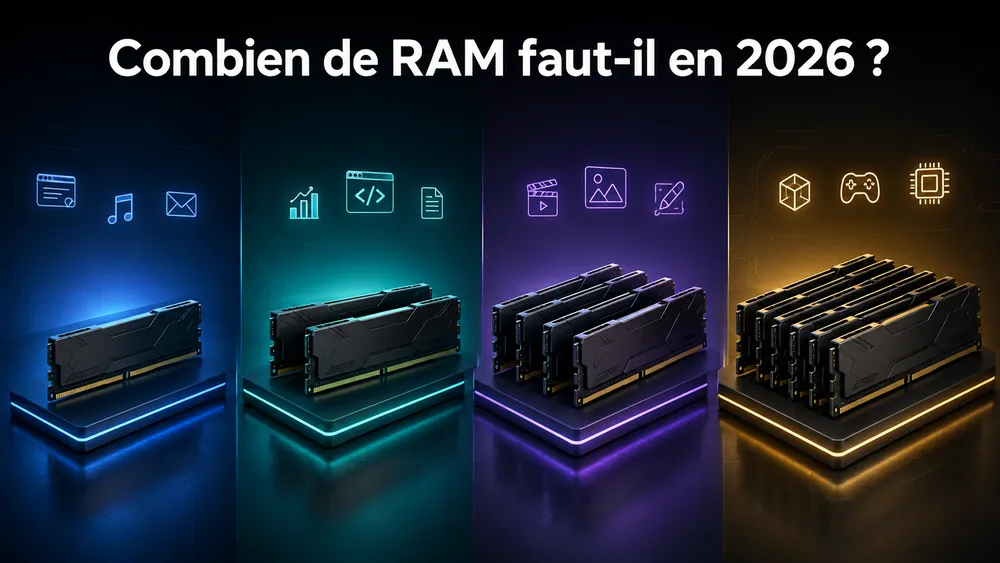
En 2026, 8 Go de RAM restent acceptables pour un usage simple, mais 16 Go sont le meilleur choix pour la majorité des utilisateurs sur PC Windows ou ordinateur portable polyvalent. Pour le gaming, la création, le développement, Docker, les machines virtuelles, la vidéo ou l’IA locale, 32 Go ou plus offrent une marge plus confortable.
La quantité de mémoire vive à choisir dépend de votre usage. Il n’existe pas une seule réponse valable pour tout le monde. Un étudiant qui utilise un navigateur, un traitement de texte et quelques appels vidéo n’a pas les mêmes besoins qu’un monteur vidéo, un développeur, un gamer ou un administrateur de serveur.
Microsoft indique que Windows 11 exige au minimum 4 Go de RAM pour fonctionner. Microsoft Learn confirme aussi que les appareils doivent disposer de 4 Go de mémoire ou plus pour installer ou mettre à niveau Windows 11. Mais il faut bien distinguer minimum technique et confort réel. Un PC peut démarrer avec 4 Go, mais cela ne signifie pas qu’il sera agréable à utiliser avec des navigateurs modernes, des visioconférences, des mises à jour et plusieurs applications ouvertes.
Voici des repères pratiques pour 2026 :
| Quantité de RAM | Usage recommandé | Limites |
|---|---|---|
| 4 Go | Minimum technique, vieux PC, usage très basique | Très limité pour Windows 11 et le multitâche |
| 8 Go | Navigation, e-mail, bureautique légère, streaming | Peut saturer avec beaucoup d’onglets ou visioconférences |
| 16 Go | Standard confortable pour études, télétravail, productivité, multitâche | Peut devenir juste pour usages lourds |
| 32 Go | Gaming avancé, création, montage, développement, Docker, VM | Souvent inutile pour simple bureautique |
| 64 Go et plus | IA locale, 3D lourde, virtualisation avancée, gros projets vidéo, serveurs | Surdimensionné pour la majorité des particuliers |
Pour un achat neuf, 16 Go sont aujourd’hui le meilleur point d’équilibre pour la plupart des utilisateurs. Cette capacité permet de travailler avec plusieurs applications, d’ouvrir de nombreux onglets, de faire de la visioconférence, d’utiliser des outils de productivité et de garder une marge pour les mises à jour futures. Samsung présente aussi 16 Go comme le standard idéal pour une productivité polyvalente, tandis que 32 Go et plus sont réservés aux métiers créatifs, techniques ou aux données volumineuses.
8 Go peuvent encore suffire si votre budget est serré et que votre usage reste simple : navigation web, e-mails, documents, streaming, démarches administratives, cours en ligne. Mais il faut accepter moins de marge. Si vous gardez votre ordinateur plusieurs années, 16 Go seront généralement plus durables.
32 Go deviennent intéressants lorsque vous dépassez l’usage classique. C’est le cas si vous jouez à des titres récents avec d’autres applications ouvertes, si vous montez des vidéos, si vous utilisez Photoshop avec de gros fichiers, si vous développez avec Docker, si vous lancez des machines virtuelles ou si vous utilisez des outils de data science. Samsung recommande par exemple 32 Go pour le montage vidéo et 16 à 32 Go pour le développement avec IDE, machines virtuelles ou Docker.
Pour les serveurs, la réponse dépend fortement de la charge. Un petit VPS qui héberge un site statique n’a pas les mêmes besoins qu’un serveur WordPress avec base de données, cache, sauvegardes, monitoring et plusieurs services. Dès que vous ajoutez des processus persistants comme MariaDB, PostgreSQL, Redis ou Memcached, la mémoire vive devient une ressource critique. Elle doit être dimensionnée selon le trafic, les services actifs et la marge de sécurité.
4 Go de RAM : minimum technique, mais usage très limité
4 Go de RAM correspondent au minimum officiel pour Windows 11, mais cette quantité est trop limitée pour un usage confortable en 2026. Elle peut convenir à un vieux PC, un système léger ou un usage très basique, mais elle montre vite ses limites avec les navigateurs modernes, les mises à jour et le multitâche.
4 Go de RAM peuvent encore permettre de démarrer un ordinateur, mais ce n’est plus une quantité confortable pour un PC moderne. Sur Windows 11, c’est le seuil minimum indiqué par Microsoft, pas une recommandation de confort.
Avec 4 Go, l’utilisateur doit limiter fortement le multitâche. Quelques onglets de navigateur, un antivirus, un service de synchronisation cloud et une application bureautique peuvent déjà occuper une grande partie de la mémoire disponible. Le système risque alors d’utiliser plus souvent le fichier d’échange, ce qui dégrade la réactivité.
Cette quantité peut encore avoir du sens dans quelques cas précis : ordinateur ancien, distribution Linux légère, usage hors ligne, terminal simple, machine dédiée à une seule tâche, ou dépannage. Mais pour un achat neuf, choisir 4 Go de RAM est à éviter, sauf contrainte très spécifique.
8 Go de RAM : suffisant pour un usage léger
8 Go de RAM conviennent encore pour la navigation web, les e-mails, la bureautique, le streaming et les tâches simples. C’est une base acceptable pour un usage léger, mais elle peut devenir limitée si vous ouvrez beaucoup d’onglets, utilisez la visioconférence, travaillez avec plusieurs applications ou gardez votre ordinateur plusieurs années.
Cette capacité de 8 Go représente aujourd’hui le minimum raisonnable pour un usage quotidien simple. Cette quantité permet de naviguer, écrire des documents, regarder des vidéos, gérer ses mails, utiliser des outils en ligne et faire du télétravail léger. Samsung indique que 8 Go conviennent aux usages légers et au télétravail.
Le problème apparaît lorsque l’usage devient plus intense. Les navigateurs modernes peuvent consommer beaucoup de mémoire avec de nombreux onglets. Les applications de visioconférence, les outils cloud, les messageries, les extensions et les logiciels ouverts en arrière-plan s’additionnent rapidement.
8 Go peuvent donc suffire si vous avez une utilisation disciplinée. En revanche, si vous gardez souvent Chrome ou Edge avec vingt onglets, Teams ou Zoom, Spotify, Word, Excel et plusieurs applications ouvertes, vous sentirez probablement les limites.
Pour un ordinateur d’appoint ou un budget très serré, 8 Go restent acceptables. Pour un ordinateur principal destiné à durer, 16 Go sont préférables.
16 Go de RAM : le meilleur choix pour la majorité
Réponse courte : 16 Go de RAM sont aujourd’hui le meilleur choix pour la majorité des utilisateurs. Cette quantité offre un bon équilibre entre prix, confort et durabilité. Elle convient aux études, au télétravail, à la bureautique avancée, aux nombreux onglets, à la retouche légère, au gaming modéré et au multitâche quotidien.
16 Go de RAM constituent le standard le plus équilibré en 2026 pour un PC polyvalent. C’est la capacité à privilégier si vous voulez éviter les ralentissements sans payer pour une quantité excessive. Elle apporte une vraie marge pour travailler confortablement avec plusieurs applications.
Avec 16 Go, vous pouvez ouvrir un navigateur avec de nombreux onglets, utiliser une suite bureautique, participer à une visioconférence, garder une messagerie ouverte, écouter de la musique, synchroniser vos fichiers et travailler sans surveiller constamment la mémoire. Pour beaucoup d’utilisateurs, c’est la quantité qui transforme l’expérience quotidienne : moins de blocages, moins de lenteurs, moins de compromis.
Samsung présente 16 Go comme le standard idéal pour une productivité polyvalente, et recommande 16 Go minimum pour le graphisme. C’est aussi un bon choix pour les étudiants, indépendants, salariés, rédacteurs, créateurs de contenu léger, utilisateurs WordPress, gestionnaires de boutique en ligne et profils bureautiques avancés.
16 Go ne sont pas magiques. Si votre processeur est très ancien ou si votre stockage est lent, la machine peut rester limitée. Mais dans une configuration récente avec un SSD, cette quantité de RAM offre un excellent confort.
32 Go de RAM : pour gaming, création, développement et multitâche lourd
Réponse courte : 32 Go de RAM sont recommandés pour les utilisateurs qui lancent des tâches lourdes : jeux récents, montage vidéo, retouche photo avancée, développement avec Docker, machines virtuelles, modélisation 3D, streaming ou gros multitâche. Cette quantité n’est pas indispensable pour tout le monde, mais elle apporte stabilité et marge aux profils exigeants.
32 Go deviennent pertinents lorsque les tâches ouvertes consomment beaucoup de mémoire en même temps. C’est souvent le cas des créateurs, développeurs, gamers exigeants, administrateurs système, monteurs vidéo et utilisateurs qui gardent de nombreux outils ouverts.
Pour le gaming seul, 16 Go peuvent encore suffire dans beaucoup de cas. Mais si vous ajoutez Discord, un navigateur, un logiciel d’enregistrement, du streaming, des textures lourdes et des jeux récents, 32 Go apportent plus de stabilité. Pour le montage vidéo, Samsung recommande 32 Go pour un traitement fluide des vidéos HD et 4K.
En développement, les besoins varient fortement. Un éditeur léger et quelques scripts peuvent fonctionner avec 16 Go. Mais un environnement avec IDE complet, Docker, machines virtuelles, base de données locale, navigateur, outils de test et émulateurs peut justifier 32 Go. Samsung place justement le développement avec IDE, machines virtuelles et Docker dans une fourchette de 16 à 32 Go.
32 Go ne sont donc pas une obligation universelle. C’est une réserve de confort pour éviter que la RAM devienne le goulot d’étranglement lorsque plusieurs tâches lourdes s’accumulent.
64 Go de RAM et plus : pour usages spécialisés
64 Go de RAM ou plus concernent surtout les usages spécialisés : IA locale, gros projets vidéo, rendu 3D, machines virtuelles multiples, data science, bases de données locales volumineuses, serveurs ou stations de travail professionnelles. Pour la bureautique, le web et le télétravail classique, cette quantité est généralement inutile.
64 Go de RAM et plus s’adressent aux utilisateurs qui savent déjà pourquoi ils en ont besoin. Cette quantité peut être utile pour la virtualisation avancée, les environnements de développement complexes, les grandes bases de données locales, le rendu 3D, l’analyse de données, certains workflows d’IA locale ou les serveurs avec plusieurs services actifs.
Dans un contexte professionnel, la question n’est pas seulement “combien de RAM est disponible ?”, mais “quelle charge doit rester stable ?”. Une station de travail qui manipule de gros fichiers, plusieurs machines virtuelles ou des projets vidéo lourds a besoin de marge. Un serveur qui héberge plusieurs services doit éviter la saturation mémoire, car elle peut ralentir ou interrompre les applications.
Pour un particulier qui navigue, travaille dans le cloud, utilise WordPress, regarde des vidéos et fait un peu de retouche, 64 Go seraient généralement surdimensionnés. Mieux vaut investir dans un bon processeur, un SSD rapide, un écran de qualité ou une meilleure autonomie.
Quelle quantité de RAM choisir selon votre usage ?
La bonne quantité de RAM dépend surtout des logiciels que vous utilisez en même temps. 8 Go suffisent pour un usage simple, 16 Go sont recommandés pour un ordinateur polyvalent, 32 Go conviennent au gaming avancé, à la création et au développement, tandis que 64 Go ou plus concernent les stations de travail, l’IA locale, la 3D, la virtualisation et certains serveurs.
| Usage | RAM minimale | RAM recommandée | À retenir |
|---|---|---|---|
| Navigation web simple, e-mail, streaming | 8 Go | 8 à 16 Go | Suffisant si vous ouvrez peu d’applications |
| Études, bureautique, télétravail | 8 Go | 16 Go | Meilleur choix pour garder de la marge |
| Visioconférence + navigateur + documents | 8 Go | 16 Go | 8 Go peuvent saturer avec beaucoup d’onglets |
| Gaming occasionnel | 16 Go | 16 à 32 Go | 16 Go restent corrects, 32 Go apportent du confort |
| Gaming récent + streaming | 16 Go | 32 Go | Utile avec Discord, navigateur, capture ou streaming |
| Retouche photo avancée | 16 Go | 32 Go | Dépend de la taille des fichiers |
| Montage vidéo Full HD / 4K | 16 Go | 32 Go ou plus | Plus la timeline est lourde, plus la RAM compte |
| Développement web | 16 Go | 16 à 32 Go | Docker, IDE et bases locales augmentent les besoins |
| Machines virtuelles | 16 Go | 32 à 64 Go | Chaque VM réserve une partie de la mémoire |
| Serveur Linux / VPS | 1 à 4 Go selon service | 4 à 16 Go ou plus | Dépend du trafic, de la base de données et du cache |
| IA locale, data science, 3D lourde | 32 Go | 64 Go ou plus | Usage spécialisé, souvent lié aussi au GPU |
Pour un ordinateur principal acheté en 2026, 16 Go sont le choix le plus sûr pour la majorité des utilisateurs. Microsoft indique toujours 4 Go de RAM comme minimum pour Windows 11, mais ce seuil sert à l’installation, pas à garantir une expérience confortable avec les usages modernes.
Pour un usage professionnel, il faut surtout regarder les logiciels utilisés. Un profil administratif ou rédactionnel peut travailler correctement avec 16 Go. Un développeur, un monteur vidéo, un graphiste, un architecte, un analyste de données ou un utilisateur de machines virtuelles doit plutôt viser 32 Go ou plus. Plusieurs guides professionnels situent d’ailleurs la plage confortable des ordinateurs portables de travail autour de 16 à 32 Go selon les métiers et les charges logicielles.
Sur serveur, la RAM doit être pensée comme une ressource critique. Un petit VPS peut fonctionner avec peu de mémoire, mais dès que vous ajoutez une base de données, un serveur web, PHP, un système de cache et des sauvegardes, la marge devient importante. C’est aussi pour cela que les caches mémoire comme Memcached utilisent directement la RAM pour accélérer certains accès aux données. Vous pouvez voir un exemple concret dans notre tutoriel pour installer Memcached sur un VPS sous Linux.
DDR4, DDR5, LPDDR, SO-DIMM : quelles différences ?
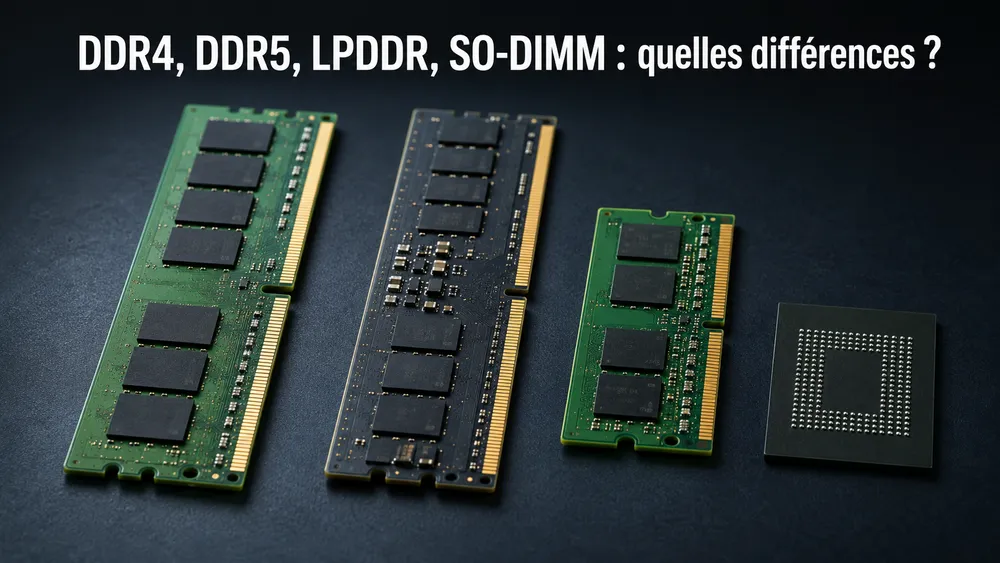
DDR4 et DDR5 désignent deux générations de mémoire vive. La DDR5 offre plus de bande passante et équipe surtout les plateformes récentes, tandis que la DDR4 reste pertinente pour mettre à niveau un PC compatible. SO-DIMM correspond souvent aux barrettes de PC portable, tandis que LPDDR est fréquemment soudée et non remplaçable.
Quand vous choisissez de la RAM, la capacité en gigaoctets ne suffit pas. Il faut aussi vérifier le type de mémoire compatible avec votre ordinateur. Une barrette DDR4 ne s’installe pas dans un emplacement DDR5, et l’inverse est vrai également. La compatibilité dépend de la carte mère, du processeur et du format physique.
La DDR4 a longtemps été le standard dominant sur PC. Elle reste très présente dans les ordinateurs existants, les configurations abordables et les mises à niveau. Si votre PC utilise déjà de la DDR4, le plus logique est souvent d’ajouter ou de remplacer des barrettes DDR4 compatibles plutôt que de changer toute la plateforme.
La DDR5 est la génération plus récente. Elle vise une bande passante plus élevée, une meilleure efficacité et des capacités plus importantes. Crucial indique par exemple que la DDR5 améliore l’efficacité des canaux par rapport à la DDR4, avec une vitesse de lancement de 4 800 MT/s contre 3 200 MT/s pour la DDR4 maximale citée dans sa comparaison. Corsair explique aussi que la DDR5 augmente la bande passante et la capacité par rapport à la DDR4, tout en rappelant que le support dépend de la combinaison carte mère + processeur.
| Type | Où le trouve-t-on ? | Avantage | Point de vigilance |
|---|---|---|---|
| DDR4 | PC fixes et portables des générations précédentes | Prix souvent intéressant, bonne disponibilité | Non compatible avec emplacements DDR5 |
| DDR5 | PC récents, plateformes modernes | Bande passante supérieure, meilleure évolutivité | Nécessite carte mère et processeur compatibles |
| SO-DIMM | Beaucoup de PC portables et mini-PC | Format compact | Compatibilité à vérifier précisément |
| LPDDR | Ultrabooks, Mac, smartphones, tablettes | Faible consommation, intégration compacte | Souvent soudée, donc non évolutive |
| ECC | Serveurs et stations de travail | Correction d’erreurs mémoire | Nécessite plateforme compatible |
La question DDR4 vs DDR5 ne doit donc pas être posée uniquement en termes de performance. Pour un PC neuf, la DDR5 est généralement plus logique si la plateforme la supporte. Pour un ordinateur existant en DDR4, une mise à niveau en DDR4 peut rester le meilleur choix économique. Le plus important est d’acheter une RAM compatible avec votre machine.
PC fixe, PC portable et RAM soudée : attention à la compatibilité
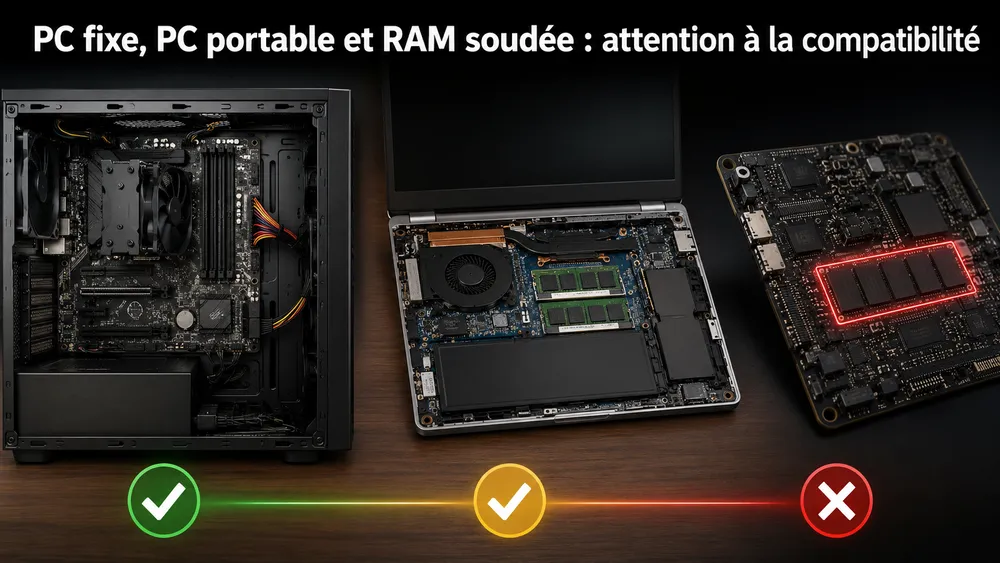
Un PC fixe est souvent plus facile à mettre à niveau qu’un PC portable, car ses barrettes de RAM sont généralement accessibles. Sur un ordinateur portable, la RAM peut être remplaçable, partiellement soudée ou totalement soudée. Avant d’acheter un appareil, il faut vérifier si la mémoire pourra être augmentée plus tard.
Sur un PC fixe, la mémoire vive est souvent installée sous forme de barrettes DIMM sur la carte mère. L’utilisateur peut généralement ajouter une barrette, remplacer un kit ou passer à une capacité supérieure, à condition de respecter les limites de la carte mère. Il faut vérifier le type de RAM, la fréquence supportée, le nombre d’emplacements, la capacité maximale et la configuration recommandée.
Sur un PC portable, la situation varie beaucoup. Certains modèles disposent de barrettes SO-DIMM accessibles. D’autres combinent une partie soudée et un emplacement libre. D’autres encore ont toute la RAM soudée à la carte mère. Dans ce dernier cas, la quantité choisie à l’achat sera définitive.
C’est l’un des pièges les plus importants lors de l’achat d’un ultrabook. Un modèle avec 8 Go de RAM soudée peut sembler suffisant au départ, puis devenir limité après deux ou trois ans. Comme la mémoire n’est pas remplaçable, la seule solution sera de changer d’ordinateur ou d’adapter fortement ses usages.
Avant d’acheter ou d’upgrader, vérifiez toujours :
| Élément à vérifier | Pourquoi c’est important |
|---|---|
| Type DDR4 ou DDR5 | Les générations ne sont pas interchangeables |
| Format DIMM ou SO-DIMM | PC fixe et portable n’utilisent pas toujours le même format |
| Nombre d’emplacements | Détermine si l’ajout est possible |
| Capacité maximale | La carte mère impose une limite |
| RAM soudée ou non | Conditionne l’évolutivité |
| Fréquence supportée | Une RAM trop rapide peut être bridée |
| Dual-channel | Deux barrettes peuvent améliorer la bande passante |
Dell rappelle que certains ordinateurs portables ont une RAM intégrée à la carte système, ce qui peut empêcher la mise à niveau. Cette vérification est donc essentielle avant de choisir une configuration avec peu de mémoire.
Comment savoir combien de RAM a son ordinateur ?
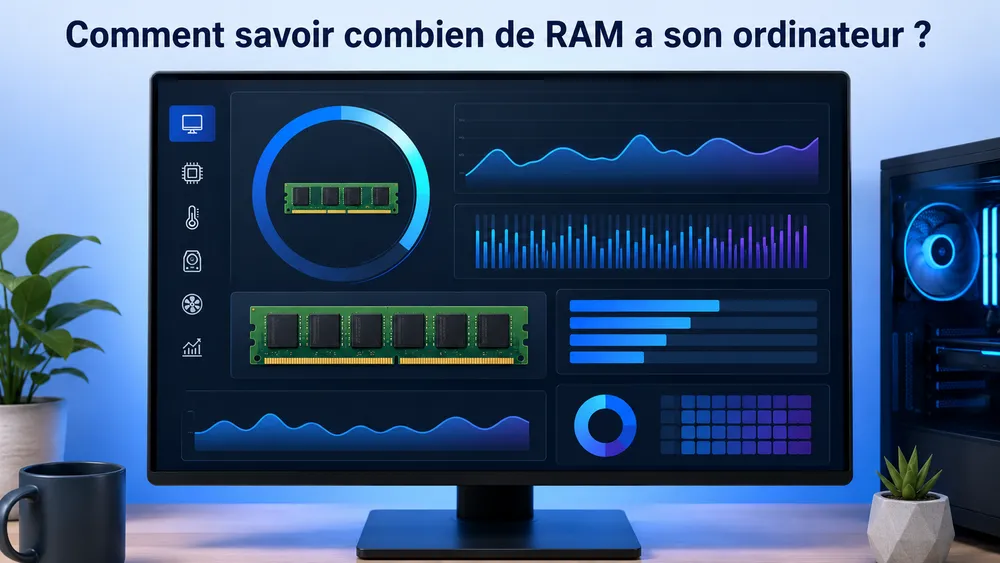
Sur Windows, vous pouvez vérifier la RAM dans les paramètres système ou le Gestionnaire des tâches. Sur macOS, l’onglet Mémoire du Moniteur d’activité indique l’utilisation et la pression mémoire. Sur Linux, la commande free -h affiche la mémoire disponible et utilisée. Cette vérification doit être faite avant tout achat ou upgrade.
Sur Windows 11, la méthode la plus simple consiste à ouvrir les Paramètres, puis à aller dans Système et Informations système. La quantité de RAM installée apparaît dans les caractéristiques de l’appareil. Pour voir l’utilisation en temps réel, ouvrez le Gestionnaire des tâches avec Ctrl + Maj + Échap, puis consultez l’onglet Performance et la section Mémoire.
Sur macOS, ouvrez le Moniteur d’activité, puis cliquez sur l’onglet Mémoire. Apple explique que cet onglet affiche notamment la pression mémoire, la mémoire physique, la mémoire utilisée, les fichiers mis en cache et l’espace d’échange utilisé. La pression mémoire est particulièrement utile : elle indique si votre Mac utilise efficacement sa mémoire disponible. Apple précise aussi que le vert indique une utilisation efficace, le jaune un besoin potentiel de plus de RAM et le rouge un besoin réel de plus de mémoire.
Sur Linux, la commande la plus directe est :
free -h
La documentation Ubuntu indique que la commande free affiche la quantité totale de mémoire physique et de swap libre et utilisée, ainsi que les buffers et caches utilisés par le noyau. Pour un serveur, vous pouvez aussi utiliser top, htop, vmstat ou des outils de monitoring plus complets. Si vous administrez un VPS, notre guide pour configurer et gérer un serveur Linux peut vous aider à mieux suivre les ressources système.
Sur Android, l’accès à la quantité de RAM dépend du fabricant. Certains smartphones l’affichent dans les informations de l’appareil, d’autres dans les options développeur ou les paramètres de maintenance. Il ne faut pas juger uniquement la performance d’un smartphone à sa quantité de RAM : l’optimisation du système, la puce, le stockage et la gestion des applications jouent aussi un rôle.
Peut-on augmenter la mémoire vive ?
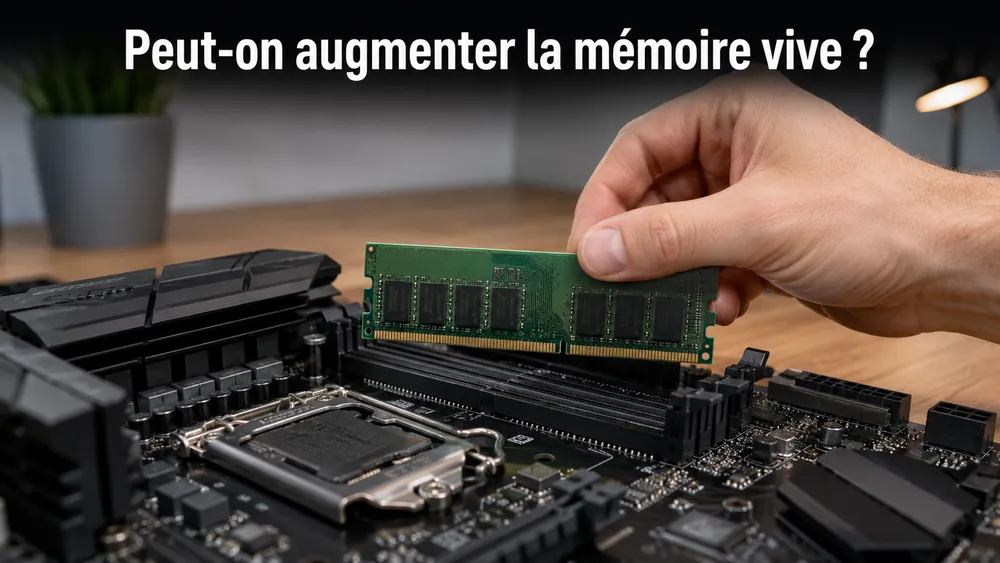
Oui, il est possible d’augmenter la mémoire vive si l’ordinateur possède des emplacements accessibles et accepte une capacité supérieure. Les PC fixes sont souvent évolutifs, certains PC portables le sont aussi, mais de nombreux ultrabooks ont une RAM soudée impossible à remplacer. Il faut toujours vérifier la compatibilité avant d’acheter.
L’ajout de RAM est l’une des mises à niveau les plus utiles lorsque l’ordinateur ralentit à cause d’une mémoire saturée. Si vous passez de 8 Go à 16 Go, ou de 16 Go à 32 Go dans un usage lourd, vous pouvez gagner en confort, surtout si vous utilisez plusieurs applications en même temps.
Avant d’acheter une barrette, vérifiez la fiche technique de votre ordinateur ou de votre carte mère. Vous devez connaître le type de mémoire, la capacité maximale, le nombre d’emplacements, les fréquences supportées et le format physique. Ne vous contentez pas de chercher “barrette RAM 16 Go” : deux barrettes de même capacité peuvent être incompatibles si le type, le format ou les caractéristiques ne correspondent pas.
Voici une méthode simple :
- Vérifiez la quantité actuelle de RAM.
- Identifiez le modèle exact de votre ordinateur ou de votre carte mère.
- Consultez la capacité maximale acceptée.
- Vérifiez si la RAM est soudée ou remplaçable.
- Identifiez le type : DDR4, DDR5, SO-DIMM, DIMM ou LPDDR.
- Achetez une barrette compatible.
- Privilégiez deux barrettes identiques si vous voulez profiter du dual-channel.
- Après installation, vérifiez dans le BIOS/UEFI ou le système que la RAM est reconnue.
Le dual-channel mérite une attention particulière. Deux barrettes bien configurées peuvent offrir plus de bande passante qu’une seule barrette de même capacité totale. Par exemple, 2 x 8 Go peuvent être préférables à 1 x 16 Go sur de nombreuses configurations, à condition que la carte mère le supporte.
Si votre ordinateur possède déjà un SSD rapide, augmenter la RAM peut améliorer le multitâche. Si votre ordinateur utilise encore un vieux disque dur, passer à un SSD peut parfois être prioritaire. Pour mieux comprendre cet équilibre, consultez notre guide sur les disques à circuits intégrés SSD.
Comment optimiser la RAM sans changer de PC ?

Pour optimiser la RAM, fermez les applications inutilisées, limitez les onglets du navigateur, désactivez les programmes au démarrage, supprimez les extensions inutiles et surveillez les processus qui consomment trop de mémoire. Ces actions peuvent améliorer la fluidité, mais elles ne remplacent pas une vraie mise à niveau si la RAM est insuffisante.
Optimiser la RAM ne signifie pas “vider la mémoire” à tout prix. Les systèmes modernes utilisent volontairement la RAM disponible pour accélérer l’accès aux données. Une RAM partiellement utilisée n’est donc pas forcément un problème. Le vrai signal d’alerte est une saturation régulière accompagnée de ralentissements, de blocages, d’un usage important du swap ou d’une pression mémoire élevée.
Commencez par identifier les applications les plus gourmandes. Sur Windows, ouvrez le Gestionnaire des tâches et triez les processus par mémoire. Sur macOS, utilisez le Moniteur d’activité. Sur Linux, utilisez top, htop ou free -h.
Ensuite, appliquez ces actions simples :
| Action | Effet attendu |
|---|---|
| Fermer les applications inutilisées | Libère de la mémoire immédiatement |
| Réduire le nombre d’onglets | Diminue la consommation du navigateur |
| Désinstaller les extensions inutiles | Réduit les processus en arrière-plan |
| Désactiver les programmes au démarrage | Allège le système après ouverture de session |
| Redémarrer ponctuellement | Nettoie certains processus bloqués |
| Mettre à jour les logiciels | Corrige parfois des fuites mémoire |
| Supprimer les applications inutiles | Réduit les services actifs |
| Surveiller antivirus et synchronisation cloud | Évite des consommations invisibles |
Attention aux “optimiseurs de RAM” miraculeux. Beaucoup se contentent de forcer la libération de mémoire, parfois au détriment du cache utile du système. Si votre appareil manque réellement de RAM, le meilleur correctif reste d’ajouter de la mémoire lorsque c’est possible, ou de choisir un appareil mieux dimensionné.
Sur serveur, l’optimisation doit être plus rigoureuse. Il faut surveiller les processus, ajuster la configuration de la base de données, éviter les services inutiles, configurer le cache correctement et garder une marge pour les pics de trafic. Memcached, par exemple, utilise volontairement une partie de la RAM pour stocker temporairement des données et accélérer certaines réponses. C’est une optimisation utile, mais elle doit être dimensionnée selon la mémoire disponible.
Erreurs fréquentes à éviter avec la RAM

Les erreurs les plus courantes consistent à confondre RAM et stockage, acheter une barrette incompatible, choisir un PC portable avec RAM soudée trop faible, négliger le dual-channel ou croire que plus de RAM rend automatiquement tout ordinateur rapide. La RAM est importante, mais elle fonctionne avec le processeur, le SSD, le système et les logiciels.
La première erreur est de confondre RAM et stockage. Si votre ordinateur affiche “16 Go de RAM et 512 Go de SSD”, ces deux chiffres ne s’additionnent pas. La RAM sert aux tâches en cours. Le SSD conserve vos fichiers. Si votre disque est plein, ajouter de la RAM ne résoudra pas le problème. Si vos applications saturent la mémoire, ajouter un SSD plus grand ne suffira pas non plus.
La deuxième erreur est d’acheter une RAM incompatible. Les barrettes DDR4 et DDR5 ne sont pas interchangeables. Le format desktop et le format portable sont différents. La carte mère impose aussi des limites. Avant d’acheter, il faut vérifier la documentation exacte de votre appareil.
La troisième erreur est d’acheter un ordinateur avec trop peu de RAM soudée. C’est fréquent sur les ultrabooks fins et certains modèles d’entrée de gamme. Une machine avec 8 Go soudés peut être correcte au début, mais devenir frustrante si vos usages augmentent. Pour un appareil destiné à durer, mieux vaut choisir 16 Go dès l’achat lorsque la RAM n’est pas évolutive.
La quatrième erreur est de croire que plus de RAM accélère tout. Si vous avez déjà assez de mémoire pour vos usages, passer de 32 Go à 64 Go ne changera pas forcément votre expérience. Le goulot d’étranglement peut venir du processeur, du GPU, du SSD, du refroidissement, de la connexion Internet ou d’un logiciel mal optimisé.
La cinquième erreur est d’ignorer le dual-channel. Sur de nombreuses configurations, deux barrettes identiques peuvent améliorer la bande passante mémoire. Ce n’est pas toujours spectaculaire dans tous les usages, mais c’est une bonne pratique à respecter lors d’un montage ou d’une mise à niveau.
La sixième erreur est de négliger la mémoire sur serveur. Un VPS avec trop peu de RAM peut ralentir, tuer des processus ou rendre une application instable. Pour un serveur web, la RAM doit être dimensionnée avec le trafic, le nombre de services, la base de données et les systèmes de cache.
RAM, mémoire virtuelle et swap : faut-il s’inquiéter ?

La mémoire virtuelle et le swap permettent au système d’utiliser une partie du stockage comme extension temporaire de la RAM. Ce mécanisme évite certains blocages, mais il est plus lent que la mémoire vive. Si votre ordinateur ou serveur utilise constamment le swap, c’est souvent le signe que la RAM disponible est insuffisante.
La mémoire virtuelle est un mécanisme de secours. Lorsque la RAM est presque pleine, le système peut déplacer certaines données vers le stockage pour libérer de la mémoire vive. Sur Windows, on parle souvent de fichier d’échange. Sur Linux, on parle de swap. Sur macOS, le système utilise aussi de l’espace de stockage lorsque la mémoire physique ne suffit plus.
Ce mécanisme est utile, car il évite que l’ordinateur plante dès que la RAM est pleine. Mais il ne faut pas le voir comme un remplacement complet. Même avec un SSD rapide, le stockage reste moins adapté que la RAM pour les accès constants aux données actives.
Sur un ordinateur personnel, un peu de mémoire virtuelle est normal. En revanche, si votre machine ralentit fortement dès que vous ouvrez plusieurs applications, si le disque travaille en permanence ou si la pression mémoire est souvent rouge sur Mac, il faut envisager de fermer des applications, d’alléger le système ou d’augmenter la RAM.
Sur un serveur Linux, une utilisation régulière et élevée du swap mérite une analyse. Elle peut indiquer que les services consomment trop de mémoire, que la base de données est mal configurée, que le trafic a augmenté ou que le VPS est sous-dimensionné. La commande free -h donne une première lecture de la mémoire physique et du swap disponibles.
Conclusion : quelle RAM choisir en priorité ?
La mémoire vive ou RAM est l’espace de travail temporaire de votre ordinateur. Elle permet au processeur d’accéder rapidement aux données des applications ouvertes, des fichiers actifs, des jeux, des navigateurs, des machines virtuelles ou des services serveur. Elle est volatile, donc elle perd ses données à l’arrêt, contrairement au stockage et à la mémoire ROM.
Pour bien choisir, retenez une règle simple : 8 Go suffisent pour un usage léger, 16 Go sont le meilleur choix pour un ordinateur polyvalent en 2026, 32 Go conviennent aux usages exigeants, et 64 Go ou plus concernent les profils spécialisés. Microsoft liste 4 Go comme minimum Windows 11, mais ce seuil ne doit pas être confondu avec une recommandation de confort.
Si vous achetez un PC neuf, vérifiez surtout si la RAM est évolutive. Si elle est soudée, choisissez une capacité suffisante dès le départ. Si vous mettez à niveau un PC existant, vérifiez le type de mémoire, le format, la fréquence, les slots disponibles et la capacité maximale. Si votre ordinateur est lent, analysez aussi le SSD, le processeur et les logiciels : la RAM est essentielle, mais elle ne travaille jamais seule.
Pour approfondir les différences entre les composants, vous pouvez compléter cette lecture avec nos guides sur les SSD, la mémoire ROM, la gestion d’un serveur Linux et l’usage de Memcached sur un VPS Linux.
FAQ
Que veut dire RAM ?
RAM signifie Random Access Memory, que l’on traduit en français par mémoire vive ou mémoire à accès aléatoire. Elle stocke temporairement les données utilisées par les programmes en cours. Son rôle est d’offrir au processeur un accès rapide aux informations nécessaires pendant que l’appareil fonctionne.
Quelle est la différence entre RAM et mémoire vive ?
Il n’y a pas de différence : RAM et mémoire vive désignent le même composant. RAM est l’acronyme anglais, tandis que mémoire vive est le terme français. Les deux désignent la mémoire temporaire utilisée par l’ordinateur pour exécuter les tâches en cours.
La RAM conserve-t-elle les fichiers ?
Non. La RAM est volatile : elle perd son contenu lorsque l’ordinateur s’éteint. Vos fichiers sont conservés sur le stockage permanent, comme un SSD, un disque dur ou la mémoire interne d’un smartphone. La RAM sert seulement à manipuler rapidement les données pendant l’utilisation.
Quelle est la différence entre RAM et SSD ?
La RAM est une mémoire temporaire utilisée pour les applications ouvertes. Le SSD est un stockage permanent qui conserve le système, les logiciels et les fichiers. Un SSD rapide améliore les chargements, tandis qu’une RAM suffisante améliore surtout le multitâche et la fluidité.
Quelle est la différence entre RAM et ROM ?
La RAM est une mémoire temporaire et volatile. La ROM est une mémoire non volatile qui conserve des instructions importantes, souvent liées au démarrage ou au firmware. Pour une explication complète, consultez notre guide sur la mémoire ROM.
4 Go de RAM suffisent-ils encore ?
4 Go peuvent suffire à démarrer un système léger ou un ancien ordinateur, mais c’est trop limité pour un usage moderne confortable. Windows 11 liste 4 Go comme minimum, mais ce minimum ne correspond pas à une expérience fluide avec plusieurs applications ouvertes.
8 Go de RAM suffisent-ils en 2026 ?
8 Go suffisent encore pour un usage léger : navigation, e-mail, bureautique simple, streaming et démarches en ligne. En revanche, cette quantité peut devenir limitée avec beaucoup d’onglets, la visioconférence, les applications cloud et le multitâche. Pour un PC principal, 16 Go sont plus durables.
16 Go de RAM sont-ils suffisants ?
Oui, 16 Go sont suffisants pour la majorité des utilisateurs en 2026. C’est le meilleur équilibre pour un ordinateur polyvalent : études, télétravail, navigation intensive, bureautique avancée, visioconférence, retouche légère et multitâche. Pour la création lourde, les jeux récents ou les machines virtuelles, 32 Go peuvent être préférables.
Faut-il 32 Go de RAM pour jouer ?
Pas toujours. Beaucoup de jeux fonctionnent encore correctement avec 16 Go, mais 32 Go deviennent utiles pour les jeux récents, le streaming, l’enregistrement, Discord, les navigateurs ouverts et les gros mods. Si vous construisez une configuration durable, 32 Go offrent plus de marge.
Combien de RAM pour le montage vidéo ?
Pour du montage léger en Full HD, 16 Go peuvent suffire. Pour du montage 4K, des effets lourds, de longues timelines ou des logiciels professionnels, 32 Go sont plus confortables. Les projets très lourds peuvent nécessiter 64 Go ou plus selon les fichiers, les codecs et le logiciel utilisé.
Combien de RAM pour Docker ou les machines virtuelles ?
16 Go peuvent suffire pour un développement léger, mais 32 Go sont plus adaptés si vous utilisez Docker, plusieurs conteneurs, une base de données locale, un IDE lourd et un navigateur. Les machines virtuelles consomment chacune une partie de la RAM disponible, ce qui augmente vite les besoins.
Peut-on ajouter de la RAM sur un PC portable ?
Oui, mais pas toujours. Certains PC portables disposent d’emplacements SO-DIMM accessibles, d’autres ont une partie de la RAM soudée, et certains modèles ont toute la mémoire soudée. Avant l’achat ou l’upgrade, vérifiez la fiche technique exacte du modèle.
DDR4 et DDR5 sont-elles compatibles ?
Non. Une barrette DDR4 ne peut pas être installée dans un emplacement DDR5, et inversement. La compatibilité dépend de la carte mère et du processeur. Corsair rappelle que le support mémoire est gouverné par la combinaison carte mère + CPU, même si certains processeurs peuvent exister sur plateformes DDR4 ou DDR5.
La fréquence de RAM est-elle importante ?
Oui, mais elle n’est pas le seul critère. La fréquence influence la bande passante, mais les performances réelles dépendent aussi de la latence, du processeur, de la carte mère, du dual-channel et des usages. Pour la majorité des utilisateurs, la compatibilité et la capacité sont plus importantes que la fréquence maximale.
Qu’est-ce que le dual-channel ?
Le dual-channel est un mode qui permet à deux barrettes de RAM de travailler ensemble pour augmenter la bande passante mémoire. Il est souvent préférable d’utiliser deux barrettes identiques, par exemple 2 x 8 Go, plutôt qu’une seule barrette, lorsque la carte mère le supporte.
Pourquoi mon ordinateur utilise beaucoup de RAM ?
Un ordinateur peut utiliser beaucoup de RAM parce que plusieurs applications sont ouvertes, que le navigateur contient de nombreux onglets, que des extensions tournent en arrière-plan ou que le système utilise la mémoire libre comme cache. Ce n’est pas toujours un problème. Il faut surtout surveiller les ralentissements, le swap et la saturation régulière.
Faut-il vider la RAM régulièrement ?
Non, ce n’est pas nécessaire dans un usage normal. Windows, macOS, Linux, Android et iOS gèrent automatiquement la mémoire. Forcer la libération de RAM peut même réduire les performances si cela supprime du cache utile. Il vaut mieux fermer les applications inutiles et identifier les processus trop gourmands.
Ajouter de la RAM rend-il un PC plus rapide ?
Oui, si le manque de RAM est la cause des ralentissements. Ajouter de la mémoire améliore surtout le multitâche et réduit le recours au stockage comme mémoire de secours. En revanche, si le PC est limité par son processeur, son SSD, sa carte graphique ou son refroidissement, l’effet sera plus limité.
