
Dessiner gratuitement ne veut pas dire la même chose selon que vous illustrez ou que vous dessinez des plans
Trois logiciels de dessin gratuits permettent un usage durable : Krita, Inkscape et FireAlpaca. Tous les autres vivent d’un compromis — publicité, quota, fonctions réservées, essai limité — et le mot « gratuit » y recouvre quatre situations qu’il faut démêler avant de télécharger : un logiciel libre sans palier payant, un gratuit financé par la publicité ou un compte obligatoire, une version d’appel dont les fonctions utiles sont payantes, et un essai limité dans le temps.
Le paysage a bougé sur un point précis : la gratuité n’est plus un argument, elle est devenue un canal d’acquisition. Krita vend désormais des versions payantes sur les boutiques d’applications sans changer de licence. FireAlpaca vend une édition SE à 39,99 $ qui retire les publicités. MediBang Paint empile un abonnement Premium facturé en yens. ibisPaint découpe son offre en trois achats séparés.
Clip Studio Paint ne propose aucun accès gratuit illimité, seulement des essais et un accès iPhone compté en heures. Ajoutez l’absence de Krita sur iPad : le prix affiché ne dit presque rien de l’usage réel.
Cet article tranche sur huit outils. Il sépare ce qui est réellement gratuit de ce qui ne l’est pas, il nomme les limites bloquantes outil par outil, il répond à la question de la tablette graphique, à celle du travail rémunéré et à celle du premier logiciel.
Il traite aussi l’ambiguïté que les pages concurrentes évitent : en français, « dessin » désigne autant une illustration qu’un plan technique, et ces deux pratiques ne se résolvent pas avec les mêmes logiciels.
Meilleur logiciel de dessin gratuit en bref
- Krita est un outil de ce comparatif qui cumule 0 €, une licence GNU GPL version 3 et un usage professionnel sans restriction : les versions payantes des boutiques financent le projet sans modifier la licence.
- Inkscape reste à 0 € sans aucun palier payant et produit du SVG, un format vectoriel qui se redimensionne sans perte, du logo à l’affiche grand format.
- FireAlpaca est gratuit en usage personnel comme commercial ; son édition SE, à 39,99 $ en achat unique, retire les publicités et ajoute des brosses exclusives, les masques de calque et les Projects.
- Clip Studio Paint n’a aucune version gratuite illimitée : comptez 26,99 $ par an pour PRO et 76,99 $ pour EX sur un appareil, avec un essai de 3 à 6 mois selon la plateforme.
- ibisPaint résume le gratuit contemporain : 64 Mo de stockage cloud, un outil vectoriel limité à 1 heure par jour, un import de motifs de brosse plafonné à 5 fois et un Premium à 4,49 $ par mois ou 27,99 $ par an.
Quel logiciel de dessin gratuit choisir selon ce que vous dessinez ?
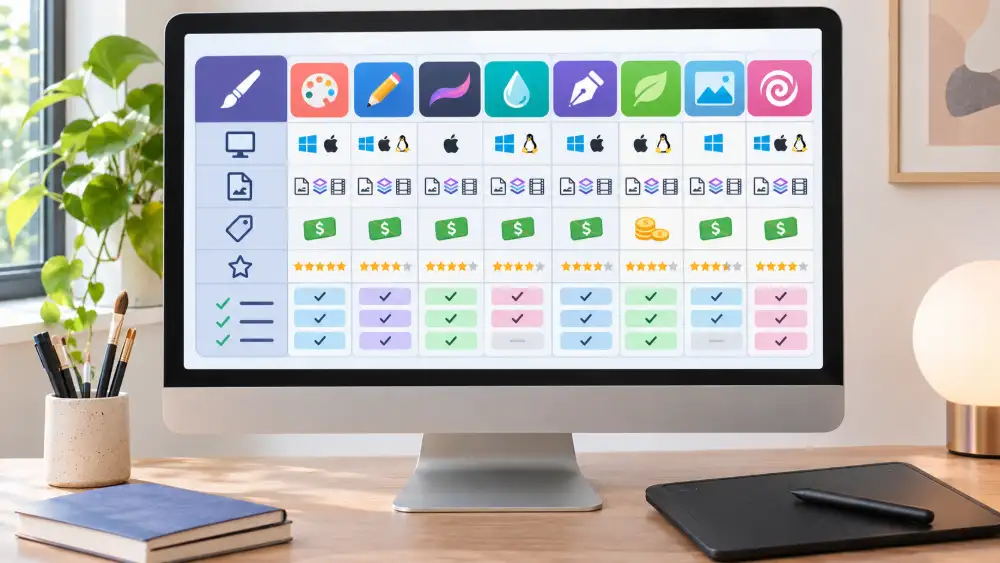
Le choix se joue d’abord sur la nature du dessin : un dessin artistique — illustration, peinture numérique, planche de BD — et un dessin technique — plan coté, schéma mécanique ou électrique, CAO — ne se pratiquent pas dans les mêmes logiciels, et aucun des huit outils comparés ici ne couvre sérieusement les deux.
Si votre besoin est de produire une image, lisez le tableau ci-dessous comme une grille de décision. Si votre besoin est de coter un bâtiment, aucun ne fera l’affaire.
| Outil | Éditeur et pays | Licence | Gratuité réelle | Systèmes | Format natif | Limite bloquante | Prix payant |
|---|---|---|---|---|---|---|---|
| Krita | Krita Foundation, Pays-Bas | GNU GPL v3 | Totale, sans palier | Windows 8.1+, macOS 10.15+, Linux, Android ; pas d’iPad | .kra, ouverture et enregistrement PSD | Absent d’iPad et d’iPhone | 0 € ; versions payantes sur boutiques, même code GPL |
| Inkscape | Projet communautaire, international | GNU GPL v2 | Totale, sans palier | Windows, macOS, Linux | SVG | Pas de moteur de peinture raster | 0 €, aucun palier |
| FireAlpaca | PGN Inc., Japon (Tokyo) | Gratuiciel propriétaire | Fonctions principales gratuites, usage commercial | Windows 10+, macOS 12+, Linux | MDP | Publicités dans la version gratuite | Édition SE : 39,99 $ en achat unique |
| MediBang Paint | MediBang Inc., Japon | Gratuiciel + Premium | Partielle : publicités, quotas | Windows 10+, macOS 11+, iPadOS, iOS, Android | .mdp | Publicités, brosses et matériaux illimités réservés au Premium | Premium de 2 480 ¥ à 7 980 ¥ par an selon le stockage |
| Sketchbook | Sketchbook, Inc., indépendant depuis 2021 | Propriétaire | Mobile oui, bureau non | Android, iOS ; macOS et Windows payants | TIFF calqué | Bureau payant, tarif selon la boutique | Sketchbook Pro et Premium Bundle, prix selon les boutiques |
| ibisPaint | ibis inc., Japon | Gratuiciel + achats | Partielle : publicité, compte, quotas | iOS, Android, Windows, macOS | .ipv | Outil vectoriel 1 h par jour, démo 1 h par jour sur PC | Premium 4,49 $/mois ou 27,99 $/an |
| Photopea | Éditeur indépendant | Gratuiciel propriétaire | Partielle : publicités | Navigateur, tous OS modernes | PSD | Publicités et boutons colorés, tarif Premium non publié | Premium, montant affiché seulement dans la fenêtre de compte |
| Clip Studio Paint | Celsys, Japon | Propriétaire | Aucune gratuité illimitée | Windows, macOS, iPad, Android, Chromebook, iPhone (30 h/mois) | .clip | Accès gratuit limité ; perpétuel réservé à Windows et macOS | PRO 26,99 $/an, EX 76,99 $/an ; perpétuel en yens au Japon |
Comment lire ce tableau. La colonne « gratuité réelle » est la seule qui compte vraiment. « Partielle » signifie qu’une fonction précise vous sera refusée au moment où vous en aurez besoin — pas au moment du téléchargement, où tout fonctionne. La colonne « prix payant » indique ce qu’il faut sortir pour lever cette limite, et non un prix d’entrée marketing.
Le logiciel de dessin peut désigner deux marchés que tout sépare. D’un côté, le dessin artistique : on produit une image pour qu’elle soit regardée, avec des brosses, des calques, de la couleur, des textures. C’est le terrain de Krita, FireAlpaca, MediBang, ibisPaint, Sketchbook, Photopea, Clip Studio, et d’Inkscape quand l’image doit rester vectorielle.
De l’autre, le dessin technique : on produit un document pour qu’il soit exécuté, avec des cotes, une échelle, des calques normalisés, un export DWG ou IFC. Ce terrain-là appartient à la CAO — FreeCAD, LibreCAD, ou les suites commerciales — et il est absent de ce comparatif.
La conséquence pratique est simple. Si vous cherchez à dessiner un plan de maison, une pièce mécanique ou un schéma de câblage, aucun des huit outils ci-dessus ne vous donnera une cotation conforme : changer de famille d’outil est plus rentable que d’apprendre à détourner Krita. Si vous cherchez à dessiner une illustration, un personnage, une planche ou un logo, les huit outils se comparent entre eux, et le vrai critère devient la gratuité réelle, traitée plus bas.
Reste une frontière à poser clairement, parce qu’elle explique beaucoup de déceptions : dessiner une image et retoucher une photo sont deux métiers. Le dessin part d’une page blanche, la retouche part d’un fichier existant qu’il faut corriger. Si votre besoin est de corriger une photo, c’est un logiciel de retouche photo qu’il vous faut, et nous l’avons comparé ailleurs. Le présent article traite le dessin et l’illustration, pas la retouche.
Quels logiciels de dessin sont réellement gratuits, sans limite ni publicité ?
Krita et Inkscape sont gratuits sans aucune contrepartie : ni palier, ni quota, ni publicité, ni compte. FireAlpaca l’est aussi sur le plan fonctionnel — les fonctions essentielles et l’usage commercial sont accessibles — avec une réserve honnête : sa version gratuite peut afficher des publicités pour l’édition SE.
Ces trois-là permettent de dessiner durablement sans payer, malgré les options exclusives de FireAlpaca SE.
Krita
Positionnement. Logiciel libre de peinture numérique, d’illustration et d’animation 2D, Krita est édité par la Krita Foundation, organisation à but non lucratif indépendante créée en 2012 et basée à Deventer, aux Pays-Bas. Le projet lui-même est né en 1998 dans la communauté KDE. Sa cible n’a pas varié :
- illustrateurs,
- concept artists,
- auteurs de bande dessinée,
- animateurs 2D,
- enseignants d’arts plastiques.
Ce n’est pas un éditeur de retouche photo, et le lui reprocher n’a pas de sens — mais beaucoup d’utilisateurs l’installent en croyant trouver un Photoshop gratuit, puis reviennent en arrière.
Avantages. Le moteur de brosses est le plus complet des outils gratuits, avec prise en charge de la pression et de l’inclinaison du stylet, et Krita accepte de nombreuses tablettes graphiques dotées de pilotes compatibles. L’animation 2D est intégrée sérieusement : onion skinning, piste audio, export vidéo, de quoi livrer un clip court sans passer par un logiciel de montage.
La gestion de la couleur est complète en ICC et en OpenColorIO, ce qui rend le CMJN et le Lab réellement utilisables pour l’impression. Enfin, Krita ouvre et enregistre les fichiers PSD, ce qui permet de travailler avec un studio resté sous Adobe sans casser l’échange de fichiers — notre comparatif d’alternative à Photoshop le cite d’ailleurs déjà pour un autre usage : la réouverture de fichiers, pas le confort du pinceau.
Limites. Pas de version iPad ni iPhone, ce qui exclut une partie des illustrateurs nomades, et c’est la limite la plus lourde à l’usage. L’interface est dense : un débutant passe ses premières heures à chercher des panneaux, et certains abandonnent avant d’avoir dessiné. Le logiciel n’a pas de gestion de catalogue ni d’automatisation de production comparable aux scripts d’un studio. Et la couleur d’impression reste un sujet de réglage, pas un flux guidé.
Prix. 0 €, sous GNU GPL version 3. Deux phrases du site officiel suffisent à cadrer la promesse : « No trials. No subscriptions. » et « Krita is, and will always be, free software ». Des versions payantes existent sur le Microsoft Store, Steam, Epic Games et le Mac App Store, mais elles restent sous GPL v3 et servent à financer le développement. Autrement dit : vous pouvez payer pour soutenir le projet, vous n’achetez pas une fonction supplémentaire ni un droit d’usage.
Inkscape
Positionnement. Inkscape est le logiciel libre de référence pour le dessin vectoriel et le SVG. Licence GNU GPL version 2, gratuité sans palier payant, et une finalité très claire : produire des formes, des courbes, du texte et des tracés qui se redimensionnent sans perte. C’est l’outil des logos, des pictogrammes, des plans de signalétique et des illustrations composées de formes franches.
Avantages. Le SVG est un format standard, ouvert, lisible par un navigateur et par la plupart des logiciels de mise en page. Un logo produit dans Inkscape s’exporte vers les formats adaptés au web comme à l’impression commerciale, sans dépendre d’un éditeur. Les fichiers produits appartiennent à leur créateur, sans clause de plateforme. Et la gratuité est totale : Inkscape n’a jamais construit de palier payant, ce qui le rend prévisible sur la durée.
Limites. Inkscape ne peint pas. Pas de moteur de brosses raster, pas de mélange de couleurs par empâtement, pas de texture : demander à Inkscape une illustration peinte revient à demander à un compas de faire une aquarelle. L’apprentissage est technique — nœuds, poignées, opérations booléennes — et l’interface reste austère. Enfin, le CMJN n’est pas son terrain naturel : pour un fichier destiné à un imprimeur, il faut vérifier la conversion avec le prestataire.
Prix. 0 €, GNU GPL version 2, aucun palier payant, aucun achat obligatoire. Le coût réel est le temps d’apprentissage du vectoriel, qui se compte en semaines pour quelqu’un qui n’a jamais manipulé de courbes de Bézier.
FireAlpaca
Positionnement. FireAlpaca est un graticiel de PGN Inc., société basée à Tokyo, pensé pour le dessin et la peinture légers. Il vise les configurations modestes, les débutants et les illustrateurs qui veulent un outil qui démarre vite, avec un moteur de brosses suffisant pour du croquis colorisé et de la BD.
Avantages. Gratuit pour un usage personnel comme commercial, ce qui n’est pas si fréquent et qui compte si vous facturez. Disponible sur Windows 10 et plus, macOS 12 et plus et Linux, avec un format natif MDP, un affichage CMJN et un outil d’animation intégré. Le logiciel est léger, s’installe vite et reste fluide sur une machine ancienne, ce qui en fait le premier choix quand le budget matériel est nul.
Limites. La version gratuite affiche des publicités, et c’est l’édition SE, à 39,99 $ en achat unique, qui les retire. Certaines fonctions utiles — brosses exclusives, masques de calque, Projects — sont réservées à cette édition payante. Aucune version mobile n’existe : ni iPad, ni Android, ce qui cantonne FireAlpaca au poste de bureau.
Prix. 0 € pour l’usage personnel et commercial. L’édition FireAlpaca SE est un achat unique de 39,99 $ qui retire les publicités et ajoute les brosses exclusives, les masques de calque et les Projects. Cette édition s’achète une fois, sans abonnement, tandis que la version de base reste utilisable gratuitement pour le dessin courant.
Quels gratuits cachent une limite, une publicité ou un abonnement ?
Quatre outils sont gratuits avec conditions : MediBang Paint, Sketchbook, ibisPaint et Photopea.
Aucun n’est malhonnête, mais chacun place une limite à un endroit précis — publicité, quota de stockage, compte obligatoire, fonction réservée ou tarif selon la boutique — et c’est cet endroit qu’il faut connaître avant de s’engager sur un projet.
MediBang Paint
Positionnement. Éditeur MediBang Inc., au Japon, MediBang Paint est orienté manga et bande dessinée, avec une version gratuite et une offre Premium. Disponible sur Windows 10 et plus, macOS 11 et plus, iPadOS, iOS et Android, il s’adresse autant aux auteurs de planches qu’aux équipes qui travaillent à distance sur un même projet.
Avantages. Le volume de matériel disponible dès la version gratuite est son meilleur argument : plus de 180 brosses et 1 000 trames, un format natif .mdp, la prise en charge des tablettes Wacom. Le gratuit inclut 3 Go de stockage cloud, 3 équipes et un rappel de 3 versions — de quoi tenir une collaboration légère sans payer.
Limites. La version gratuite affiche des publicités et plafonne ce qui fait la valeur de l’outil : les brosses et matériaux illimités passent par Premium. Les 3 Go et les 3 équipes sont des plafonds, pas des ordres de grandeur. Surtout, les tarifs Premium sont notamment publiés en yens, à l’année : 2 480 ¥ pour 20 Go, 3 980 ¥ pour 100 Go et 7 980 ¥ pour 300 Go. Des abonnements mensuels existent aussi sur mobile ; une conversion des tarifs japonais ne constitue pas un prix français. Enfin, l’application a été retirée des boutiques chinoises App Store et Google Play, sans retrait mondial annoncé sur Android.
Prix. Gratuit avec publicités et quotas. Premium à 2 480 ¥ par an pour 20 Go, 3 980 ¥ pour 100 Go, 7 980 ¥ pour 300 Go, tarifs annuels web publiés en yens.
Sketchbook
Positionnement. Sketchbook est édité par Sketchbook, Inc., société indépendante issue d’Autodesk depuis 2021 et toujours activement maintenue. Son identité est le croquis : une interface sobre, des brosses qui imitent le papier, une prise en main rapide sur mobile. C’est l’outil que l’on ouvre pour dessiner dans le train, pas pour produire une planche de 40 pages.
Avantages. Les applications mobiles Android et iOS sont gratuites, et l’application reste maintenue depuis l’indépendance de l’éditeur, ce qui n’était pas acquis au moment de la scission. La simplicité de l’interface en fait un bon premier outil sur tablette, et l’absence de fioritures convient à ceux qui veulent dessiner sans régler cinquante paramètres.
Limites. Il faut être précis, parce que la confusion est fréquente et qu’elle fausse le classement de beaucoup de comparatifs : le bureau Sketchbook Pro, pour macOS et Windows, est payant, et son prix dépend de la boutique régionale. Vous pouvez consulter le tarif avant de procéder à l’achat. Un Premium Bundle payant, tarifé dans la boutique intégrée, ajoute des réglages de calque comme le flou, la netteté, la luminosité et le contraste. Conclusion pratique : Sketchbook desktop ne doit jamais être présenté comme gratuit, et un particulier qui veut dessiner sur ordinateur sans payer doit choisir un autre outil.
Prix. 0 € sur mobile Android et iOS. Sketchbook Pro pour macOS et Windows : payant, tarif selon la boutique. Premium Bundle : payant, tarif selon la boutique, réglages de calque avancés inclus.
ibisPaint
Positionnement. ibisPaint, édité par ibis inc. au Japon, est l’une des applications de dessin les plus installées sur mobile, et elle existe aussi sur Windows et macOS. Sa promesse est l’accès immédiat : on dessine avec le doigt ou un stylet, on enregistre le processus, on partage. La version gratuite est financée par la publicité et propose un compte pour le cloud.
Avantages. Le gratuit donne accès à un vrai ensemble d’outils, dont un outil vectoriel, et à 64 Mo de stockage cloud. Pour un adolescent qui veut tester le dessin numérique sans dépenser un euro, c’est la porte d’entrée la moins risquée. Les tarifs payants sont, eux, publiés clairement, ce qui permet de décider en connaissance de cause.
Limites. Les limites du gratuit sont nombreuses et cumulatives : publicités, compte requis pour le cloud, 64 Mo de cloud, outil vectoriel limité à une heure par jour, import de motifs de brosse plafonné à 5 fois. Sur Windows et macOS, le mode démo est limité à une heure par jour, ce qui rend la version gratuite inutilisable pour un projet sérieux sur ordinateur. Trois paliers payants coexistent, et il faut lire le tableau de comparaison pour ne pas payer deux fois la même chose.
Prix. Premium à 4,49 $ par mois ou 27,99 $ par an sur mobile et Windows, à 4,99 $ ou 29,99 $ sur Mac. Le retrait des publicités seul est un achat unique de 15,99 $, et le Pro Upgrade un achat unique de 62,99 $.
Photopea
Positionnement. Photopea est un éditeur web gratuit qui tourne entièrement dans le navigateur, sans installer quoi que ce soit. Il permet de retoucher des images, de dessiner et d’ouvrir les fichiers provenant d’autres logiciels. C’est l’outil que l’on utilise sur un poste verrouillé, chez un client, ou pour récupérer un fichier urgent sans licence.
Avantages. Photopea prend en charge le format PSD en lecture comme en écriture, ainsi que plus de 40 formats dont AI, PDF et Figma en ouverture. Le traitement courant des fichiers locaux se fait dans votre navigateur, avec votre processeur et votre carte graphique. Pour un illustrateur qui doit ouvrir un PSD reçu sans posséder Photoshop, c’est une solution particulièrement accessible.
Limites. La version gratuite affiche des publicités et des boutons colorés, et c’est un irritant en usage quotidien. L’offre Premium les retire, mais son prix apparaît dans la fenêtre de compte de l’application. Un article de blog de 2016 mentionne 5 $ par mois, un chiffre trop ancien pour être présenté comme le tarif actuel. Photopea dispose de pinceaux personnalisables, mais son environnement reste moins spécialisé dans la peinture numérique que Krita.
Prix. Gratuit avec publicités. Premium, montant visible dans la fenêtre de compte. Le chiffre historique documenté dans le billet de blog de 2016 est de 5 $ par mois, qu’il serait imprudent d’annoncer comme le prix de 2026.
Clip Studio Paint a-t-il une version gratuite ?
Clip Studio Paint n’a aucune version gratuite illimitée. Il propose des essais longs — jusqu’à six mois sur Galaxy, jusqu’à trois mois sur Windows, macOS, Android et iPad — et une version iPhone gratuite 30 heures par mois, avec toutes les fonctions et sans publicité. Au-delà de ces limites, il faut payer.
Clip Studio Paint
Positionnement. Édité par Celsys, au Japon, Clip Studio Paint est la référence du manga, de la bande dessinée et de l’illustration exigeante. Ce n’est pas un outil gratuit que l’on installe par curiosité : c’est un achat délibéré, souvent motivé par un besoin précis — planches, trames, encrage, animation — que les gratuits couvrent mal.
Avantages. L’essai est particulièrement généreux : jusqu’à trois mois sur ordinateur et tablette, six mois sur Galaxy, ce qui laisse le temps de terminer un projet réel avant de décider. La version iPhone est gratuite 30 heures par mois, avec toutes les fonctions et sans publicité : pour un usage mobile ponctuel, c’est un accès gratuit sérieux, simplement compté en heures. Les licences perpétuelles existent toujours, ce qui devient rare.
Limites. Aucune gratuité illimitée, donc aucune solution durable pour un budget nul sur ordinateur. Les prix sont éclatés entre abonnements, licences perpétuelles, promotions fréquentes et tarifs par appareil : un acheteur pressé se trompe facilement de formule. Les licences perpétuelles sont réservées à Windows et macOS, avec des tarifs régionaux, ce qui complique la comparaison avec les abonnements en dollars.
Prix. Abonnement PRO sur un an et un appareil à 26,99 $ hors promotion, EX à 76,99 $. Licences perpétuelles toujours commercialisées, réservées à Windows et macOS, à 6 900 ¥ pour PRO et 28 900 ¥ pour EX au Japon. Essai jusqu’à six mois sur Galaxy, jusqu’à trois mois sur Windows, macOS, Android et iPad ; iPhone gratuit 30 heures par mois.
Faut-il une tablette graphique pour dessiner sur ordinateur ?
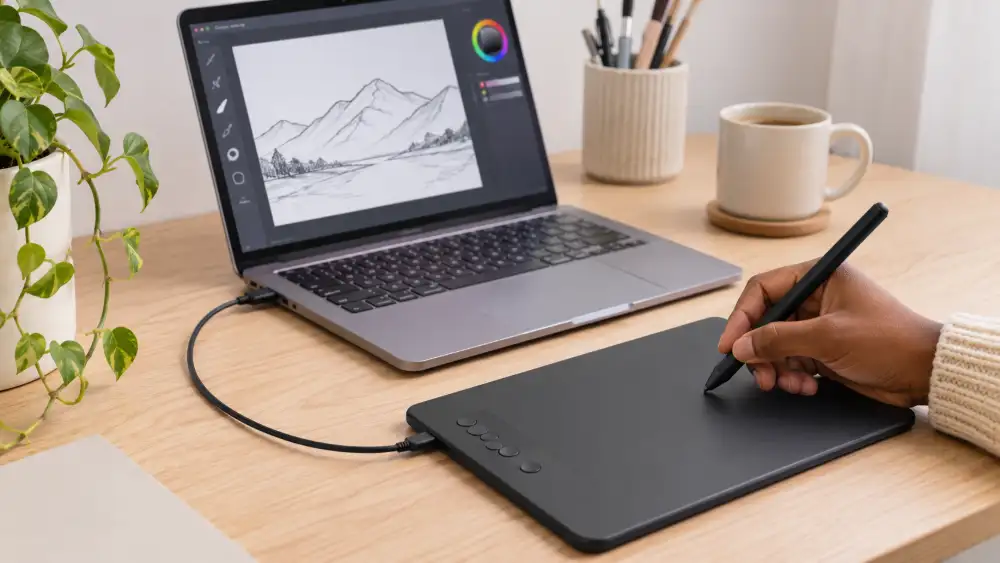
Non, aucune des huit applications n’exige une tablette graphique, et vous pouvez commencer à la souris. Mais dès que vous peignez — dégradés, textures, traits d’épaisseur variable — la tablette cesse d’être un accessoire : c’est elle qui rend le logiciel utilisable, et non l’inverse.
Le dessin vectoriel s’accommode très bien d’une souris : tracer une courbe dans Inkscape, déplacer des nœuds, ajuster un logo ne demande aucune pression. Le dessin de formes, les sélections, le détourage, la retouche de masques fonctionnent aussi à la souris. En revanche, peindre une illustration à main levée à la souris revient à dessiner avec un savon : vous contrôlez la position, pas le geste.
Deux familles de matériel coexistent. Les tablettes sans écran, que l’on branche en USB, où la main dessine sur la tablette pendant que l’œil regarde l’écran : c’est l’entrée de gamme, l’apprentissage est un peu déroutant la première semaine, puis oublié. Les tablettes avec écran, où l’on dessine directement sur l’image : plus confortables, plus chères, plus lourdes à transporter.
Krita accepte de nombreuses tablettes dotées de pilotes compatibles, et MediBang met en avant la prise en charge des tablettes Wacom ; dans les deux cas, le pilote installé compte davantage que la marque.
Un point de méthode avant d’acheter : commencez par le logiciel. Installez Krita ou FireAlpaca, dessinez une heure à la souris, puis une heure sur la tablette d’un ami ou en magasin. Acheter une tablette avant d’avoir une pratique ne garantit pas que vous continuerez à dessiner régulièrement. Et si vous partez sur iPad, sachez que le matériel change le logiciel : Krita n’existe pas sur iPad, il faudra passer par ibisPaint, MediBang Paint ou Clip Studio Paint.
Un logiciel gratuit suffit-il pour vivre de l’illustration ?
Oui pour dessiner et livrer, non pour tout le reste. Aucune licence des trois outils réellement gratuits n’interdit la vente de vos images : Krita est sous GPL version 3, Inkscape sous GPL version 2 et les fichiers produits appartiennent à leur créateur, FireAlpaca autorise l’usage commercial dans sa version gratuite. Vous pouvez donc facturer dès le premier jour sans payer un euro de logiciel.
Ce qui coûte, ce n’est pas la licence, c’est le reste. Un client ou une agence vous enverra un PSD, parfois avec des fonctions natives d’Adobe que les gratuits gèrent inégalement. Un projet éditorial demandera des allers-retours entre plusieurs appareils, ce que l’absence de Krita sur iPad complique.
Une collaboration en équipe pourra réclamer du stockage partagé, éventuellement payant — et c’est précisément ce que vendent MediBang Premium ou ibisPaint Premium. Une production régulière exigera des automatisations, des modèles, des bibliothèques de brosses et de matériaux, souvent payantes.
Il faut aussi compter ce que l’on ne voit pas : le temps d’apprentissage, la gestion des fichiers, la sauvegarde, la veille sur les formats. Un illustrateur qui vit de son travail vend un fichier livré à l’heure dite, pas un logiciel.
La question utile n’est donc pas « gratuit ou payant » mais « quel outil supprime mon goulot d’étranglement ». Tant que le goulot est le dessin, le gratuit suffit. Quand le goulot devient l’échange de fichiers ou la portabilité, payer 26,99 $ par an peut coûter moins cher qu’une journée perdue en conversions.
Par quel logiciel commencer quand on débute ?
Commencez par Krita si vous peignez sur ordinateur, par Inkscape si vous tracez des formes et des logos, par FireAlpaca si votre machine est ancienne, et par ibisPaint ou MediBang Paint si vous n’avez qu’une tablette ou un téléphone. Un seul outil, pendant trois mois, sans en installer cinq.
La règle des trois mois n’est pas une formule : c’est le temps qu’il faut pour que les gestes de base — calques, taille et opacité du pinceau, sélection, transformation, export — deviennent automatiques. Ceux qui changent d’outil toutes les deux semaines passent leur temps à réapprendre les mêmes menus et n’apprennent pas à dessiner. Le logiciel n’est jamais le facteur limitant au démarrage : la pratique l’est.
Quelques repères de progression. Sur Krita, comptez une semaine pour être à l’aise avec l’interface et les calques, davantage pour exploiter les moteurs de brosses et les assistants de dessin. Sur Inkscape, l’apprentissage est plus technique : les nœuds et les courbes demandent deux à trois semaines avant de produire un logo propre. Sur FireAlpaca, la prise en main est rapide, et c’est un bon choix pour un premier mois. Sur mobile, ibisPaint ou MediBang Paint permettent de dessiner dans les transports, sans remplacer un poste de bureau pour un projet long.
Un dernier conseil, à contre-courant des comparatifs : n’installez pas Clip Studio Paint en essai « pour voir ». Un essai de trois mois qui se termine au milieu d’une planche vous met dans la situation la plus coûteuse — payer dans l’urgence, sans avoir comparé. Testez d’abord un gratuit pendant un vrai projet, puis décidez ce qui vous manque.
Quelles questions reviennent le plus souvent sur un logiciel de dessin gratuit ?
Quel est le meilleur logiciel de dessin gratuit ?
Krita pour la peinture numérique et l’illustration : c’est le plus complet des gratuits, avec animation 2D, gestion ICC et échange PSD. Inkscape pour le vectoriel, les logos et tout ce qui doit rester net à toutes les tailles. FireAlpaca pour une machine modeste ou un premier outil léger. Les trois permettent de dessiner gratuitement sans échéance, ce qui les distingue de tous les autres outils de ce comparatif.
Un logiciel gratuit suffit-il pour un usage professionnel ?
Oui sur le plan juridique : Krita, Inkscape et FireAlpaca autorisent l’usage commercial sans supplément. Les limites sont ailleurs : échange de fichiers PSD avec des clients sous Adobe, travail sur iPad absent de Krita, collaboration en équipe et stockage partagé, automatisation de production. Vous pouvez facturer avec un gratuit ; vous paierez surtout en temps et en contorsions de format dès que le projet grossit.
Quel logiciel choisir quand on débute ?
Krita si vous dessinez sur ordinateur, FireAlpaca si votre machine est ancienne, Inkscape si votre objectif est le logo ou le vectoriel, ibisPaint ou MediBang Paint si vous partez d’une tablette ou d’un téléphone. Gardez le même outil trois mois : les calques, les sélections et l’export s’apprennent une fois, pas cinq.
Faut-il une tablette graphique, et laquelle ?
Aucune n’est obligatoire, mais une tablette sans écran d’entrée de gamme suffit largement pour débuter et change tout dès que vous peignez. Vérifiez surtout la compatibilité du pilote avec votre système : Krita accepte de nombreuses tablettes dotées de pilotes compatibles. Si vous choisissez l’iPad, sachez que Krita n’y existe pas et que le logiciel change avec le matériel.
Peut-on dessiner à la souris, sans tablette ?
Oui pour le vectoriel, les formes, les sélections et le détourage : Inkscape se pratique très bien à la souris. Pour la peinture à main levée, la souris prive de la pression et de l’inclinaison, donc du contrôle du trait. Vous pouvez apprendre les bases ainsi, mais vous plafonnerez vite sur les dégradés, les textures et l’encrage.
Quel logiciel ouvre et enregistre les fichiers PSD ?
Dans ce comparatif, plusieurs outils lisent et écrivent le PSD : Krita, Photopea, Sketchbook, FireAlpaca, MediBang Paint, ibisPaint et Clip Studio Paint. La compatibilité des calques et des effets varie toutefois entre les applications et leurs formats natifs respectifs. Avant d’envoyer un PSD à un client, testez toujours la réouverture de vos calques et de vos textes.
Procreate existe-t-il sur Windows ?
Non. Procreate est une application iPad, sans version Windows ni Android. Sur ordinateur, les équivalents gratuits sont Krita pour la peinture et FireAlpaca pour un usage léger ; sur iPad, ibisPaint et MediBang Paint permettent de commencer sans payer. Le format Procreate est peu compatible ailleurs : exportez en PSD avant de changer de machine.
Quelle différence entre dessin vectoriel et dessin bitmap ?
Le vectoriel décrit des formes mathématiques — courbes, nœuds, remplissages — qui se redimensionnent sans perte : c’est Inkscape et son SVG. Le bitmap décrit des pixels : c’est Krita, FireAlpaca ou ibisPaint. Un logo se construit en vectoriel, une illustration peinte en bitmap. Un bitmap agrandi au-delà de sa résolution se dégrade ; un vectoriel, non.
Quelle différence entre dessin artistique et dessin technique ?
Le dessin artistique produit une image destinée au regard : illustration, BD, peinture. Le dessin technique produit un document destiné à l’exécution : plan coté, schéma, CAO, avec échelle et normes. Les outils diffèrent : Inkscape permet des mesures, sans remplacer une CAO spécialisée. Si votre besoin est un plan, cherchez du côté de la CAO, pas du dessin.
Clip Studio Paint est-il gratuit ?
Non, il n’existe aucune version gratuite illimitée. L’essai va jusqu’à six mois sur Galaxy et jusqu’à trois mois sur Windows, macOS, Android et iPad. Sur iPhone, l’application est gratuite 30 heures par mois, avec toutes les fonctions et sans publicité. Ensuite, comptez 26,99 $ par an pour PRO et 76,99 $ pour EX sur un appareil, hors promotion.
MediBang Paint est-il vraiment gratuit ?
Oui, avec des contreparties : publicités, 3 Go de stockage cloud, 3 équipes, rappel limité à 3 versions, et brosses et matériaux illimités réservés au Premium. Les tarifs annuels web sont publiés en yens — 2 480 ¥ par an pour 20 Go, 3 980 ¥ pour 100 Go, 7 980 ¥ pour 300 Go — donc sans équivalent officiel en euros.
Quels logiciels de dessin tournent sous Linux ?
Krita, Inkscape et FireAlpaca disposent d’une version Linux, et Photopea fonctionne dans un navigateur. MediBang Paint, Sketchbook et Clip Studio Paint ne figurent pas sur Linux dans les systèmes annoncés par leurs éditeurs. Pour une chaîne entièrement libre sous Linux, la combinaison Krita plus Inkscape couvre la peinture et le vectoriel sans aucune dépendance propriétaire.
FireAlpaca est-il gratuit pour un usage commercial ?
Oui. La version gratuite est autorisée en usage personnel comme commercial, sans redevance ni licence à acheter. L’édition SE, à 39,99 $ en achat unique, n’ajoute pas de droit d’usage : elle retire les publicités et ajoute des brosses exclusives, des masques de calque et les Projects. Si les publicités vous gênent en production, c’est le seul montant à prévoir.
Krita fonctionne-t-il sur iPad ?
Non. Krita est disponible sur Windows 8.1 et plus, macOS 10.15 et plus, Linux et Android, mais il n’existe pas de version iPad ni iPhone. C’est la limite la plus contraignante du logiciel pour un illustrateur nomade. Sur iPad, il faut se tourner vers ibisPaint, MediBang Paint ou Clip Studio Paint, et accepter un autre fonctionnement.
Sources officielles
Il repose sur les conditions officielles publiées par les huit éditeurs, relevées le 20 novembre 2026, et sur aucune mesure de laboratoire. Nos constats viennent des conditions officielles publiées par chaque éditeur, une règle que décrit notre méthodologie de test, et les huit outils sont repris dans nos comparatifs avec la même exigence de traçabilité.
- Krita : https://krita.org/en/
- Inkscape : https://inkscape.org/
- FireAlpaca : https://firealpaca.com/en/
- MediBang Paint : https://medibangpaint.com/en/
- Sketchbook : https://www.sketchbook.com/
- ibisPaint : https://ibispaint.com/
- Photopea : https://www.photopea.com/
- Clip Studio Paint : https://www.clipstudio.net/fr/
