
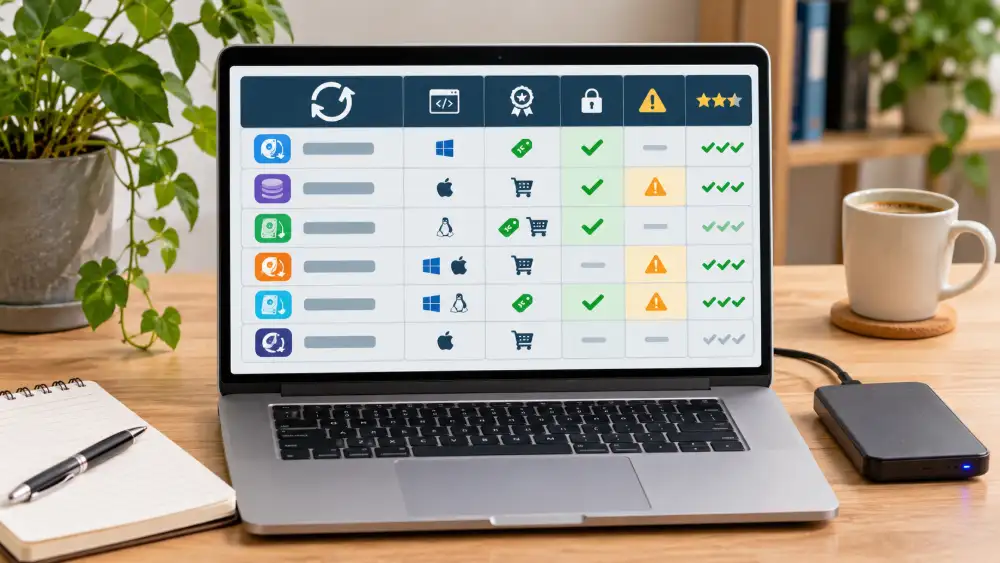
Cloner un disque ne coûte rien : pourquoi certains logiciels le facturent-ils ?
Cloner un disque dur ne coûte rien en licence logicielle : deux logiciels libres, Clonezilla et Rescuezilla, réalisent l’opération entièrement gratuitement, sans abonnement, sans numéro de série et sans plafond de données imposé commercialement.
Clonezilla est publié sous GNU GPL version 2, Rescuezilla sous GPL-3.0 : aucune des deux pages officielles ne comporte de version d’essai à expiration ou de quota à débloquer. Le clonage est une fonction fondamentale du stockage, même si sa réalisation exige davantage de précautions qu’une simple copie de fichiers.
Ce qui change la décision se joue ailleurs. Certaines suites commerciales présentées comme gratuites réservent le clonage du disque système à leur offre payante : sur sa page française, EaseUS propose le clonage dans Home à partir de 25,95 € pour trois mois, mais pas dans Free. Quant aux comparatifs français sur le sujet, certains présentent des solutions commerciales ou des versions d’essai parmi les outils gratuits, sans toujours distinguer clairement leurs restrictions. L’écart entre la promesse « gratuit » et la fonction réellement accessible constitue donc une information déterminante pour choisir son logiciel.
Cet article tranche trois points. D’abord qui clone vraiment sans payer, avec les limites que les éditeurs écrivent eux-mêmes dans leurs propres tableaux. Ensuite comment gérer un disque de destination plus petit, cas où les contraintes de partitionnement peuvent empêcher une migration pourtant réalisable en théorie. Enfin ce qui se passe pour BitLocker et pour l’activation de Windows, deux sujets traités ici à partir de la documentation Microsoft et des contraintes techniques du clonage.
Meilleur logiciel clonage disque dur gratuit en bref
Six outils sont comparés ici, dont deux logiciels libres capables de cloner un disque système entier sans plafond commercial ni édition payante.
- Clonezilla (GPL v2, 0 €) clone des partitions et des disques entiers, avec de nombreux systèmes de fichiers Windows, Linux et macOS ; 196 Mo de mémoire constituent le minimum annoncé, mais l’interface reste en console.
- Rescuezilla 2.6.2 (GPL-3.0, 0 €) propose des fonctions similaires avec une interface graphique, démarre depuis une clé USB et ne sait pas encore réduire automatiquement les partitions.
- Samsung Data Migration, intégré à Samsung Magician, est gratuit et suffisant si votre SSD de destination est un modèle Samsung compatible ; la migration fonctionne sous Windows.
- HDClone Free est un outil gratuit plafonné à 4 To et 70 Mo/s au maximum, avec certaines fonctions avancées réservées aux éditions payantes.
- Point de vigilance : EaseUS réserve le clonage à Home, à partir de 25,95 € pour trois mois, tandis qu’AOMEI Backupper Standard limite officiellement le clonage gratuit aux disques de données.
Que vérifier avant de cloner un disque dur ?
Trois vérifications influencent directement la réussite d’un clonage : l’espace réellement occupé sur le disque source et son partitionnement, la santé du disque d’origine et la taille des secteurs du disque de destination.
| Outil | Éditeur | Licence | Clone un disque système sans payer | Limites principales | Plateformes | À qui il s’adresse |
|---|---|---|---|---|---|---|
| Clonezilla | Équipe DRBL/Clonezilla, NCHC (Taïwan) | GNU GPL v2 | Oui, sans plafond commercial | Pas d’imagerie à chaud, image non directement explorable, interface en console | Live USB ou CD, BIOS et UEFI | Techniciens, déploiement, postes multiples |
| Rescuezilla | Projet libre | GNU GPL v3 | Oui, sans plafond commercial | Pas de réduction automatique de partition | Live USB, ordinateurs x86 compatibles | Utilisateurs qui veulent une interface graphique |
| HDClone X.7 Free | Miray Software AG (Munich) | Gratuiciel, usage privé | Oui pour la copie de disque | 4 To, 70 Mo/s, copie individuelle de partition payante | Windows, support amorçable, Linux selon distribution disponible | Dépannage familial jusqu’à 4 To |
| AOMEI Backupper Standard | AOMEI | Gratuiciel | Non garanti, clonage gratuit limité aux disques de données | Clonage système réservé aux offres commerciales selon la documentation | Windows | Sauvegarde avant tout |
| EaseUS Todo Backup Free | EaseUS | Gratuiciel | Non, Home à partir de 25,95 €/3 mois | Aucun clonage dans Free | Windows | Sauvegarde et restauration seulement |
| Samsung Data Migration | Samsung | Logiciel propriétaire gratuit | Oui, si la destination est un SSD Samsung compatible | Windows uniquement, destination compatible obligatoire | Windows via Magician | Achat d’un SSD Samsung |
La première erreur consiste à raisonner uniquement en capacité totale ou en données occupées. Un disque de 1 To rempli à 210 Go peut être cloné sur un SSD de 256 Go si les partitions peuvent être redimensionnées et tenir sur la destination ; le même disque rempli à 900 Go ne tient pas sur un modèle de 500 Go. Ouvrez l’explorateur, faites un clic droit sur le disque, choisissez Propriétés : vérifiez l’espace utilisé, puis examinez également les partitions dans la Gestion des disques.
La deuxième erreur est de cloner sans sauvegarde préalable. Le disque source est normalement préservé pendant une copie standard, mais certaines opérations préparatoires peuvent modifier son contenu. Une coupure de courant, un câble USB débranché ou un adaptateur défaillant peut rendre le clone incomplet ou inutilisable. Une copie des dossiers importants sur un disque externe demande du temps ; la reconstruction d’un profil Windows et la récupération de fichiers perdus peuvent en demander beaucoup plus.
La troisième erreur concerne l’état du disque d’origine. Un disque qui réalloue des secteurs peut continuer à se dégrader pendant la copie. Privilégiez un outil spécialisé comme GNU ddrescue pour créer une image de récupération lorsque le support présente des erreurs de lecture. Si le disque émet des bruits mécaniques inhabituels, évitez les tentatives répétées et envisagez une récupération professionnelle.
Identifiez les deux disques avant de cliquer, avec leurs numéros de série et non avec leurs seules lettres de lecteur. Deux disques de 500 Go du même modèle ont exactement le même nom commercial, et une erreur de sélection peut effacer le mauvais disque. Sous Windows, la commande PowerShell Get-Disk | Select-Object Number,FriendlyName,SerialNumber,Size affiche les informations essentielles ; dans la session live de Clonezilla ou de Rescuezilla, lsblk -o NAME,MODEL,SERIAL,SIZE donne un équivalent. Notez les numéros avant de lancer l’opération.
Vérifiez ensuite la géométrie du disque de destination, parce qu’elle peut conditionner la compatibilité du clonage. Un disque 512e annonce des secteurs logiques de 512 octets et des secteurs physiques de 4 Kio ; un disque 4Kn annonce 4 Kio dans les deux cas. Microsoft documente la prise en charge native du 4Kn à partir de Windows 8 et Windows Server 2012. Certaines anciennes fonctions de sauvegarde Windows peuvent également échouer avec l’erreur 0x8078002A sur des supports incompatibles. Si vous clonez entre deux géométries différentes, vérifiez la compatibilité du logiciel et testez le démarrage.
Il reste trois points matériels. La table de partitions doit être compatible avec le mode de démarrage : généralement GPT avec UEFI et MBR avec un BIOS hérité. Secure Boot est pris en charge par certaines images récentes de Clonezilla et Rescuezilla, mais leur démarrage dépend aussi des signatures et du firmware. La clé USB utilisée doit être dédiée, car l’écriture de l’image efface son contenu. Enfin, notez à l’avance l’ordre de démarrage à modifier dans le firmware : sans cela, la machine pourrait redémarrer sur l’ancien disque.
Note de transparence éditoriale. CritiquePlus monétise des prestations de test, d’audit produit et de visibilité SEO auprès d’éditeurs d’outils numériques. Cet article ne contient aucun lien sponsorisé, aucun article rémunéré et aucune relation commerciale avec les éditeurs cités. Aucun outil n’a payé pour figurer, pour être mieux classé ou pour obtenir une meilleure note. Les caractéristiques citées viennent principalement des pages officielles des éditeurs et de la documentation Microsoft, vérifiées le 27 novembre 2026, et notre méthodologie de test rappelle que le site ne dispose pas de laboratoire interne.
Quel logiciel de clonage est réellement gratuit ?
Clonezilla et Rescuezilla sont les deux seuls logiciels libres de ce comparatif qui clonent un disque système entier sans plafond commercial, sans compte et sans version payante ; HDClone Free constitue une autre solution gratuite, avec des limites de capacité, de débit et de fonctionnalités.
Le mot « gratuit » recouvre trois situations qu’il faut distinguer. Le logiciel libre accorde des libertés d’utilisation, de modification et de redistribution : il peut être commercialisé, mais Clonezilla et Rescuezilla sont distribués gratuitement.
Le gratuiciel est gratuit par décision commerciale : l’éditeur garde la main sur les fonctions et peut modifier les restrictions de son offre. L’essai gratuit, enfin, donne accès temporairement à un produit commercial, parfois avec des limitations fonctionnelles. Ces trois modèles ne répondent pas nécessairement aux mêmes besoins.
Clonezilla
Positionnement. Logiciel libre d’imagerie et de clonage publié sous GNU GPL version 2, porté notamment par l’équipe NCHC de Taïwan. Steven Shiau figure parmi les principaux développeurs du projet, et le site ne propose ni édition commerciale du logiciel ni tarif de licence.
Avantages. Trois déclinaisons gratuites existent : live, lite server et SE. La version live s’amorce depuis une clé USB ou un CD, sans installation, avec 196 Mo de mémoire minimum annoncés. Elle clone des partitions et des disques entiers, en sauvegarde comme en restauration, et copie uniquement les blocs utilisés lorsque le système de fichiers est reconnu. Les systèmes pris en charge comprennent ext2, ext3, ext4, reiserfs, reiser4, xfs, jfs, btrfs, f2fs, nilfs2, FAT12, FAT16, FAT32, exFAT, NTFS, HFS+, APFS, UFS, minix, VMFS3 et VMFS5 ; les systèmes non reconnus peuvent être copiés secteur par secteur. LVM2, LUKS, MBR et GPT sont gérés, avec des possibilités de chiffrement des images. La version stable relevée le 27 novembre 2026 est la 3.3.5-3.
Limites. L’éditeur les énumère lui-même : pas de sauvegarde différentielle ni incrémentielle, pas d’imagerie à chaud d’un système en fonctionnement — la partition doit être démontée —, et aucune fonction native simple permettant de parcourir une image pour récupérer un fichier isolé. Par défaut, la partition de destination doit être suffisamment grande pour recevoir celle de la source. Des options avancées existent pour certains scénarios particuliers. L’interface reste une succession de menus en console, disponible notamment en français, avec plusieurs confirmations manuelles.
Prix. 0 €, sans plafond commercial, sans compte, sans clé d’activation.
Rescuezilla
Positionnement. Logiciel libre sous GPL-3.0, compatible avec les images de Clonezilla et issu d’un fork de Redo Backup and Recovery : il utilise notamment Partclone et privilégie une interface graphique accessible.
Avantages. La version 2.6.2 est datée du 16 mai 2026, avec une image principale fondée sur Ubuntu 26.04 LTS et Partclone 0.3.47. Elle fonctionne depuis une clé USB sans installation, peut démarrer en quelques dizaines de secondes selon le matériel et ne demande ni abonnement ni numéro de série. Elle ajoute la compatibilité avec plusieurs formats de disques virtuels (VDI, VMDK, VHDX, QCOW2, raw), un explorateur d’images en version bêta, la prise en charge de certaines configurations RAID logiciel md de Linux, du LVM et des disques sans table de partitions. Le projet accepte des dons, notamment via Patreon, sans proposer d’édition payante.
Limites. Elle ne sait pas encore réduire automatiquement les partitions pour restaurer vers un disque plus petit, et cette limite est documentée sur le dépôt du projet. L’explorateur d’images reste en bêta et peut devenir lent sur les archives compressées. Le clonage disque à disque utilise notamment Partclone, également employé par Clonezilla, avec des contraintes liées à la disposition des partitions. Rescuezilla nécessite par ailleurs un ordinateur compatible avec son environnement Linux amorçable.
Prix. 0 €.
HDClone X.7 Free
Positionnement. Gratuiciel de Miray Software AG, société munichoise, au bas d’une gamme qui monte jusqu’à l’édition Enterprise ; l’édition gratuite est destinée à un usage privé.
Avantages. La copie de disque, les images physiques et certaines fonctions de copie depuis un système actif ou un support autonome restent accessibles sans payer. Le logiciel peut fonctionner indépendamment du système de fichiers lorsqu’il effectue une copie physique, ce qui peut dépanner sur un disque que Windows ne monte plus. L’édition X.7 Free bénéficie désormais d’une capacité maximale et d’un débit supérieurs à ceux des anciennes versions.
Limites. Deux plafonds principaux et une liste de fonctions avancées indisponibles : 4 To de capacité maximale, 70 Mo/s de débit, pas de copie individuelle de partition, restrictions concernant SmartCopy, la compression ou la protection des images, la vérification, SafeRescue, le redimensionnement et la copie simultanée vers plusieurs destinations. Le débit annoncé représente un maximum théorique fixé par l’édition, pas une performance garantie. Les caractéristiques des interfaces USB et des éditions supérieures doivent être vérifiées dans le tableau correspondant à la version téléchargée.
Prix. 0 € en Free, pour un usage privé ; les éditions payantes commencent autour de 16,72 € pour la Basic, avec des tarifs supérieurs pour les éditions professionnelles et portables, selon la boutique et la fiscalité applicable.
Les deux outils libres utilisent des formats d’image compatibles, ce qui constitue un avantage pratique : une sauvegarde standard créée avec Clonezilla peut généralement être restaurée avec Rescuezilla, et inversement. Cette interopérabilité reste soumise aux formats, aux options de compression, au chiffrement et aux fonctionnalités utilisés. Vous pouvez préparer une image en console sur une machine et la restaurer par clics sur une autre. Cette compatibilité explique pourquoi Rescuezilla se présente comme une interface graphique pour les usages de Clonezilla, tout en étant un projet logiciel indépendant.
Comment cloner vers un disque plus petit ?
Un clonage vers un disque plus petit exige davantage qu’une capacité suffisante pour les données utilisées : les partitions à copier, leur emplacement et le système de fichiers doivent également être compatibles avec la taille du support de destination.
Cette règle est documentée directement par les projets Clonezilla et Rescuezilla. Elle apparaît aussi dans des guides tiers, notamment ceux consacrés à la migration d’un disque dur vers un SSD. La cible doit disposer d’assez de place pour accueillir les données et les partitions nécessaires. Clonezilla impose par défaut des contraintes de taille, tandis que Rescuezilla ne réduit pas encore les partitions automatiquement. Une préparation manuelle du disque source est donc parfois indispensable.
Le raisonnement pratique tient en trois chiffres. Vous avez un disque de 1 To utilisé à 210 Go, un SSD de destination de 256 Go et une partition système occupant presque tout le disque source. Un clonage standard peut échouer parce que l’outil compare aussi les dimensions des partitions.
La solution consiste à réduire la partition système avant de cloner : dans Windows, clic droit sur Démarrer, Gestion des disques, clic droit sur le volume, Réduire le volume, puis choisir une taille compatible avec le SSD. Vérifiez également que les partitions EFI et de récupération tiennent sur la destination. Rescuezilla intègre GParted pour effectuer ce travail manuellement.
Deuxième cas, celui que certains utilisateurs n’anticipent pas : vous clonez un disque de 128 Go vers un SSD de 512 Go, et le nouveau volume n’affiche qu’environ 128 Go. Ce n’est pas nécessairement un bug. L’outil peut recopier la table de partitions telle quelle et laisser le reste en espace non alloué. Il faut ensuite étendre la partition : clic droit sur Démarrer, Gestion des disques, clic droit sur le volume du SSD, Étendre le volume. Sous Windows, l’espace non alloué doit généralement être immédiatement adjacent au volume à agrandir.
Troisième cas, plus délicat : un disque source de 500 Go contenant 470 Go de données doit être migré vers un SSD de 480 Go. Ce dernier offre environ 447 Gio, souvent affichés comme 447 Go sous Windows. Il ne s’agit pas d’une perte de capacité due au formatage, mais d’une différence entre unités décimales et binaires. Comparez les données dans la même unité, puis déplacez certains fichiers si nécessaire afin de conserver suffisamment d’espace pour les autres partitions et le fonctionnement du système.
Les outils ne se valent pas devant cette contrainte. Clonezilla propose des options avancées, notamment -icds, pour ignorer certains contrôles de taille lorsque le partitionnement est compatible, ainsi que des fonctions de redimensionnement dans certains scénarios. Rescuezilla exige actuellement que les partitions tiennent intégralement sur le disque cible. HDClone Free réserve certaines fonctions de redimensionnement aux éditions payantes. Les suites commerciales proposent souvent un ajustement automatique des partitions pendant le clonage : c’est un argument technique qui peut justifier une licence.
Un dernier réflexe évite bien des déconvenues : après le clonage, vérifiez la table de partitions avant de redémarrer. Une partition active manquante sur un système BIOS/MBR, une partition EFI absente sur un système UEFI ou un ordre de démarrage resté sur l’ancien disque peuvent empêcher le démarrage alors que les fichiers ont été correctement copiés. Débranchez temporairement l’ancien disque pour vérifier que le nouveau support démarre indépendamment.
Pourquoi les suites gratuites réservent-elles le clonage au payant ?
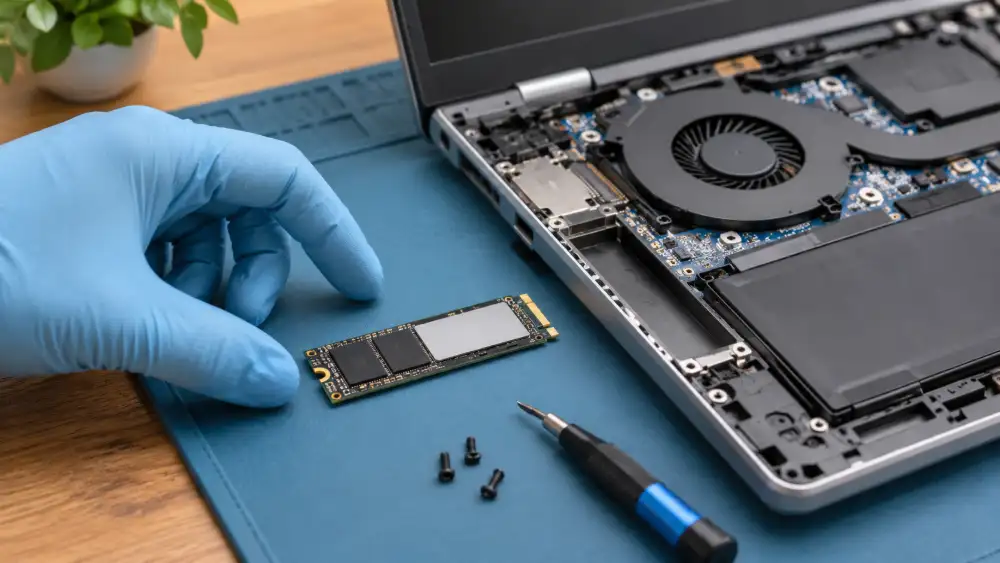
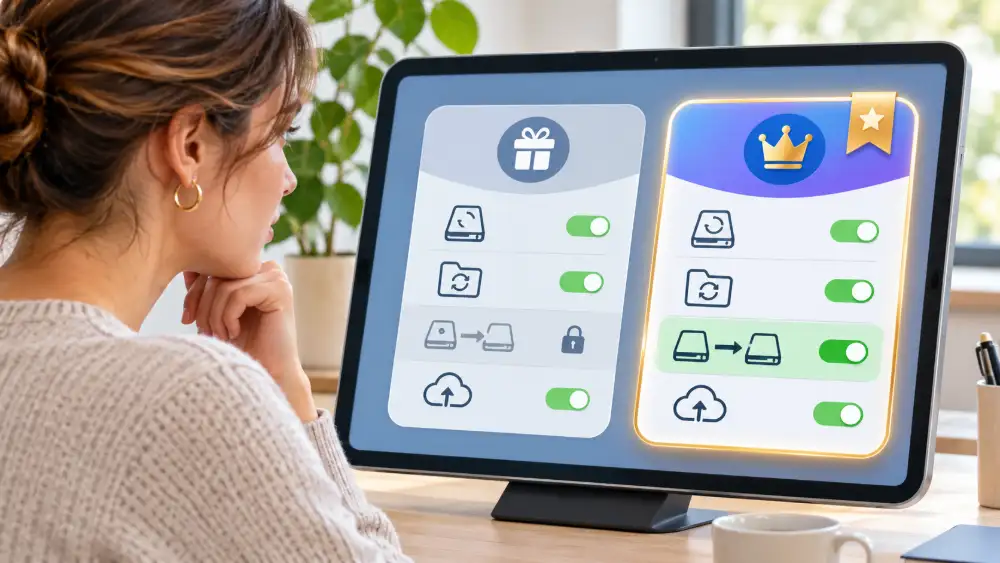
Certaines suites gratuites réservent le clonage au payant dans le cadre d’un modèle freemium : la sauvegarde courante reste accessible gratuitement, tandis que des fonctions de migration plus avancées nécessitent l’achat d’une licence.
Le mécanisme est visible dans les tableaux des éditeurs. La sauvegarde de fichiers, de partitions et du système est souvent offerte, parfois avec planification, alors que le chiffrement ou certaines fonctions avancées restent payants. Le clonage répond à un besoin ponctuel et à forte valeur pratique : changer de disque sans réinstaller Windows.
Cette distinction permet aux éditeurs de différencier leurs offres. Macrium Reflect a également abandonné le développement de son édition gratuite, dont les dernières mises à jour de sécurité étaient prévues jusqu’au 1er janvier 2024. Les anciennes installations peuvent encore fonctionner, mais elles ne constituent plus une solution maintenue.
AOMEI Backupper Standard
Positionnement. Sauvegarde Windows gratuite en édition Standard, avec le clonage présenté dans la même interface, ce qui donne l’impression d’un outil unique couvrant sauvegarde et migration.
Avantages. Sauvegarde de fichiers, de disques, de partitions et du système, synchronisation de base, création d’un support amorçable et restauration. Ces fonctions sont proposées sans durée d’essai imposée pour l’édition Standard. L’interface est graphique et permet de centraliser plusieurs opérations de protection des données.
Limites. Le tableau comparatif officiel précise que le clonage de disque dans l’édition Standard est partiel et limité aux disques de données. Le clonage du système d’exploitation constitue une fonctionnalité distincte, commercialisée dans les éditions supérieures. Certaines représentations du tableau peuvent prêter à confusion selon l’affichage des icônes et des colonnes. Il ne faut donc pas présenter Backupper Standard comme une solution garantissant gratuitement la migration d’un disque système Windows. Vérifiez les restrictions de l’édition téléchargée avant toute opération.
Prix. Édition Standard gratuite ; Professional proposée à partir d’environ 39,95 $, selon la formule et les promotions en vigueur.
EaseUS Todo Backup Free
Positionnement. Suite de sauvegarde grand public dont la page française distingue les fonctions disponibles gratuitement de celles réservées aux éditions commerciales.
Avantages. Sauvegarde et restauration de fichiers, de disques, de partitions et du système, avec différents modes de sauvegarde, planification et création d’un support d’urgence. Des possibilités de sauvegarde dans le cloud sont également proposées, mais leur capacité et leur durée d’accès dépendent des conditions commerciales applicables. Les fonctions gratuites ne nécessitent pas l’achat d’une clé d’activation.
Limites. Le clonage de disque, de partition et du système figure parmi les fonctionnalités commerciales de Todo Backup Home. La page de présentation de l’édition gratuite invite les utilisateurs intéressés par ces opérations à passer à Home. La version gratuite permet donc principalement de sauvegarder et de restaurer, sans offrir les mêmes fonctions de clonage direct. Un comparatif qui présente EaseUS Todo Backup Free comme un outil de clonage gratuit doit distinguer les fonctionnalités réellement accessibles de celles d’une édition commerciale ou d’essai.
Prix. Free 0 € ; Home à partir de 25,95 € pour trois mois, selon les tarifs affichés sur le site français.
Rien de tout cela n’est illégitime. Un éditeur finance son développement selon le modèle économique qu’il choisit, et les tableaux comparatifs permettent généralement d’identifier les fonctions disponibles. Le problème apparaît lorsque les comparatifs mélangent gratuiciels, logiciels libres et versions d’essai sans expliquer leurs différences. Les liens commerciaux ou d’affiliation ne suffisent pas à remettre en cause la qualité d’un article, mais ils renforcent l’intérêt d’une présentation transparente des prix, des restrictions et des éventuelles relations commerciales.
Un outil constructeur suffit-il pour migrer Windows ?
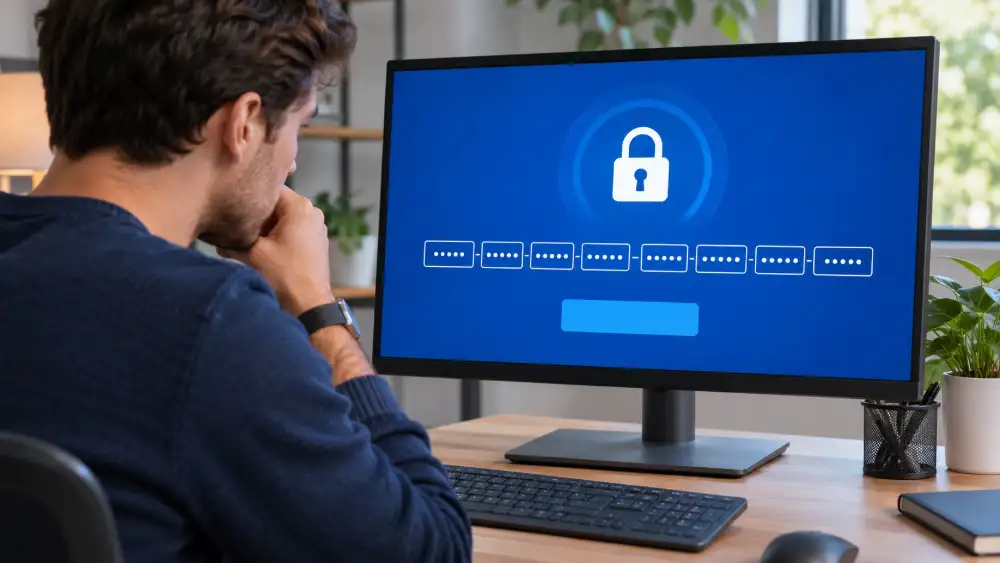
Un outil constructeur peut suffire lorsque le disque de destination appartient à une gamme compatible : Samsung Data Migration migre les données vers des SSD Samsung pris en charge, tout en acceptant des disques sources provenant d’autres fabricants.
Samsung Data Migration
Positionnement. Utilitaire gratuit de Samsung, désormais intégré à Samsung Magician plutôt que distribué uniquement comme une application indépendante. L’éditeur recommande d’utiliser une version récente du logiciel pour bénéficier des correctifs et des améliorations de compatibilité.
Avantages. Il migre le système d’exploitation, les applications et les données d’un disque existant vers un nouveau SSD Samsung compatible. La source peut venir d’un autre constructeur, ce qui couvre un cas courant : remplacer un disque mécanique d’origine par un SSD acheté séparément. L’opération se fait depuis Windows, dans une interface guidée, sans achat d’une licence spécifique pour accéder à la fonction de migration.
Limites. La fonction Data Migration est réservée à Windows : Samsung Magician existe aussi pour macOS et Android, mais toutes ses fonctionnalités ne sont pas disponibles sur ces plateformes. La destination doit être un SSD Samsung pris en charge ; certains modèles OEM, configurations RAID ou volumes chiffrés peuvent être incompatibles. Avec un disque d’une autre marque, il faut choisir un autre logiciel. Samsung a également publié des avis de sécurité concernant certaines anciennes versions de Magician, ce qui justifie de privilégier une version corrigée.
Prix. 0 €, sans tarif de licence spécifique pour la migration.
La conclusion de cette section tient en une phrase : n’achetez pas nécessairement un SSD d’une marque précise pour bénéficier de son utilitaire de migration. Achetez le SSD qui correspond à votre machine, en capacité, en interface et en facteur de forme, puis choisissez l’outil en fonction de ce disque.
Pour arbitrer le matériel, prenez le temps de choisir le SSD idéal selon la capacité, l’endurance et le format, et vérifiez la compatibilité du connecteur avant de commander. Si votre machine accepte du NVMe, comparez aussi la génération PCIe : un SSD plus rapide que le port ne pourra pas exploiter tout son potentiel, et choisir un SSD NVMe suppose de connaître la génération supportée par la carte mère.
Le clonage conserve-t-il BitLocker et l’activation ?
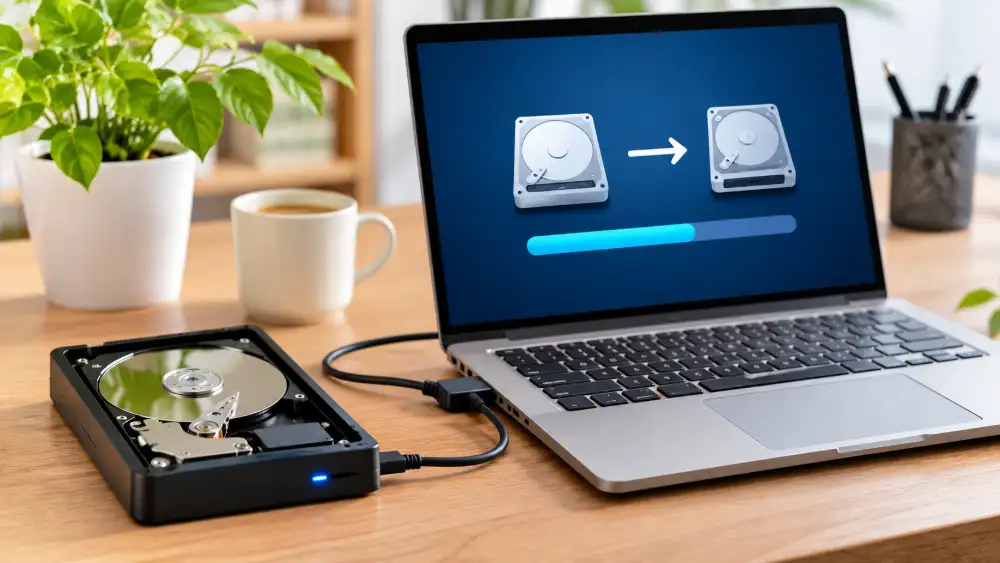
Le clonage peut conserver BitLocker et l’activation de Windows, mais ces deux éléments obéissent à des mécanismes différents. Le maintien du chiffrement dépend notamment du mode de copie, tandis que l’activation dépend de la licence et de l’identification matérielle de l’appareil.
Sur BitLocker, la documentation Microsoft indique que certains changements de configuration peuvent nécessiter de suspendre puis de reprendre la protection. Elle précise également que la désactivation de BitLocker déchiffre le volume et supprime les protecteurs associés. Il faut distinguer ces deux opérations : suspendre la protection ne déchiffre pas le disque. Un logiciel incapable de traiter un volume chiffré peut donc nécessiter un déchiffrement complet avant le clonage, notamment si un redimensionnement des partitions est prévu.
Ce que la mécanique impose, en revanche, c’est de conserver la clé de récupération à 48 chiffres. Le protecteur TPM est lié à l’état de démarrage mesuré ; un disque cloné sur une autre machine, ou un partitionnement modifié, peut déclencher l’écran de récupération. Ayez la clé sous la main avant d’éteindre. Depuis PowerShell exécuté en administrateur, la suspension s’effectue avec Suspend-BitLocker -MountPoint "C:" -RebootCount 0, puis Resume-BitLocker -MountPoint "C:" après l’opération. Cette suspension reste active jusqu’à sa reprise manuelle et réduit temporairement la protection du disque.
Sur l’activation, la règle Microsoft est écrite. Une licence numérique est associée au matériel de l’appareil. Un changement important, comme le remplacement de la carte mère, peut empêcher Windows de retrouver la licence correspondante et nécessiter une réactivation. Sous Windows 11, le chemin est précis : Paramètres, Système, Activation, Dépannage, puis l’option « J’ai changé de matériel récemment », connexion avec le compte Microsoft associé à la licence, sélection de l’appareil utilisé, puis Activer. L’édition doit rester identique, Home ou Pro. Avec une clé de produit valide, vous pouvez également utiliser Paramètres, Système, Activation, Modifier la clé de produit.
Un changement de disque seul, sur la même machine, ne déclenche normalement aucune réactivation. Un disque cloné puis démarré dans une autre machine peut en revanche nécessiter une nouvelle activation. Le transfert dépend aussi du type de licence : une licence Retail est généralement transférable sous certaines conditions, contrairement à une licence OEM attachée à l’appareil d’origine.
Reste le cas des tailles de secteur, qui n’a rien à voir avec la licence mais peut produire des erreurs lors de certaines opérations de sauvegarde ou de migration. L’erreur 0x8078002A est notamment associée à des incompatibilités rencontrées par d’anciennes fonctions de sauvegarde Windows. Un clone secteur par secteur entre un disque 512e et un disque 4Kn n’est pas nécessairement compatible. Vérifiez les tailles de secteur avec Get-Disk | Select-Object Number,LogicalSectorSize,PhysicalSectorSize, puis testez le démarrage avant de réutiliser le disque source.
Quel outil choisir selon votre situation ?
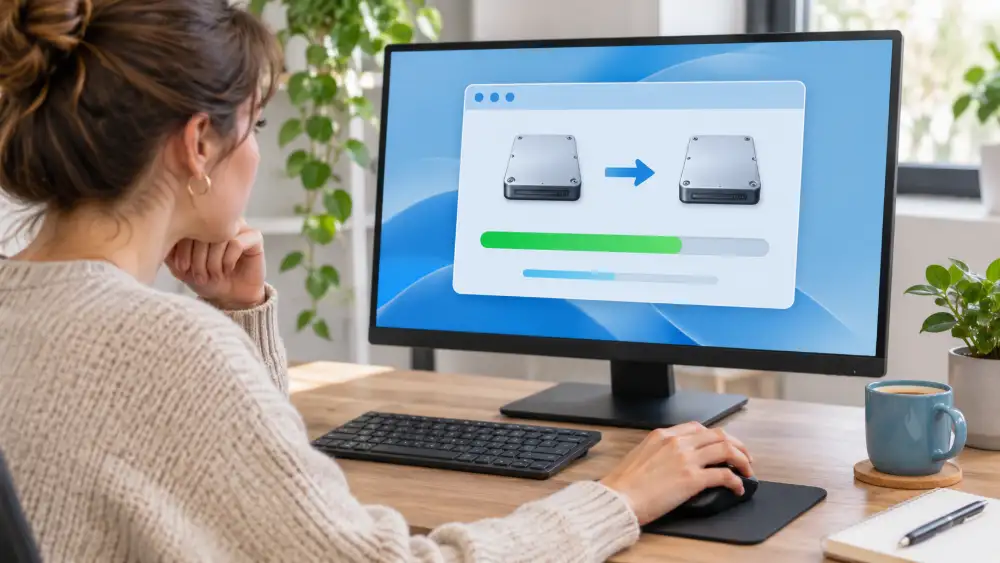
Le choix dépend de trois variables : la nécessité d’une interface graphique, la marque du disque de destination et le nombre de machines à traiter.
| Votre situation | Outil | Pourquoi celui-là |
|---|---|---|
| Un seul PC, vous voulez des clics | Rescuezilla 2.6.2 | Interface graphique, 0 €, aucun plafond commercial de données |
| Un disque système à sauvegarder pour plusieurs postes | Clonezilla | Trois déclinaisons gratuites, dont lite server et SE pour le déploiement |
| SSD Samsung compatible neuf à installer | Samsung Data Migration | Gratuit, guidé, migre système, applications et données |
| Disque jusqu’à 4 To, dépannage ponctuel | HDClone Free | Copie de disque accessible, images physiques, démarrage autonome |
| Disque plus petit que la source | Suite commerciale avec ajustement de taille, ou préparation manuelle sous GParted | Les outils libres nécessitent parfois une préparation préalable |
| Vous voulez surtout protéger vos données | Sauvegarde, pas uniquement clonage | Un clone reproduit aussi les erreurs ; une sauvegarde versionnée permet de retrouver un état antérieur |
Trois profils se dessinent. Si vous remplacez le disque d’un portable personnel et que la ligne de commande vous rebute, Rescuezilla est un choix pertinent : préparez la clé USB, démarrez dessus, choisissez Clone, sélectionnez la source puis la destination, vérifiez les informations et lancez l’opération. Si vous gérez plusieurs machines ou si vous souhaitez contrôler davantage les paramètres, Clonezilla reste une référence, avec une documentation pas à pas et un mode expert qui expose les options de compression, de partitionnement et de vérification.
Si votre besoin réel est de ne pas perdre de données, le clonage seul n’est pas la bonne réponse. Un clone est une photographie à un instant donné : il reproduit le système, les fichiers et potentiellement les pilotes instables, les logiciels malveillants et les erreurs de configuration. Une sauvegarde versionnée permet de revenir en arrière si un état antérieur est disponible. Les deux se complètent, et c’est la raison pour laquelle nos comparatifs séparent les outils de sauvegarde des outils de migration.
Un mot sur le matériel, parce qu’il influence directement le résultat. Un SSD SATA atteint généralement autour de 550 Mo/s en lecture séquentielle, tandis que de nombreux SSD NVMe dépassent largement 1 000 Mo/s. Cloner un système d’exploitation d’un disque mécanique vers un SSD améliore souvent considérablement la réactivité quotidienne, à condition que l’interface soit compatible. Si vous hésitez encore sur la technologie, la page qui explique ce qu’est un SSD pose les bases, et celle qui détaille le protocole NVMe explique pourquoi les performances dépendent aussi de l’interface utilisée.
Enfin, fixez-vous une règle simple : vérifiez d’abord si une solution gratuite répond à votre besoin avant d’acheter une licence uniquement pour cloner un disque. Payez éventuellement pour l’ajustement automatique des partitions, le déploiement centralisé, les fonctions professionnelles ou l’assistance technique, plutôt que pour une fonction de copie standard déjà disponible gratuitement depuis plusieurs années.
Quelles questions reviennent le plus souvent sur le clonage de disque dur gratuit ?
Cloner un disque dur est-il vraiment gratuit ?
Oui. Clonezilla, publié sous GNU GPL version 2, et Rescuezilla, sous GPL-3.0, clonent partitions et disques entiers sans achat de licence, sans compte et sans plafond commercial de données. Les deux s’amorcent depuis une clé USB et ne proposent aucune édition payante. Une clé USB de 2 Go peut suffire pour Clonezilla Live selon la taille de l’image téléchargée. Certaines suites commerciales réservent néanmoins cette fonction à leur offre premium.
Quel logiciel gratuit clone un disque système sous Windows ?
Rescuezilla est un choix accessible : interface graphique, démarrage depuis une clé USB, clonage disque à disque ou création et restauration d’images. Il prend en charge de nombreux systèmes de fichiers Windows, Linux et macOS sur des machines compatibles. Clonezilla propose des fonctions similaires en console. Les deux fonctionnent hors de Windows. EaseUS Todo Backup Free ne propose pas le clonage direct du système, tandis qu’AOMEI Backupper Standard limite son clonage gratuit aux disques de données.
Clonezilla est-il difficile à utiliser ?
Il demande surtout de la vigilance. Les menus sont successifs, disponibles notamment en français, et permettent de choisir la langue, le clavier, la source, la destination et les options de copie. La documentation officielle propose un parcours pas à pas illustré. Le véritable risque réside dans la sélection des disques : une erreur de destination peut effacer vos données. Notez les tailles et les numéros de série avant de lancer l’opération.
Rescuezilla peut-il cloner vers un disque plus petit ?
Oui, mais pas automatiquement dans tous les cas. Le projet indique que la réduction automatique des partitions n’est pas encore implémentée. Les partitions à restaurer doivent tenir intégralement sur le disque cible. La solution consiste à les redimensionner ou à les déplacer avant l’opération, avec GParted dans la session live ou la Gestion des disques de Windows. Prévoyez une marge et vérifiez également les partitions EFI et de récupération.
Pourquoi mon SSD cloné n’affiche-t-il que la taille de l’ancien disque ?
Parce que le logiciel peut avoir recopié la table de partitions sans agrandir les volumes. Un disque de 128 Go cloné vers un SSD de 512 Go peut ainsi laisser une grande partie de la capacité en espace non alloué. Ouvrez la Gestion des disques, faites un clic droit sur le volume et choisissez Étendre le volume. Cette option nécessite généralement un espace non alloué adjacent à la partition.
Faut-il sauvegarder avant de cloner ?
Oui, systématiquement. Le clonage standard préserve normalement le disque source, mais une interruption, une erreur de sélection ou une défaillance matérielle peut provoquer une perte de données. Copiez les dossiers critiques sur un troisième support avant de commencer. Cette précaution permet de retrouver vos fichiers personnels si la migration échoue ou si le disque d’origine se dégrade pendant la lecture.
Le clonage abîme-t-il le disque source ?
Un clonage standard n’endommage normalement pas un disque en bon état. Toutefois, la lecture intensive peut aggraver les difficultés d’un support déjà défaillant. Certaines opérations préparatoires modifient également le disque source. En présence d’erreurs de lecture, privilégiez un logiciel de récupération spécialisé comme GNU ddrescue. Si le disque présente des bruits mécaniques anormaux, évitez de multiplier les tentatives de clonage.
Combien de temps prend un clonage ?
Pour 200 Go de données vers un SSD connecté en USB 3.0, l’opération peut prendre entre quelques dizaines de minutes et plusieurs heures selon les performances des supports, les erreurs de lecture et le mode de copie. HDClone Free plafonne à 70 Mo/s. Un clonage secteur par secteur peut être beaucoup plus long qu’une copie limitée aux blocs utilisés, même si le volume contient peu de fichiers.
Le disque cloné démarre-t-il directement ?
Pas toujours. Plusieurs causes sont possibles : ordre de démarrage incorrect, partition active manquante sur un système BIOS/MBR, partition EFI absente ou chargeur d’amorçage défaillant. Vérifiez d’abord le firmware, puis le partitionnement et les fichiers de démarrage. Débranchez temporairement l’ancien disque pour tester le nouveau indépendamment. Une réparation du démarrage Windows peut parfois suffire sans recommencer le clonage.
BitLocker demande-t-il la clé de récupération après un clonage ?
Parfois, notamment si le TPM ou la configuration de démarrage ne reconnaît plus l’environnement attendu. Microsoft documente plusieurs changements susceptibles de déclencher la récupération BitLocker. Gardez la clé à 48 chiffres accessible avant l’opération. Selon le logiciel utilisé, vous devrez suspendre la protection ou déchiffrer complètement le volume. Ces deux opérations ne sont pas équivalentes.
Windows reste-t-il activé après un changement de disque ?
Dans la majorité des cas, oui, lorsque le nouveau disque est installé sur la même machine. Si Windows demande une réactivation, utilisez les paramètres d’activation et l’utilitaire de résolution des problèmes. L’édition Home ou Pro doit rester compatible avec votre licence. Une migration vers un autre ordinateur dépend également du type de licence, notamment Retail ou OEM.
Peut-on cloner vers un SSD d’une autre marque que le disque source ?
Oui. Clonezilla et Rescuezilla n’imposent pas de marque particulière, sous réserve de compatibilité matérielle et de capacité suffisante. Samsung Data Migration exige en revanche un SSD Samsung de destination pris en charge, même s’il accepte généralement un disque source d’une autre marque. D’autres fabricants proposent également leurs propres utilitaires, avec des conditions de compatibilité spécifiques.
Sources officielles
- Clonezilla, options avancées de restauration et de redimensionnement : documentation officielle
- Rescuezilla, présentation et version 2.6.2 : rescuezilla.com
- Rescuezilla, restauration vers un disque plus petit : documentation officielle
- HDClone Free Edition, plafonds de 4 To et 70 Mo/s : miray.de/download/hdclone.html
- AOMEI Backupper, comparaison des éditions : ubackup.com/edition-comparison.html
- EaseUS, comparaison des éditions et périodicité des tarifs : tableau officiel
- Samsung, avis et correctifs de sécurité : Product Security Updates
- Microsoft, guide des opérations BitLocker : Microsoft Learn
- Microsoft, réactivation de Windows après changement de matériel : Microsoft Support
