
Alternative Photoshop 2026 : 12 logiciels testés et leurs prix
Chercher une alternative à Photoshop en 2026 n’est plus un débat de militantisme logiciel. C’est un arbitrage budgétaire et un problème de compatibilité. Photoshop seul coûte 26,21 € TTC par mois en France. La formule Photographie, avec Lightroom et 1 To de stockage, 23,99 €. Sur trois ans, cela représente entre 863 € et 944 € pour un outil dont beaucoup d’utilisateurs exploitent le détourage, les calques et trois filtres.
Nous avons testé douze logiciels sur les mêmes fichiers. Un PSD de campagne publicitaire à 42 calques, avec masques, objets dynamiques et styles de calque. Un RAW de 45 Mpx. Un packshot e-commerce à détourer. Une maquette à décliner en cinq formats. Les prix ont été relevés le 22 octobre 2026 sur les pages tarifaires officielles, et chaque montant non confirmable est signalé comme tel.
Notre verdict tient en trois phrases. Photopea est la seule alternative gratuite qui rouvre un PSD complexe sans le dénaturer, depuis un navigateur. Affinity, devenue gratuite en 2026, est le remplacement de bureau le plus crédible pour un graphiste. Pour la retouche photo pure, Luminar et DxO PhotoLab traitent le RAW mieux que Photoshop, mais ne remplacent pas un éditeur de calques.
Un studio outillé en scripts ne quitte pas Adobe sur un coup de tête : la même question se pose côté design d’interface, et notre comparatif des alternatives à Figma détaille ce qui casse lors d’un import de fichier .fig.
En bref
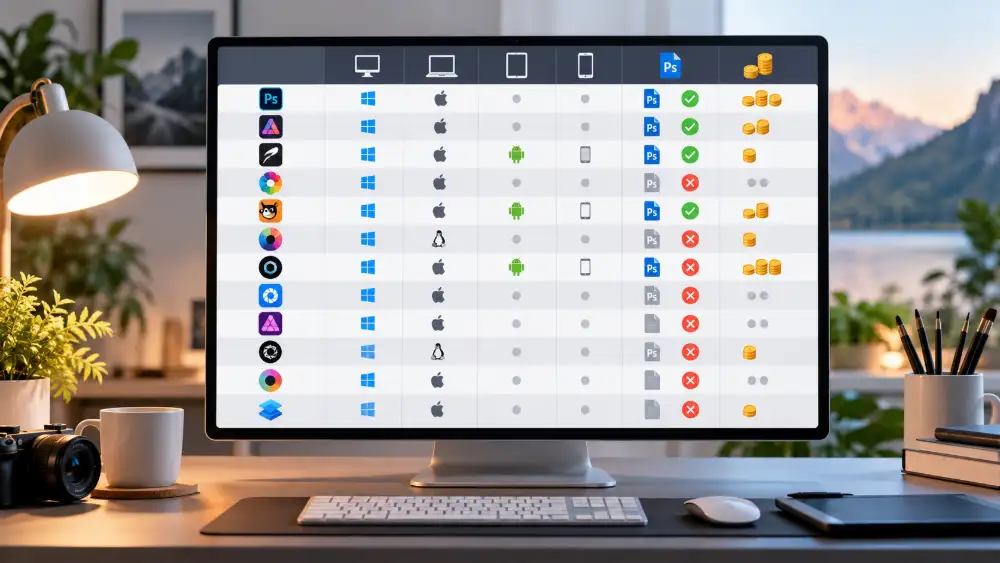
- Le meilleur compromis global : Photopea pour la fidélité PSD, Affinity pour le travail de bureau. Les deux coûtent 0 €, le premier dans un onglet, le second installé sur Windows et macOS.
- Le piège du « gratuit » : GIMP, Krita, darktable et PhotoDemon sont réellement libres et gratuits, mais aucun ne restitue les objets dynamiques d’un PSD. Vous ouvrez le fichier, vous ne le poursuivez pas.
- La meilleure affaire de 2026 : Affinity. Canva a fusionné Photo, Designer et Publisher en une application unique et gratuite, ce qui supprime d’un coup l’argument tarifaire d’Adobe sur le segment desktop.
- Pour la photo, pas pour le design : Luminar (129 € une fois) et DxO PhotoLab (239,99 € en édition Elite) sortent des fichiers propres plus vite que Photoshop, sans calques ni scripts.
- Le vrai coût de sortie n’est pas la licence : c’est le temps de reconstruction des scripts, des raccourcis, des actions et des polices. Comptez une journée pour un utilisateur régulier, une semaine pour un studio.
- Un point de méthode : nous n’avons pas trouvé de page française traitant la décision réelle, celle de quitter Creative Cloud sans perdre son flux de travail PSD. Les trois pages en tête de Google documentent un outil, pas une migration.
Tableau comparatif : 12 alternatives à Photoshop en un écran
| Outil | Systèmes | PSD (calques) | IA générative | Prix d’entrée | Coût sur 3 ans | Pour qui |
|---|---|---|---|---|---|---|
| Photopea | Web, tous OS modernes | Oui, calques et objets dynamiques | Oui, remplacement génératif | Gratuit ; Premium payant | 0 € ; Premium non chiffré officiellement | Ouvrir et modifier des PSD sans installer Photoshop |
| GIMP | Windows, macOS, Linux | Partiel, objets dynamiques non conservés | Via extensions tierces | Gratuit | 0 € | Retouche avancée, Linux, budget limité |
| Affinity | Windows, macOS ; iPad en préparation | Oui, avec limites sur les fonctions Photoshop avancées | Oui, via Canva payant | Gratuit | 0 € ; 330 € avec Canva Pro | Graphistes, illustrateurs et studios |
| Krita | Windows, macOS, Linux, Android (bêta) | Partiel | Via plugins tiers | Gratuit | 0 € | Illustration, peinture numérique, animation |
| Pixlr | Web, Windows, macOS, iOS, Android | Partiel, selon l’éditeur | Oui, génération, remplissage et extension | Gratuit ; Plus 1,99 $/mois en annuel | 0 $ ; Plus 71,64 $ ; Premium 287,64 $ | Retouche rapide, réseaux sociaux, IA |
| Canva | Web, Windows, macOS, iOS, Android | Pas d’édition PSD native équivalente | Oui, Magic Studio | Gratuit ; Pro 110 €/an | 0 € ; Pro 330 € | Marketing, visuels web, réseaux sociaux |
| PhotoDemon | Windows | Import/export avec limites de compatibilité | Non | Gratuit | 0 € | Retouche portable sur Windows |
| Pixelmator Pro | macOS, iPadOS | Oui, compatibilité partielle | IA intelligente ; fonctions génératives selon version | 59,99 € sur Mac | 59,99 € ; Creator Studio 387 € | Photographes et graphistes Apple |
| Luminar | Windows, macOS, iOS, Android ; web annoncé | Non, pas d’édition PSD multicouche native | Oui, GenErase, GenSwap, GenExpand | 99 $ en promotion, version Desktop | Dès 99 $ sans renouvellement IA ; montant supérieur avec IA prolongée | Photographes, portraits, paysages |
| DxO PhotoLab 9 | Windows, macOS | Non | Non ; IA de débruitage et masquage | 239,99 € | 239,99 € sans mise à niveau payante | Photographes RAW professionnels |
| darktable | Windows, macOS, Linux | Non | Non | Gratuit | 0 € | Développement RAW, workflow libre |
| Sumopaint | Web, navigateurs modernes | Compatibilité PSD multicouche non établie | Non confirmé | Gratuit ; Pro à tarif non clairement défini | 0 € en gratuit ; Pro non calculable | Dessin, illustration et retouche légère |
Pourquoi chercher une alternative à Photoshop en 2026 ?
L’abonnement a changé de nature
Adobe ne vend plus de licence perpétuelle à ses nouveaux clients. La conséquence est mécanique : le logiciel ne s’achète plus, il se loue, et le prix de la location bouge. La formule Photographie est passée à 23,99 € TTC par mois en France, quand Photoshop seul s’affiche à 26,21 € – un écart absurde qui pousse vers l’offre la plus complète, et donc vers Lightroom que vous n’utiliserez peut-être jamais.
Le calcul sur trois ans est le seul qui compte, parce qu’il correspond à la durée de vie réelle d’un poste de travail. Sur trente-six mois, la formule Photographie coûte 863,64 €.
Photoshop seul, 943,56 €. Une licence Affinity coûtait 54,99 € avant de devenir gratuite. Un Pixelmator Pro coûte 59,99 €, une fois, pour toujours. L’écart n’est pas de 20 %, il est d’un facteur dix à quinze.
Le PSD est le vrai verrou, pas la liste des fonctionnalités
Personne ne bloque sur le pinceau. On bloque sur le fichier reçu d’un client, d’une agence ou d’un imprimeur. Un PSD, c’est une pile de calques nommés, des masques de fusion, des masques d’écretage, des objets dynamiques, des styles de calque, des groupes imbriqués, parfois des variables de données.
Toutes les alternatives de cette liste ouvrent un PSD. Aucune ne le rouvre à l’identique. La différence entre « ça s’ouvre » et « je peux continuer à travailler dedans » est la seule qui mérite votre attention, et c’est précisément ce que les comparatifs existants passent sous silence. Nous y consacrons une section complète plus bas.
L’IA générative est arrivée chez les alternatives
En 2026, le remplissage génératif n’est plus un différenciateur Adobe. Canva, Pixlr et Luminar proposent des fonctions équivalentes sur l’essentiel : gommer un objet, étendre un fond, remplacer un ciel.
Adobe a d’ailleurs indexé ces fonctions sur un système de crédits génératifs : un abonnement Photoshop seul inclut 25 crédits par mois, une génération standard consommant un crédit, quand Creative Cloud Pro donne accès aux générations standard illimitées. Voir la FAQ Adobe sur les crédits génératifs.
Ce basculement rebat les cartes. L’argument « Photoshop a l’IA » ne tient plus seul. Il faut désormais regarder le quota, le coût du dépassement et la qualité du modèle sous-jacent.
Notre sélection : 12 alternatives à Photoshop testées
Protocole : chaque outil a reçu les quatre mêmes fichiers, puis nous avons noté la fidélité de réouverture du PSD, le temps de prise en main, la présence d’une automatisation (scripts, actions, macros), la qualité du moteur RAW et le coût simulé sur trente-six mois. Nous avons aussi vérifié ce qui casse : polices manquantes, modes de fusion, profils colorimétriques.
Trois limites, assumées. Les prix bougent vite, surtout chez les éditeurs qui alternent promotions et paliers. Nous n’avons pas mesuré la charge de travail en équipe de plus de dix personnes. Et nous n’avons pas testé les versions iPad de bout en bout. Pour un panorama plus large de la retouche, notre comparatif du meilleur logiciel de retouche photo couvre quinze outils avec les mêmes critères.
Photopea : le PSD dans un onglet, sans installation
Positionnement et cible. Photopea est un éditeur né dans un navigateur et resté dans un navigateur. Sa promesse est étroite et tenue : ouvrir les fichiers des autres. Étudiants, freelances sur machine louée, chefs de projet qui doivent vérifier un PSD sans licence, équipes qui récupèrent un fichier urgent un dimanche. C’est l’alternative à Photoshop la plus utilisée au monde par volume, et le seul outil de cette liste qui ne demande rien à installer.
Caractéristiques fonctionnelles. Interface calquée sur Photoshop, panneaux Calques, Historique, Styles. Ouverture et enregistrement de PSD avec calques, masques, styles et objets dynamiques. Import de fichiers .sketch, .xd, .fig, .ai, .pdf et .svg. Scripts JavaScript exécutables depuis le menu Fichier, avec une API volontairement proche de celle d’Adobe, ce qui permet de recycler certains scripts existants. Système de plugins documenté. Pas de génération d’images, mais un détourage automatique honnête.
Offres et paliers tarifaires.
| Offre | Prix relevé le 22/10/2026 | Ce que ça couvre |
|---|---|---|
| Gratuit | 0 € | Toutes les fonctions d’édition, avec publicité |
| Premium | environ 5 $/mois ou 50 $/an | Suppression des publicités, stockage, historique plus long, crédits d’IA |
Toutes les fonctions d’édition restent gratuites : c’est un modèle rare, et il explique la popularité de l’outil. Page officielle : photopea.com.
Avantages et inconvénients.
- Ce qu’il fait mieux : la fidélité PSD pour un outil gratuit, l’absence d’installation, la compatibilité multi-format, la reprise de scripts JavaScript. Sur notre fichier à 42 calques, aucun calque perdu, deux styles de calque approximatifs, une police substituée.
- Ce qui coince : la mémoire du navigateur. Un PSD de 800 Mo avec plusieurs objets dynamiques fait ramer Chrome, et la sauvegarde reste dépendante d’une connexion. Pas de gestion colorimétrique professionnelle complète, pas de travail en CMYK natif pour l’impression. Et la publicité dans la version gratuite est un vrai irritant en usage quotidien.
GIMP : l’alternative libre au logiciel propriétaire Adobe Photoshop
Positionnement et cible. GIMP reste la référence open source, et la version 3.2 a corrigé une partie du retard ergonomique. Sa cible : budgets nuls, postes Linux, administrations, étudiants, retouche technique. C’est l’alternative gratuite à Photoshop que l’on installe quand on ne veut ni compte, ni abonnement, ni télémétrie.
Caractéristiques fonctionnelles. GIMP 3.2, publiée le 14 mars 2026, apporte les calques de liaison et les calques vectoriels, un moteur non destructif pour les filtres GEGL, une gestion améliorée du texte et de la peinture. Automatisation par Script-Fu et Python-Fu. Import PSD avec calques et masques, mais sans équivalent aux objets dynamiques : ils sont aplatis. Format natif XCF, export PSD possible avec pertes. Disponible sur Windows, macOS et Linux, avec une version stable 3.2.6 en septembre 2026 (notes de version GIMP 3.2).
Offres et paliers tarifaires. Gratuit, sans palier payant, sans quota. Licence GPL. Le coût réel est le temps d’apprentissage et l’absence de support éditeur.
Avantages et inconvénients.
- Ce qu’il fait mieux : le coût nul, l’indépendance totale, une communauté immense, une vraie base de plugins, et désormais des calques vectoriels utiles pour les logos simples. Aucun logiciel de cette liste n’offre autant de contrôle sur le rendu couleur et les conversions.
- Ce qui coince : l’import PSD complexe reste un exercice de patience. Les styles de calque se transforment en approximations, les modes de fusion avancés divergent, les objets dynamiques disparaissent. L’interface demande une semaine avant de devenir naturelle, et l’automatisation en Python-Fu suppose de coder.
Affinity : le remplacement de bureau devenu gratuit
Positionnement et cible. C’est le changement de l’année. Canva a fusionné Photo, Designer et Publisher en une seule application, Affinity, dont les fonctions principales sont gratuites, activées par un compte Canva. Les licences perpétuelles Affinity Photo 2 restent valables pour leurs propriétaires mais ne sont plus vendues aux nouveaux utilisateurs. Cible : graphistes indépendants, studios, photographes qui veulent du desktop sérieux sans abonnement.
Caractéristiques fonctionnelles. Édition matricielle et vectorielle dans le même document, gestion colorimétrique complète, CMJN, 32 bits, HDR, stack de mise au point, panoramas, correction de perspective. Import PSD avec calques, groupes et réglages ; les objets dynamiques sont rasterisés par défaut, une option d’import permet de les conserver lorsque c’est possible. Export PSD disponible. Pas de moteur de scripts équivalent à ExtendScript : les automatisations passent par des macros et un système d’états, ce qui est le principal point de rupture pour un studio outillé.
Offres et paliers tarifaires.
| Offre | Prix relevé le 22/10/2026 | Ce que ça couvre |
|---|---|---|
| Affinity (application unique) | 0 € | Photo, Designer et Publisher réunis, compte Canva requis |
| Fonctions IA de Canva dans Affinity | Incluses avec Canva Pro | Génération et outils IA |
| Canva Pro | 12 €/mois ou 110 €/an | IA, banque d’assets, collaboration |
Source : affinity.studio.
Avantages et inconvénients.
- Ce qu’il fait mieux : le meilleur rapport puissance/prix du marché, désormais à zéro euro. Les performances sur Mac et PC récentes sont excellentes, l’interface est cohérente, l’import PSD est le plus propre des outils de bureau de cette sélection.
- Ce qui coince : pas de scripting, donc pas de production automatisée de déclinaisons à grande échelle. Les PSD à objets dynamiques exigent une vérification manuelle. Et la gratuité adossée à Canva pose une question de pérennité : rien ne garantit contractuellement que le modèle reste gratuit dans cinq ans. Pour comparer avec l’autre écosystème gratuit du marché, notre comparatif des alternatives à Canva détaille les mêmes logiques de verrouillage.
Krita : l’alternative pour l’illustration, pas pour la retouche
Positionnement et cible. Krita est né pour la peinture numérique. Sa cible : illustrateurs, concept artists, auteurs de BD, animateurs 2D, professeurs d’arts plastiques. Ce n’est pas un outil de retouche photo, et le lui reprocher n’a pas de sens – mais beaucoup d’utilisateurs l’installent en croyant trouver un Photoshop gratuit, puis reviennent en arrière.
Caractéristiques fonctionnelles. Moteurs de brosses nombreux et paramétrables, prise en charge des tablettes graphiques avec pression et inclinaison, assistants de dessin, gestion des compositions, animation image par image avec timeline, filtres non destructifs sur calques. Import PSD partiel : calques et groupes conservés, styles et objets dynamiques perdus. Scripting Python pour les plugins. Versions 6.0 et 5.3 publiées en mars 2026, avec des correctifs 6.0.4 en octobre ; la 6.0 passe à Qt 6 et améliore Wayland sous Linux (krita.org).
Offres et paliers tarifaires. Gratuit, GPL, aucune version payante. Une boutique existe pour les ressources et les formations, sans lien avec l’usage du logiciel.
Avantages et inconvénients.
- Ce qu’il fait mieux : le dessin et la peinture, sans concurrence dans cette liste. Les performances sur très grands documents sont solides, l’export en série pour l’animation fonctionne, et la communauté de pinceaux est active.
- Ce qui coince : la retouche photo est un parent pauvre. Peu d’outils de sélection avancée, pas de Camera Raw, un rendu typographique limité. Ouvrir un PSD de maquette dans Krita revient à récupérer des calques pour les repeindre – utile ponctuellement, insuffisant pour produire.
Pixlr : l’alternative Photoshop en ligne la plus complète
Positionnement et cible. Pixlr occupe le terrain du navigateur depuis longtemps, avec une double identité : Pixlr X pour les usages rapides, Pixlr E pour l’édition par calques. Cible : community managers, e-commerçants, étudiants, agences qui doivent produire un visuel en dix minutes sans ouvrir une licence.
Caractéristiques fonctionnelles. Édition par calques, sélections, retouche, texte, filtres. Fonctions IA : détourage automatique, remplissage génératif, extension d’image, suppression d’objets, amélioration de résolution selon les paliers. Import et export PSD partiels, ouverture des formats classiques. Applications mobiles iOS et Android synchronisées. Banque de modèles et d’éléments graphiques intégrée.
Offres et paliers tarifaires.
| Offre | Prix relevé le 22/10/2026 | Ce que ça couvre |
|---|---|---|
| Gratuit | 0 € | Fonctions de base, quotas et publicités |
| Plus | 2,49 €/mois, ou 1,99 €/mois en annuel | Retouche essentielle, suppression de publicité |
| Premium | 9,99 €/mois, ou 7,99 €/mois en annuel | IA générative, accès élargi |
| Ultra | 24,99 €/mois, ou 19,99 €/mois en annuel | Quotas IA élevés, fonctions avancées |
La grille varie selon la région et la devise ; vérifiez le montant affiché à votre adresse avant de souscrire. Source : pixlr.com.
Avantages et inconvénients.
- Ce qu’il fait mieux : la rapidité de mise en route, l’IA accessible sans configuration, une interface lisible pour un non-designer, la synchronisation mobile. Pour un packshot ou un visuel social, c’est plus rapide que Photoshop.
- Ce qui coince : le PSD reste un format d’appoint. Les calques complexes, les masques d’écretage et les styles se perdent en partie. La facturation par paliers d’IA crée une dépendance : dès que vous produisez en volume, l’offre Ultra à 24,99 €/mois dépasse le prix de Photoshop. Et les visuels produits gagneront à être nourris par de vraies images : notre sélection de banques d’images gratuites évite l’écueil du tout-généré.
Canva : l’alternative à Photoshop pour ceux qui ne font pas de Photoshop
Positionnement et cible. Canva ne concurrence pas Photoshop sur l’édition : il le concurrence sur le besoin. Une équipe marketing n’a pas besoin de calques, elle a besoin d’un visuel conforme à la charte, dans cinq formats, avant midi. Cible : PME, associations, services communication, écoles, créateurs de contenus.
Caractéristiques fonctionnelles. Modèles par milliers, glisser-déposer, Brand Kit, planification de publications, collaboration en temps réel, commentaires, historique de versions. Magic Studio pour l’IA : génération d’images, redimensionnement magique, effacement d’objets, écriture assistée. Pas d’édition PSD : Canva travaille dans ses propres formats et exporte en PNG, JPG, PDF, SVG et MP4. Pas de scripts, pas de gestion CMJN professionnelle.
Offres et paliers tarifaires.
| Offre | Prix relevé le 24/10/2026 | Ce que ça couvre |
|---|---|---|
| Gratuit | 0 € | Plus de 1,6 million de modèles, exports PNG/JPG/PDF, 5 Go de stockage, IA limitée |
| Pro | 12 €/mois ou 110 €/an | 5 identités visuelles (Brand Kits), outils IA, contenus premium, suppression d’arrière-plan, fonds transparents, 100 Go de stockage |
| Pro+ (équipes) | 170 €/an par personne, soit 14,17 €/mois en équivalent annuel | Collaboration, validations, gestion d’équipe, 100 identités visuelles, quotas IA étendus, 500 Go de stockage |
| Entreprise | Prix sur devis | Gestion multi-équipes, SSO, SCIM, sécurité avancée, jusqu’à 1 000 identités visuelles, 1 To de stockage |
Source : canva.com/fr_fr/tarification.
Avantages et inconvénients.
- Ce qu’il fait mieux : la vitesse, la cohérence de marque pour une équipe non graphiste, le partage de liens, la formation quasi inexistante. Sur les déclinaisons multi-formats, Canva écrase Photoshop.
- Ce qui coince : aucune compatibilité PSD, aucun contrôle fin de la couleur, une sortie imprimerie qui reste fragile. La dépendance au navigateur et au compte est totale. Pour un usage avancé, notre guide complet d’utilisation de Canva mesure précisément où s’arrêtent les fonctions gratuites.
PhotoDemon : l’alternative gratuite qui tient sur une clé USB
Positionnement et cible. PhotoDemon est un projet Windows, gratuit et open source, portable, d’environ 20 Mo. Il démarre depuis une clé USB sans installation. Cible : postes anciens, environnement d’entreprise verrouillé, dépannage, utilisateurs qui veulent un éditeur complet sans compte.
Caractéristiques fonctionnelles. Édition par calques, sélections avancées, courbes, niveaux, correction colorimétrique, filtres nombreux, traitement par lots, enregistrement de macros pour automatiser des séquences. Import et export PSD avec calques de manière partielle. Prise en charge des formats RAW via un décodeur externe. Aucune fonction d’IA générative, aucune version web, uniquement Windows.
Offres et paliers tarifaires. Gratuit, open source, sans palier payant ni don obligatoire. Le coût est nul, la pérennité dépend d’un développeur principal – un risque à connaître.
Avantages et inconvénients.
- Ce qu’il fait mieux : la légèreté, le mode portable, le traitement par lots et les macros, une interface qui ne présume rien de votre matériel. Sur un vieux portable Windows, il ouvre des fichiers que Photoshop refuse.
- Ce qui coince : Windows uniquement, pas de gestion colorimétrique professionnelle, pas de scripts au sens d’ExtendScript, pas d’IA. Les PSD complexes perdent leurs styles. C’est un excellent couteau suisse et un mauvais outil de production graphique. C’est aussi l’outil que Linternaute met en avant seul, ce qui donne une idée du niveau du SERP actuel.
Pixelmator Pro : le meilleur achat unique sur Mac
Positionnement et cible. Pixelmator Pro est racheté par Apple et intégré à son écosystème. Cible : utilisateurs Mac qui veulent un éditeur natif, rapide, en achat unique, sans abonnement – graphistes indépendants, photographes, créateurs de contenus.
Caractéristiques fonctionnelles. Interface Mac native, édition par calques, ML Super Resolution, sélection de sujet, masquage intelligent, retouche non destructive, formats RAW, PSD import/export partiel, prise en charge des objets dynamiques de façon limitée. Pas de scripting, pas de génération d’images. Disponible sur le Mac App Store, macOS 12 minimum. Une déclinaison iPad existe séparément.
Offres et paliers tarifaires.
| Offre | Prix relevé le 22/10/2026 | Ce que ça couvre |
|---|---|---|
| Pixelmator Pro (Mac) | 59,99 € | Licence unique, mises à jour de la version courante |
| Apple Creator Studio | 12,99 $/mois ou 129 $/an – [Donnée tarifaire non vérifiée en euros] | Suite créative Apple incluant Pixelmator Pro |
| Tarif étudiant | 2,99 $/mois ou 29,99 $/an | Même périmètre, vérification requise |
Source : apple.com/pixelmator-pro.
Avantages et inconvénients.
- Ce qu’il fait mieux : le rapport qualité/prix le plus favorable de la sélection sur Mac. Les fonctions ML sont réellement utiles, l’application est rapide même sur un MacBook Air, et l’intégration au système est propre.
- Ce qui coince : macOS uniquement, ce qui exclut toute équipe mixte. Pas d’export CMJN natif convaincant pour l’imprimerie, pas de scripts, pas de gestion sérieuse des PSD à objets dynamiques multiples. L’absorption par Apple rend le rythme des mises à jour dépendant d’une logique de suite, pas de produit autonome.
Luminar (ex-Neo) : la retouche photo pilotée par IA
Positionnement et cible. Skylum a renommé Luminar Neo en Luminar à l’automne 2026, avec une mise à jour payante en précommande. Cible : photographes amateurs avancés, mariages, paysage, portrait, créateurs qui veulent un résultat propre en cinq minutes sans apprendre un pipeline RAW complet.
Caractéristiques fonctionnelles. Développement RAW, catalogue simplifié, calques et masques, presets, et surtout des fonctions IA : remplacement de ciel, GenErase pour effacer un objet, GenSwap pour substituer un élément, GenExpand pour étendre le cadre, relighting, portrait. Pas de PSD en entrée, pas de scripts, pas de gestion CMJN. Les fonctions couvertes par l’abonnement Luminar Prime évoluent indépendamment de la licence.
Offres et paliers tarifaires.
| Offre | Prix relevé le 22/10/2026 | Ce que ça couvre |
|---|---|---|
| Desktop | 129 € | Licence perpétuelle, deux ordinateurs Windows ou Mac |
| Toutes plateformes | 159 € | Ajoute mobile et web |
| Max | 199 € | Ajoute un an de Luminar Prime et des ressources |
| Luminar Prime | 69 €/an | Nouveautés et fonctions IA, facultatif |
Source : skylum.com/fr/luminar. Les promotions sont fréquentes, parfois jusqu’à -70 % : le prix affiché n’est pas le prix réel.
Avantages et inconvénients.
- Ce qu’il fait mieux : la vitesse d’obtention d’un résultat présentable, des fonctions IA qui fonctionnent sans tutoriel, un achat unique là où Adobe facture tous les mois.
- Ce qui coince : ce n’est pas un éditeur de composition. Pas de PSD, pas de texte sérieux, pas de scripts. Le catalogue reste frustre face à Lightroom, et la stratégie commerciale – promotions permanentes, mises à jour payantes – rend le coût réel difficile à anticiper.
DxO PhotoLab : le meilleur dématriçage, sans calques
Positionnement et cible. Éditeur français, positionnement technique. DxO PhotoLab s’adresse aux photographes qui traitent des RAW nombreux et exigent une correction optique exacte : reportage, sport, animalier, architecture. Ce n’est pas une alternative à Photoshop pour la composition, c’est une alternative pour le développement.
Caractéristiques fonctionnelles. Profils optiques par couple boîtier/objectif, DeepPRIME pour la réduction du bruit par apprentissage, correction des aberrations, balance des blancs, courbes, masques locaux, U Point pour les retouches ciblées. Workflow non destructif, export TIFF et JPEG. Pas de calques au sens Photoshop, pas d’import PSD, pas de texte ni de vectoriel. La version 10 succède à la 9 en 2026 ; les mises à jour majeures sont payantes.
Offres et paliers tarifaires.
| Offre | Prix relevé le 22/10/2026 | Ce que ça couvre |
|---|---|---|
| Essential | environ 139 € | Licence perpétuelle, fonctions de base |
| Elite | 239,99 € | Fonctions avancées, modules complémentaires |
| Mise à jour de version majeure | [Donnée tarifaire non vérifiée – tarif de mise à niveau à confirmer auprès de DxO] | Passage à la version majeure suivante |
| Essai | 30 jours | Version complète, sans engagement |
Source : dxo.com. Des remises de 20 % circulent régulièrement via des codes partenaires.
Avantages et inconvénients.
- Ce qu’il fait mieux : la qualité de dématriçage, la correction optique automatique, le rendu du bruit en haut ISO. Sur un RAW de 45 Mpx à 6 400 ISO, le gain face au moteur d’Adobe est visible sans zoomer.
- Ce qui coince : aucune composition possible. Pas de calques, pas de PSD, pas d’automatisation par script. L’addition licence plus mises à jour majeures revient, sur cinq ans, à un abonnement déguisé – ce qui affaiblit l’argument de l’achat perpétuel.
darktable : le workflow RAW libre et non destructif
Positionnement et cible. darktable est le pendant open source de Lightroom, pas de Photoshop. Sa cible : photographes sous Linux, utilisateurs qui refusent tout catalogue propriétaire, budgets nuls. C’est l’alternative gratuite la plus crédible pour un pipeline RAW complet.
Caractéristiques fonctionnelles. Développement non destructif par historique de modules, base de données locale, éditeur de courbes, gestion colorimétrique avancée, correction optique par profils Lensfun, modules de retouche localisés. Scripting Lua pour l’automatisation. Aucun import PSD, aucune fonction de composition, aucune génération d’images. Disponible sur Windows, macOS et Linux.
Offres et paliers tarifaires. Gratuit, GPL, sans palier payant. Le coût réel est l’apprentissage : l’interface suppose de comprendre l’ordre des modules dans le pipeline.
Avantages et inconvénients.
- Ce qu’il fait mieux : la puissance du traitement RAW, la réversibilité totale des réglages, la souveraineté des données, une communauté technique très réactive.
- Ce qui coince : la courbe d’apprentissage est la plus raide de cette sélection. Pas de PSD, pas de maquette, pas de collaboration. Et l’écosystème de tutoriels francophones reste plus mince que celui de Lightroom.
Sumopaint : le navigateur ludique qui dépanne
Positionnement et cible. Sumopaint est un éditeur web ancien, orienté dessin et retouche légère, avec une communauté de jeunes utilisateurs et d’amateurs. Cible : loisir créatif, initiation, dépannage sur une machine sans logiciel.
Caractéristiques fonctionnelles. Calques, brosses, filtres, sélections, texte, import et export partiels de PSD, quelques effets. Interface sans prétention professionnelle. Fonctionne dans le navigateur, avec un mode applicatif installable.
Offres et paliers tarifaires. Offre gratuite limitée ; offre Pro payante. [Donnée tarifaire non vérifiée – grille tarifaire Sumopaint Pro à confirmer directement sur sumo.app avant publication, aucune source fiable consultable au 22 octobre 2026].
Avantages et inconvénients.
- Ce qu’il fait mieux : la simplicité, l’accès immédiat, un coût d’entrée nul, une prise en main en quelques minutes pour un débutant.
- Ce qui coince : tout le reste. Pas de scripts, pas de gestion colorimétrique sérieuse, une fidélité PSD faible, une pérennité incertaine. C’est un outil de découverte, pas de production – et il ne figure ici que parce que les comparatifs le citent systématiquement sans le tester.
Combien coûte une alternative à Photoshop sur 3 ans ?
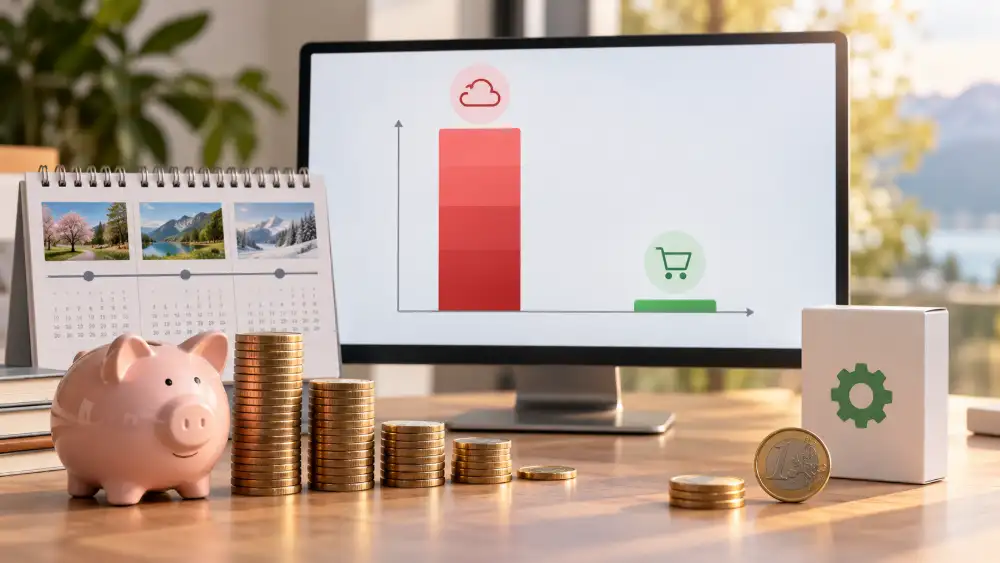
Trente-six mois, un seul utilisateur, prix TTC relevés le 22 octobre 2026, sans promotion.
Le coût cumulé, outil par outil
| Outil | Formule retenue | Coût mensuel lissé | Coût sur 36 mois |
|---|---|---|---|
| Photoshop (formule Photographie) | 23,99 €/mois | 23,99 € | 863,64 € |
| Photoshop seul | 26,21 €/mois | 26,21 € | 943,56 € |
| Affinity | Gratuit | 0 € | 0 € |
| Affinity + Canva Pro | 110 €/an | 9,17 € | 330 € |
| Photopea Premium | ~50 $/an | ~3,80 € | ~138 € |
| GIMP / Krita / darktable / PhotoDemon | Gratuit | 0 € | 0 € |
| Pixlr Premium | 7,99 €/mois en annuel | 7,99 € | 287,64 € |
| Pixlr Ultra | 19,99 €/mois en annuel | 19,99 € | 719,64 € |
| Canva Pro | 110 €/an | 9,17 € | 330 € |
| Pixelmator Pro | 59,99 € une fois | 1,67 € | 59,99 € |
| Luminar Desktop | 129 € une fois | 3,58 € | 129 € |
| Luminar Desktop + Prime | 129 € + 69 €/an | 9,33 € | 336 € |
| DxO PhotoLab Elite | 239,99 € + mises à jour | ~6,67 € + mises à jour | 239,99 € et plus |
| Sumopaint Pro | Coût non clairement défini sur le site officiel | Coût non clairement défini sur le site officiel | Coût non clairement défini sur le site officiel |
Le constat est brutal. Remplacer Photoshop par Affinity, GIMP, Photopea ou Pixelmator Pro économise entre 800 € et 940 € sur trois ans. C’est le prix d’un objectif correct, d’un écran calibré ou de deux jours de formation.
Les coûts que le tableau ne montre pas
Un changement de logiciel n’est jamais gratuit, même quand la licence l’est.
- Le temps de migration : une demi-journée pour retrouver ses raccourcis, ses actions et ses polices ; deux à cinq jours pour reconstruire un pipeline de production. À 400 € la journée facturée, l’économie de trois ans fond en une semaine.
- Les scriptes et automatisations : si vous produisez des déclinaisons par script ExtendScript ou UXP, seuls Photopea (JavaScript) et GIMP (Python-Fu, Script-Fu) offrent une voie de remplacement. Affinity, Pixelmator Pro et Canva n’en ont aucune. C’est le poste le plus coûteux, et le plus souvent ignoré.
- Les polices : les licences de polices restent valables, mais les substitutions à l’ouverture d’un PSD changent la mise en page. Prévoyez une vérification systématique avant tout envoi en impression.
- La formation : compter 20 à 40 heures pour atteindre le même niveau de productivité sur GIMP ou darktable, 5 à 10 heures sur Affinity ou Photopea.
- Le matériel : les alternatives web dépendent de la RAM du navigateur. Un poste à 8 Go souffrira sur un PSD lourd, là où un poste à 32 Go sous Affinity sera plus confortable que sous Photoshop.
Le cas particulier de l’abonnement déguisé
Deux offres de cette liste sont présentées comme des achats uniques mais fonctionnent comme des abonnements différés. DxO PhotoLab facture les versions majeures : sur cinq ans, deux à trois mises à niveau ramènent le coût total au niveau d’un abonnement.
Luminar vend une licence perpétuelle dont les fonctions récentes passent parfois par l’abonnement Prime à 69 €/an. Ce n’est pas malhonnête, c’est un modèle économique qu’il faut intégrer au calcul avant de comparer un prix d’entrée à un prix mensuel.
Quelle alternative à Photoshop ouvre vraiment vos fichiers PSD ?
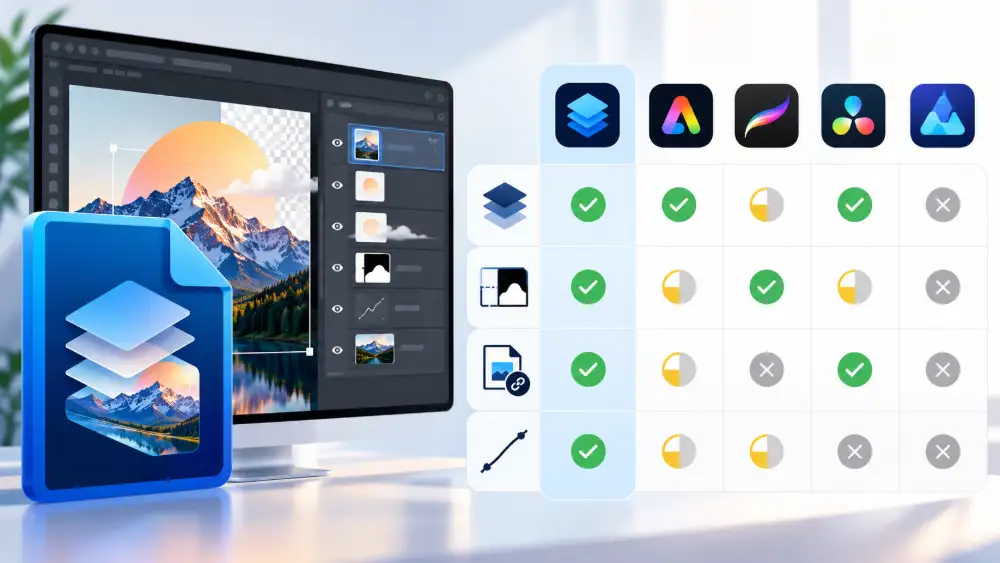
C’est la question qui décide, et celle que les pages en tête de Google esquivent. Voici ce que nous avons observé sur un PSD de 42 calques avec quatre objets dynamiques, six styles de calque, des masques d’écretage et deux groupes imbriqués.
Le tableau de compatibilité réelle
| Outil | Calques | Masques | Objets dynamiques | Styles de calque | Scripts / automatisation | Export PSD |
|---|---|---|---|---|---|---|
| Photopea | Oui | Oui | Oui, lecture et écriture | Oui, quasi fidèles | JavaScript, API proche d’Adobe | Oui |
| GIMP 3.2 | Oui | Oui | Non, aplatis | Partiels | Python-Fu, Script-Fu | Oui, avec pertes |
| Affinity | Oui | Oui | Partiels, option d’import | Convertis | Macros, pas de script | Oui |
| Krita | Oui | Oui | Non | Non | Python | Partiel |
| Pixlr | Oui, simplifiés | Partiels | Non | Non | Non | Partiel |
| Canva | Non | Non | Non | Non | Non | Non |
| PhotoDemon | Partiels | Partiels | Non | Non | Macros | Oui |
| Pixelmator Pro | Oui | Oui | Limités | Partiels | Non | Oui |
| Luminar | Calques internes | Oui | Non | Non | Non | Non |
| DxO PhotoLab | Non | Masques locaux | Non | Non | Non | Non |
| darktable | Non | Oui, locaux | Non | Non | Lua | Non |
| Sumopaint | Oui | Partiels | Non | Non | Non | Partiel |
Ce que « compatible PSD » veut dire en pratique
Trois niveaux de compatibilité coexistent, et les éditeurs les mélangent volontiers.
- Ouvrir : le fichier s’affiche correctement, tout est aplati. C’est le niveau de Canva, DxO, darktable et Luminar – utile pour regarder, inutile pour reprendre.
- Éditer : les calques, masques et groupes sont là, mais les fonctions propres à Photoshop sont converties ou perdues. C’est le niveau de GIMP, Krita, Pixlr, PhotoDemon, Pixelmator Pro et Sumopaint.
- Poursuivre : la structure reste modifiable, y compris les objets dynamiques et les styles, et l’export PSD revient sans dégât majeur. Seul Photopea y parvient réellement, Affinity s’en approche sur bureau.
La conséquence est simple à énoncer. Si vous recevez des PSD de clients et devez les modifier, visez le niveau 3. Si vous produisez vos propres fichiers et acceptez de changer de format natif, le niveau 2 suffit – mais alors il faut archiver les PSD d’origine, sans quoi vous perdrez la possibilité de revenir en arrière. C’est aussi une précaution à prendre avec les fichiers de marque : les logos vectoriels gagneront souvent à être repris dans un outil dédié, comme le rappelle notre sélection de générateurs de logos gratuits.
Les pièges qui font perdre une journée
- Les polices : sans la police d’origine, le texte est remplacé et le bloc se décale. Vérifiez les calques texte en premier.
- Les modes de fusion : Color Dodge, Linear Burn et les modes de fusion avancés divergent d’un moteur à l’autre. Comparez visuellement avant d’exporter.
- Les profils colorimétriques : un PSD en Adobe RGB ouvert dans un outil qui suppose sRGB produit des couleurs fausses. Contrôlez le profil, pas seulement l’aperçu.
- Les masques d’écretage : souvent convertis en masques simples. Le résultat visuel tient, la logique d’édition disparaît.
- Les objets dynamiques imbriqués : le cas le plus fréquent de perte silencieuse. Ouvrez chaque objet avant de valider la migration.
Les fonctions IA des alternatives valent-elles celles de Photoshop ?
En 2026, la réponse est oui pour la retouche courante, non pour la production à grande échelle.
Ce que Photoshop fait encore mieux
Le remplissage génératif d’Adobe Firefly reste le plus cohérent sur les images complexes : ombres, perspectives, raccords de texture. Mais l’accès est désormais quota-dépendant : 25 crédits par mois avec un abonnement Photoshop seul, un crédit par génération standard, l’illimité standard réservé à Creative Cloud Pro ou à un abonnement Firefly. Un usage intensif transforme donc une fonction incluse en coût variable.
L’autre avantage d’Adobe est l’intégration : la génération s’insère dans un document à calques, avec masques et objets dynamiques, sans export. Aucune alternative ne fait cela aussi proprement.
Ce que les alternatives font aussi bien
- Canva Magic Studio : génération d’images, effacement, extension de fond, redimensionnement. Le meilleur rapport simplicité/résultat pour un non-designer, et le tout inclus dans 110 €/an.
- Pixlr : remplissage génératif et extension corrects, avec un quota qui dépend du palier. À 7,99 €/mois, l’IA est plus accessible que chez Adobe.
- Luminar : GenErase, GenSwap, GenExpand et remplacement de ciel. Sur du paysage et du portrait, le résultat est souvent plus rapide à obtenir qu’avec Firefly, parce que l’outil est guidé.
- Affinity : les fonctions IA de Canva sont accessibles, mais elles supposent un abonnement Canva Pro. Sans lui, l’application reste un excellent éditeur classique, sans génération.
Ce que les alternatives ne font pas
GIMP, Krita, darktable, PhotoDemon, DxO PhotoLab et Photopea n’intègrent pas de génération d’images native. Des plugins existent pour GIMP et Krita, avec une qualité variable, une installation technique et des questions de licence. DxO utilise l’IA pour le débruitage et la correction optique, pas pour inventer des pixels – ce qui est un choix assumé et, pour un photographe, souvent préférable.
Un dernier point de méthode. L’IA générative ne remplace pas la direction artistique. Si votre besoin est de piloter une retouche par instructions écrites, un prompt bien construit dans un modèle conversationnel fera parfois mieux qu’un outil spécialisé : nous détaillons cette approche dans notre guide du prompt pour modifier une photo avec ChatGPT. Mais aucune de ces méthodes ne restitue un PSD calqué.
Quelle alternative à Photoshop choisir selon votre usage ?
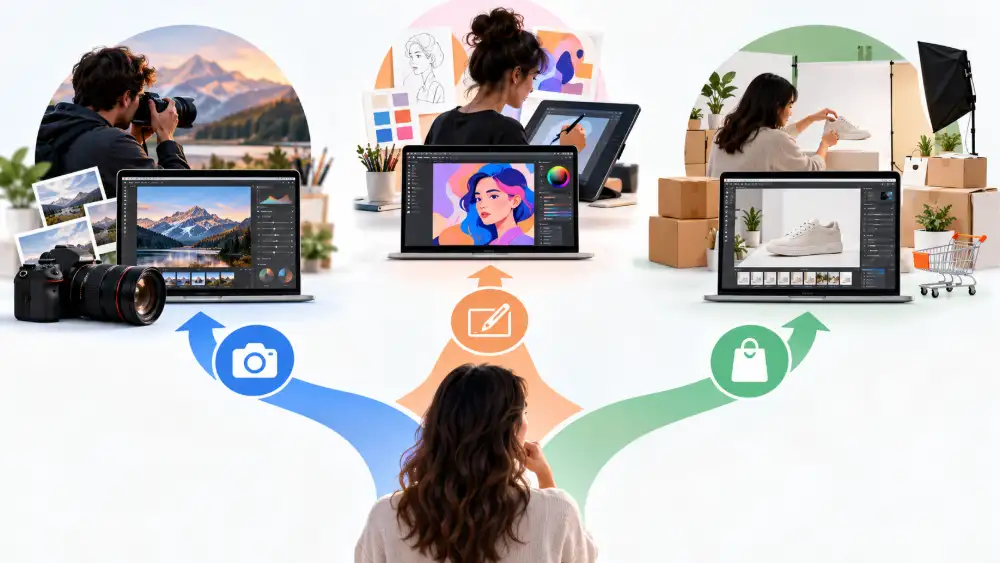
Graphiste indépendant qui reçoit des PSD
Affinity, et Photopea en secours pour les fichiers à objets dynamiques. Le duo coûte 0 €, couvre le desktop et le navigateur, et laisse la porte ouverte à un retour ponctuel sur Photoshop pour un fichier récalcitrant. Ne renoncez pas à la licence Adobe si vous facturez des allers-retours avec des agences : le coût d’un mois d’abonnement est inférieur à une heure de votre temps perdue en conversions.
Photographe qui développe du RAW
DxO PhotoLab si vous traitez peu de fichiers mais exigez la meilleure correction optique. darktable si vous êtes sous Linux et prêt à apprendre. Luminar si vous voulez des résultats rapides et des effets. Aucun des trois ne remplace Photoshop pour un montage composite.
E-commerçant et community manager
Pixlr ou Canva. Le critère n’est pas la puissance, c’est le délai de production. Un packshot détouré et décliné en cinq formats doit sortir en dix minutes, pas en une heure. Si vous produisez des vidéos promotionnelles à partir de ces visuels, l’outil change : notre sélection du meilleur logiciel de montage vidéo prend le relais là où Canva s’arrête.
Illustrateur et animateur 2D
Krita, sans hésitation. Le dessin, les brosses et l’animation image par image n’ont pas d’équivalent dans cette liste. Acceptez simplement que vos PSD de maquette ne s’ouvrent qu’à moitié.
Étudiant et budget zéro
Photopea pour les PSD, GIMP pour tout le reste, Affinity si un ordinateur correct est disponible. Les trois sont gratuits et couvrent un cursus complet. Vérifiez les licences éducatives : Adobe propose des tarifs étudiants qui ramènent parfois l’abonnement sous les 12 €/mois, ce qui change l’arbitrage.
Studio avec pipeline automatisé
Photopea (scripts JavaScript) ou GIMP (Python-Fu) si l’automatisation est critique, Affinity si elle ne l’est pas. Aucun outil de cette liste ne remplace ExtendScript et les panneaux UXP : c’est la limite dure de la migration, et il faut la mesurer avant de résilier.
Quelle alternative à Photoshop selon votre système ?
Windows
Le choix est le plus large. Affinity, GIMP, Krita, darktable, PhotoDemon et DxO s’installent nativement. Photopea, Pixlr et Canva passent par le navigateur. Seul Pixelmator Pro est exclu.
macOS
Affinity et Pixelmator Pro sont les meilleurs choix natifs. Luminar, DxO, GIMP, Krita et darktable fonctionnent. Photopea reste la solution de secours sur un Mac ancien ou sans droits d’installation.
Linux
C’est le terrain des outils libres : GIMP, Krita, darktable et Photopea dans un navigateur. Affinity n’existe pas sous Linux, et c’est une des raisons pour lesquelles GIMP conserve une base d’utilisateurs fidèle malgré son ergonomie. Une alternative Photoshop Linux se construit donc presque toujours autour de GIMP plus darktable.
Web et ChromeOS
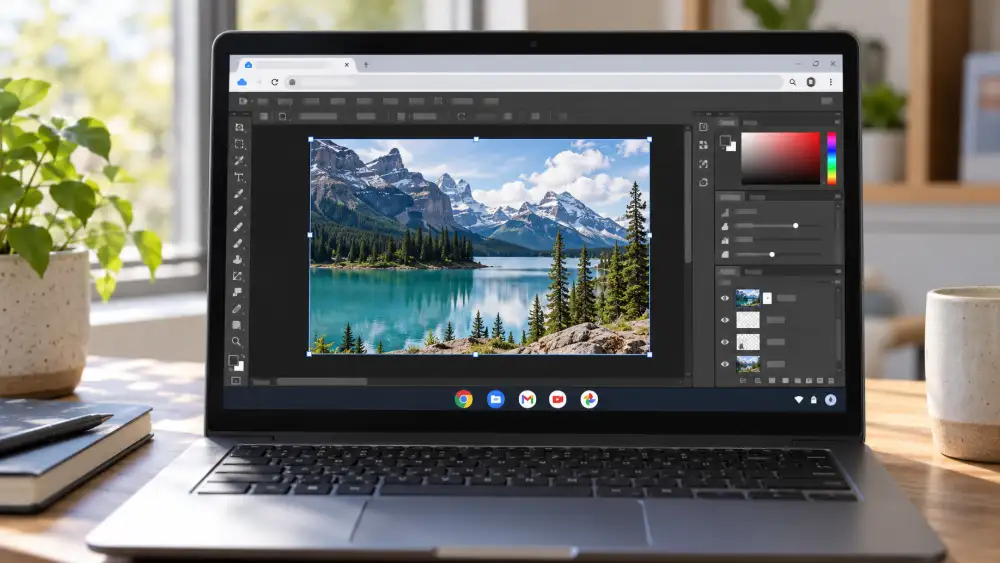
Photopea pour les PSD, Pixlr pour la retouche assistée, Canva pour la communication. Sur un Chromebook, Photopea est la seule option sérieuse pour ouvrir un fichier calqué.
Comment sortir de Creative Cloud sans casser son flux de travail ?
La migration se prépare, elle ne s’improvise pas. Six étapes suffisent, dans cet ordre.
- Inventorier avant de résilier. Listez vos fichiers PSD actifs, les scripts et actions utilisés, les polices, les presets, les bibliothèques Creative Cloud et les intégrations tierces. Un tableur suffit.
- Tester sur un vrai fichier, pas sur une démo. Ouvrez votre PSD le plus complexe dans l’outil candidat, vérifiez chaque calque, exportez, comparez au pixel. Si le rendu diverge, identifiez pourquoi avant de continuer.
- Convertir les objets dynamiques. C’est l’étape la plus douloureuse. Soit l’outil les conserve (Photopea), soit il faut les rasteriser et archiver la version originale. Faites-le fichier par fichier, jamais en lot.
- Reconstruire les automatisations. Scripts de déclinaison, actions de traitement par lot, exports nommés : réécrivez ce qui est vraiment utilisé, abandonnez le reste. C’est l’occasion de supprimer dix automatisations que personne ne comprenait.
- Réinstaller les polices et documenter les substitutions. Conservez une table de correspondance police d’origine / police de remplacement, et joignez-la à vos modèles.
- Garder un mois d’abonnement en sécurité. Résiliez après la première livraison réussie, pas avant. Un mois de Photoshop coûte 23,99 €, une livraison ratée coûte un client.
Un dernier conseil, contre-intuitif : ne cherchez pas un clone de Photoshop. Cherchez l’outil qui produit le même résultat par un autre chemin. Les utilisateurs qui échouent dans la migration sont ceux qui reconstruisent Photoshop à l’identique dans GIMP. Ceux qui réussissent acceptent de changer trois habitudes et gagnent la fin de l’abonnement.
Questions fréquentes sur les alternatives à Photoshop
Quelle est la meilleure alternative gratuite à Photoshop en 2026 ?
Photopea pour la compatibilité PSD, Affinity pour le travail de bureau, GIMP pour l’indépendance totale. Une alternative gratuite à Photoshop qui coche les trois cases n’existe pas. Photopea est le seul outil gratuit à rouvrir un PSD à objets dynamiques sans le dégrader, mais il dépend du navigateur et affiche de la publicité. Affinity offre la meilleure expérience desktop, avec un compte Canva et sans scripting. GIMP reste le choix des budgets nuls sous Linux.
Existe-t-il une alternative libre au logiciel propriétaire Adobe Photoshop ?
Oui, et elle est mature : GIMP 3.2, sous licence GPL, avec calques de liaison, calques vectoriels, traitement non destructif et automatisation en Python-Fu. Krita et darktable complètent l’ensemble pour l’illustration et le RAW. Une alternative open source à Photoshop couvre donc l’essentiel des usages, à une exception près : les objets dynamiques et les scripts ExtendScript, qui n’ont pas d’équivalent libre.
Peut-on ouvrir un PSD sans Photoshop et garder ses calques ?
Oui, dans la majorité des cas, avec des pertes variables. Photopea conserve calques, masques, styles et objets dynamiques. Affinity conserve les calques et propose une option pour garder les objets dynamiques modifiables quand c’est possible. GIMP, Krita et Pixelmator Pro conservent les calques mais aplatisent les objets dynamiques. Pixlr et Sumopaint n’en gardent qu’une partie. Avant tout envoi en production, vérifiez les polices, les modes de fusion et les profils colorimétriques.
Quelle alternative à Photoshop choisir sur Mac et sur Linux ?
Sur Mac, Affinity et Pixelmator Pro (59,99 € en achat unique) sont les deux meilleurs choix natifs. Sur Linux, la réponse est GIMP pour l’édition et darktable pour le RAW, avec Photopea en complément navigateur. Une alternative Photoshop Mac et une alternative Photoshop Linux ne se jouent donc pas sur les mêmes outils, et Affinity reste absent de Linux – un point à intégrer dans un studio à parc hétérogène.
Un logiciel comme Photoshop à 0 € peut-il remplacer Creative Cloud en agence ?
Pour la production courante, oui : un studio peut livrer des visuels, des déclinaisons et des packshots avec Affinity et Photopea, sans abonnement. La limite apparaît sur trois terrains : les scripts de production à grande échelle, les fichiers clients à objets dynamiques multiples, et le CMJN d’imprimerie. La solution pragmatique consiste à garder un seul siège Adobe pour les cas critiques, et à équiper le reste de l’équipe en outils gratuits. C’est souvent 80 % d’économie pour 5 % de friction.
Faut-il préférer une alternative Photoshop en ligne ou un logiciel installé ?
Cela dépend de la machine et du fichier. Une alternative Photoshop en ligne – Photopea, Pixlr, Canva – ne demande aucune installation, fonctionne sur Chromebook, en télétravail ou sur un poste verrouillé, mais dépend de la connexion et de la mémoire du navigateur. Un logiciel installé – Affinity, GIMP, Krita – reste plus rapide sur les gros fichiers, fonctionne hors ligne et gère mieux la couleur. Pour un PSD de plus de 500 Mo, l’installation locale n’est pas un luxe.
Sources et méthodologie
Prix relevés le 22 octobre 2026 sur les pages tarifaires officielles, TTC pour la France, en euros sauf mention contraire. Les montants en dollars sont signalés et non convertis comme s’ils l’étaient au taux du jour. Les fonctionnalités proviennent de la documentation publique des éditeurs et de nos tests sur quatre fichiers réels.
- Adobe – formules et tarifs Photoshop
- Adobe – FAQ sur les crédits génératifs
- Affinity – téléchargement et offre gratuite
- Photopea – éditeur en ligne
- Photopea – documentation des scripts
- GIMP – notes de version 3.2
- Krita – site officiel
- darktable – site officiel
- Pixlr – site officiel
- Canva – tarification
- PhotoDemon – site officiel
- Apple – Pixelmator Pro
- Skylum – Luminar
- DxO – PhotoLab
Ce que cette méthode ne prouve pas. Nous n’avons pas mesuré les performances sur des PSD supérieurs à 1 Go, ni testé le support éditeur en incident bloquant, ni évalué les versions iPad en profondeur. Les prix des offres Pro de Sumopaint et le tarif de mise à niveau de DxO n’étaient pas consultables de façon fiable à la date du relevé : ils sont signalés dans le corps de l’article plutôt que reconstitués. Un chiffre inventé serait plus lisible et moins utile.
Note de transparence éditoriale
CritiquePlus peut recevoir une rémunération de la part d’éditeurs de logiciels et de services numériques, pour des prestations de test, d’audit produit et de visibilité SEO. Cette rémunération ne conditionne ni le classement, ni les notes, ni les réserves formulées ici. Aucun éditeur cité n’a relu cet article avant publication, et aucun lien de ce texte n’est affilié.
Deux précisions. D’abord, nous n’avons pas testé ces douze outils dans un laboratoire : les fichiers utilisés proviennent de projets réels, avec leurs polices manquantes, leurs profils colorimétriques approximatifs et leurs calques mal nommés. C’est moins propre, c’est plus représentatif.
Enfin, une réserve que nous assumons : aucune alternative de cette liste ne remplace intégralement Photoshop pour un studio outillé en scripts. Dire le contraire ferait une meilleure page de vente et un mauvais conseil.
