

ERR_QUIC_PROTOCOL_ERROR : 10 solutions pour corriger l’erreur Chrome en 2026
`ERR_QUIC_PROTOCOL_ERROR` signifie que Chrome n’a pas réussi à terminer correctement une connexion utilisant QUIC, le protocole de transport sur lequel repose HTTP/3. La solution la plus rapide consiste à tester la page sur un autre réseau, puis à désactiver temporairement QUIC avec `chrome://flags/#enable-quic`.
Si la page fonctionne après ce changement, le navigateur, le réseau, un VPN, un proxy ou un équipement de sécurité interfère probablement avec le trafic QUIC. Si l’erreur touche un seul site sur plusieurs appareils, la cause est plus probablement située côté serveur, CDN ou configuration HTTP/3.
Il ne faut toutefois pas modifier tous les réglages à la fois. Commencez par les tests réversibles : recharge complète, navigation privée, autre navigateur et partage de connexion mobile. Poursuivez avec le cache, les extensions, le VPN et le proxy. La réinitialisation réseau de Windows ou la modification d’un pare-feu doivent rester des solutions de dernier recours. Cette progression permet de résoudre l’erreur sans effacer inutilement des données ni affaiblir la sécurité de l’appareil.
Que signifie exactement ERR_QUIC_PROTOCOL_ERROR ?

`ERR_QUIC_PROTOCOL_ERROR` est un code réseau affiché surtout par Chrome et les navigateurs fondés sur Chromium. Il indique que la tentative de communication via QUIC n’a pas abouti comme prévu. QUIC fonctionne au-dessus d’UDP et intègre notamment le chiffrement et la gestion de plusieurs flux. HTTP/3 utilise QUIC pour transporter les requêtes et réponses web.
Selon la RFC 9000, QUIC fournit des flux contrôlés, un établissement de connexion à faible latence et la migration de chemin réseau. La RFC 9114 définit l’utilisation de HTTP au-dessus de QUIC. Ces mécanismes améliorent les performances, mais ils peuvent rencontrer un équipement intermédiaire qui filtre UDP, une inspection réseau incompatible, un VPN instable, une configuration HTTP/3 partielle ou un problème temporaire du navigateur.
L’erreur ne prouve donc pas que le site est piraté, que le certificat est forcément invalide ou que l’ordinateur est infecté. Elle décrit un échec de protocole. La cause réelle doit être isolée par comparaison.
| Élément | Rôle | Ce qui peut échouer |
|---|---|---|
| Chrome ou navigateur Chromium | Initie la connexion QUIC | Profil, cache, extension, version ou paramètre QUIC |
| Réseau local | Transporte les paquets | Wi-Fi instable, routeur ou filtrage UDP |
| VPN, proxy ou antivirus | Intercepte ou redirige le trafic | Tunnel incompatible, inspection TLS ou règle restrictive |
| CDN ou serveur | Annonce et sert HTTP/3 | Configuration partielle, certificat, pare-feu ou origine |
Diagnostic rapide : le problème vient-il de Chrome, du réseau ou du site ?
Avant de toucher aux paramètres avancés, effectuez quatre tests dans cet ordre. Ouvrez la page en navigation privée, essayez Firefox, testez un partage de connexion 4G ou 5G, puis ouvrez le même site depuis un autre appareil. Chaque résultat réduit le nombre de causes possibles.
| Résultat du test | Cause la plus probable | Première action |
|---|---|---|
| La page fonctionne en navigation privée | Extension, cookie ou profil Chrome | Désactiver les extensions puis supprimer les données du site |
| Firefox fonctionne, mais Chrome et Edge échouent | Chromium, QUIC ou politique navigateur | Tester la désactivation temporaire de QUIC |
| Le partage mobile fonctionne, mais pas le Wi-Fi | Routeur, DNS, VPN, proxy ou filtrage du réseau | Redémarrer la box et contrôler UDP/VPN/proxy |
| Tous les appareils échouent sur un seul site | Serveur, CDN ou annonce HTTP/3 | Attendre ou prévenir l’administrateur du site |
| Plusieurs sites échouent dans plusieurs navigateurs | Connexion locale ou système | Réparer DNS, Winsock ou la configuration réseau |
Ce diagnostic évite de confondre cette erreur avec ERR_CONNECTION_RESET, qui correspond plutôt à une connexion interrompue, ou avec ERR_CONNECTION_TIMED_OUT, lorsque le serveur ne répond pas dans le délai prévu.
Solution 1 : désactiver temporairement QUIC dans Chrome
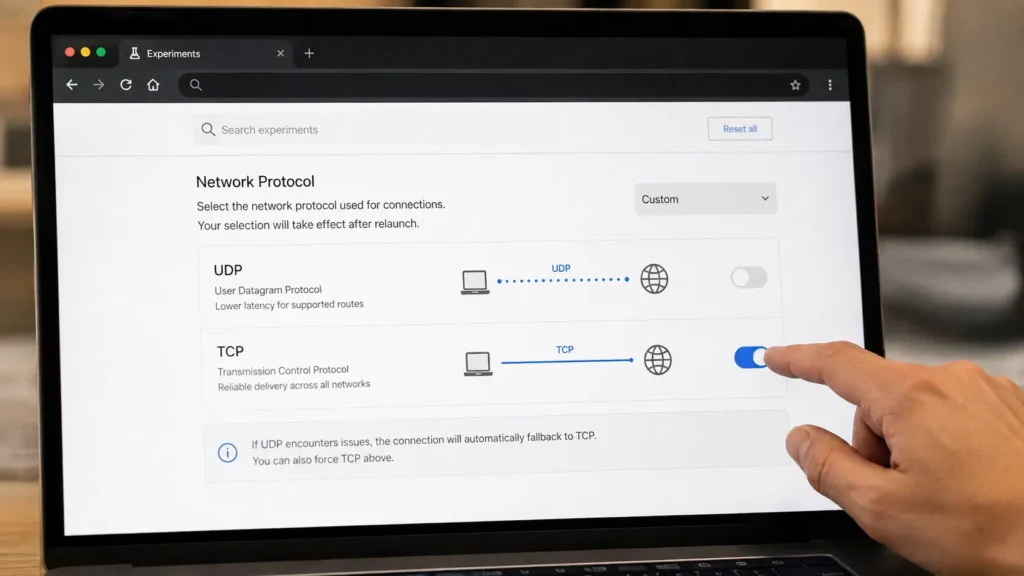
La désactivation de QUIC est le test le plus directement lié au code d’erreur. Elle force généralement Chrome à utiliser un autre chemin de transport compatible, comme HTTP/2 sur TCP. Chromium contient bien un mécanisme permettant de désactiver QUIC, et les politiques Chrome Enterprise permettent également aux administrateurs de l’autoriser ou de le bloquer.
Procédure dans Chrome :
- Saisissez `chrome://flags/#enable-quic` dans la barre d’adresse.
- Repérez Experimental QUIC protocol.
- Choisissez Disabled.
- Cliquez sur Relaunch.
- Rechargez le site qui affichait l’erreur.
Dans Edge, utilisez `edge://flags/#enable-quic`. Brave et Opera proposent une page de drapeaux similaire, mais le nom et la disponibilité du réglage peuvent varier selon la version. Les pages `chrome://` et `edge://` sont internes au navigateur : elles ne s’ouvrent pas comme des liens web ordinaires.
Si le site fonctionne après cette opération, ne concluez pas immédiatement que QUIC est « mauvais ». Le résultat montre surtout qu’un élément du chemin QUIC pose problème. Réactivez le réglage plus tard pour vérifier si une mise à jour du navigateur, du VPN, du routeur ou du site a corrigé la cause. Dans une entreprise, ne contournez pas une politique gérée par l’administrateur.
Solution 2 : supprimer les données du site et vider les caches DNS

Lorsque l’erreur ne touche qu’un domaine, commencez par supprimer les données de ce site plutôt que toutes les données de navigation. Ouvrez le site, cliquez sur l’icône située à gauche de l’adresse, affichez les paramètres du site, puis supprimez ses données. Cette approche conserve les sessions des autres services.
Si plusieurs sites sont concernés, ouvrez Paramètres > Confidentialité et sécurité > Supprimer les données de navigation. Cochez les cookies et les fichiers en cache, choisissez une période adaptée, puis relancez Chrome. Une suppression globale déconnecte souvent l’utilisateur de nombreux comptes ; elle ne doit donc pas être le premier réflexe pour un seul domaine.
Chrome maintient aussi des informations réseau internes. Vous pouvez ouvrir `chrome://net-internals/#dns`, utiliser Clear host cache, puis ouvrir `chrome://net-internals/#sockets` et choisir Flush socket pools lorsque ces pages sont disponibles dans votre version.
Sous Windows, ouvrez le Terminal ou l’Invite de commandes en administrateur et exécutez :
`ipconfig /flushdns`
Sous macOS, la commande dépend de la version du système. Sur les versions récentes, la combinaison suivante est courante :
`sudo dscacheutil -flushcache; sudo killall -HUP mDNSResponder`
Ne confondez pas un cache DNS avec une panne DNS persistante. Si Chrome affiche plutôt `DNS_PROBE_FINISHED_NO_INTERNET`, consultez le guide de réparation DNS de CritiquePlus.
Solution 3 : tester la navigation privée et les extensions
Une extension peut modifier les requêtes, filtrer des domaines, fournir un VPN, inspecter le contenu ou bloquer des scripts. Les bloqueurs de publicité, protections de confidentialité, antivirus web, extensions VPN, gestionnaires de cookies et outils d’automatisation sont les candidats les plus plausibles.
Ouvrez une fenêtre privée avec `Ctrl + Maj + N` sous Windows ou `Cmd + Maj + N` sous macOS. Si le site fonctionne, ouvrez `chrome://extensions`, désactivez toutes les extensions, puis réactivez-les une par une. Rechargez la page après chaque activation. Le retour de l’erreur permet d’identifier le module en cause.
La navigation privée n’est pas une preuve absolue : certaines extensions y sont autorisées et certains paramètres réseau restent communs au profil. Elle constitue cependant un test rapide. Si aucune extension n’est responsable, créez éventuellement un profil Chrome temporaire. Un nouveau profil qui fonctionne indique que l’ancien profil contient probablement un réglage ou des données défectueuses.
Évitez de supprimer toutes les extensions sans noter celles dont vous avez besoin. Une désactivation progressive fournit un diagnostic plus propre et facilite le retour à la configuration initiale.
Solution 4 : couper le VPN, vérifier le proxy et changer de réseau

QUIC passe généralement par UDP, tandis qu’un VPN ou un proxy peut privilégier TCP, filtrer certains paquets ou appliquer une inspection incompatible. Désactivez temporairement le VPN, changez de serveur ou de protocole VPN, puis rechargez la page. Réactivez ensuite la protection : laisser un VPN coupé n’est pas une solution acceptable si son usage est requis par votre entreprise ou votre politique de sécurité.
Sous Windows 11, ouvrez Paramètres > Réseau et Internet > Proxy. Désactivez uniquement les réglages inconnus ou inutiles. Dans une organisation, un script de configuration automatique peut être obligatoire ; demandez l’avis de l’équipe IT avant de le retirer.
Le test le plus révélateur consiste à utiliser un autre réseau. Activez le partage de connexion du téléphone, puis chargez le site. S’il fonctionne en 4G/5G mais pas sur le Wi-Fi, Chrome n’est probablement pas la cause principale. Vérifiez la box, le routeur, le filtrage parental, le DNS local et les équipements de sécurité.
Si le navigateur annonce au contraire un changement répété de connexion, le guide ERR_NETWORK_CHANGED détaille les problèmes de bascule Wi-Fi, VPN et adaptateur réseau.
Solution 5 : contrôler le pare-feu et l’antivirus sans affaiblir la sécurité

Un pare-feu ou un module d’analyse web peut bloquer UDP 443, inspecter le trafic TLS ou interrompre une session considérée comme inconnue. Le bon test consiste à utiliser une désactivation très courte, hors réseau sensible, puis à réactiver immédiatement la protection. Ne désinstallez pas l’antivirus et ne laissez jamais le pare-feu désactivé pour contourner durablement l’erreur.
Si la page fonctionne pendant le test, mettez le produit de sécurité à jour et examinez ses journaux. Ajoutez une exception minimale pour Chrome ou pour le domaine uniquement si l’éditeur du logiciel ou l’administrateur réseau le recommande. Une exception générale sur tout le trafic UDP réduirait inutilement la protection.
Dans les réseaux d’entreprise, l’inspection TLS et les passerelles sécurisées peuvent ne pas traiter QUIC comme le trafic HTTPS classique. Microsoft signale par exemple des limites de prise en charge de QUIC/HTTP3 dans certains scénarios de pare-feu et d’inspection. L’équipe IT doit vérifier les règles UDP, les domaines requis, le certificat d’inspection, le proxy et les journaux de la passerelle.
| Contexte | Test sûr | Action durable |
|---|---|---|
| Ordinateur personnel | Pause de quelques minutes puis test | Mise à jour et règle ciblée |
| Poste professionnel | Test avec l’équipe IT | Politique QUIC ou règle réseau centralisée |
| Wi-Fi public | Basculer sur réseau mobile | Changer de réseau, sans modifier la sécurité |
| Antivirus avec inspection HTTPS | Désactiver uniquement le module web | Mettre à jour ou corriger le certificat d’inspection |
Solution 6 : mettre Chrome à jour et réinitialiser ses paramètres
Ouvrez Menu > Aide > À propos de Google Chrome. Chrome recherche les mises à jour et propose Relancer lorsque l’installation est prête. Une version récente corrige des défauts réseau, de sécurité et de compatibilité qui ne peuvent pas être résolus par le nettoyage du cache.
Si l’erreur persiste uniquement dans un profil, sauvegardez les informations importantes puis ouvrez Paramètres > Réinitialiser les paramètres > Restaurer les paramètres par défaut. Cette opération rétablit notamment la page de démarrage, le moteur de recherche, les onglets épinglés et l’état des extensions. Elle ne doit pas être confondue avec une suppression complète du compte Google.
Avant la réinitialisation, vérifiez `chrome://policy`. Si des politiques apparaissent sur un ordinateur personnel qui ne devrait pas être géré, examinez les logiciels installés et les extensions. Sur un poste professionnel, ces politiques sont normales et ne doivent pas être supprimées manuellement.
Une réinstallation de Chrome vient seulement après ces étapes. Elle n’efface pas forcément les données du profil restant sur le disque et ne corrige pas un routeur, un VPN ou un serveur défaillant.
Solution 7 : réparer DNS, Winsock et TCP-IP sous Windows

Utilisez cette section seulement si plusieurs sites ou navigateurs sont touchés. Redémarrez d’abord l’ordinateur et la box, oubliez puis reconnectez le Wi-Fi, et testez un câble Ethernet. Si le problème continue, ouvrez le Terminal Windows en administrateur et exécutez progressivement :
`ipconfig /flushdns`
`ipconfig /release`
`ipconfig /renew`
`netsh winsock reset`
`netsh int ip reset`
Redémarrez Windows après les commandes `netsh`. Elles réinitialisent des composants réseau et peuvent affecter des réglages personnalisés. Dans une entreprise, demandez l’accord de l’administrateur, car un proxy, une adresse IP fixe ou un logiciel de sécurité peut nécessiter une nouvelle configuration.
La fonction Réinitialisation réseau de Windows est encore plus large. Sous Windows 11, elle se trouve dans Paramètres > Réseau et Internet > Paramètres réseau avancés > Réinitialisation réseau. Elle peut supprimer puis réinstaller les adaptateurs et obliger l’utilisateur à reconnecter ses réseaux Wi-Fi. Gardez-la pour la fin.
Solution 8 : corriger ERR_QUIC_PROTOCOL_ERROR sur macOS, Android et Chromebook
Sur macOS, commencez par quitter complètement Chrome, désactiver le VPN, oublier puis rejoindre le réseau Wi-Fi et vider le cache DNS. Vérifiez aussi Réglages Système > Réseau > Détails > Proxys. Ne supprimez pas une configuration fournie par l’employeur.
Sur Android, forcez l’arrêt de Chrome, effacez d’abord le cache de l’application et redémarrez le téléphone. Testez le site en Wi-Fi puis en données mobiles. Une réussite sur le réseau mobile pointe vers la box, le DNS ou le filtrage Wi-Fi. L’effacement du stockage complet de Chrome est plus radical et peut supprimer des données locales ; utilisez-le seulement après synchronisation.
Sur Chromebook, redémarrez ChromeOS, oubliez le réseau, désactivez les extensions et vérifiez si l’appareil est géré. Les politiques d’une école ou d’une entreprise peuvent imposer la configuration QUIC. Un utilisateur ne doit pas tenter de contourner ces règles.
Le principe reste identique sur chaque appareil : comparer les réseaux et les navigateurs avant de réinitialiser. Si tous les appareils du même Wi-Fi échouent, concentrez-vous sur le routeur ou le fournisseur d’accès.
Solution 9 : vérifier HTTP 3, le CDN et UDP 443 côté propriétaire du site

Lorsque plusieurs visiteurs signalent l’erreur sur le même domaine, le propriétaire du site doit vérifier la chaîne complète : annonce HTTP/3, terminaison TLS, CDN, reverse proxy, pare-feu, origine et certificats. HTTP/3 utilise QUIC et, par convention, UDP 443. Cependant, la RFC 9312 rappelle que tout trafic QUIC n’est pas nécessairement HTTP/3 et que d’autres ports peuvent être annoncés.
Examinez les journaux du CDN et du WAF au moment exact de l’échec. Comparez un test avec HTTP/3 activé et un test temporaire sans HTTP/3. Vérifiez que l’origine reste accessible en HTTP/2 et qu’aucune annonce `Alt-Svc` obsolète ne dirige les navigateurs vers un service indisponible.
| Contrôle serveur | Symptôme | Correction possible |
|---|---|---|
| UDP 443 filtré | HTTP/2 fonctionne, HTTP/3 échoue | Corriger la règle réseau ou désactiver temporairement l’annonce HTTP/3 |
| CDN et origine désynchronisés | Erreur limitée à certaines régions | Purger la configuration et vérifier le routage régional |
| Certificat ou ALPN incorrect | Échecs après changement TLS | Revalider la chaîne et la terminaison TLS |
| `Alt-Svc` périmé | Chrome tente un endpoint ancien | Corriger l’en-tête et sa durée de cache |
| Inspection ou WAF | Échec sur un réseau spécifique | Examiner les logs et ajuster une règle ciblée |
Ne désactivez pas HTTP/3 définitivement sans mesure. Comparez les taux d’erreur, la latence et les régions affectées. Le retour vers HTTP/2 peut servir de mesure de continuité pendant l’enquête, mais la cause doit être corrigée.
Solution 10 : choisir l’action selon le scénario rencontré
Les mêmes commandes ne conviennent pas à tous les cas. Le tableau suivant transforme le symptôme en action concrète.
| Scénario | Ce que le résultat indique | Action prioritaire |
|---|---|---|
| YouTube ou Gmail échoue seulement avec le VPN | Tunnel ou serveur VPN incompatible | Changer de serveur/protocole VPN et vérifier QUIC |
| Un seul site échoue sur tous les appareils | Incident côté site ou CDN | Attendre, signaler au site, contrôler HTTP/3 si vous le gérez |
| Chrome et Edge échouent, Firefox fonctionne | Composant Chromium ou QUIC | Désactiver QUIC pour test, mettre à jour Chromium |
| Tous les navigateurs échouent sur le Wi-Fi | Routeur, DNS ou filtrage local | Redémarrer la box, tester mobile, contrôler le réseau |
| L’erreur apparaît après une extension VPN | Extension ou profil Chrome | Navigation privée puis désactivation ciblée |
| L’erreur apparaît après une mise à jour d’entreprise | Politique, inspection ou passerelle | Collecter les heures et URL, contacter l’équipe IT |
Si vous voyez `ERR_EMPTY_RESPONSE` au lieu du code QUIC, utilisez le guide CritiquePlus consacré à l’absence de réponse du serveur. Les solutions se recoupent parfois, mais le diagnostic réseau n’est pas identique.
Tableau récapitulatif des solutions ERR_QUIC_PROTOCOL_ERROR
| Solution | Durée indicative | Risque | Quand l’utiliser |
|---|---|---|---|
| Tester un autre réseau et navigateur | 2 min | Aucun | Toujours en premier |
| Désactiver QUIC temporairement | 1 min | Faible et réversible | Chrome/Edge/Brave touchés |
| Supprimer les données du site | 2 min | Déconnexion du site | Un seul domaine touché |
| Désactiver les extensions | 5 min | Faible | Navigation privée fonctionnelle |
| Couper VPN ou proxy pour test | 3 min | Protection réduite pendant le test | Erreur liée au tunnel |
| Contrôler antivirus et pare-feu | 5 à 15 min | Moyen si mal appliqué | Plusieurs domaines ou réseau géré |
| Mettre à jour/réinitialiser Chrome | 5 à 15 min | Réglages remis à zéro | Profil Chrome probablement corrompu |
| Réinitialiser le réseau Windows | 10 à 20 min | Paramètres réseau à refaire | Plusieurs navigateurs touchés |
| Auditer HTTP/3 et le CDN | Variable | Impact production | Plusieurs visiteurs du même site touchés |
Erreurs et mauvaises pratiques à éviter

Ne désactivez pas durablement l’antivirus ou le pare-feu. Ne téléchargez pas un « outil de réparation QUIC » inconnu et n’exécutez pas une commande copiée sans comprendre son effet. L’erreur se corrige avec les fonctions du navigateur, du système et du réseau ; aucun nettoyeur payant n’est nécessaire.
Évitez également de modifier plusieurs variables en même temps. Si vous effacez le cache, désinstallez Chrome, changez de DNS et réinitialisez la box simultanément, vous ne saurez pas quelle action a fonctionné. Procédez par étapes et notez le résultat.
Ne supposez pas non plus que désactiver QUIC corrige le serveur. Cette opération contourne le chemin problématique côté navigateur. Si des clients réels rencontrent l’erreur sur votre site, examinez la configuration HTTP/3, les logs et les équipements intermédiaires.
Enfin, méfiez-vous des statistiques non sourcées affirmant qu’une solution fonctionne dans un pourcentage précis des cas. Les causes varient fortement selon le navigateur, le réseau et le site. Un tableau de diagnostic fondé sur les symptômes est plus utile qu’un taux de réussite invérifiable.
FAQ
Est-il dangereux de désactiver QUIC ?
La désactivation temporaire est un test de dépannage réversible. Chrome utilisera un autre protocole compatible. Dans une organisation, respectez toutefois les politiques du navigateur et demandez l’avis de l’équipe IT.
Pourquoi l’erreur apparaît-elle uniquement sur certains sites ?
Ces sites peuvent annoncer HTTP/3, utiliser un CDN particulier ou rencontrer un défaut de configuration régional. Un réseau peut aussi filtrer certaines destinations ou certains chemins UDP.
Pourquoi Firefox fonctionne-t-il alors que Chrome et Edge échouent ?
Chrome et Edge partagent Chromium et une partie de leur pile réseau. Ce résultat oriente le diagnostic vers Chromium, QUIC, une politique du navigateur ou une extension commune, sans constituer à lui seul une preuve définitive.
Dois-je ouvrir UDP 443 sur mon ordinateur ?
Pas au hasard. Sur un réseau personnel, vérifiez d’abord le routeur, le VPN et le logiciel de sécurité. Dans une entreprise ou côté serveur, l’ouverture doit être décidée par l’administrateur après examen des règles et des journaux.
La réinstallation de Chrome est-elle nécessaire ?
Rarement. Testez d’abord le réseau, la navigation privée, les extensions, QUIC, les caches et la mise à jour. Une réinitialisation du profil est généralement plus informative qu’une réinstallation immédiate.
Sources officielles consultées
- IETF — RFC 9000 : QUIC, transport sécurisé fondé sur UDP
- IETF — RFC 9114 : HTTP/3
- IETF — RFC 9312 : administration du protocole QUIC
- Chromium — code de désactivation globale de QUIC
- Chromium — commutateur de désactivation de QUIC
- Google Chrome Enterprise — politique d’autorisation QUIC
- Google Chrome — supprimer les données de navigation
- Google Chrome — réinitialiser les paramètres
- Google Chrome — mettre Chrome à jour
- Microsoft — problèmes connus d’Azure Firewall avec QUIC/HTTP3
- Microsoft — résoudre les problèmes de connexion réseau sous Windows
